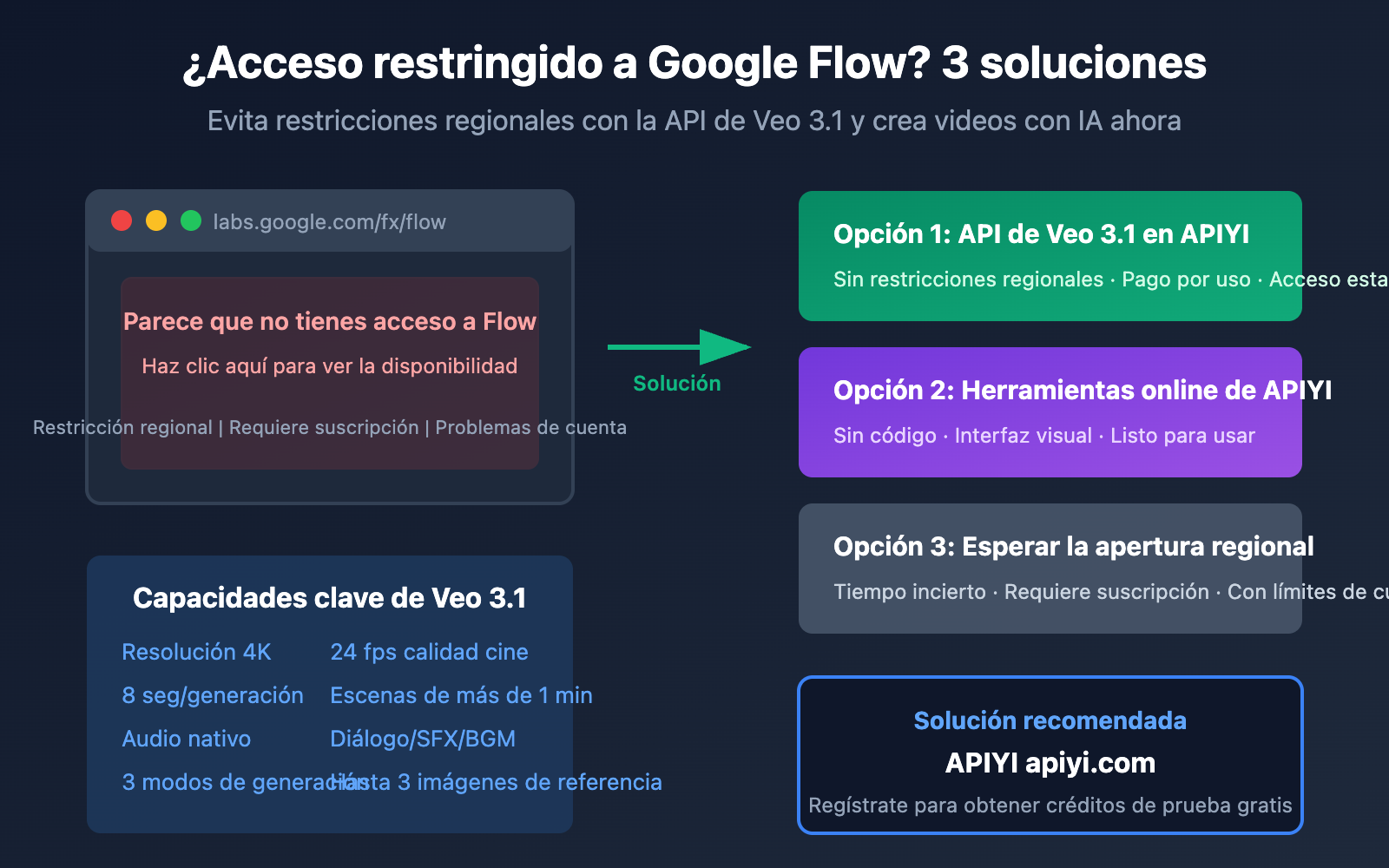
Al intentar acceder a Google Flow (labs.google/fx/zh/tools/flow), encontrarse con el error «Parece que no tienes permiso para acceder a Flow. Haz clic aquí para ver la disponibilidad» es un problema común para los usuarios de diversas regiones. En este artículo, presentaremos 3 soluciones efectivas, incluyendo la llamada directa a la API de Veo 3.1 para generar videos de alta calidad, ayudándote a superar las restricciones regionales y a crear videos con IA rápidamente.
Valor principal: Al terminar de leer, comprenderás las razones de las limitaciones de acceso a Google Flow y dominarás el método de llamada a la API de Veo 3.1, lo que te permitirá experimentar de inmediato la capacidad de generación de video de élite sin esperar a que Flow esté disponible en tu zona.
Análisis de los problemas de acceso a Google Flow
Antes de profundizar en las soluciones, debemos entender por qué se producen estas restricciones de acceso a Google Flow.
Estado actual de las restricciones regionales de Google Flow
Google Flow, como la herramienta de generación de video con IA más reciente de Google, no está abierta globalmente todavía. Según los datos más recientes:
| Estado de disponibilidad | Hito temporal | Cobertura |
|---|---|---|
| Lanzamiento inicial | Mayo de 2025 | Solo EE. UU. |
| Primera expansión | Julio de 2025 | Más de 70 países |
| Estado actual | Enero de 2026 | Más de 140 países (aún excluye ciertas regiones) |
Causas comunes de restricción de acceso
| Tipo de causa | Explicación detallada | Dificultad de solución |
|---|---|---|
| Restricción geográfica | Regiones no habilitadas actualmente | ⭐⭐⭐ |
| Nivel de suscripción insuficiente | Requiere suscripción a Google AI Pro/Ultra | ⭐⭐ |
| Problemas de elegibilidad de cuenta | Cuentas nuevas o cuentas que no son de Google Workspace | ⭐⭐ |
| Restricciones de política corporativa | Herramientas de IA deshabilitadas por algunas empresas/gobiernos | ⭐⭐⭐⭐ |
Por qué usar una VPN directamente no es la mejor opción
Incluso si utilizas herramientas de proxy para acceder a Google Flow, persisten los siguientes inconvenientes:
- Requiere suscripción de pago: Google AI Pro comienza en $19.99/mes, y AI Ultra es aún más costoso.
- Cuota limitada: Solo 100 créditos mensuales (para usuarios de Workspace), e incluso los usuarios Pro tienen límites máximos.
- Velocidad de generación limitada: Largas colas de espera durante las horas pico.
- Experiencia de uso inestable: La latencia de red afecta la carga y descarga de archivos.
🎯 Sugerencia técnica: Para desarrolladores y creadores que necesitan un acceso estable a la generación de video con IA, recomendamos llamar directamente a la API de Veo 3.1 a través de la plataforma APIYI (apiyi.com). Esta plataforma ofrece una interfaz de acceso estable, sin necesidad de suscripción a Google AI Pro y con un modelo de pago por uso mucho más flexible.
Capacidades principales de Veo 3.1 detalladas
Antes de elegir una alternativa, conozcamos las capacidades principales de Google Veo 3.1, uno de los modelos de generación de video por IA más avanzados en la actualidad.
Especificaciones técnicas de Veo 3.1
| Indicador técnico | Parámetros específicos | Descripción |
|---|---|---|
| Resolución máxima | 4K | Soporta 720p / 1080p / 4K |
| Tasa de fotogramas | 24 fps | Fluidez de nivel cinematográfico |
| Duración del video | 8 segundos por toma | Se puede conectar hasta más de 1 minuto mediante extensión de escena |
| Relación de aspecto | 16:9 / 9:16 | Soporta formatos horizontal y vertical |
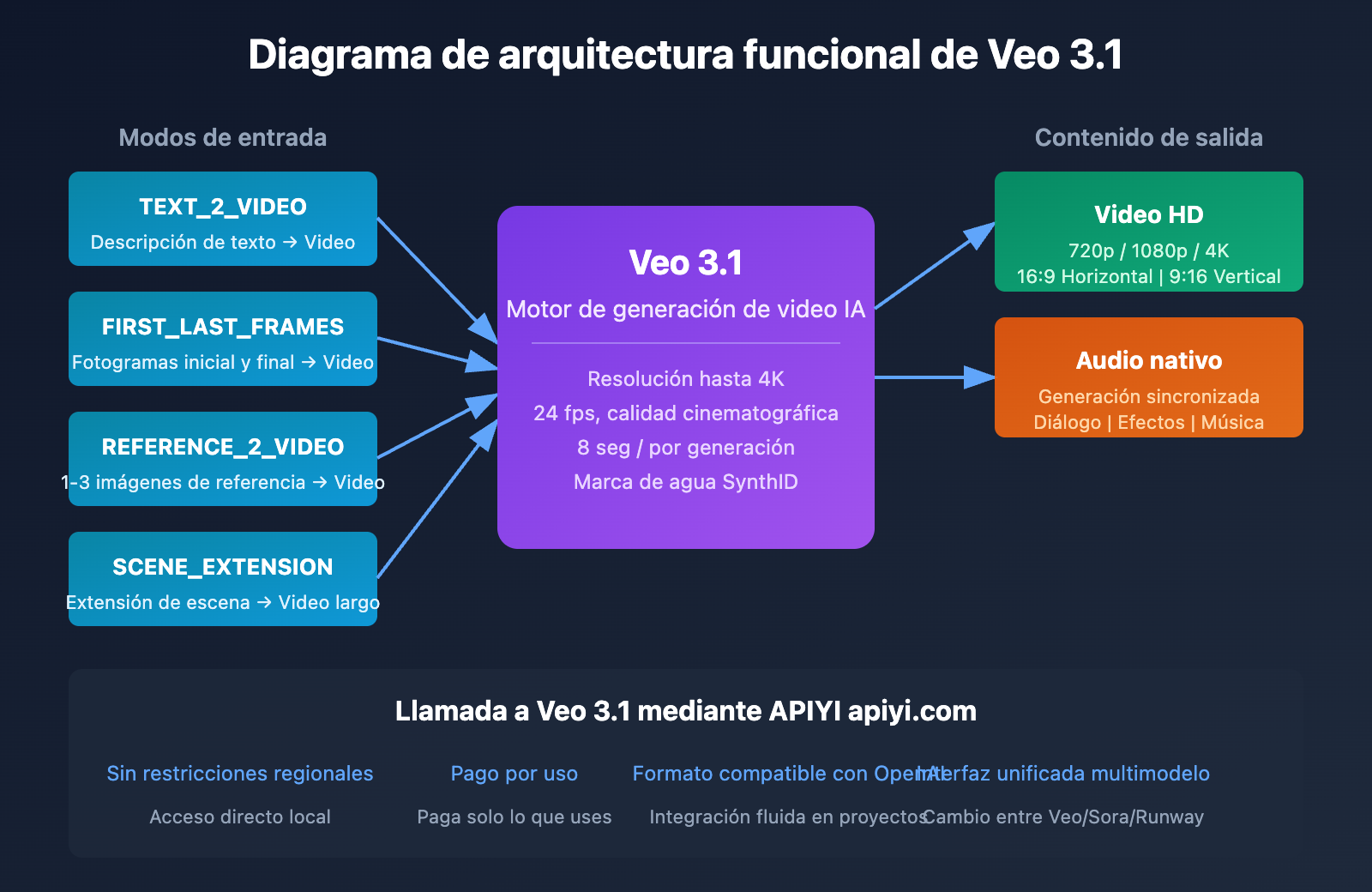
| Generación de audio | Soporte nativo | Sincronización automática de diálogos, efectos y sonido ambiental |
| Soporte de imagen de referencia | Hasta 3 imágenes | Mantiene la consistencia de personajes y estilo |
Modos de generación de Veo 3.1
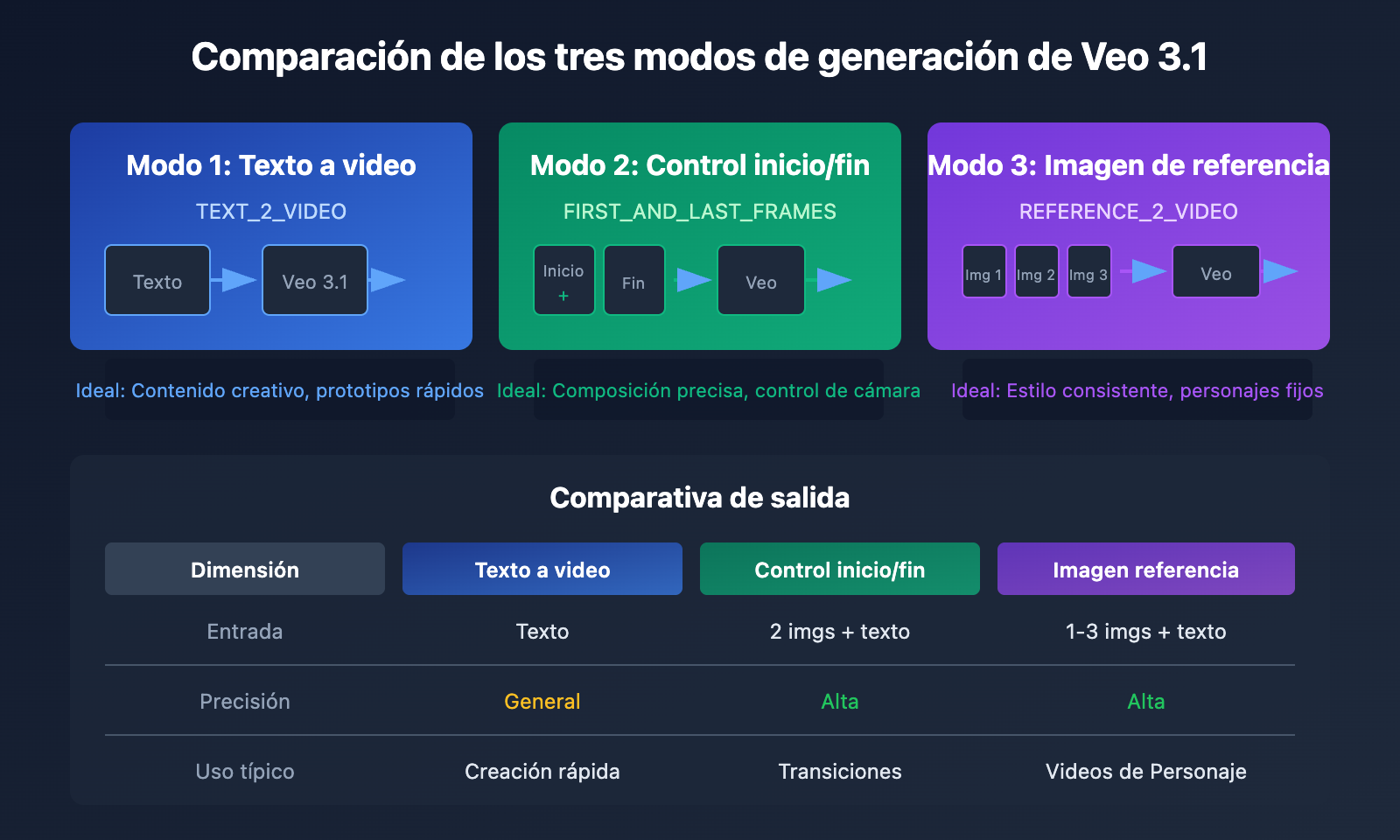
Veo 3.1 admite 3 modos de generación principales:
| Modo de generación | Nombre en inglés | Escenario de uso |
|---|---|---|
| Texto a video | TEXT_2_VIDEO | Generación de video a partir de descripción de texto puro |
| Control de fotogramas inicial y final | FIRST_AND_LAST_FRAMES_2_VIDEO | Control preciso de la composición inicial y final de la toma |
| Generación por imagen de referencia | REFERENCE_2_VIDEO | Generación guiada basada en 1 a 3 imágenes |
Capacidad de generación de audio nativo
La capacidad más revolucionaria de Veo 3.1 es la generación de audio nativo:
- Generación de diálogos: Usa comillas para especificar las líneas de los personajes y el modelo generará automáticamente el habla sincronizada.
- Generación de efectos de sonido: Empareja automáticamente pasos, sonidos ambientales, etc., según el contenido visual.
- Música de fondo: Generación inteligente de música de fondo que coincide con la emoción de la escena.
Esto significa que ya no necesitas doblaje ni edición de efectos de sonido en postproducción; con una sola generación obtienes un contenido audiovisual completo.
3 soluciones para el acceso restringido a Google Flow
Ofrecemos 3 soluciones adaptadas a las diferentes necesidades de los usuarios.
Solución 1: Llamar a la API de Veo 3.1 a través de APIYI (Recomendado)
Esta es la solución más flexible y estable, ideal para desarrolladores y creadores de contenido.
Ventajas principales
| Ventaja | Descripción |
|---|---|
| Sin suscripción | No requiere suscripción a Google AI Pro/Ultra |
| Pago por uso | Pagas solo por lo que usas, sin cuotas mensuales |
| Acceso estable | Conexión directa sin necesidad de proxies o VPN |
| Interfaz API estándar | Formato compatible con OpenAI, fácil de integrar |
| Cambio de modelos | La misma interfaz permite alternar entre Veo 3.1, Veo 3, Sora, etc. |
Código de inicio rápido
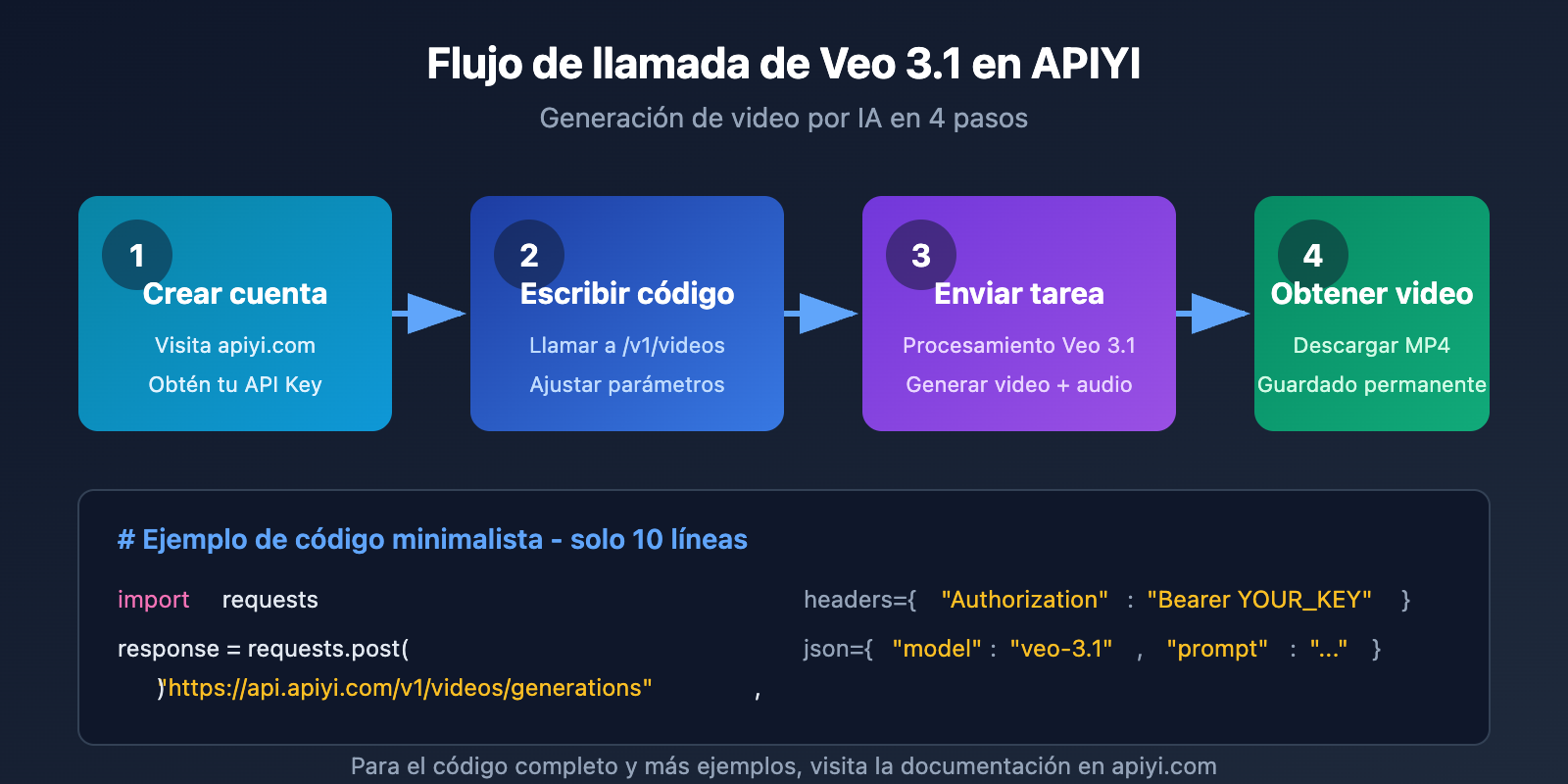
import requests
import time

# Generación de video Veo 3.1 con APIYI
def generate_video_veo31(prompt, aspect_ratio="16:9"):
    """
    Usa Veo 3.1 para generar un video

    Args:
        prompt: Texto descriptivo del video
        aspect_ratio: Relación de aspecto, soporta "16:9" o "9:16"

    Returns:
        URL de descarga del video
    """
    headers = {
        "Authorization": "Bearer YOUR_API_KEY",  # Reemplaza con tu clave de APIYI
        "Content-Type": "application/json"
    }

    # Enviar tarea de generación
    response = requests.post(
        "https://api.apiyi.com/v1/videos/generations",  # Interfaz unificada de APIYI
        headers=headers,
        json={
            "model": "veo-3.1",
            "prompt": prompt,
            "aspect_ratio": aspect_ratio,
            "duration": 8  # Video de 8 segundos
        }
    )

    task_id = response.json()["id"]
    print(f"Tarea enviada, ID: {task_id}")

    # Consultar para obtener el resultado
    while True:
        result = requests.get(
            f"https://api.apiyi.com/v1/videos/generations/{task_id}",
            headers=headers
        ).json()

        if result["status"] == "completed":
            return result["video_url"]
        elif result["status"] == "failed":
            raise Exception(f"Fallo en la generación: {result.get('error')}")

        time.sleep(5)  # Consultar cada 5 segundos

# Ejemplo de uso
video_url = generate_video_veo31(
    prompt="Un Golden Retriever corriendo por un prado soleado, toma en cámara lenta, fondo de cielo azul y nubes blancas, calidad cinematográfica",
    aspect_ratio="16:9"
)
print(f"Video generado: {video_url}")
Ver código completo con generación de audio
import requests
import time
import os

class Veo31VideoGenerator:
    """Generador de video Veo 3.1 - Soporta audio nativo"""

    def __init__(self, api_key):
        self.api_key = api_key
        self.base_url = "https://api.apiyi.com/v1"  # Interfaz unificada de APIYI
        self.headers = {
            "Authorization": f"Bearer {api_key}",
            "Content-Type": "application/json"
        }

    def text_to_video(self, prompt, aspect_ratio="16:9", with_audio=True):
        """
        Texto a video (TEXT_2_VIDEO)

        Args:
            prompt: Descripción del video, puede incluir diálogos (usar comillas)
            aspect_ratio: "16:9" horizontal o "9:16" vertical
            with_audio: Si se debe generar audio nativo

        Returns:
            dict: Resultado con video_url y estado
        """
        payload = {
            "model": "veo-3.1",
            "mode": "TEXT_2_VIDEO",
            "prompt": prompt,
            "aspect_ratio": aspect_ratio,
            "generate_audio": with_audio,
            "duration": 8
        }

        return self._submit_and_wait(payload)

    def first_last_frame_to_video(self, prompt, first_frame_url, last_frame_url):
        """
        Control de fotograma inicial y final (FIRST_AND_LAST_FRAMES_2_VIDEO)

        Args:
            prompt: Descripción de la transición del video
            first_frame_url: URL de la imagen del primer fotograma
            last_frame_url: URL de la imagen del último fotograma

        Returns:
            dict: Resultado de la generación
        """
        payload = {
            "model": "veo-3.1",
            "mode": "FIRST_AND_LAST_FRAMES_2_VIDEO",
            "prompt": prompt,
            "first_frame": first_frame_url,
            "last_frame": last_frame_url,
            "duration": 8
        }

        return self._submit_and_wait(payload)

    def reference_to_video(self, prompt, reference_images):
        """
        Generación con imagen de referencia (REFERENCE_2_VIDEO)

        Args:
            prompt: Descripción del video
            reference_images: Lista de URLs de imágenes de referencia (1-3 imágenes)

        Returns:
            dict: Resultado de la generación
        """
        if len(reference_images) > 3:
            raise ValueError("Soporta un máximo de 3 imágenes de referencia")

        payload = {
            "model": "veo-3.1",
            "mode": "REFERENCE_2_VIDEO",
            "prompt": prompt,
            "reference_images": reference_images,
            "duration": 8
        }

        return self._submit_and_wait(payload)

    def extend_video(self, previous_video_url, extension_prompt):
        """
        Extensión de escena - Continúa la generación basada en el último fotograma del video anterior

        Args:
            previous_video_url: URL del video anterior
            extension_prompt: Descripción de la extensión de la escena

        Returns:
            dict: Resultado del nuevo video
        """
        payload = {
            "model": "veo-3.1",
            "mode": "SCENE_EXTENSION",
            "previous_video": previous_video_url,
            "prompt": extension_prompt,
            "duration": 8
        }

        return self._submit_and_wait(payload)

    def _submit_and_wait(self, payload, max_wait=300):
        """Envía la tarea y espera a que se complete"""

        # Enviar tarea
        response = requests.post(
            f"{self.base_url}/videos/generations",
            headers=self.headers,
            json=payload
        )

        if response.status_code != 200:
            raise Exception(f"Fallo al enviar: {response.text}")

        task_id = response.json()["id"]
        print(f"✅ Tarea enviada con éxito, ID: {task_id}")

        # Bucle de consulta
        start_time = time.time()
        while time.time() - start_time < max_wait:
            result = requests.get(
                f"{self.base_url}/videos/generations/{task_id}",
                headers=self.headers
            ).json()

            status = result.get("status")

            if status == "completed":
                print(f"🎬 ¡Generación de video completada!")
                return {
                    "status": "success",
                    "video_url": result["video_url"],
                    "duration": result.get("duration", 8),
                    "resolution": result.get("resolution", "1080p")
                }
            elif status == "failed":
                raise Exception(f"Fallo en la generación: {result.get('error')}")
            else:
                progress = result.get("progress", 0)
                print(f"⏳ Generando... {progress}%")

            time.sleep(5)

        raise TimeoutError("Tiempo de espera agotado, por favor consulte el resultado más tarde")


# ========== Ejemplo de uso ==========

if __name__ == "__main__":
    # Inicializar generador
    generator = Veo31VideoGenerator(api_key="YOUR_API_KEY")

    # Ejemplo 1: Texto a video (con audio de diálogo)
    result = generator.text_to_video(
        prompt='''
        Una mujer joven está frente al mostrador de una cafetería, sonríe y dice: "Quiero un latte".
        El barista asiente y responde: "Claro, un momento".
        De fondo, un ambiente cálido de cafetería con música de jazz suave.
        ''',
        aspect_ratio="16:9",
        with_audio=True
    )
    print(f"Dirección del video: {result['video_url']}")

    # Ejemplo 2: Control de fotograma inicial/final (composición precisa)
    result = generator.first_last_frame_to_video(
        prompt="La toma se aleja gradualmente de un primer plano para mostrar todo el horizonte de la ciudad",
        first_frame_url="https://example.com/closeup.jpg",
        last_frame_url="https://example.com/skyline.jpg"
    )

    # Ejemplo 3: Generar video largo (múltiples extensiones)
    clips = []

    # Generar el primer fragmento
    clip1 = generator.text_to_video("Al amanecer, el mar brilla con el reflejo del sol y un velero se acerca lentamente")
    clips.append(clip1["video_url"])

    # Extender fragmentos posteriores
    clip2 = generator.extend_video(clip1["video_url"], "El velero se acerca al puerto y los pescadores comienzan su jornada")
    clips.append(clip2["video_url"])

    clip3 = generator.extend_video(clip2["video_url"], "Los pescadores regresan con la carga completa y sonrisas en sus rostros")
    clips.append(clip3["video_url"])

    print(f"Se han generado 3 fragmentos consecutivos: {clips}")
🚀 Inicio rápido: Recomendamos usar la plataforma APIYI (apiyi.com) para probar rápidamente Veo 3.1. Ofrece una interfaz API lista para usar, sin configuraciones complejas, y obtendrás crédito de prueba al registrarte.
Solución 2: Uso a través de la herramienta de generación de video de APIYI
Si no se te da bien la programación, APIYI también ofrece una herramienta visual en línea para generar videos sin necesidad de código.
Pasos a seguir
- Visita apiyi.com y regístrate.
- Ve a "Herramientas de IA" – "Generación de video".
- Selecciona el modelo Veo 3.1.
- Escribe la descripción del video (soporta español).
- Selecciona la relación de aspecto y la resolución.
- Haz clic en generar y espera el resultado.
Comparativa de herramientas
| Función | Google Flow | Herramienta en línea APIYI |
|---|---|---|
| Restricciones de acceso | Región específica + Suscripción | Sin restricciones regionales |
| Soporte de idiomas | Inglés (óptimo) | Español e Inglés |
| Velocidad de generación | Sujeto a colas de espera | Más rápida |
| Descarga de resultados | Expira tras 2 días | Guardado permanente |
| Método de pago | Suscripción mensual | Por uso / Créditos |
| Interfaz API | Disponible | Disponible |
Solución 3: Esperar a la expansión regional de Google Flow
Si no tienes prisa, puedes optar por esperar a que Google continúe expandiendo las regiones donde Flow está disponible.
Según el historial de expansión de Google:
- Mayo 2025: Lanzamiento inicial en EE. UU.
- Julio 2025: Expansión a más de 70 países.
- Finales de julio 2025: Expansión a más de 140 países.
Tendencia prevista: Es probable que Google siga ampliando su cobertura en los próximos meses, aunque la fecha exacta para ciertas regiones restringidas sigue siendo incierta.
Guía práctica de llamadas a la API de Veo 3.1
Esta sección detalla los métodos de llamada a la API para diversos escenarios de uso.
Escenario 1: Creación de contenido para videos cortos
Ideal para contenidos verticales en plataformas como TikTok, Instagram Reels o YouTube Shorts.
# Generación de video corto vertical
result = generator.text_to_video(
    prompt="""
    Un blogger de cocina preparando un pastel en la cocina,
    toma de primer plano mostrando el proceso de decoración con crema,
    finalmente se muestra el pastel terminado, música alegre de fondo
    """,
    aspect_ratio="9:16",  # Relación vertical
    with_audio=True
)
Escenario 2: Exhibición de productos para comercio electrónico
Videos de exhibición de productos en 360 grados, ideales para páginas de detalles en e-commerce.
# Video de exhibición de producto
result = generator.text_to_video(
    prompt="""
    Un reloj mecánico de alta gama girando lentamente sobre un fondo negro,
    la luz incide lateralmente resaltando la textura metálica y los detalles del dial,
    toma envolvente, estilo de anuncio publicitario profesional
    """,
    aspect_ratio="16:9",
    with_audio=False  # Generalmente no se requiere audio para exhibición de productos
)
Escenario 3: Pruebas de conceptos publicitarios
Genera rápidamente múltiples versiones de ideas publicitarias para realizar pruebas A/B.
# Generación por lotes de ideas publicitarias
prompts = [
    "Pareja joven en una cafetería probando una nueva bebida, ambiente cálido y romántico",
    "Profesional en una oficina, una taza de café para revitalizarse, imagen profesional y eficiente",
    "Estudiante en la biblioteca, el café acompaña una noche de estudio, escena llena de energía juvenil"
]

for i, prompt in enumerate(prompts):
    result = generator.text_to_video(prompt, aspect_ratio="16:9")
    print(f"Versión creativa {i+1}: {result['video_url']}")
Escenario 4: Producción de videos largos
Mediante la función de extensión de escenas, se pueden generar videos coherentes de más de 1 minuto.
# Generación de video largo de historia de marca
scenes = [
    "Al amanecer, una pequeña cafetería acaba de abrir, el dueño prepara el primer café",
    "Los clientes comienzan a llegar, el local se anima gradualmente, impregnado del aroma del café",
    "La luz del sol de la tarde entra por la ventana, un cliente habitual lee tranquilamente en un rincón",
    "Al atardecer, el dueño despide con una sonrisa al último cliente y cierra el local",
]

video_clips = []
previous_clip = None

for scene in scenes:
    if previous_clip is None:
        result = generator.text_to_video(scene)
    else:
        result = generator.extend_video(previous_clip, scene)

    video_clips.append(result["video_url"])
    previous_clip = result["video_url"]

print(f"Se han generado {len(video_clips)} fragmentos continuos, total aprox. {len(video_clips) * 8} segundos")
Comparativa de Veo 3.1 con otros modelos de vídeo con IA
Al elegir un modelo de generación de vídeo con IA, es fundamental conocer las características de cada uno.
| Dimensión de comparativa | Veo 3.1 | Sora | Runway Gen-3 | Pika 2.0 |
|---|---|---|---|---|
| Resolución máxima | 4K | 1080p | 4K | 1080p |
| Duración por clip | 8 segundos | 60 segundos | 10 segundos | 5 segundos |
| Audio nativo | ✅ Soportado | ✅ Soportado | ❌ No soportado | ❌ No soportado |
| Control de fotograma inicial/final | ✅ Soportado | ✅ Soportado | ✅ Soportado | ✅ Soportado |
| Nº de imágenes de referencia | Hasta 3 | Hasta 1 | Hasta 1 | Hasta 1 |
| Extensión de escenas | ✅ Soportada | ✅ Soportada | ❌ No soportada | ❌ No soportada |
| Indicaciones en chino | ⭐⭐⭐ | ⭐⭐⭐⭐ | ⭐⭐ | ⭐⭐ |
| Soporte en APIYI | ✅ | ✅ | ✅ | ✅ |
💡 Sugerencia de selección: El modelo ideal depende principalmente de tu caso de uso específico. Si necesitas audio nativo y calidad 4K, Veo 3.1 es actualmente la mejor opción; si necesitas vídeos muy largos, Sora puede generar hasta 60 segundos de una vez. Te recomendamos realizar pruebas comparativas reales a través de la plataforma APIYI (apiyi.com), que ofrece una interfaz unificada para llamar a todos estos modelos.
Escenarios de uso para cada modelo
| Escenario de uso | Modelo recomendado | Motivo |
|---|---|---|
| Creación de contenido para vídeos cortos | Veo 3.1 | Audio nativo + Alta calidad de imagen |
| Producción de vídeos largos / miniseries | Sora | Los 60 segundos por clip es la mayor duración |
| Publicidad y exhibición de productos | Veo 3.1 / Runway | Alta calidad de imagen 4K |
| Pruebas rápidas de conceptos creativos | Pika 2.0 | Alta velocidad de generación |
| Vídeos con consistencia de personajes | Veo 3.1 | Admite hasta 3 imágenes de referencia |
Preguntas frecuentes
P1: ¿Qué diferencia hay entre la API de Veo 3.1 en APIYI y la API oficial de Google?
La plataforma APIYI accede a las capacidades de Veo 3.1 a través de canales oficiales, por lo que técnicamente es idéntica a la API oficial de Google. Las principales diferencias son:
- Facilidad de acceso: Conexión directa desde cualquier lugar sin necesidad de VPN.
- Método de pago: Pago por uso (pay-as-you-go), sin necesidad de suscribirse a Google AI Pro.
- Formato de interfaz: Ofrece un formato compatible con OpenAI, lo que facilita la integración.
- Flexibilidad de cuotas: No está sujeto a las limitaciones de créditos mensuales de Google.
Puedes obtener saldo de prueba gratuito en APIYI (apiyi.com) para verificar los resultados rápidamente.
P2: ¿Tendrán marca de agua los vídeos generados con Veo 3.1?
Todos los vídeos generados mediante Veo 3.1 incluyen una marca de agua invisible SynthID, que es la tecnología de Google para identificar contenido generado por IA. Esta marca de agua:
- Es invisible al ojo humano.
- No afecta la calidad de imagen del vídeo.
- Puede ser identificada por herramientas de detección especializadas.
- Cumple con las normas de etiquetado de contenido de IA.
Esta es una medida de seguridad de Google, y cualquier canal que utilice Veo 3.1 incluirá esta marca de agua.
P3: ¿Cómo puedo mejorar la calidad de los vídeos generados por Veo 3.1?
Optimizar la indicación es la clave. Te sugerimos incluir los siguientes elementos:
| Elemento | Ejemplo | Función |
|---|---|---|
| Descripción del sujeto | Un perro Golden Retriever | Define el protagonista de la escena |
| Acción o estado | Corriendo por el césped | Define el dinamismo |
| Lenguaje cinematográfico | Cámara lenta, primer plano, toma orbital | Controla el estilo de filmación |
| Iluminación y atmósfera | Luz solar, atardecer, luces de estudio | Establece el ambiente |
| Estilo visual | Estilo cinematográfico, documental, animación | Define la estética general |
| Indicación de audio | Música animada, "contenido del diálogo" | Controla el sonido |
P4: ¿Cuánto tiempo se guardan los vídeos generados?
- Google Oficial: Debes descargarlos en un plazo de 2 días tras la generación, de lo contrario se eliminarán.
- Plataforma APIYI: Los vídeos se guardan permanentemente en tu cuenta y puedes descargarlos en cualquier momento.
P5: ¿Se pueden utilizar para fines comerciales?
De acuerdo con los términos de servicio de Google, el contenido generado con Veo 3.1 puede utilizarse para fines comerciales, pero es necesario:
- Asegurarse de que las indicaciones y las imágenes de referencia no infrinjan los derechos de propiedad intelectual de terceros.
- No generar contenido que infrinja las normas (violencia, pornografía, etc.).
- Cumplir con las leyes y regulaciones locales.
La plataforma APIYI sigue estas mismas normativas.
Técnicas de escritura de indicaciones (prompts)
Dominar las técnicas de escritura de indicaciones para Veo 3.1 puede mejorar significativamente la calidad de la generación.
Plantilla de indicación estructurada
[Sujeto] + [Acción] + [Entorno] + [Cámara] + [Estilo] + [Audio]
Ejemplo:
Una mujer joven con un vestido rojo (Sujeto)
Caminando por las calles de París (Acción)
Con la Torre Eiffel y cafeterías de fondo (Entorno)
Toma de seguimiento, manteniendo un plano medio (Cámara)
Estilo de cine de la Nouvelle Vague francesa, textura de película (Estilo)
Música suave de acordeón, con el bullicio ocasional de la calle (Audio)
Técnicas de generación de audio
| Tipo de audio | Cómo escribir la indicación | Ejemplo |
|---|---|---|
| Diálogo | Usar comillas | Ella dice: "Qué buen tiempo hace hoy" |
| Efectos de sonido | Describir claramente la fuente del sonido | El sonido de los pasos resuena en el pasillo |
| Sonido ambiental | Describir las características del entorno | Cafetería concurrida, sonido de tazas y platos chocando |
| Música de fondo | Describir el tipo de música y el estado de ánimo | Jazz ligero, ambiente alegre |
Problemas comunes y soluciones
| Problema | Causa posible | Solución |
|---|---|---|
| Vibración de la imagen | No se especificó estabilidad de cámara | Añadir "toma estable", "grabado con trípode" |
| Deformación de personajes | Descripción poco específica | Describir detalladamente los rasgos físicos, usar imágenes de referencia |
| Estilo no coincidente | Palabras clave de estilo vagas | Usar referencias específicas de películas o estilos de directores |
| Audio desincronizado | Conflicto entre acción y diálogo | Simplificar la escena, reducir eventos simultáneos |
Resumen
Las restricciones de acceso a Google Flow son un problema real para muchos usuarios, pero eso no significa que no sea posible experimentar la potente capacidad de Veo 3.1.
Comparativa de las tres soluciones
| Solución | Público ideal | Ventajas | Desventajas |
|---|---|---|---|
| Llamada a la API de APIYI | Desarrolladores, equipos técnicos | Flexible, integrable, sin restricciones regionales | Requiere habilidades de programación |
| Herramientas online de APIYI | Creadores de contenido | Sin código, fácil de usar | Funciones relativamente fijas |
| Esperar a que Flow esté disponible | Usuarios sin prisa | Experiencia oficial | Tiempo incierto |
Recomendaciones principales
- Necesidad inmediata: Elige la plataforma APIYI, puedes empezar a generar en solo 5 minutos.
- Prioridad en relación calidad-precio: APIYI ofrece pago por uso, lo que es más flexible que una suscripción.
- Necesidad de integración a largo plazo: La API de APIYI proporciona una interfaz estable para entornos de producción.
- Necesidad de múltiples modelos: APIYI permite llamadas unificadas para Veo 3.1, Sora, Runway, entre otros.
Te recomendamos probar rápidamente los resultados de Veo 3.1 a través de APIYI (apiyi.com); la plataforma ofrece una cuota de prueba gratuita al registrarte.
Referencias
-
Centro de ayuda de Google Labs Flow: Guía de uso oficial
- Enlace:
support.google.com/labs/answer/16353333
- Enlace:
-
Documentación para desarrolladores de Veo 3.1: Guía de generación de video con la API de Gemini
- Enlace:
ai.google.dev/gemini-api/docs/video
- Enlace:
-
Introducción a Google DeepMind Veo: Antecedentes técnicos del modelo
- Enlace:
deepmind.google/models/veo
- Enlace:
-
Documentación de Vertex AI Veo 3.1: Documentación de la API para nivel empresarial
- Enlace:
docs.cloud.google.com/vertex-ai/generative-ai/docs/models/veo/3-1-generate
- Enlace:
Este artículo fue escrito por el equipo técnico de APIYI. Si tienes dudas, visita apiyi.com para recibir soporte técnico.