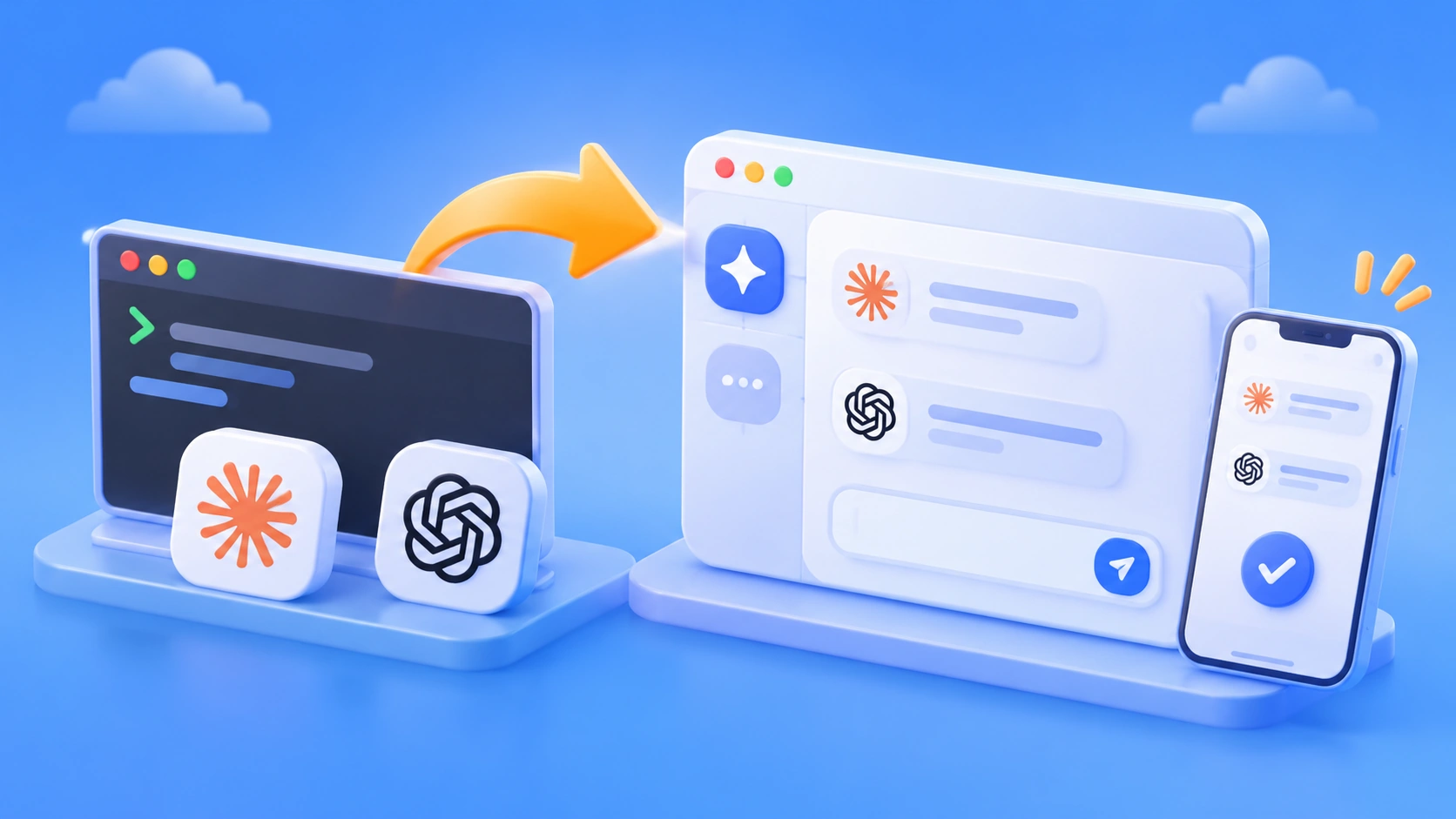
Nota del autor: este artículo se basa en la documentación oficial de Alma y en capturas tomadas durante su uso. Alma no es solo una interfaz de terminal para programadores: quiere llevar los agentes de IA a la computadora de todos. Desde una sola ventana puedes acceder a todos tus modelos, guardar tus preferencias, operar la computadora y convertir los agentes Claude Code y Codex de herdr en ventanas de chat. En mi experiencia, Alma muestra mucha iniciativa: un mismo modelo puede parecer bastante más inteligente.
La conclusión, de entrada: Alma es una aplicación de agentes de IA que prioriza el funcionamiento local y, al mismo tiempo, un cliente gráfico para herdr. Sus creadores la definen como una forma de «poner las capacidades de los agentes al alcance de todos»: modelos, memoria, habilidades, complementos, canales y control de la computadora, todo en una sola aplicación. Para los desarrolladores, una de sus funciones más prácticas es trasladar varios agentes de programación desde la terminal a ventanas de chat fáciles de leer y en las que se puede responder.
Si trabajas a diario con entre 2 y 4 agentes a la vez y no tienes claro cuál espera permisos, cuál ya terminó o te encuentras con que todo se detiene cuando te alejas de la computadora y hace falta una aprobación, vale la pena probar esta combinación. No es tan útil si solo usas un agente y tampoco necesitas controlar la computadora ni acceder desde el teléfono; además, la versión para iPhone sigue en fase de prueba pública a través de TestFlight. Los datos de este artículo proceden principalmente de la documentación oficial de Alma y herdr. También incluye varias capturas tomadas durante su uso y la opinión de un usuario de X, que se identificarán en cada caso.
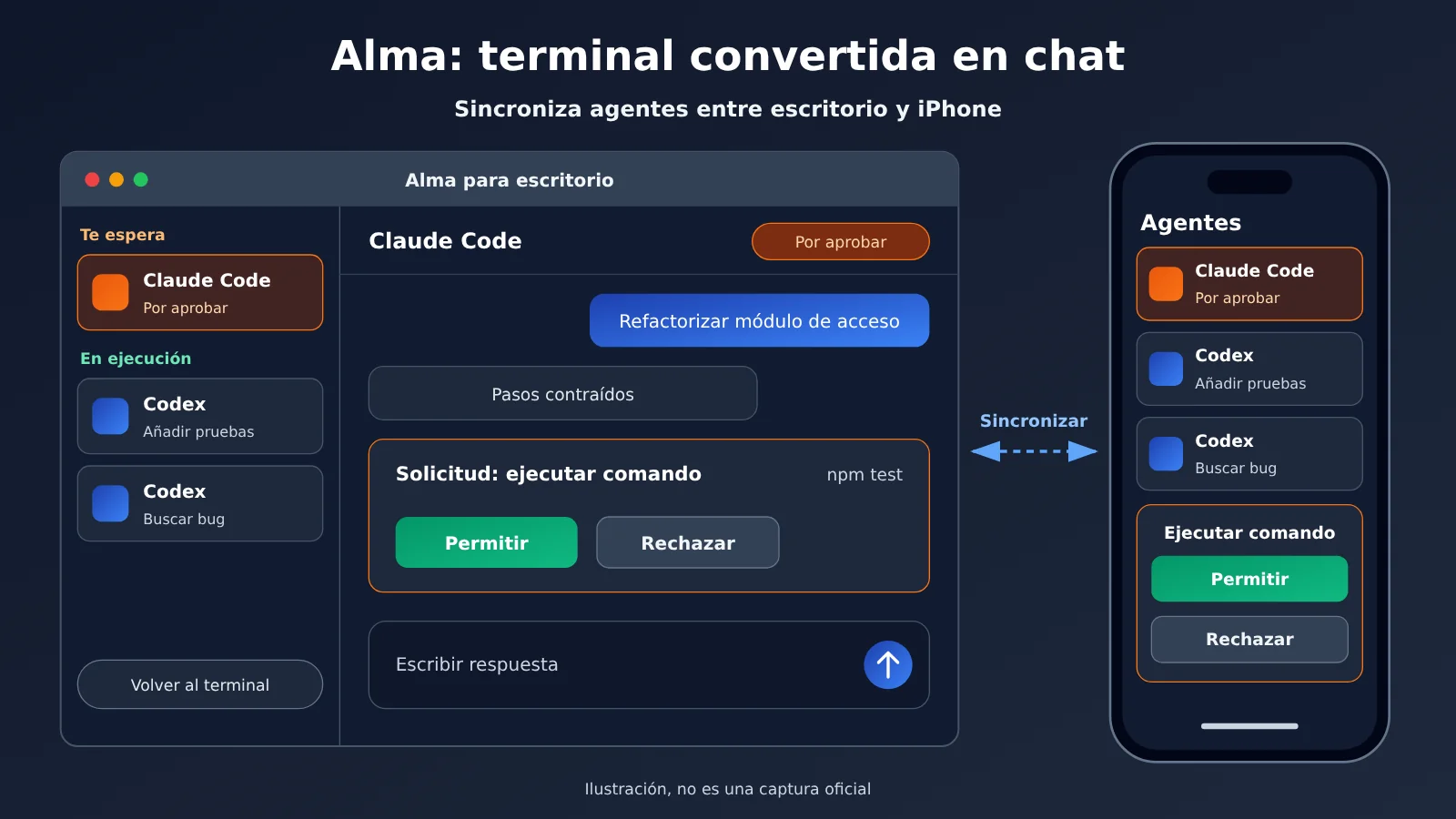
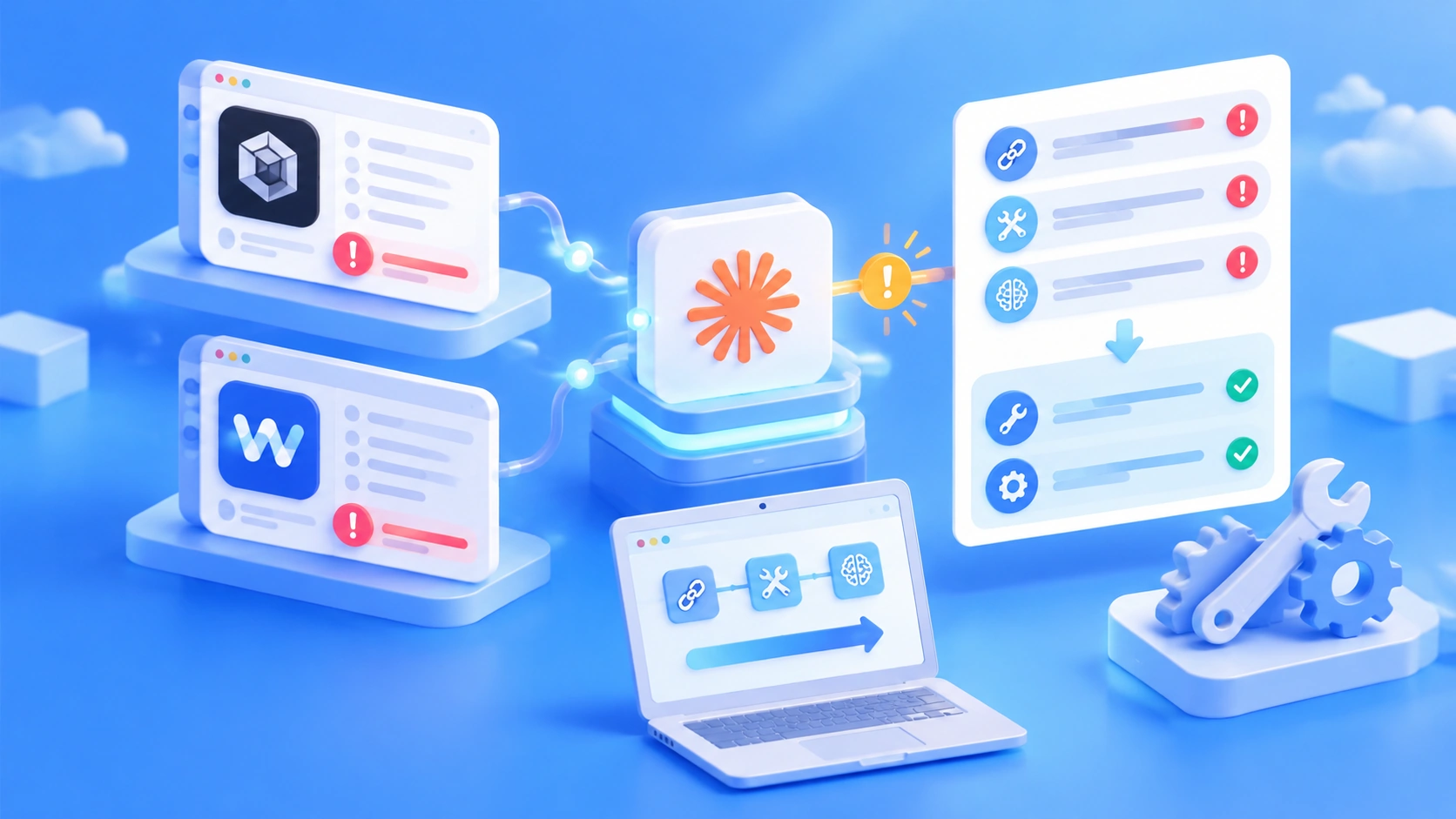
Figura 1: Ilustración del uso conjunto de Alma en escritorio y iPhone, basada en la sección principal del sitio web. No es una captura oficial.
Varios agentes de IA en la terminal: el problema no son los modelos
Imagina que tienes abiertas tres ventanas de terminal: Claude Code está refactorizando, Codex está añadiendo pruebas y otro Codex está investigando un bug. Los modelos funcionan con normalidad. Lo que realmente lleva tiempo es cambiar de ventana en ventana y revisar el historial de la terminal para averiguar qué sesión está esperando una confirmación de permisos. Cuantos más agentes tienes, más tiempo cuesta supervisarlos.
El problema se nota aún más cuando te alejas de la computadora. Puede que a un agente solo le falte la aprobación de un comando, pero se quede esperando media hora porque no puedes ver su progreso desde el teléfono. Por eso, el cuello de botella al trabajar con varios agentes no suele ser la capacidad de los modelos, sino la visibilidad de su estado y la forma de responderles.
La siguiente tabla compara dos formas de trabajar. La columna derecha recoge las funciones descritas oficialmente para la combinación de Alma y herdr:
| Acción cotidiana | Solo terminal | Alma + herdr |
|---|---|---|
| Saber quién te está esperando | Revisar cada ventana | La barra lateral agrupa los agentes por estado y muestra primero los que están esperando |
| Revisar el proceso de ejecución | Consultar el historial de la terminal | Pasos plegables, código formateado y posibilidad de abrir los subagentes por separado |
| Responder a un agente | Volver a su ventana y escribir | Responder mediante un campo de texto o botones, y poner en cola el siguiente mensaje |
| Dar una aprobación lejos de la computadora | Volver a la computadora para hacerlo | Recibir una notificación en el teléfono y responder con un botón o por escrito |
| Ver la salida original | Siempre visible | Volver a la terminal real en cualquier momento |
Conviene aclarar que la barra lateral y las pestañas de herdr también pueden mostrar el estado de los agentes. Es decir, con solo instalar herdr ya obtienes parte de la ventaja de saber quién necesita tu atención. Alma añade una lectura en formato de conversación, respuestas mediante botones, acceso desde el teléfono e integración con modelos.
Alma transforma la forma de ver y responder; herdr sigue ejecutando los agentes
Para entender esta combinación, basta con distinguir tres capas. herdr organiza y ejecuta los agentes; herdr-core es un pequeño servicio local que los aloja; y Alma se conecta a ese servicio para convertir cada pane (panel, es decir, el área de terminal donde está el agente) en una interfaz de chat. Alma no ejecuta los agentes.
Esta separación tiene dos consecuencias directas. Primero, no necesitas cambiar tus hábitos: inicia los agentes en herdr como siempre y Alma encontrará el servicio local por sí sola. Segundo, si cierras Alma o la aplicación herdr, los agentes seguirán ejecutándose en herdr-core. Sin embargo, si reinicias el equipo o detienes herdr-core, los procesos también se detendrán. Los paneles se restaurarán con una shell en el mismo directorio, pero herdr no reiniciará los agentes ni recuperará el trabajo en curso.
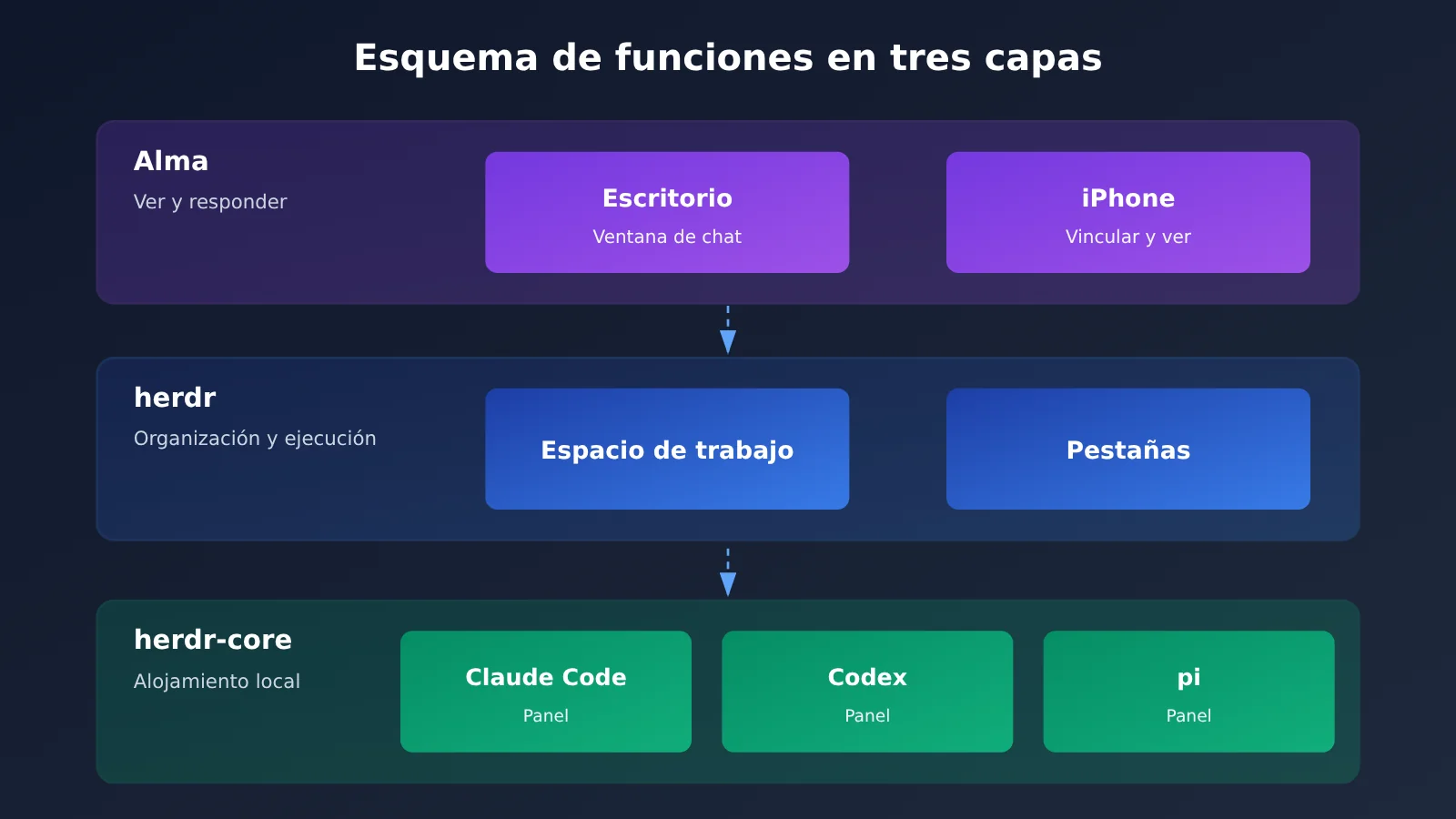
Figura 2: Esquema de las funciones de herdr y Alma, no es un diagrama oficial de arquitectura.
También conviene distinguir las dos configuraciones de modelos. La ventana de chat de Alma utiliza el modelo que configures en Providers, mientras que Claude Code y Codex en herdr siguen usando sus propios inicios de sesión y configuraciones. Cuando conectemos APIYI más adelante, el cambio solo afectará a Alma.
Alma es más que un panel de agentes: 5 funciones que conviene activar primero
La web oficial define Alma como una aplicación de agentes de IA que prioriza el almacenamiento local y la memoria. Ser cliente de herdr es solo una de sus facetas. Basta con abrir la página de configuración y mirar la columna de la izquierda para hacerse una idea de todo lo que ofrece.
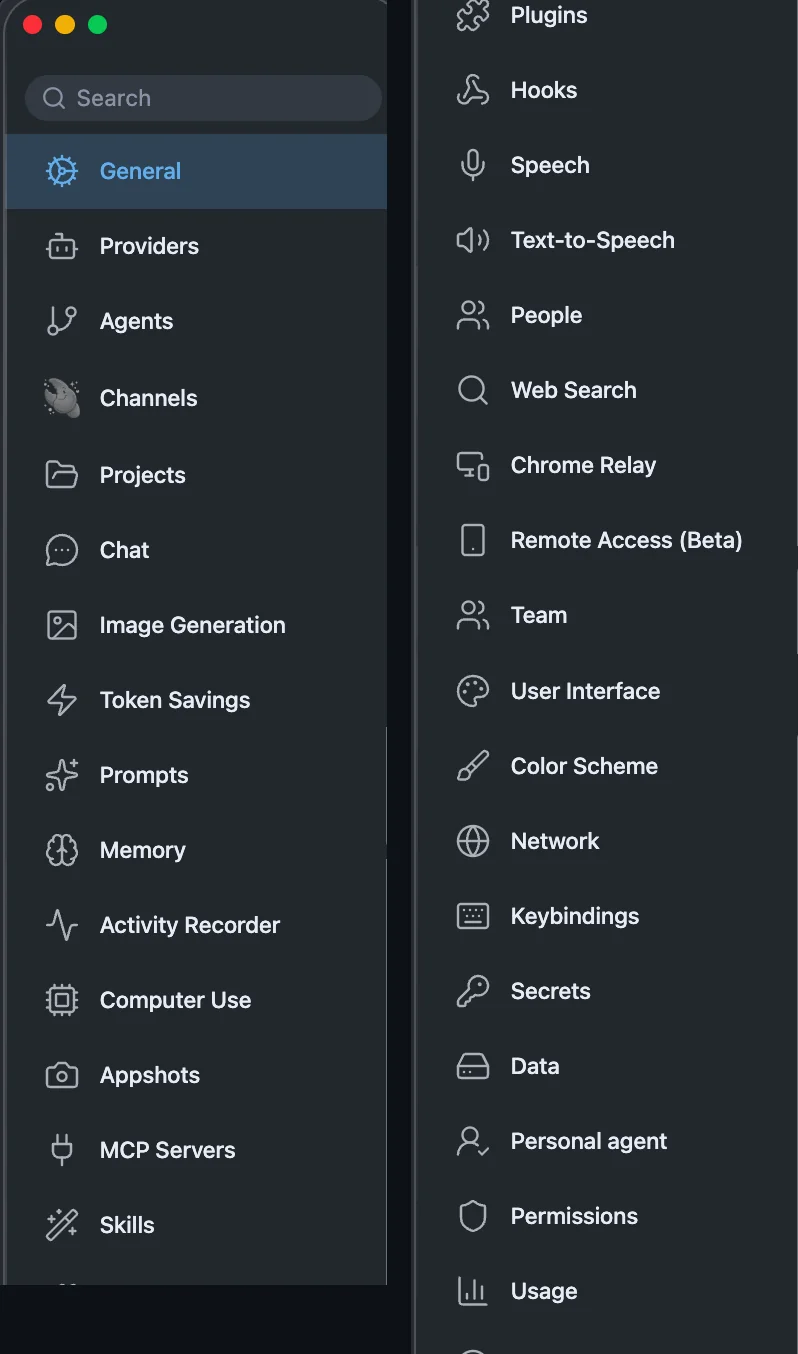
Figura 4: Barra lateral de funciones en la configuración de Alma (captura larga dividida en dos columnas). Providers, Channels, Computer Use y Remote Access aparecen en esta sección.
Todos los modelos en una sola ventana
Providers incluye opciones preconfiguradas para OpenAI, Anthropic, Google Gemini, xAI Grok, DeepSeek, Moonshot, Z.AI, Kimi, AiHubMix y OpenCode Go, entre otros. También puedes añadir cualquier servicio compatible con OpenAI. Las claves se guardan en tu equipo y puedes cambiar de modelo en cualquier momento dentro de una misma conversación.
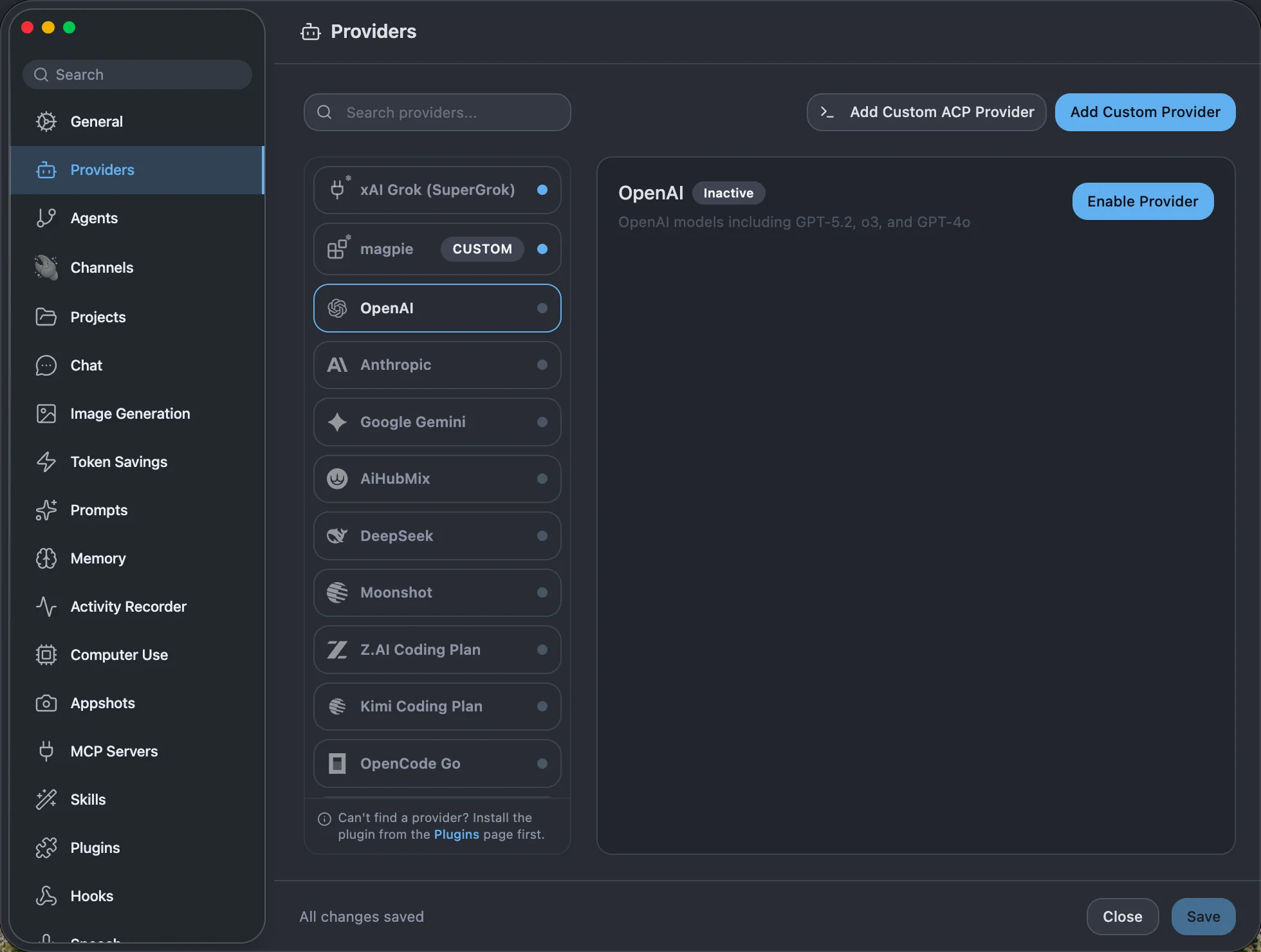
Figura 5: Proveedores preconfigurados en la lista de Providers, entre ellos xAI Grok, Kimi y Z.AI.
Memoria y registro de actividad: puede recordar lo que hiciste hoy antes que tú
Memory guarda la información importante como vectores semánticos que puedes consultar, editar y eliminar. Activity Recorder toma capturas de pantalla periódicas en tu equipo y usa OCR para analizar en qué proyectos trabajas; los registros permanecen en el dispositivo. Un usuario de X se sorprendió cuando Alma le dijo por iniciativa propia: «Esta tarde hiciste merge de una MR y publicaste un release en GitLab». Tanto, que publicó un mensaje mencionando a @yetone. Esa forma tan humana de expresarse viene de consultar sus propias notas, no de repetir un registro de actividad.
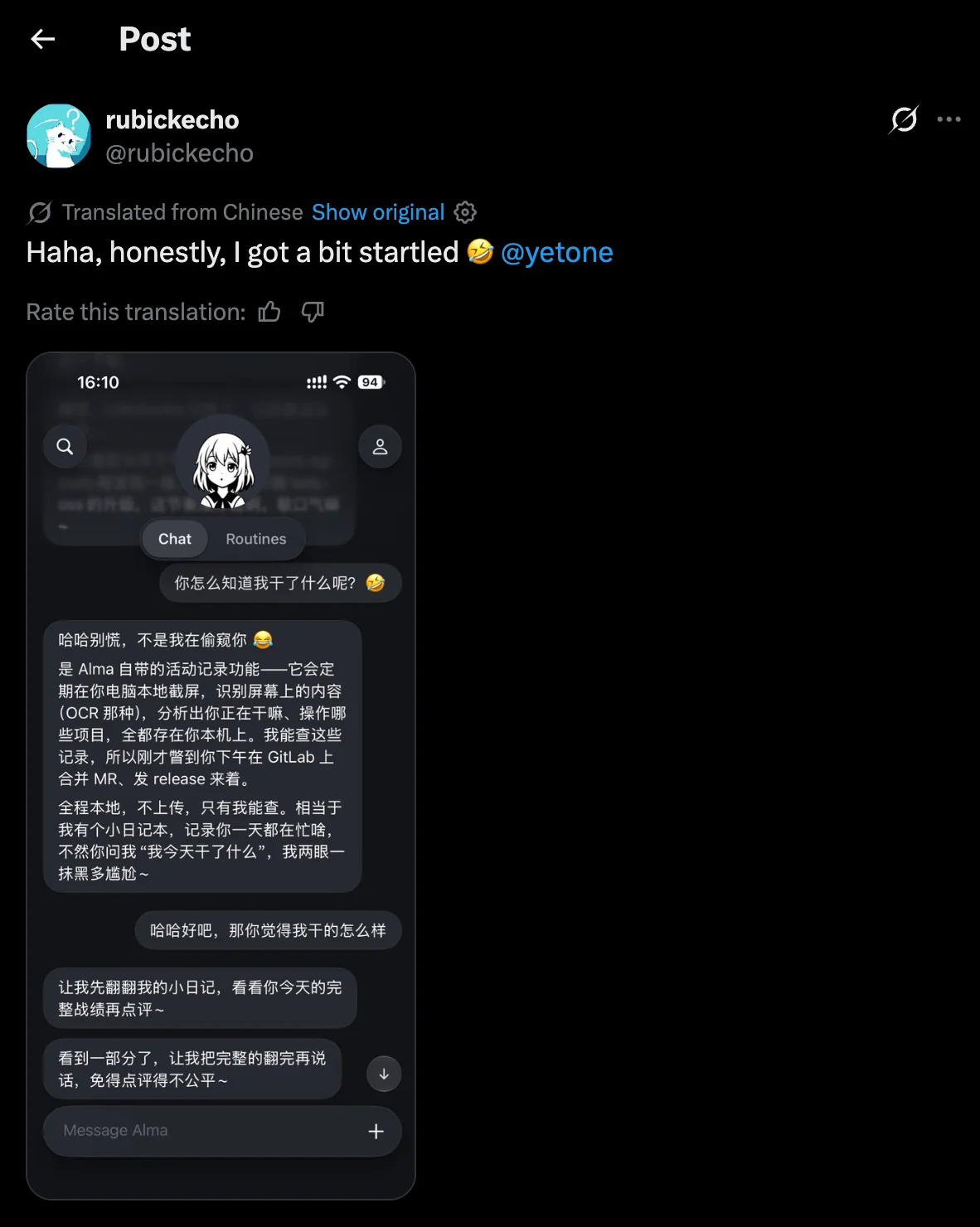
Figura 6: El usuario de X @rubickeho publicó un mensaje después de que Alma le contara lo que había hecho por la tarde. La respuesta de la captura fue generada por Alma.
Esta es la experiencia de un solo usuario, no una promesa oficial sobre la función. Para conocer el alcance de Activity Recorder, consulta la descripción dentro de la aplicación.
Deja que maneje tu Mac por ti
Computer Use puede controlar aplicaciones nativas de Mac en segundo plano, sin quitar el foco de la ventana actual. Necesita un helper firmado y permisos de accesibilidad y grabación de pantalla. Conviene activar primero la aprobación estricta por aplicación y autorizar solo las que necesites. El registro de acciones permanece en el dispositivo.
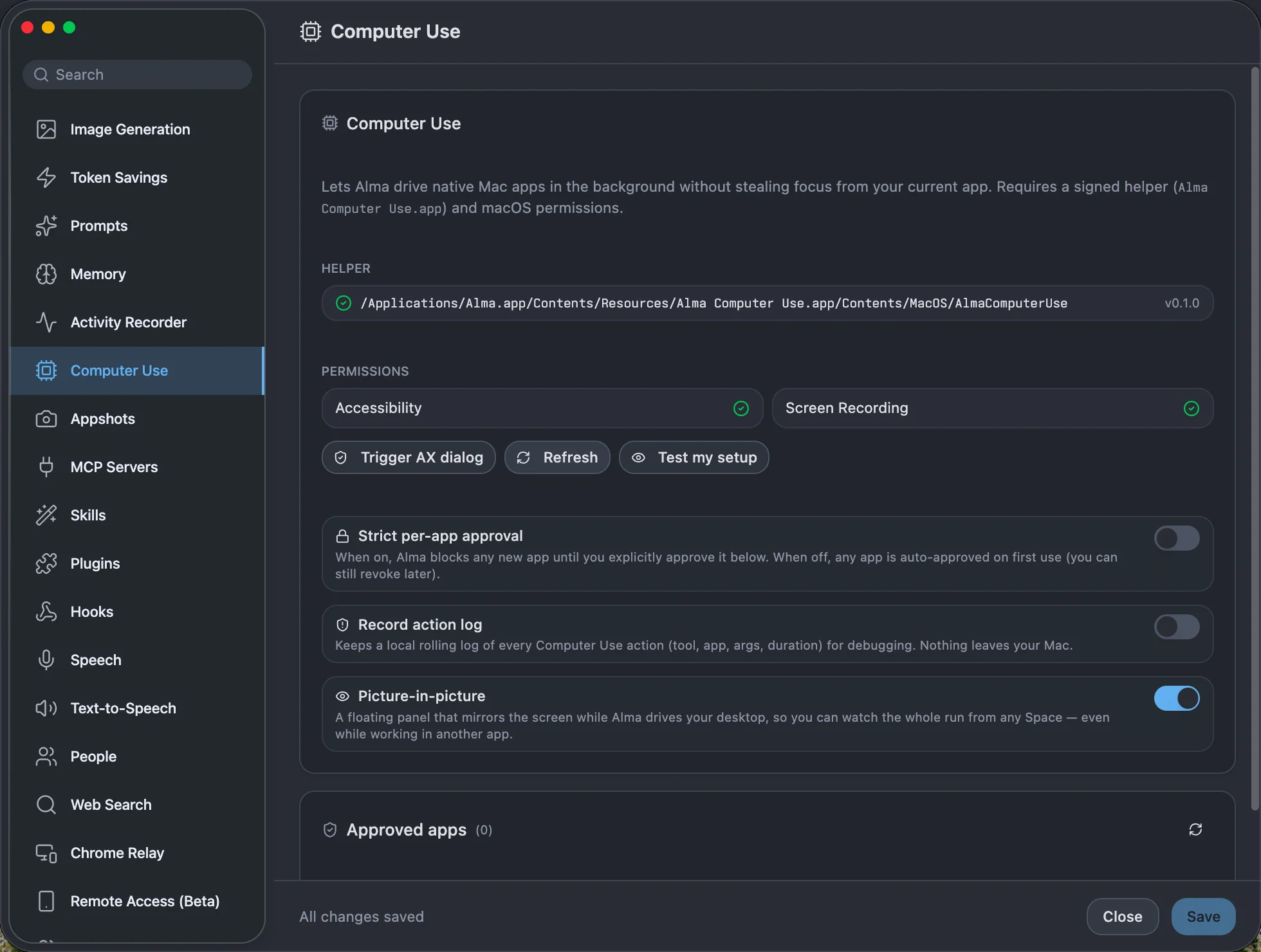
Figura 7: Permisos de Computer Use, aprobación por aplicación y opción de supervisión en imagen dentro de imagen.
Compatible con WeChat, Feishu y Telegram
Channels ofrece seis canales: Telegram, Discord, Feishu, Lark, WeChat y Email. Si creas un bot de Telegram, puedes seguir conversando desde el móvil sin tener que quedarte frente a la computadora.
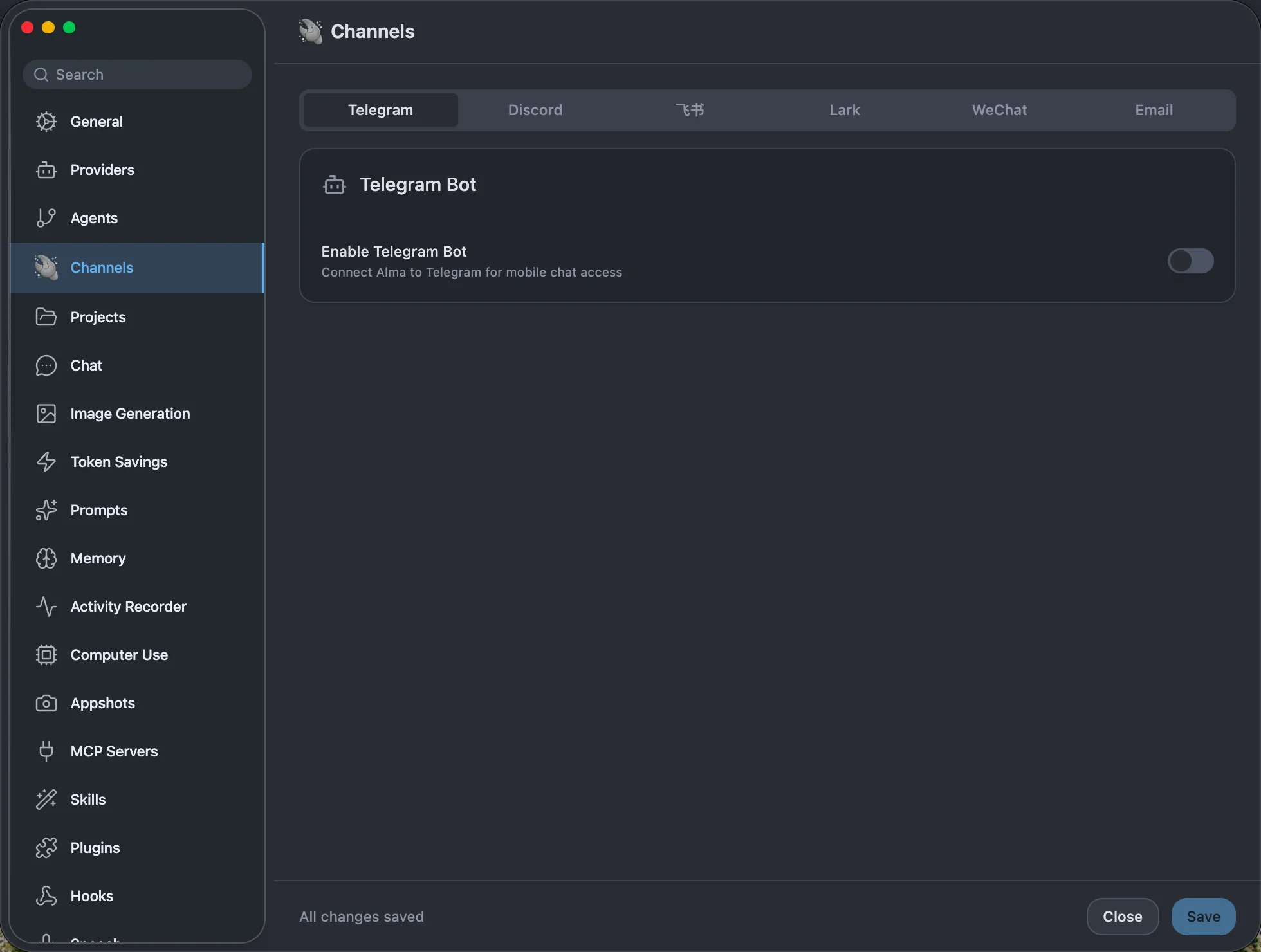
Figura 8: los seis canales de Channels. En Telegram puedes crear un bot.
Y muchas otras piezas que puedes instalar poco a poco
Image Generation para la generación de imágenes, Token Savings para ahorrar tokens, Prompts, Skills, MCP Servers, Plugins, Hooks, Speech y Text-to-Speech, People, Web Search, Chrome Relay y Remote Access (Beta). No hace falta activarlos todos de una vez: puedes hacerlo según los necesites.
Instala Alma y herdr en 5 pasos y convierte la terminal en una ventana de chat
Antes de empezar, comprueba qué plataformas son compatibles. Esta tabla reúne la información oficial de Alma y herdr; hay dos puntos que merecen especial atención:
| Plataforma | Alma | herdr | Consideraciones |
|---|---|---|---|
| macOS | .dmg para Apple Silicon e Intel; la documentación requiere macOS 26 o superior, un mínimo de 4 GB de memoria y recomienda 8 GB | El sitio oficial indica Apple silicon | Los usuarios de Mac con Intel deben comprobar primero si herdr funciona; la lista de sistemas del sitio oficial no menciona Intel |
| Windows | .exe x64, compatible con Windows 10/11 | x86_64 | Ambos ofrecen instaladores |
| Linux | La página de descargas incluye AppImage, .deb y .rpm para x64 | x86_64 y arm64 | La documentación indica que la compatibilidad «llegará pronto», lo que contradice la página de descargas |
| iPhone | Prueba pública en TestFlight; requiere vincularlo con una computadora | No funciona en teléfonos | No es una versión oficial de App Store |
| Android | Ofrece un APK de prueba | No funciona en teléfonos | La documentación oficial consultada para este artículo no especifica qué funciones incluye |
Paso 1: Instala herdr e inicia un agente
- Dónde hacer clic: Si usas Mac, descarga el archivo .dmg desde
herdr.devy arrástralo a Applications. En macOS y Linux también puedes ejecutar en la terminal el comando de instalación de herdrcurl -fsSL https://releases.herdr.dev/app/install.sh | sh. En Windows, ejecutapowershell -c "irm https://releases.herdr.dev/app/install.ps1 | iex"en PowerShell. - Qué verás: Abre Herdr y haz clic en
+, en la barra de pestañas, para iniciar Claude Code, Codex u otro programa. Según la documentación oficial, el instalador también configura herdr-core si no está presente. - Qué hacer si no funciona: Comprueba primero que el agente pueda ejecutarse en una terminal normal y después vuelve a iniciarlo en Herdr. herdr no resuelve los problemas de inicio de sesión del agente.
Cómo verificarlo: Debe haber al menos un agente en ejecución en la ventana de Herdr. Déjalo abierto: lo necesitarás para probar la conexión en el siguiente paso.
Paso 2: Instala y abre el cliente de Alma
- Dónde hacer clic: Descarga desde
alma.nowel instalador correspondiente a tu sistema. En macOS, arrastra Alma a Applications; en Windows, ejecuta el archivo .exe. En Linux, para usar el AppImage primero debes darle permisos de ejecución conchmod +x; para instalar un .deb usaapt instally, para un .rpm,dnfozypper. - Qué verás: Se abrirá la ventana principal de Alma. La primera vez que lo abras en macOS, puede aparecer una advertencia de seguridad. En ese caso, haz clic derecho en Alma o haz clic mientras mantienes pulsada la tecla Control y selecciona Open.
- Qué hacer si no funciona: Si macOS muestra «Alma is damaged and can’t be opened», ejecuta
xattr -cr /Applications/Alma.appen la terminal para borrar los atributos extendidos de la aplicación. Si se cierra al arrancar, la solución oficial es eliminar~/Library/Application Support/almay volver a instalarla. Ten en cuenta que esto restablecerá los datos locales de Alma.
Paso 3: Cambia la barra lateral de Alma a Agent
- Dónde hacer clic: Usa el botón de cambio situado en la parte superior de Alma para cambiar la barra lateral a Agent. En Mac, el atajo es
⌘⇧A. - Qué verás: En la barra lateral aparecerá el agente que iniciaste en el paso 1. Al hacer clic en un panel, la zona principal mostrará la conversación en lugar de la terminal.
- Qué hacer si no funciona: Según la documentación, en este paso no hace falta configurar manualmente el socket, que es el punto de comunicación entre procesos locales. Si aparece el mensaje «herdr no está en ejecución», vuelve a Herdr y comprueba que el servicio se haya iniciado. Después, consulta la tabla de errores más abajo.
Criterio de verificación: El agente aparece en la barra lateral y, al hacer clic en un panel, se muestra la conversación. Escribe un mensaje en el campo de entrada: el contenido llegará al panel correspondiente, igual que si lo hubieras escrito directamente allí.
Paso 4: Empareja el iPhone con TestFlight
- Dónde hacer clic: instala TestFlight desde la App Store. Después, abre en el iPhone la invitación a la beta pública de Alma e instala la aplicación. Vuelve a la computadora, abre Configuración › Acceso remoto en Alma (Remote Access en la interfaz en inglés), muestra el código de emparejamiento y escanéalo con el iPhone.
- Qué verás: en el teléfono aparecerán la misma lista de agentes y el mismo historial de chat que en la computadora. Según la documentación oficial, la conexión es directa cuando ambos dispositivos están en la misma red Wi-Fi, o se realiza a través de Alma con cifrado de extremo a extremo.
- Si no funciona: comprueba que Alma esté abierto en la computadora y que el código de emparejamiento siga visible en pantalla. Luego vuelve a escanearlo. Si quieres usar la pantalla remota, también debes conceder a Alma los permisos de grabación de pantalla y accesibilidad en el Mac. Esta función solo está disponible en Mac.
Criterio de verificación: en el teléfono aparece la misma lista y puedes abrir la conversación de uno de los agentes.
Paso 5: Conecta los modelos de Alma a APIYI
Este paso es opcional y solo afecta a la ventana de chat de Alma y a sus modelos en segundo plano. APIYI, apiyi.com, es una plataforma de agregación de modelos compatible con OpenAI. Con una sola clave puedes invocar modelos como Claude, GPT, Gemini y DeepSeek; los usuarios nuevos reciben crédito gratuito para hacer pruebas.
Los siguientes pasos se basan en la documentación de Alma Custom Provider y de APIYI; el resultado de la configuración se muestra en la figura 9.
- Crea una clave en la consola de APIYI.
- Abre la configuración de Alma (
Cmd+,oCtrl+,), entra en Providers, haz clic en Add Provider y selecciona Custom como tipo. - Completa los campos según la tabla y haz clic en Save.
- En la configuración del proveedor, haz clic en Add Model e introduce manualmente el ID exacto del modelo.
- Haz clic en Test para comprobar que Alma puede completar una solicitud sencilla.
- Ve a Configuración → General → Tool Model, selecciona un modelo rápido y económico y vuelve a hacer clic en Test.
| Campo | Valor | Descripción |
|---|---|---|
| Provider type | Custom | Alma lo usa para conectarse a una API compatible con OpenAI |
| Name | APIYI | Es solo el nombre visible; puedes personalizarlo |
| Base URL | https://api.apiyi.com/v1 |
Dirección del endpoint de la API; debe incluir el protocolo y no llevar una barra al final |
| API Key | Créala en https://api.apiyi.com/token |
No la subas a repositorios de código ni la compartas en capturas de pantalla |
| ID del modelo de chat | claude-sonnet-5-5, gpt-6-luna |
Añádelos manualmente con Add Model |
| Tool Model | gemini-3.8-flash o deepseek-v4.1-flash |
Se encarga de operaciones en segundo plano, como la selección de herramientas, la memoria y la generación de títulos |
| Embedding de memoria (opcional) | text-embedding-3-small |
Se usa para almacenar la memoria como vectores semánticos |
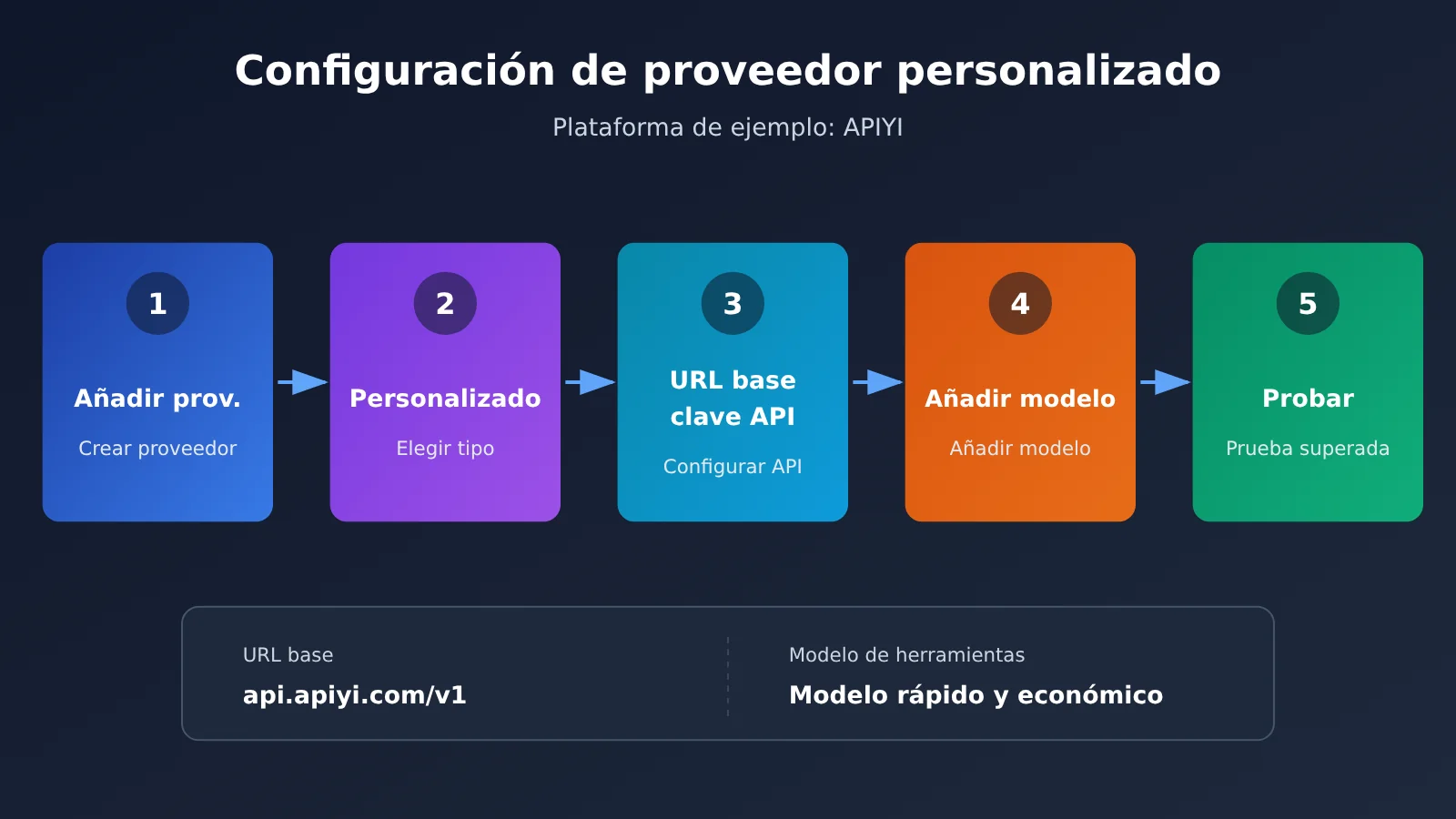
Figura 3: Esquema del proceso de configuración de Alma Custom Provider con la API de APIYI, apiyi.com, como ejemplo. No es una captura real del programa.
Criterio de verificación: el proveedor supera la prueba Test, el modelo recién añadido aparece en el selector y recibes una respuesta en la ventana de chat normal de Alma. Si falla, revisa primero el final de la Base URL, el ID del modelo y la clave. La documentación oficial recomienda no usar como Tool Model un modelo de razonamiento ni un Modelo de Lenguaje Grande lento y costoso.
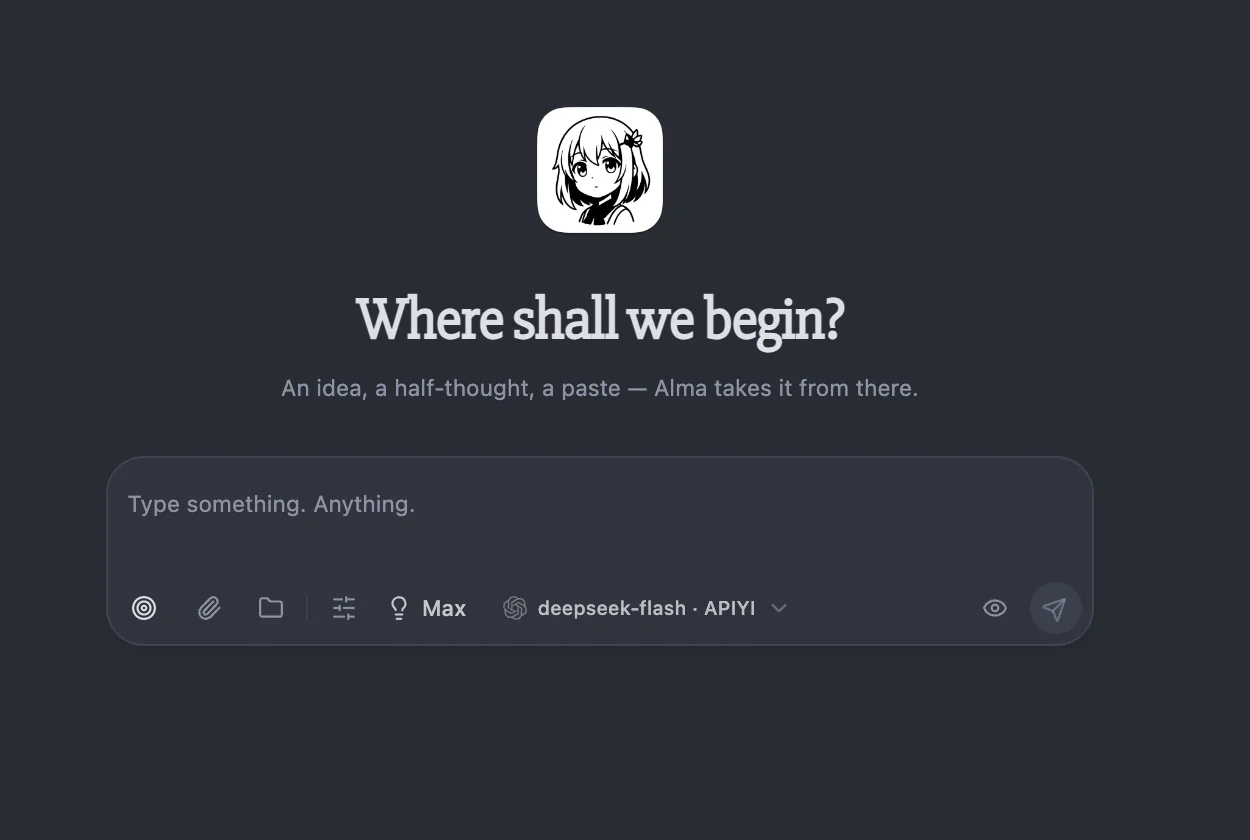
Figura 9: Una vez conectado APIYI, el selector de modelos de la página principal de Alma muestra deepseek-flash · APIYI.
Consejo de configuración: empieza añadiendo solo un modelo de chat y un Tool Model. Una vez que superen la prueba Test, añade más modelos poco a poco. Consulta la lista de la plataforma para conocer los modelos y precios vigentes: docs.apiyi.com/models.
4 usos cotidianos de Alma: de saber quién te espera a gestionar varias computadoras
Consulta en la barra lateral de Alma quién necesita tu atención
Cada día, al abrir Alma, revisa primero la barra lateral: ya no tendrás que comprobar cada terminal por separado. Estos son los tres estados y las acciones recomendadas:
| Estado en la barra lateral | Significado oficial | Acción recomendada |
|---|---|---|
| Necesita una respuesta | El agente ha hecho una pregunta y está esperando | Atiéndelo primero: confirma los permisos o responde a la pregunta |
| Trabajando | El agente está ejecutando una ronda de operaciones | No hace falta interrumpirlo; puedes ocuparte de otras tareas |
| Completado | El agente ha terminado y las rondas no leídas aparecen marcadas | Revisa el resultado y decide el siguiente paso |
Alma envía una notificación de escritorio cuando un agente necesita tu atención o termina una tarea. Si no quieres recibir avisos de un espacio de trabajo o una pestaña, puedes silenciarlos desde el menú. Los espacios de trabajo (Workspace) sirven para organizar los repositorios de código, y las pestañas, para separar las tareas. Esta es también la organización que recomienda el sitio oficial de herdr.
Entiende los subagentes y los cambios en las conversaciones de Alma
Alma lee directamente los registros de sesión de Claude Code, Codex y pi, y muestra en orden las llamadas a herramientas, los subagentes y los cambios en archivos. Cuando necesitas responder, puedes seleccionar varias opciones, aprobar comandos, poner el siguiente mensaje en cola o enviar archivos y fotos. El contenido se envía al panel correspondiente, así que antes de responder comprueba que has seleccionado el agente correcto.
Vuelve a la terminal real de herdr en cualquier momento
La vista de chat es útil para leer rápidamente, pero si quieres consultar la salida completa o usar programas interactivos, es más directo cambiar a la vista de pantalla. En el teléfono, la terminal ajusta las líneas al ancho de la pantalla y ofrece las teclas esc, ^C y las flechas de dirección. Los demás programas que se pueden ejecutar en herdr también aparecen como terminales en tiempo real, aunque no cuentan con el registro completo de conversación que tienen Claude Code, Codex y pi.
Gestiona agentes en varias computadoras con Alma
Una sola instancia de Alma puede controlar agentes en varias computadoras. Primero, en la otra computadora, abre Configuración › Acceso remoto y copia el enlace de emparejamiento. Después, vuelve a la instancia de Alma que estás usando y pégalo en «Añadir computadora…». Si es posible conectarse directamente, Alma usa la red local; de lo contrario, utiliza el servicio de retransmisión de Alma con cifrado de extremo a extremo. También puedes emparejar un iPhone con varias Mac y cambiar entre ellas con un toque.
Solución de errores y problemas frecuentes con Alma y herdr
Antes de solucionar un error, identifica en qué capa está el problema. «herdr no está en ejecución», «la sesión es incorrecta» y «la versión está desactualizada» pueden parecer el mismo fallo de conexión, pero se resuelven de forma distinta:
| Síntoma | Posible causa | Solución |
|---|---|---|
| Aparece el aviso «herdr no está en ejecución» | herdr no se ha iniciado en la computadora de destino | Inicia herdr en esa computadora y haz clic en reconectar |
| herdr está en ejecución, pero Alma sigue sin conectarse | Se usa una sesión con nombre o un socket personalizado, y HERDR_SESSION o HERDR_SOCKET_PATH tiene un valor incorrecto |
Establece los valores correctos en el shell de inicio de sesión y haz clic en reconectar |
| Aparece el aviso «actualiza Alma en esa computadora» | Alma está más desactualizado en la otra computadora que en la actual | Actualiza Alma en la computadora indicada |
| Un agente no aparece en la lista | La versión del agente no informa de su estado, se ejecuta dentro de tmux o se inició desde Herdr TUI | Actualiza el agente, evita ejecutarlo dentro de tmux y comprueba en qué programa de herdr se inició |
| El proveedor muestra Authentication Failed o Model Not Found | El formato de la clave es incorrecto o el ID del modelo no es preciso | Vuelve a copiar la clave y comprueba el ID del modelo en la lista de modelos |
Los problemas relacionados con HERDR_SESSION son especialmente fáciles de confundir con otros. Cuando abres Alma desde el dock o el menú de inicio, también lee las variables de entorno del shell de inicio de sesión. Sin embargo, las variables que configuras temporalmente solo en la terminal actual no necesariamente llegan a ese shell. El socket de la sesión predeterminada está en <config>/herdr/herdr.sock; el de una sesión con nombre está en <config>/herdr/sessions/<名称>/herdr.sock.
También hay otros tres detalles que conviene tener presentes:
- La aplicación Herdr y Herdr TUI no comparten agentes: TUI es otro programa con un servicio independiente. Los agentes iniciados en uno no aparecen en el otro.
- El estado depende del protocolo OSC 7501: es un protocolo abierto que permite a los agentes informar de su estado a herdr. Los programas que no lo admiten pueden seguir funcionando, pero no mostrarán su estado.
- Cerrar una pestaña termina el agente: el registro de la sesión permanece en la computadora, pero el proceso ya ha finalizado. Si quieres que el agente siga ejecutándose, no cierres la pestaña como si estuvieras ocultando la ventana.
Alma se actualiza con frecuencia. Si tienes problemas con un agente concreto, actualízalo antes de investigar. Por ejemplo, la versión v0.4.428 corrigió un problema por el que el chat del panel no encontraba el hilo cuando Codex usaba un daemon app-server compartido. También corrigió la aparición momentánea del aviso de reconexión al desbloquear iOS o cambiar de red.
Preguntas frecuentes FAQ
Q1: ¿Qué relación hay entre Alma y herdr?
herdr se encarga de ejecutar y organizar agentes, mientras que Alma es su cliente gráfico. Alma se conecta al servicio local de herdr y muestra cada panel en una interfaz donde puedes leer y responder. Alma también es una aplicación de IA de escritorio compatible con varios modelos, memoria, Skills y MCP.
Q2: ¿Alma y herdr son gratuitos?
Hay que distinguir entre ambos. La web oficial de herdr indica que la aplicación, herdr-core y Herdr TUI son gratuitos y de código abierto bajo la licencia Apache 2.0. El botón de descarga de la web oficial de Alma dice Free download, pero no hay una página de precios ni información oficial sobre si seguirá siendo gratuito sin restricciones a largo plazo. La aplicación Alma no es de código abierto.
Q3: ¿Claude Code y Codex se detienen al cerrar Alma?
Si cierras la ventana de Alma o herdr, los agentes siguen ejecutándose en herdr-core. Solo se detienen si la máquina se reinicia o herdr-core deja de funcionar. Al recuperar un panel, solo tendrás una shell en el mismo directorio; tendrás que reiniciar el trabajo que estuviera en curso.
Q4: Al conectar APIYI, ¿Claude Code y Codex también usarán esta interfaz?
No. El proveedor configurado a través de APIYI apiyi.com solo se utiliza para funciones de Alma, como la ventana de chat y Tool Model. Claude Code y Codex en herdr siguen usando sus respectivos métodos de inicio de sesión y configuraciones. Este artículo tampoco trata sobre sustituir suscripciones ni eludir el inicio de sesión.
Q5: ¿Se pueden usar otros agentes además de Claude Code, Codex y pi?
Cualquier programa que pueda ejecutarse en herdr se mostrará como una terminal en tiempo real, pero solo Claude Code, Codex y pi tienen un historial completo de conversación. Que se muestren estados como «en curso» o «completado» también depende de si el programa es compatible con OSC 7501.
Q6: ¿Cómo elegir el Tool Model de Alma?
Prioriza un modelo pequeño, rápido y de bajo costo; no elijas un modelo de razonamiento. Puedes comprobar en la lista de modelos de APIYI apiyi.com si `gemini-3.8-flash` o `deepseek-v4.1-flash` están disponibles en ese momento; después, añade el modelo en Alma y haz clic en Test.
Alma y herdr: puntos clave
- Funciones claras: herdr ejecuta los agentes; Alma se encarga de leer y responder.
- Estados primero: la barra lateral agrupa las tareas según necesiten una respuesta, estén en curso o hayan terminado.
- Conexión sencilla: por defecto no hace falta configurar un socket; si no conecta, revisa primero herdr.
- Beta pública para móviles: se instala en iPhone mediante TestFlight y se vincula con la computadora.
- Límites de ejecución: cerrar la ventana no detiene el trabajo, pero este no se reanuda después de reiniciar o detener herdr-core.
- Modelos por separado: conectar APIYI solo afecta a Alma, no a la configuración propia de los agentes.
- Muchas funciones: Providers, Memory, Computer Use y Channels están en una misma aplicación.
Conclusión y recomendaciones
Llevo mucho tiempo usando Alma. De hecho, ya existía antes de que OpenClaw se hiciera popular. Lo desarrolló yetone, un desarrollador independiente, y tras muchas iteraciones se ha convertido en una herramienta muy cómoda de usar. Cuando uso DeepSeek V4.1 Flash en Alma, siento como si estuviera usando Opus 5.5. Este harness hace que el modelo muestre mucha iniciativa y se exprese de forma más humana, tanto al realizar tareas —gracias a esa proactividad— como al escribir, prácticamente sin ese tono artificial. Además, su función Computer Use me parece mejor que la de Codex: ¡es rapidísima y muy fluida!
Para conectar modelos, puedes esperar a que el flujo de trabajo de los agentes sea estable. Crea una clave en APIYI apiyi.com y prueba primero con un modelo de chat y un Tool Model mediante Test. Después, ajusta la configuración según tu consumo real. También puedes hacer la conexión de forma visual con Magpie, que resulta muy cómodo. Encontrarás un tutorial en las lecturas complementarias.
📚 Referencias
- Sitio oficial de Alma: funciones del producto, descargas y preguntas frecuentes oficiales
- Enlace:
alma.now -
Descripción: para verificar las plataformas compatibles y la información sobre la beta pública para iPhone
-
Documentación del cliente gráfico Alma herdr: métodos de conexión, estado de la barra lateral y preguntas frecuentes
- Enlace:
alma.now/docs/zh/features/herdr -
Descripción: para solucionar problemas con el socket, las sesiones y los avisos de versión
-
Documentación de Alma Custom Providers: configuración de interfaces compatibles con OpenAI
- Enlace:
alma.now/docs/providers/custom -
Descripción: para configurar la Base URL, la clave y el ID del modelo
-
Sitio oficial de herdr: herdr-core, OSC 7501 y sistemas compatibles
- Enlace:
herdr.dev -
Descripción: para conocer cómo funcionan los agentes y consultar las preguntas frecuentes de Herdr
-
Registro de versiones de Alma: historial de publicación de los paquetes de instalación
- Enlace:
github.com/yetone/alma-releases -
Descripción: para verificar la fecha de publicación y las correcciones de la versión v0.4.428
-
Lista de modelos de APIYI: modelos disponibles e información sobre precios
- Enlace:
docs.apiyi.com/models - Descripción: consulta esta lista antes de configurar el ID del modelo
Autor: Equipo técnico de APIYI
Contacto técnico: puedes contactarnos desde la página principal de APIYI. Encontrarás más recursos en el centro de documentación docs.apiyi.com