Nota del autor: este artículo sigue tres pasos: decidir si vale la pena instalar Mika, configurarlo en 5 pasos y ejecutar la primera tarea. También repasaremos los requisitos y las dudas más frecuentes sobre este Agent para móviles Android.
La conclusión, primero. Mika es un Agent de código abierto para móviles Android: le dices lo que quieres hacer y abre aplicaciones, pulsa botones, escribe y pasa páginas por ti en una «pantalla en segundo plano» que no ves, mientras tú sigues usando tu pantalla con normalidad. No necesita Root ni que las aplicaciones ofrezcan una interfaz de programación. Tú configuras el modelo: puedes introducir una clave o iniciar sesión con una cuenta.
Que valga la pena instalarlo depende de dos cosas: que tu móvil tenga Android 12 o superior (se recomienda Android 14 o superior) y que dispongas de un modelo compatible con la llamada a herramientas. Si cumples ambos requisitos, puedes probarlo primero en un móvil secundario; si no, solo podrás usar las funciones de chat, web y archivos.
Antes de empezar: este artículo se basa en el README y la documentación oficial de Mika, los datos públicos de GitHub y la publicación de lanzamiento de su autor en X. No hemos probado cada modelo de teléfono. Todo lo que se atribuye al proyecto procede de sus propias declaraciones, y las cifras incluyen la fecha de consulta. El repositorio se creó el 29 de octubre de 2026 y, al 2 de noviembre de 2026, la última versión estable era la v0.1.33. El proyecto avanza rápido, así que consulta la página Releases del repositorio para obtener la información más reciente.
Puntos clave de Mika, el agente para Android: popularidad y enfoque
Empecemos por algunas cifras que se pueden comprobar en GitHub. Al 2 de noviembre de 2026, según la API de GitHub, el repositorio wangzan101/Mika tenía 4.414 estrellas, 840 forks y 52 issues abiertos. Su lenguaje principal era Kotlin y usaba la licencia Apache-2.0. El paquete de instalación arm64 de la versión v0.1.33 acumulaba 2.491 descargas y el paquete universal, 831. Son cifras de ese día: que el proyecto sea popular no garantiza que funcione de forma estable en tu modelo de teléfono.
En su publicación de lanzamiento en X (30 de octubre de 2026), el autor afirmó: «Reutiliza tus sesiones abiertas, sin permisos adicionales, sin root y sin computadora. Puedes seguir usando el teléfono mientras trabaja en segundo plano, sin interferencias». Es una afirmación del autor. Los GIF de demostración del README muestran tareas como enviar un mensaje al asistente de transferencia de archivos, resumir un chat grupal y elegir un cargador para añadirlo al carrito. Sin embargo, el proyecto no publica datos sobre la tasa de éxito, así que no se puede concluir a partir de esas demostraciones que funcione de forma estable.
Por qué el agente para Android Mika no ocupa tu pantalla
La automatización móvil convencional suele ocupar la pantalla que estás usando o ejecutarse en otro teléfono. Mika, en cambio, coloca la app en una «pantalla en segundo plano» invisible y opera desde ahí. Puedes imaginar esa pantalla en segundo plano como una pantalla virtual adicional dentro del teléfono: no la ves, pero las apps pueden abrirse y funcionar en ella con normalidad. Si quieres consultar el progreso, solo tienes que abrir la pequeña vista que ofrece Mika.
Según la documentación oficial, para lograrlo utiliza tres canales, cada uno con una función:
- Pantalla en segundo plano: aloja las apps y ejecuta pulsaciones y entradas de texto sin interferir con lo que haces en la pantalla principal.
- Depuración inalámbrica: una función integrada en las opciones de desarrollador de Android, diseñada para depurar el teléfono desde una computadora por Wi-Fi. Mika la usa para iniciar un «asistente» integrado. Según el proyecto, después de emparejarlo una vez se conecta automáticamente y, si el sistema desactiva la depuración inalámbrica, vuelve a activarla siempre que tú lo permitas.
- Accesibilidad: un permiso de Android pensado para herramientas de asistencia, como los lectores de pantalla, que permite leer textos y botones. Para las interfaces que no se pueden leer así, Mika incluye reconocimiento óptico de caracteres (OCR). Si además configuras un modelo capaz de interpretar imágenes, también puede buscar botones y campos de texto visualmente.
La documentación oficial no explica los detalles de implementación de estos canales, y aquí tampoco vamos a especular. Lo importante es que, si solo quieres chatear, navegar o gestionar archivos, puedes omitir la configuración de depuración inalámbrica que veremos más adelante. Solo la necesitas si quieres que Mika maneje apps del teléfono.
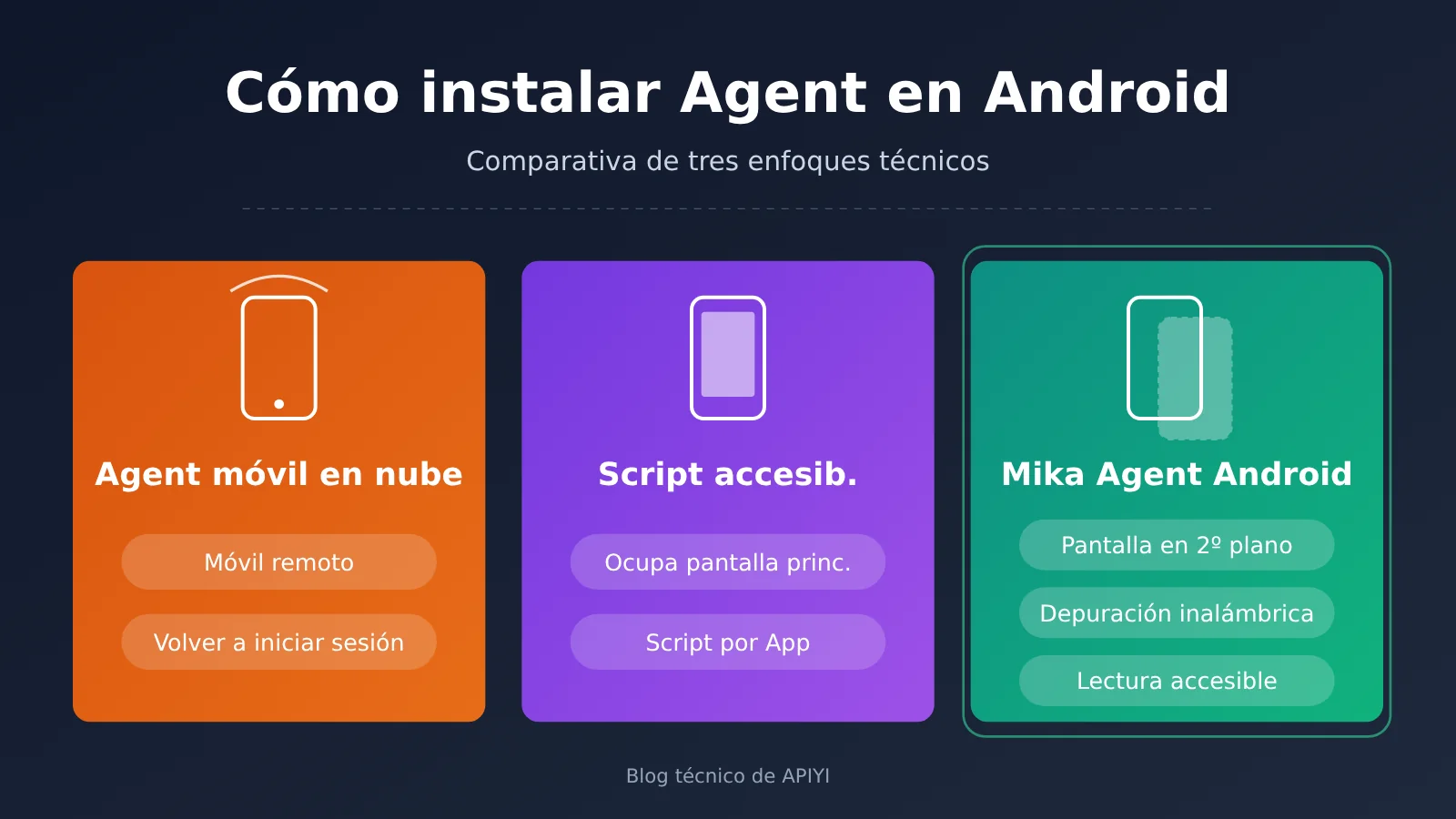
Comparativa de tres enfoques de agentes para Android
| Enfoque | Dónde se ejecuta | ¿Ocupa tu pantalla? | ¿Hay que adaptarlo a cada app? |
|---|---|---|---|
| Agente en un teléfono real en la nube | En un teléfono remoto en la nube | No, pero la sesión queda en la nube | Normalmente no |
| Scripts de accesibilidad | En tu propio teléfono | Ocupan la pantalla principal | Normalmente hay que escribir reglas para cada app |
| Mika | En tu propio teléfono | Según el proyecto, opera en la pantalla en segundo plano y no la ocupa | Según el proyecto, no |
Las dos primeras filas son descripciones generales de estos tipos de soluciones, no de productos concretos. La columna de Mika se basa en lo que afirma su README: «Mira la pantalla y busca botones como una persona; no necesita que la app exponga interfaces ni requiere adaptación previa». Puede reutilizar directamente las apps en las que ya has iniciado sesión en tu teléfono: esa es la diferencia más evidente frente a las soluciones que usan un teléfono real en la nube.
Antes de instalar Mika, el agente para Android: 4 requisitos que debes revisar
Dedica un minuto a comprobar estos cuatro puntos antes de instalarlo: te ahorrarás la mayoría de los problemas.
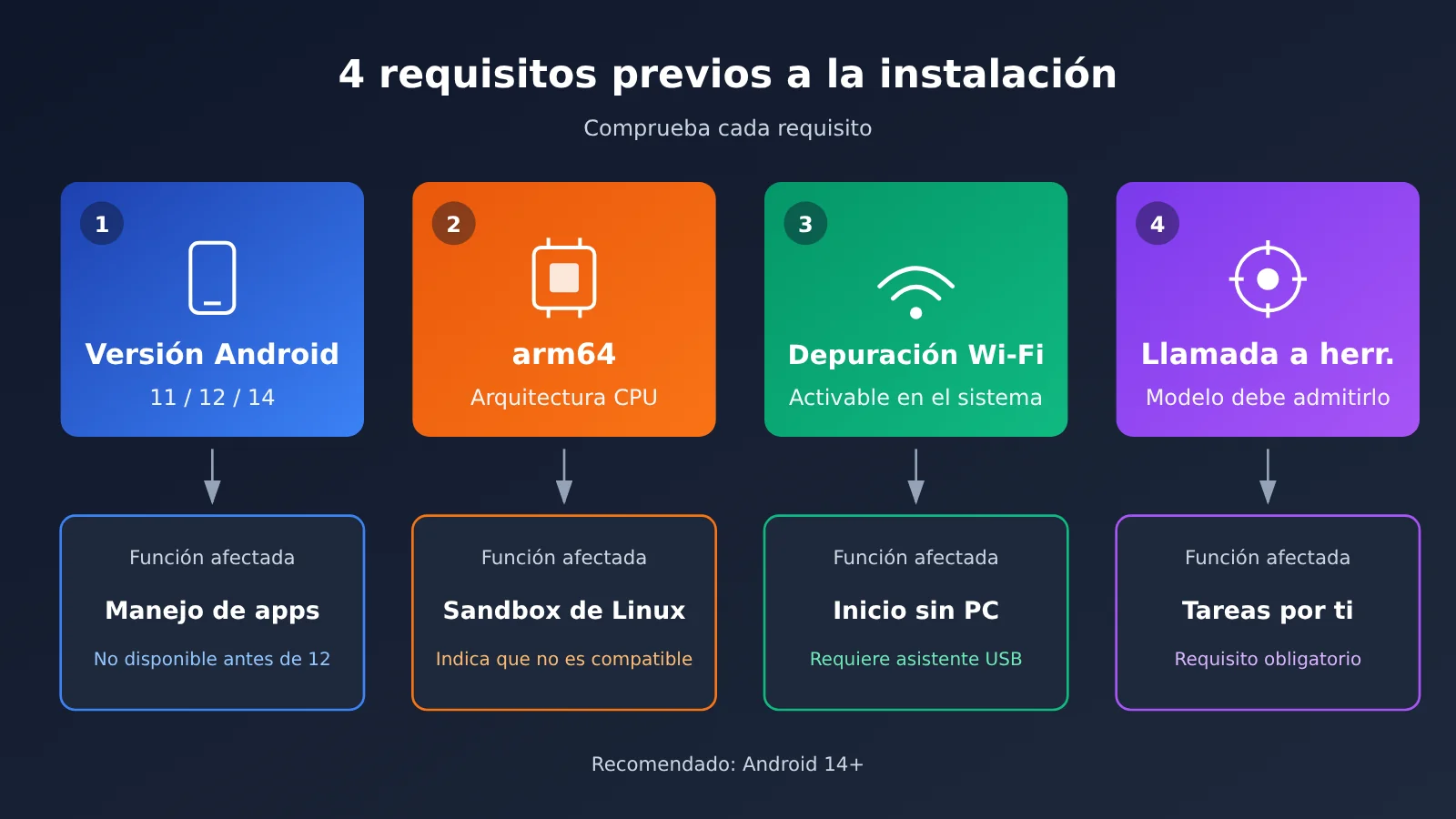
| Requisito | Qué necesitas | Qué pasa si no lo cumples |
|---|---|---|
| Versión de Android | Android 11+ para chat, web y archivos; 12+ para usar aplicaciones; se recomienda 14+ | Por debajo de Android 12 no se pueden usar aplicaciones; en Android 12 y 13, operar la pantalla en segundo plano puede afectar el foco de la pantalla principal |
| Arquitectura de CPU | El sandbox de Linux requiere arm64 | La instalación funciona con normalidad, pero el sandbox muestra «Este dispositivo no es compatible» |
| Depuración inalámbrica | Debes poder encontrarla y activarla en el sistema | Solo podrás iniciar el asistente desde una computadora por USB y tendrás que repetir el proceso después de cada reinicio |
| Llamadas a herramientas | El modelo principal debe admitir llamadas a herramientas | El modelo principal no podrá realizar tareas por ti |
Sobre la versión de Android, la explicación oficial es que «a partir de Android 14, la pantalla en segundo plano tiene su propio foco y no afecta a lo que escribes en la pantalla principal». Por eso, Android 12 y 13 funcionan, pero podrías notar interferencias al escribir en la pantalla principal.
Las llamadas a herramientas permiten que el modelo no solo converse, sino que también genere instrucciones estructuradas como «pulsa aquí» o «escribe este texto», para que el programa las ejecute. La documentación oficial de Mika lo dice claramente: «el modelo principal debe admitir llamadas a herramientas». Es un requisito indispensable.
También conviene conocer otras dos limitaciones. El navegador integrado es un navegador de escritorio: conserva las sesiones iniciadas y te deja resolver las páginas de bloqueo de los sitios web. Por su parte, hay un sandbox de Linux por conversación. Puede ejecutar Python, Node y shell, pero no tiene conexión a Internet por defecto; cuando la necesites, activa «Permitir que los scripts accedan a Internet» en «Archivos y entorno de cómputo».
Si no sabes si tu teléfono es compatible, la herramienta oficial puede comprobarlo: después de instalar Mika, entra en Ajustes › Recuperación y reparación › Comprobación de compatibilidad. Las 12 pruebas tardan alrededor de un minuto y puedes enviar el resultado con un clic a GitHub como informe de compatibilidad del modelo de teléfono.
Instala Mika, el agente para Android, y ejecuta tu primera tarea en 5 pasos
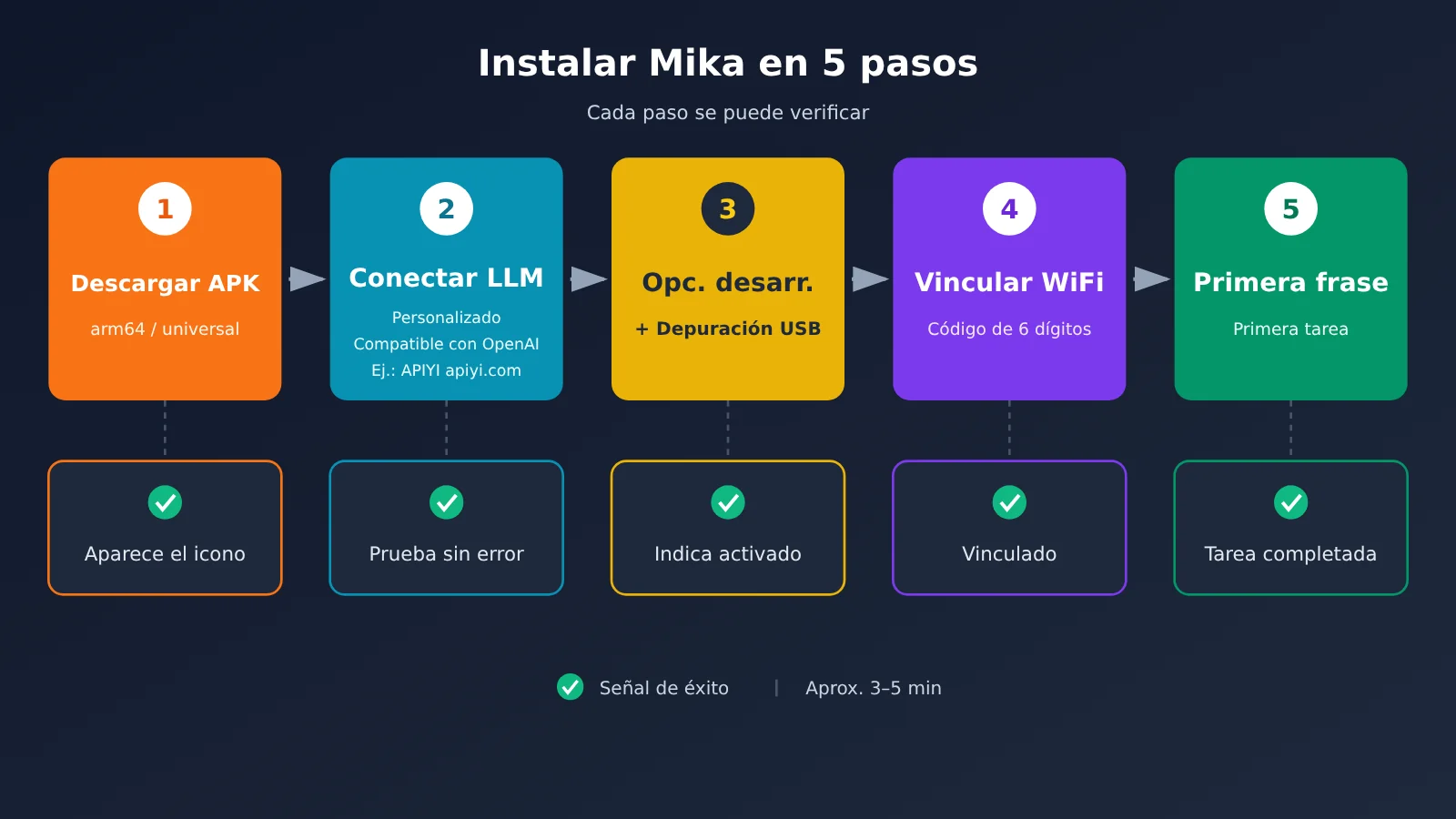
El README oficial propone «empezar en tres pasos», pero el tercero, «configurar el control del teléfono», se divide a su vez en seis pasos. Para que puedas comprobar el resultado de cada uno, aquí los hemos reorganizado en 5 pasos.
Paso 1: descarga e instala el APK
- Qué verás: la página Releases del repositorio. La versión v0.1.33 tiene dos paquetes de instalación:
Mika-v0.1.33-arm64.apky la versión universalMika-v0.1.33.apk. - Qué hacer: si tu teléfono es arm64, descarga esa versión; si no estás seguro, usa la universal. Descárgala desde el navegador e instálala. Es posible que el sistema te pida permiso para que el navegador instale aplicaciones desconocidas.
- Cómo comprobar que funciona: el icono de Mika aparece en la pantalla de inicio y puedes abrir la aplicación con normalidad.
Las actualizaciones se publican únicamente en la página Releases de este repositorio. También puedes descargarlas e instalarlas desde Acerca de › Buscar actualizaciones en la aplicación. No instales paquetes de otros canales.
Paso 2: Conecta un modelo (puedes usar un endpoint personalizado compatible con OpenAI)
Mika no incluye ningún modelo. En Configuración › Modelo, puedes elegir una opción preconfigurada (como DeepSeek, Tongyi Qianwen, Kimi, OpenAI, Anthropic, Gemini, OpenRouter u Ollama) o seleccionar «Personalizado». Según la documentación oficial, la opción personalizada admite interfaces compatibles con OpenAI, Anthropic, Gemini y OpenAI Responses.
Si quieres usar una sola clave para cambiar entre modelos de distintos proveedores, puedes conectar APIYI desde la opción «Personalizado». APIYI, en apiyi.com, ofrece una interfaz estándar compatible con OpenAI. Configúrala así:
- Tipo de interfaz:
Compatible con OpenAI - Dirección de la interfaz:
https://api.apiyi.com/v1 - Clave API: la clave que generaste en la consola de APIYI
- Si el proveedor no devuelve una lista de modelos, haz clic en «Introducir el nombre del modelo manualmente»
Es importante aclarar que APIYI y Mika no tienen una colaboración oficial: esta opción solo funciona gracias a la compatibilidad con el protocolo de la interfaz compatible con OpenAI. Que un modelo concreto funcione depende de si admite la llamada a herramientas, así que tendrás que comprobarlo con «Probar y guardar». Además, Mika considera por defecto que los proveedores personalizados «no pueden ver imágenes». Si el modelo que eliges admite la interpretación de imágenes, tendrás que activar manualmente la opción «Puede ver imágenes» en los detalles del proveedor.
- Cómo saber si funciona: después de hacer clic en «Probar y guardar», no aparece ningún error. Además, al conectar el primer proveedor, se selecciona automáticamente un modelo principal.
🎯 Consejo de configuración: el agente móvil exige bastante de la capacidad del modelo principal para llamar a herramientas. Te recomendamos elegir primero dos o tres modelos compatibles con la llamada a funciones en APIYI, apiyi.com, usar «Probar y guardar» con cada uno en Mika y comparar sus resultados con una misma tarea sencilla. Quédate con el más fiable como modelo principal.
Paso 3: Activa las opciones de desarrollador y la depuración USB
En los ajustes de Mika, busca «Configurar las operaciones del teléfono». Verás una lista de seis pasos: el paso actual aparecerá resaltado y tendrá un botón que te llevará a la página correspondiente de los ajustes del sistema. Según la estimación oficial, todo el proceso tarda entre 3 y 5 minutos. Las siguientes rutas corresponden a Android sin modificaciones; los nombres pueden variar según el fabricante.
- Opciones de desarrollador: en
Ajustes › Información del teléfono, pulsa rápidamente «Número de compilación» 7 veces seguidas. Si tienes una contraseña de bloqueo, tendrás que introducirla. Sabrás que funcionó cuando el primer elemento de la lista de Mika muestre «Activado». - Depuración USB: ve a
Ajustes › Sistema › Opciones de desarrollador › Depuración USB. Cuando aparezca «¿Permitir depuración USB?», pulsa Aceptar. No necesitas conectar un cable USB: esta opción permite que Mika siga funcionando sin Wi-Fi una vez completado el emparejamiento, así que debes dejarla activada. - Tercer elemento de la lista, «Activar la accesibilidad de Mika»: lo recomendable es pulsar directamente «Omitir (Mika la activará después del emparejamiento)». Android marca los APK descargados desde la web como «ajustes restringidos», por lo que intentar activarla manualmente puede complicarse. La única contrapartida es que en el siguiente paso tendrás que introducir manualmente un código de emparejamiento de 6 dígitos.
Paso 4: Empareja el dispositivo mediante depuración inalámbrica
Este es el paso en el que más fácilmente pueden surgir errores. Sigue el orden:
- Conéctate primero a cualquier red Wi-Fi. No hace falta que tenga acceso a Internet.
- En las opciones de desarrollador, activa «Depuración inalámbrica». Cuando el sistema pregunte «¿Permitir la depuración inalámbrica en esta red?», marca «Permitir siempre en esta red» y pulsa Permitir.
- Pulsa el texto «Depuración inalámbrica» —no el interruptor de al lado— para entrar en su página. Después, pulsa «Emparejar dispositivo con código de emparejamiento». Aparecerán en pantalla un código de 6 dígitos y una dirección IP con puerto.
-
Si la accesibilidad no está activada, introduce el código de 6 dígitos en la barra de notificaciones. La ventana de emparejamiento debe permanecer abierta: si cambias de aplicación, pulsas Atrás o bloqueas la pantalla, el código dejará de ser válido.
-
Cómo saber si funcionó: no tienes que hacer nada con el último elemento de la lista, «Conexión automática». Después de unos segundos aparecerá el mensaje «Las operaciones del teléfono ya están configuradas».
Paso 5: Di la primera frase
La primera frase que recomienda el proyecto es: «Ayúdame a poner dos alarmas para mañana a las 9:40 y las 10:00». Esta tarea solo usa el reloj del sistema, sin tocar cuentas ni pagos, así que sirve para comprobar que todo funciona de principio a fin.
- Qué verás: el progreso de la tarea aparecerá en la conversación. En la barra lateral, la pestaña «Pantalla de fondo», junto a «En curso», mostrará qué aplicación está usando y en qué paso va.
- Cómo saber si funcionó: abre la aplicación de reloj y comprueba que aparecen dos alarmas nuevas. Al terminar, verás un resumen en la conversación con el tiempo total, el número de intercambios con el modelo y los tokens utilizados.
| Paso | Señal de que funcionó |
|---|---|
| 1. Descargar e instalar | Aparece el icono de Mika en el escritorio y puedes abrirlo |
| 2. Conectar el modelo | «Probar y guardar» se completa y selecciona automáticamente el modelo principal |
| 3. Opciones de desarrollador + depuración USB | Los puntos 1 y 2 de la lista aparecen marcados |
| 4. Emparejar la depuración inalámbrica | Aparece «La configuración para controlar el teléfono está lista» |
| 5. Primera frase | Aparecen dos alarmas nuevas en la aplicación de reloj |
Tres tareas para el agente de Mika en Android que puedes copiar directamente
Una vez que hayas comprobado las alarmas, puedes probar estas tres tareas. Las dos primeras vienen del README y la demostración oficiales; la tercera usa la función «Pantalla actual» que ofrece el proyecto.
Tarea 1: resumir un chat de grupo
- Frase: «Abre WeChat y resume de qué se habló hoy en el grupo “Equipo del proyecto”».
- Qué esperar: abrirá WeChat en la pantalla de fondo, revisará los mensajes del día y te dará un resumen.
- Si falla: si encuentra el grupo equivocado, dale el nombre completo; si hay demasiados mensajes, prueba con «Resume solo los mensajes de hoy después de las 2 de la tarde».
Tarea 2: consultar el tiempo a una hora programada
- Frase: «Consulta el tiempo todos los días a las 8 de la mañana y avísame solo si va a llover».
- Qué esperar: creará una tarea programada con una condición y no te molestará si no va a llover.
- Si falla: primero quita la programación y dile «Consulta ahora el tiempo de hoy». Comprueba que pueda hacerlo y luego vuelve a añadir la programación y la condición.
Tarea 3: enviarle la pantalla actual y preguntarle cómo responder
- Cómo hacerlo: en la interfaz de chat, haz doble clic en la cápsula flotante para enviarle la pantalla actual. Después dile: «¿Cómo sería mejor responder a este mensaje? Dame dos versiones».
- Qué esperar: te sugerirá respuestas según el contenido de la pantalla y tú decidirás si las envías.
- Si falla: si no puede leer bien la pantalla, cambia a un modelo capaz de interpretar imágenes o copia el mensaje de la otra persona en el chat y vuelve a preguntar.
En el «modo de consulta» predeterminado, solo te pedirá confirmación antes de los pasos que impliquen gastar dinero: hacer una compra, enviar un pedido o confirmar una operación cuando la página muestre un importe a pagar. Para enviar mensajes, publicar, enviar formularios, borrar contenido o cambiar ajustes, no pregunta: lo hace directamente. Las dos primeras tareas solo consultan información, así que son relativamente seguras. Si le pides que envíe un mensaje por ti, confirma primero la redacción.
Los 6 problemas más comunes de Mika, el agente para Android, y cómo resolverlos
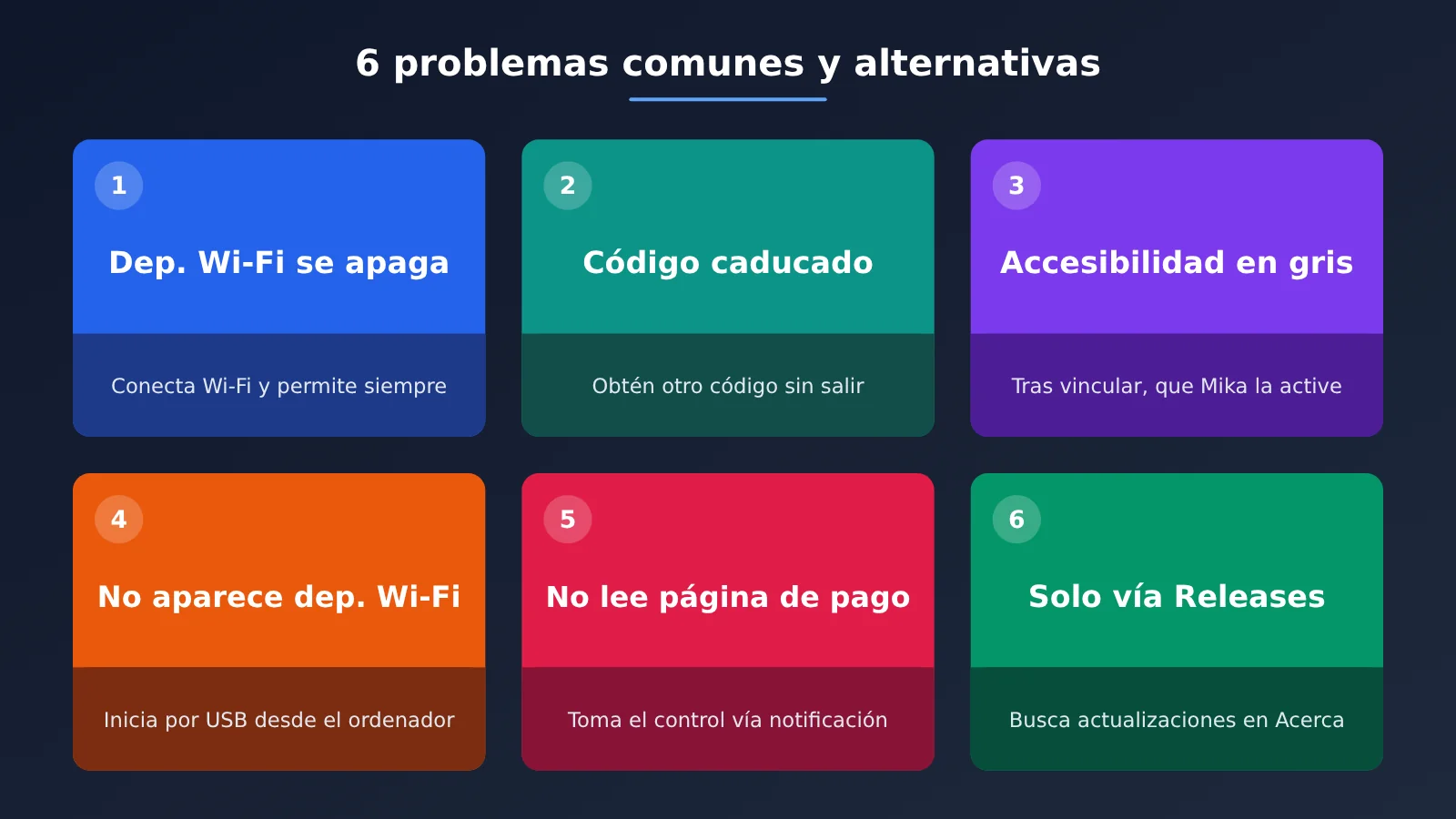
| Problema | Causa (según la documentación oficial) | Alternativa |
|---|---|---|
| La depuración inalámbrica se desactiva sola después de activarla | No hay conexión Wi-Fi o no se ha marcado «Permitir siempre» | Comprueba que estás conectado a una red Wi-Fi, concede el permiso y marca la casilla. Si cambias de red, tendrás que volver a concederlo |
| Aparece «El código de emparejamiento es incorrecto o ha caducado» o «La ventana de emparejamiento se ha cerrado» | El código cambia cada vez que se abre la ventana de emparejamiento; cambiar de app, volver atrás o bloquear la pantalla cierra la ventana | Vuelve a «Depuración inalámbrica» y pulsa de nuevo «Emparejar dispositivo con código de emparejamiento» para obtener un código nuevo. No salgas de la ventana mientras lo introduces |
| El interruptor de accesibilidad aparece en gris | El APK instalado desde la web se ha marcado como «Ajustes restringidos» | Omite este paso y deja que Mika lo active después del emparejamiento; o ve a Ajustes › Aplicaciones › Mika › ⋮ › Permitir ajustes restringidos |
| No aparece «Depuración inalámbrica» en el sistema | Algunos modelos no ofrecen esta opción | Inicia Mika por USB desde una computadora con adb instalado. Tendrás que repetir el proceso después de reiniciar el teléfono |
| No puede ver las páginas de pago o de introducción de contraseñas | Estas páginas prohíben las capturas de pantalla | Toma el control desde la notificación y devuélveselo cuando termines |
| Quieres actualizar la versión | Las actualizaciones solo se publican en la sección Releases del repositorio | Ve a Acerca de › Buscar actualizaciones o a la página de Releases |
Si no encuentras la depuración inalámbrica, el comando oficial para iniciar por USB es:
adb shell sh /sdcard/Android/data/com.wangzan101.mika/files/usb-start.sh
Si aparece el mensaje «El asistente del teléfono se ha detenido», abre Mika una vez y vuelve a ejecutar el comando. Otro problema frecuente es que se quede en «Conexión automática»: puedes desactivar y volver a activar la depuración inalámbrica antes de intentarlo de nuevo, o cambiar a un punto de acceso móvil o a la red Wi-Fi de casa (algunos routers impiden que los dispositivos se detecten entre sí). También puedes introducir manualmente, en «Introducir el puerto de depuración inalámbrica», los números que aparecen después de los dos puntos en «Dirección IP y puerto».
Si sigues sin conseguirlo, pulsa «Copiar información de diagnóstico» en la parte inferior del asistente. Según la documentación oficial, incluye la versión, el modelo del teléfono, el estado de cada paso y la causa del último error. No contiene la clave API, el contenido de los chats ni lo que aparece en pantalla, así que puedes compartirla en una issue.
Para quién no es adecuado por ahora el agente de Mika para Android
Quienes necesitan iOS. Mika solo funciona en Android; iOS queda fuera de su alcance.
Quienes quieren realizar pagos sin supervisión. Para iniciar sesión, introducir códigos de verificación o pagar, Mika te envía una notificación para que tomes el control. Tampoco puede ver el contenido de las pantallas de pago y contraseña. Aunque el modo autónomo no pide confirmación ni siquiera antes de pagar, la advertencia oficial dice: «Eres responsable de las acciones que apruebes y de las que Mika realice por ti en modo autónomo». Para asuntos importantes, recomienda usar el modo de consulta.
Los equipos que necesitan auditoría empresarial. Según la documentación oficial, «no hay servidores de Mika»: las conversaciones y los registros de ejecución solo se guardan en el dispositivo. En los ajustes puedes consultar el «uso de tokens» por día, proveedor y modelo. Sin embargo, la documentación no menciona funciones empresariales como la auditoría centralizada o los permisos para varios usuarios. Además, el descargo de responsabilidad oficial advierte que automatizar aplicaciones y sitios web de terceros podría infringir sus condiciones de servicio, por lo que tendrás que valorarlo por tu cuenta.
Si trabajas principalmente en la computadora, Mika también ofrece dos vías, CLI + Skill o MCP, para que las herramientas de IA de tu computadora deleguen tareas al teléfono. También puedes usar mika ui para abrir el panel de tareas en el navegador. Eso sí, las operaciones que requieren tu aprobación solo se pueden gestionar desde el teléfono.
Preguntas frecuentes
Q1: ¿Qué es Mika, el agente para Android?
Es una app de Android de código abierto con licencia Apache-2.0. Se presenta como «tu asistente de IA en el teléfono: dile lo que necesitas y usará apps o navegará por Internet para hacerlo». Trabaja en una pantalla de fondo que no ves y no requiere root.
Q2: ¿En qué se diferencia Mika de los scripts de automatización basados en accesibilidad?
Los scripts de accesibilidad tradicionales suelen actuar en la pantalla principal y necesitan reglas específicas para cada app. Según sus desarrolladores, Mika trabaja en una pantalla de fondo y usa un modelo para ver la pantalla y encontrar los botones, sin necesidad de adaptarlo de antemano. Tendrás que comprobar cuál funciona de forma más estable en tu teléfono.
Q3: ¿Cuál es la versión actual de Mika y con qué frecuencia se actualiza?
Al 2 de noviembre de 2026, la última versión estable es la v0.1.33, publicada el 1 de noviembre de 2026. También hay una versión preliminar con modo root. El repositorio se creó el 29 de octubre de 2026 y las versiones cambian rápidamente, así que consulta la página Releases para obtener la información actualizada.
Q4: ¿Se puede usar sin configurar la depuración inalámbrica?
Sí. Puedes chatear, buscar información en Internet y procesar archivos, pero no podrá manejar las apps del teléfono. Según la documentación oficial, «si solo vas a chatear, navegar por Internet y procesar archivos, puedes omitir este paso».
Q5: ¿Se puede conectar el modelo de Mika a través de APIYI?
Sí. En «Personalizado», selecciona una interfaz compatible con OpenAI, introduce la dirección `https://api.apiyi.com/v1` y añade la clave API que generaste en APIYI, en apiyi.com. Se trata de compatibilidad a nivel de protocolo, no de una colaboración oficial. El modelo principal debe admitir llamadas a herramientas. Para comprobar si funciona, usa «Probar y guardar» y realiza tareas reales.
Q6: ¿Qué limitaciones conocidas tiene Mika actualmente?
Para manejar apps se necesita Android 12 o posterior; en Android 12 y 13 puede afectar al foco de la pantalla principal. El entorno aislado solo es compatible con arm64 y Mika no puede ver las páginas de pago ni de contraseñas. Algunos teléfonos no tienen depuración inalámbrica y necesitan un ordenador para iniciar el servicio por USB. Los desarrolladores no han publicado datos sobre la tasa de éxito, ni existen comparativas independientes del funcionamiento de la pantalla de fondo en sistemas de distintos fabricantes.
Mika, el agente para Android: puntos clave
- En una frase: un agente de código abierto para Android que maneja las apps en una pantalla en segundo plano, sin necesidad de Root.
- Cuatro requisitos: Android 12 o superior (se recomienda 14 o superior), arm64, depuración inalámbrica disponible y un modelo principal compatible con llamadas a herramientas.
- Claves de configuración: omite los ajustes de accesibilidad, marca «Permitir siempre en esta red» y no salgas de la pantalla de emparejamiento mientras introduces el código.
- Conexión del modelo: introduce un endpoint compatible con OpenAI en la configuración personalizada, como la dirección de la interfaz de APIYI apiyi.com.
- Límites de seguridad: el modo de consulta solo detiene los pasos que implican gastar dinero; no pide confirmación antes de enviar mensajes, borrar contenido o cambiar ajustes.
- Sobre los datos: las cifras de popularidad corresponden al 02-11-2026; los GIF de demostración no representan la tasa de éxito.
Conclusión: prueba primero el agente para Android en un teléfono secundario
Mika ha conseguido que un agente para móvil funcione sin Root, sin conectarse a las interfaces de las apps y sin ocupar la pantalla principal. Pero todavía es muy nuevo: el repositorio se creó hace apenas unos días, la versión sigue en v0.1.x y el proyecto no ha publicado una tasa de éxito. Lo más prudente es:
- Comprueba los requisitos: usa la comprobación de compatibilidad para verificar la versión de Android, la arquitectura y la depuración inalámbrica.
- Pruébalo en un teléfono secundario: completa los 5 pasos de configuración y comprueba todo el flujo con una tarea de alarma.
- Después decide si lo instalas en tu teléfono principal: úsalo varios días en el secundario y confirma que el comportamiento en modo de consulta sea el esperado.
Para elegir el modelo principal, puedes usar una sola clave a través de APIYI apiyi.com y comparar varios modelos compatibles con llamadas a herramientas. Así podrás encontrar el que funcione de forma más estable con tus tareas en el teléfono.
📚 Referencias
- Repositorio de Mika en GitHub: código fuente, README y descargas en Releases
- Enlace:
github.com/wangzan101/Mika -
Nota: los instaladores solo se publican en la sección Releases de este repositorio
-
Guía de configuración de Mika: seis pasos para configurar el control del teléfono y tabla de solución de problemas
- Enlace:
github.com/wangzan101/Mika/blob/main/docs/setup-guide.md -
Nota: soluciones oficiales para problemas con la depuración inalámbrica, el código de vinculación y los ajustes restringidos
-
Documentación de modelos de Mika: proveedores, interfaces personalizadas y usos de los cuatro modelos
- Enlace:
github.com/wangzan101/Mika/blob/main/docs/models.md -
Nota: detalles de configuración, como la compatibilidad del modelo principal con la invocación de herramientas y la opción de análisis de imágenes
-
Documentación de modos de Mika: modo de consulta y modo autónomo
- Enlace:
github.com/wangzan101/Mika/blob/main/docs/modes.md -
Nota: qué acciones requieren tu confirmación y cuáles se ejecutan directamente
-
Publicación del autor: anuncio de código abierto de Mika
- Enlace:
x.com/wangzan101 - Nota: explicación del propio autor sobre el propósito del proyecto
Autor: equipo técnico de APIYI
Consultas técnicas: si tienes problemas al configurar la interfaz del modelo, puedes contactarnos a través de la página principal de APIYI, apiyi.com. Para más información sobre la integración, consulta el centro de documentación en docs.apiyi.com