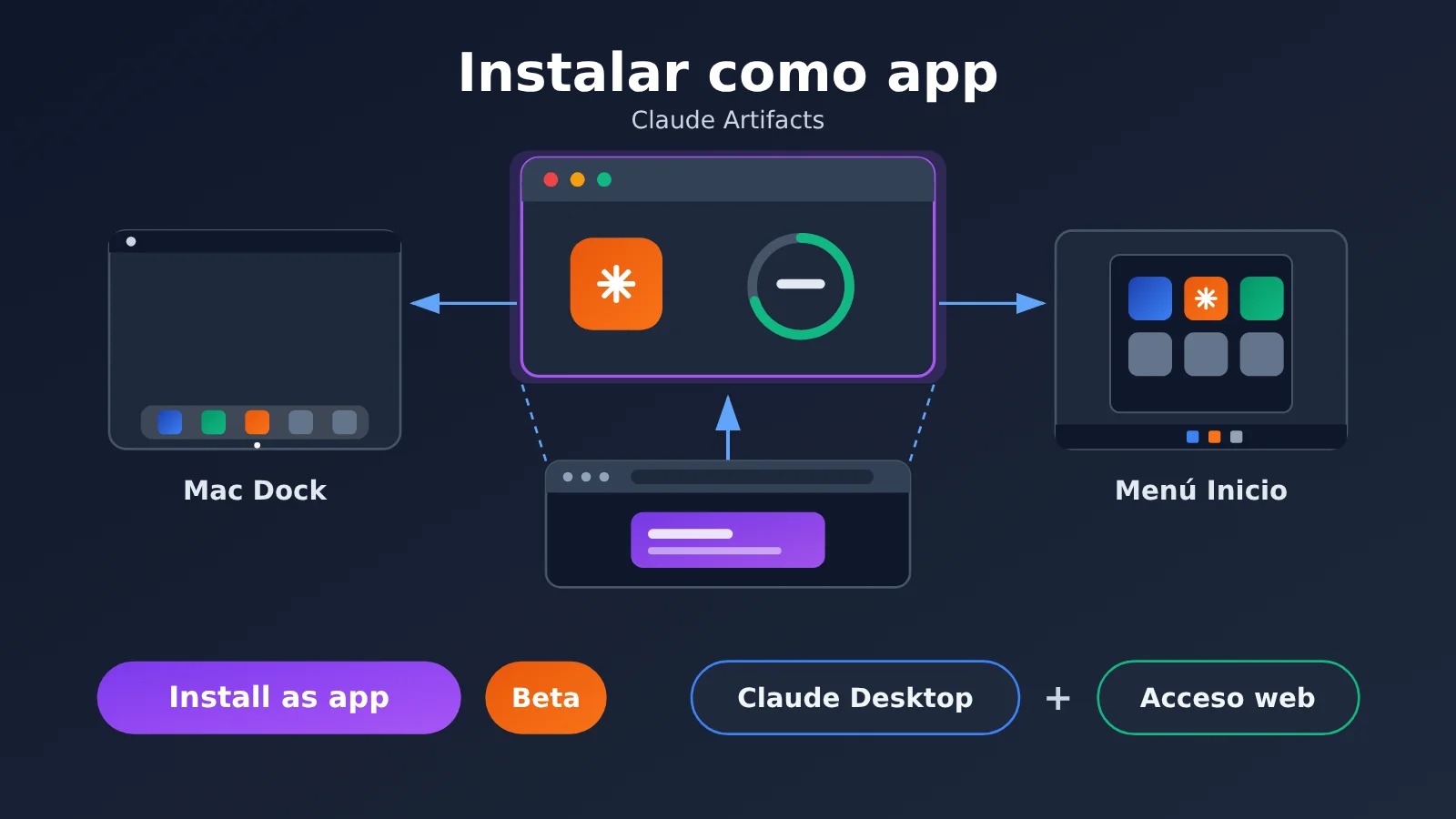
Claude Artifacts ahora puede instalarse como aplicación de escritorio en Windows y Mac. Anthropic lanzó Install as app(Beta) el 24 de noviembre de 2026: los Artifacts interactivos que cumplen los requisitos se pueden instalar a través de Claude Desktop y obtienen su propio ícono de aplicación y una ventana independiente. Ojo, no es un paquete de instalación nativo de propósito general ni software offline. La obra sigue alojada por Claude; al abrirla se necesita conexión a internet y mantener la sesión iniciada en Claude Desktop.
Esto no es un simple cambio de piel de «añadir la página web al Dock». Una vez instalado, el Artifact, con autorización del usuario, puede usar capacidades de escritorio como notificaciones del sistema, atajos de teclado globales, ventanas fijas siempre visibles, barra de menús o bandeja del sistema. Los accesos directos integrados del navegador no tienen estas capacidades.
¿Qué podrás aprender al terminar de leer este artículo?
- La forma exacta del producto en esta actualización: qué es una «aplicación instalable alojada por Claude Desktop».
- Los requisitos previos para la instalación: versión del cliente, versión del sistema, tipos de obra instalables y políticas de la organización.
- Los pasos completos desde la creación hasta la instalación, y las formas de abrirla según la plataforma.
- Los límites de riesgo de la estratificación de permisos, el estado después de desinstalar, y la idea de validar con un ejemplo de temporizador Pomodoro.
Índice: primero usamos la tabla de conceptos y el resumen de impactos para ayudarte a construir una comprensión básica; la sección «Hechos objetivos», siguiendo el anuncio oficial y la documentación de ayuda, explica en orden la forma del producto, la creación e instalación, los permisos y el ciclo de vida; la sección «Análisis y juicio» presenta nuestra opinión sobre los casos de uso y los riesgos, e incluye un ejemplo de un desarrollador que reproduce el prototipo con la API; y por último las FAQ y lecturas adicionales.
Claude Artifacts 桌面应用: Explicación de conceptos (To Know)
| Concepto | Breve explicación |
|---|---|
| Artifact | Obra interactiva que Claude genera dentro de la conversación, por ejemplo un mini widget, una página o contenido visual |
| Install as app | Función de esta Beta: instala un Artifact elegible como entrada de escritorio con icono y ventana propios |
| Claude Desktop | Cliente Mac/Windows de Anthropic: se encarga de instalar y ejecutar, y actúa como puente hacia las capacidades de escritorio |
| Create and edit files | Capacidad que debe estar activada para crear Artifacts; antes se llamaba Cloud code execution and file creation |
| Artifact de versión anterior | Obras creadas en el chat antes del 16 de septiembre de 2026; en la fase de lanzamiento inicial no se pueden instalar |
| Acceso completo al equipo | El nivel de permisos más alto: puede ejecutar programas y leer, modificar o eliminar archivos, y las operaciones individuales ya no se consultan una por una |
| Barra de menús / bandeja | Entrada permanente en la barra de menús superior de macOS o en el área de notificación de la barra de tareas de Windows |
Resumen rápido del impacto de instalar Claude Artifacts en el escritorio
- Usuario general: los mini widgets de uso frecuente se pueden abrir directamente desde el Dock o el menú Inicio, sin tener que volver a buscarlos en el historial de chat. Pero sigue requiriendo conexión a internet e inicio de sesión, así que no sustituye a un programa offline.
- Desarrollador individual / creador: sin firma de código y sin empaquetar un instalador, puedes entregar tus obras para que las instalen y usen quienes tengan permiso. Ojo: cuando la obra se actualiza, los permisos se vuelven a solicitar. Si quieres replicar la capacidad de «generar herramientas mediante conversación» en tu propio producto, puedes usar APIYI apiyi.com para llamar a los modelos Claude mediante una interfaz unificada y validar el prototipo.
- Administrador de empresa: en Team la instalación está activada por defecto, en Enterprise está desactivada por defecto, y el acceso completo también está desactivado por defecto. Cuando coexisten políticas de la organización y políticas de gestión de dispositivos, se aplica la más estricta de las dos, así que conviene planificarlo con antelación.
Hechos objetivos: ¿qué es la aplicación de escritorio Claude Artifacts?
La forma del producto según la definición oficial
Según el anuncio de producto de Anthropic del 24 de noviembre de 2026, «Install as app» permite que los Artifacts interactivos que cumplan los requisitos se instalen en Mac o Windows a través de Claude Desktop, con «its own icon» (su propio icono) y una ventana independiente. El usuario puede abrirlo desde el lanzador de aplicaciones del sistema operativo. Otras personas autorizadas a acceder al mismo Artifact también pueden instalarlo de la misma manera en sus propios dispositivos.
La documentación oficial lo llama aplicación de escritorio, y al mismo tiempo aclara que es la forma de ventana independiente del mismo Artifact. El Artifact está alojado por Claude, y la aplicación se actualiza automáticamente junto con el Artifact subyacente. Lo que se entrega al usuario es un Artifact accesible, y el cliente se encarga de la instalación y la ejecución.
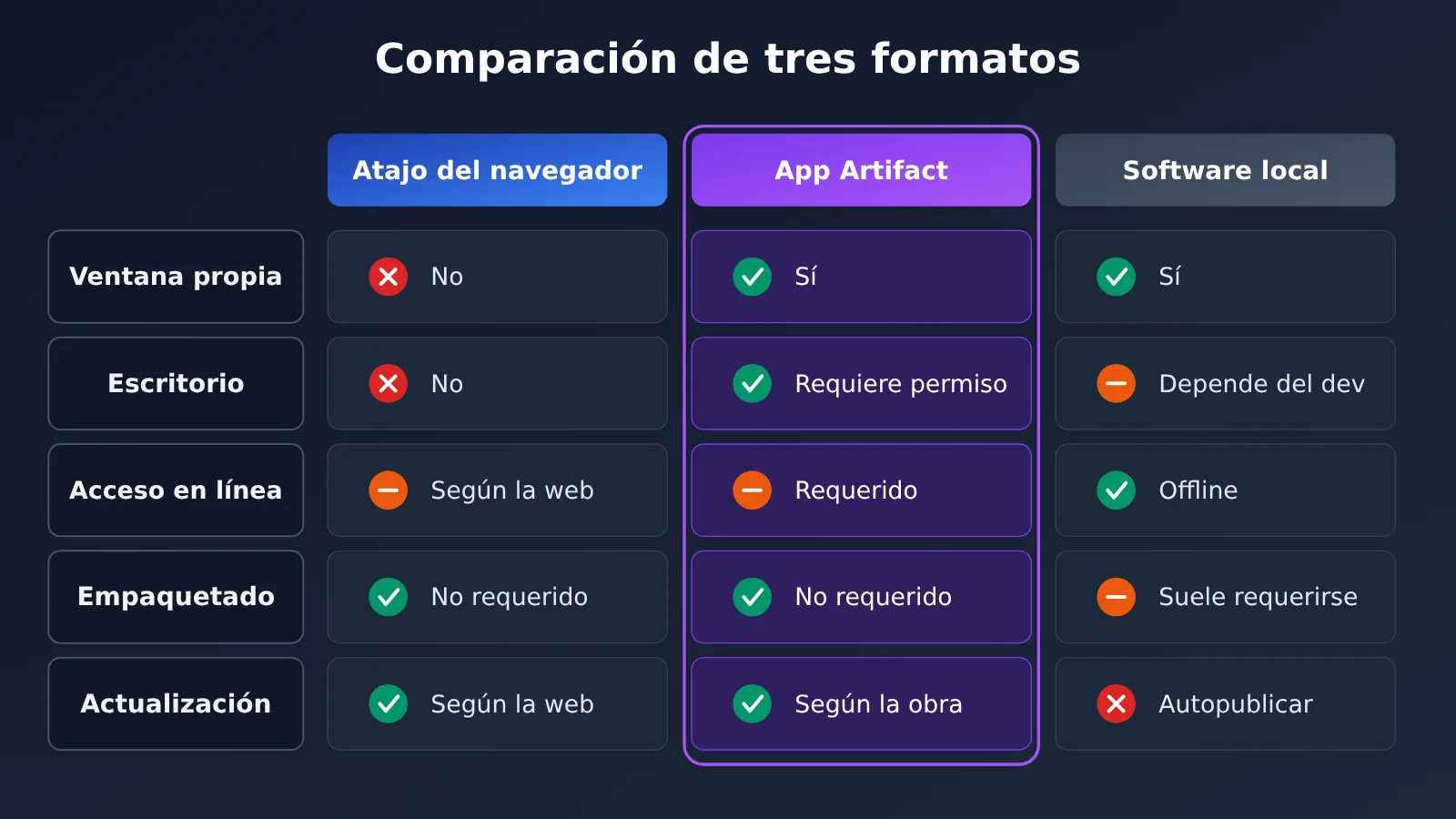
| Dimensión de comparación | Acceso directo del navegador | Aplicación Claude Artifact instalada | Software nativo offline tradicional |
|---|---|---|---|
| Forma de acceso | Añadido al Dock / pantalla de inicio | Icono independiente + ventana independiente | Instalador independiente |
| Capacidades de escritorio | Ninguna (la documentación oficial lo indica claramente) | Tras la autorización: notificaciones, atajos, mantener siempre visible, bandeja del sistema, etc. | Depende del desarrollador |
| Conexión y inicio de sesión | Depende de la página web | Requiere conexión y mantener la sesión iniciada en Claude Desktop | Normalmente puede funcionar sin conexión |
| Empaquetado y firma | No es necesario | No es necesario | Normalmente necesario |
| Forma de actualización | Con la página web | Se actualiza con el Artifact subyacente | Publicación de versiones por cuenta propia |
Las dos fases de Claude Artifacts: crear e instalar
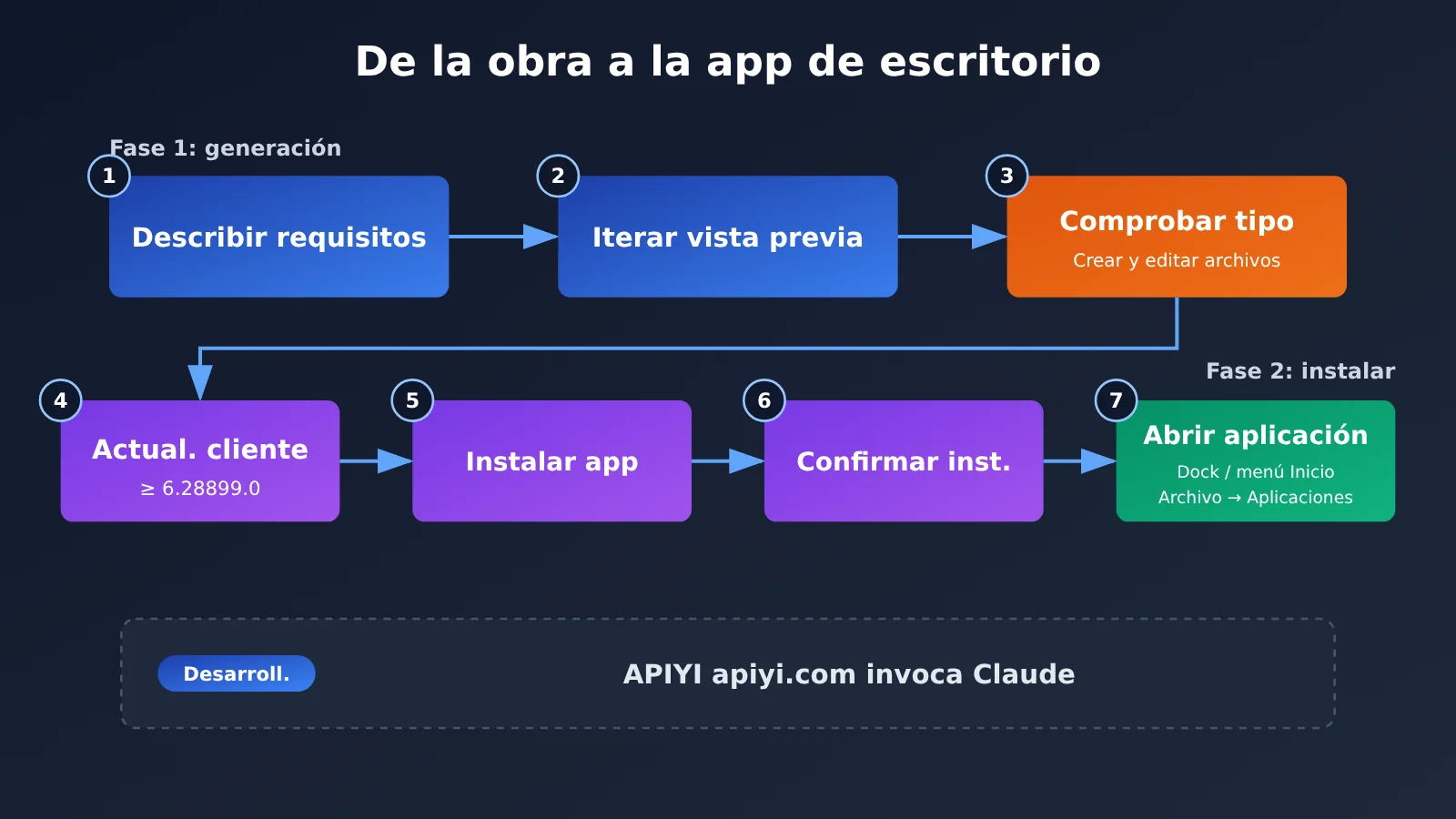
La primera fase es la creación. Describe en el chat de Claude, ya sea en la versión web o en la de escritorio, la herramienta que tienes en mente y Claude generará una vista previa independiente; después puedes seguir ajustando la interacción y la lógica mediante la conversación. Antes de crear, hay que activar Create and edit files: los usuarios particulares lo revisan en Settings → Capabilities, mientras que los miembros de un equipo están sujetos a la configuración de la organización.
En la fase de lanzamiento inicial hay varios tipos de obras que no se pueden instalar: las generadas con plantillas como Docs, Slides o Sheets, los Artifacts antiguos creados en el chat antes del 16 de septiembre de 2026, y los antiguos Cowork live artifacts (las obras creadas antes del 19 de agosto de 2026 se rigen por otro conjunto de reglas).
La segunda fase es la instalación. Para instalar hay que cumplir estos requisitos:
- Descargar o actualizar Claude Desktop a la versión 6.28899.0 o superior. El cliente normalmente requiere macOS 13 Ventura o superior, o Windows 10 o superior.
- Abrir la obra y elegir Install as app desde el menú del título, el menú contextual o el menú Share, y luego pulsar Install para confirmar. También se puede colocar un botón de instalación dentro de la interfaz de la obra, pero igualmente hay que confirmar.
- En Mac, puedes abrirla desde la carpeta Claude Apps dentro de Applications de tu carpeta personal, desde Spotlight o desde el lanzador de aplicaciones, y también puedes dejar el icono en el Dock. En Windows, puedes abrirla desde la carpeta Claude Apps del menú Inicio o desde el acceso directo del escritorio. En ambas plataformas también se puede abrir desde File → Apps en Claude Desktop.
Linux, aunque pueda instalar Claude Desktop, de momento no cuenta con esta función Beta. La web y el móvil tampoco admiten la instalación de escritorio.
No encuentro la entrada de instalación de Claude Artifacts: cómo diagnosticarlo
La recomendación oficial es seguir este orden: en Mac, busca actualizaciones desde el menú de Claude; en Windows, desde Ayuda (Help) dentro del botón de menú. Después, confirma si la cuenta y la organización ya tienen acceso a la Beta. Por último, verifica si el artefacto es de un tipo que se puede instalar. Cuando la documentación oficial dice que «todos los planes se irán desplegando poco a poco», se refiere al alcance del lanzamiento; no significa que cada dispositivo que ya se haya actualizado vaya a ver el botón ese mismo día.
| Plan / configuración | Función de instalación predeterminada | Acceso completo al equipo predeterminado | Notas |
|---|---|---|---|
| Plan personal | Despliegue gradual | Normalmente limitado a tus propios artefactos | Según el estado del despliegue Beta |
| Team | Activada | Desactivado | Los administradores pueden ajustarlo |
| Enterprise | Desactivada | Desactivado | El propietario debe activarla |
| HIPAA-ready / implementación híbrida | No se puede activar | No se puede activar | Las organizaciones educativas tienen restricciones adicionales |
Niveles de permisos en tiempo de ejecución de Claude Artifacts
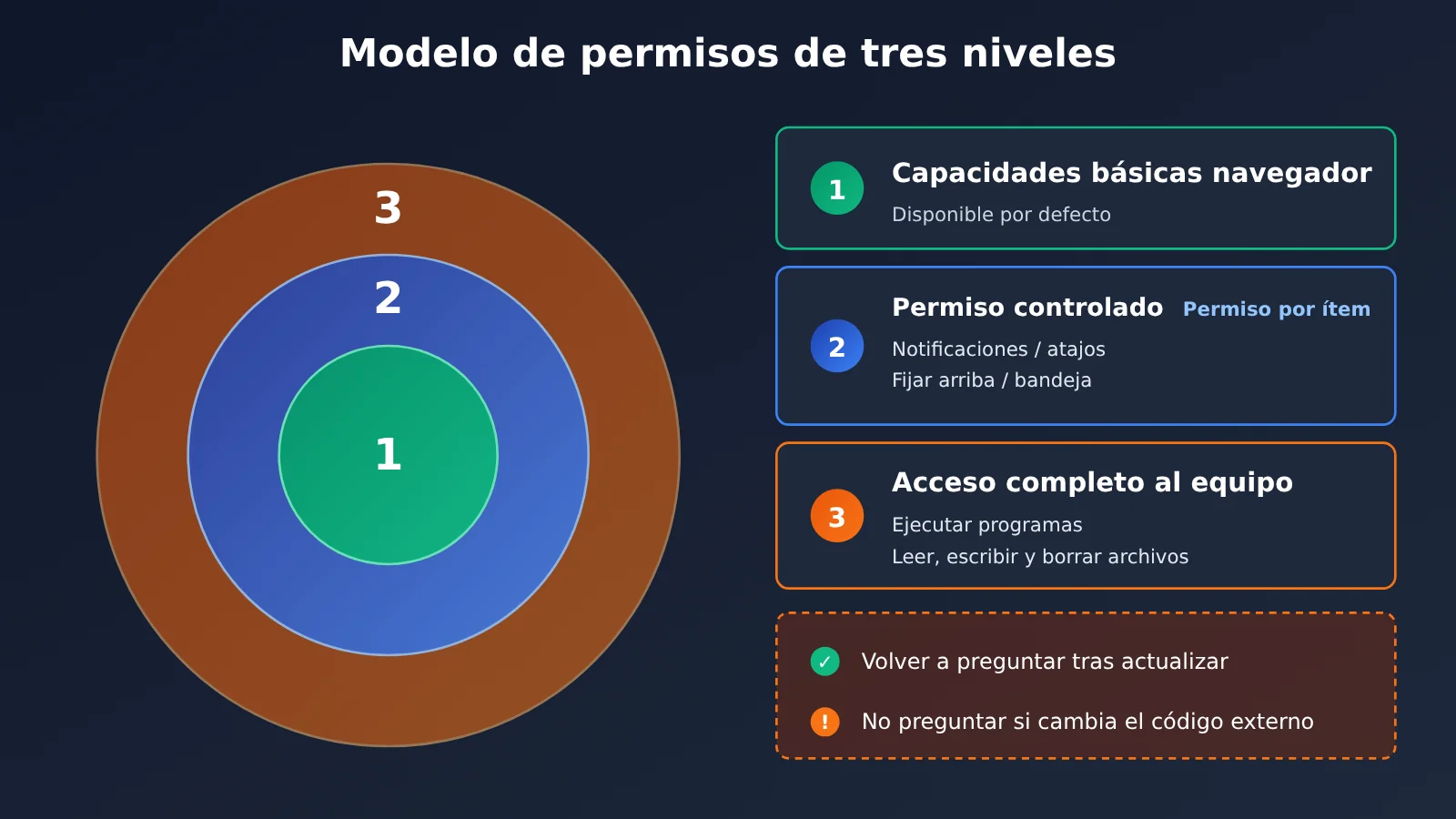
La ejecución básica usa capacidades a nivel de navegador: sirve para cálculo puro, listas interactivas, filtrado y procesamiento de datos que el usuario introduce de forma activa. Las notificaciones, los atajos de teclado globales, las ventanas siempre visibles y la barra de menús o la bandeja del sistema son permisos controlados, y el artefacto los solicita uno a uno según los necesite. Si el usuario los rechaza, el artefacto puede sustituirlos por alternativas como avisos dentro de la ventana o botones normales.
El acceso completo al equipo permite ejecutar programas y, sin preguntar cada vez, leer, modificar o eliminar archivos. Los artefactos procedentes de fuera de la organización o cuya autoría no se puede verificar normalmente no pueden solicitar este nivel. La plataforma no revisa cada artefacto por adelantado; los permisos que concede el usuario solo se aplican a la versión actual. Cuando el artefacto se actualiza (incluidas tus propias ediciones), se vuelve a pedir autorización, y los permisos rechazados seguirán rechazados hasta que los cambies manualmente.
Y hay un detalle que se suele pasar por alto: si el artefacto carga código de otros sitios web, cuando ese código externo cambia, no se activa una nueva solicitud de autorización.
Ciclo de vida de la aplicación de escritorio Claude Artifacts
- Cerrar la ventana no es lo mismo que salir: en las aplicaciones con icono en la bandeja del sistema o en la barra de menús, cerrar la ventana no detiene la ejecución en segundo plano.
- Revocar permisos no revierte cambios: desactivar el acceso completo puede hacer que la aplicación se recargue o se cierre, pero los cambios ya realizados en archivos no se deshacen.
- Desinstalación: retira los permisos concedidos anteriormente, pero el Artifact original se conserva. En Mac, basta mover la aplicación a la Papelera; en Windows, basta quitar el acceso directo.
- La compartición deja de funcionar: si el trabajo original deja de compartirse, aunque el icono del escritorio siga ahí, no se podrá acceder a él correctamente.
Demostraciones oficiales y ejemplos de validación (diferenciando la fuente de la evidencia)
Demostraciones del fabricante (publicación oficial, no pruebas propias de este sitio): el anuncio muestra el editor de imágenes por capas Linnet, el gestor de archivos Phosphor, la herramienta de organización de archivos por reglas Sift, la terminal Tern con asistente Claude y la herramienta de barra de menús/bandeja Vitals para consultar el rendimiento del equipo. Estas demostraciones cubren tanto usos de edición de estilo web como integración con el sistema, pero no permiten suponer que cualquier trabajo obtenido mediante un enlace tendrá acceso completo.
Ejemplos de validación (ideas de reproducción elaboradas a partir de la ayuda oficial, no datos de pruebas propias de este sitio): tomemos como ejemplo un temporizador Pomodoro.
- En la vista previa, configura un minuto y comprueba que iniciar, pausar, restablecer y poner a cero funcionen correctamente.
- Después de instalar, concede el permiso de notificaciones, cambia a otra aplicación y observa si recibes la notificación del sistema.
- Si rechazas las notificaciones, la interfaz debería seguir mostrando el estado de finalización del temporizador.
- Ejecuta por separado «cerrar la ventana» y «salir de forma explícita» y comprueba si el estado en la bandeja del sistema o en la barra de menús sigue presente.
La lógica de temporización en sí no necesita solicitar Claude cada segundo. Las conversaciones durante la generación e iteración del trabajo cuentan para el límite de uso; en tiempo de ejecución, solo las solicitudes enviadas a Claude se contabilizan según el límite del plan.
Validación de compartición: el autor primero confirma en Share el público real; después, un segundo usuario con permiso abre el enlace e instala la aplicación en su propia versión de escritorio con la sesión iniciada, registrando por separado tres resultados: «enlace legible», «interacción disponible» e «instalación correcta». Los conectores dentro de la organización utilizan los permisos de la cuenta de cada persona; la interfaz que ve el autor no puede sustituir la verificación de permisos de otra persona.
Comentarios de la comunidad: a 27 de noviembre de 2026, este artículo todavía no incluye datos verificables de pruebas reales de la comunidad, por lo que no se citan.
Análisis: qué implica llevar Claude Artifacts al escritorio
Nuestra lectura es que el valor central de esta actualización está en bajar el umbral para «distribuir pequeñas herramientas», no en reemplazar el desarrollo nativo. Antes, pasar de un prototipo web a una herramienta de escritorio implicaba empaquetado, firma y canales de distribución; ahora basta compartir el Artifact y que la otra persona lo instale en el cliente. Lo que mejor encaja con este enfoque son herramientas ligeras que los equipos iteran con frecuencia: temporizadores, tableros kanban, paneles de organización de datos.
El riesgo también se concentra en la «actualización automática». La autorización va ligada a la versión y cada actualización vuelve a pedir permiso, lo cual ya es una forma de protección. Pero los cambios en scripts externos no disparan esa consulta, y el acceso completo puede borrar o modificar archivos directamente. Por eso recomendamos: en las creaciones que implican operaciones de archivo, confiar solo en autores cuya identidad pueda confirmarse dentro de la organización; y tras cada actualización, revisar de nuevo los permisos y los resultados clave. Esto es una inferencia nuestra basada en la documentación, no una declaración oficial.
Para los desarrolladores: si quieres replicar en tu propio producto la experiencia de «generar una herramienta de un solo archivo mediante conversación», puedes llamar directamente al modelo Claude para generar un prototipo HTML. Eso es algo distinto de instalar un Artifact: lo primero es un flujo de API bajo tu control, lo segundo es una capacidad del cliente oficial de Claude.
Ejemplo mínimo de API con un prototipo similar a Claude Artifacts
import openai

client = openai.OpenAI(
    api_key="YOUR_API_KEY",
    base_url="https://api.apiyi.com/v1"  # Interfaz unificada de APIYI
)

resp = client.chat.completions.create(
    model="claude-sonnet-4-5",  # Reemplaza con el nombre del modelo Claude disponible en la plataforma
    messages=[{"role": "user", "content": "生成一个单文件 HTML 番茄钟,含开始/暂停/重置"}]
)
print(resp.choices[0].message.content)
Ver el código completo (generar y guardar el prototipo HTML)
import re
import openai

client = openai.OpenAI(
    api_key="YOUR_API_KEY",
    base_url="https://api.apiyi.com/v1"
)

SYSTEM = "你是前端工程师,只输出一个完整的单文件 HTML,放在 ```html 代码块中。"

def build_tool(requirement: str, model: str = "claude-sonnet-4-5") -> str:
    """Llama a Claude para generar un prototipo de herramienta HTML de un solo archivo"""
    resp = client.chat.completions.create(
        model=model,
        messages=[
            {"role": "system", "content": SYSTEM},
            {"role": "user", "content": requirement},
        ],
        max_tokens=4000,
    )
    text = resp.choices[0].message.content
    match = re.search(r"```html\s*(.*?)```", text, re.S)
    return match.group(1) if match else text

def save(html: str, path: str = "pomodoro.html") -> None:
    with open(path, "w", encoding="utf-8") as f:
        f.write(html)
    print(f"已保存到 {path},用浏览器打开预览")

if __name__ == "__main__":
    html = build_tool(
        "番茄钟:可设置分钟数,支持开始/暂停/重置,"
        "结束时在页面内显示醒目提示,不依赖外部脚本"
    )
    save(html)
🚀 Inicio rápido: regístrate en APIYI apiyi.com y obtén crédito de prueba gratuito. Una sola clave API te permite invocar Claude, OpenAI, Gemini y otros modelos, lo que facilita comparar la calidad de los prototipos que genera cada uno.
Preguntas frecuentes sobre la aplicación de escritorio de Claude Artifacts
P1: ¿Se puede usar sin conexión después de instalar Claude Artifacts como aplicación de escritorio?
No. Los Artifacts están alojados en Claude, así que al abrirlos necesitas conexión a internet y mantener la sesión iniciada en Claude Desktop. Se trata de una aplicación instalable que se ejecuta dentro de Claude Desktop, no de un software nativo que funcione sin conexión.
P2: ¿Qué diferencia hay con la opción «Añadir al Dock / pantalla de inicio» del navegador?
La ayuda oficial engloba estas entradas del navegador bajo la categoría de accesos directos, y aclara que no cuentan con las capacidades de escritorio de esta función. Solo después de instalar el Artifact mediante Install as app en Claude Desktop, y tras autorizarlo, se pueden usar notificaciones, atajos de teclado globales, ventana siempre visible y bandeja del sistema.
P3: ¿Por qué sigo sin ver Install as app después de actualizar el cliente?
Comprueba en este orden: que la versión del cliente sea ≥ 6.28899.0; que la cuenta o la organización tenga acceso al programa Beta; y que el Artifact sea interactivo, no heredado (legacy) y no generado a partir de una plantilla. En Enterprise esta función está desactivada por defecto y el propietario debe habilitarla. Las configuraciones HIPAA-ready y los despliegues híbridos no pueden habilitarla.
P4: ¿En qué casos resulta útil la aplicación de escritorio de Claude Artifacts?
Va bien para herramientas ligeras que un equipo actualiza con frecuencia, por ejemplo un temporizador pomodoro, un tablero de filtrado, una herramienta de bandeja para monitorear el rendimiento o una utilidad con reglas para organizar archivos (esta última requiere acceso completo y está sujeta a restricciones del administrador). No es adecuada para software que deba funcionar sin conexión o que necesite distribuirse como paquete de instalación independiente.
P5: ¿Los desarrolladores pueden crear con la API algo parecido a una «herramienta generada por conversación»?
Pueden crear prototipos similares, pero no obtendrán las capacidades de instalación y alojamiento de los Artifacts. Puedes tomar como referencia el código de este artículo, configurar base_url con la dirección de la interfaz de APIYI apiyi.com, invocar el modelo Claude para generar un HTML de un solo archivo y luego decidir por tu cuenta cómo desplegarlo.
P6: ¿Qué limitaciones conocidas existen actualmente?
Principalmente estas: la función sigue en fase Beta; no hay soporte para Linux, la web ni dispositivos móviles; el acceso completo normalmente no se abre a Artifacts de fuera de la organización; los cambios en scripts externos no vuelven a disparar la autorización; y revocar permisos no revierte los cambios que ya se hayan hecho en archivos. Si quieres evaluar primero las capacidades de los modelos Claude, puedes hacer pruebas a pequeña escala con la cuota gratuita de APIYI apiyi.com.