# Front Matter bleibt unverändert
Vielleicht nutzt du Claude Code jeden Tag, aber 90% der Nutzer schöpfen nur 10% seiner Möglichkeiten aus. Die Tricks, die Profis ihre Effizienz verdoppeln lassen, verstecken sich eigentlich nur hinter ein paar einfachen Keywords und Tastenkombinationen.
Wenn du zum Beispiel ultrathink in einer Konversation eingibst, aktiviert Claude automatisch den höchsten Modus für tiefgründiges Denken und stellt ein Denkbudget von 31.999 Tokens zur Verfügung, um komplexe Probleme zu lösen. Das ist nur eine von vielen versteckten Funktionen.
Kernwert: Nach dem Lesen dieses Artikels beherrschst du über 20 praktische Claude Code Tricks, darunter Kontrolle der Denkebenen, Befehlspräfixe, Tastaturkürzel und benutzerdefinierte Befehle, um deine AI-Programmiereffizienz deutlich zu steigern.
Die wichtigsten Claude Code Tricks auf einen Blick
| Punkt | Erklärung | Nutzen |
|---|---|---|
| Ultrathink Zauberwort | Eingabe von "ultrathink" aktiviert 31.999 Tokens tiefes Denken | Komplexe Architekturprobleme auf Anhieb lösen |
| Befehlspräfix-System | ! # @ & vier Präfixe mit jeweils eigenen Funktionen |
Effizienz steigern, Tokens sparen |
| Tastaturkürzel | Esc, Tab, Shift+Tab und weitere Schnellbefehle | Claude steuern ohne zu tippen |
| Slash-Befehle | /clear, /compact, /memory und andere eingebaute Befehle | Kontext verwalten, Workflow optimieren |
Warum solltest du diese Tricks lernen?
Die Designphilosophie von Claude Code lautet: "Einfacher Einstieg, tiefgreifende Möglichkeiten". Oberflächlich betrachtet ist es nur ein AI-Assistent im Terminal, aber wenn du tiefer eintauchst, wirst du feststellen: Es unterstützt verschiedene Denkmodus-Wechsel, verfügt über ein vollständiges Befehlssystem, ermöglicht benutzerdefinierte Workflows und lässt sich mit diversen externen Tools integrieren.
Wenn du diese Tricks beherrschst, kannst du:
- Claude bei komplexen Problemen tiefgründiger denken lassen
- Mit weniger Tokens mehr erreichen
- Einen personalisierten Entwicklungsworkflow aufbauen
- Wiederholte Eingaben vermeiden und die Interaktionseffizienz steigern
Ultrathink: Der Deep-Thinking-Modus von Claude Code
Die drei Denk-Level im Detail
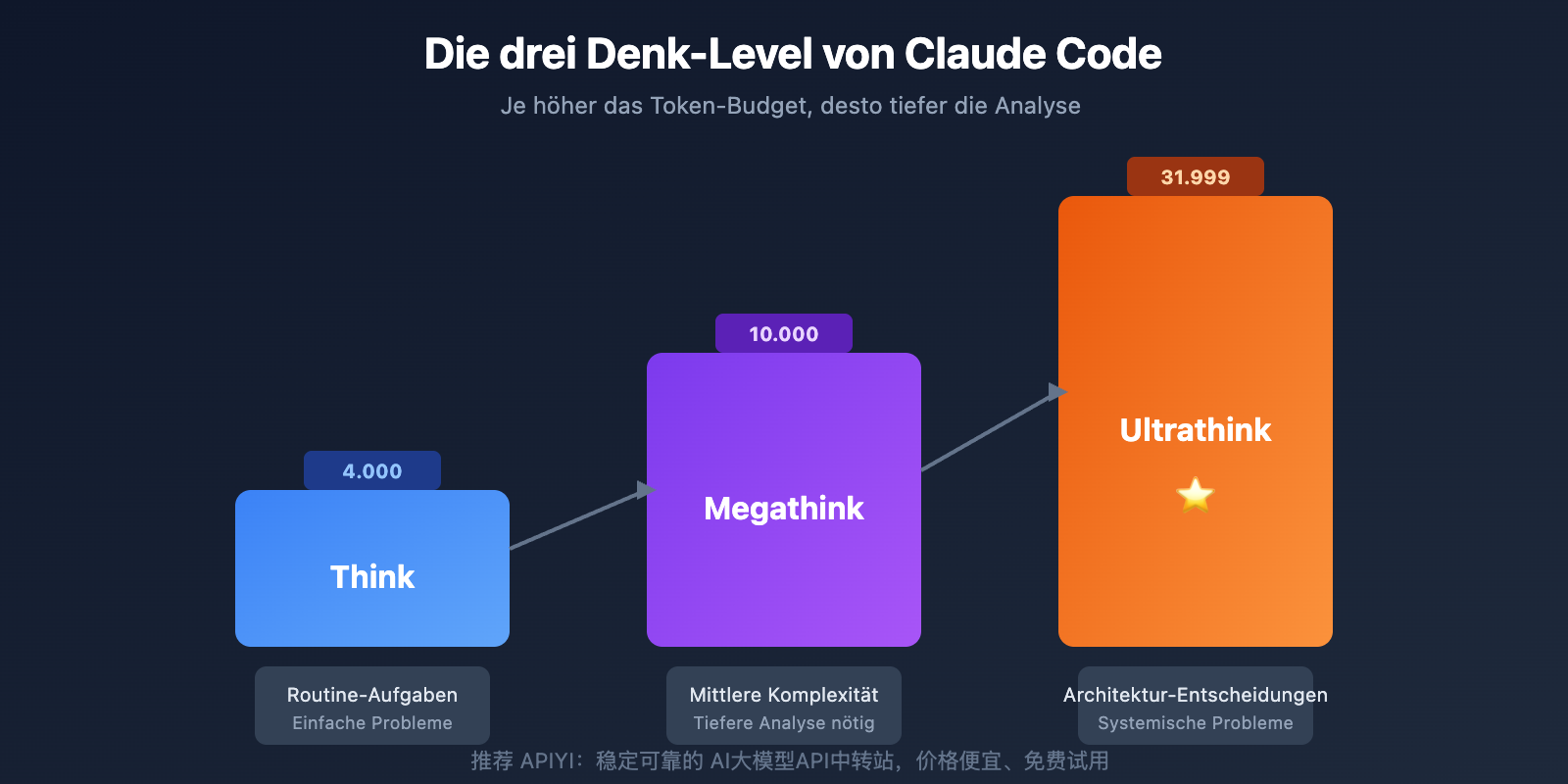
Claude Code verfügt über drei eingebaute Denk-Level, die durch spezifische Schlüsselwörter unterschiedliche Denktiefe auslösen:
| Level | Token-Budget | Trigger-Wörter | Anwendungsfall |
|---|---|---|---|
| Think | 4.000 | think, think about it | Routine-Aufgaben, einfache Fragen |
| Megathink | 10.000 | think hard, think deeply, think more | Mittlere Komplexität |
| Ultrathink | 31.999 | ultrathink, think harder, think really hard | Wichtige Architektur-Entscheidungen, systemische Probleme |
Die komplette Liste der Ultrathink-Trigger
Folgende Schlüsselwörter aktivieren alle das höchste Denk-Level (31.999 Tokens):
- ultrathink
- think harder
- think intensely
- think longer
- think really hard
- think super hard
- think very hard
Beispiel:
Bitte ultrathink analysiere die Architektur-Probleme dieses Systems,
finde Performance-Engpässe und schlage einen Refactoring-Plan vor.
Megathink-Trigger
Folgende Schlüsselwörter aktivieren mittlere Denktiefe (10.000 Tokens):
- think hard
- think deeply
- think a lot
- think about it
- think more
- megathink
Tipps für die Anwendung
- Schrittweise hochstufen: Erst normales think probieren, bei Bedarf auf megathink upgraden, und ultrathink nur für kritische Fragen
- Nicht übertreiben: Systematischer Einsatz von ultrathink verursacht hohe Kosten – nur bei Schlüsselproblemen verwenden
- In Kombination mit Opus: Opus + Ultrathink + Plan Mode ist die beste Kombination für komplexe Probleme
- Bei Endlosschleifen: Wenn Claude in wiederholte Fehler gerät, kann ultrathink helfen, aus der Denkschleife auszubrechen
Tipp: Wenn du die Claude API über APIYI apiyi.com nutzt, funktionieren die ultrathink-Schlüsselwörter genauso und helfen dem Modell bei komplexen Aufgaben.
Das Command-Prefix-System: Vier Symbole ändern die Arbeitsweise
Claude Code verfügt über vier mächtige Command-Prefixes, jedes mit einem spezifischen Zweck:
! Prefix: Bash-Befehle direkt ausführen
Mit ! vor einer Nachricht kannst du Bash-Befehle direkt ausführen, ohne Model-Tokens zu verbrauchen. Die Ausgabe wird direkt in den Kontext eingespeist.
!git status          # Git-Status prüfen
!npm test            # Tests ausführen
!ls -la src/         # Verzeichnis-Inhalt anzeigen
!cat package.json    # Datei-Inhalt anzeigen
Der Hauptvorteil: Spart Zeit und Tokens, die Claude sonst für die Befehlsausführung brauchen würde. Die Ausgabe landet direkt im Konversations-Kontext für Claudes Analyse.
# Prefix: Dauerhaft speichern
Mit # vor einer Nachricht speicherst du Informationen im permanenten Speicher von Claude (CLAUDE.md-Datei).
# Dieses Projekt nutzt pnpm statt npm
# Vor dem Commit muss immer ein Lint-Check laufen
# API Keys liegen in der .env-Datei
@ Prefix: Kontext hinzufügen
Mit @ fügst du Dateien, Verzeichnisse oder MCP-Server zum aktuellen Kontext hinzu:
@src/components/Button.tsx    # Einzelne Datei hinzufügen
@src/utils/                   # Ganzes Verzeichnis hinzufügen
@github                       # GitHub MCP aktivieren
& Prefix: Hintergrund-Tasks
Mit & sendest du Tasks zur Ausführung in die Cloud-Instanz von Claude Code:
& Analysiere die Abhängigkeiten der gesamten Codebase und erstelle einen Bericht
Tastaturkürzel Schnellübersicht
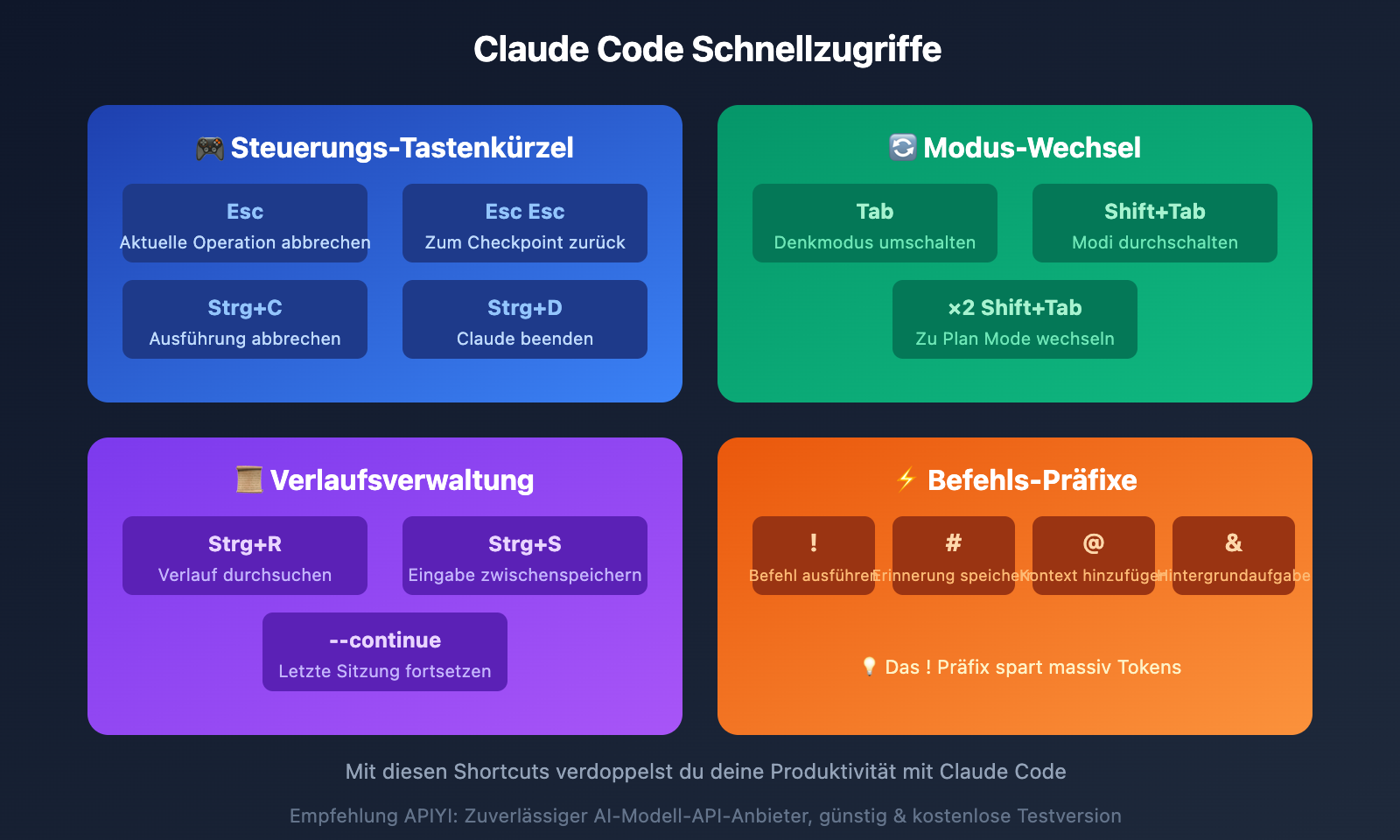
Wichtigste Tastenkürzel
| Tastenkürzel | Funktion | Einsatzszenario |
|---|---|---|
| Esc | Aktuelle Operation unterbrechen | Denkprozess stoppen, Tool-Aufrufe abbrechen |
| Esc Esc | Zum letzten Checkpoint zurückkehren | Anderen Ansatz ausprobieren |
| Tab | Denkmodus umschalten | Erweitertes Denken ein-/ausschalten |
| Shift+Tab | Modi durchschalten | normal → auto-accept → plan mode |
| Strg+R | Verlauf durchsuchen | Frühere Prompts finden |
| Strg+S | Aktuelle Eingabe zwischenspeichern | Entwurf für später sichern |
| Strg+C | Aktuelle Operation abbrechen | Ausführung stoppen |
| Strg+D | Claude Code beenden | Sitzung beenden |
Spezielle Hinweise für macOS-Nutzer
Screenshot schnell einfügen:
Cmd+Ctrl+Shift+4– Screenshot in ZwischenablageStrg+V– In Claude Code einfügen (Achtung: nicht Cmd+V)
Option-Taste konfigurieren:
In iTerm2, Terminal.app oder VS Code muss die Option-Taste als Meta-Taste konfiguriert werden, um Alt-basierte Tastenkürzel nutzen zu können.
Shift+Enter für mehrzeilige Eingabe
Native Unterstützung in folgenden Terminals:
- iTerm2
- WezTerm
- Ghostty
- Kitty
Andere Terminals (VS Code, Alacritty, Zed, Warp) benötigen /terminal-setup zur Installation der Tastenbindungen.
Slash-Befehle im Überblick
Befehle für das Gespräch
| Befehl | Funktion | Verwendungshinweis |
|---|---|---|
/clear |
Gesprächsverlauf löschen | Bei jedem neuen Task verwenden, spart Tokens |
/compact [Beschreibung] |
Kontext komprimieren | Wichtige Infos behalten, Speicher freigeben |
/context |
Kontextnutzung visualisieren | Zeigt wie eine "Tankanzeige" die Auslastung |
/export |
Gespräch als Markdown exportieren | Wichtige Sessions archivieren |
/rename |
Gespräch umbenennen | Aussagekräftige Namen vergeben |
Befehle für die Projektverwaltung
| Befehl | Funktion | Verwendungshinweis |
|---|---|---|
/init |
Projektdokumentation initialisieren | Erster Schritt bei neuen Projekten, erstellt CLAUDE.md |
/memory |
Memory-Datei bearbeiten | Permanente Einstellungen auf Projektebene anpassen |
/doctor |
Gesundheitscheck durchführen | Claude Code Installation diagnostizieren |
/permissions |
Berechtigungen verwalten | Tool-Berechtigungen einsehen und aktualisieren |
Befehle für die Entwicklung
| Befehl | Funktion | Verwendungshinweis |
|---|---|---|
/review |
Code-Review anfordern | Claude prüft aktuelle Änderungen |
/rewind |
Zeitreise | Zu beliebigem Checkpoint zurückspringen |
/model |
Modell wechseln | Zwischen Sonnet, Opus und Haiku umschalten |
/vim |
Vim-Editor aktivieren | Ein Segen für Vim-Nutzer |
/stats |
Nutzungsstatistiken anzeigen | Token-Verbrauch im Blick behalten |
/usage |
Kontingentlimits prüfen | Plan-Nutzung einsehen |
Best Practices
- Regelmäßig /clear nutzen: Nach jedem abgeschlossenen Task aufräumen, verhindert Interferenzen durch alte Informationen
- Clever /compact einsetzen: Wenn der Kontext voll läuft, mit Anweisungen wie
/compact focus on authenticationkomprimieren - Bei neuen Projekten immer /init: Die automatisch generierte CLAUDE.md-Datei verbessert Claudes Verständnis erheblich
Tipps für die Gesprächsverwaltung
Gespräche fortsetzen
claude --continue    # Letztes Gespräch fortsetzen
claude -c            # Kurzform

claude --resume      # Aus Liste früherer Gespräche wählen
Der Vorteil: Auch wenn du das Terminal schließt, geht nichts verloren – du kannst jederzeit dort weitermachen, wo du aufgehört hast.
Headless-Modus
claude -p "Analysiere die Komplexität dieses Codes" # Direkt ausführen, kein interaktiver Modus
Ideal für CI/CD-Pipelines oder Skripte.
Berechtigungsbestätigung überspringen (mit Vorsicht verwenden)
claude --dangerously-skip-permissions
Genehmigt automatisch alle Aktionen – praktisch für Automatisierung, aber nur in sicheren Umgebungen einsetzen.
Benutzerdefinierte Befehle
Projektspezifische Befehle erstellen
Erstellen Sie Markdown-Dateien im Verzeichnis .claude/commands/. Der Dateiname wird zum Befehlsnamen.
Beispiel: Erstellen Sie .claude/commands/debug-loop.md
# Debug Loop

Bitte analysieren Sie die aktuelle Fehlermeldung und debuggen Sie nach folgenden Schritten:

1. Fehlertyp und Grundursache identifizieren
2. Relevante Code-Logik überprüfen
3. Lösungsvorschläge entwickeln
4. Ergebnis der Behebung verifizieren

Aktuelle Fehlermeldung:
$ARGUMENTS
Verwendung:
/debug-loop TypeError: Cannot read property 'map' of undefined
Globale Befehle erstellen
Legen Sie Befehlsdateien im Verzeichnis ~/.claude/commands/ ab – dann sind sie in allen Projekten verfügbar.
Im Team teilen
Committen Sie das .claude/-Verzeichnis in Git, damit alle Teammitglieder dieselben benutzerdefinierten Befehle nutzen können.
Fortgeschrittene Tipps
Plan Mode (Planungsmodus)
Drücken Sie zweimal Shift+Tab, um in den Plan Mode zu wechseln. Claude analysiert dann nur, ohne Code auszuführen – ideal für:
- Refactoring-Strategien bewerten
- Komplexen Code verstehen
- Größere Änderungen planen
Hooks für Automatisierung
Claude Code unterstützt 8 verschiedene Lifecycle-Hooks, mit denen Sie Befehle bei bestimmten Events automatisch ausführen können:
/hooks # Automatisierungs-Hooks konfigurieren
MCP Debugging
claude --mcp-debug # Mit Debug-Flag starten
Hilft beim Identifizieren von MCP-Konfigurationsproblemen.
Parallele Sub-Agenten
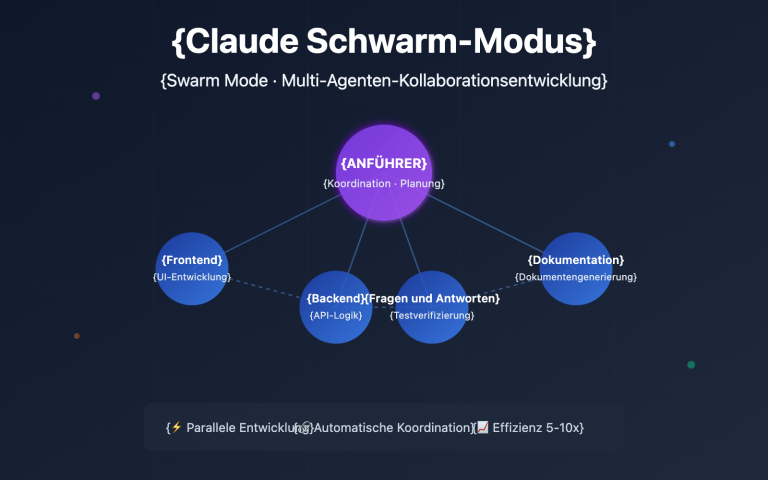
Claude Code kann mehrere Sub-Agenten parallel starten, um Aufgaben gleichzeitig zu bearbeiten. Jeder Sub-Agent verfügt über ein eigenes 200k-Token-Kontextfenster.
Häufig gestellte Fragen
Q1: Funktioniert Ultrathink in der Web-Version von Claude?
Nein, ultrathink und andere Schlüsselwörter für Denk-Ebenen funktionieren ausschließlich im Claude Code Terminal-Tool. Wenn Sie diese Schlüsselwörter in der Web-Version von Claude.ai eingeben, wird kein spezielles Verhalten ausgelöst. Dies ist eine einzigartige Funktion von Claude Code.
Q2: Warum funktioniert mein ultrathink nicht?
Mögliche Ursachen:
- Sie haben die Umgebungsvariable
MAX_THINKING_TOKENSgesetzt, die die Schlüsselwort-Auslösung überschreibt - Das Schlüsselwort ist falsch geschrieben
- Sie verwenden es nicht in der Claude Code-Umgebung
Überprüfung: Stellen Sie sicher, dass MAX_THINKING_TOKENS nicht konfiguriert ist und Sie Claude Code im Terminal verwenden.
Q3: Wie verwende ich diese Tricks in API-Aufrufen?
Wenn Sie die Claude API über APIYI apiyi.com aufrufen:
- Das ultrathink-Schlüsselwort funktioniert im Prompt genauso
- Sie können die Denktiefe über API-Parameter steuern
- Die Plattform unterstützt einheitliche Schnittstellen-Aufrufe für verschiedene Claude-Modelle
Zusammenfassung
Die wichtigsten Punkte zu den praktischen Tricks für Claude Code:
- Ultrathink für tiefes Denken: Geben Sie "ultrathink" ein, um das maximale Denk-Budget von 31.999 Tokens auszulösen – ideal für komplexe Architekturprobleme
- Befehlspräfix-System:
!für sofortige Ausführung,#zum Speichern von Notizen,@zum Hinzufügen von Kontext,&für Hintergrundaufgaben - Tastenkombinationen: Esc zum Unterbrechen, Tab zum Umschalten des Denkmodus, Shift+Tab zum Moduswechsel, Esc Esc zum Zurückgehen
- Slash-Befehle: /clear zum Leeren, /compact zum Komprimieren, /init zum Initialisieren, /memory zum Bearbeiten von Notizen
- Eigene Befehle: Erstellen Sie einfach Markdown-Dateien in
.claude/commands/
Mit diesen Tricks steigern Sie Ihre Effizienz mit Claude Code erheblich. Ich empfehle, mit den am häufigsten genutzten zu beginnen: /clear für jede neue Aufgabe, ultrathink für komplexe Probleme und das !-Präfix für häufig verwendete Operationen.
Über APIYI apiyi.com können Sie Zugang zur Claude API erhalten und mit diesen Tricks einen effizienteren Entwicklungs-Workflow aufbauen.
title: "Claude Code Prompts: Die vollständige Sammlung offizieller und Community-Prompts"
date: 2024-01-XX
description: "Umfassende Übersicht der offiziellen Claude Code Prompts und bewährten Community-Praktiken – von Denkebenen bis zu Interaktionsmodi"
tags: ["Claude Code", "AI", "Prompts", "Entwicklung"]
Einführung
Claude Code ist ein leistungsstarker AI-Coding-Assistent. Die Qualität der Ergebnisse hängt stark von den verwendeten Prompts ab. Dieser Artikel sammelt offizielle und Community-bewährte Prompts, um Ihnen zu helfen, das volle Potenzial von Claude Code auszuschöpfen.
Offizielle Denkebenen-Prompts
Claude Code bietet verschiedene Denkebenen, die durch spezifische Trigger-Wörter aktiviert werden:
1. Think-Modus (Standard)
Trigger-Wörter: think, analyze, consider
think: Wie kann ich diesen Code optimieren?
Charakteristik: Grundlegende Denkebene, geeignet für alltägliche Programmieraufgaben.
2. Deep Think-Modus
Trigger-Wörter: deep think, thorough analysis, comprehensive
deep think: Analysiere die Architektur dieser Anwendung vollständig
Charakteristik: Tiefere Analyse, höhere Token-Zuweisung, geeignet für komplexe Probleme.
3. Ultra Think-Modus
Trigger-Wörter: ultra think, maximum analysis, exhaustive
ultra think: Entwickle eine Microservices-Architektur für dieses System
Charakteristik: Höchste Denkebene, maximale Token-Zuweisung, für hochkomplexe Szenarien.
Offiziell empfohlene Best Practices
Code-Review-Prompts
Führe ein Code-Review durch und konzentriere dich auf:
1. Sicherheitsprobleme
2. Performance-Optimierungen
3. Code-Lesbarkeit
4. Best Practices
Debugging-Prompts
Debugge diesen Code:
- Identifiziere potenzielle Fehlerquellen
- Erkläre die Grundursache
- Biete Lösungsvorschläge
- Füge Testfälle hinzu
Refactoring-Prompts
Refaktoriere diesen Code unter Berücksichtigung von:
1. SOLID-Prinzipien
2. DRY-Prinzip
3. Testbarkeit
4. Wartbarkeit
Community-bewährte Prompts
1. Strukturierte Aufgaben-Prompts
Aufgabe: [Beschreibung]

Anforderungen:
- [ ] Funktionalität A
- [ ] Funktionalität B
- [ ] Tests schreiben

Technologie-Stack:
- Framework: [Name]
- Sprache: [Name]
- Weitere Abhängigkeiten: [Liste]

Erwartetes Ergebnis:
[Detaillierte Beschreibung]
2. Schrittweise Entwicklungs-Prompts
Lass uns schrittweise eine [Funktion] entwickeln:

Schritt 1: Verstehe die Anforderungen
Schritt 2: Entwerfe die Architektur
Schritt 3: Implementiere Kernfunktionen
Schritt 4: Füge Tests hinzu
Schritt 5: Optimiere den Code

Führe jeden Schritt einzeln aus und warte auf meine Bestätigung.
3. Kontextbewusste Prompts
Kontext:
- Projekt: [Projektname]
- Aktuelle Datei: [Dateipfad]
- Zusammenhängende Dateien: [Liste]

Basierend auf diesem Kontext: [Deine Frage]
Prompts für interaktive Modi
Code-Bearbeitungsmodus
/edit [Dateiname]

Führe folgende Änderungen durch:
1. [Änderung 1]
2. [Änderung 2]
3. [Änderung 3]
Chat-Modus
/chat

Lass uns über [Thema] diskutieren:
- Frage 1: [Inhalt]
- Frage 2: [Inhalt]
Agent-Modus
/agent

Erstelle automatisch:
- Dateistruktur
- Basisfunktionen
- Unit-Tests
- Dokumentation
Erweiterte Prompt-Techniken
1. Token-Budget-Management
<budget:token_budget>50000</budget:token_budget>

Innerhalb dieses Budgets: [Deine Aufgabe]
2. Rollendefinition
Du bist ein erfahrener [Rolle] Entwickler mit Expertise in:
- [Bereich 1]
- [Bereich 2]
- [Bereich 3]

Basierend auf dieser Rolle: [Deine Anforderung]
3. Ausgabeformat-Steuerung
Bitte antworte in folgendem Format:

## Analyse
[Inhaltsbereich]

## Lösungsvorschlag
[Inhaltsbereich]

## Code-Implementierung
```code
[Code]
Testfälle
[Inhaltsbereich]
## Tipps zur Prompt-Optimierung

### 1. Klare und präzise

❌ **Schlecht**: "Hilf mir, diesen Code zu reparieren"

✅ **Gut**: "Diese Funktion wirft einen TypeError. Bitte analysiere die Ursache und biete eine Lösung mit Fehlerbehandlung"

### 2. Kontext bereitstellen
Kontext: Ich entwickle eine E-Commerce-Plattform
Technologie: Node.js + Express + MongoDB
Problem: Checkout-Prozess schlägt fehl
Fehlermeldung: [Spezifische Fehlermeldung]
Bitte hilf bei der Lösung.
### 3. Schrittweise Anleitung
Führe folgende Schritte nacheinander aus:
- Analysiere zuerst die aktuelle Code-Struktur
- Identifiziere potenzielle Probleme
- Biete Optimierungsvorschläge
- Implementiere die Änderungen
- Füge entsprechende Tests hinzu
Nach jedem Schritt warte ich auf Bestätigung.
## Häufig verwendete Befehlsreferenz

### Datei-Operationen
/create [Dateiname] # Neue Datei erstellen
/edit [Dateiname] # Datei bearbeiten
/delete [Dateiname] # Datei löschen
/move [Alt] [Neu] # Datei verschieben
### Modusumschaltung
/chat # In Chat-Modus wechseln
/agent # In Agent-Modus wechseln
/code # In Code-Modus wechseln
### Hilfsbefehle
/help # Hilfe anzeigen
/clear # Verlauf löschen
/reset # Sitzung zurücksetzen
## Best Practices-Zusammenfassung

1. **Wähle die passende Denkebene**: Nutze ultrathink nur bei Bedarf, um Token zu sparen
2. **Strukturierte Prompts**: Verwende klare Formatierung und Checklisten
3. **Bereitstellung von Kontext**: Gib ausreichend Hintergrundinformationen
4. **Schrittweise Ausführung**: Unterteile komplexe Aufgaben in kleinere Schritte
5. **Iterative Optimierung**: Verfeinere Prompts basierend auf den Ergebnissen kontinuierlich

## Zusammenfassung

Die Beherrschung dieser Prompts und Techniken hilft Ihnen, Claude Code effizienter zu nutzen. Denken Sie daran:

- Offizielle Prompts bieten eine stabile Grundlage
- Community-Prompts bieten flexible Lösungen
- Optimieren Sie kontinuierlich Ihren eigenen Prompt-Stil

Experimentieren Sie mit verschiedenen Kombinationen, um den besten Ansatz für Ihre Szenarien zu finden.

## Referenzen

> ⚠️ **Hinweis zum Link-Format**: Alle externen Links nutzen das Format `Ressourcenname: domain.com` zur einfachen Referenz ohne direkte Verlinkung.

1. **Claude Code Offizielle Best Practices**: Anthropic Engineering Team Leitfaden
   - Link: `anthropic.com/engineering/claude-code-best-practices`
   - Beschreibung: Offiziell empfohlene Nutzungsweisen und Techniken

2. **Claude Code Denkebenen-Analyse**: Tiefgehende Analyse von think bis ultrathink
   - Link: `goatreview.com/claude-code-thinking-levels-think-ultrathink`
   - Beschreibung: Detaillierte Token-Zuweisung und Trigger-Wörter der Denkebenen

3. **Claude Code Offizielle Dokumentation**: Vollständige Referenz zu Interaktionsmodi
   - Link: `code.claude.com/docs/en/interactive-mode`
   - Beschreibung: Offizielle Dokumentation zu Befehlen und Tastenkombinationen

4. **Claude Code Tipps-Sammlung**: Community-kuratierte praktische Tipps
   - Link: `dev.to/damogallagher/the-ultimate-claude-code-tips-collection-advent-of-claude-2025-5b73`
   - Beschreibung: Von der Entwickler-Community geteilte Tipps und Erfahrungen

---

> **Autor**: Technik-Team
> **Technischer Austausch**: Diskutieren Sie gerne in den Kommentaren. Weitere Ressourcen finden Sie in der APIYI apiyi.com Tech-Community