Autorenhinweis: Rhino MCP Server von Grund auf einrichten, die APIYI-Schnittstelle in Codex konfigurieren, in drei Schritten den ersten Modellierungsbefehl in natürlicher Sprache ausführen und die Modellierungsleistung von GPT Codex mit der der Claude-Modelle vergleichen.
Rhino per Spracheingabe automatisch modellieren zu lassen, ist für viele 3D-Designer und Experten für parametrische Modellierung ein wichtiges Anliegen. Die Herausforderung liegt dabei nicht in Rhino, sondern darin, das Große Sprachmodell, das MCP-Protokoll und den Client miteinander zu verbinden. Dieser Artikel stellt die vollständige Integration von Codex + Rhino MCP + APIYI-Schnittstelle vor und zeigt dir Schritt für Schritt, wie du Rhino MCP mit Codex verbindest.
Dies ist kein Artikel mit einer bloßen Einführung in die Grundlagen, sondern eine praxisnahe Anleitung in drei Schritten: „MCP Server einrichten → Codex-Schnittstelle konfigurieren → ersten Befehl ausführen“. Bei der Unterstützung unserer Nutzer haben wir festgestellt, dass meist drei Fragen offenbleiben: Wie richte ich die Umgebung von Grund auf ein? Wie binde ich eine Drittanbieter-API in Codex ein? Und welches Modell erzielt die besten Ergebnisse bei der Modellierung? In diesem Artikel beantworten wir alle drei Fragen.
Das Wichtigste: Nach der Lektüre kannst du Rhino auf deinem lokalen Rechner mit Anweisungen in natürlicher Sprache Geometrien erstellen lassen und weißt, wie du die Modellierungsleistung verschiedener Modelle systematisch vergleichst.
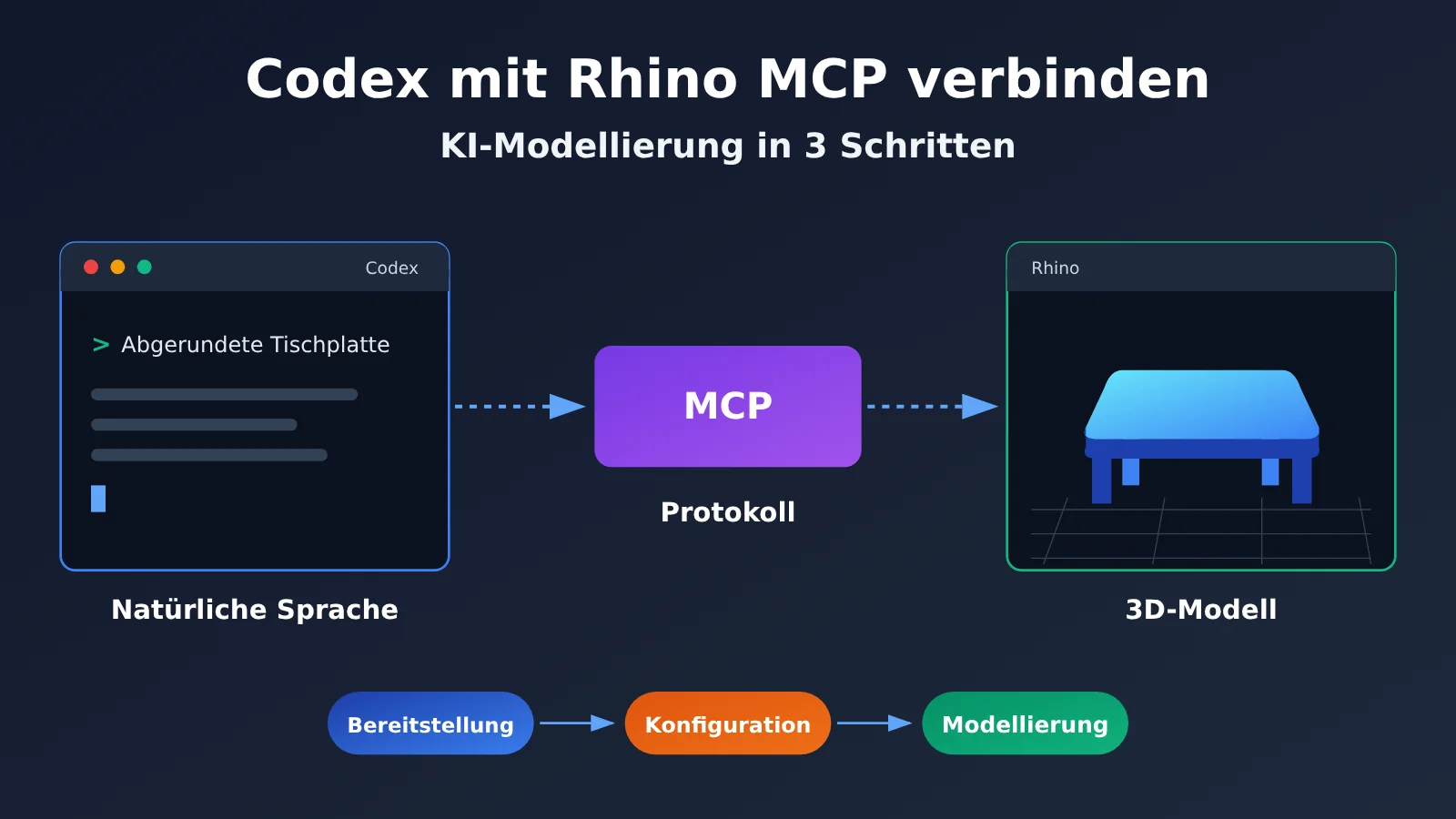
Die wichtigsten Punkte zur Anbindung von Rhino MCP an Codex
Bevor du loslegst, solltest du verstehen, aus welchen Komponenten die gesamte Verbindung besteht und wer für welche davon zuständig ist. Viele Probleme bei der Einrichtung entstehen, weil bei der Fehlersuche Probleme mit der Modell-API und Probleme mit dem MCP-Server miteinander vermischt werden.
| Komponente | Aufgabe | Bereitstellung/Installation |
|---|---|---|
| Rhino-Plug-in | Empfängt Befehle innerhalb von Rhino und führt Modellierungsaufgaben aus | Wird lokal auf dem Rechner installiert |
| Rhino MCP Server | Stellt die Rhino-Funktionen als MCP-Tools für den Aufruf durch den KI-Client bereit | Wird lokal auf dem Rechner eingerichtet |
| Codex-Client | Lädt MCP-Tools und übernimmt die Kommunikation mit dem Großen Sprachmodell sowie die Aufgabenplanung | Wird lokal auf dem Rechner installiert und konfiguriert |
| API des Großen Sprachmodells | Versteht Anweisungen, plant Schritte und erstellt Parameter für Tool-Aufrufe | Anbindung über APIYI |
So funktioniert Rhino MCP im Detail
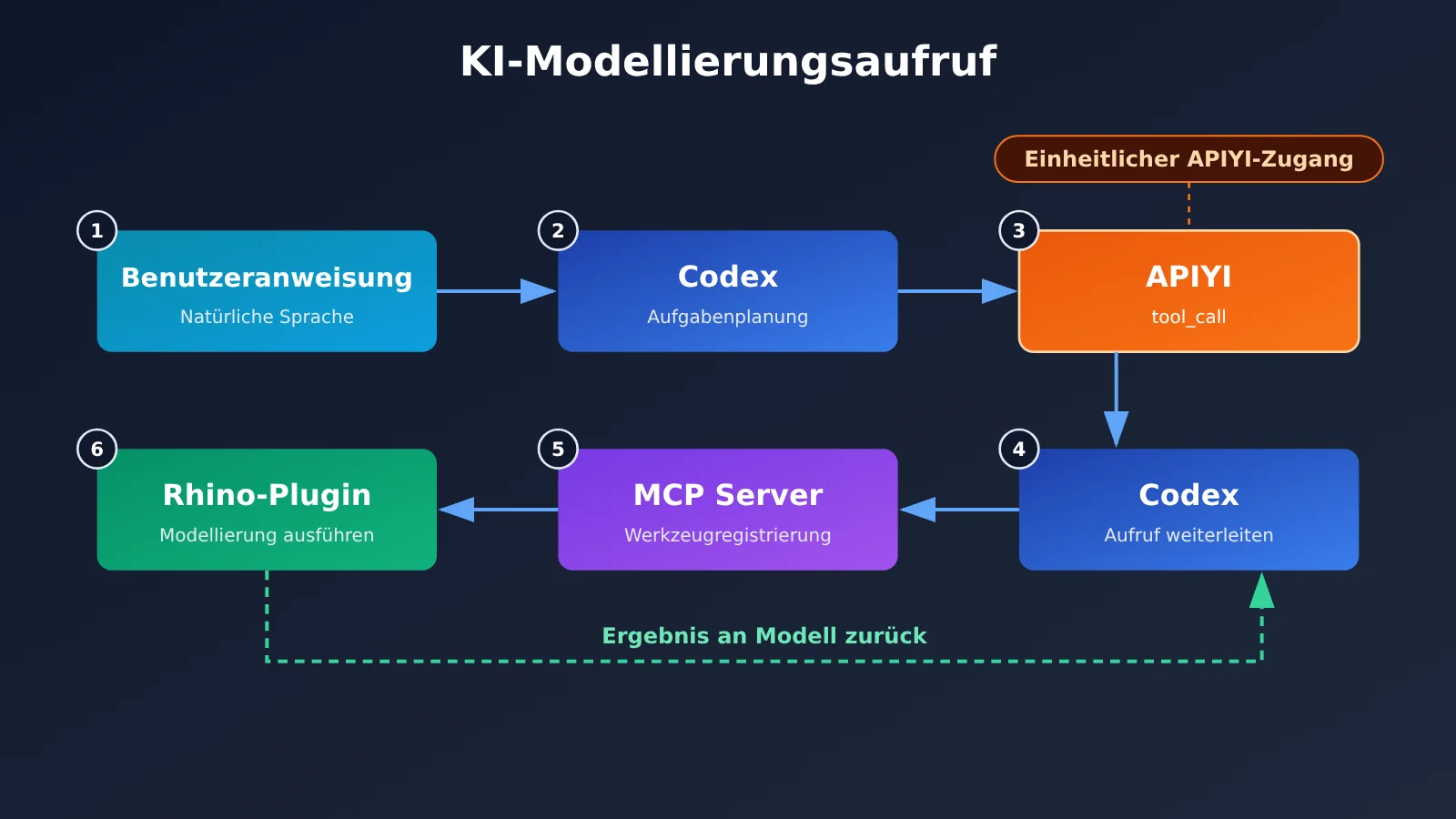
MCP (Model Context Protocol) ist ein Protokoll, über das KI-Clients externe Tools auf einheitliche Weise aufrufen können. Der Rhino MCP Server registriert Funktionen wie „Quader erstellen“, „Objekte im aktuellen Dokument abrufen“ oder „Python-Skript ausführen“ als Tools. Beim Start liest Codex die Namen, Beschreibungen und Parameterstrukturen dieser Tools aus und übermittelt sie gemeinsam an das Große Sprachmodell.
Gibst du beispielsweise die Anweisung „Erstelle am Ursprung einen Quader mit den Maßen 100 × 50 × 20“, bedient das Modell Rhino nicht direkt, sondern gibt eine strukturierte Tool-Aufruf-Anfrage zurück. Codex leitet diese Anfrage an den MCP Server weiter, der das Rhino-Plug-in über eine lokale Verbindung zur Ausführung auffordert. Das Ergebnis wird auf demselben Weg an das Modell zurückgegeben. Die Qualität der Modellierung hängt im Wesentlichen davon ab, wie gut das Modell Tools aufrufen und mehrstufige Aufgaben planen kann. Darauf solltest du bei der Auswahl besonders achten.
Umgebung für die Anbindung von Codex an Rhino MCP vorbereiten
Prüfen Sie vor dem Start, ob Ihr Computer die folgenden Voraussetzungen erfüllt. Rhino MCP ist ein Open-Source-Projekt aus der Community. Die Installation kann je nach Version leicht variieren. Maßgeblich ist daher die README des Projekts.
| Umgebungspunkt | Anforderung | So prüfen Sie es |
|---|---|---|
| Rhino | Rhino 7 oder Rhino 8 (siehe Projektdokumentation) | Öffnen Sie Rhino und prüfen Sie die Versionsnummer |
| Python-Umgebung | Empfohlen: uv zur Ausführung des MCP-Servers | Führen Sie im Terminal uv --version aus |
| Node.js | Die Installation der Codex CLI erfolgt über npm | Führen Sie im Terminal node -v aus |
| Codex-Client | CLI, IDE-Plugin oder Desktop-App | Führen Sie im Terminal codex --version aus |
| API-Schlüssel | Ein Schlüssel für den Aufruf von Modellen der Codex- oder Claude-Reihe | Erstellen Sie einen im APIYI-Konto |
Wenn Ihre Netzwerkverbindung den Zugriff auf die offiziellen Schnittstellen im Ausland nicht zuverlässig ermöglicht, sollten Sie zunächst die Verbindung zur Modellschnittstelle sicherstellen. MCP-Server und Rhino laufen lokal auf Ihrem Computer. Eine Internetverbindung benötigen Sie nur für die Modellinferenz.
Codex mit Rhino MCP verbinden: In 3 Schritten zur automatischen KI-Modellierung
Schritt 1: Rhino MCP Server bereitstellen
Am Beispiel des Open-Source-Communityprojekts rhinomcp besteht die Bereitstellung aus zwei Teilen: dem Plugin für Rhino und dem MCP Server.
- Öffnen Sie in Rhino den Package Manager, suchen Sie nach
rhinomcpund installieren Sie das Plugin. Starten Sie Rhino anschließend neu. - Geben Sie in der Rhino-Befehlszeile den vom Plugin bereitgestellten Startbefehl ein (im Projekt lautet er
mcpstart), damit das Plugin lokale Verbindungen entgegennimmt. - Führen Sie im Terminal
uvx rhinomcpaus und prüfen Sie, ob der MCP Server ohne Fehlermeldung startet.
Ab Schritt 2 startet Codex den MCP Server automatisch. Der manuelle Start dient hier also nur dazu, die Umgebung zu überprüfen. Wenn uvx als unbekannter Befehl gemeldet wird, ist uv meist nicht im System-PATH eingetragen. Öffnen Sie das Terminal erneut oder konfigurieren Sie den PATH gemäß der offiziellen uv-Dokumentation.
Schritt 2: APIYI-Schnittstelle in Codex konfigurieren
Die Konfigurationsdatei von Codex liegt im Benutzerverzeichnis unter ~/.codex/config.toml. Dort müssen wir zwei Dinge festlegen: den benutzerdefinierten Modellanbieter und den Rhino MCP Server.
# ~/.codex/config.toml
model = "gpt-5-codex"          # 以 APIYI 控制台中实际可用的模型名为准
model_provider = "apiyi"

[model_providers.apiyi]
name = "APIYI"
base_url = "https://api.apiyi.com/v1"   # APIYI OpenAI 兼容接口
env_key = "APIYI_API_KEY"               # 从环境变量读取 Key
wire_api = "responses"                  # 若使用 Chat Completions 协议则改为 "chat"

[mcp_servers.rhino]
command = "uvx"
args = ["rhinomcp"]
Legen Sie anschließend die Umgebungsvariable im Terminal fest. Unter Windows können Sie sie in den Systemumgebungsvariablen hinzufügen:
export APIYI_API_KEY="sk-你的密钥"
Der Wert von wire_api muss zum Protokoll passen, das das ausgewählte Modell unterstützt. Wenn nach der Konfiguration ein protokollbezogener Fehler auftritt, versuchen Sie es mit dem jeweils anderen Wert. Maßgeblich sind die Angaben in der APIYI-Dokumentation zum Einsatz mit Codex.
Schritt 3: Den ersten Modellierungsbefehl in natürlicher Sprache ausführen
Lassen Sie Rhino geöffnet und das Plugin im Listening-Modus. Geben Sie im Terminal codex ein, um den Client zu starten. Fragen Sie zunächst: „Welche Rhino-Tools stehen dir aktuell zur Verfügung?“ Wenn das Modell Modellierungswerkzeuge auflisten kann, wurde MCP erfolgreich geladen.
Beginnen Sie am besten mit einfachen Befehlen und steigern Sie die Komplexität schrittweise. So lässt sich die Ursache leichter finden, falls etwas schiefgeht:
| Schwierigkeit | Beispielbefehl | Geprüfte Modellfähigkeiten |
|---|---|---|
| Einsteiger | Erstelle am Ursprung einen Würfel mit den Maßen 100 × 50 × 20 | Einzelner Tool-Aufruf, präzise Parameter |
| Fortgeschritten | Zeichne eine Tischplatte mit den Maßen 1200 × 600 und füge an jeder Ecke ein Tischbein mit 40 Durchmesser und 720 Höhe hinzu | Mehrstufige Planung, Koordinatenberechnung |
| Komplex | Erzeuge eine fünfstöckige Wendeltreppe. Drehe jede Stufe um 15 Grad und erhöhe sie schrittweise | Schleifenlogik, Generierung von Python-Skripten |
| Änderungen | Färbe alle Würfel in der Szene rot und verschiebe sie auf eine neue Ebene | Dokumentstatus auslesen und anschließend Änderungen vornehmen |
Bei komplexen Aufgaben wählt das Modell häufig ein Tool wie „Python-Skript ausführen“ und erstellt damit in einem Schritt RhinoScript-Code für die Modellierung. Die Erfolgsquote hängt dann direkt davon ab, wie gut das Modell Code generieren kann.
Minimalbeispiel: Mit Python die Tool-Calling-Fähigkeit eines Modells testen
Bevor Sie Codex integrieren, können Sie mit einem kurzen Skript prüfen, ob das Modell für ein Modellierungstool die passenden Aufrufparameter zurückgibt. So lässt sich schnell ausschließen, dass die Modellschnittstelle nicht verfügbar ist:
import openai, json

client = openai.OpenAI(api_key="YOUR_API_KEY", base_url="https://api.apiyi.com/v1")

tools = [{"type": "function", "function": {
    "name": "create_box",
    "description": "在 Rhino 中创建立方体",
    "parameters": {"type": "object", "properties": {
        "origin": {"type": "array", "items": {"type": "number"}},
        "size": {"type": "array", "items": {"type": "number"}}},
        "required": ["origin", "size"]}}}]

resp = client.chat.completions.create(
    model="gpt-5-codex",  # Verwenden Sie den tatsächlichen Modellnamen aus der Konsole
    messages=[{"role": "user", "content": "在原点画一个 100x50x20 的立方体"}],
    tools=tools)
call = resp.choices[0].message.tool_calls[0]
print(call.function.name, json.loads(call.function.arguments))
Vollständigen Code anzeigen: Modellierungsanweisungen mit mehreren Modellen vergleichen
import openai
import json
from typing import List, Dict

client = openai.OpenAI(
    api_key="YOUR_API_KEY",
    base_url="https://api.apiyi.com/v1"  # Mit demselben Schlüssel lassen sich die GPT- und Claude-Modellreihen aufrufen
)

# Zu testende Modelle; ersetzen Sie die Namen durch die tatsächlich in der Konsole verfügbaren Modelle
MODELS = ["gpt-5-codex", "claude-sonnet-4-5"]

TOOLS = [
    {"type": "function", "function": {
        "name": "create_box",
        "description": "创建立方体,origin 为角点坐标,size 为长宽高",
        "parameters": {"type": "object", "properties": {
            "origin": {"type": "array", "items": {"type": "number"}},
            "size": {"type": "array", "items": {"type": "number"}}},
            "required": ["origin", "size"]}}},
    {"type": "function", "function": {
        "name": "create_cylinder",
        "description": "创建圆柱,base 为底面圆心,radius 为半径,height 为高度",
        "parameters": {"type": "object", "properties": {
            "base": {"type": "array", "items": {"type": "number"}},
            "radius": {"type": "number"},
            "height": {"type": "number"}},
            "required": ["base", "radius", "height"]}}},
]

PROMPT = "画一张 1200x600x30 的桌面,桌面底部在 z=720,四角各加一条直径 40、高 720 的桌腿"


def run_test(model: str) -> List[Dict]:
    """Gibt alle vom Modell geplanten Tool-Aufrufe zurück"""
    try:
        resp = client.chat.completions.create(
            model=model,
            messages=[
                {"role": "system", "content": "你是 Rhino 建模助手,请一次性规划所有工具调用。"},
                {"role": "user", "content": PROMPT},
            ],
            tools=TOOLS,
        )
        calls = resp.choices[0].message.tool_calls or []
        return [{"name": c.function.name,
                 "args": json.loads(c.function.arguments)} for c in calls]
    except Exception as e:
        return [{"error": str(e)}]


if __name__ == "__main__":
    for m in MODELS:
        result = run_test(m)
        print(f"\n===== {m}:共 {len(result)} 个调用 =====")
        for item in result:
            print(item)
        # Erwartet: 1 create_box + 4 create_cylinder; die Tischbeine stehen an den vier Ecken
🚀 Schnellstart: Holen Sie sich am besten zuerst über APIYI apiyi.com ein kostenloses Testguthaben für Neukunden. Prüfen Sie mit dem Skript oben, ob der Modellaufruf von Tools funktioniert, und binden Sie das Modell anschließend in Codex und Rhino ein. So können Sie bei Problemen leichter feststellen, ob die Ursache bei der Modellschnittstelle oder in Ihrer lokalen MCP-Umgebung liegt.
Das passende Modell für die Anbindung von Rhino MCP an Codex auswählen
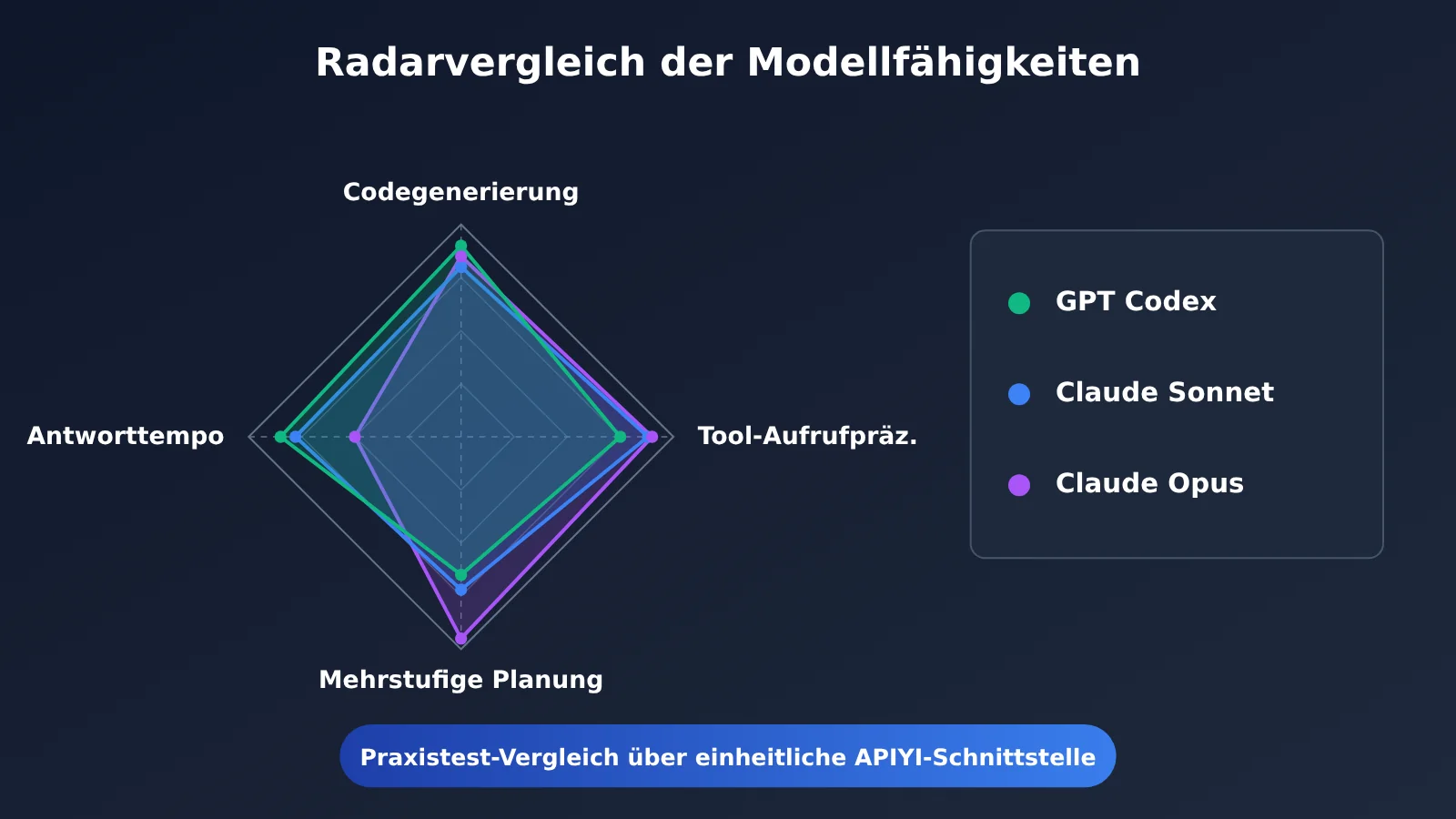
Für die KI-gestützte Modellierung sind vor allem drei Fähigkeiten wichtig: Codegenerierung, Tool-Aufrufe und die Planung komplexer Aufgaben. Nach unseren Erfahrungen empfehlen wir, zuerst die GPT-Codex- und Claude-Sonnet-/Opus-Reihen zu testen. Die folgende Tabelle bietet einen qualitativen Vergleich. Welche Ergebnisse Sie tatsächlich erzielen, sollten Sie mit Ihren eigenen Modellierungsaufgaben prüfen.
| Modellreihe | Kernvorteile | Geeignete Modellierungsszenarien | Verfügbare Plattformen |
|---|---|---|---|
| GPT-Codex-Reihe | Für den Codex-Client umfassend optimiert, zuverlässige Codegenerierung | Skriptbasierte Modellierung, parametrische Massengenerierung | APIYI, offizielle API |
| Claude-Sonnet-Reihe | Präzise Tool-Aufrufe, ausgewogenes Verhältnis von Geschwindigkeit und Qualität | Modellierungsanweisungen für den Alltag, mehrstufige Vorgänge | APIYI, offizielle API |
| Claude-Opus-Reihe | Stark bei komplexen Schlussfolgerungen und der Planung längerer Aufgaben | Komplexe Strukturen, Aufgaben mit wiederholtem Auslesen des Szenenzustands | APIYI, offizielle API |
Vergleich mit GPT Codex: Die GPT-Codex-Reihe arbeitet besonders nahtlos mit dem Codex-Client zusammen. Die Einrichtung ist einfach, und der Stil der generierten RhinoScript-Python-Skripte ist zuverlässig. Bei Änderungsaufgaben, die mehrere Schritte zum Auslesen der Szene und anschließende Entscheidungen erfordern, können die Ergebnisse jedoch je nach Formulierung der Eingabeaufforderung schwanken. Für parametrische Modellierung, bei der vor allem Skripte generiert werden, ist GPT Codex ein sehr solider Einstieg.
Vergleich mit der Claude-Reihe: Claude Sonnet und Opus genießen einen guten Ruf für die präzise Parametrierung von Tool-Aufrufen und die Planung längerer Abläufe. Wenn Sie lieber mit Claude arbeiten, können Sie auch Claude Code als alternativen Client verwenden und darin denselben Rhino MCP Server laden. Claude über eine OpenAI-kompatible Schnittstelle in Codex aufzurufen, erleichtert dagegen den direkten Vergleich in derselben Umgebung.
💡 Empfehlung: Welches Modell am besten abschneidet, hängt stark von der Art Ihrer Modellierungsaufgaben ab – eine universell beste Wahl gibt es nicht. Testen Sie GPT Codex und die Claude-Reihe am besten mit demselben Schlüssel über APIYI apiyi.com. Führen Sie mit dem Vergleichsskript aus dem vorherigen Abschnitt dieselben Anweisungen aus und entscheiden Sie anhand der Erfolgsquote und der Kosten.
Häufige Fehler bei der Anbindung von Rhino MCP an Codex
Fehler während der Einrichtung lassen sich meist Schritt für Schritt in dieser Reihenfolge eingrenzen: „Modell-API → Codex-Konfiguration → MCP-Server → Rhino-Plug-in“.
| Symptom | Mögliche Ursache | Lösung |
|---|---|---|
| Codex meldet nach dem Start einen 401-Fehler | Die Umgebungsvariable wurde nicht übernommen oder der API-Schlüssel ist falsch | Terminal erneut öffnen und prüfen, ob APIYI_API_KEY gesetzt ist |
| Meldung, dass das Modell nicht existiert | Der Modellname stimmt nicht mit der tatsächlichen Bezeichnung auf der Plattform überein | Den korrekten Modellnamen aus der Konsole kopieren |
| Das Modell meldet, dass keine Rhino-Tools verfügbar sind | Der MCP-Server wurde nicht geladen | Schreibweise des Abschnitts mcp_servers in config.toml prüfen |
| Tool-Aufruf läuft in einen Timeout | Das Rhino-Plug-in wartet nicht auf Verbindungen | Den Startbefehl in Rhino erneut ausführen |
| Das Modell wählt das falsche Tool oder lässt Parameter aus | Die Anweisung ist ungenau oder die Planungsfähigkeit des Modells reicht nicht aus | Maße, Koordinaten und Einheiten klar angeben oder ein anderes Modell testen |
Häufig gestellte Fragen (FAQ)
F1: Was ist Rhino MCP?
Rhino MCP ist ein auf dem MCP-Protokoll basierender Tool-Dienst für Rhino. Er stellt die Modellierungsfunktionen von Rhino als Tools bereit, die von einer KI aufgerufen werden können. Mit MCP-kompatiblen Clients wie Codex oder Claude Code kann ein Großes Sprachmodell anhand natürlichsprachlicher Anweisungen direkt Geometrien in Rhino erstellen und ändern.
F2: Was ist der Unterschied zwischen Codex mit Rhino MCP und der direkten Codegenerierung für Grasshopper?
Wenn die KI Code schreibt, den Sie anschließend manuell einfügen, müssen Sie ihn weiterhin selbst ausführen und überprüfen. Mit Rhino MCP kann Codex Tools eigenständig aufrufen, die Ausführungsergebnisse auslesen und den nächsten Schritt ausführen. So entsteht ein geschlossener Arbeitsablauf. Das eignet sich besonders für mehrstufige Modellierungen und wiederholte Änderungen. Grasshopper ist dagegen besser für parametrische Logik geeignet, die langfristig gepflegt werden muss.
F3: Richtet APIYI den Rhino MCP Server für mich ein?
Nein. APIYI stellt Modell-APIs bereit. Den Rhino MCP Server und den Codex-Client müssen Sie selbst auf Ihrem Rechner installieren und konfigurieren. Da beide lokal ausgeführt werden, lässt sich die Einrichtung mit den Schritten 1 und 2 in diesem Artikel erledigen.
F4: Für welche Anwendungsfälle eignet sich Codex mit Rhino MCP besonders?
– **Konzeptmodelle**: Erste Modelle wie Baukörper oder Möbelgestelle schnell erstellen
– **Parametrische Seriengenerierung**: Bauteile nach vorgegebenen Regeln als Anordnungen, Spiralen oder mit abgestuften Größen erzeugen
– **Massenbearbeitung von Szenen**: Wiederkehrende Änderungen an Ebenen, Farben, Namen und ähnlichen Eigenschaften einheitlich vornehmen
F5: Wie kann ich Codex schnell über eine API mit einem verfügbaren Modell verbinden?
1. Registrieren Sie sich auf APIYI apiyi.com und erstellen Sie einen API-Schlüssel.
2. Sichern Sie sich das kostenlose Testguthaben für Neukunden.
3. Setzen Sie in `config.toml` die `base_url` auf `https://api.apiyi.com/v1` und tragen Sie den Modellnamen ein.
Mit demselben Schlüssel können Sie gängige Modelle wie GPT und Claude aufrufen. Um das Modell zu wechseln, müssen Sie nur den Modellnamen in der Konfiguration ändern.
F6: Warum wählt das Modell oft das falsche Tool oder verwendet falsche Parameter?
Wie zuverlässig Tool-Aufrufe sind, hängt von zwei Faktoren ab: der Klarheit der Tool-Beschreibungen und den Planungsfähigkeiten des Modells. Geben Sie in Ihren Anweisungen Einheiten, Koordinatenursprung und konkrete Maße an. Teilen Sie komplexe Aufgaben in mehrere Schritte auf. Wenn dieselbe Anweisung wiederholt fehlschlägt, können Sie zum Vergleich ein Modell mit stärkeren Planungsfähigkeiten wie Claude Opus ausprobieren.
F7: Welche bekannten Einschränkungen gibt es bei Codex mit Rhino MCP?
– **Kosten**: Komplexe Aufgaben erfordern mehrere Tool-Aufrufe und verbrauchen deutlich mehr Token als gewöhnliche Chats.
– **Genauigkeit**: Das Modell kann sich gelegentlich bei Koordinaten verrechnen. Kritische Maße sollten Sie weiterhin manuell überprüfen.
– **Kompatibilität**: Community-Plugins werden mit den Rhino-Versionen aktualisiert. Daher kann es vorübergehend zu Inkompatibilitäten kommen. Behalten Sie die Projekt-Updates im Blick.
Codex-Anbindung an Rhino MCP: Die wichtigsten Punkte
- Bestandteile der Verbindung: Rhino-Plug-in, MCP-Server, Codex-Client und API für das Große Sprachmodell – alle vier sind erforderlich
- Lokaler Betrieb: Rhino MCP Server und Codex laufen auf dem eigenen Rechner; nur die Modellinferenz benötigt eine Internetverbindung
- Wichtige Konfiguration: In
config.tomlmüssen sowohl der Modellanbieter als auchmcp_serverseingetragen sein - Schrittweises Vorgehen: Mit einem einzelnen Würfel beginnen und nach und nach Aufgaben mit mehrstufiger Planung und Skripterstellung hinzufügen
- Modellauswahl: Zuerst die GPT-Codex-Reihe sowie Claude Sonnet und Opus testen
- Einfacher Einstieg: Mit einem einzigen APIYI-Key lassen sich mehrere Modelle in derselben Umgebung direkt miteinander vergleichen
Zusammenfassung
Die wichtigsten Schritte für die Anbindung von Codex an Rhino MCP:
- Schritt 1: MCP-Server einrichten: Rhino-Plug-in installieren und den Server starten. Mit
uvx rhinomcplässt sich der Dienst überprüfen. - Schritt 2: Modellschnittstelle konfigurieren: In der Codex-Konfigurationsdatei einen benutzerdefinierten Anbieter einrichten und Rhino MCP registrieren.
- Schritt 3: Modellierungsanweisungen testen: Mit einfachen Anweisungen beginnen und nach und nach die Tool-Aufrufe und Planungsfähigkeiten des Modells überprüfen.
Sobald die gesamte Verbindung funktioniert, hängen die Modellierungsergebnisse vor allem von der Modellauswahl und der Formulierung der Anweisungen ab. Verwenden Sie am besten das Vergleichsskript aus diesem Artikel und testen Sie damit typische Aufgaben aus Ihrem eigenen Arbeitsalltag.
Über APIYI auf apiyi.com können Sie die Ergebnisse schnell überprüfen. Die Plattform bietet eine OpenAI-kompatible Schnittstelle, ein kostenloses Testkontingent und den einheitlichen Zugang zu mehreren Modellen. So können Sie in Codex flexibel zwischen Modellen der GPT- und Claude-Reihe wechseln.
📚 Referenzen
- Open-Source-Projekt rhinomcp: Rhino-MCP-Plugin und Server-Implementierung
- Link:
github.com/jingcheng-chen/rhinomcp -
Beschreibung: Enthält Installationsschritte, eine Liste verfügbarer Tools und Hinweise zur Versionskompatibilität
-
OpenAI-Codex-Projekt-Repository: Installations- und Konfigurationshinweise für Codex CLI
- Link:
github.com/openai/codex -
Beschreibung: Maßgebliche Informationen zu Modellanbietern und MCP-Server-Konfigurationsoptionen in
config.toml -
Offizielle Dokumentation zum Model Context Protocol: Spezifikation des MCP-Protokolls
- Link:
modelcontextprotocol.io - Beschreibung: Grundlagen zum Verständnis der Registrierung, des Aufrufs und der Rückgabe von Tools
Autor: APIYI-Technikteam
Technischer Austausch: Kontaktieren Sie uns gerne über die Startseite der APIYI-Website. Konfigurationshinweise zu Anwendungsfällen mit Codex, Claude Code und anderen Tools finden Sie im Dokumentationsbereich unter docs.apiyi.com.