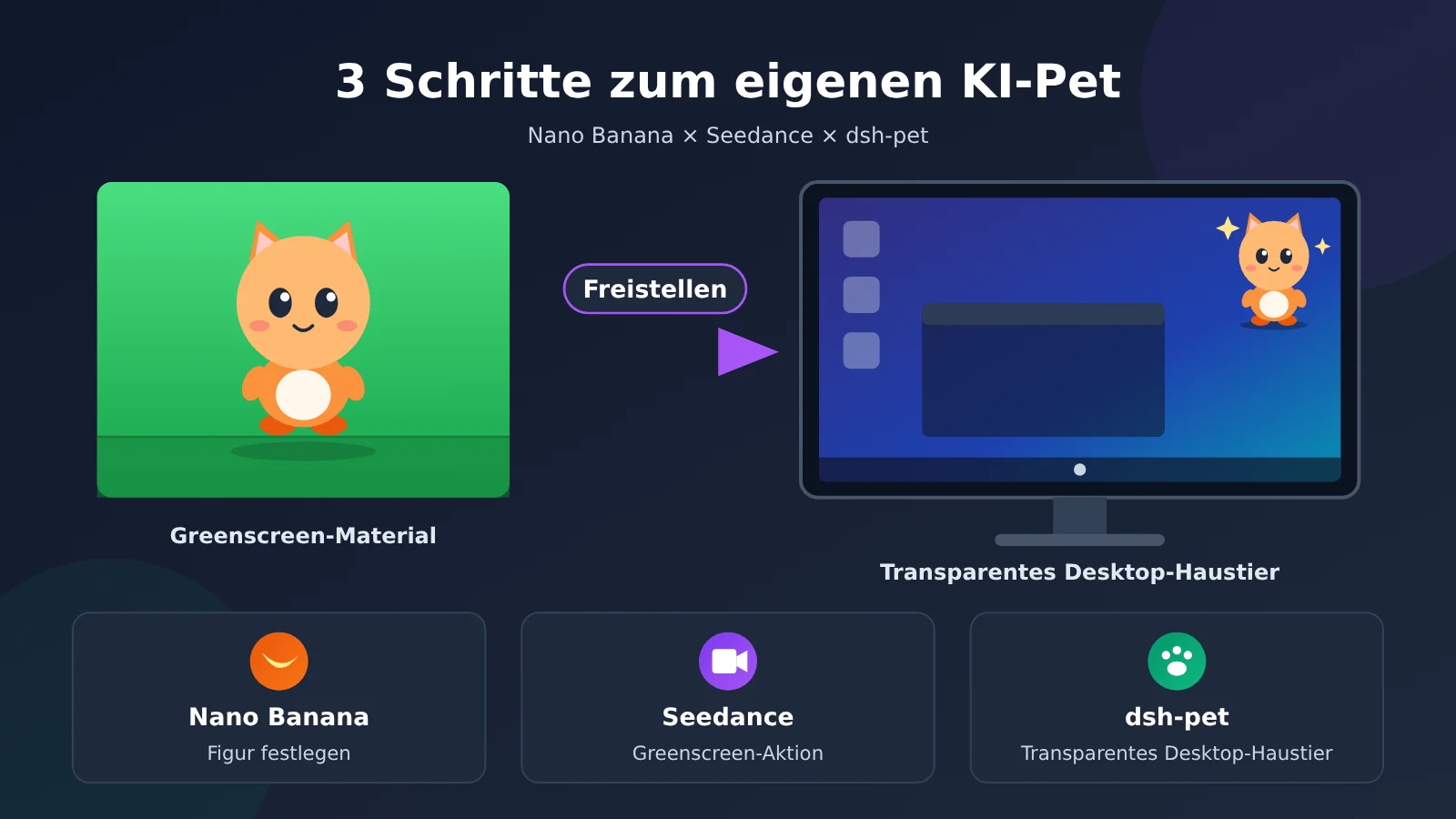
Hinweis des Autors: Mit Nano Banana die Figur entwerfen, mit Seedance Bewegungen vor Greenscreen erzeugen und sie anschließend mithilfe der Material-Pipeline von dsh-pet freistellen – in drei Schritten wird daraus ein animierter Desktop-Haustierbegleiter ganz nach deinen Vorstellungen.
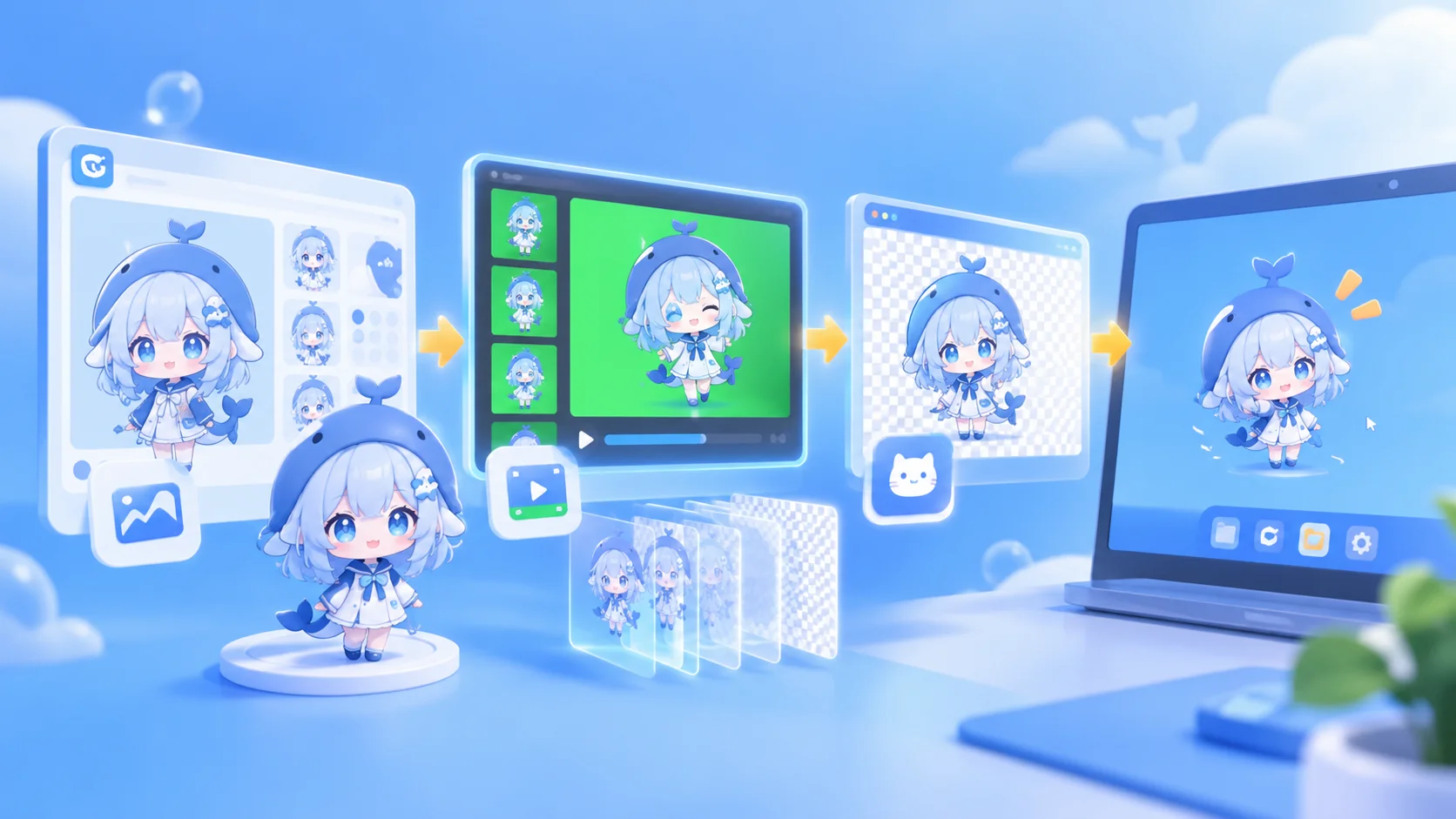
Das Open-Source-Projekt dsh-pet auf GitHub hat bis zum 22.10.2026 bereits 3.367 Sterne. Es bringt eine Maid im Chibi-Stil mit transparentem Hintergrund und blauen Haaren in DeepSeek Harness (DSH) und auf deinen Desktop: Sie atmet im Leerlauf, döst gelegentlich ein, hüpft bei einem Klick und lässt sich ziehen und herumwirbeln. Über hundert Animationen gehen nahtlos ineinander über. Viele fragen sich beim ersten Anblick: Kann man die Figur durch eine eigene ersetzen? Dieser Artikel zeigt einen dreistufigen Weg: Figur mit Nano Banana entwerfen + Bewegungen vor Greenscreen mit Seedance erzeugen + Material freistellen und transparent machen.
Vorweg: So ist es nicht beim Original entstanden. Laut README von dsh-pet wurden die Materialien des Originalprojekts mit Doubao generiert; alle Bewegungen wurden in Premiere manuell freigestellt. Im README ist weder von Nano Banana noch von einer konkreten Version des Videomodells die Rede – der Autor hat diese Modelle nicht verwendet. Seedance und Doubao stammen beide von ByteDance, deshalb liegt dieser Ansatz näher an der Vorgehensweise des Originalautors. Wir können aber nicht behaupten, dass der Autor Seedance verwendet hat. Die hier vorgestellte Kombination ist ein von uns vorgeschlagener Ersatzweg. Die mit „Empfehlung“ gekennzeichneten Schritte wurden nicht vollständig praktisch getestet.
- Ziel: Einen eigenen Charakter als Desktop-Haustierbegleiter mit transparentem Hintergrund erstellen, der in DSH und auf dem Desktop animiert wird
- Zeitaufwand: Grob ein halber Tag. Wie lange Seedance für ein 10-Sekunden-Video benötigt, hängt von der tatsächlichen Generierungszeit ab. Die meiste Zeit geht für die Auswahl und weitere Versuche drauf.
- Voraussetzungen: DSH-Desktop-App, ein APIYI-Token, Chrome / Edge / Firefox. Für das Freistellen brauchst du außerdem Python 3 und ffmpeg.
- Schwierigkeit: Mittel bis eher leicht. Bilder und Videos erzeugen, das Plugin installieren und die Größe anpassen – all das geht über grafische Oberflächen. Nur das Freistellen erfordert die Kommandozeile.
Das Ergebnis: Am Ende erhältst du ein Pet-Pack mit transparenten WebM-Animationen deiner eigenen Figur und einer Konfigurationsdatei. In dsh-pet installiert, wartet sie im Browser und auf dem Desktop, dreht sich um und läuft herum. Für die Bild- und Videogenerierung reicht derselbe APIYI-Key von APIYI (apiyi.com).
Hier zunächst die originale Wal-Dame:
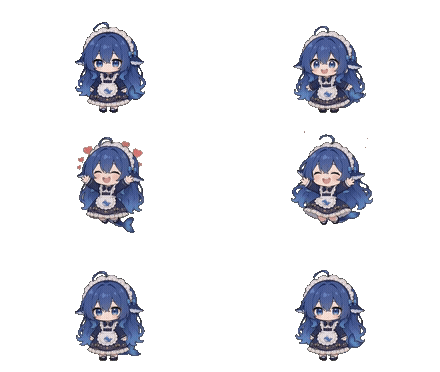
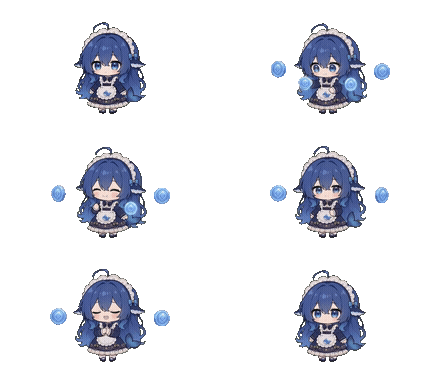
Reaktion auf einen Klick: fröhliches Hüpfen. Quelle: github.com/PC2005-cloud/dsh-pet, Nutzung der Materialien zu kommerziellen Zwecken untersagt
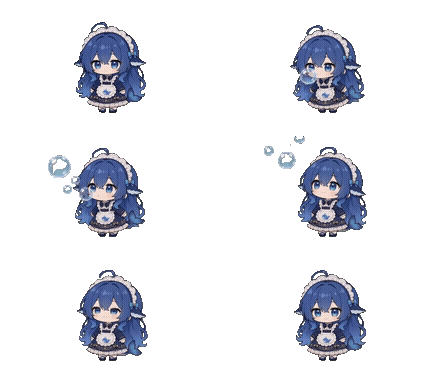
Die Wal-Dame pustet Blasen. Quelle: github.com/PC2005-cloud/dsh-pet, Nutzung der Materialien zu kommerziellen Zwecken untersagt
Die wichtigsten Bausteine eines KI-Desktop-Haustiers: drei Schritte, drei Tools und Modelle
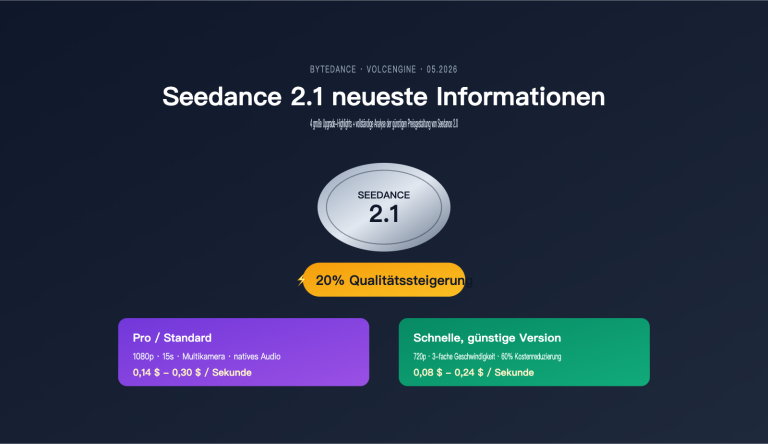
dsh-pet versteht sich als „Dreierpaket“: Eingabeaufforderungen (das Rezept für KI-generierte Animationen), eine Asset-Pipeline (der Weg vom Quellvideo zur transparenten Animation) und ein Plugin (das Haustier, das in DSH läuft). In diesem Artikel werden nur die Generierungstools für die ersten beiden Schritte ausgetauscht. Die Eingabeaufforderungen, die Asset-Pipeline und das Plugin bleiben unverändert wie im Repository. Seedance stammt von ByteDance und ist in der Liste der Videomodelle bei APIYI als „Bestseller“ gekennzeichnet.
| Schritt | Tool (vorzugsweise mit grafischer Oberfläche) | Modell |
|---|---|---|
| ① Figur festlegen | APIYI Bildmeister | nano-banana-2 |
| ② Bewegungen vor grünem Hintergrund erzeugen (Testlauf) | iCover AI im Browser | doubao-seedance-2-0-mini-260615 |
| ② Bewegungen vor grünem Hintergrund erzeugen (Fortgeschritten) | iCover AI im Browser | doubao-seedance-2-0-fast-260128 |
| ② Bewegungen vor grünem Hintergrund erzeugen (finale Version) | iCover AI im Browser | doubao-seedance-2-0-260128 (Standard) |
| ② Bewegungen vor grünem Hintergrund erzeugen (neueste Generation) | iCover AI im Browser | doubao-seedance-2-5-260628 |
| ③ Freistellen und Haustier einrichten | Skripte der Asset-Pipeline im Repository / Premiere + Plugin-Verwaltung in DSH | keines |
Für den Testlauf eignet sich mini, für Fortgeschrittene fast und für die finale Version die Standardvariante. Die neueste Generation ist 2.5. Für besonders schnelle Tests gibt es außerdem eine kleinere Variante: mini mit 480p und 4 Sekunden.
Warum müssen es unbedingt ein grüner Hintergrund und ein fester Standpunkt sein? Die Asset-Pipeline nutzt Grün für das Chroma-Keying und den einheitlichen Standpunkt für die Normalisierung. Sobald die Figur in einem Videoclip auch nur leicht versetzt ist, „springt“ das Haustier beim Wechsel zwischen Bewegungen sichtbar an eine andere Position. Deshalb müssen das stehende Bild vor grünem Hintergrund aus Schritt ① und der Präfix der Eingabeaufforderung aus Schritt ② exakt dieselbe Position vorgeben.
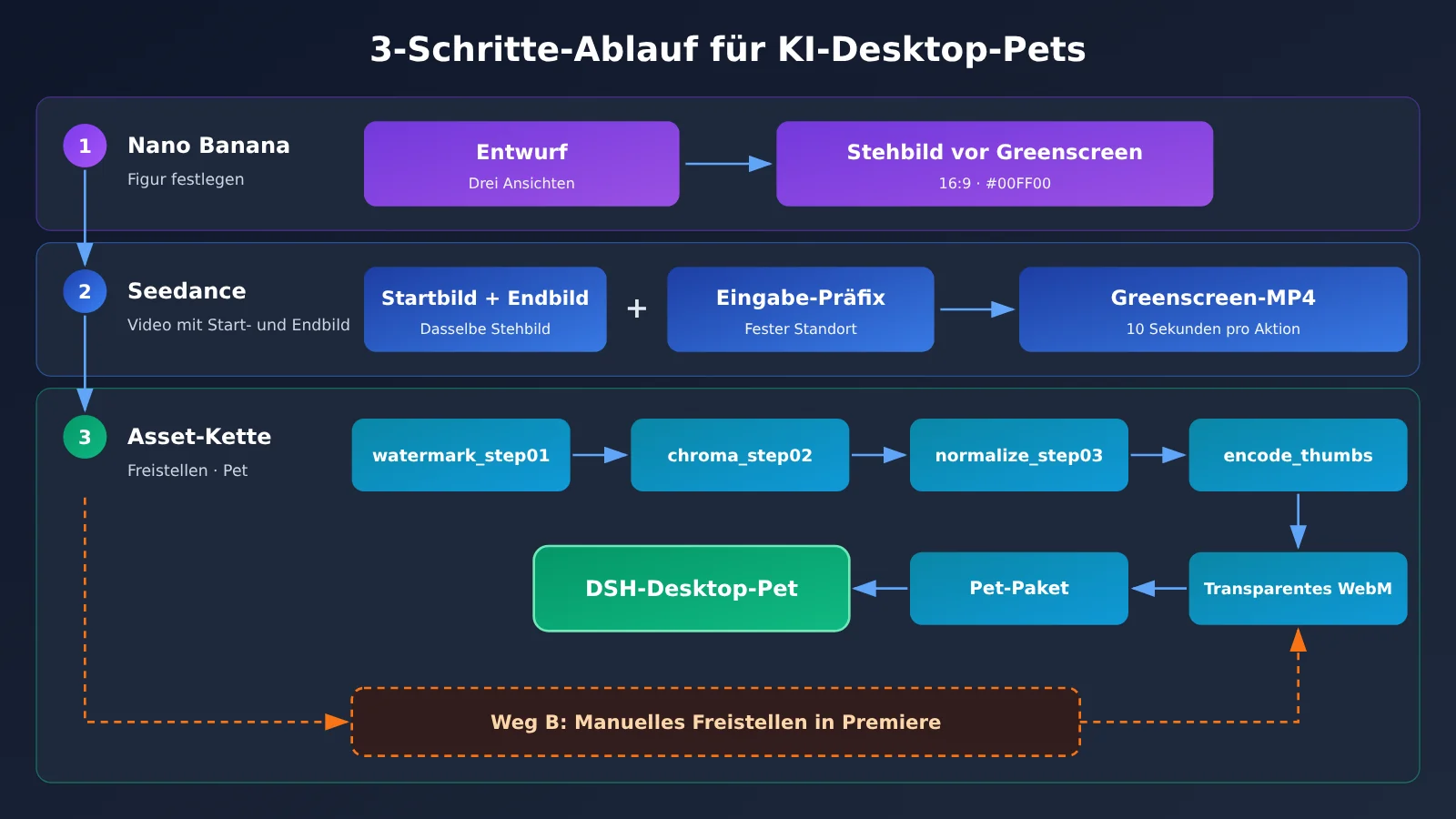
KI-Desktopbegleiter in 3 Schritten: Charakter festlegen → Greenscreen-Animation → transparenter Desktopbegleiter
Schritt ①: Mit Nano Banana den Charakter festlegen (Charakterentwurf + Greenscreen-Standbild)
Erstellen Sie zunächst im APIYI-Backend auf apiyi.com ein neues Token. Wählen Sie bei der Abrechnung „Nutzung priorisieren“ und aktivieren Sie sowohl die Standardgruppe als auch die SeeDance2-Gruppe. Wenn die SeeDance2-Gruppe nicht aktiviert ist, meldet Seedance beim Aufruf den Fehler „Für dieses Modell ist kein verfügbarer Kanal vorhanden“. Mit einem Token, für das sowohl die Standardgruppe als auch SeeDance2 aktiviert sind, können Sie Nano Banana und Seedance gemeinsam nutzen. Öffnen Sie anschließend APIYIs Bilderstudio unter imagen.apiyi.com, speichern Sie diesen API-Schlüssel und wählen Sie das Modell nano-banana-2. Die genaue Bezeichnung der Schaltfläche kann je nach Anzeige auf der Seite variieren.
In diesem Schritt erstellen Sie zwei Bilder. Die folgenden Hinweise sind Gestaltungsempfehlungen:
- Erstes Bild: Charakterentwurf. Beschreiben Sie in der Eingabeaufforderung das Aussehen der Figur (Haarfarbe, Kleidung und auffällige Accessoires). Lassen Sie dieselbe Figur in einer Vorder-, Seiten- und Rückansicht nebeneinander auf einem einfarbigen Hintergrund darstellen. Erstellen Sie mehrere Varianten und wählen Sie die Darstellung aus, die Ihnen am besten gefällt.
- Zweites Bild: standardisierte Frontalansicht im Stehen vor einem 16:9-Greenscreen. Laden Sie den Charakterentwurf als Referenzbild hoch, wählen Sie das Seitenverhältnis 16:9 und geben Sie in der Eingabeaufforderung vor: eine einzelne Figur in standardisierter Frontalansicht, aufrecht stehend, beide Hände locker herabhängend, einheitlich grüner Hintergrund
#00FF00, keine Schatten, kein Boden, keine Requisiten und die Figur horizontal mittig im Bild. - Gestaltungshinweis (Empfehlung): Verwenden Sie möglichst kein Grün für die Figur. Sonst wird beim Freistellen auch die Kleidung zusammen mit dem Hintergrund entfernt.
Abnahmekriterien für Schritt ①:
- Der Greenscreen-Hintergrund ist einheitlich
#00FF00. Prüfen Sie mehrere Stellen mit dem Farbwähler Ihres Systems. Der Farbwert sollte überall gleich sein, ohne Verläufe oder Schatten. - Der Kopf der Figur befindet sich ungefähr bei 20 % der Bildhöhe, die Füße bei etwa 85 %. Die Figur sollte links und rechts ungefähr bei 25 % beziehungsweise 75 % des Bildes liegen.
- Das Bild zeigt nur eine aufrecht stehende Figur in Frontalansicht. An allen vier Rändern bleiben mindestens 10 % freie Fläche. Abstehende Haarsträhnen, Schwänze und Röcke sind vollständig zu sehen.
Wenn der Hintergrund nicht einheitlich #00FF00 ist, können Sie das Bild im Bilderstudio weiterbearbeiten lassen. Geben Sie dazu die Anweisung: „Ändere den Hintergrund in einheitliches #00FF00.“ Ob das auf Anhieb gelingt, haben wir nicht selbst getestet – maßgeblich ist das Ergebnis der Prüfung.
Schritt ②: Mit Seedance ein Greenscreen-Animationsvideo erstellen
Für die Videoerstellung verwenden wir iCover AI (icover.ai): Wählen Sie Seedance im Browser aus, laden Sie das Bild hoch, fügen Sie die Eingabeaufforderung ein und legen Sie Dauer und Auflösung fest – Programmierkenntnisse sind nicht erforderlich. Das Besondere an Seedance ist die Steuerung über Start- und Endbild: Sie laden zwei Bilder hoch, die jeweils als Start- und Endbild dienen (role: first_frame / last_frame). Wir laden das aufrecht stehende Greenscreen-Bild aus Schritt ① sowohl als Start- als auch als Endbild hoch. So ist zu Beginn und am Ende des Videos dieselbe Pose festgelegt und die Animation lässt sich nahtlos in einer Schleife abspielen. Falls die Seite separate Upload-Felder für Start- und Endbild bietet, laden Sie in beide dasselbe Bild hoch. Maßgeblich sind die Bezeichnungen auf der jeweiligen Seite.
Beachten Sie bei der Modellauswahl und den Parametern folgende Punkte:
- Modell: mini ist
doubao-seedance-2-0-mini-260615, fast istdoubao-seedance-2-0-fast-260128, die Standardversion istdoubao-seedance-2-0-260128und die neue Generation istdoubao-seedance-2-5-260628. - Die drei Modi schließen sich gegenseitig aus: Sie können nur einen Modus auswählen: Start- und Endbild, nur Startbild oder mehrere Referenzbilder. Wir verwenden Start- und Endbild.
- Das Seitenverhältnis richtet sich nach dem Startbild: Das aufrechte Bild aus Schritt ① muss daher im Format 16:9 vorliegen. Bei Seedance 2.5 muss für Start- und Endbilder das Seitenverhältnis auf
adaptivegesetzt werden. Ein fest eingestelltes Verhältnis führt zu einem 400-Fehler. - Dauer: Seedance 2.0 unterstützt 4–15 Sekunden. Verwenden Sie direkt die 10 Sekunden aus der ursprünglichen Konfiguration. Wird keine Dauer angegeben, sind bei 2.0 standardmäßig 5 Sekunden eingestellt. Bei 2.5 wählt das Modell die Dauer standardmäßig automatisch – sie kann dadurch doppelt so lang ausfallen wie erwartet. Stellen Sie daher ausdrücklich 10 Sekunden ein.
- Auflösung: Verfügbar sind 480p, 720p und 1080p. Bei mini und fast sind maximal 720p möglich. Da das Desktop-Haustier nur mit 640 × 360 Pixeln angezeigt wird, empfehlen wir 480p zum Testen und 720p für die finale Version (Redaktionsempfehlung).
- Audio: Standardmäßig wird Audio erzeugt. Da das Desktop-Haustier keines benötigt, setzen Sie
generate_audioauffalse, um es zu deaktivieren.
Die Eingabeaufforderung folgt der Vorlage in prompts/桌面宠物 10 秒动作提示词.md im Repository dsh-pet: Jeder Abschnitt enthält einen allgemeinen Präfix, gefolgt von einer sekundengenauen Beschreibung der jeweiligen Bewegung. Die Vorgaben für den allgemeinen Präfix finden Sie in der folgenden Übersicht:
| Vorgabe | Anforderungen an das Setup | Folgen bei Nichteinhaltung |
|---|---|---|
| Position | Kopfoberseite bei etwa 20 %, Fußsohlen bei etwa 85 %, Seitenränder bei etwa 25 % und 75 %; die Proportionen müssen in allen Abschnitten exakt gleich sein | Das Haustier springt beim Wechsel der Animation an eine andere Position |
| Greenscreen | 16:9, einfarbig #00FF00, ohne Schatten, störende Objekte, Farbverläufe oder Rahmen; der Farbwert muss in allen Abschnitten gleich sein |
Rückstände beim Freistellen oder versehentlich mitentfernte Bildteile |
| Sicherheitsabstand | Körperteile und alle Requisiten sowie Effekte müssen mindestens 10 % Abstand zu den Bildrändern haben | Animationselemente werden am Rand abgeschnitten |
| Ankerpunkt | Die Füße bleiben stets an derselben Stelle in der Bildmitte; erlaubt sind nur Drehungen und Sprünge auf der Stelle | Die Figur driftet ab und ist nach der Normalisierung falsch ausgerichtet |
| Gleicher Anfangs- und Endzustand | Als erstes und letztes Bild wird dasselbe standardisierte Frontalbild im Stehen verwendet; in der letzten Sekunde kehrt die Figur vollständig in dieselbe Pose zurück | Der Übergang am Loop-Punkt ruckelt |
| Requisiten: keine → erscheinen → keine | Im ersten Bild gibt es keine Requisiten. Sie erscheinen durch eine magische Geste und lösen sich vor dem Ende in Lichtpunkte auf | Requisiten sind im ersten oder letzten Bild noch zu sehen |
| Große Objekte | Große Requisiten vor oder über der Figur platzieren. Falls sie nicht ins Bild passen, im Chibi-Stil verkleinern – die Figur darf keinesfalls verschoben werden | Die Figur wird aus ihrer Position gedrängt |
Jeder Abschnitt des ursprünglichen Setups dauert 10 Sekunden. Damit liegt er vollständig im Bereich von 4 bis 15 Sekunden, den Seedance 2.0 unterstützt. Die zeitliche Aufteilung kann unverändert übernommen werden – eine Neuaufteilung ist nicht nötig.
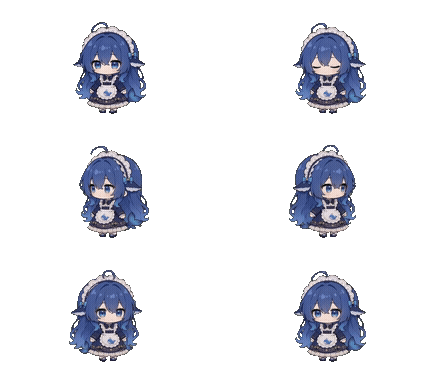
Wal-Mädchen im Leerlauf der Originalversion. Die Position entspricht dem standardisierten Setup. Quelle: github.com/PC2005-cloud/dsh-pet, kommerzielle Nutzung des Materials untersagt
Wichtige Punkte zur Position:
- Die Kopfoberseite liegt bei etwa 20 % der Bildhöhe, die Fußsohlen bei etwa 85 %.
- Die Seitenränder liegen bei etwa 25 % und 75 %.
- An allen vier Seiten bleiben 10 % des Bildes frei.
- Der Hintergrund ist einfarbig
#00FF00. - Die Füße bleiben stets an derselben Stelle.
Bei Requisiten ist der Ablauf „keine → erscheinen → keine“ besonders fehleranfällig. So ist er in der Originalversion umgesetzt:
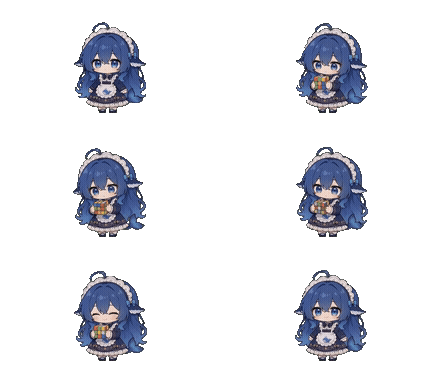
Der Zauberwürfel erscheint aus dem Nichts, verschwindet nach dem Spielen wieder, und Anfangs- wie Endbild zeigen eine freie Stehpose. Quelle: github.com/PC2005-cloud/dsh-pet, kommerzielle Nutzung des Materials untersagt
Bei diesem Seedance-Workflow gibt es einige typische Stolperfallen. Die folgende Tabelle fasst Hinweise aus der Seedance-Dokumentation von APIYI zusammen:
| Fallstrick | Laut Dokumentation | Lösung |
|---|---|---|
| SeeDance2-Gruppe nicht ausgewählt | Meldung „Für dieses Modell ist kein verfügbarer Kanal vorhanden“ | Im Token sowohl die Standardgruppe als auch die SeeDance2-Gruppe auswählen und bei der Abrechnung „Nutzungsabhängig bevorzugt“ einstellen |
| Dauer nicht ausdrücklich festgelegt | Ohne Angabe sind bei 2.0 standardmäßig 5 Sekunden eingestellt. 2.5 wählt die Dauer intelligent aus – dadurch kann sie sich verdoppeln | Explizit 10 Sekunden auswählen |
| Bei 2.5 ist das Seitenverhältnis für Anfangs- und Endbild fest vorgegeben | Das Seitenverhältnis muss adaptive sein, sonst erscheint ein Fehler 400 |
Im Modus mit Anfangs- und Endbild das Seitenverhältnis auf adaptive setzen |
| Direkte Download-Links laufen nach 24 Stunden ab | Der direkte Download-Link für das generierte Ergebnis ist nur 24 Stunden gültig | Das Video sofort herunterladen, sobald der Status succeeded lautet |
| Audio ist standardmäßig aktiviert | Wenn Sie es nicht deaktivieren, wird eine nicht benötigte Audiospur erzeugt | Falls Sie kein Audio brauchen, generate_audio auf false setzen |
| Bei mini/fast 1080p auswählen | Diese beiden Modelle unterstützen höchstens 720p. Der Aufruf schlägt fehl, es werden aber keine Kosten berechnet | Für 1080p die Standardversion oder 2.5 verwenden |
| Modi miteinander kombinieren | Die Modi mit Anfangs- und Endbild, nur mit Anfangsbild und mit mehreren Referenzbildern schließen sich gegenseitig aus | Pro Aufruf nur einen Modus verwenden. In diesem Artikel nutzen wir Anfangs- und Endbild |
Zwei weitere Details: Fehlgeschlagene Aufgaben können erneut gestartet werden. Die von 2.5 ausgegebenen MOV-Dateien haben keinen Alphakanal. Deshalb muss weiterhin Schritt ③ für das Freistellen durchlaufen werden.
Empfohlene Reihenfolge: Erstellen Sie zuerst mit mini, 480p und 10 Sekunden einen kurzen „Warte“-Clip. Prüfen Sie, ob Anfang und Ende dieselbe stehende Pose zeigen und die Position stabil bleibt. Generieren Sie danach die 12 Basisbewegungen und erstellen Sie von jeder zwei Varianten, aus denen Sie die beste auswählen. Erhöhen Sie für die Eingabeaufforderungen, mit denen Sie zufrieden sind, anschließend die Auflösung auf 720p oder verwenden Sie die Standardversion, um das endgültige Material zu erstellen.
Abnahmekriterien für Schritt ②:
- Die erste und letzte Videobild zeigen jeweils eine standardmäßige Frontalansicht im Stehen. Die Pose stimmt mit dem übergebenen Anfangs- und Endbild überein.
- Der Hintergrund ist durchgehend einfarbig grün. Die Figur bewegt sich nicht seitlich, und die Requisiten sind weder am Anfang noch am Ende im Bild.
- Speichern Sie jede Bewegung als eigene MP4-Datei und verwenden Sie den Namen der Bewegung als Dateinamen, zum Beispiel
待机.mp4.
🚀 Schnelleinstieg: Für Schritt ① und Schritt ② reicht ein einziges Token. Wählen Sie dafür sowohl die Standardgruppe als auch die SeeDance2-Gruppe aus. Wenn Sie später von der grafischen Benutzeroberfläche auf die skriptgesteuerte Stapelgenerierung umsteigen möchten, tragen Sie bei der OpenAI-kompatiblen Schnittstelle
https://api.apiyi.com/v1alsbase_urlein. Seedance-Skripte verwenden unter derselben DomainPOST /seedance/api/v3/contents/generations/tasks. Verwenden Sie nicht/v1/videos, da bei diesem Pfad die Auflösung nicht vollständig weitergegeben wird.
Schritt ③: Als transparentes WebM exportieren und in dsh-pet einbinden
Vorbereitung: Plugin installieren (über die grafische Oberfläche). Öffnen Sie die DSH-Desktop-App und wechseln Sie zur Seite „Plugin-Verwaltung“. Geben Sie im Installationsfeld dsh-pet ein und installieren Sie das Plugin. Damit es funktioniert, müssen Sie die Desktop-App anschließend neu starten. Das Pet erscheint standardmäßig sowohl im Browser als auch auf dem Desktop. Falls Electron auf Ihrem Rechner nicht installiert ist, lädt das Plugin es automatisch im Hintergrund herunter. Das kann einige Sekunden bis mehrere Minuten dauern. Dass zwei Pets auf dem Bildschirm erscheinen, ist normal. Wählen Sie in den Einstellungen im Dropdown-Menü „Anzeigeposition“ einfach „Nur Browser“ oder „Nur Desktop“ aus.
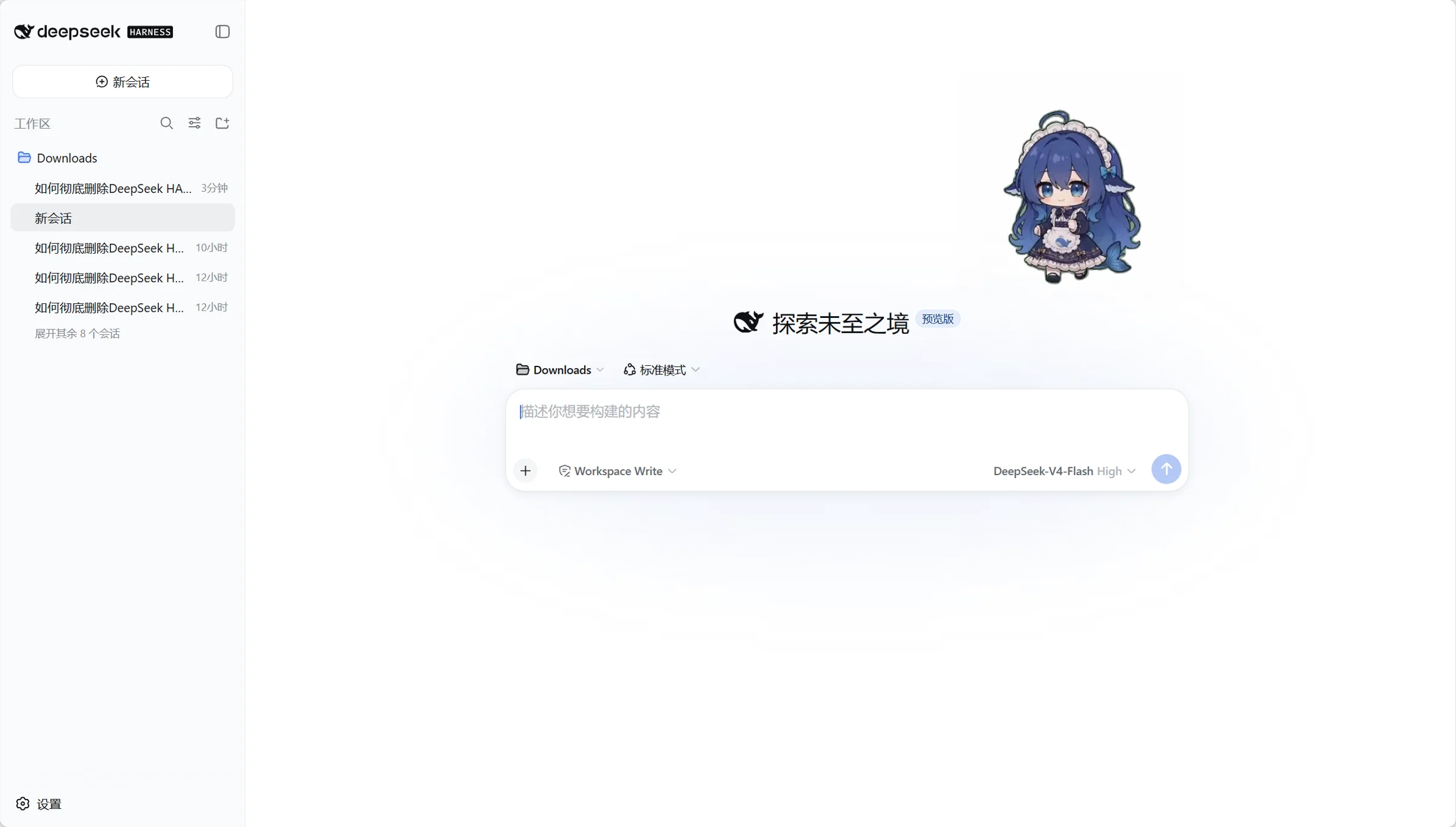
Nach der Installation erscheint das Wal-Mädchen in der Oberfläche von DeepSeek Harness. Quelle: github.com/PC2005-cloud/dsh-pet, Material nicht für kommerzielle Zwecke verwenden
Was das Pet nach der Installation macht: Das originale Wal-Mädchen passt seine Animation an den Status von DSH an. Hier sind vier typische Szenarien:
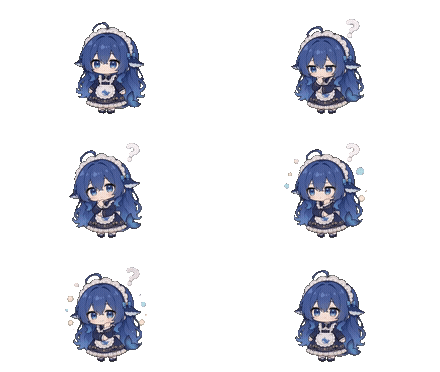
Arbeitsstatus: Gedankenblasen. Quelle: github.com/PC2005-cloud/dsh-pet, Material nicht für kommerzielle Zwecke verwenden
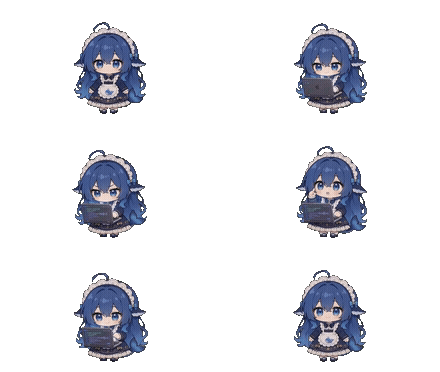
Beim Schreiben von Code. Quelle: github.com/PC2005-cloud/dsh-pet, Material nicht für kommerzielle Zwecke verwenden
Beim Token-Fressen. Quelle: github.com/PC2005-cloud/dsh-pet, Material nicht für kommerzielle Zwecke verwenden
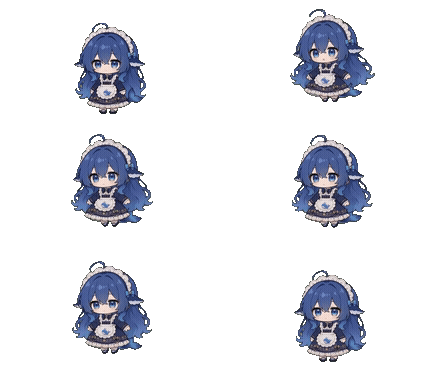
Mit der Maus hochgezogen und schwebend. Quelle: github.com/PC2005-cloud/dsh-pet, Material nicht für kommerzielle Zwecke verwenden
Wenn Sie das Pet Pack für Ihre eigene Figur eingerichtet haben, sind dieselben Effekte möglich – etwa Animationen im Leerlauf oder beim Ziehen.
Freistellungsvariante A (Standard, erfordert die Kommandozeile): Führen Sie die Befehle genau wie im Repository und der Reihe nach aus:
- Klonen Sie das Repository im Terminal lokal:
git clone https://github.com/PC2005-cloud/dsh-pet.git - Prüfen Sie, ob alle Abhängigkeiten vorhanden sind: Laut README werden Python 3, ffmpeg, numpy und scipy benötigt. Die Python-Pakete lassen sich mit
pip install numpy scipyinstallieren (ergänzender Hinweis). Das Skript verwendet bevorzugt ffmpeg aus dem Arbeitsbereich unter.tools/. - Legen Sie die in Schritt ② ausgewählten MP4-Dateien im laut Material-Pipeline vorgesehenen Verzeichnis
video/ab. Maßgeblich ist die Verzeichnisangabe in der README des Repositorys. - Wechseln Sie in das Verzeichnis
scriptsdes Repositorys und führen Sie die Schritte der Reihe nach aus: - Wasserzeichenmaske auffüllen; Ausgabe nach
step01/:python watermark_step01.py - Greenscreen per HSV-Farbton-Keying transparent machen; Ausgabe nach
step02/:python chroma_step02.py - Auf 2160 × 1215 normalisieren und einheitlich aufrecht zentrieren; Ausgabe nach
step03/:python normalize_step03.py - In eine Wiedergabevariante mit 640 × 360 umwandeln; Ausgabe nach
step04/:python encode_thumbs.py
Unter macOS lautet der Befehl möglicherweise python3. Der Schritt zum Auffüllen der Wasserzeichenmaske ist ursprünglich auf das Material des Originalprojekts ausgelegt. Ob er bei Seedance-Material übersprungen werden kann, haben wir nicht geprüft – wir empfehlen, ihn wie beschrieben auszuführen.
Keying-Variante B (manuelles Keying in Premiere): Der ursprüngliche Autor hat alle Animationen auf diesem Weg erstellt. Keyen Sie das Material manuell in Premiere und exportieren Sie es als transparentes .mov mit Alpha-Kanal, zum Beispiel als ProRes 4444 with Alpha. Speichern Sie die Datei unter demselben Namen wie die Animation im Verzeichnis pr/. Führen Sie anschließend python pr_import_step02.py aus, um das Ergebnis des automatischen Keyings zu überschreiben. Danach folgen die oben beschriebenen Schritte 3 und 4. Variante B ersetzt das fehleranfälligste Keying durch einen manuellen Arbeitsschritt. Laut README erfolgen Import, Normalisierung und Umwandlung weiterhin per Skript; ob sich ganz auf die Kommandozeile verzichten lässt, wissen wir nicht.
In das Pet-Pack einbinden (für selbst erstellte Figuren). Hier dient xiaoju als Beispiel für den Typnamen:
- Ordner anlegen: Erstellen Sie unter
$DSH_HOME/dsh-pet/einen Ordnerpetund darin den Ordnerxiaoju-animation. Kopieren Sie alle WebM-Dateien ausstep04/in diesen Ordner.$DSH_HOMEist das Datenverzeichnis von DSH. Den Standardspeicherort haben wir nicht geprüft; maßgeblich ist die Konfiguration auf Ihrem Gerät. - Datei anlegen: Erstellen Sie im Ordner
petdie Dateixiaoju-config.json. Das Präfix muss zum Namen des Animationsordners passen. - Feld
pets: ein Array, in dem jedes Element eine Instanz beschreibt. Tragen Sie"id": "xiaoju-1"ein (darf nicht mit der Hauptfigurmainübereinstimmen), außerdem"size": 462,"balanceEnabled": false,"display": "both"und"position": { "corner": "top-right", "marginX": 24, "marginY": 100 }. - Feld
animations: Die Felderidle,turn,drag,clicks,moves,categoriesundeventsmüssen alle vorhanden sein. Ihre Werte sind Animationsnamen, zu denen jeweils eine gleichnamige Datei gehört."idle": "待机"sucht beispielsweise nach待机.webm. - Feld
animationWeights: Auch hier müssen alle Felder angegeben werden; es gibt keinen Rückgriff auf globale Werte. Als Standard dienenidle10,turn5 undmove5 sowie zusätzliche Gewichtungen für Kategorien.
Die Konfiguration hat dieselbe Struktur wie main-config.jsonc. Am sichersten ist es, die Struktur aus assets/config.jsonc im Paket zu kopieren und nur Animationsnamen und IDs anzupassen. Das System sucht Materialien ausschließlich im jeweiligen eigenen Verzeichnis. Wird dort nichts gefunden, gibt es einen 404-Fehler; auf das Material der Hauptfigur wird nicht zurückgegriffen.
Größe und Position anpassen: Ändern Sie die Breite des Haupt-Haustiers auf der Einstellungsseite unter „Desktop-Haustier konfigurieren“ (Höhe = Breite × 9/16), legen Sie die Position in einer der vier Ecken und den Abstand zum Rand fest und klicken Sie auf „Speichern“, damit die Änderungen sofort wirksam werden. Beachten Sie: Datei-Haustiere werden auf der Einstellungsseite nicht aufgeführt. Größe und Position eines Pet Packs müssen Sie in xiaoju-config.json unter size und position ändern. Nach dem Speichern werden die Änderungen durch Aktualisieren sichtbar.
Abnahmekriterien für Schritt ③:
- Für jede Aktion in
step04/gibt es eine WebM-Datei. - Die Darstellung ist in Chrome, Edge und Firefox transparent und nicht schwarz. Beim direkten Ziehen in einen Tab haben manche Browser auf der Wiedergabeseite einen dunklen Hintergrund. Am zuverlässigsten prüfen Sie die Transparenz, indem Sie das Haustier in die Desktop-Haustier-App laden: Rund um das Haustier müssen die darunterliegende Webseite oder der Desktop sichtbar sein.
- Beim Wechsel zwischen den Aktionen springt das Haustier nicht an eine andere Position. Die Schleife läuft ohne Ruckeln vom Ende zum Anfang.
Fehlerbehebung bei KI-Desktop-Haustieren: Häufige Probleme und wann Sie besser anders vorgehen
Tabelle zur Fehlerbehebung bei KI-Desktop-Haustieren
| Symptom | Ursache | Lösung |
|---|---|---|
| Transparente Bereiche erscheinen schwarz | Safari / WKWebView unterstützt WebM mit Alpha-Kanal nicht | Chrome, Edge oder Firefox verwenden. Für das native Haustier unter macOS können Sie die .mov-Datei aus assets-mov im Release verwenden und in main-animation/mov/ ablegen. |
| Grüne Ränder bleiben sichtbar oder Requisiten werden entfernt | Die automatische HSV-Verarbeitung hinterlässt bei komplexen Kanten und Gegenständen von Drittanbietern leicht grüne Ränder oder entfernt zu viel. Auch Grün am Charakter kann die Ursache sein. | Für diese Animation auf Route B wechseln. Bei einer Neugestaltung Grün vermeiden. |
| Das Haustier springt beim Wechsel der Animation an eine andere Stelle | Position oder Größe unterscheiden sich zwischen den einzelnen Sequenzen | Sequenzen mit größeren Abweichungen neu generieren und prüfen, ob normalize_step03 ausgeführt wurde. Präfixe müssen exakt übereinstimmen. |
| Fehlermeldung „Für dieses Modell ist kein verfügbarer Kanal vorhanden“ | In den Token-Einstellungen ist die SeeDance2-Gruppe nicht ausgewählt | In den Token-Einstellungen sowohl die Standardgruppe als auch die SeeDance2-Gruppe auswählen. |
| Das Video ist nur 5 Sekunden lang oder doppelt so lang wie erwartet | Die Dauer wurde nicht ausdrücklich festgelegt: 2.0 verwendet standardmäßig 5 Sekunden, bei 2.5 wird die Dauer automatisch ausgewählt. | Ausdrücklich 10 Sekunden auswählen. |
| Bei 2.5 führt die Verwendung von Start- und Endbild zu Fehler 400 | Das Seitenverhältnis ist fest vorgegeben | Beim Seitenverhältnis adaptive auswählen. |
| Start- und Endbild passen nicht zusammen, die Schleife ruckelt | Für Start- und Endbild wurden unterschiedliche Bilder hochgeladen oder der Modus für Start- und Endbilder wurde nicht verwendet | Dasselbe Bild des stehenden Haustiers in beide Upload-Felder laden. Stimmen die Bilder weiterhin nicht überein, neu generieren. Schlägt die Generierung fehl, erneut versuchen. |
| Der Download-Link lässt sich nicht öffnen | Direktlinks laufen nach 24 Stunden ab | Sobald der Status succeeded lautet, die Datei sofort herunterladen und speichern. |
| Bei mini / fast führt die Auswahl von 1080p zu einem Fehler | Diese beiden Modelle unterstützen höchstens 720p | Zurück zu 720p wechseln. Der Fehler verursacht keine Kosten. |
| Das Haustier wird nicht angezeigt oder es kommt zu einem 404-Fehler bei den Dateien | Ungültige Konfiguration, fehlender Ordner -animation, Konflikt zwischen id und dem Haupt-Haustier oder abweichende Namen von Animation und Datei |
Alle Punkte einzeln prüfen und die Fehlermeldungen in der DSH-Konsole ansehen. |
| In der Guthabenblase erscheint „Der aktuelle Anbieter unterstützt keine Guthabenabfrage“ | APIYI ist nicht unter den in dsh-pet registrierten Anbietern für Guthabenabfragen aufgeführt |
Das ist normal: Das APIYI-Guthaben wird nicht angezeigt. Wenn Sie die Meldung nicht sehen möchten, deaktivieren Sie die Guthabenanzeige. |
Wann Sie besser anders vorgehen
Eine eigene Figur zu generieren, ist nicht immer die beste Lösung. In den folgenden Fällen empfiehlt sich ein anderer Weg:
- Sie möchten einfach ein fertiges Maid-Desktop-Haustier: Installieren Sie
dsh-petdirekt über die Plugin-Verwaltung. Eigene Dateien müssen Sie dafür nicht generieren. - Sie möchten die Figur kommerziell nutzen: Die Dateien, Eingabeaufforderungen und Quellvideos des ursprünglichen Autors dürfen nicht kommerziell verwendet oder verkauft werden. Auch die Rechte an einer selbst erstellten Figur müssen Sie selbst klären – besonders dann, wenn das Design an ein bestehendes geistiges Eigentum angelehnt ist.
- Sie möchten eine abgeleitete Version veröffentlichen: Bei jeder Vorstellung, Präsentation oder Weitergabe einer abgeleiteten, überarbeiteten oder neu gestalteten Version muss die GitHub-Adresse des ursprünglichen Autors angegeben werden:
github.com/PC2005-cloud/dsh-pet.
Häufige Fragen zu KI-Desktop-Haustieren (FAQ)
F1: Wurden die Originalmaterialien von dsh-pet mit Nano Banana und Seedance erstellt?
Nein. Laut README wurden die Materialien des Originalprojekts mit Doubao generiert. Alle Animationen wurden manuell in Premiere freigestellt. Nano Banana wird nicht erwähnt, ebenso wenig eine konkrete Version des Videomodells. Seedance und Doubao stammen beide von ByteDance, daher liegt Seedance näher an der Vorgehensweise des ursprünglichen Autors. Da im README jedoch keine konkrete Version genannt wird, lässt sich nicht sagen, dass der Autor genau diese verwendet hat. Nano Banana und Seedance sind die in diesem Artikel vorgestellte Alternative. Die Eingabeaufforderungen und die Materialkette wurden unverändert aus dem Repository übernommen.
F2: Welche Bilder sollte ich als erstes und letztes Bild verwenden?
Verwende das in Schritt ① erstellte, frontal aufgenommene Standbild mit grünem Hintergrund im Format 16:9 sowohl als erstes als auch als letztes Bild. So beginnt und endet das Video in derselben Pose, und die Animation lässt sich nahtlos wiederholen. Die Modi „erstes und letztes Bild“, „nur erstes Bild“ und „mehrere Referenzbilder“ schließen sich gegenseitig aus – du kannst jeweils nur einen verwenden. Das Seitenverhältnis richtet sich nach dem ersten Bild. Wenn du bei 2.5 das erste und letzte Bild festlegst, musst du als Seitenverhältnis „adaptive“ auswählen, sonst erhältst du den Fehler 400. Ein zusammengesetztes Bild mit drei Ansichten ist nicht zu empfehlen: Im ersten Frame könnten drei Figuren erscheinen.
F3: Welche Dauer sollte ich für Seedance auswählen?
Jeder Abschnitt des ursprünglichen Rezepts dauert 10 Sekunden. Seedance 2.0 unterstützt 4 bis 15 Sekunden, daher kannst du einfach 10 Sekunden auswählen. Achte darauf, die Dauer ausdrücklich festzulegen: Wenn du sie nicht angibst, sind bei Version 2.0 standardmäßig 5 Sekunden eingestellt. Version 2.5 lässt die Dauer standardmäßig vom Modell intelligent bestimmen, wodurch sie sich möglicherweise verdoppelt. Für erste Tests kannst du mini mit 480p verwenden.
F4: Kann ich mit einem einzigen API-Schlüssel sowohl Nano Banana als auch Seedance verwenden?
Ja. Erstelle auf APIYI apiyi.com ein neues Token, wähle bei der Abrechnung „Nutzung zuerst“ und aktiviere sowohl die Standardgruppe als auch SeeDance2. So können sowohl Bilder-Meister als auch iCover AI dasselbe Token verwenden. Wenn SeeDance2 nicht aktiviert ist, erscheint die Fehlermeldung „Für dieses Modell ist kein verfügbarer Kanal vorhanden“. Am besten testest du zuerst den Ablauf mit nano-banana-2 und mini in 480p. Danach kannst du entscheiden, für welche Animationen sich 720p oder die Standardversion lohnt.
F5: Kann ich das auch ohne Kenntnisse der Kommandozeile fertigstellen?
Bilder und Videos erstellen, das Plugin installieren und die Größe anpassen – all das geht vollständig über eine grafische Benutzeroberfläche. Das Freistellen kannst du manuell in Premiere erledigen (Weg B). Laut README müssen der anschließende Import, die Normalisierung und die Transkodierung jedoch weiterhin per Skript ausgeführt werden. Wenn du bei der Einrichtung der Umgebung nicht weiterkommst, kannst du zunächst die ersten beiden Schritte in den grafischen Tools von APIYI erledigen und anschließend eine Person mit Kommandozeilenkenntnissen bitten, die letzten vier Befehle auszuführen.
F6: Darf ich mein fertiges Desktop-Haustier kommerziell nutzen?
Der Code von dsh-pet steht unter der MIT-Lizenz. Die Animationen, Eingabeaufforderungen und Quellvideos des ursprünglichen Autors dürfen jedoch nicht kommerziell genutzt werden. Ob du eine selbst gestaltete Figur, die mit Nano Banana und Seedance erstellt wurde, kommerziell nutzen darfst, hängt von deinem Figurendesign und den Nutzungsbedingungen der Modelldienste ab. Das musst du selbst prüfen – wir können das nicht für dich beurteilen.
Zusammenfassung zum KI-Desktop-Haustier: Wichtigste Erkenntnisse und Referenzen
Die wichtigsten Erkenntnisse zum KI-Desktop-Haustier
- Einordnung des Ansatzes: Nano Banana plus Seedance ist eine alternative Lösung. Der ursprüngliche Autor verwendete Doubao und Premiere. Seedance und Doubao stammen beide von ByteDance.
- Wichtig bei Schritt ①: Ein frontales Standbild im Format 16:9 mit reinem
#00FF00-Hintergrund. Der Kopf sollte etwa bei 20 % und die Füße bei 85 % der Bildhöhe liegen. - Wichtig bei Schritt ②: Dasselbe Standbild sowohl als Start- als auch als Endbild hochladen und direkt das 10-Sekunden-Rezept verwenden. Anfang und Ende zeigen jeweils die standardisierte frontale Standpose.
- Die häufigsten Stolperfallen: Die Gruppe „SeeDance2“ ist beim Token nicht ausgewählt oder die Dauer von 10 Sekunden wurde nicht ausdrücklich festgelegt.
- Wichtig bei Schritt ③: Die vier Skripte der Reihe nach ausführen. Im Pet Pack müssen
animationsund die Gewichtungen vollständig angegeben sein. - So testest du den Ablauf: Zuerst mit mini in 480p testen. Wenn das Ergebnis passt, auf 720p oder die Standardversion wechseln.
- So legst du los: Ein Token mit nutzungsabhängiger Abrechnung verwenden und sowohl die Standardgruppe als auch „SeeDance2“ auswählen. Damit lassen sich Bilder und Videos erzeugen.
Zusammenfassung
Ein eigenes KI-Desktop-Haustier zu erstellen bedeutet im Wesentlichen, die Generierungstools in den drei Komponenten von dsh-pet – „Eingabeaufforderung → Asset-Pipeline → Plugin“ – auszutauschen: Nano Banana sorgt für eine konsistente Figur und Position, Seedance erzeugt anhand des Rezepts Bewegungen vor grünem Hintergrund, und die Asset-Pipeline des Repositorys stellt die Transparenz her und vereinheitlicht das Format. Am meisten Sorgfalt solltest du auf die Positionierung und die Übereinstimmung von Anfang und Ende verwenden. Wenn diese beiden Punkte stimmen, sind Freistellen und Zusammenbauen im Wesentlichen reine Fleißarbeit.
Am besten führst du zunächst nur die Aktion „Warten“ durch den gesamten Ablauf. Prüfe, ob der Hintergrund transparent ist, die Position stabil bleibt und Anfang und Ende nahtlos zusammenpassen. Anschließend kannst du die übrigen Aktionen in Serie erstellen. Für einen ersten Test empfiehlt sich APIYI unter apiyi.com mit mini in 480p. Prüfe das Ergebnis, bevor du über die gewünschte Ausgabequalität entscheidest.
Referenzen
- dsh-pet-Repository: Projekt-README, Rezepte für Eingabeaufforderungen und Skripte der Asset-Pipeline
- Link:
github.com/PC2005-cloud/dsh-pet -
Hinweis: Maßgeblich für Installation, Pet-Pack-Konfiguration und Lizenzbedingungen ist die README. Bei eigenen abgeleiteten Werken muss diese Adresse angegeben werden.
-
DeepSeek Harness: Die Host-Anwendung für dsh-pet
- Link:
github.com/deepseek-ai/deepseek-harness -
Hinweis: Verfügbar als Desktop-Anwendung und als dsh web.
-
APIYI Seedance 2-Dokumentation: Modelle, Start- und Endbilder, Dauer, Auflösung und Parameterregeln
- Link:
docs.apiyi.com(Seedance-2-Seite) - Hinweis: Die in diesem Artikel beschriebenen Stolperfallen bei Seedance stammen aus dieser Dokumentation.
Autor: APIYI-Technikteam
Technischer Austausch: Wenn du bei der Erstellung von Desktop-Haustier-Assets auf Probleme mit der Schnittstelle stößt, kannst du uns gerne über die Startseite von APIYI unter apiyi.com kontaktieren.