KI-Video-Generierungstools sind oft durch das Problem zu kurzer Generierungszeiten eingeschränkt, was die Umsetzung vollständiger Erzählungen erschwert. Die mit Google Veo 3.1 eingeführte Video-Extend-Funktion löst dieses Problem grundlegend: Durch inkrementelle Erweiterungen um jeweils 7 Sekunden lassen sich kontinuierliche Videos von bis zu 148 Sekunden erstellen.
Kernwert: Nach der Lektüre dieses Artikels wissen Sie, wie Sie die Video-Extend-Funktion von Veo 3.1 nutzen, um Zeitbeschränkungen zu überwinden. Sie werden die technischen Eckpunkte für die Erstellung langer Videos sowie Strategien zur Kostenoptimierung beherrschen.
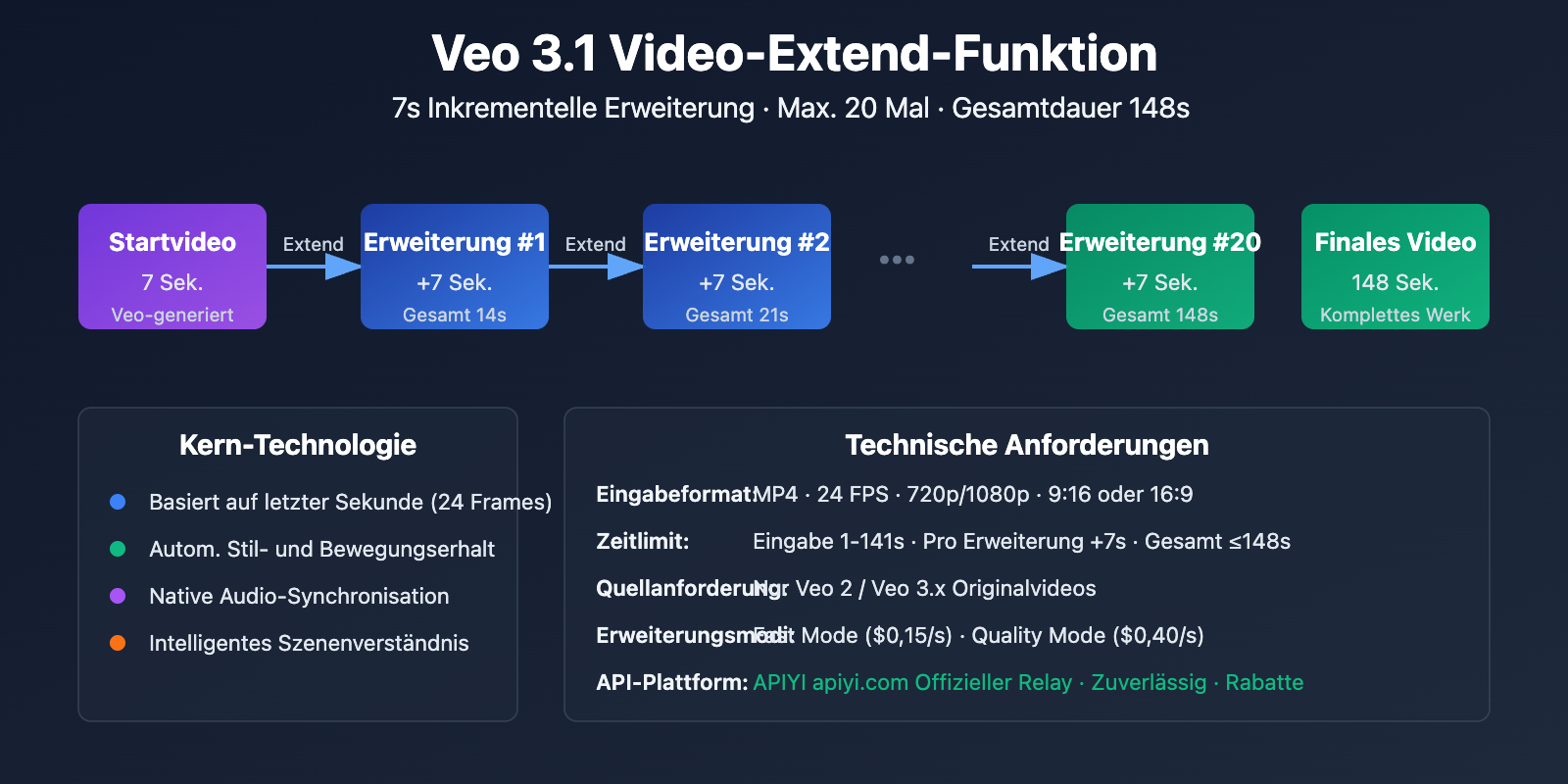
Kernpunkte der Veo 3.1 Video-Extend-Funktion
| Kennzahl | Technische Parameter | Praktischer Nutzen |
|---|---|---|
| Erweiterungsdauer (einzeln) | Fix 7 Sekunden | Präzise Kontrolle über Rhythmus und Übergänge |
| Max. Erweiterungen | Bis zu 20 Mal | Ermöglicht komplexe Erzählungen in mehreren Szenen |
| Gesamtvideodauer | Bis zu 148 Sekunden | Deckt Bedarf für Short-Form und Mid-Form Content |
| Limit für Eingangsvideo | Bis zu 141 Sekunden | Puffer für Erweiterung einplanen, Limit beachten |
| Kontinuitätssicherung | Basierend auf letzter Sekunde/24 Frames | Nahtlose Übergänge von Bild und Bewegung |
Funktionsweise der Video-Extend-Technologie von Veo 3.1
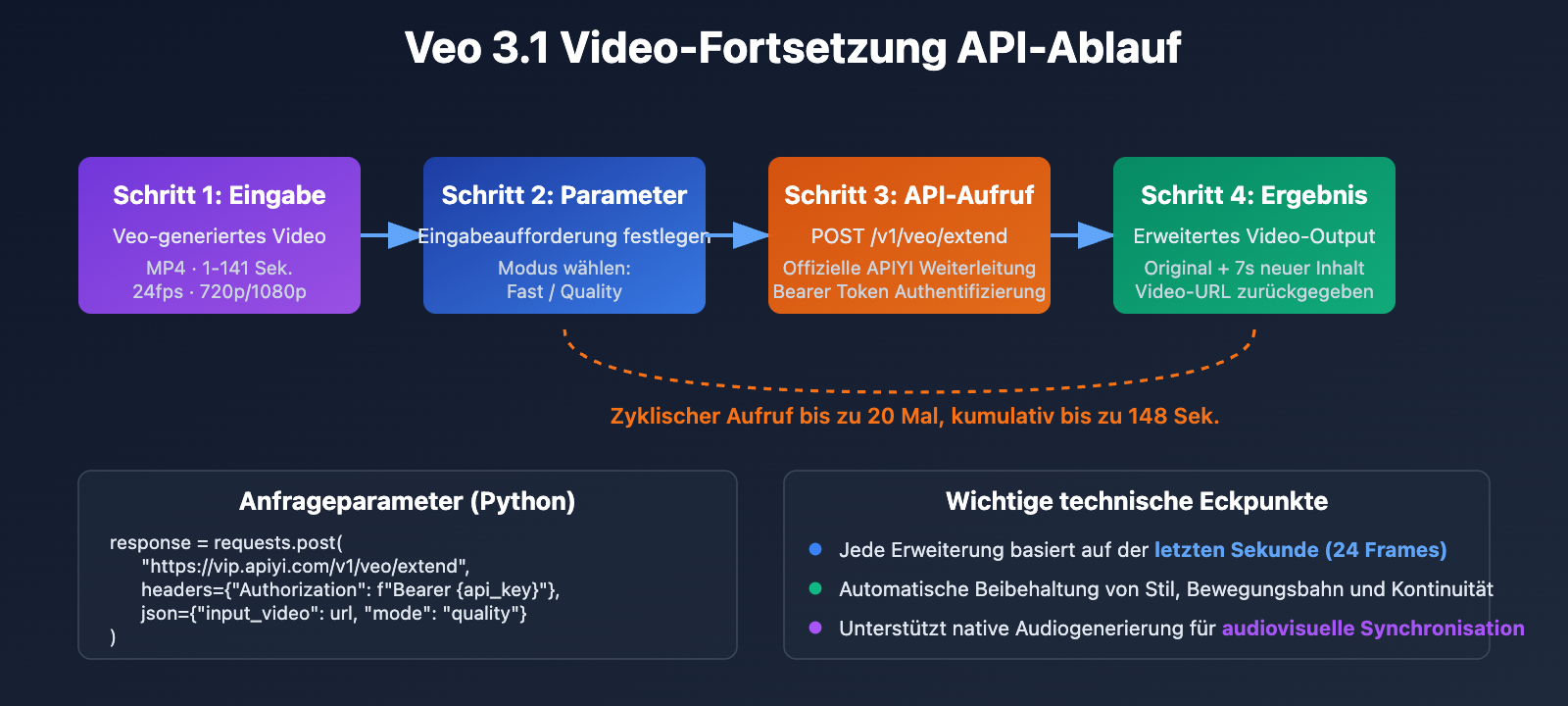
Veo 3.1 Video Extend ist eine szenenbewusste Video-to-Video-Generierungstechnologie. Der Kernmechanismus besteht darin, die letzte Sekunde (24 Frames) des Quellvideos als "Seed-Frames" zu extrahieren. Basierend auf den visuellen Informationen, Bewegungstrajektorien und dem Kontext dieser Frames wird ein neuer, 7-sekündiger Videosegment generiert, der in Stil und Bewegung konsistent bleibt.
Im Gegensatz zum herkömmlichen einfachen Aneinanderfügen bietet die Extend-Funktion von Veo 3.1 folgende technische Vorteile:
- Stilerhalt: Automatische Abstimmung von Farbtönen, Beleuchtung und visuellem Stil des Originalvideos.
- Bewegungskontinuität: Vorhersage der nachfolgenden Aktionen basierend auf dem Bewegungstrend der letzten Sekunde.
- Erzählfluss: Verständnis des Szenenkontexts für die Generierung logisch aufeinanderfolgender Bilder.
- Native Audio-Generierung: Veo 3.1 integriert erstmals die Audiosynthese in die Extend-Funktion für eine perfekte audiovisuelle Synchronisation.
🎯 Technischer Tipp: In der Praxis empfiehlt es sich, die Veo 3.1 API über die Plattform APIYI (apiyi.com) aufzurufen. Diese bietet offizielle Relay-Dienste mit zuverlässiger Qualität und attraktiveren Preisen. Die Plattform unterstützt sowohl den Fast Mode als auch den Quality Mode, um unterschiedlichen Qualitätsanforderungen gerecht zu werden.
Veo 3.1 Video-Fortsetzungsfunktion: Bedienungsanleitung
Technische Anforderungen für das Eingabevideo
Um die Video-Fortsetzungsfunktion von Veo 3.1 nutzen zu können, muss das Eingabevideo folgende Spezifikationen erfüllen:
| Parametertyp | Anforderungen | Beschreibung |
|---|---|---|
| Dateiformat | MP4 | Standard-Containerformat, beste Kompatibilität |
| Dauer | 1-141 Sekunden | Zu kurz beeinträchtigt die Kontinuität, zu lang überschreitet das Limit von insgesamt 148 Sekunden |
| Framerate | 24 FPS | Feste Framerate, konsistent mit der erweiterten Ausgabe |
| Auflösung | 720p oder 1080p | Unterstützt HD-Ausgabe, 1080p für bessere Qualität empfohlen |
| Seitenverhältnis | 9:16 oder 16:9 | Angepasst an Hochformat- bzw. Querformat-Szenarien |
| Quellenbeschränkung | Muss ein von Veo generiertes Video sein | Unterstützt nur Originalvideos, die von Veo 2 oder Veo 3.x generiert wurden |
Wichtiger Hinweis: Die Video-Fortsetzungsfunktion von Veo 3.1 unterstützt ausschließlich Videos, die von Modellen der Veo-Serie generiert wurden. Externe Videos oder Inhalte, die mit anderen KI-Tools erstellt wurden, werden nicht als Eingabequelle unterstützt.
Schnelleinstieg: Beispiele
Minimalistischer API-Aufruf (Code)
Hier ist ein minimalistisches Beispiel für den Aufruf der Veo 3.1 Video-Fortsetzungsfunktion über die APIYI-Plattform:
import requests

# API-Konfiguration
api_key = "YOUR_APIYI_API_KEY"
base_url = "https://vip.apiyi.com/v1/veo"

# Video-Fortsetzungsanfrage
response = requests.post(
    f"{base_url}/extend",
    headers={"Authorization": f"Bearer {api_key}"},
    json={
        "input_video": "https://your-storage.com/veo-generated-video.mp4",
        "mode": "quality",  # oder "fast"
        "prompt": "Setze die Sonnenuntergangsszene fort, die Kamera zoomt langsam heraus"
    }
)

# Erweitertes Video abrufen
extended_video_url = response.json()["output_url"]
print(f"Adresse des erweiterten Videos: {extended_video_url}")
Vollständigen Code für mehrfache Erweiterungen anzeigen
import requests
import time

class Veo31Extender:
    def __init__(self, api_key):
        self.api_key = api_key
        self.base_url = "https://vip.apiyi.com/v1/veo"
        self.headers = {"Authorization": f"Bearer {api_key}"}

    def extend_video(self, input_video_url, prompt, mode="quality"):
        """Einzelne Videoerweiterung"""
        response = requests.post(
            f"{self.base_url}/extend",
            headers=self.headers,
            json={
                "input_video": input_video_url,
                "mode": mode,
                "prompt": prompt
            }
        )

        if response.status_code == 200:
            return response.json()["output_url"]
        else:
            raise Exception(f"Erweiterung fehlgeschlagen: {response.text}")

    def chain_extend(self, initial_video_url, prompts, mode="quality", max_attempts=20):
        """
        Video-Ketten-Erweiterung

        Parameter:
        - initial_video_url: URL des initialen von Veo generierten Videos
        - prompts: Liste der Eingabeaufforderungen für jede Erweiterung (max. 20)
        - mode: Generierungsmodus ("fast" oder "quality")
        - max_attempts: Maximale Anzahl an Erweiterungen (Standard 20)

        Rückgabe:
        - Liste der URLs der erweiterten Videos
        """
        if len(prompts) > max_attempts:
            print(f"Warnung: Anzahl der Eingabeaufforderungen überschreitet {max_attempts}, verwende nur die ersten {max_attempts}")
            prompts = prompts[:max_attempts]

        current_video = initial_video_url
        extended_videos = [initial_video_url]

        for i, prompt in enumerate(prompts, 1):
            print(f"Führe die {i}. Erweiterung aus...")
            try:
                extended_video = self.extend_video(current_video, prompt, mode)
                extended_videos.append(extended_video)
                current_video = extended_video
                print(f"Die {i}. Erweiterung ist abgeschlossen, aktuelle Gesamtdauer ca. {7 + i * 7} Sekunden")

                # Zu schnelle Anfragen vermeiden
                time.sleep(2)
            except Exception as e:
                print(f"Die {i}. Erweiterung ist fehlgeschlagen: {e}")
                break

        return extended_videos

# Anwendungsbeispiel
extender = Veo31Extender(api_key="YOUR_APIYI_API_KEY")

# Eingabeaufforderungen für mehrere Erweiterungsabschnitte definieren
extension_prompts = [
    "Kamera folgt der Person beim Gehen weiter, dringt allmählich tiefer in den Wald ein",
    "Waldumgebung wird allmählich dunkler, mysteriöse blaue Lichtpunkte erscheinen",
    "Lichtpunkte sammeln sich und bilden ein leuchtendes Wesen, die Person bleibt stehen und beobachtet es",
    "Das Wesen fliegt in die Ferne, die Person geht weiter",
    "Kamera fährt hoch, um den gesamten Wald im Abendrot zu zeigen"
]

# Ketten-Erweiterung ausführen
result_videos = extender.chain_extend(
    initial_video_url="https://your-storage.com/initial-veo-video.mp4",
    prompts=extension_prompts,
    mode="quality"
)

print(f"\nErweiterung abgeschlossen, insgesamt {len(result_videos)} Videosegmente generiert")
for i, url in enumerate(result_videos):
    print(f"Segment {i}: {url}")
💡 Empfehlung zur Auswahl: Die Wahl zwischen Fast Mode und Quality Mode hängt primär von Ihren Qualitätsansprüchen und Ihrem Budget ab. Wir empfehlen, die Modi auf der Plattform APIYI (apiyi.com) direkt zu vergleichen. Die Plattform unterstützt einen einheitlichen API-Aufruf für beide Modi, was den schnellen Wechsel und den Ergebnisvergleich erleichtert.
Veo 3.1 Videoverlängerung: Preisgestaltung und Kostenoptimierung
Offizielle Preisstruktur
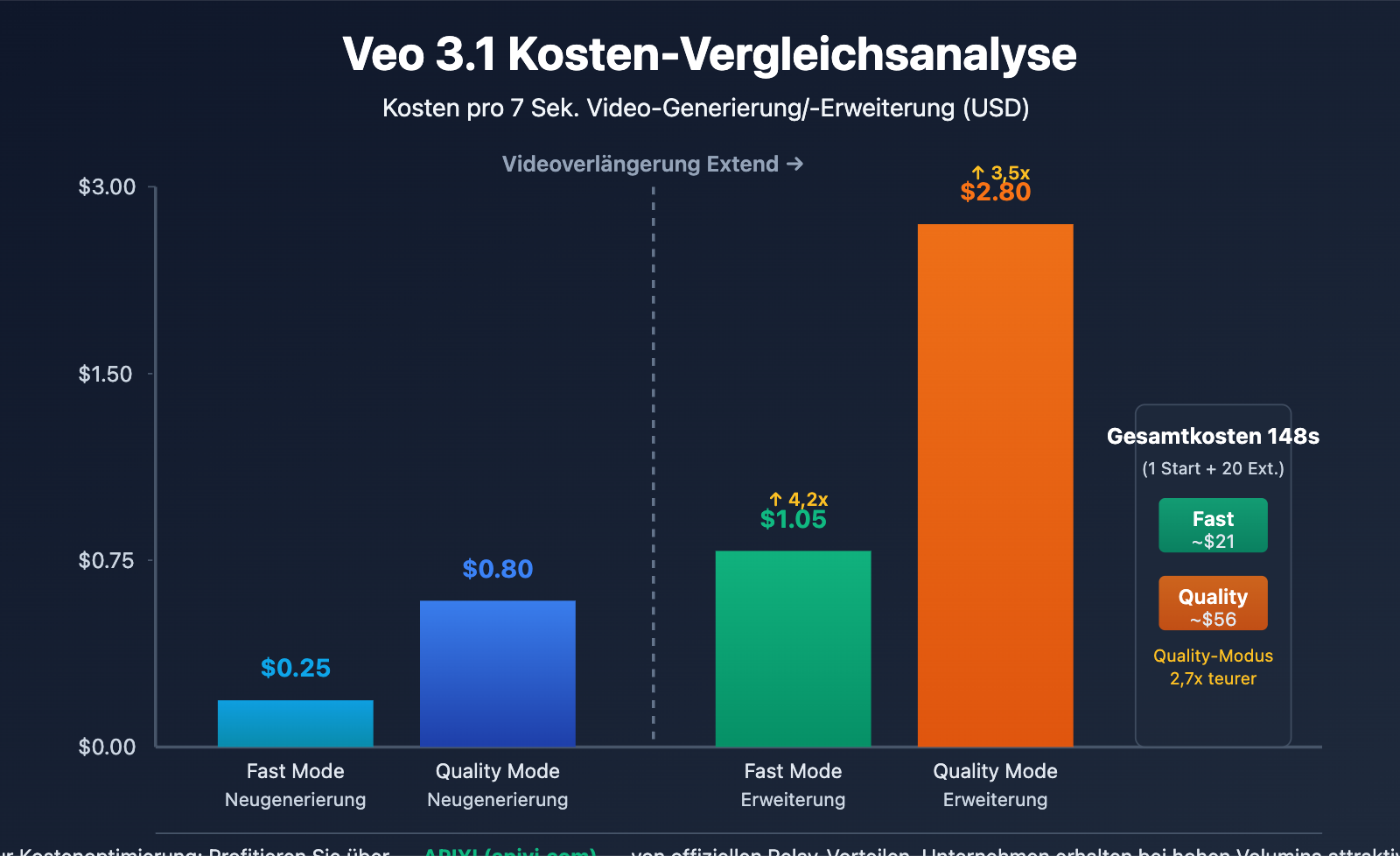
Die Preisgestaltung für Google Veo 3.1 erfolgt nach einem Modell pro Sekunde. Die Einzelpreise für die verschiedenen Modi und Funktionen stellen sich wie folgt dar:
| Funktionstyp | Modus | Einzelpreis (USD/Sek.) | Kosten für 7-Sek.-Erweiterung | Gesamtkosten 148 Sek. (inkl. initiale 7 Sek. + 20 Erweiterungen) |
|---|---|---|---|---|
| Videoverlängerung (Extend) | Fast Mode | $0,15 | ~$1,05 | ~$21,00 |
| Videoverlängerung (Extend) | Quality Mode | $0,40 | ~$2,80 | ~$56,00 |
| Text-zu-Video (Neugenerierung) | Fast Mode | ~$0,036/Sek. | ~$0,25 | – |
| Text-zu-Video (Neugenerierung) | Quality Mode | ~$0,114/Sek. | ~$0,80 | – |
Wichtige Punkte der Kostenanalyse:
- Verlängerung ist teurer als Neugenerierung: Die Kosten für eine einzelne 7-sekündige Erweiterung ($1,05 – $2,80) liegen deutlich über der direkten Generierung eines neuen 7-Sekunden-Videos ($0,25 – $0,80).
- Steigende Kosten bei langen Videos: Die Erstellung eines vollständigen 148-Sekunden-Videos erfordert 21 Aufrufe (1 initiale Generierung + 20 Erweiterungen), was Gesamtkosten von $21 bis $56 verursachen kann.
- Hohe Wirtschaftlichkeit des Fast Mode: Für Projekte mit begrenztem Budget bietet der Fast Mode eine Kostenersparnis von 62,5 % gegenüber dem Quality Mode (Kosten liegen bei nur 37,5 %).
Preisvorteile über die APIYI-Plattform
Wenn Sie die Veo 3.1 API über die Plattform APIYI (apiyi.com) aufrufen, können Sie von günstigeren Konditionen profitieren:
| Funktionstyp | Modus | APIYI-Preis | Offizieller Preis | Ersparnis |
|---|---|---|---|---|
| Text-zu-Video/Bild-zu-Video/Referenz | Fast Mode | ≈ $0,25/Aufruf (7 Sek.) | ~$0,25/Aufruf | Gleichauf |
| Text-zu-Video/Bild-zu-Video | Quality Mode | ≈ $0,80/Aufruf (7 Sek.) | ~$0,80/Aufruf | Gleichauf |
| Videoverlängerung (Extend) | Fast Mode | Individuelle Beratung | $1,05/Aufruf | Rabatt auf Anfrage |
| Videoverlängerung (Extend) | Quality Mode | Individuelle Beratung | $2,80/Aufruf | Rabatt auf Anfrage |
💰 Kostenoptimierung: Für budgetsensitive Projekte empfiehlt es sich, die Veo 3.1 API über APIYI (apiyi.com) zu nutzen. Die Plattform bietet einen zuverlässigen offiziellen Relay-Service sowie maßgeschneiderte Preispläne und Mengenrabatte für Unternehmenskunden an – ideal für Teams, die große Mengen an langen Videos produzieren.
Veo 3.1 Praxistipps für die Videoverlängerung
Strategien zur Optimierung der Eingabeaufforderungen
Die Qualität der Videoverlängerung hängt stark von der Güte der Eingabeaufforderung (Prompt) ab. Hier sind einige Empfehlungen:
1. Kontinuität in der Beschreibung wahren
❌ Negativbeispiel: "Generiere eine Sonnenuntergangsszene"
✅ Positivbeispiel: "Setze die Sonnenuntergangsszene fort, die Sonne sinkt weiter unter den Horizont, der Himmel wechselt fließend von Orange zu Tiefviolett"
Kernpunkt: Verwenden Sie explizit Wörter wie "fortsetzen", "danach" oder "weiterhin", um den Übergang vom aktuellen Bild zum Zielbild zu beschreiben.
2. Bewegungsumfang kontrollieren
❌ Negativbeispiel: "Schnitt zu einer Innenaufnahme"
✅ Positivbeispiel: "Die Kamera fährt langsam vorwärts, die Person nähert sich allmählich dem Gebäudeeingang"
Kernpunkt: Veo 3.1 generiert basierend auf der letzten Sekunde des Videos. Abrupte Szenenwechsel führen zu Inkonsistenzen; beschreiben Sie stattdessen flüssige Bewegungsabläufe.
3. Visuelle Elemente präzise definieren
❌ Negativbeispiel: "Füge einige Spezialeffekte hinzu"
✅ Positivbeispiel: "Auf der linken Seite des Bildes erscheinen fallende Kirschblüten, die sanft nach rechts unten wehen"
Kernpunkt: Beschreiben Sie die Position, Bewegungsrichtung und visuellen Merkmale neuer Elemente detailliert, um vage Ergebnisse zu vermeiden.
Planung der Erweiterungsschritte
| Zieldauer | Anzahl Erweiterungen | Gesamtkosten (Fast Mode) | Anwendungsbereich |
|---|---|---|---|
| 14 Sek. | 1-mal | ~$1,30 | Kurze Ergänzungen, Erweiterung einer Einstellung |
| 35 Sek. | 4-mal | ~$4,45 | Social-Media-Clips, Produktpräsentationen |
| 70 Sek. | 9-mal | ~$9,70 | Komplette Erzählungen, Tutorial-Demos |
| 148 Sek. | 20-mal | ~$21,25 | Komplexe Narrationen, Szenenverkettung |
Planungshinweise:
- Zieldauer im Voraus festlegen: Planen Sie basierend auf Ihren Inhalten, um das Limit von 148 Sekunden nicht unnötig zu überschreiten.
- Inhalte in Abschnitten gestalten: Planen Sie alle 7 Sekunden einen klaren visuellen Wendepunkt ein, um visuelle Stagnation zu vermeiden.
- Puffer für Erweiterungen einplanen: Es empfiehlt sich, das Startvideo mit 7–14 Sekunden zu generieren, um genügend Spielraum für spätere Erweiterungen zu haben.
- Kritische Knotenpunkte testen: Testen Sie 2–3 Erweiterungen, um die Konsistenz zu prüfen, bevor Sie eine große Stapelverarbeitung starten.
Häufig gestellte Fragen (FAQ)
Q1: Warum wirkt das verlängerte Video unruhig oder inkonsistent?
Ursachenanalyse:
- Die letzte Sekunde des Input-Videos enthält zu schnelle Bewegungen oder abrupte Wechsel.
- Die in der Eingabeaufforderung beschriebene Bewegung widerspricht dem Trend des Originalvideos.
- Auflösung oder Bildrate des Input-Videos entsprechen nicht den Anforderungen.
Lösungen:
- Stellen Sie sicher, dass die letzte Sekunde des Ausgangsvideos relativ stabil ist.
- Die Eingabeaufforderung sollte die bestehende Bewegung aufgreifen, statt ihr entgegenzuwirken.
- Verwenden Sie strikt 24 FPS und 720p/1080p für Input-Videos.
- Nutzen Sie die Tools auf APIYI (apiyi.com), um die Spezifikationen Ihres Videos vorab zu prüfen.
Q2: Kann ich Videos aus anderen KI-Tools als Input verwenden?
Antwort: Nein. Die Videoverlängerungsfunktion von Veo 3.1 unterstützt nur Originalvideos der Veo-Serie (Veo 2 / Veo 3.x) als Eingabequelle.
Technischer Hintergrund: Veo bettet bei der Generierung spezifische Metadaten und Merkmalskodierungen ein. Die Verlängerungsfunktion liest diese Informationen aus, um Stil- und Bewegungskontinuität zu gewährleisten. Externe Videos ohne diese Daten führen zu Fehlern oder qualitativ minderwertigen Ergebnissen.
Alternativen: Wenn Sie ein Nicht-Veo-Video verlängern müssen:
- Nutzen Sie die "Referenzvideo-Generierung" von Veo 3.1, um ein stilistisch ähnliches Startsegment zu erstellen.
- Nutzen Sie andere Tools, die universellen Video-Input unterstützen (wobei die Qualität oft hinter Veo 3.1 zurückbleibt).
Q3: Kann ich über das Limit von 148 Sekunden hinaus verlängern?
Antwort: Nein. Veo 3.1 hat folgende strikte Limits:
- Max. Länge des Input-Videos: 141 Sekunden
- Einzelne Erweiterung: +7 Sekunden
- Maximale Gesamtausgabe: 148 Sekunden
Workarounds:
- Segmentierung: Teilen Sie lange Videos in mehrere 148-Sekunden-Blöcke auf und fügen Sie diese in einem Schnittprogramm zusammen.
- Startvideo optimieren: Wenn das Startvideo 7 Sekunden lang ist, können Sie es 20-mal erweitern, um 147 Sekunden zu erreichen (7 + 20 × 7 = 147).
- Hybrid-Lösung: Nutzen Sie "Extend" für nahtlose Übergänge und Neugenerierungen für Szenenwechsel.
Auf der APIYI-Plattform (apiyi.com) können Sie Batch-Funktionen nutzen, um die Generierung und Verwaltung mehrerer Videosegmente zu automatisieren.
Q4: Wie groß ist der Qualitätsunterschied zwischen Fast- und Quality-Modus bei der Videoverlängerung?
Praxisvergleich:
| Vergleichsaspekt | Fast Mode | Quality Mode |
|---|---|---|
| Generierungsgeschwindigkeit | ca. 30–60 Sek./Aufruf | ca. 2–5 Min./Aufruf |
| Detailreichtum | Mittel, gut für Social Media | Hoch, für Profi-Produktionen |
| Bewegungskonsistenz | Gut, gelegentlich leichtes Zittern | Exzellent, nahezu makellos |
| Farbwiedergabe | Akkurat | High-Fidelity, reichhaltige Abstufungen |
| Kosten | $1,05/Aufruf | $2,80/Aufruf |
Empfehlung:
- Prototyping: Nutzen Sie den Fast Mode, um den Ablauf schnell zu validieren.
- Finales Produkt: Nutzen Sie den Quality Mode für maximale professionelle Qualität.
- Mischbetrieb: Nutzen Sie den Quality Mode für Schlüsselmomente und den Fast Mode für Übergänge.
Wir empfehlen A/B-Tests auf der APIYI-Plattform (apiyi.com). Dort können Sie dieselbe Eingabeaufforderung in beiden Modi gleichzeitig testen und die Ergebnisse direkt vergleichen.
Kernpunkte im Überblick:
- Technische Kapazität: Die Veo 3.1 Video-Erweiterungsfunktion unterstützt inkrementelle Erweiterungen von 7 Sekunden, bis zu 20 Mal, was eine Gesamtdauer von bis zu 148 Sekunden ermöglicht.
- Garantierte Kontinuität: Die Generierung basiert auf der letzten Sekunde bzw. den letzten 24 Frames, was einen nahtlosen Übergang von Bild, Bewegung, Stil und Audio gewährleistet.
- Eingabebeschränkungen: Es werden ausschließlich MP4-Videos unterstützt, die mit Modellen der Veo-Serie erstellt wurden, in den Auflösungen 720p oder 1080p bei einer Bildrate von 24 FPS.
- Kostenstrategie: Der Fast Mode bietet ein hervorragendes Preis-Leistungs-Verhältnis (
1,05 $/Vorgang), während der Quality Mode die beste Qualität liefert (2,80 $/Vorgang). - Optimierungstipps: Die Eingabeaufforderung sollte die Kontinuität betonen, den Bewegungsumfang kontrollieren und Änderungen visueller Elemente klar definieren.
Praxistipp: Für Projekte, die eine Batch-Generierung langer Videos erfordern, empfehlen wir den API-Aufruf über die Plattform APIYI (apiyi.com). Das Portal bietet einen offiziellen Relay-Service mit zuverlässiger Qualität und unterstützt den flexiblen Wechsel zwischen Fast Mode und Quality Mode. Zudem stehen Tools für das Batch-Management sowie maßgeschneiderte Preismodelle zur Verfügung, die ideal für Unternehmensanwendungen geeignet sind.
Referenzen:
-
Google Developers Blog – Veo 3.1 Ankündigung
- Link:
developers.googleblog.com/introducing-veo-3-1-and-new-creative-capabilities-in-the-gemini-api - Beschreibung: Offizielle Vorstellung der neuen Veo 3.1 Funktionen und technischen Details.
- Link:
-
Google Cloud Dokumentation – Leitfaden zur Veo Video-Erweiterung
- Link:
docs.cloud.google.com/vertex-ai/generative-ai/docs/video/extend-a-veo-video - Beschreibung: Offizielle Dokumentation zur Video-Erweiterungsfunktion auf der Vertex AI Plattform.
- Link:
-
Google AI for Developers – Veo 3.1 API-Dokumentation
- Link:
ai.google.dev/gemini-api/docs/video - Beschreibung: Vollständige API-Referenz für die Videogenerierung und -erweiterung mit Veo 3.1 in der Gemini API.
- Link:
-
Skywork AI – Tutorial zur Veo 3.1 Szenen-Erweiterung
- Link:
skywork.ai/blog/how-to-extend-veo-3-1-scene-guide - Beschreibung: Praxisleitfaden eines externen Technik-Teams zur Szenen-Erweiterung mit Veo 3.1.
- Link:
-
RunComfy – Technische Analyse der Veo 3.1 Video-Erweiterung
- Link:
runcomfy.com/models/google-deepmind/veo-3-1/extend-video - Beschreibung: Technische Analyse der Video-Kontinuitätsfunktion von Veo 3.1 durch eine KI-Tool-Plattform.
- Link:
Autor: APIYI Technik-Team
Technischer Support: Falls Sie Beratung zur Veo 3.1 API-Integration oder Lösungen für Batch-Aufrufe benötigen, besuchen Sie APIYI (apiyi.com) für professionelle Unterstützung und maßgeschneiderte Services.