Wer Produktbilder für Onlineshops, App-Icons oder Sticker-Material erstellt, kennt den Wunsch: Das Bild soll einen transparenten Hintergrund haben und möglichst groß sein. Deshalb aktivieren viele beim ersten Aufruf von gpt-image-2.6-all gleich Auflösung und transparenten Hintergrund zusammen. Das Ergebnis: schmutzige Ränder, Reste der Hintergrundfarbe an Stellen, die eigentlich freigestellt sein sollten, oder gleich ein Bild mit undurchsichtigem Hintergrund.
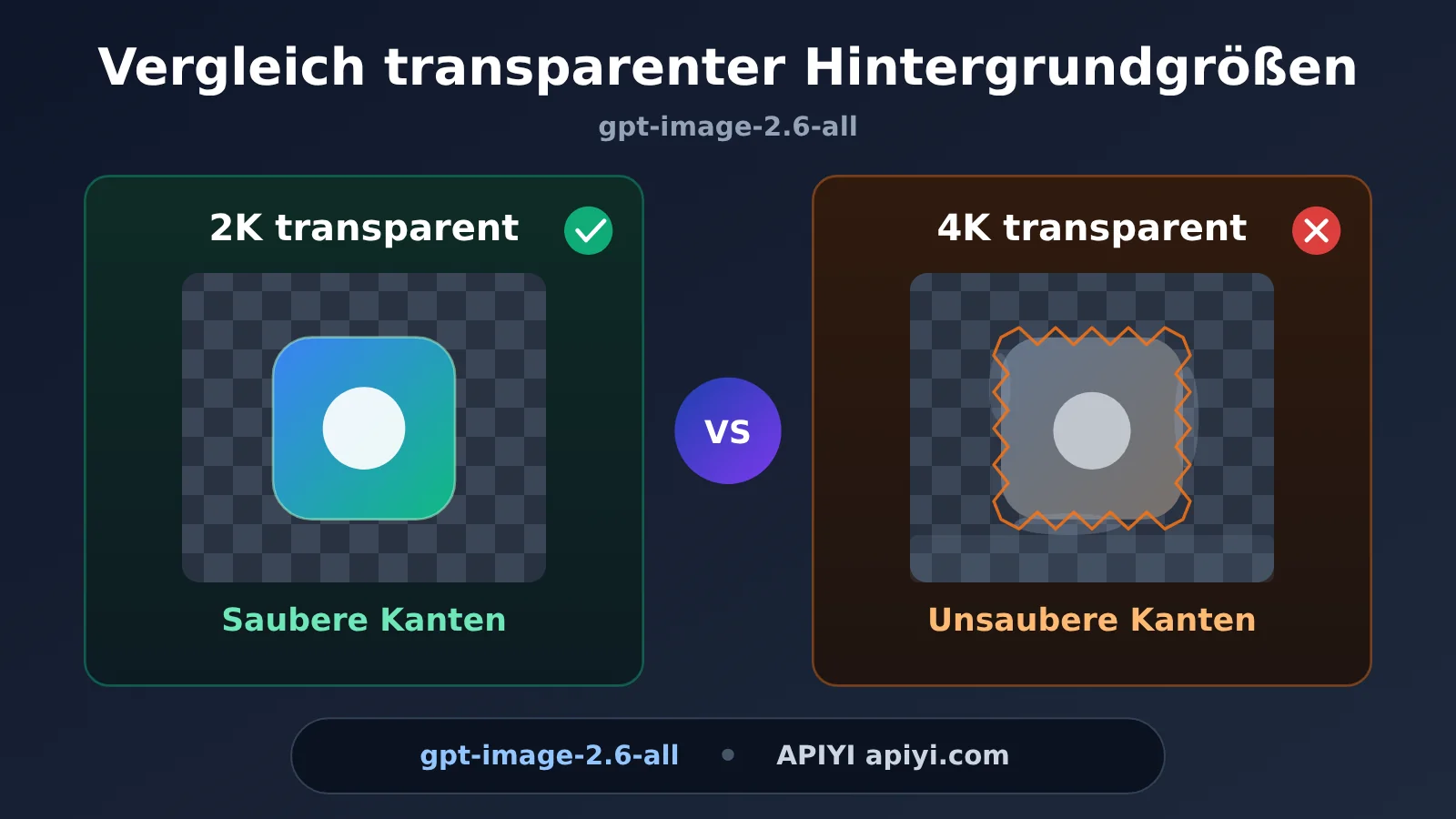
Das liegt nicht an falsch gesetzten Parametern, sondern an einer Grenze, die in der Dokumentation steht. APIYI (apiyi.com) hat gpt-image-2.6-all am 11.11.2026 um 20:30 Uhr freigeschaltet. In der gleichzeitig aktualisierten Dokumentation steht es unmissverständlich: Ein transparenter Hintergrund funktioniert bis einschließlich 2K, bei 4K ist er nicht stabil.
Das ist kein Haftungsausschluss nach dem Motto „wird später behoben“, sondern eine Nutzungsgrenze, die Sie sofort in Ihren Workflow einplanen können. Nach diesem Artikel wissen Sie, in welcher Auflösungsstufe Sie den transparenten Hintergrund festnageln sollten, warum die lange Kante eine Rolle spielt und wofür Sie 4K besser aufheben.
gpt-image-2.6-all im Überblick: Transparenter Hintergrund und 4K schließen sich aus
gpt-image-2.6-all bietet transparente Hintergründe als ausdrücklich wählbare Funktion und liefert außerdem hochauflösende Ausgabestufen wie 2K und 4K. Beides funktioniert für sich genommen problemlos, in Kombination aber nicht unbedingt. Laut Dokumentation ist ein transparenter Hintergrund bis 2K nutzbar, bei 4K dagegen instabil. Abgerechnet wird pro Aufruf mit $0,025, wobei 2K und 4K gleich viel kosten.
Der identische Preis verleitet leicht zu einem Fehlschluss: Wenn 4K nicht mehr kostet, warum dann nicht gleich 4K nehmen? Weil die Kosten nicht auf der Rechnung auftauchen, sondern in der Erfolgsquote. Ein 4K-Bild mit Transparenz, das dreimal nachgebessert werden muss, ist deutlich teurer als ein 2K-Bild mit Transparenz, das auf Anhieb klappt.
| Punkt | Aussage der Dokumentation | Was das für Sie bedeutet |
|---|---|---|
| Bereich für transparenten Hintergrund | Bis 2K nutzbar, bei 4K instabil | Wenn Sie Transparenz brauchen, bleiben Sie bei 2K und testen Sie nicht die Obergrenze aus |
| Native Bildqualität | Lange Kante von 512 bis 1536 gilt als native Bildqualität | Je näher die lange Kante an diesem Bereich liegt, desto verlässlicher sind die Details |
| Abrechnung | $0,025 pro Aufruf, 2K und 4K zum gleichen Preis | Sparen Sie nicht über eine niedrigere Stufe, sondern über weniger Nachbesserungen |
| Richtiger Einsatz von 4K | Große Bilder ohne Alphakanal | Undurchsichtige Motive wie Poster, Hintergrundbilder oder Druckvorschauen |
| Verfügbare Plattform | APIYI (apiyi.com), OpenAI-kompatible Schnittstelle | Mit demselben API-Schlüssel können Sie Modelle und Stufen wechseln und vergleichen |
Warum 4K mit transparentem Hintergrund so leicht schiefgeht
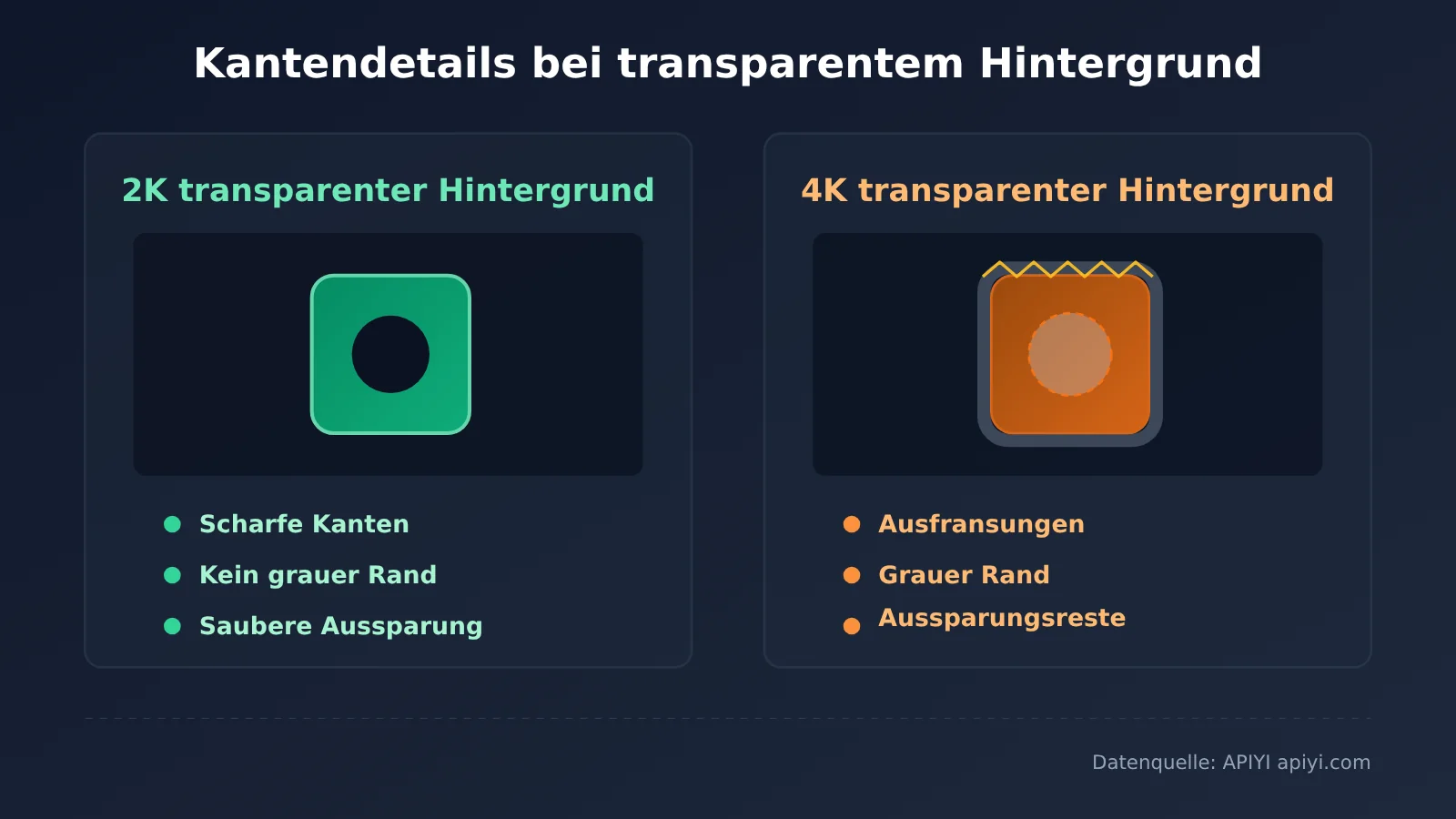
Aus Sicht der Generierungs-Pipeline braucht ein transparenter Hintergrund für jedes Pixel nicht nur einen Farbwert, sondern auch einen gültigen Alpha-Wert. Je höher die Auflösung, desto schneller wächst die Pixelzahl, und desto eher driftet die Einschätzung des Modells bei Objektkanten, Löchern und halbtransparenten Bereichen auseinander. Im fertigen Bild zeigt sich das meist als ausgefranste Kanten, halbtransparente schmutzige Säume, übrig gebliebene Hintergrundfarbe in ausgesparten Bereichen – oder das Modell malt den Hintergrund einfach in reinem Weiß oder Schwarz.
In der Dokumentation steht noch ein Hinweis, der leicht untergeht: Der native Qualitätsbereich für die lange Kante liegt zwischen 512 und 1536 Pixeln. Zusammen betrachtet wird klar: 2K und 4K sind größere Ausgabestufen, und je höher man geht, desto mehr Inhalt entsteht durch Hochskalierung. Farbinformationen lassen sich per Interpolation verwischen, und das Auge merkt es nicht unbedingt sofort. Beim Alpha-Kanal funktioniert das nicht: Sobald die Kanten interpoliert sind, zeigen sich beim Freistellen sofort Treppeneffekte und graue Ränder.
Das erklärt auch, warum der Gedanke „Ich skaliere das 4K-Bild einfach auf 800 Pixel herunter, dann ist es doch sauber“ meistens ins Leere läuft. Beim Verkleinern werden die schmutzigen Kanten nur proportional kleiner, aber nicht sauber. Die verlorene Schärfe muss man in der Nachbearbeitung wieder hereinholen, und damit hat man zusätzlich einen weiteren Resampling-Schritt eingebaut.
Wie wählt man die Größenstufe?
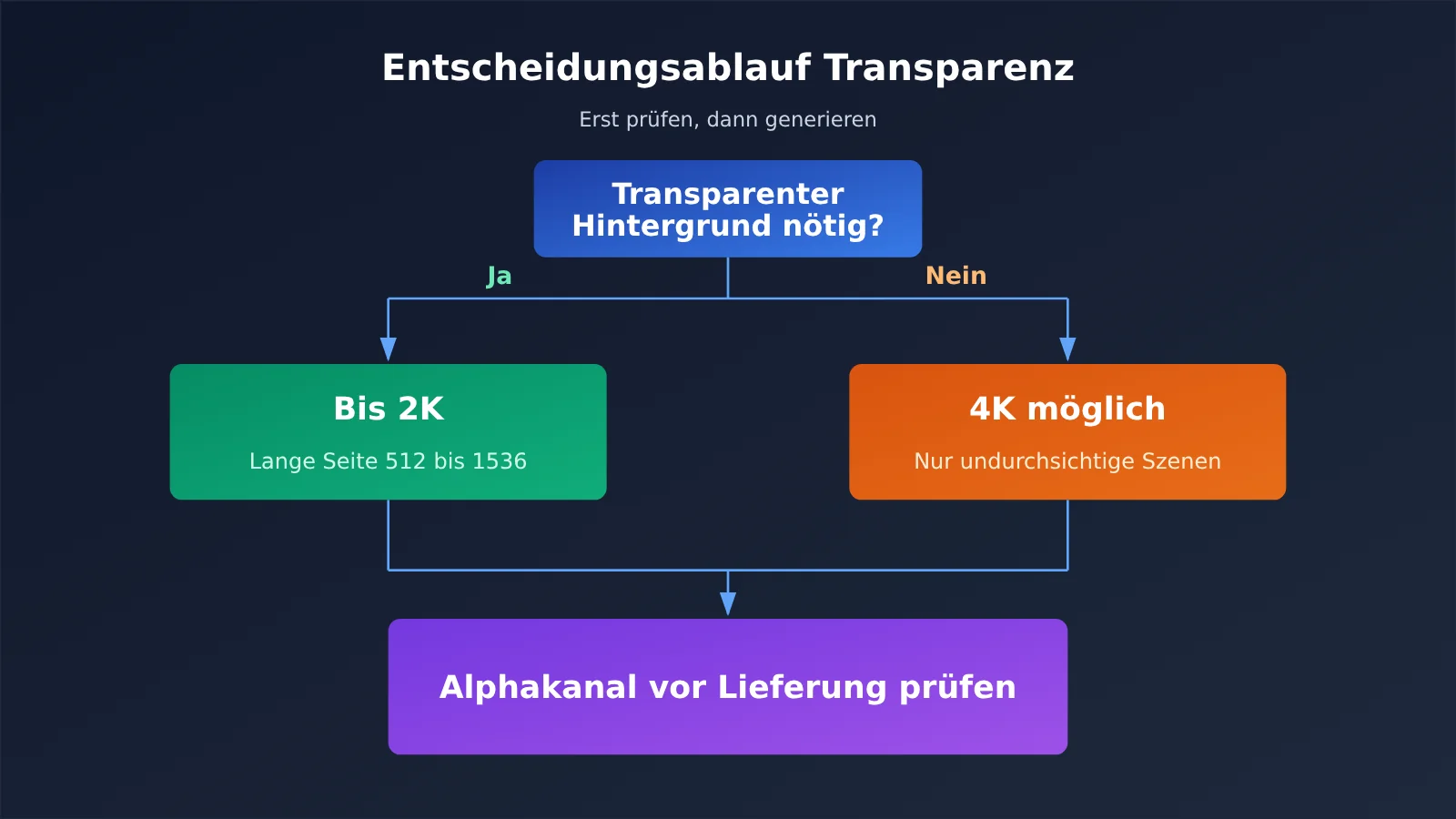
Es wird deutlich einfacher, wenn Sie Ihren Bedarf in zwei unabhängige Fragen aufteilen: Soll das Bild einen transparenten Hintergrund haben? Und wie groß soll es am Ende sein? Aus den beiden Antworten ergibt sich die Stufe in den meisten Fällen von selbst.
| Ausgabestufe | Verhalten bei transparentem Hintergrund | Quelle der Bildqualität | Empfohlener Einsatz |
|---|---|---|---|
| Lange Kante 512 bis 1536 | Nutzbar, Kanten am stabilsten | Native Qualitätsstufe | Icons, Sticker, UI-Elemente, kleine Assets |
| 2K | Nutzbar | Über der nativen Stufe, teils auf Hochskalierung angewiesen | Hauptbilder für E-Commerce, große Assets mit Transparenz |
| 4K (mit Transparenz) | Instabil | Höchster Hochskalierungsanteil | Für die Auslieferung nicht empfohlen |
| 4K (ohne Transparenz) | Kein Alpha-Kanal beteiligt | Höchster Hochskalierungsanteil | Poster, große Hintergrundbilder, Druckvorschau |
Quelle der Tabellendaten: Beschreibung zu gpt-image-2.6-all im Dokumentationscenter von APIYI (apiyi.com).
gpt-image-2.6-all mit transparentem Hintergrund: drei Entscheidungen
Die Ausschussquote hängt nicht davon ab, wie schön die Eingabeaufforderung formuliert ist, sondern von drei Entscheidungen, die in einer bestimmten Reihenfolge fallen müssen. Wer sie in der falschen Reihenfolge trifft, kämpft später mit jeder Korrektur.
Entscheidung 1: Erst klären, ob Transparenz nötig ist, dann die Auflösung wählen
Viele denken zuerst: „Ich brauche ein großes 4K-Bild“ – und schieben dann noch ein „übrigens mit transparentem Hintergrund“ hinterher. Richtig ist die umgekehrte Reihenfolge: Wenn Sie Transparenz brauchen, liegt die Obergrenze bei 2K. Nur wenn Sie keine Transparenz brauchen, kommt 4K überhaupt infrage. Das ist wichtig, weil Transparenz eine harte Vorgabe ist, die Auflösung dagegen eine weiche: Die Auflösung lässt sich nachträglich zuschneiden oder passend zur jeweiligen Platzierung neu erzeugen. Ein verschmutzter transparenter Hintergrund lässt sich dagegen kaum mit vertretbarem Aufwand reparieren.
Soll das Material am Ende in mehreren Größen ausgespielt werden, ist es am bequemsten, zuerst ein transparentes 2K-Masterbild zu erzeugen und es dann für die einzelnen Kanäle in die passenden Größen zu exportieren. Ist das Master sauber freigestellt, wird jede daraus verkleinerte Größe sauber. Hat das Master graue Ränder, haben alle Größen graue Ränder.
Entscheidung 2: Die lange Kante in den nativen Bereich zurückholen
Laut Dokumentation liegt die native Bildqualität bei einer langen Kante von 512 bis 1536 Pixeln. Das ist bei transparentem Material besonders nützlich: Braucht Ihr Icon am Ende nur 512 Pixel, ist es völlig unnötig, es „für den hochwertigen Eindruck“ in 2K zu erzeugen und dann wieder herunterzuskalieren. Erzeugen Sie es direkt in der Zielgröße – die Kanten werden sauberer, und Sie sparen sich einen Resampling-Schritt.
Nur in einem Fall lohnt sich der Schritt nach oben: wenn das Motiv selbst sehr viele Details enthält, etwa dekorative Rahmen mit vielen feinen Aussparungen oder Sticker, bei denen haarfeine Details erhalten bleiben müssen. Für solche Bilder ist 2K sinnvoll, von 4K mit Transparenz raten wir aber weiterhin ab.
Entscheidung 3: Transparente Bilder nachträglich nicht neu skalieren
Die häufigsten zerstörerischen Schritte nach dem Erhalt eines transparenten PNG sind „nochmal kurz skalieren“ und „nochmal kurz komprimieren“. Beim Skalieren wird der Alpha-Rand komplett neu berechnet, und eine Komprimierung kann den 8-Bit-Alpha-Kanal so verändern, dass an den Rändern blockartiges Rauschen entsteht. Wenn Sie eine andere Größe brauchen, legen Sie die Auflösungsstufe lieber schon bei der Erzeugung fest, statt später nachzuziehen.
gpt-image-2.6-all Schnellstart: Ein Request für ein brauchbares 2K-Bild mit transparentem Hintergrund
Du brauchst dafür kein neues SDK. gpt-image-2.6-all läuft über die OpenAI-kompatible Schnittstelle, in deinem bisherigen Aufrufcode musst du nur zwei Felder ändern. Die wichtigsten Schritte der Reihe nach:
- Registriere dich bei APIYI (apiyi.com) und hole dir deinen API-Schlüssel. Neue Nutzer erhalten ein kostenloses Testkontingent, das für einen kompletten Durchlauf reicht.
- Setze die
base_urldeines Clients aufhttps://api.apiyi.com/v1. Alle anderen Initialisierungsparameter bleiben unverändert. - Setze
modelaufgpt-image-2.6-all. Das ist die Modell-ID, um die es in diesem Artikel geht. - Aktiviere in den Request-Parametern die Option für den transparenten Hintergrund und stelle die Größenstufe auf 2K. Stelle in diesem Schritt nicht nebenbei auf 4K um.
- Prüfe nach Erhalt der Antwort zuerst, ob ein Alphakanal vorhanden ist und ob die Kanten sauber sind, bevor das Bild in die weitere Verarbeitung geht.
- Brauchst du eine größere Auflösung, erzeuge das Bild neu als undurchsichtiges 4K-Bild, statt das transparente 2K-Bild hochzuskalieren.
| Parameter | Empfohlener Wert | Erläuterung |
|---|---|---|
base_url |
https://api.apiyi.com/v1 |
OpenAI-kompatibler Einstiegspunkt, für den Modellwechsel musst du keinen Code ändern |
model |
gpt-image-2.6-all |
Unterstützt Ausgabe mit transparentem Hintergrund |
| Transparenter Hintergrund | Aktiviert | Nur bis 2K stabil |
| Größenstufe | 2K / lange Kante 512 bis 1536 | Nach Verwendungszweck wählen, nicht blind hochdrehen |
| Abrechnung | $0.025 pro Aufruf | 2K und 4K kosten gleich viel, Mehrkosten entstehen durch Nacharbeit |
🚀 Schnellstart: Wir empfehlen, über APIYI (apiyi.com) zunächst einen einzelnen 2K-Request mit transparentem Hintergrund durchzuspielen. Wenn die Kantenqualität deinen Erwartungen entspricht, kannst du anschließend in Serie erzeugen. Die Plattform bietet eine sofort nutzbare OpenAI-kompatible Schnittstelle ohne aufwendige Konfiguration, Anbindung und Test sind in wenigen Minuten erledigt.
Typische Auffälligkeiten und Ansätze zur Fehlersuche
Bei transparenten Bildern gibt es oft keine Fehlermeldung. Stattdessen sieht das Ergebnis lieferbar aus, stimmt aber im Detail nicht. Anhand der folgenden Auffälligkeiten kannst du die Ursache eingrenzen.
| Auffälligkeit | Mögliche Ursache | Lösung |
|---|---|---|
| Grauweißer, ausgefranster Rand um das Motiv | Transparenter Hintergrund bei zu hoher Stufe aktiviert | Auf maximal 2K reduzieren und neu erzeugen |
| Helle Reste des Hintergrunds in ausgeschnittenen Bereichen | Alpha-Schätzung ungenau, tritt vor allem bei hohen Auflösungen auf | Zielgröße verkleinern oder den nativen Auflösungsbereich verwenden |
| Hintergrund wird direkt weiß oder schwarz | Transparenzoption wirkt nicht | Prüfen, ob der Parameter tatsächlich an den Server übermittelt wird |
| Bild wird erzeugt, Details sind aber verwaschen | Zu hohes Upsampling-Verhältnis | Lange Kante wieder auf 512 bis 1536 setzen |
| Ergebnisse schwanken bei gleicher Eingabeaufforderung stark | Transparenz und sehr hohe Auflösung treffen zusammen | Stufe festlegen und erneut versuchen, keine Vergleiche über verschiedene Stufen hinweg |
Wenn das Ergebnis nach der Fehlersuche weiterhin instabil ist, erzeuge bei APIYI (apiyi.com) mit derselben Eingabeaufforderung je eine Gruppe in 2K transparent und in 2K undurchsichtig. So siehst du zuerst, ob das Problem am Transparenzkanal oder an der Auflösung liegt, und kannst dann entscheiden, ob du die Stufe wechseln willst.
Häufige Fragen (FAQ)
Q1: Was genau ist gpt-image-2.6-all?
Es ist ein Modell zur Bilderzeugung, das APIYI am 11.11.2026 um 20:30 Uhr veröffentlicht hat. Es unterstützt Ausgaben mit transparentem Hintergrund und mehrere Auflösungsstufen. Die Abrechnung erfolgt pro Aufruf zu $0.025. Transparente Hintergründe funktionieren bis 2K zuverlässig, bei 4K sind sie instabil.
Q2: Warum rät man von 4K ab, obwohl 2K und 4K gleich viel kosten?
Gleicher Preis heißt: Auf der Rechnung sieht man keinen Unterschied, bei der Erfolgsquote aber schon. Bei transparenten Hintergründen treten in 4K leicht Ausfransungen, graue Ränder und Reste in ausgeschnittenen Bereichen auf. Muss man oft nacharbeiten, steigen die tatsächlichen Kosten. Sparen heißt, weniger Wiederholungen zu brauchen, nicht die höchste Stufe zu wählen.
Q3: Wann lässt sich der transparente Hintergrund von gpt-image-2.6-all nutzen und wann nicht?
Laut offizieller Dokumentation funktioniert er bis 2K, bei 4K ist er instabil. Diese Aussage entspricht dem Stand der Dokumentation zum Start am 11.11.2026. Die Preisliste vom 12.11.2026 weist weiterhin $0.025 pro Aufruf aus. Ob sich das später ändert, entscheiden Aktualisierungen der Dokumentation.
Q4: Für welche Szenarien mit transparenten Assets eignet sich gpt-image-2.6-all am besten?
– **Hauptbilder und Detailseiten im E-Commerce**: Der Hintergrund soll transparent sein, die Größe muss aber nicht 4K erreichen. 2K deckt die gängigen Anzeigeplätze ab.
– **App-Icons und UI-Elemente**: Die Zielgröße ist klein. Am sichersten liegt man direkt im nativen Bereich von 512 bis 1536.
– **Sticker, Badges und dekorative Rahmen**: Hier gibt es viele Aussparungen, und die Kantenqualität zählt mehr als die Pixelzahl.
– **Compositing für Social-Media-Assets**: Das Master-Bild mit transparentem Hintergrund exportiert man pro Kanal und vermeidet so mehrfaches Neuskalieren.
Q5: Wie rufe ich gpt-image-2.6-all per API schnell auf, um Bilder mit transparentem Hintergrund zu erzeugen?
Für die erste Version empfiehlt sich eine Aggregationsplattform, die mehrere Modelle unterstützt:
1. Auf APIYI (apiyi.com) ein Konto registrieren
2. API-Schlüssel und kostenloses Testguthaben abrufen
3. `base_url` auf `https://api.apiyi.com/v1` und `model` auf `gpt-image-2.6-all` setzen
4. Transparenten Hintergrund aktivieren, die Größe auf 2K festlegen und zuerst ein Bild erzeugen, um die Kanten zu prüfen
APIYI bietet für dieses und andere gängige Modelle eine einheitliche Schnittstelle. So lässt sich die Ausgabequalität verschiedener Stufen im selben Code bequem vergleichen.
Q6: Was tun, wenn man unbedingt 4K braucht?
Trennen Sie Anforderungen mit und ohne Transparenz in zwei Produktionslinien. Poster, große Hintergrundbilder und Druckvorschauen in 4K erzeugen Sie in der Stufe ohne Transparenz. Transparente Vordergrund-Assets erstellen Sie bis 2K und legen sie anschließend im Layout-Tool über den 4K-Hintergrund. Das fertige Bild bleibt dann 4K, während die transparenten Elemente immer im stabilen Bereich liegen.
Q7: Welche bekannten Einschränkungen gibt es bei transparenten Hintergründen mit gpt-image-2.6-all?
Es gibt im Kern drei Stolperfallen. Erstens: Transparente Hintergründe haben eine Auflösungsgrenze, bis 2K läuft es stabil, bei 4K nicht. Zweitens: Die native Bildqualität gilt für eine lange Kante von 512 bis 1536 Pixeln, darüber hängen manche Details am Upscaling. Drittens: Abgerechnet wird pro Aufruf, unabhängig von der Stufe, 2K und 4K kosten also gleich viel. Kosten steuern Sie deshalb über den Workflow und nicht über eine niedrigere Auflösungsstufe. Wer diese drei Punkte kennt, vermeidet die meisten Fehlschläge schon im Vorfeld.
gpt-image-2.6-all: Die wichtigsten Punkte (Key Takeaways)
- Transparenz bei 2K deckeln: Laut Dokumentation funktioniert sie bis 2K, bei 4K ist sie nicht stabil. Testen Sie diese Grenze nicht an Bildern, die Sie ausliefern müssen.
- Der native Bereich ist am stabilsten: Eine lange Kante von 512 bis 1536 Pixeln entspricht der nativen Bildqualität. Kleine Assets erzeugen Sie daher direkt in der Zielgröße.
- 4K für alles ohne Transparenz: Poster, große Hintergrundbilder und Druckvorschauen sind ein Fall für 4K. Transparente Vordergrund-Assets erzeugen Sie in 2K und setzen sie anschließend zusammen.
- Gleicher Preis heißt nicht gleiche Qualität: Ein Aufruf kostet $0,025, für 2K und 4K gleichermaßen. Kostenunterschiede entstehen durch die Zahl der Nachbesserungen.
- Weniger Resampling: Wird ein transparentes Bild später skaliert, berechnen sich die Alpha-Kanten neu. Legen Sie die Stufe deshalb schon bei der Erzeugung fest.
- Erst testen, dann im Batch: Erzeugen Sie über APIYI (apiyi.com) zunächst ein einzelnes Bild und prüfen Sie die Kanten, bevor Sie die Stapelerzeugung starten.
Zusammenfassung
Die Transparenzfunktion von gpt-image-2.6-all funktioniert – vorausgesetzt, Sie treiben Auflösung und transparenten Hintergrund nicht gleichzeitig auf die Spitze. Die Kernaussage passt in einen Satz: Wer einen transparenten Hintergrund braucht, sollte nicht auf 4K gehen.
- Strategie bei den Auflösungsstufen: Halten Sie Transparenz-Anforderungen innerhalb von 2K. Brauchen Sie größere Formate, erzeugen Sie das Bild in 4K ohne Transparenz und setzen es anschließend per Compositing zusammen.
- Woher die Bildqualität kommt: Bei einer langen Kante von 512 bis 1536 Pixeln handelt es sich um native Bildqualität. Je weiter Sie darüber hinausgehen, desto mehr Details stammen aus dem Upscaling.
- Kostenperspektive: Abgerechnet wird pro Aufruf mit 0,025 $, 2K und 4K kosten dasselbe. Sparen lässt sich also nicht durch eine niedrigere Stufe, sondern durch weniger Nacharbeit.
Nehmen Sie diese drei Punkte in die Bildrichtlinien Ihres Teams auf, dann sinkt die Nacharbeitsquote bei transparenten Assets spürbar. Unser Tipp: Probieren Sie über APIYI (apiyi.com) zunächst mit dem kostenlosen Kontingent eine 2K-Anfrage mit transparentem Hintergrund aus. Wenn das Ergebnis Ihren Erwartungen entspricht, starten Sie die Massenproduktion.
Referenzen
- APIYI-Launch-Ankündigung: gpt-image-2.6-all
- Link:
docs.apiyi.com/live/2026-11/gpt-image-2-6-all-launch -
Beschreibung: Startzeitpunkt, Hinweis, dass transparente Hintergründe bis 2K verfügbar sind, und Abrechnung pro Aufruf mit 0,025 $
-
APIYI-Dokumentationszentrum
- Link:
docs.apiyi.com - Beschreibung: Erläuterungen zur OpenAI-kompatiblen Schnittstelle, Modellliste und Parameterdefinitionen – vor der Anbindung empfehlenswert zu lesen
Autor: APIYI-Technikteam
Fachaustausch: Schreiben Sie uns gerne über die Startseite von APIYI (apiyi.com). Weitere Dokumentation finden Sie im Dokumentationszentrum unter docs.apiyi.com