Anmerkung des Autors: Dieser Artikel basiert auf der offiziellen Dokumentation von Alma und Screenshots aus der Anwendung. Alma ist nicht einfach eine Terminal-Oberfläche für Programmierer. Die App soll AI Agents auf jeden Computer bringen: Ein Fenster verbindet alle Modelle, merkt sich Ihre Vorlieben und bedient den Computer für Sie. Außerdem macht es Claude Code und Codex aus herdr über Chatfenster zugänglich. Bei meiner Nutzung wirkte Alma erstaunlich eigenständig und initiativ – selbst dasselbe Modell kann damit deutlich intelligenter wirken.
Das Fazit vorweg: Alma ist eine lokal ausgerichtete AI-Agent-App und zugleich ein grafischer Client für herdr. Laut Anbieter soll sie „Agent-Funktionen für alle zugänglich machen“: Modelle, Erinnerung, Fähigkeiten, Plugins, Kanäle und Computersteuerung sind in einer App vereint. Für Entwickler besonders praktisch: Mehrere Coding Agents lassen sich aus dem Terminal in übersichtliche Chatfenster verlagern, in denen man ihre Ausgaben lesen und ihnen antworten kann.
Wenn Sie täglich 2 bis 4 Agents parallel nutzen und den Überblick verlieren, welcher auf eine Freigabe wartet oder bereits fertig ist, lohnt sich ein Blick auf diese Kombination. Das gilt auch, wenn Freigaben ins Stocken geraten, sobald Sie nicht am Computer sitzen. Weniger geeignet ist sie für alle, die nur einen Agent nutzen und weder Computersteuerung noch eine mobile App brauchen. Die iPhone-Version befindet sich derzeit noch in einer öffentlichen TestFlight-Beta. Die Fakten in diesem Artikel stammen überwiegend aus der offiziellen Dokumentation von Alma und herdr. Hinzu kommen mehrere Screenshots aus der Anwendung und eine Rückmeldung eines X-Nutzers; die jeweiligen Quellen sind im Artikel gekennzeichnet.
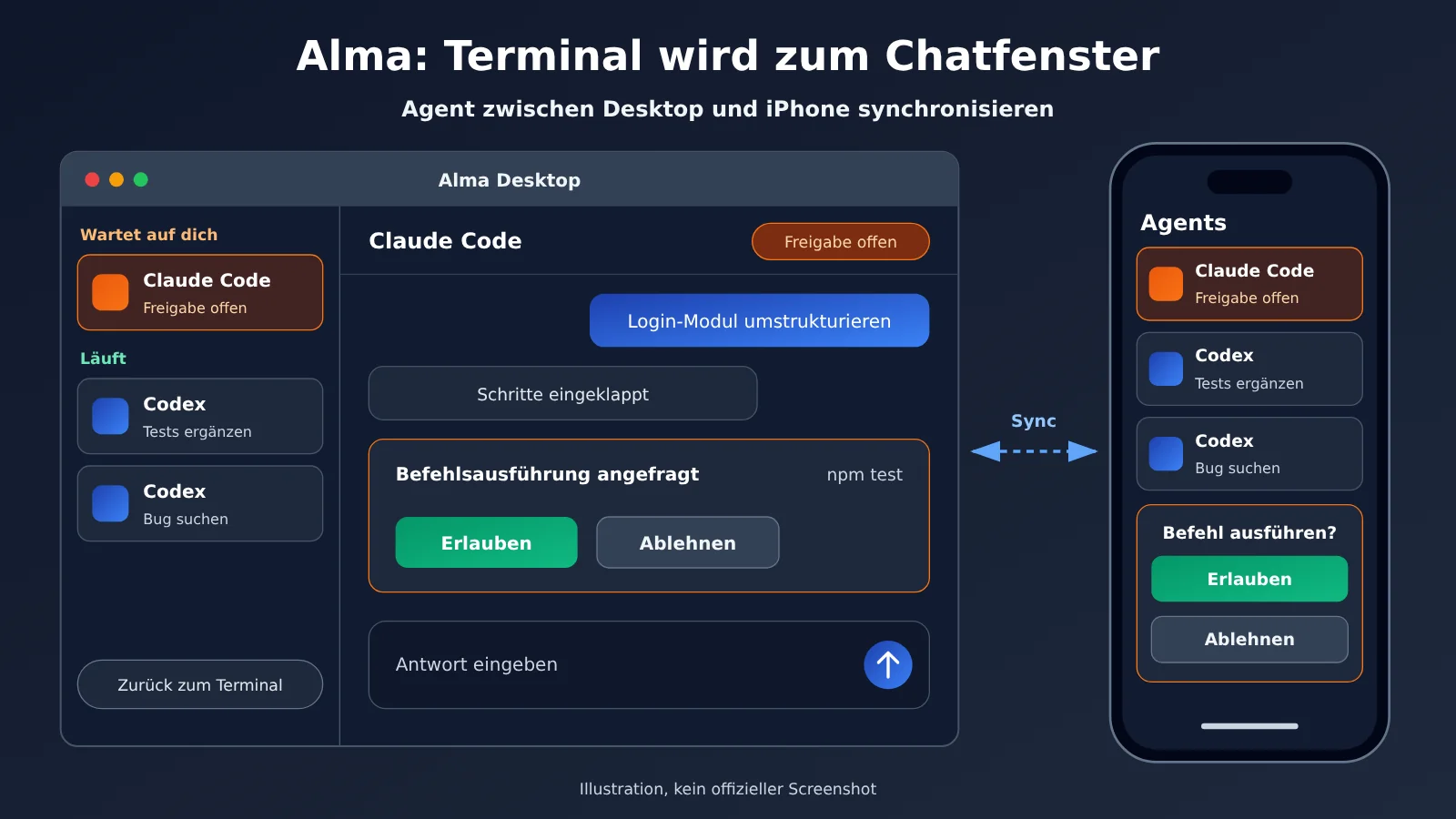
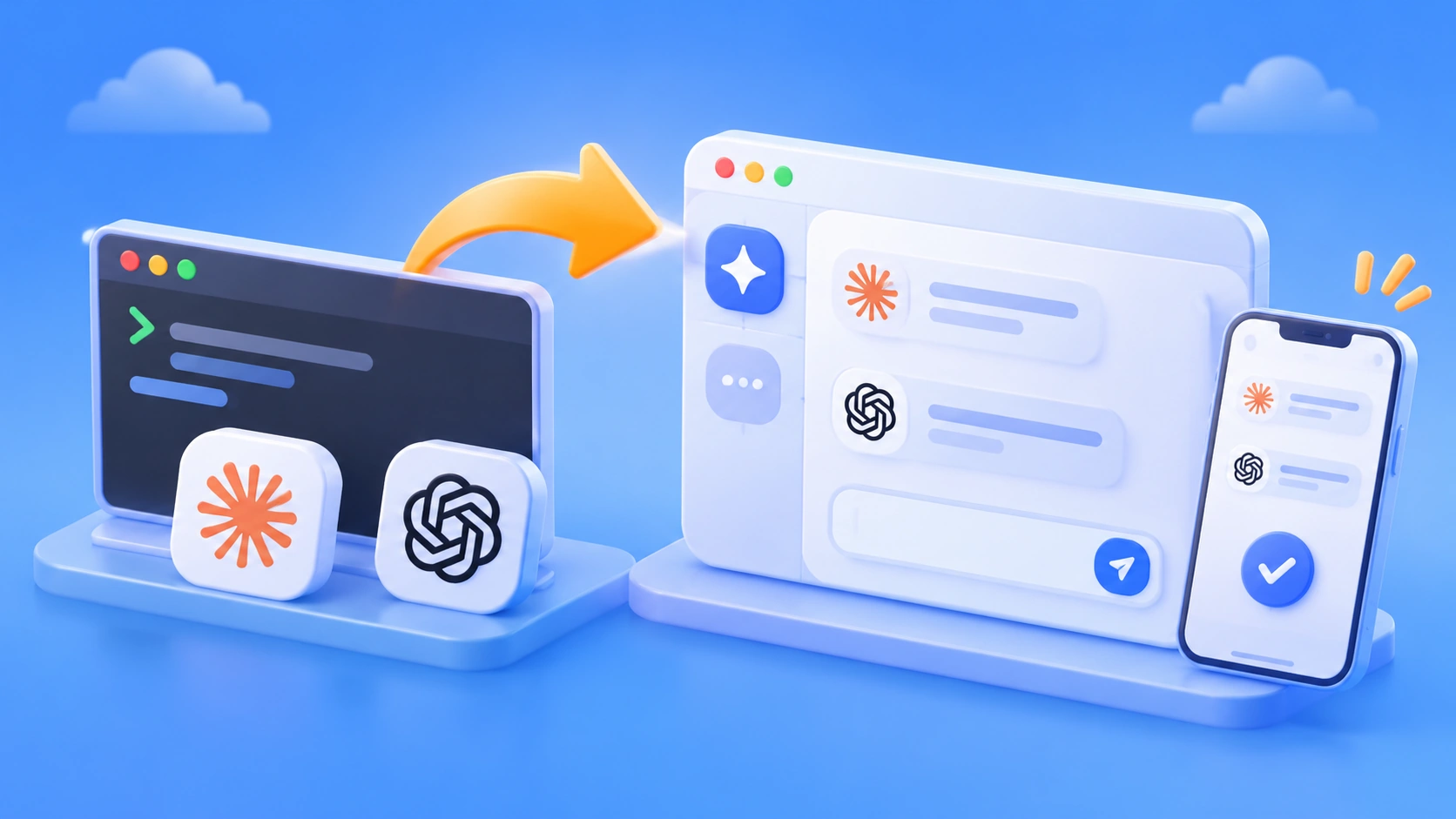
Abbildung 1: Darstellung der gemeinsamen Nutzung von Alma auf dem Desktop und auf dem iPhone, nach dem oberen Bereich der Website erstellt. Kein offizieller Screenshot.
Mehrere KI-Agenten im Terminal: Das Problem liegt nicht an den Modellen
Stellen Sie sich vor, Sie haben drei Terminalfenster geöffnet: Claude Code überarbeitet den Code, Codex ergänzt Tests und ein weiterer Codex sucht nach einem Bug. Die Modelle arbeiten wie vorgesehen. Zeit kostet vor allem, ständig zwischen den Fenstern zu wechseln und den Terminalverlauf zu durchsuchen, um herauszufinden, welche Sitzung auf eine Freigabe wartet. Je mehr Agenten laufen, desto aufwendiger wird diese Kontrolle.
Noch deutlicher wird das Problem, wenn Sie nicht am Computer sind. Vielleicht wartet ein Agent nur auf die Freigabe eines Befehls – und steht deshalb eine halbe Stunde still, während Sie seinen Fortschritt auf dem Smartphone nicht sehen können. Der Engpass bei mehreren Agenten ist daher oft nicht die Modellleistung, sondern die Frage, wie sichtbar ihr Status ist und wie Sie antworten können.
Die folgende Tabelle vergleicht zwei Arbeitsweisen. Die rechte Spalte beschreibt die offiziellen Funktionen von Alma und herdr im Zusammenspiel:
| Alltägliche Aufgabe | Nur Terminal | Alma + herdr |
|---|---|---|
| Herausfinden, wer auf Sie wartet | Jedes Fenster einzeln prüfen | Seitenleiste gruppiert Agenten nach Status und zeigt wartende Agenten zuerst |
| Den Ablauf nachlesen | Terminalverlauf durchsuchen | Schritte einklappen, Code formatiert anzeigen und Unteragenten einzeln öffnen |
| Einem Agenten antworten | Zum entsprechenden Fenster wechseln und dort eingeben | Per Eingabefeld oder Schaltfläche antworten und die nächste Nachricht in die Warteschlange stellen |
| Unterwegs eine Freigabe erteilen | Zurück an den Computer gehen | Push-Benachrichtigung auf dem Smartphone erhalten und per Schaltfläche oder Texteingabe antworten |
| Originalausgabe ansehen | Immer sichtbar | Jederzeit zum echten Terminal zurückwechseln |
Wichtig ist: Auch die Seitenleiste und die Tabs von herdr zeigen den Status der Agenten an. Einen Teil des Nutzens – zu wissen, wer auf Sie wartet – erhalten Sie also bereits mit herdr allein. Alma ergänzt eine dialogorientierte Darstellung, Antworten per Schaltfläche, die Nutzung auf dem Smartphone und die Anbindung von Modellen.
Alma für die Ansicht und Antworten, herdr für die Agents
Um das Zusammenspiel zu verstehen, hilft die Einteilung in drei Ebenen: herdr organisiert und startet die Agents. herdr-core ist ein kleiner lokaler Dienst, der die Agents tatsächlich ausführt. Alma verbindet sich mit diesem Dienst und verwandelt jeden Pane – den Terminalbereich eines Agents – in eine Chatoberfläche. Alma selbst führt keine Agents aus.
Diese Aufteilung hat zwei unmittelbare Vorteile. Erstens musst du deine Arbeitsweise nicht ändern: Starte deine Agents wie gewohnt in herdr, und Alma findet den lokalen Dienst automatisch. Zweitens laufen die Agents in herdr-core weiter, wenn du Alma oder die herdr-App beendest. Wird der Rechner jedoch neu gestartet oder herdr-core gestoppt, halten auch die Programme an. Die Panes werden dann als Shell im selben Verzeichnis wiederhergestellt. herdr startet die Agents nicht erneut und stellt auch laufende Arbeiten nicht wieder her.
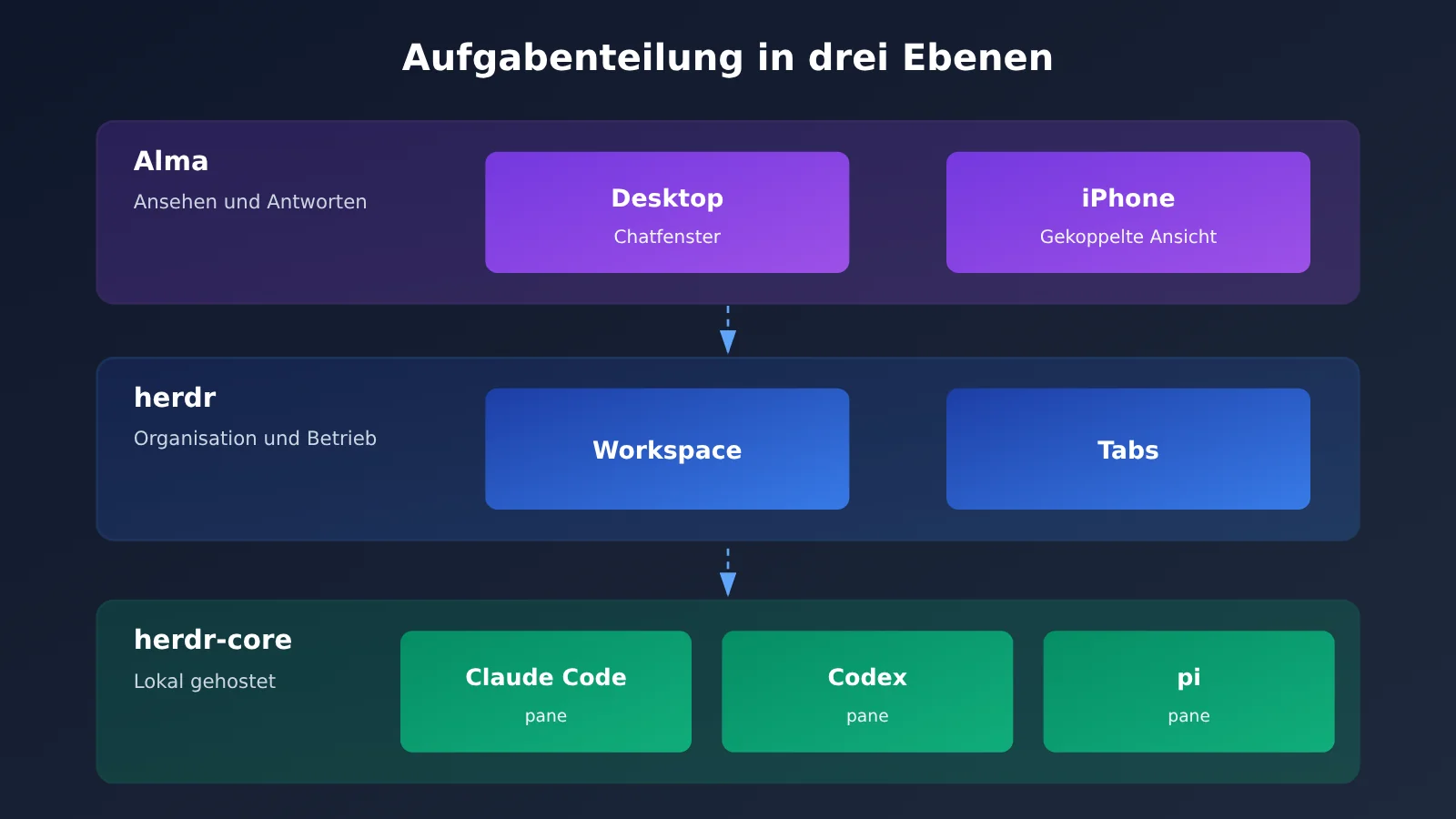
Abbildung 2: Zusammenspiel von herdr und Alma, keine offizielle Architekturgrafik.
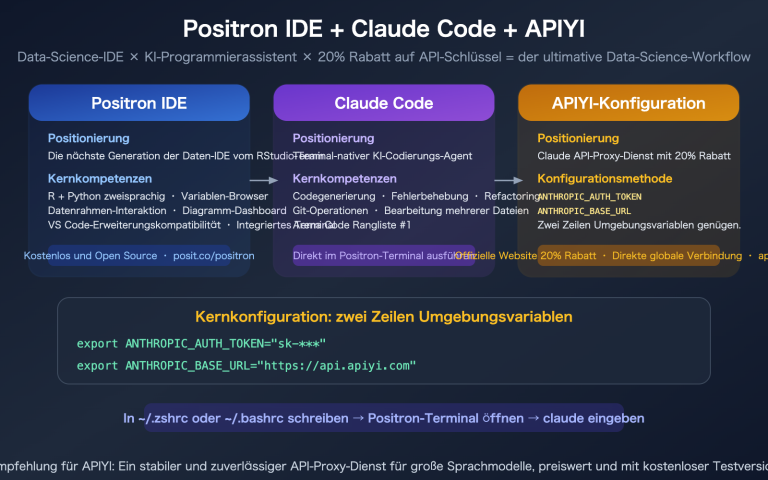
Wichtig ist auch die Unterscheidung zwischen den beiden Modellkonfigurationen: Das Chatfenster von Alma verwendet das Modell, das du unter Providers eingerichtet hast. Claude Code und Codex in herdr nutzen weiterhin ihre eigenen Anmeldedaten und Einstellungen. Wenn du später APIYI anbindest, betrifft das nur Alma.
Alma ist mehr als ein Agenten-Dashboard: 5 Funktionen für den Einstieg
Auf der Website wird Alma als KI-Agenten-Anwendung beschrieben, die lokale Daten und Erinnerungen in den Mittelpunkt stellt. Der herdr-Client ist nur eine ihrer Rollen. Wie viele Funktionen Alma bietet, zeigt bereits die linke Seitenleiste auf der Einstellungsseite.
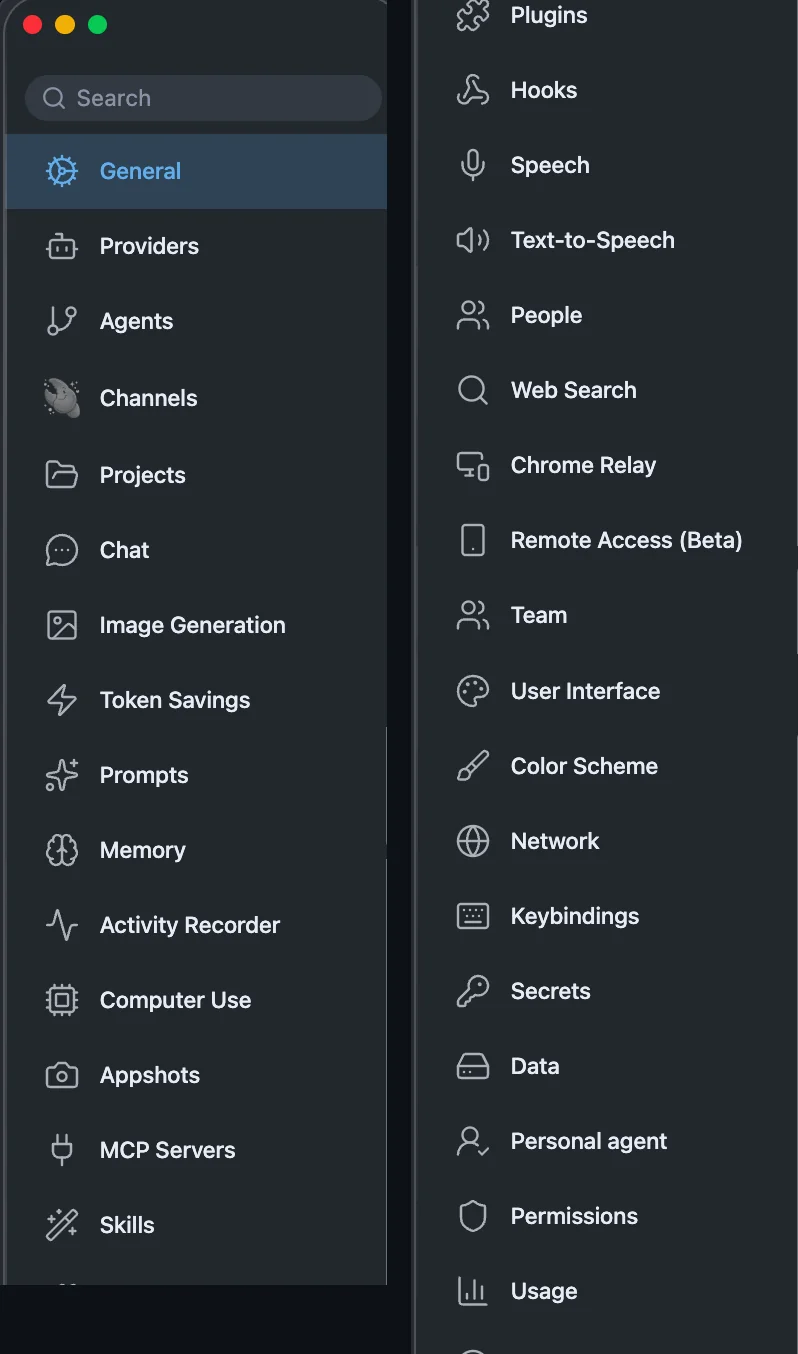
Abbildung 4: Die Funktionsseitenleiste auf der Einstellungsseite von Alma (ein langer Screenshot, auf zwei Spalten verteilt). Hier finden sich unter anderem Providers, Channels, Computer Use und Remote Access.
Alle Modelle in einem Fenster
Unter Providers sind Zugänge für OpenAI, Anthropic, Google Gemini, xAI Grok, DeepSeek, Moonshot, Z.AI, Kimi, AiHubMix, OpenCode Go und weitere Anbieter vorkonfiguriert. Beliebige OpenAI-kompatible Dienste lassen sich ebenfalls hinzufügen. Die Schlüssel werden lokal gespeichert, und innerhalb einer Unterhaltung kann jederzeit das Modell gewechselt werden.
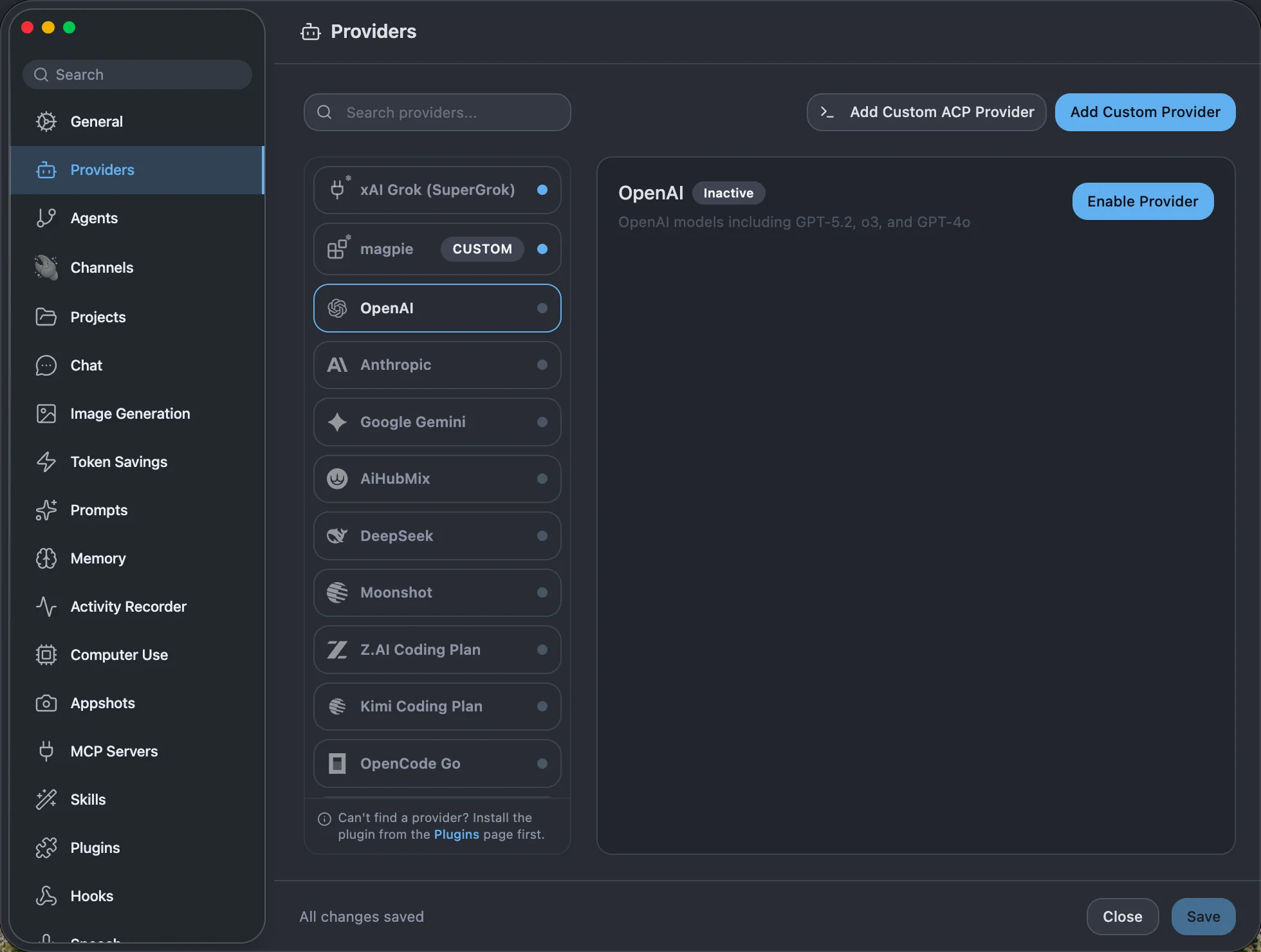
Abbildung 5: Die vorkonfigurierten Anbieter in der Providers-Liste, darunter xAI Grok, Kimi und Z.AI.
Gedächtnis und Aktivitätsaufzeichnung: Alma erinnert sich vielleicht früher als du, was du heute gemacht hast
Memory speichert wichtige Informationen als semantische Vektoren, die du ansehen, bearbeiten und löschen kannst. Activity Recorder erstellt regelmässig lokale Screenshots und wertet sie per OCR aus, um zu erkennen, an welchen Projekten du arbeitest. Die Aufzeichnungen bleiben auf deinem Gerät. Ein Nutzer auf X war überrascht, als Alma von sich aus erwähnte, er habe „am Nachmittag auf GitLab einen MR gemergt und ein Release veröffentlicht“. Er schrieb eigens einen Beitrag und markierte @yetone. Diese menschlich wirkende Antwort entstand, weil Alma tatsächlich in seinen Notizen nachgesehen hatte – statt nur ein Protokoll wiederzugeben.
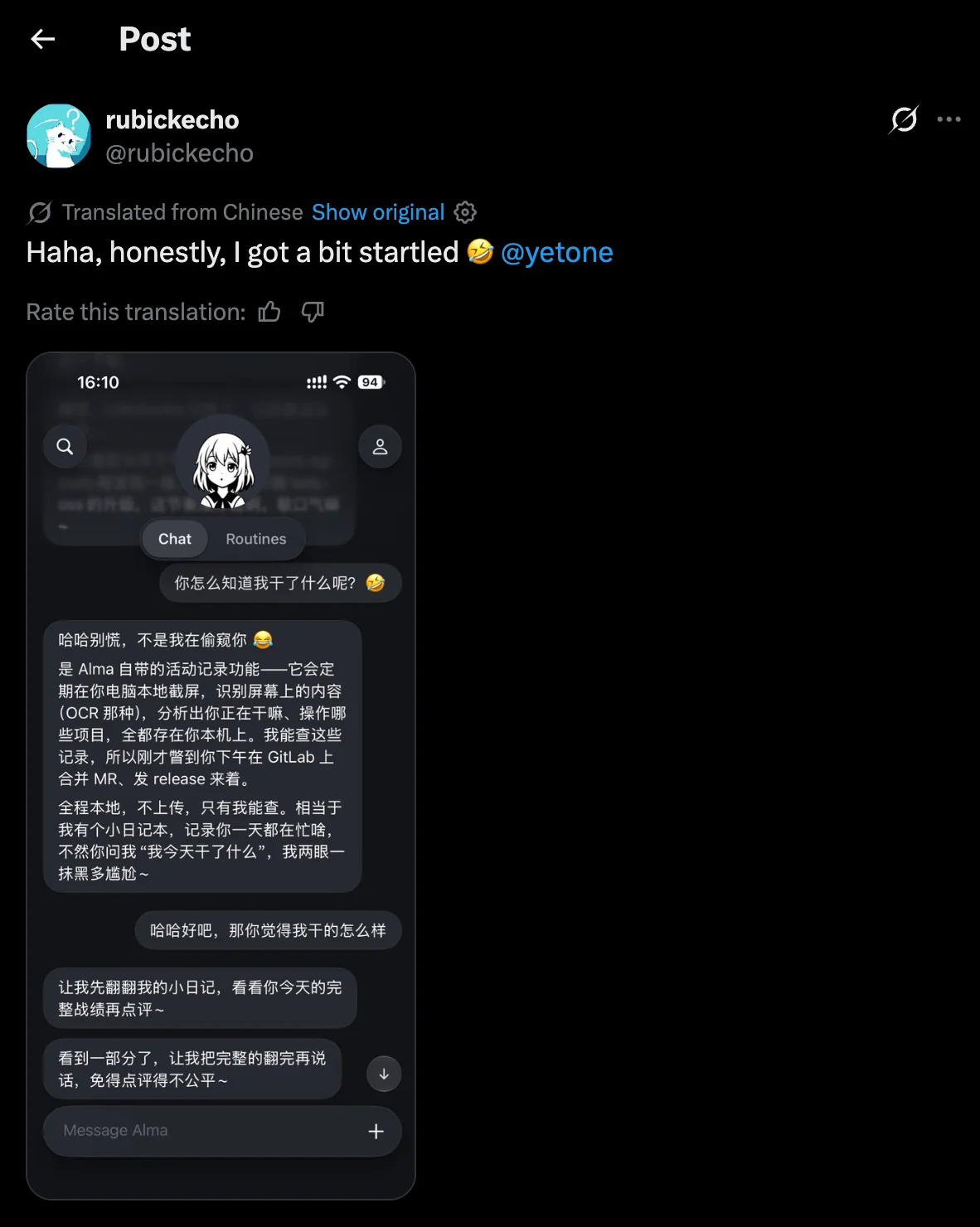
Abb. 6: X-Nutzer @rubickeho berichtet, wie Alma seine Aktivitäten am Nachmittag erwähnte. Die Antwort im Screenshot wurde von Alma generiert.
Das ist die Erfahrung eines einzelnen Nutzers und keine offizielle Funktionszusage. Welchen Umfang Activity Recorder hat, geht aus den Angaben in der Software hervor.
Den Mac von Alma bedienen lassen
Computer Use kann native Mac-Apps im Hintergrund steuern, ohne dem aktuellen Fenster den Fokus zu entziehen. Dafür braucht die Funktion einen signierten Helper sowie Berechtigungen für Bedienungshilfen und Bildschirmaufnahme. Am besten aktivierst du zunächst die strenge Freigabe für jede einzelne App und erlaubst nur die Anwendungen, die du brauchst. Das Aktionsprotokoll bleibt auf deinem Gerät.
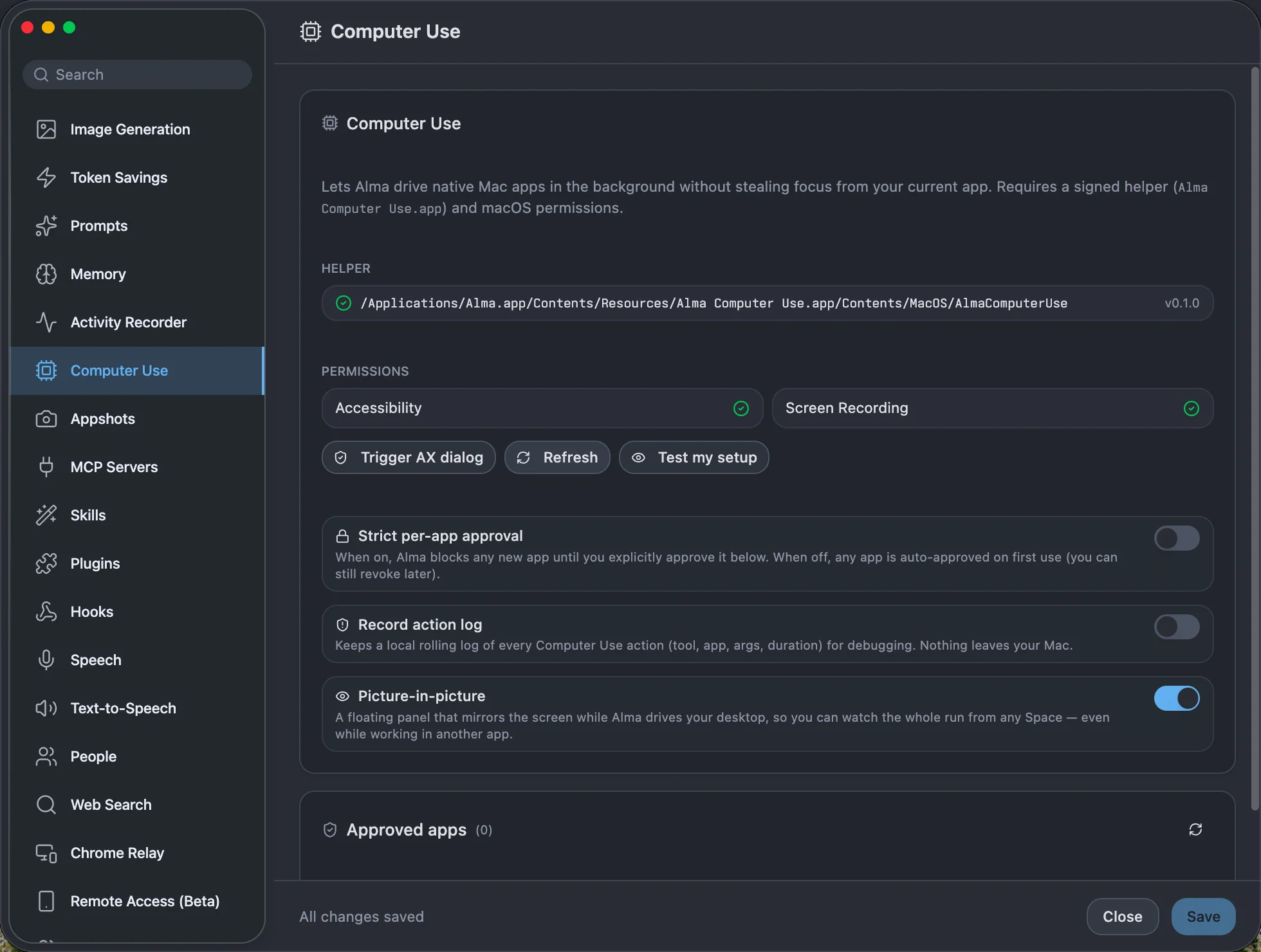
Abb. 7: Berechtigungen, Freigabe einzelner Apps und Bild-in-Bild-Überwachung für Computer Use.
WeChat, Feishu und Telegram anbinden
Unter Channels stehen sechs Kanäle zur Auswahl: Telegram, Discord, Feishu, Lark, WeChat und Email. Mit einem Telegram-Bot können Sie auf dem Handy weiterchatten, ohne am Computer bleiben zu müssen.
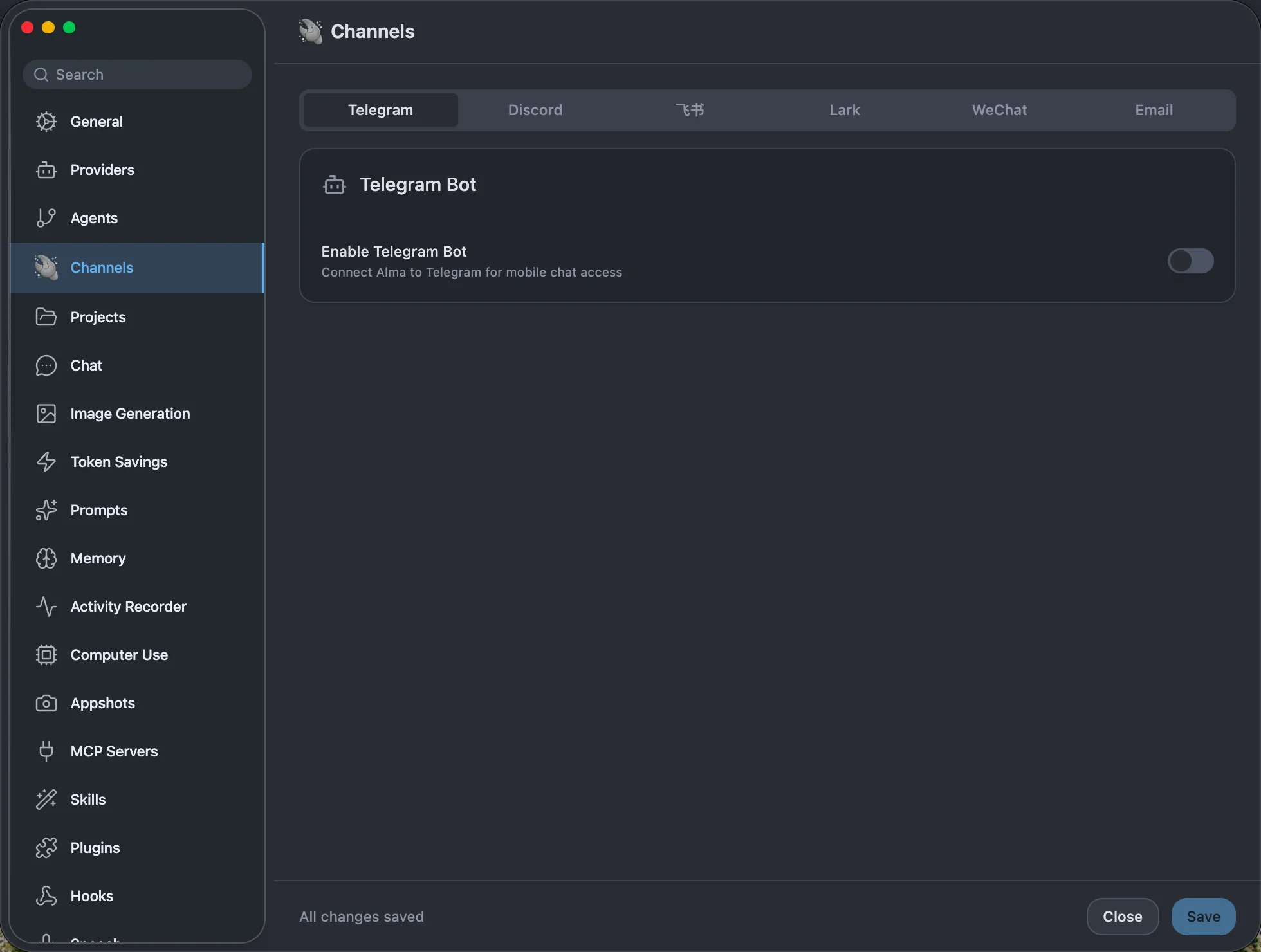
Abbildung 8: Die sechs Kanäle unter Channels. Für Telegram lässt sich ein Bot einrichten.
Weitere Funktionen nach und nach einrichten
Image Generation für die Bilderzeugung, Token Savings zum Sparen von Tokens, Prompts, Skills, MCP Servers, Plugins, Hooks, Speech und Text-to-Speech, People, Web Search, Chrome Relay und Remote Access (Beta). Sie müssen nicht alles auf einmal aktivieren – schalten Sie einfach ein, was Sie brauchen.
Alma und herdr in 5 Schritten installieren und das Terminal zum Chatfenster machen
Prüfen Sie zunächst, ob Ihre Plattform unterstützt wird. Die folgende Tabelle fasst die offiziellen Angaben zu Alma und herdr zusammen. Zwei Punkte verdienen besondere Aufmerksamkeit:
| Plattform | Alma | herdr | Hinweise |
|---|---|---|---|
| macOS | .dmg für Apple Silicon und Intel; laut Dokumentation macOS 26 oder höher, mindestens 4 GB Arbeitsspeicher, 8 GB empfohlen | Auf der Website steht Apple Silicon | Nutzer eines Intel-Macs sollten zuerst prüfen, ob herdr darauf läuft: Intel wird in der Systemliste auf der Website nicht erwähnt |
| Windows | x64-.exe, unterstützt Windows 10/11 | x86_64 | Für beide gibt es Installationspakete |
| Linux | Die Downloadseite nennt AppImage, .deb und .rpm für x64 | x86_64 und arm64 | In der Dokumentation steht „Unterstützung folgt in Kürze“ – das widerspricht der Downloadseite |
| iPhone | Öffentliche Testphase über TestFlight, Kopplung mit einem Computer erforderlich | Läuft nicht auf dem Smartphone | Keine reguläre App-Store-Version |
| Android | APK-Testpaket verfügbar | Läuft nicht auf dem Smartphone | Die für diesen Artikel herangezogene offizielle Dokumentation nennt keinen Funktionsumfang |
Schritt 1: herdr installieren und einen Agenten starten
- Was Sie tun müssen: Laden Sie auf dem Mac die .dmg-Datei von
herdr.devherunter und ziehen Sie die App in Applications. Unter macOS und Linux können Sie herdr auch mit dem Befehlcurl -fsSL https://releases.herdr.dev/app/install.sh | shim Terminal installieren. Unter Windows führen Sie in PowerShellpowershell -c "irm https://releases.herdr.dev/app/install.ps1 | iex"aus. - Was Sie sehen: Öffnen Sie Herdr und klicken Sie in der Tableiste auf
+. So können Sie Claude Code, Codex oder andere Programme starten. Laut offizieller Anleitung wird herdr-core bei der Installation mit eingerichtet, falls es noch fehlt. - Falls es nicht klappt: Prüfen Sie zuerst, ob der Agent selbst in einem normalen Terminal läuft. Starten Sie ihn danach erneut in Herdr. Die Anmeldung beim Agenten übernimmt herdr nicht für Sie.
Prüfkriterium: Im Herdr-Fenster läuft mindestens ein Agent. Lassen Sie ihn geöffnet, um im nächsten Schritt die Verbindung zu testen.
Schritt 2: Alma-Client installieren und öffnen
- Was tun: Lade das Installationspaket für dein Betriebssystem von
alma.nowherunter. Ziehe Alma unter macOS in den Ordner Applications; unter Windows führe die .exe-Datei aus. Unter Linux musst du einer AppImage-Datei zunächst mitchmod +xAusführungsrechte geben. Eine .deb-Datei installierst du mitapt install, eine .rpm-Datei mitdnfoderzypper. - Was du siehst: Das Alma-Hauptfenster öffnet sich. Beim ersten Start unter macOS kann eine Sicherheitswarnung erscheinen. Klicke dann mit der rechten Maustaste oder bei gedrückter Control-Taste auf Alma und wähle Open.
- Wenn es nicht klappt: Meldet macOS „Alma is damaged and can’t be opened“, führe im Terminal
xattr -cr /Applications/Alma.appaus. Damit entfernst du die erweiterten Attribute der App. Stürzt Alma beim Start ab, empfiehlt die offizielle Anleitung,~/Library/Application Support/almazu löschen und Alma neu zu installieren. Dabei werden allerdings die lokalen Alma-Daten zurückgesetzt – überlege dir das also vorher gut.
Schritt 3: In Alma zur Agent-Seitenleiste wechseln
- Was tun: Wechsle mit der Umschaltfläche oben in Alma zur Agent-Seitenleiste. Das Tastenkürzel auf dem Mac lautet
⌘⇧A. - Was du siehst: In der Seitenleiste erscheint der in Schritt 1 gestartete Agent. Klicke auf einen Pane; im Hauptbereich wird nun die Unterhaltung statt der Terminalansicht angezeigt.
- Wenn es nicht klappt: Laut Dokumentation musst du für diesen Schritt keinen Socket (eine Schnittstelle für die Kommunikation zwischen lokalen Prozessen) manuell konfigurieren. Erscheint die Meldung „herdr läuft nicht“, prüfe zunächst in Herdr, ob der Dienst gestartet ist. Sieh anschließend in der Fehlerübersicht weiter unten nach.
Erfolgskriterium: Der Agent erscheint in der Seitenleiste, und nach einem Klick auf den Pane wird die Unterhaltung angezeigt. Sende eine Nachricht über das Eingabefeld. Sie wird an den entsprechenden Pane übergeben – genauso, als hättest du sie dort direkt eingegeben.
Schritt 4: iPhone über TestFlight koppeln
- Wo klicken? Installieren Sie zunächst TestFlight aus dem App Store. Öffnen Sie dann auf dem iPhone die Einladung zum öffentlichen Alma-Betatest und installieren Sie Alma. Gehen Sie anschließend am Computer in Alma zu Einstellungen › Remote Access, lassen Sie den Kopplungscode anzeigen und scannen Sie ihn mit dem iPhone.
- Was sehen Sie? Auf dem iPhone erscheinen dieselbe Agent-Liste und dieselben Chatverläufe wie auf dem Computer. Laut offizieller Dokumentation erfolgt die Verbindung im selben WLAN direkt oder über einen Alma-Relay mit Ende-zu-Ende-Verschlüsselung.
- Was tun, wenn es nicht klappt? Prüfen Sie, ob Alma auf dem Computer geöffnet ist und der Kopplungscode noch angezeigt wird. Scannen Sie den Code dann erneut. Wenn Sie den Remote-Bildschirm nutzen möchten, müssen Sie Alma auf dem Mac außerdem die Berechtigungen für Bildschirmaufnahme und Bedienungshilfen erteilen. Diese Funktion wird nur auf dem Mac unterstützt.
Erfolgskriterium: Auf dem iPhone erscheint dieselbe Liste und Sie können die Unterhaltung mit einem der Agents öffnen.
Schritt 5: Alma-Modelle mit APIYI verbinden
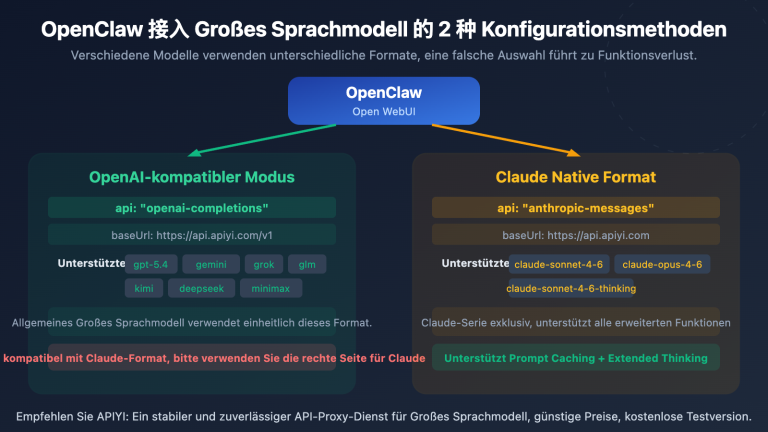
Dieser Schritt ist optional und betrifft nur Almas eigenes Chatfenster und die Hintergrundmodelle. APIYI apiyi.com ist eine OpenAI-kompatible Plattform für verschiedene Modelle. Mit einem einzigen Key lassen sich unter anderem Claude, GPT, Gemini und DeepSeek aufrufen. Neue Nutzer erhalten ein kostenloses Testguthaben.
Die folgenden Schritte basieren auf der Alma-Dokumentation für Custom Provider und der APIYI-Dokumentation. Das Ergebnis sehen Sie in Abbildung 9.
- Erstellen Sie einen Key in der APIYI-Konsole.
- Öffnen Sie die Alma-Einstellungen (
Cmd+,oderCtrl+,), wechseln Sie zu Providers, klicken Sie auf Add Provider und wählen Sie als Typ Custom. - Füllen Sie die Felder wie in der folgenden Tabelle aus und klicken Sie auf Save.
- Klicken Sie in den Provider-Einstellungen auf Add Model und geben Sie die genaue Modell-ID manuell ein.
- Klicken Sie auf Test und prüfen Sie, ob Alma eine einfache Anfrage abschließen kann.
- Öffnen Sie Einstellungen → General → Tool Model, wählen Sie ein schnelles, günstiges Modell und klicken Sie erneut auf Test.
| Konfiguration | Eingabe | Erklärung |
|---|---|---|
| Provider type | Custom | Darüber verbindet Alma die OpenAI-kompatible Schnittstelle |
| Name | APIYI | Nur ein Anzeigename, frei wählbar |
| Base URL | https://api.apiyi.com/v1 |
API-Endpunkt mit Protokoll, ohne Schrägstrich am Ende |
| API Key | Unter https://api.apiyi.com/token erstellen |
Nicht in ein Code-Repository einchecken oder in Screenshots weitergeben |
| Chatmodell-ID | claude-sonnet-5-5, gpt-6-luna |
Über Add Model manuell hinzufügen |
| Tool Model | gemini-3.8-flash oder deepseek-v4.1-flash |
Zuständig für Hintergrundaufgaben wie Tool-Auswahl, Speicher und Titelgenerierung |
| Embedding für den Speicher (optional) | text-embedding-3-small |
Speichert Erinnerungen als semantische Vektoren |
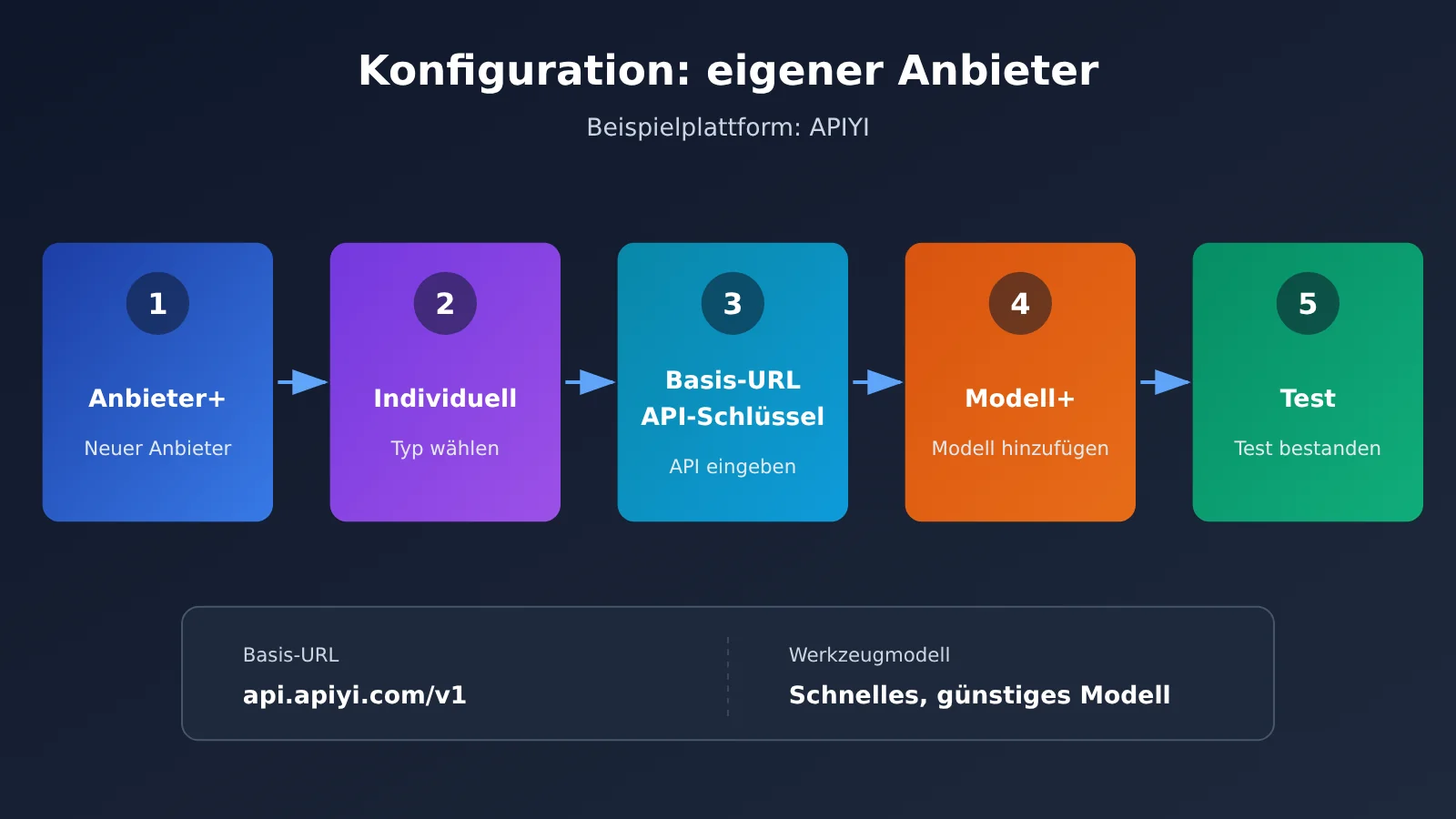
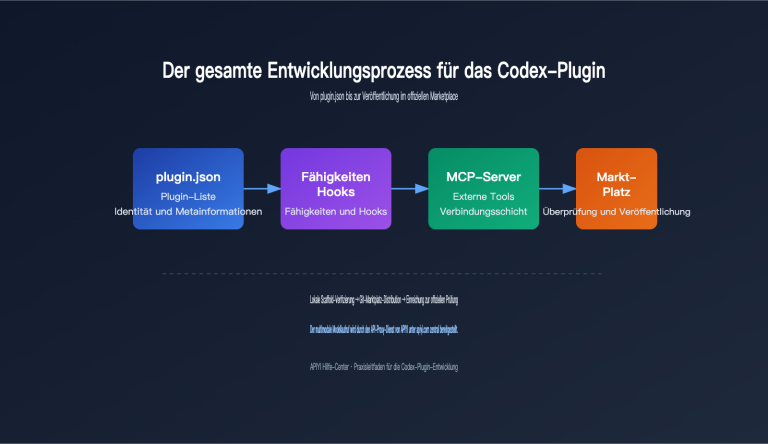
Abbildung 3: Schematischer Ablauf der Alma-Custom-Provider-Konfiguration am Beispiel der Schnittstelle von APIYI apiyi.com; kein tatsächlicher Screenshot der Software.
Prüfkriterien: Der Test des Providers ist erfolgreich, das neu hinzugefügte Modell erscheint in der Modellauswahl und antwortet im normalen Alma-Chatfenster. Falls das nicht klappt, prüfen Sie zuerst das Ende der Base URL, die Modell-ID und den Key. Die offizielle Empfehlung lautet, für das Tool Model weder ein Reasoning-Modell noch ein langsames und teures Großes Sprachmodell zu verwenden.
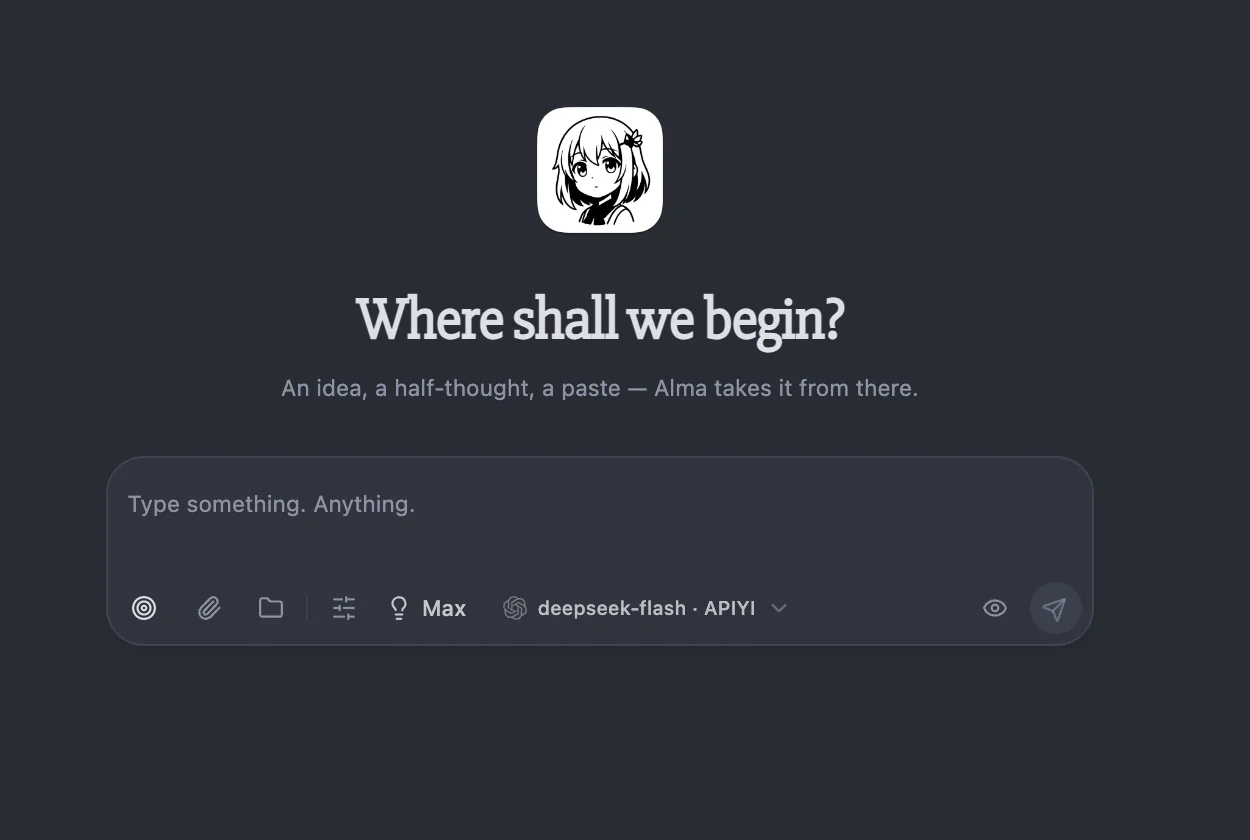
Abbildung 9: Nach der Verbindung mit APIYI erscheint deepseek-flash · APIYI in der Modellauswahl auf der Alma-Startseite.
Konfigurationstipp: Fügen Sie zunächst nur ein Chatmodell und ein Tool Model hinzu. Erweitern Sie die Auswahl schrittweise, sobald der Test erfolgreich ist. Die verfügbaren Modelle und Preise finden Sie in der Modellübersicht der Plattform: docs.apiyi.com/models.
Vier Alltagsszenarien für Alma: vom Agent-Status bis zu mehreren Computern
In der Alma-Seitenleiste sehen, wer auf Sie wartet
Werfen Sie beim Öffnen von Alma zuerst einen Blick auf die Seitenleiste, statt jedes Terminal einzeln zu prüfen. Die drei Statusanzeigen bedeuten Folgendes:
| Status in der Seitenleiste | Offizielle Bedeutung | Empfohlene Aktion |
|---|---|---|
| Eingabe erforderlich | Der Agent hat eine Frage gestellt und wartet | Vorrangig bearbeiten, Berechtigung bestätigen oder Frage beantworten |
| In Arbeit | Der Agent führt gerade einen Arbeitsschritt aus | Nicht unterbrechen; Sie können sich anderen Aufgaben widmen |
| Abgeschlossen | Der Agent ist fertig, ungelesene Durchläufe werden markiert | Ergebnis prüfen und den nächsten Schritt festlegen |
Wenn ein Agent Ihre Hilfe braucht oder eine Aufgabe abschließt, sendet Alma eine Desktop-Benachrichtigung. Möchten Sie für einen Workspace oder Tab keine Benachrichtigungen erhalten, können Sie ihn im Menü stummschalten. Workspaces eignen sich zur Aufteilung nach Code-Repositories, Tabs zur Aufteilung nach Aufgaben. So empfiehlt es auch die herdr-Website.
Sub-Agents und Änderungen im Alma-Chat nachvollziehen
Alma liest die Sitzungsprotokolle von Claude Code, Codex und pi direkt ein und zeigt Tool-Aufrufe, Sub-Agents und Dateiänderungen in der richtigen Reihenfolge an. Wenn eine Antwort nötig ist, können Sie zwischen mehreren Optionen wählen, Befehle genehmigen, die nächste Nachricht in die Warteschlange stellen oder Dateien und Fotos senden. Ihre Eingabe landet im jeweiligen Bereich (Pane). Prüfen Sie deshalb vor dem Antworten, ob der richtige Agent ausgewählt ist.
Jederzeit zum echten herdr-Terminal wechseln
Die Chatansicht eignet sich zum schnellen Lesen. Wenn Sie die vollständige Ausgabe ansehen oder mit interaktiven Programmen arbeiten möchten, ist die Bildschirmansicht direkter. Auf dem Smartphone bricht das Terminal Zeilen passend zur Bildschirmbreite um und bietet esc, ^C und Pfeiltasten. Andere Programme, die in herdr laufen, werden ebenfalls als Live-Terminal angezeigt, allerdings ohne das vollständige Gesprächsprotokoll wie bei Claude Code, Codex und pi.
Mit Alma Agents auf mehreren Computern verwalten
Mit einer Alma-Installation können Sie Agents auf mehreren Computern steuern. Öffnen Sie dazu auf dem anderen Computer Einstellungen › Fernzugriff und kopieren Sie den Kopplungslink. Kehren Sie dann zu Alma auf dem aktuellen Gerät zurück und fügen Sie den Link unter „Computer hinzufügen …“ ein. Ist eine direkte Verbindung möglich, nutzt Alma das lokale Netzwerk. Andernfalls erfolgt die Verbindung über das Ende-zu-Ende-verschlüsselte Alma-Relay. Auch ein iPhone lässt sich mit mehreren Macs koppeln, zwischen denen Sie mit einem Fingertipp wechseln können.
Häufige Fehler und Stolperfallen bei Alma und herdr beheben
Prüfen Sie bei der Fehlersuche zuerst, auf welcher Ebene das Problem liegt. „herdr läuft nicht“, „falsche Sitzung“ und „veraltete Version“ sehen zwar alle nach einem Verbindungsproblem aus, erfordern aber unterschiedliche Lösungen:
| Symptom | Mögliche Ursache | Lösung |
|---|---|---|
| Meldung „herdr läuft nicht“ | herdr wurde auf dem Zielcomputer nicht gestartet | Starten Sie herdr auf diesem Computer und klicken Sie erneut auf „Verbinden“ |
| herdr läuft, aber Alma kann sich nicht verbinden | Eine benannte Sitzung oder ein benutzerdefinierter Socket wird verwendet, und HERDR_SESSION oder HERDR_SOCKET_PATH ist falsch gesetzt |
Setzen Sie in der Login-Shell den richtigen Wert und klicken Sie erneut auf „Verbinden“ |
| Meldung „Bitte aktualisieren Sie Alma auf diesem Computer“ | Alma auf dem anderen Computer ist älter als auf dem aktuellen | Aktualisieren Sie Alma auf dem in der Meldung genannten Computer |
| Ein Agent erscheint nicht in der Agent-Liste | Die Agent-Version meldet keinen Status, der Agent läuft in tmux oder wurde über die Herdr TUI gestartet | Aktualisieren Sie den Agent, vermeiden Sie die Ausführung innerhalb von tmux und prüfen Sie, in welchem herdr-Programm er gestartet wurde |
| Der Provider meldet „Authentication Failed“ oder „Model Not Found“ | Das Format des API-Schlüssels oder die Modell-ID ist falsch | Kopieren Sie den API-Schlüssel erneut und gleichen Sie die Modell-ID mit der Modellliste ab |
Gerade Probleme mit HERDR_SESSION werden leicht falsch eingeschätzt. Wenn Alma über das Dock oder das Startmenü geöffnet wird, liest es auch die Umgebungsvariablen der Login-Shell. Variablen, die Sie nur vorübergehend im aktuellen Terminal setzen, stehen dort aber nicht unbedingt zur Verfügung. Der Socket der Standardsitzung liegt unter <config>/herdr/herdr.sock, der einer benannten Sitzung unter <config>/herdr/sessions/<名称>/herdr.sock.
Drei weitere Stolperfallen sollten Sie kennen:
- Die Herdr-App und die Herdr TUI teilen keine Agents: Die TUI ist ein separates Programm mit eigenem Dienst. Ein Agent, der in einem der beiden Programme gestartet wurde, erscheint nicht im anderen.
- Die Statusanzeige hängt vom OSC-7501-Protokoll ab: Über dieses offene Protokoll melden Agents ihren Status an herdr. Programme, die es nicht unterstützen, funktionieren weiterhin – allerdings ohne Statusanzeige.
- Das Schließen eines Tabs beendet den Agent: Der Sitzungsverlauf bleibt auf dem Computer erhalten, aber der Prozess wird beendet. Wenn der Agent weiterlaufen soll, schließen Sie den Tab nicht, als würden Sie lediglich ein Fenster ausblenden.
Alma wird häufig aktualisiert. Wenn Sie Probleme mit einem bestimmten Agent haben, aktualisieren Sie daher zuerst Alma und suchen Sie erst danach weiter. Version v0.4.428 hat zum Beispiel einen Fehler behoben, bei dem der Chat im Panel den Thread nicht finden konnte, wenn Codex einen gemeinsamen app-server daemon verwendete. Außerdem wurde ein Problem behoben, bei dem unter iOS beim Entsperren oder Netzwerkwechsel kurz eine Meldung zum erneuten Verbinden erschien.
Häufige Fragen (FAQ)
F1: Wie hängen Alma und herdr zusammen?
herdr führt Agenten aus und organisiert sie; Alma ist der grafische Client dafür. Alma verbindet sich mit dem lokalen herdr-Dienst und zeigt die Panes in einer Oberfläche an, in der Sie mitlesen und antworten können. Alma ist außerdem eine eigenständige Desktop-KI-Anwendung mit Unterstützung für mehrere Modelle, Gedächtnis, Skills und MCP.
F2: Sind Alma und herdr kostenlos?
Das muss man getrennt betrachten. Laut der herdr-Website sind die Anwendung, herdr-core und Herdr TUI kostenlos und unter Apache 2.0 als Open Source verfügbar. Auf der Alma-Website steht auf dem Download-Button „Free download“. Es gibt jedoch keine Preisseite und keine offizielle Aussage dazu, ob die Nutzung langfristig uneingeschränkt bleibt. Die Alma-Anwendung selbst ist nicht quelloffen.
F3: Stoppen Claude Code und Codex, wenn ich Alma schließe?
Wenn Sie das Anwendungsfenster von Alma oder herdr schließen, laufen die Agenten in herdr-core weiter. Erst wenn der Rechner neu gestartet oder herdr-core beendet wird, stoppen sie. Nach der Wiederherstellung enthält das Pane nur eine Shell im selben Verzeichnis; laufende Arbeiten müssen Sie selbst neu starten.
F4: Nutzen Claude Code und Codex nach der Einbindung von APIYI ebenfalls diese Schnittstelle?
Nein. Ein über APIYI apiyi.com konfigurierter Provider steht nur Funktionen wie dem Chatfenster und dem Tool Model in Alma zur Verfügung. Claude Code und Codex in herdr verwenden weiterhin ihre jeweiligen Anmeldungen und Konfigurationen. In diesem Artikel geht es auch nicht darum, Abonnements zu ersetzen oder Anmeldungen zu umgehen.
F5: Lassen sich neben Claude Code, Codex und pi auch andere Agenten nutzen?
Alle Programme, die in herdr laufen, werden als Live-Terminal angezeigt. Ein vollständiger Gesprächsverlauf ist aber nur für Claude Code, Codex und pi verfügbar. Ob Statusangaben wie „In Arbeit“ oder „Abgeschlossen“ angezeigt werden, hängt zudem davon ab, ob das Programm OSC 7501 unterstützt.
F6: Wie wähle ich das Tool Model für Alma aus?
Wählen Sie bevorzugt ein kleines Modell, das schnell antwortet und wenig kostet – kein Reasoning-Modell. In der Modellliste von APIYI apiyi.com können Sie prüfen, ob `gemini-3.8-flash` oder `deepseek-v4.1-flash` aktuell verfügbar ist. Anschließend fügen Sie das Modell in Alma hinzu und klicken auf Test.
Alma und herdr: Das Wichtigste auf einen Blick
- Klare Arbeitsteilung: herdr führt Agents aus, Alma dient zum Lesen und Antworten.
- Status zuerst: Die Seitenleiste gruppiert nach „Eingabe erforderlich“, „In Arbeit“ und „Abgeschlossen“.
- Einfache Verbindung: Standardmäßig ist keine Socket-Konfiguration nötig. Falls die Verbindung scheitert, zuerst herdr prüfen.
- Öffentlicher Mobiltest: Die iPhone-App wird über TestFlight installiert und mit dem Computer gekoppelt.
- Grenzen beim Betrieb: Das Schließen des Fensters stoppt die Arbeit nicht. Nach einem Neustart oder dem Stoppen von herdr-core wird sie jedoch nicht wieder aufgenommen.
- Getrennte Modellkonfiguration: Die Anbindung von APIYI wirkt sich nur auf Alma aus, nicht auf die eigene Konfiguration der Agents.
- Viele Funktionen: Providers, Memory, Computer Use und Channels sind alle in derselben App vereint.
Fazit und Handlungsempfehlungen
Ich nutze Alma selbst schon lange. Die App gab es bereits vor dem Hype um OpenClaw; entwickelt wurde sie vom unabhängigen Entwickler yetone. Inzwischen ist Alma richtig ausgereift und angenehm zu bedienen. Mit DeepSeek V4.1 Flash fühlt es sich für mich an, als würde ich Opus 5.5 nutzen. Alma als Harness bringt das Modell dazu, besonders eigenständig und menschlich zu wirken – sowohl bei Aufgaben, die es sehr proaktiv angeht, als auch beim Schreiben, das kaum nach Maschine klingt. Auch die Computer-Use-Funktion finde ich gefühlt stärker als die von Codex: superschnell und flüssig!
Mit der Modellanbindung können Sie warten, bis der Agent-Workflow stabil läuft. Erstellen Sie über APIYI auf apiyi.com einen Schlüssel und testen Sie zunächst mit einem Chatmodell und einem Tool Model. Anschließend können Sie die Konfiguration an die tatsächliche Nutzung anpassen. Die Anbindung lässt sich auch bequem über die grafische Oberfläche von Magpie einrichten – eine Anleitung finden Sie in der weiterführenden Lektüre.
📚 Referenzen
- Offizielle Alma-Website: Produktfunktionen, Downloads und offizielle FAQ
- Link:
alma.now -
Hinweis: Zur Prüfung der Plattformunterstützung und Informationen zur öffentlichen iPhone-Beta
-
Dokumentation zum grafischen Client Alma herdr: Verbindung, Seitenleistenstatus und häufige Fragen
- Link:
alma.now/docs/zh/features/herdr -
Hinweis: Zur Fehlerbehebung bei Sockets, Sitzungen und Versionshinweisen
-
Alma-Dokumentation zu Custom Providers: Konfiguration OpenAI-kompatibler Schnittstellen
- Link:
alma.now/docs/providers/custom -
Hinweis: Zur Konfiguration von Base URL, Key und Modell-ID
-
Offizielle herdr-Website: herdr-core, OSC 7501 und Systemunterstützung
- Link:
herdr.dev -
Hinweis: Informationen zur Ausführung von Agents und die Herdr-FAQ
-
Alma-Versionsverlauf: Veröffentlichungen der Installationspakete
- Link:
github.com/yetone/alma-releases -
Hinweis: Zur Prüfung des Veröffentlichungszeitpunkts und der Fehlerbehebungen von v0.4.428
-
APIYI-Modellliste: Verfügbare Modelle und Preise
- Link:
docs.apiyi.com/models - Hinweis: Vor der Konfiguration die Modell-ID hier prüfen
Autor: APIYI-Technikteam
Technischer Austausch: Kontaktiert uns gerne über die Startseite von APIYI. Weitere Informationen findet ihr im Dokumentationszentrum unter docs.apiyi.com.