作者注:本文按「先判断值不值得装 → 5 步装好 → 跑通第一个任务」的顺序,讲清 Mika 安卓手机 Agent 的门槛、配置和常见问题。
先说结论。Mika 是一个开源的 安卓手机 Agent:你说一句话,它在一块你看不见的「后台屏」上替你打开 App、点按钮、打字、翻页,同时你照常用自己的屏幕。它不需要 Root,也不需要 App 开放接口,模型由你自己配置,可以填 Key,也可以用账号登录。
值不值得装,取决于两件事:你的手机是否满足安卓 12 以上(推荐 14 以上),以及你手上是否有支持工具调用的模型。满足这两条,可以先在备用机上试;不满足,就只能用聊天、网页和文件功能。
说明在前:本文依据 Mika 官方 README、docs 文档、GitHub 公开数据和作者本人在 X 上的发布帖整理,没有在真机上逐个机型验证。文中凡是「官方说」的内容都是项目自述,凡是数字都标了查询日期。项目 2026-10-29 才建仓,截至 2026-11-02 最新正式版是 v0.1.33,迭代很快,请以仓库 Releases 页为准。
Mika 安卓手机 Agent 核心要点:热度与定位
先看几项能在 GitHub 上核对的数字,截至 2026-11-02(GitHub API 查询):仓库 wangzan101/Mika 星标 4,414、fork 840、开放 issue 52,主要语言 Kotlin,协议 Apache-2.0。v0.1.33 的 arm64 安装包下载 2,491 次、通用包下载 831 次。这些只是当天快照,热度高不代表在你的机型上能稳定运行。
作者在 X 上的发布帖(2026-10-30)原话是:「复用你现有的登录态,不用额外授权,也不用 Root,更不用电脑。你继续玩手机,它在后台干活,互不干扰。」这是作者自述。README 里的演示 GIF 包括给文件传输助手发消息、总结群聊、挑充电器加进购物车,但官方没有给出任何成功率数据,不能据此判断它「稳定可用」。
Mika 安卓手机 Agent 为什么不占你的屏幕
普通的手机自动化,要么占住你正在用的屏幕,要么跑在别处的手机上。Mika 的做法是把 App 放到一块看不见的「后台屏」上操作。后台屏可以理解为手机里另开的一块虚拟屏幕,你看不到,但 App 能在上面正常打开和运行;想看进度时,点开它提供的小画面就行。
按官方文档的说法,要做到这一点,它依赖三条通道,各管一件事:
- 后台屏:放 App、执行点击和输入,不干扰你在主屏上的操作。
- 无线调试:安卓开发者选项里自带的功能,本来是让电脑通过 Wi-Fi 调试手机。Mika 借它启动一个内置的「小助手」,官方说配对一次之后会自己连接,系统关掉无线调试后也会在你允许的前提下重新打开。
- 无障碍:安卓给读屏软件等辅助工具开的权限,能读取屏幕上的文字和按钮。读不出来的界面,Mika 自带文字识别(OCR);如果配了能看图的模型,还能看图找按钮和输入框。
官方文档没有写这些通道的具体实现细节,本文也不做推测。你只需要知道:只聊天、上网、处理文件时,后面的无线调试配置可以跳过;只有要它操作手机 App 时才需要。
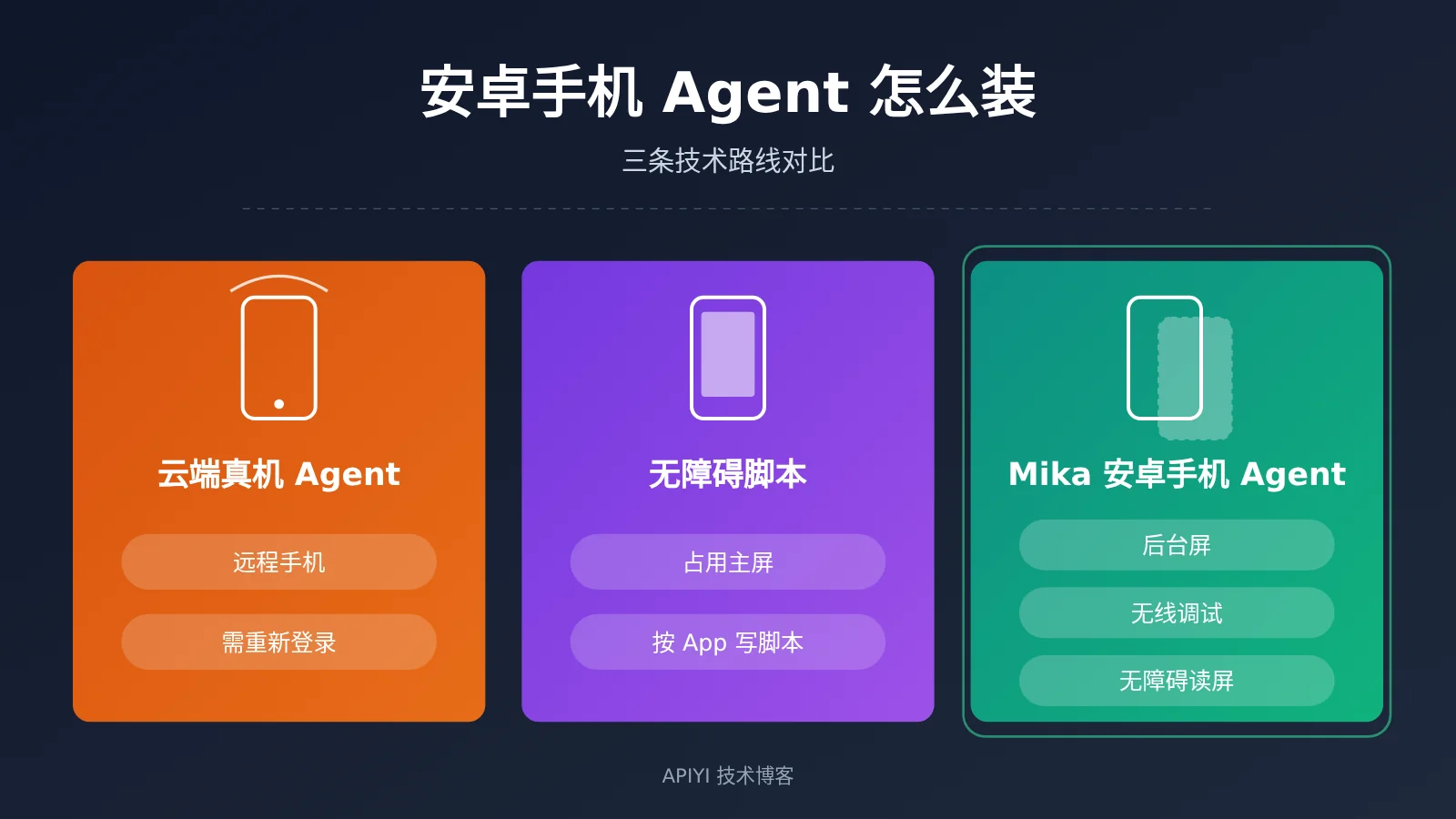
安卓手机 Agent 三条技术路线对比
| 路线 | 在哪台设备上跑 | 是否占用你的屏幕 | 是否要为每个 App 适配 |
|---|---|---|---|
| 云端真机 Agent | 远程的云手机 | 不占,但登录态在云端 | 通常不需要 |
| 无障碍脚本 | 你自己的手机 | 占用主屏 | 通常要按 App 写规则 |
| Mika | 你自己的手机 | 官方称在后台屏操作,不占 | 官方称不需要 |
前两条路线的描述是对这类方案的一般概括,不针对某个具体产品。Mika 这一列来自其 README 自述:「像人一样看屏幕、找按钮,不需要 App 开放接口,也不用事先适配。」它能直接复用你手机上已经登录的 App,这是和云端真机方案最直观的区别。
Mika 安卓手机 Agent 装之前先对表:4 道门槛
装之前花一分钟对照下面四项,能省掉大部分折腾。
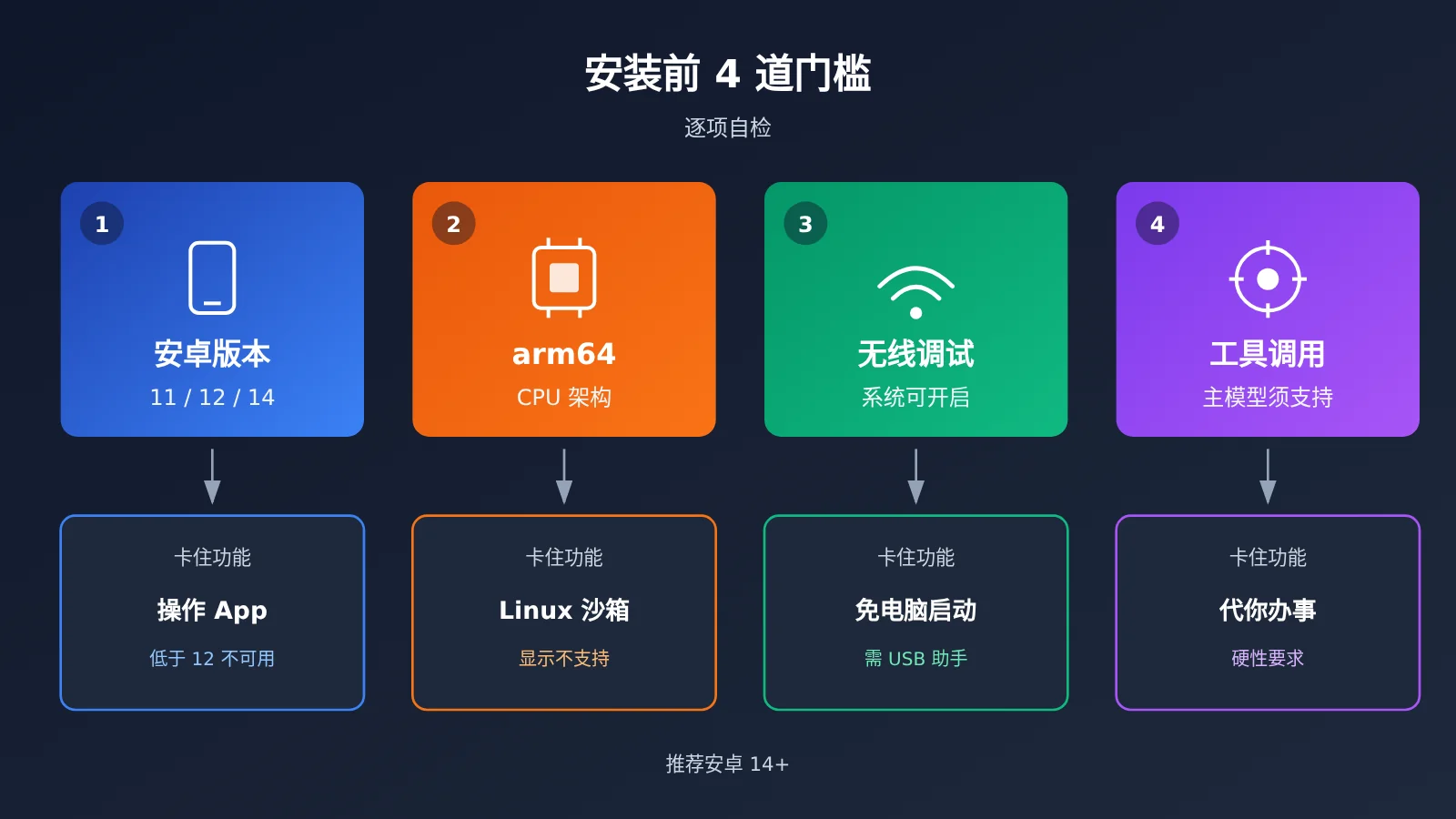
| 门槛 | 要求 | 不满足时会怎样 |
|---|---|---|
| 安卓版本 | 聊天/网页/文件需 11+;操作 App 需 12+;推荐 14+ | 低于 12 无法操作 App;12、13 上操作后台屏可能影响主屏焦点 |
| CPU 架构 | Linux 沙箱需 arm64 | 照常安装,沙箱显示「此设备不支持」 |
| 无线调试 | 系统里能找到并打开 | 只能用电脑经 USB 启动助手,重启后要再跑一次 |
| 模型工具调用 | 主模型必须支持工具调用 | 主模型无法替你办事 |
关于安卓版本,官方给的理由是「安卓 14 起后台屏有自己的焦点,不会影响你在主屏打字」。所以安卓 12、13 能用,但你在主屏打字时可能被干扰。
工具调用是指模型不只会聊天,还能按格式输出「点这里」「输入这段字」这类结构化指令,交给程序去执行。Mika 的官方文档原话是「主模型要支持工具调用」,这是硬要求。
还有两个边界要知道。内置浏览器是电脑版浏览器,登录状态会保留,遇到网站拦截页会交给你处理;Linux 沙箱是每个对话一个,能跑 Python、Node、shell,默认断网,需要时在「文件与计算环境」打开「允许脚本联网」。
如果不确定自己的手机行不行,官方提供了自检入口:装好后进入 设置 › 恢复与修复 › 兼容性自检,12 项检查约一分钟,结果可以一键发到 GitHub 的机型兼容性反馈。
Mika 安卓手机 Agent 5 步装好并跑通第一个任务
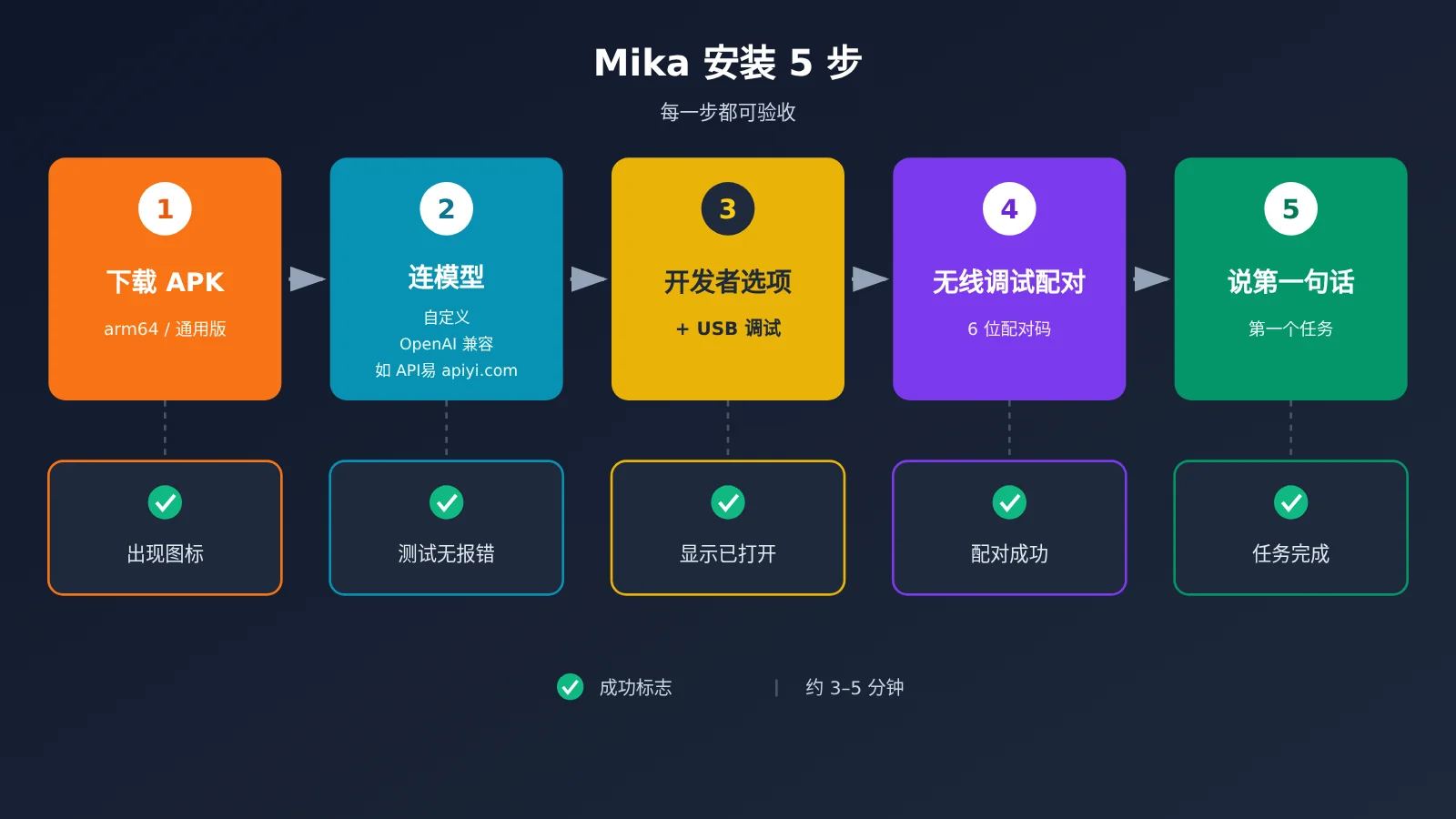
官方 README 写的是「三步开始」,其中第三步「设置手机操作」本身又分六小步。为了每一步都能验收,本文把它重新整理成 5 步。
第 1 步:下载并安装 APK
- 会看到什么:仓库 Releases 页,v0.1.33 有两个安装包:
Mika-v0.1.33-arm64.apk和通用版Mika-v0.1.33.apk。 - 点什么:arm64 手机下载 arm64 版,不确定就用通用版。用浏览器下载后安装,系统可能要求你允许该浏览器安装未知应用。
- 怎么算成功:桌面出现 Mika 图标,能正常打开首页。
更新只从这个仓库的 Releases 发布,App 内 关于 › 检查更新 也能直接下载安装。其他渠道的安装包不要装。
第 2 步:连上模型(可用自定义 OpenAI 兼容端点)
Mika 不自带模型。进入 设置 › 模型,可以选内置预设(如 DeepSeek、通义千问、Kimi、OpenAI、Anthropic、Gemini、OpenRouter、Ollama 等),也可以选「自定义」。官方说明自定义支持 OpenAI 兼容、Anthropic、Gemini、OpenAI Responses 几种接口。
如果你想用一个 Key 切换多家模型,可以在「自定义」里接入 API易。API易 apiyi.com 提供标准的 OpenAI 兼容接口,填写方式如下:
- 接口类型:
OpenAI 兼容 - 接口地址:
https://api.apiyi.com/v1 - API Key:你在 API易 控制台生成的 Key
- 服务商不返回模型列表时,点「手动填写模型名」
需要说清楚:API易 与 Mika 没有官方合作,这条路径只是在「OpenAI 兼容接口」这一层协议兼容。具体某个模型能不能跑通,取决于它是否支持工具调用,必须用「测试并保存」自己验证。另外,Mika 默认把自定义服务商当成「看不了图」,如果你选的模型支持识图,需要到服务商详情里手动打开「能看图」开关。
- 怎么算成功:点「测试并保存」后没有报错,并且连上第一家服务商时会自动选一个主模型。
🎯 配置建议:手机 Agent 对主模型的工具调用能力要求较高,建议先在 API易 apiyi.com 上挑两三个支持函数调用的模型,在 Mika 里分别「测试并保存」,再用同一个简单任务对比效果,留下表现最稳的那个当主模型。
第 3 步:打开开发者选项和 USB 调试
在 Mika 的设置里找到「设置手机操作」,会出现一张六项清单,当前这一步会亮起并带一个按钮,点它会跳到系统对应的设置页。官方估计全程 3 到 5 分钟。以下路径按原版安卓写,厂商系统名称可能不同。
- 开发者选项:
设置 › 关于手机,连续快速点「版本号」7 次,设了锁屏密码会要求输一次。成功标志是 Mika 清单第 1 项显示「已打开」。 - USB 调试:
设置 › 系统 › 开发者选项 › USB 调试,弹出「允许 USB 调试吗」点确定。不需要插数据线,它的作用是配对好以后断开 Wi-Fi 也能继续操作,以后要一直开着。 - 清单第 3 项「打开 Mika 的无障碍」:建议直接点「跳过(配对后 Mika 会自己打开)」。原因是网页下载的 APK 会被安卓标成「受限制的设置」,自己去开很容易卡住。代价只是下一步要手动填一次 6 位配对码。
第 4 步:无线调试配对
这一步最容易出错,按顺序来:
- 先连上任意 Wi-Fi,这个 Wi-Fi 不需要能上网。
- 开发者选项里打开「无线调试」,系统问「要允许在此网络上进行无线调试吗」时,勾选「始终允许使用此网络」再点允许。
- 点「无线调试」这几个字(不是旁边的开关)进入它的页面,再点「使用配对码配对设备」,屏幕上会出现 6 位数字和 IP 端口。
-
无障碍没开时,在通知栏里填入这 6 位码。配对窗口必须一直开着,切 App、按返回、锁屏都会让码作废。
-
怎么算成功:清单最后一项「自动连接」不需要你操作,几秒后出现「手机操作已经设置好了」。
第 5 步:说第一句话
官方推荐的第一句话是:「帮我订明天早上 9:40 和 10:00 的闹钟」。这个任务只涉及系统时钟,不碰账号和付款,适合用来验证整条链路。
- 会看到什么:对话里出现任务进展;侧栏「进行中」旁边的「后台屏」页会列出它正在用哪个 App、做到哪一步。
- 怎么算成功:打开时钟 App,能看到两个新闹钟。任务结束后,对话里会有一行小结,包括总用时、和模型来回几次、用了多少 Token。
| 步骤 | 成功标志 |
|---|---|
| 1 下载安装 | 桌面出现 Mika 图标且能打开 |
| 2 连模型 | 「测试并保存」通过并自动选中主模型 |
| 3 开发者选项 + USB 调试 | 清单第 1、2 项打勾 |
| 4 无线调试配对 | 显示「手机操作已经设置好了」 |
| 5 第一句话 | 时钟 App 里出现两个新闹钟 |
Mika 安卓手机 Agent 三个能直接抄的任务
跑通闹钟之后,可以试下面三个任务。前两个来自官方 README 和演示,第三个用的是官方提供的「此刻的屏幕」功能。
任务一:总结群聊
- 原话:「打开微信,总结一下『项目组』群里今天聊了啥。」
- 预期:它在后台屏打开微信,翻完当天聊天记录,再给你一段总结。
- 失败时的替代说法:如果找错群,把群名说得更完整;如果记录太长,改成「只总结今天下午 2 点以后的消息」。
任务二:定时天气
- 原话:「每天早上 8 点看看天气,下雨才告诉我。」
- 预期:创建一个定时并带条件的任务,不下雨时不打扰你。
- 失败时的替代说法:先去掉定时,说「现在看看今天天气」,确认它能查到,再加回定时条件。
任务三:把当前屏幕发给它问怎么回
- 操作:在聊天界面双击悬浮胶囊,把当前这一屏发过去,再说:「这条消息我怎么回比较合适?给我两个版本。」
- 预期:它根据屏幕内容给出回复建议,由你决定发不发。
- 失败时的替代说法:如果它读不清屏幕,换一个配了「能看图」的模型,或者把对方原话复制进对话框再问。
默认的「询问模式」下,只有花钱的步骤(下单、提交订单、页面上显示应付金额时的确认)会先问你。发消息、发帖、提交表单、删除、改设置都不问,直接做完。前两个任务只读不写,比较安全;如果让它代发消息,请先确认措辞。
Mika 安卓手机 Agent 6 个最常见的坑与退路
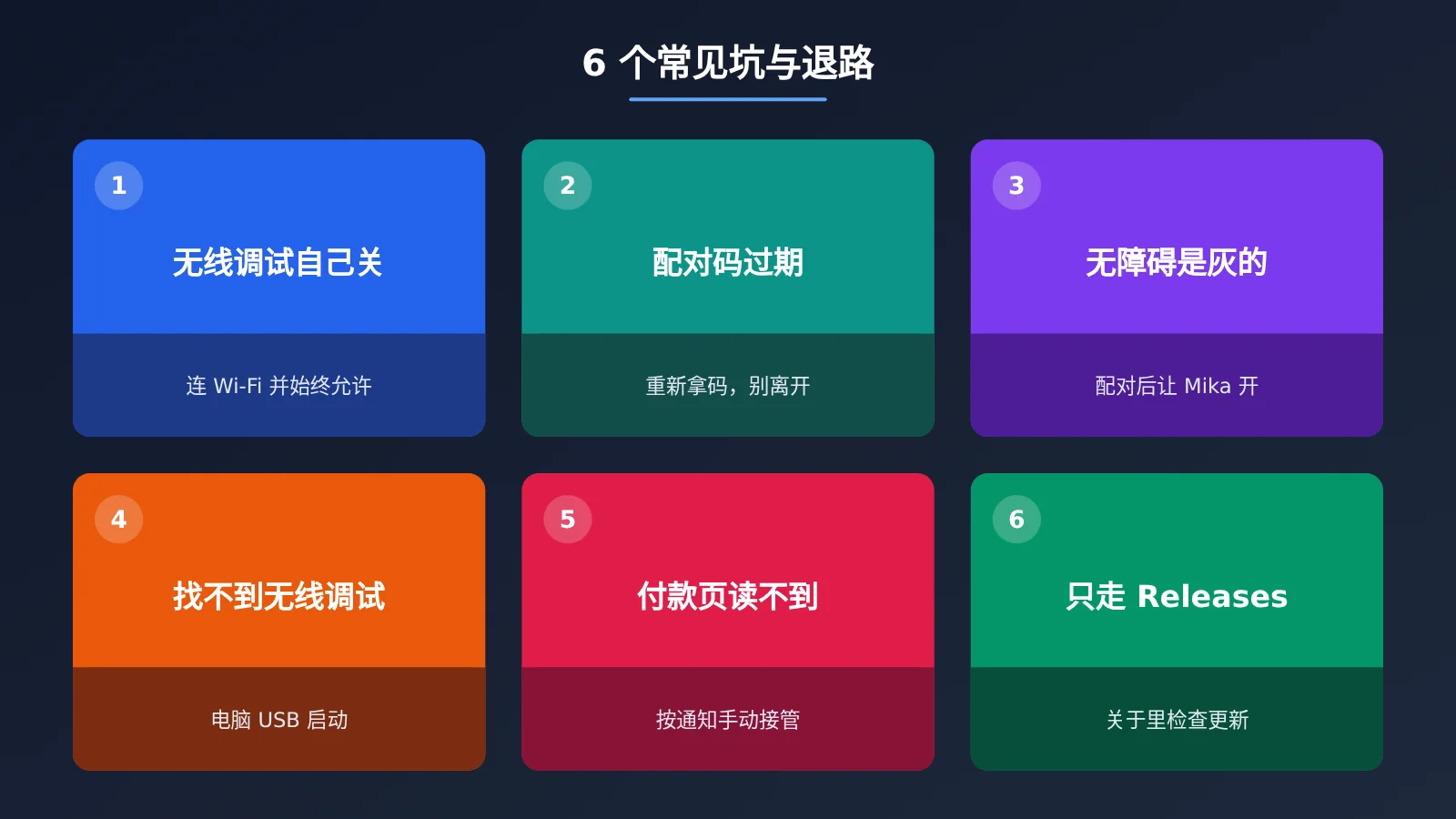
| 现象 | 原因(官方说明) | 退路 |
|---|---|---|
| 无线调试打开后自己关掉 | 没连 Wi-Fi 或没勾「始终允许」 | 确认连着 Wi-Fi,允许并勾选;换 Wi-Fi 要重新允许一次 |
| 提示「配对码不对或已过期」或「配对窗口关掉了」 | 每次打开配对窗口码都会换;切 App/返回/锁屏会关窗口 | 回到「无线调试」重新点「使用配对码配对设备」拿新码,填码期间不离开 |
| 无障碍开关是灰的 | 网页安装的 APK 被标为「受限制的设置」 | 跳过,配对后让 Mika 自己开;或到 设置 › 应用 › Mika › ⋮ › 允许受限制的设置 |
| 系统里没有「无线调试」 | 部分机型未提供 | 用装了 adb 的电脑经 USB 启动,手机重启后要再跑一次 |
| 付款、输密码页它看不到 | 这类页面禁止截屏 | 按通知接管,处理完交还 |
| 想更新版本 | 只在仓库 Releases 发布 | 走 关于 › 检查更新 或 Releases 页 |
找不到无线调试时,官方给的 USB 启动命令是:
adb shell sh /sdcard/Android/data/com.wangzan101.mika/files/usb-start.sh
如果提示「手机助手已停止」,先打开一次 Mika,再运行这条命令。另一个高频情况是一直停在「自动连接」:可以关掉再打开无线调试后重试,或者换成手机热点、家用 Wi-Fi(有的路由器会拦截设备之间互相发现),也可以在「填无线调试的端口」里手填「IP 地址和端口」冒号后面的数字。
实在对不上时,点向导底部的「复制诊断信息」。官方说明其中包含版本、机型、每步状态和最近一次出错原因,不含 API Key、聊天内容和屏幕内容,可以放心贴到 issue 里。
Mika 安卓手机 Agent 现在不适合谁
要 iOS 的人。Mika 只做安卓,iOS 不在讨论范围内。
想完全无人值守付款的人。登录、验证码、付款这些步骤会发通知请你接管,付款和密码页它也看不到画面。自主模式虽然连付款前的确认都不问,但官方原话是「你同意的动作,以及自主模式下 Mika 替你做的动作,都由你负责」,并建议重要的事用询问模式。
需要企业级审计的团队。官方定位是「没有 Mika 服务器」,对话和运行记录只存在本机,设置里有按天、按服务商、按模型统计的「Token 用量」。但文档里没有提到集中审计、多人权限这类企业功能。另外,官方免责声明提醒:自动操作第三方 App 和网站可能违反它们的服务条款,需要自行判断。
如果你主要在电脑上工作,Mika 也提供了 CLI + Skill 或 MCP 两种入口,让电脑上的 AI 工具把任务交给手机,还可以用 mika ui 在浏览器里打开任务台。不过需要你同意的操作只能在手机上处理。
常见问题 FAQ
Q1:安卓手机 Agent Mika 是什么?
一个 Apache-2.0 开源的安卓 App。官方定位是「你手机上的 AI 助理:说一句话,它替你操作 App、上网,把事办成」,它在看不见的后台屏上干活,不需要 Root。
Q2:Mika 和无障碍自动化脚本有什么区别?
传统无障碍脚本通常在主屏上操作,要按 App 写规则。Mika 自述在后台屏上操作,由模型看屏幕找按钮,不需要事先适配。哪种在你的机型上更稳,需要自己验证。
Q3:Mika 目前是什么版本?更新频率如何?
截至 2026-11-02,最新正式版是 2026-11-01 发布的 v0.1.33,另有 root 模式预发布版。仓库 2026-10-29 才创建,版本变化很快,请以 Releases 页为准。
Q4:不配置无线调试能用吗?
能。聊天、上网查资料、处理文件都不受影响,只是不能操作手机里的 App。官方原话是「只聊天、上网、处理文件可以跳过这一步」。
Q5:Mika 的模型能用 API易 接入吗?
可以在「自定义」里选 OpenAI 兼容接口,地址填 `https://api.apiyi.com/v1`,再填你在 API易 apiyi.com 生成的 Key。这是协议层兼容,不是官方合作。主模型必须支持工具调用,能不能跑通要用「测试并保存」和实际任务自己验证。
Q6:Mika 现在有哪些已知限制?
操作 App 需要安卓 12 以上,12、13 可能影响主屏焦点;沙箱仅限 arm64;付款、密码页看不到;部分机型没有无线调试,需要电脑 USB 启动。官方没有公布成功率数据,后台屏在不同厂商系统上的表现也没有第三方横评。
Mika 安卓手机 Agent 核心要点 Key Takeaways
- 一句话定位:在后台屏替你点 App 的开源安卓手机 Agent,无需 Root。
- 四道门槛:安卓 12+(推荐 14+)、arm64、无线调试可用、主模型支持工具调用。
- 配置关键:跳过无障碍、勾「始终允许此网络」、填码时别切出配对页。
- 模型接入:自定义里填 OpenAI 兼容端点即可,如 API易 apiyi.com 的接口地址。
- 安全边界:询问模式只拦花钱步骤,发消息、删除、改设置不会先问你。
- 数据口径:热度数字截至 2026-11-02,演示 GIF 不代表成功率。
总结:先在备用机上跑通安卓手机 Agent
Mika 把「手机 Agent」做到了不 Root、不接 App 接口、不占主屏这一步,但它还很新:建仓只有几天,版本号还在 v0.1.x,官方也没有给出成功率。比较稳妥的做法是:
- 先对表:用兼容性自检确认安卓版本、架构和无线调试。
- 用备用机跑通:完成 5 步配置,用闹钟任务验收整条链路。
- 再决定主力机:在备用机上连续用几天,确认询问模式下的行为符合预期,再考虑装到主力机。
模型这一步,推荐通过 API易 apiyi.com 用一个 Key 对比几款支持工具调用的模型,找到在你手机任务上表现最稳的主模型。
📚 参考资料
- Mika GitHub 仓库:源码、README 与 Releases 下载
- 链接:
github.com/wangzan101/Mika -
说明: 安装包只从这里的 Releases 发布
-
Mika 设置指南:「设置手机操作」六步与排错表
- 链接:
github.com/wangzan101/Mika/blob/main/docs/setup-guide.md -
说明: 无线调试、配对码、受限制设置等问题的官方处理方法
-
Mika 模型说明:服务商、自定义接口与四个模型用途
- 链接:
github.com/wangzan101/Mika/blob/main/docs/models.md -
说明: 主模型需支持工具调用、看图开关等配置细节
-
Mika 模式说明:询问模式与自主模式
- 链接:
github.com/wangzan101/Mika/blob/main/docs/modes.md -
说明: 哪些动作会先问你、哪些直接执行
-
作者发布帖:Mika 开源公告
- 链接:
x.com/wangzan101 - 说明: 作者本人对项目定位的自述
作者:APIYI 技术团队
技术交流:配置模型接口时遇到问题,欢迎通过 API易 apiyi.com 首页联系我们,更多接入说明可查看 docs.apiyi.com 文档中心