Примечание автора: один читатель, который занимается продажей товаров для дома, использовал Nano Banana для пакетного редактирования интерьерных изображений с подушками для эркера разных цветов: зелёного, красного, синего, серого, молочно-белого и хаки. В папке набралось больше двадцати готовых изображений. По его словам, красноватый оттенок появляется очень часто: вся картинка уходит в красноту, и каждую приходится вручную корректировать. В основном он использовал Nano Banana 2: инструмент выбирал эту модель по умолчанию, а сам он никогда не обращал внимания на модель и канал.
Это типичная ситуация, когда Nano Banana краснит при редактировании изображений: в промпте никто не просил тёплых оттенков, но готовая картинка целиком уходит в красноту и теплоту. Здесь не отделаться советом «просто смените модель»: цветовой сдвиг может возникнуть на любом этапе — из-за эталонного изображения, промпта, разрешения, канала или сжатия результата. Причину нужно искать последовательно, проверяя каждый пункт.
Что вы узнаете: после прочтения статьи вы сможете определить, на каком этапе появляется красный оттенок, с чего начать проверку и сколько примерно стоит один раунд сравнительных тестов. Факты в статье взяты из трёх источников: официальной документации Google (проверена 30.10.2026), результатов пользовательских тестов на официальном форуме Google (это не официальные выводы) и документации и данных платформы APIYI (проверены 30.10.2026).
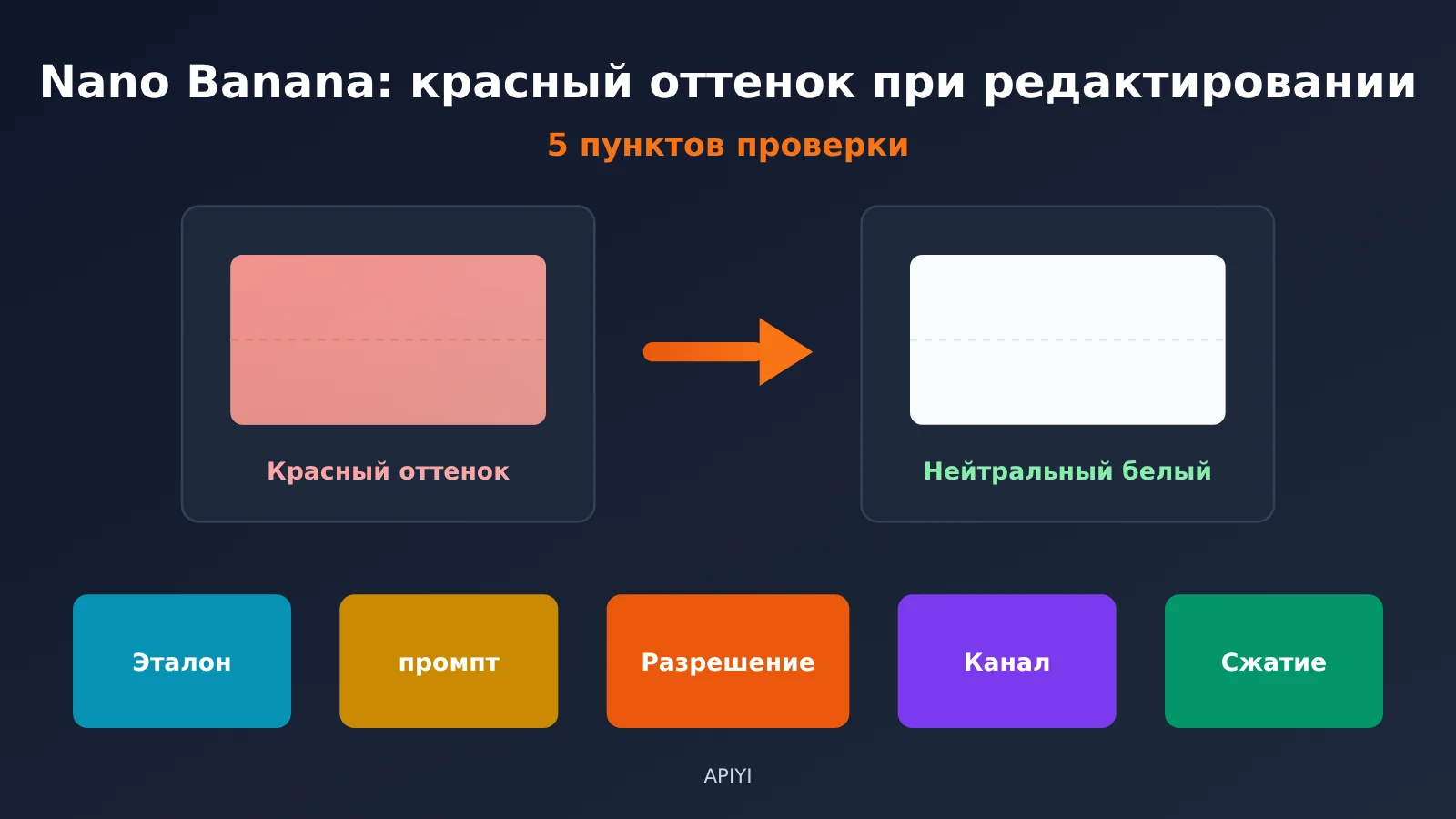
Nano Banana: 5 основных причин красного оттенка при редактировании изображений
Начнём с общей таблицы. Пункты расположены по принципу «чем выше, тем дешевле и проще проверить». Лучше идти сверху вниз, а не сразу менять модель.
| Что проверить | Почему появляется красный оттенок | Проверка за 30 секунд | Как исправить в первую очередь |
|---|---|---|---|
| Эталонное изображение | Цветовой профиль Display P3 не распознан, изображение по URL не передалось или вы продолжаете редактировать результат предыдущего шага | Проверьте ICC-профиль и наличие IMAGE в promptTokensDetails |
Переведите в sRGB, используйте base64, на каждом шаге возвращайтесь к оригиналу |
| Описание освещения в промпте | Слова о тёплом свете, закате и атмосфере могут менять цвет всей картинки | Удалите описание освещения и повторите генерацию | Перепишите промпт, указав нейтральный баланс белого |
| Модель и разрешение | Некоторые пользователи замечают оттенок в 2K/4K, но почти не видят его в 1K | Запустите генерацию в 1K с тем же изображением и промптом | Сравните разрешения и запустите по одному разу 2.1, 2 и Pro |
| Канал вызова | Метка инструмента может не соответствовать фактической модели или группе | Проверьте группу токена, журналы вызовов и размер файла изображения | Сравните результаты разных групп с помощью A/B-теста |
| Сжатие результата | Повторное сжатие может привести к потере цветовых деталей | Проверьте размеры в пикселях и размер файла | Возьмите оригинальный файл и сжимайте его только в конце |
🎯 Совет: для пунктов 3 и 4 нужно сравнить результаты нескольких моделей и групп на одном и том же изображении. В APIYI apiyi.com можно использовать один API-ключ и менять только параметр
model, чтобы сравнить версии 2.1, 2 и Pro, — заводить отдельные аккаунты не нужно.
Красный оттенок при редактировании в Nano Banana: сначала убедитесь, что он есть в файле
Прежде чем искать причину, исключите проблемы с монитором и программой просмотра. Для этого измерьте значения LAB в нейтральных областях изображения: на белой стене, белом подоконнике или сером полу. LAB — цветовое пространство, разработанное с учётом человеческого восприятия: L обозначает яркость, a — ось красный–зелёный (чем выше значение, тем больше красного), b* — ось жёлтый–синий (чем выше значение, тем больше жёлтого). С помощью пипетки в Photoshop или другого инструмента, который показывает LAB, измерьте цвет в одном и том же месте оригинала и результата.
Это ориентировочные пороги, а не официальный стандарт: если медиана a в нейтральной области выше, чем в оригинале, более чем на 2, разница обычно заметна на глаз; более чем на 4 — оттенок уже явно выражен. Если a почти не изменился, но изображение выглядит краснее, проблема, скорее всего, в устройстве отображения или цветовом профиле. В таком случае с проверкой пяти пунктов ниже можно не спешить.
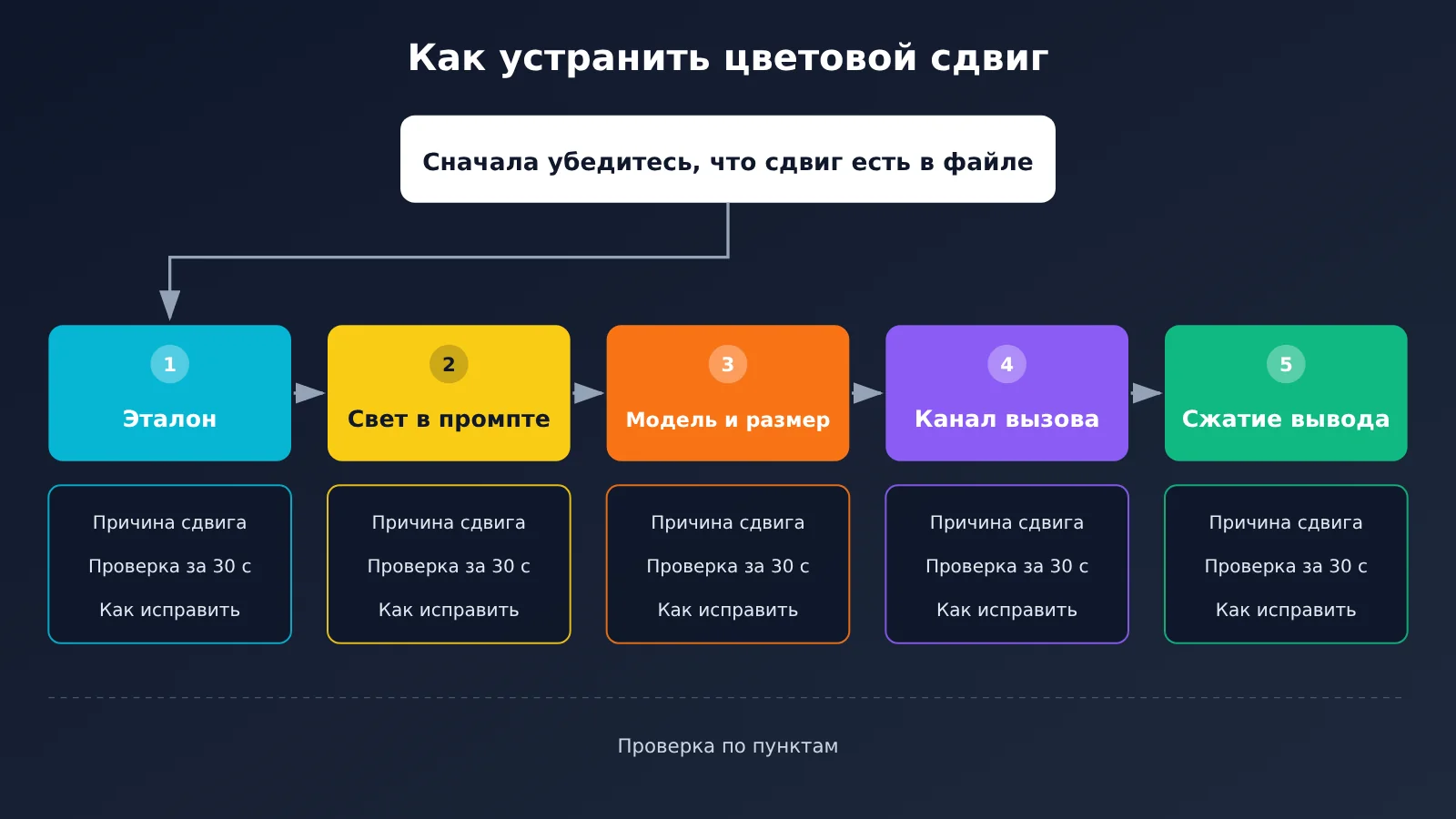
Почему Nano Banana добавляет красный оттенок: проверяем 5 причин по очереди
Причина 1: эталонное изображение уже содержит проблемы с цветом
Почему появляется оттенок: с эталонными изображениями есть три распространённые проблемы. Во-первых, изображения, экспортированные с устройств Apple, часто используют Display P3 — цветовое пространство с широким охватом. В файле хранится ICC-профиль P3: он сообщает программам, какой цветовой стандарт используется. Некоторые сервисы не распознают ICC-профиль и читают изображение как sRGB, из-за чего цвета искажаются. Во-вторых, эталонное изображение может вообще не дойти до модели. Согласно документации APIYI, модели семейства Nano Banana принимают эталонные изображения в формате base64 и не поддерживают формат OpenAI. Если поместить URL в поле image_url формата, совместимого с OpenAI, модель не увидит оригинал и сможет лишь «угадать» изображение по тексту. В-третьих, отклонения накапливаются: если продолжать редактировать результат предыдущего раунда, искажение усиливается.
По поводу накопления есть интересный эксперимент пользователя на официальном форуме Google. Важно: это наблюдение пользователя, а не вывод Google. Он три раза подряд редактировал изображение в 4K. Значение a* в нейтральной области менялось так: 2,02 → 3,65 → 5,81 → 7,78 — примерно на +2,1–2,4 за каждый раунд. ΔE00 — показатель разницы между двумя цветами — составлял около 2,9–3,7, а более 98% нейтральных пикселей сместились в сторону красного.
Как проверить за 30 секунд:
- В информации об изображении проверьте, есть ли у эталонного изображения ICC-профиль Display P3.
- Посмотрите на
usageMetadata.promptTokensDetailsв ответе и убедитесь, что там есть токены типа IMAGE. Если их нет, изображение не попало в модель. - Сравните значение a* белой стены на изображениях после первого и третьего раундов. Если оно растёт с каждым раундом, отклонение накапливается.
Как исправить: перед загрузкой преобразуйте изображения в sRGB; передавайте эталонное изображение через base64, а не по URL; каждый раунд начинайте с оригинала, а не с результата предыдущего редактирования. Если последовательное редактирование всё же необходимо, Google рекомендует передавать обратно thought signature, чтобы сохранить контекст рассуждений. В APIYI нативная конечная точка Gemini поддерживает полноценное редактирование в несколько раундов: изображение из предыдущего ответа передаётся обратно как inlineData с role:model. Реверс-инжиниринговый канал этого не поддерживает — в каждом раунде изображение нужно отправлять заново.
Пункт 2: Слова о тёплом свете в промпте
Почему появляется оттенок: Nano Banana при редактировании меняет не только отдельные пиксели. В официальной документации Google среди возможностей редактирования указана и корректировка цветовой палитры, а в одном из примеров предлагается «согласовать освещение и тени с обстановкой на улице». Это значит, что модель может менять свет и тени на всём изображении. Если в промпте встречаются слова вроде «уютный», «послеполуденное солнце», «закат», «атмосферный» или «в стиле Instagram», модель вполне может сдвинуть всю картинку в тёплые тона. В другом обсуждении на форуме пользователь сообщил, что насыщенность и оттенок кожи уходили в красный даже при указании «только замени одежду, сохрани освещение и фон». Поэтому исправление промпта снижает вероятность проблемы, но не устраняет все её причины.
Как проверить за 30 секунд: удалите из промпта все слова, связанные с освещением, атмосферой и цветовыми оттенками. Остальное оставьте без изменений и запустите генерацию ещё раз. Посмотрите, заметно ли снизилось значение a* в нейтральных областях.
Как исправить: следуйте официальному принципу «описывайте то, что хотите получить, а не то, чего не хотите» и подробно укажите цвета изделия, которые нужно сохранить. Можно использовать такой промпт:
Измени только цвет и узор подушки на эркере, всё за пределами изделия оставь без изменений. Сохрани освещение, баланс белого, направление теней и фон исходного изображения; белые подоконник и стены оставь нейтрально-белыми; не добавляй тёплые фильтры, закатное освещение, тёплый свет ламп, свечи или плёночные оттенки; используй нейтральную цветовую температуру дневного света; цвет изделия должен соответствовать указанному мной значению, например тёмно-зелёному #2F4F4F.
Для английской версии подход тот же: укажите “Keep whites neutral” и “Use a neutral daylight color temperature”, а также задайте цвет в формате hex. По опыту пользователей форума, похожие формулировки «иногда помогают, но не всегда». После изменения промпта повторите попытку 1–2 раза. Если оттенок всё ещё уходит в тёплые тона, переходите к пункту 3.
Пункт 3: оттенок заметен в 2K/4K, но почти не виден в 1K
Почему появляется оттенок: в обсуждении розового оттенка на официальном форуме Google пользователи сообщали, что он заметен на изображениях в 2K и 4K, а в 1K отсутствует или почти не виден. Проблема затрагивает как Nano Banana Pro, так и Nano Banana 2 и проявляется в форматах PNG и JPG. Google не сообщил в той теме, удалось ли её исправить. Иными словами, даже при одном и том же промпте причиной может быть само разрешение.
Ещё один важный момент: разрешение изображения задаётся параметрами imageSize и aspectRatio в запросе, а не словами «4K», «HD» или «сверхвысокое качество» в промпте.
| Соотношение сторон | 1K | 2K | 4K |
|---|---|---|---|
| 1:1 | Примерно 1024×1024 | Примерно 2048×2048 | Примерно 4096×4096 |
| 16:9 | Примерно 1376×768 | Примерно 2752×1536 | Примерно 5504×3072 |
| Как определить | Размер порядка 1024 пикселей — это 1K | Порядка 2048 пикселей — 2K | Порядка 4096 пикселей — 4K. Это надёжнее, чем ориентироваться на обозначение в инструменте |
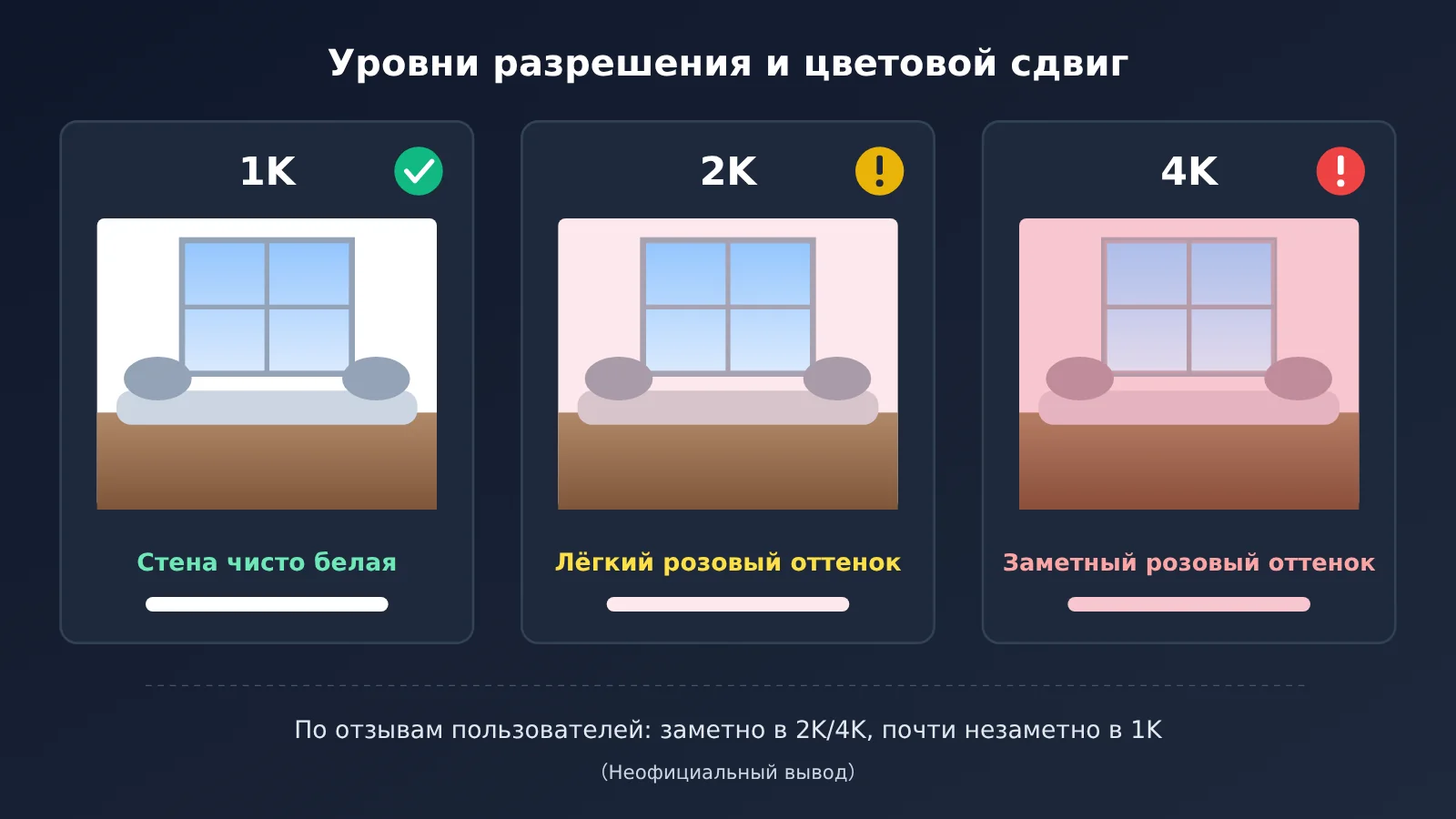
Как проверить за 30 секунд: возьмите то же изображение и тот же промпт, измените imageSize на 1K и запустите генерацию ещё раз. Если в 1K всё нормально, а в 2K/4K появляется оттенок, прежде всего стоит проверить обработку изображений высокого разрешения, а не промпт.
Как исправить: если 1K достаточно, например для миниатюры основного изображения или небольшой картинки на странице товара, пока генерируйте в этом разрешении. Если нужно большое изображение, сделайте по одному запуску на каждой из трёх моделей и сравните результаты. Вот что о них известно: Nano Banana 2.1 (gemini-nano-banana-2.1) выпущена 2026-10-06, поддерживает 1K/2K/4K, но не поддерживает 512px; Nano Banana 2 (gemini-3.1-flash-image) поддерживает 512px/1K/2K/4K, при этом для новых проектов разработчик рекомендует перейти на 2.1; Nano Banana Pro (gemini-3-pro-image) обеспечивает самое высокое качество. Учтите, что сообщения на форуме касаются и Pro, и Nano Banana 2, поэтому переход на Pro не гарантирует отсутствие оттенка. Для 2.1 в доступных результатах поиска публичных сообщений о таком оттенке пока нет, но это тоже не означает, что проблема исключена.
| Модель | Параметр model | Варианты разрешения | Цена за запрос |
|---|---|---|---|
| Nano Banana 2.1 | gemini-nano-banana-2.1 |
1K / 2K / 4K | $0.045 за запрос |
| Nano Banana 2 | gemini-3.1-flash-image |
512px / 1K / 2K / 4K | $0.055 за запрос |
| Nano Banana Pro | gemini-3-pro-image |
1K / 2K / 4K | $0.09 за запрос |
| Платформа | APIYI apiyi.com | Переключение с одним API-ключом | Данные на 2026-10-30 |
Цены проверены 2026-10-30. Актуальные модели и цены смотрите в списке моделей платформы. По этой таблице обработка одного изображения всеми тремя моделями обойдётся примерно в $0.19. Если добавить ещё один тест в 1K, полный цикл сравнения будет стоить чуть больше 20 центов — гораздо дешевле, чем вручную редактировать более двадцати изображений.
📷 Место для скриншота 1 (страница журнала вызовов APIYI): показать четыре столбца в списке журнала вызовов: «Использованная модель», «Входные/выходные токены», «Стоимость» и «Статус». По ним можно проверить, какая модель использовалась в каждом запросе и во сколько он обошёлся.
Пункт 4: Модель, указанная в инструменте, может не совпадать с реальной
Почему возникает отклонение: в примере читателя инструмент «сразу по умолчанию использует Banana 2», но надпись в интерфейсе не доказывает, какая модель, группа и конечная точка используются в запросе. В APIYI серия Nano Banana работает через два резервирующих друг друга канала — AI Studio и Vertex. Группа по умолчанию использует официальный канал AI Studio, а Vertex выделен в отдельную группу и в группу по умолчанию не входит.
В FAQ APIYI о красноватом оттенке отмечается, что при редактировании изображений Nano Banana Pro нередко делает цвета более красными и тёплыми. Можно попробовать переключиться на группу Vertex или для сравнения использовать gpt-image-2. Но есть важная оговорка: пользователь форума воспроизвёл смещение цвета и через Replicate, и через Vertex. Канал — не единственная возможная причина, поэтому переключение на Vertex стоит рассматривать как A/B-сравнение, а не гарантированное решение.
Как проверить за 30 секунд:
- На странице токенов посмотрите, к какой группе привязан ключ. Группа задаётся у токена, а не в отдельной записи журнала.
- В журнале вызовов проверьте фактическое название модели, число токенов и стоимость.
- Посмотрите на размер одного изображения в 4K: у Vertex он составляет примерно 18–20 МБ, у AI Studio — около 9–10 МБ. Это косвенный признак используемого канала.
- Проверьте
modelVersionв ответе, чтобы убедиться, что инструмент незаметно не подменил модель.
📷 Место для скриншота 2 (страница групп токенов APIYI): показать выпадающий список групп при создании или редактировании токена, отметить расположение группы Default и групп Vertex. Пояснить: «Для переключения канала достаточно изменить группу токена, код менять не нужно».
Как исправить: создайте токен, привязанный к группе Vertex, и повторите запрос с тем же изображением и промптом. Способ вызова остаётся прежним. Для OpenAI-совместимых вызовов укажите в base_url адрес https://api.apiyi.com/v1. Но эталонное изображение для редактирования по-прежнему нужно передавать в base64 согласно требованиям Gemini — не подставляйте URL в image_url только потому, что используете совместимый формат.
Если в обеих группах сохраняется смещение цвета, попробуйте gpt-image-2. Согласно документации APIYI, при редактировании эта модель обычно лучше сохраняет цвета и больше подходит для «точечной корректировки оригинала», тогда как Banana Pro склонна к «стилизованной перерисовке». При переходе промпт придётся настроить заново. Актуальные названия моделей и тарифы проверяйте в списке моделей платформы.
Также можно сначала повторить запрос с тем же эталонным изображением и инструкцией в веб-интерфейсе imagen.apiyi.com, чтобы исключить проблемы в собственном коде.
Пункт 5: изображение дополнительно сжали
Почему возникает отклонение: после генерации изображение может повторно сжать инструмент, фотохостинг или платформа для электронной коммерции. При сжатии часто используют субдискретизацию цветности: сохраняют меньше деталей цвета, оставляя детали яркости. На форумах пользователи также отмечают, что в самом выводе модели цветовая информация, похоже, имеет более низкое разрешение, из-за чего корректировать изображение сложнее. Но важно различать причины: сжатие JPEG может сделать цвета грязными и вызвать появление цветных блоков по краям, однако оно не объясняет равномерный красный оттенок по всему изображению. Равномерный сдвиг в красную сторону в первую очередь связан с моделью, эталонным изображением и промптом.
Как проверить за 30 секунд: посмотрите свойства файла. Если 4K-файл весит всего 1–2 МБ или его размер в пикселях не достигает уровня 4096, значит, изображение сжали повторно либо параметр imageSize вообще не сработал. В примере успешной генерации из документации APIYI значение inlineData.mimeType — image/jpeg. В parts могут встречаться текстовые фрагменты или промежуточные изображения, поэтому нужно брать последнее изображение.
Как исправить: сначала сохраните исходный файл, возвращённый моделью, а сжатие оставьте на последний шаг перед передачей результата. Если хотите использовать полученное изображение как входное для следующего раунда, сжимайте его по стандарту для входных изображений: только если оно больше 1,5 МБ, с длинной стороной не более 2048 px, качеством 0,9 и сохранением исходного формата. Крайний вариант — коррекция при постобработке: измерьте медианное смещение a/b в нейтральной области относительно исходного изображения и примените сдвиг в пространстве LAB ко всему изображению, меняя только a/b, но не L*. Пользователь форума проверил этот способ: во всех трёх случаях остаточное отклонение после коррекции было меньше 0,3, а структура и яркость изображения не изменились. Метод подходит для пакетной обработки с помощью скриптов.
Как за 10 минут выяснить, почему Nano Banana добавляет красный оттенок
Объединим описанные выше пункты в пошаговую инструкцию. У каждого шага есть критерий проверки: если он выполнен, переходите дальше; если нет — сначала устраните проблему.
| Шаг | Что делать | Критерий проверки |
|---|---|---|
| 1. Сохраните данные | Сохраните исходное и итоговое изображения, запишите размеры в пикселях, объём файлов, MIME-тип и наличие ICC-профиля | Данные обоих изображений полные, результат можно воспроизвести |
| 2. Измерьте сдвиг цвета | Проверьте a/b на нейтральном участке | Продолжайте, только если a* выше исходного более чем на 2; иначе проверьте устройство отображения |
| 3. Проверьте эталонное изображение | Преобразуйте его в sRGB, проверьте base64 и наличие токенов IMAGE | В promptTokensDetails есть IMAGE |
| 4. Вернитесь к исходному изображению | Не редактируйте результат предыдущего раунда | При каждом новом редактировании исходника a* больше не растёт |
| 5. Измените промпт | Переформулируйте запрос на нейтральный баланс белого и повторите попытку 1–2 раза | a* на нейтральном участке не превышает исходное значение более чем на 2 |
| 6. Сравните с 1K | Для того же изображения и промпта установите imageSize в 1K |
Выясните, нормально ли выглядит 1K при сдвиге цвета в 2K/4K |
| 7. Смените модель | Запустите по одному разу 2.1 → 2 → Pro | Найдите модель с наименьшим сдвигом цвета и запишите расходы |
| 8. Смените канал | Попробуйте другую группу Vertex или gpt-image-2 | Сравните результаты и выясните, связан ли сдвиг с каналом |
| 9. Исправьте при постобработке | Выполните сдвиг в LAB, взяв исходное изображение за эталон | Разница на нейтральном участке близка к 0; параметры коррекции сохранены |
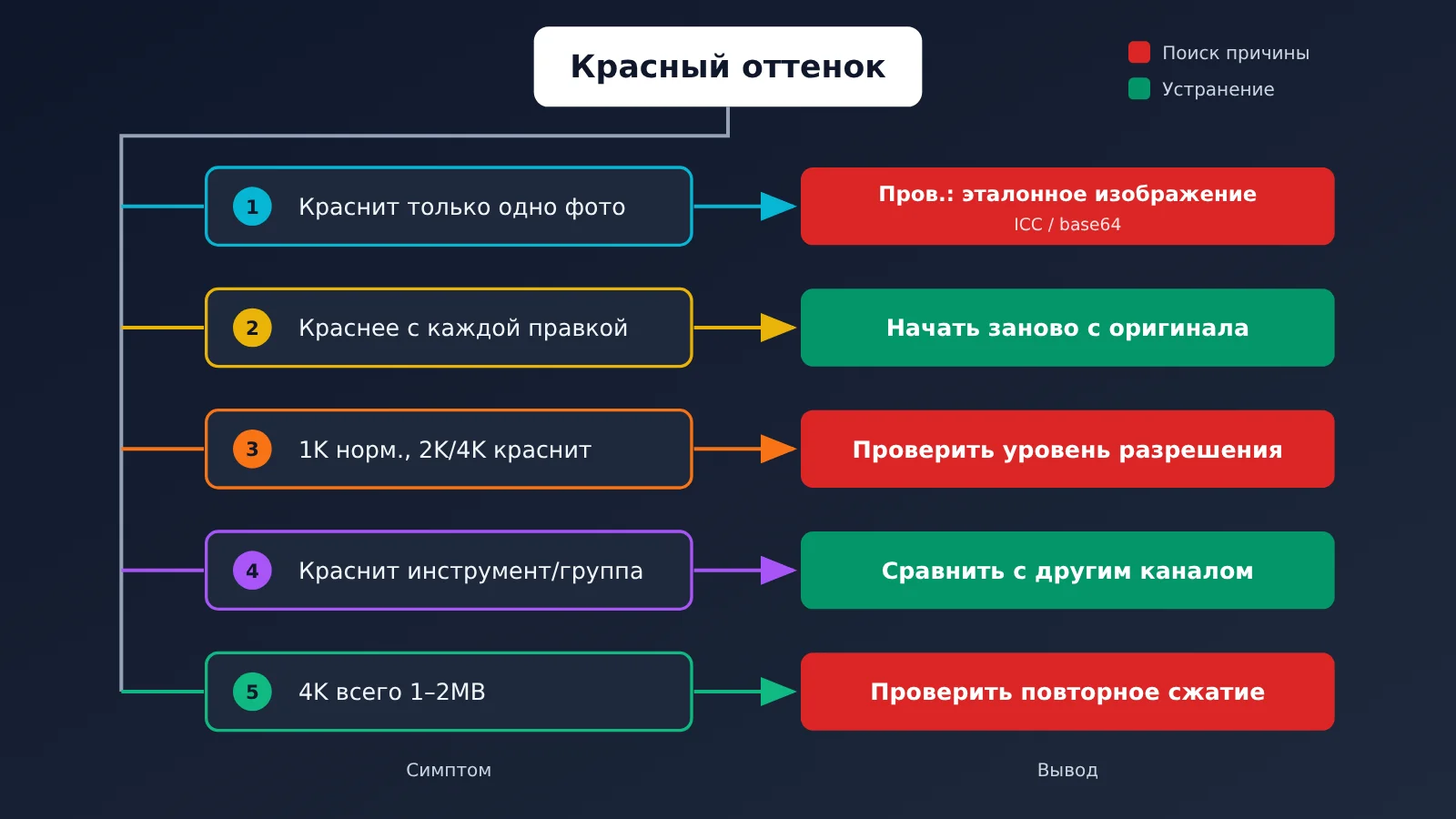
Полезно запомнить связь между симптомами и причинами: если при повторном запуске с одним и тем же промптом степень сдвига цвета каждый раз разная, дело в случайных колебаниях при генерации — повторите попытку 1–2 раза. Если после каждого редактирования изображение становится краснее, сдвиг накапливается за несколько раундов. Если краснит только в определённом инструменте или группе, проблема может быть в канале, параметрах или кодировании. Каждый вызов API выполняется независимо, поэтому даже с одним промптом и изображением результат может отличаться от запуска к запуску. Повторная попытка сама по себе может помочь.
💡 Совет по сравнению: шаги 7 и 8 удобнее выполнять на одной платформе. Через APIYI apiyi.com можно запускать разные модели с одним ключом, а разные группы — с двумя токенами. Журнал вызовов сохранит модель и стоимость каждого запуска, поэтому результаты будет легко сравнить.
Частые вопросы FAQ
Q1: Google официально признала красноватый оттенок после редактирования в Nano Banana багом?
Нет, это не официальный вывод. На форуме Google пользователи сообщали о лёгком розовом или красном оттенке после редактирования и приводили результаты измерений a*. Но Google не подтвердила причину в этой ветке и не сообщила об исправлении. Все цифры в этой статье получены в ходе пользовательских тестов.
Q2: Если перейти на Nano Banana Pro, красноватый оттенок исчезнет?
Не обязательно. Сообщения на форуме касаются и Pro, и Nano Banana 2, а в FAQ APIYI также отмечается, что Pro при редактировании изображений часто даёт более тёплые оттенки. Лучше запустить все три модели с одним изображением и одним промптом и сравнить значения a*, а не выбирать модель на глаз.
Q3: В Nano Banana 2.1 исправили красноватый оттенок?
Публичной информации об исправлении нет. Версия 2.1 вышла 6 октября 2026 года. По заявлению разработчиков, качество изображений и согласованность при многошаговом редактировании улучшились. В проверенных источниках пока нет сообщений о цветовом сдвиге, но это не значит, что его нет. Для новых проектов Google рекомендует перейти на 2.1, поэтому с неё можно начать сравнение.
Q4: Переход на группу Vertex точно решит проблему?
Гарантий нет. Пользователи форума воспроизводили цветовой сдвиг и через Vertex, поэтому смену группы стоит рассматривать только как A/B-тест. В APIYI apiyi.com для перехода на Vertex достаточно сменить группу в токене — код менять не нужно. Такое сравнение почти ничего не стоит, поэтому его стоит попробовать.
Q5: Почему изображения из API имеют цветовой сдвиг, а в веб-версии выглядят нормально?
Веб-версия Gemini работает как агент: она может переписывать промпт, выполнять внутренние повторные попытки и выбирать лучший результат. API же выполняет одиночный вызов, передавая промпт модели без изменений. Другая частая причина — эталонное изображение на самом деле не было передано. В документации APIYI apiyi.com рекомендуют передавать эталонное изображение в base64 и проверять, есть ли IMAGE token в `promptTokensDetails`.
Q6: Как массово исправить больше двадцати изображений, которые уже приобрели красноватый оттенок?
Используйте пакетную коррекцию с помощью сдвига в цветовом пространстве LAB: возьмите неизменённый оригинал за основу, измерьте медианное отклонение a*/b* в нейтральной области и примените обратный сдвиг ко всему изображению, меняя только a*/b*. В тестах пользователя форума остаточное отклонение составило менее 0,3. Это коррекция после генерации — саму причину всё равно стоит сначала найти, следуя 10-минутной последовательности действий.
Красноватый оттенок при редактировании в Nano Banana: главное
- Сначала измерьте, потом исправляйте: если a* в нейтральной области больше, чем на исходном изображении, более чем на 2, цветовой сдвиг действительно присутствует в файле.
- Подготовьте эталонное изображение: преобразуйте его в sRGB и используйте base64, а не передавайте URL в
image_url. - Каждый раз возвращайтесь к оригиналу: в пользовательском тесте после трёх последовательных правок в 4K значение a* выросло с 2,02 до 7,78.
- Описывайте освещение утвердительно: используйте формулировки «нейтральный белый», «цветовая температура дневного света» и «сохранить баланс белого исходного изображения».
- Используйте 1K для быстрой проверки: если в 1K всё нормально, а в 2K/4K появляется оттенок, в первую очередь проверьте обработку высокого разрешения.
- Проведите A/B-тест моделей и каналов: с одним и тем же ключом меняйте модель и группу, а расходы сверяйте по журналу вызовов.
- Используйте сдвиг в LAB как запасной вариант: изменяйте только a/b; для пакетной коррекции можно написать скрипт.
Итоги
Как разбираться с красноватым оттенком при редактировании в Nano Banana:
- Сначала убедитесь, что сдвиг есть в файле: измерьте a* в нейтральной области, исключите проблемы с отображением и только потом переходите к пяти проверкам.
- Проверяйте по возрастанию затрат: эталонное изображение → формулировки промпта об освещении → модель и разрешение → канал вызова → сжатие результата. Для каждого пункта есть проверка на 30 секунд.
- Сравнение эффективнее догадок: тест в 1K, сравнение трёх моделей и двух групп — полный цикл таких проверок обойдётся чуть больше чем в 20 центов.
- Помните об ограничениях: ни один из этих шагов пока не гарантирует устранение красного оттенка. Они помогают снизить вероятность его появления, найти причину и скорректировать результат.
Командам, которые пакетно редактируют фотографии товаров, стоит включить в рабочий процесс возвращение к оригиналу, промпт с нейтральным балансом белого и проверку в 1K. Для сравнения моделей и каналов можно использовать один и тот же ключ на APIYI apiyi.com, а модель и стоимость каждого запроса сверять по журналу вызовов.
📚 Источники
- Gemini API, «Nano Banana image generation»: описание моделей, разрешений и возможностей редактирования
- Ссылка:
ai.google.dev/gemini-api/docs/image-generation -
Примечание: официальный источник сведений о
imageSize,aspectRatio, thought signature и формулировках для сохранения деталей (дата обращения: 30.10.2026) -
Google Cloud, «Gemini image generation best practices»: рекомендации по написанию промптов
- Ссылка:
docs.cloud.google.com/gemini-enterprise-agent-platform/models/capabilities/gemini-image-generation-best-practices -
Примечание: источник принципа «описывайте то, что хотите получить, а не то, чего не хотите»
-
Таблица устаревших моделей Gemini API: статусы выпуска и отключения моделей
- Ссылка:
ai.google.dev/gemini-api/docs/deprecations -
Примечание: подтверждает, что даты отключения стабильных версий 2 и Pro не объявлены
-
Тема на официальном форуме Google о розовом оттенке: результаты пользовательских тестов изображений с лёгким розовым оттенком после редактирования
- Ссылка:
discuss.ai.google.dev/t/edited-images-return-with-a-slight-pink-color-cast-after-migration-from-preview-to-image/176315 -
Примечание: данные о накоплении a*, различиях между 1K/2K/4K и остаточной погрешности после коррекции в LAB получены пользователями в ходе тестов
-
Центр документации APIYI: «Что делать, если изображение краснеет после редактирования в banana pro?», «Руководство разработчика по серии Nano Banana», «Сжатие изображений и разрешение на выходе», «Журнал вызовов»
- Примечание: сведения платформы о группах, каналах, передаче изображений в base64, размере выходных файлов и полях журнала (проверено 30.10.2026). Материалы можно найти в центре документации по названиям
Автор: техническая команда APIYI
Технические вопросы: свяжитесь с нами через главную страницу сайта APIYI. Дополнительные материалы о подключении моделей для работы с изображениями доступны в центре документации docs.apiyi.com