Многие разработчики при первой интеграции API для редактирования изображений gpt-image-2 подсознательно отправляют исходные файлы напрямую через POST-запрос — ведь в официальной документации четко указан лимит в 50 МБ на изображение, так почему бы его не использовать? Однако после пары десятков тестов становится ясно: по сравнению с оптимизированным файлом весом 1,5 МБ, исходник на 20 МБ замедляет генерацию в 3 раза и кратно повышает вероятность ошибок (особенно 413 Request Entity Too Large).
Основываясь на реальном опыте, я подготовил 5 рекомендаций по загрузке изображений в gpt-image-2, ответив на два самых частых вопроса разработчиков: до какого размера сжимать изображения и от чего на самом деле зависит разрешение на выходе.
🎯 Краткий вывод: рекомендуемый размер одного изображения для gpt-image-2 — до 1,5 МБ. Разрешение на выходе определяется параметром
size, а упоминание «8K» или «4K» в промпте абсолютно бесполезно. Весь код из статьи можно запустить через сервис-прокси API APIYI (apiyi.com), не беспокоясь о доступе к зарубежным серверам.
Спецификации загрузки изображений в gpt-image-2: официальные лимиты против реальности
Официальная документация OpenAI к gpt-image-2 довольно лояльна к входным данным, и на первый взгляд кажется, что ограничений нет. Но «работать» и «работать эффективно» — это разные вещи. В реальных проектах стоит установить для себя более строгие рамки.
В таблице ниже приведено сравнение официальных лимитов и наших рекомендаций, основанных на статистике вызовов модели:
| Параметр | Официальный лимит | Рекомендация | Причина |
|---|---|---|---|
| Размер файла | 50 МБ | ≤ 1,5 МБ | Большие файлы увеличивают время передачи и декодирования |
| Кол-во изображений | 16 шт. | 1–4 шт. | Множественные изображения снижают успех запроса |
| Форматы | PNG / WEBP / JPG | WEBP / JPG | PNG часто слишком тяжелые, WEBP — лучший выбор |
| Разрешение (сторона) | до 3840 px | не более 2048 px | Модель все равно делает даунсэмплинг для извлечения признаков |
| Соотношение сторон | 1:3 ~ 3:1 | Близкое к выходному | Несоответствие вызывает лишнее заполнение или обрезку |
Почему именно 1,5 МБ? Это «золотая середина» между временем передачи, скоростью декодирования и стабильностью сети. При весе до 1,5 МБ большинство домашних каналов справляются с передачей за 1–2 секунды. Если файл весит более 5 МБ, общее время обработки растет нелинейно, и вы будете чувствовать, что API «зависает».
💡 Совет из практики: мы рекомендуем сделать 1,5 МБ жестким ограничением в коде, автоматически сжимая изображения с помощью библиотек типа PIL перед отправкой. При использовании gpt-image-2 через сервис-прокси API APIYI (apiyi.com) оптимизация передачи небольших файлов через локальные узлы дает заметный прирост скорости.
Почему стоит сжимать изображения до 1.5 МБ
Многие разработчики спрашивают: если официально поддерживается до 50 МБ, зачем так сильно ограничиваться 1.5 МБ? На самом деле есть четыре инженерные причины, и любой из них достаточно, чтобы начать серьезно относиться к размеру файлов.
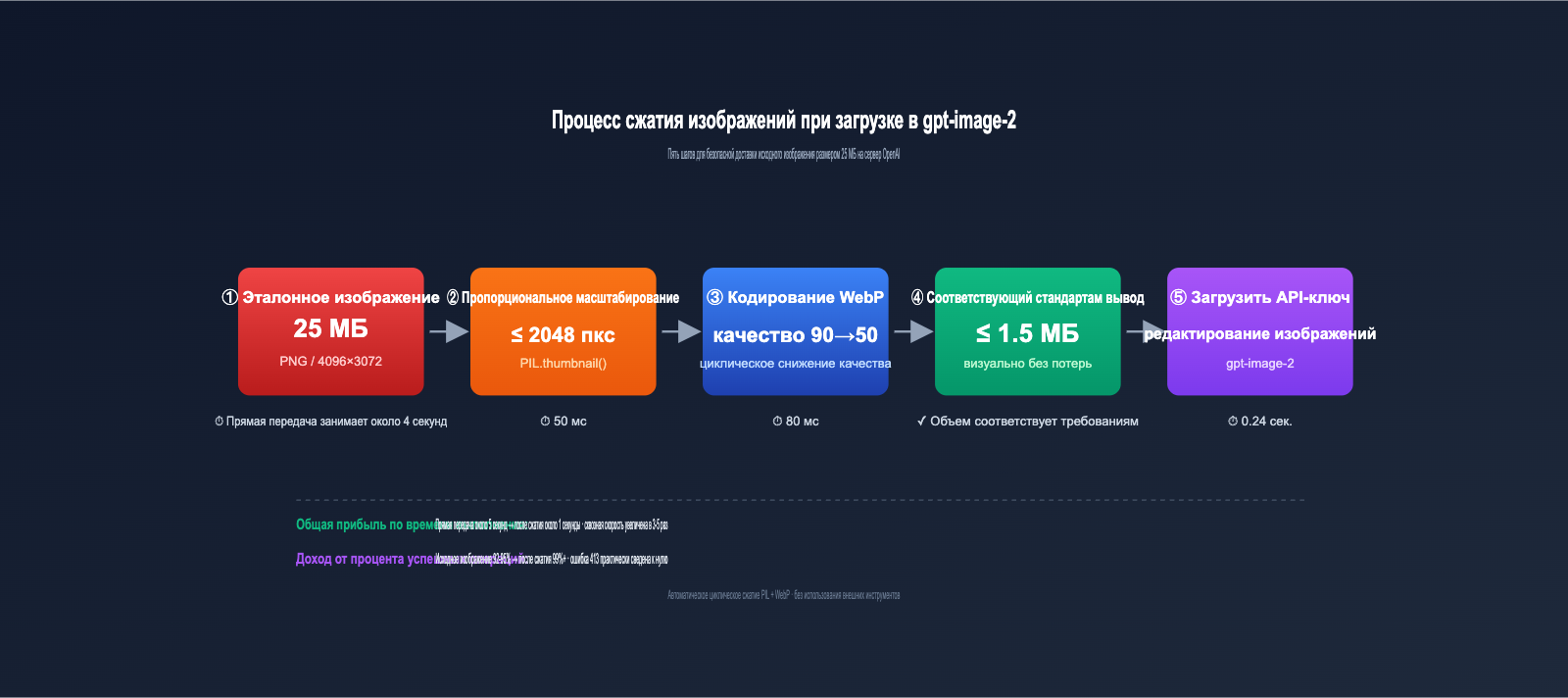
Первая причина — задержка передачи, самый недооцененный фактор. При исходящей скорости 50 Мбит/с передача файла весом 25 МБ займет около 4 секунд, тогда как сжатый до 1.5 МБ файл улетит за 0.24 секунды. Это время напрямую прибавляется к общему отклику API.
Вторая причина — риск ошибки 413. В сообществе часто встречаются ошибки 413 Request Entity Too Large при работе с gpt-image-1 / gpt-image-2. Даже если вы не достигли лимита в 50 МБ, запрос может быть отклонен на уровне шлюза (CDN, обратный прокси или балансировщик нагрузки). Сжатие до 1.5 МБ позволяет практически полностью избежать таких проблем и повысить стабильность вызовов.
Третья причина — время декодирования на сервере. После получения изображения сервер OpenAI должен его декодировать, извлечь признаки и векторизовать. Время выполнения этих операций напрямую зависит от общего количества пикселей. Даже если пропускная способность сети не является узким местом, «тяжелые» изображения замедлят генерацию.
Четвертая причина — стоимость повторных попыток. Если вызов с большим файлом не удался, придется повторно отправлять все 25 МБ. Повторная отправка 1.5 МБ проходит почти незаметно, что кардинально меняет общую надежность системы.
Если перевести эти причины в цифры, сравнение становится наглядным: при тестировании одного и того же изображения (25 МБ / 5 МБ / 1.5 МБ / 500 КБ) на API gpt-image-2 с одинаковыми промптами и параметрами размера, 1.5 МБ оказывается «золотой серединой» на графике зависимости времени отклика и успешности. Дальнейшее сжатие уже почти не дает выигрыша в скорости, но может начать портить качество.
🔧 Совет по оптимизации: При работе с
gpt-image-2в продакшене настоятельно рекомендую сделать «сжатие перед отправкой» стандартным этапом кода, а не опциональным. Использование сервиса-прокси API APIYI в сочетании со стратегией сжатия до 1.5 МБ позволяет снизить частоту ошибок с 5–8% до менее чем 1%. При десятках тысяч вызовов в месяц эта разница становится критической.
Сжатие не означает потерю качества: распространенное заблуждение
Среди разработчиков бытует миф: «Сжатие = потеря качества = плохой результат генерации». В эпоху JPEG 2010 года это было правдой, но в 2026 году, с форматами WebP и современными алгоритмами JPEG, это утверждение безнадежно устарело.
Ниже приведена таблица, которая поможет вам избавиться от предрассудков:
| Распространенное заблуждение | Факт |
|---|---|
| Сжатие всегда портит качество | WebP (качество 85+) и JPEG (90+) визуально неотличимы от оригинала |
| Чем больше картинка, тем лучше AI её видит | gpt-image-2 делает даунсэмплинг, лишние пиксели — пустая трата ресурсов |
| PNG лучше, так как нет потерь | PNG весит в 3-5 раз больше WebP, а результат для модели идентичен |
| Инструменты сжатия меняют цвета | Современные инструменты (Squoosh, TinyPNG, Sharp) сохраняют профили ICC |
| Если промпт хороший, сжатие не нужно | Промпт и размер картинки — разные вещи; сжатие влияет только на передачу |
Что касается выбора инструментов, вот оптимальные решения:
| Инструмент | Сценарий использования | Преимущество |
|---|---|---|
| PIL / Pillow | Пакетная обработка на бэкенде (Python) | Легкая интеграция, возможность подбора качества |
| Sharp (Node.js) | Node.js сервисы | Высокая производительность |
| Squoosh | Сжатие одного файла во фронтенде | Работает в браузере через WASM |
| TinyPNG | Ручная пакетная обработка | Умное уменьшение палитры, визуально без потерь |
| Системные утилиты | macOS / Windows | Быстрый экспорт в JPEG 80% |
Воспринимайте сжатие как необходимый этап предобработки, а не как компромисс.
Важный нюанс: gpt-image-2 выполняет внутренний даунсэмплинг. Его «рабочее разрешение» намного меньше максимально допустимого. Если вы загрузите картинку 4000×3000, модель, скорее всего, увидит версию 1024×1024. Все лишние пиксели просто отбрасываются. Сжатие до 1024–2048 пикселей идеально попадает в рабочее разрешение модели, экономя ваш трафик без потери качества.
Разрешение вывода gpt-image-2: параметр size — единственный рычаг управления
Если «сжатие без потери качества» — это заблуждение на стороне загрузки, то вера в то, что «промпт с упоминанием 8K выдаст картинку 8K» — самое большое заблуждение на стороне вывода. В этом разделе мы разберемся раз и навсегда, от чего на самом деле зависит разрешение изображений в gpt-image-2.
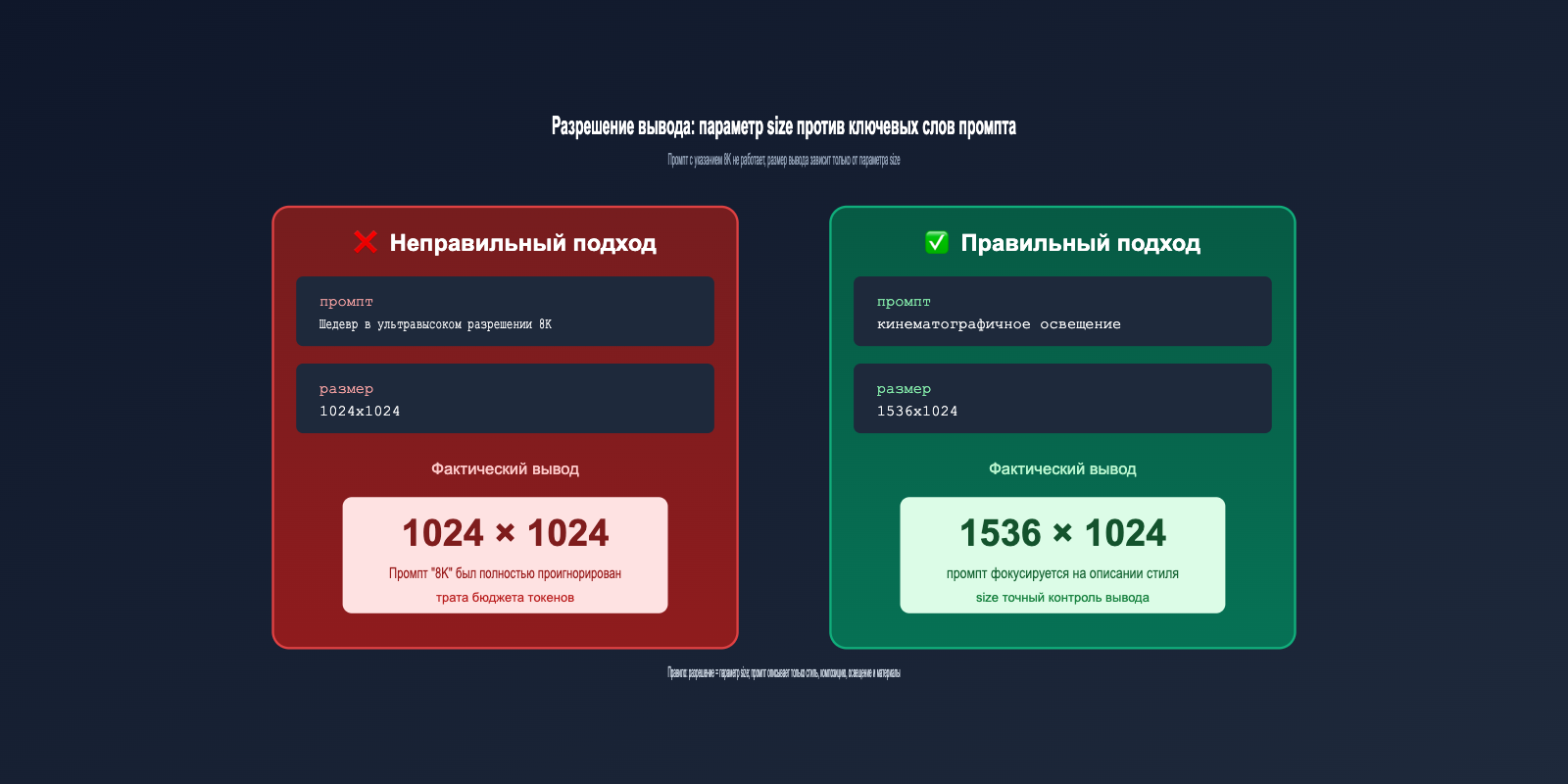
Единственный параметр, влияющий на разрешение вывода, — это size, и ничто другое. Это критически важное правило, которое часто понимают неправильно. Давайте проверим это на практике:
| Конфигурация вызова API | Фактическое разрешение |
|---|---|
size="1024x1024" + промпт без слов 4K/8K |
1024×1024 |
size="1024x1024" + промпт с «8K resolution» |
Все равно 1024×1024 |
size="1024x1024" + промпт с «ultra HD 4K» |
Все равно 1024×1024 |
size="1536x1024" + промпт с «low resolution» |
1536×1024 (приоритет у size) |
size="3840x2160" + любой промпт |
3840×2160 (экспериментально) |
Вывод очевиден: добавление в промпт слов «8K», «4K», «ultra HD» или «HQ» не сделает изображение больше или четче. Вы просто зря тратите токены, занимая место в лимите промпта.
Какие значения поддерживает параметр size? gpt-image-2 гораздо гибче предыдущей версии:
| Тип конфигурации | Диапазон значений | Примечание |
|---|---|---|
| Стандартные пресеты | 1024×1024 / 1536×1024 / 1024×1536 | Самые стабильные, рекомендую для работы |
| Пользовательские (обычные) | Кратные 16 по обеим сторонам | Например, 1280×720, 1600×900 |
| Пользовательские (большие) | До 3840px по одной стороне | Свыше 2560×1440 — экспериментально |
| Ограничение пропорций | От 1:3 до 3:1 | Слишком экстремальные пропорции не поддерживаются |
| Ограничение пикселей | 655 360 ~ 8 294 400 | Есть верхняя и нижняя границы |
Лучше потратьте место в промпте на более ценные детали: стиль («oil painting style»), композицию («low angle shot»), освещение («golden hour lighting») или текстуры («matte ceramic surface»). Именно они реально влияют на результат.
И еще один контринтуитивный, но важный нюанс: большой размер size не всегда означает более высокую детализацию. При выборе экспериментального разрешения 3840×2160 модель генерирует картинку в низком разрешении, а затем выполняет апскейлинг. Плотность деталей не растет линейно вместе с количеством пикселей, а из-за увеличения времени генерации может даже снизиться согласованность элементов. Для повседневных задач «золотой стандарт» — это 1024×1024 или 1536×1024. Это быстро, детализировано и наиболее выгодно по стоимости API.
📌 Совет по очистке промптов: Перед вызовом gpt-image-2 удалите из промпта все бесполезные ключевые слова вроде «8K», «4K», «ultra HD» или «high resolution», чтобы освободить место для действительно важных описаний. Рекомендуем протестировать одну и ту же группу промптов с разными параметрами
sizeна платформе apiyi.com, чтобы лучше почувствовать связь между разрешением и детализацией изображения.
Практика вызова gpt-image-2: полный код на Python для сжатия и загрузки
Теорию разобрали, теперь переходим к рабочему коду. Ниже представлен скрипт на Python, который реализует полный цикл: «автоматическое сжатие до 1.5 МБ → вызов API редактирования gpt-image-2 → сохранение результата». Вы можете просто скопировать его в свой проект.
import io
import base64
from PIL import Image
from openai import OpenAI

# Вызов через сервис-прокси APIYI, не требует зарубежного интернета
client = OpenAI(
    base_url="https://vip.apiyi.com/v1",
    api_key="Ваш API-ключ APIYI"
)

def compress_image(input_path: str, target_kb: int = 1500) -> bytes:
    """Автоматическое сжатие изображения до указанного размера в КБ, приоритет формата WebP"""
    img = Image.open(input_path).convert("RGB")

    # Ограничиваем максимальную сторону до 2048, если больше — масштабируем с сохранением пропорций
    if max(img.size) > 2048:
        img.thumbnail((2048, 2048), Image.LANCZOS)

    # Начинаем с качества 90, снижаем на 5, пока не уложимся в лимит
    quality = 90
    while quality >= 50:
        buf = io.BytesIO()
        img.save(buf, format="WEBP", quality=quality)
        if len(buf.getvalue()) <= target_kb * 1024:
            return buf.getvalue()
        quality -= 5

    # Резервный вариант: минимальное качество
    buf = io.BytesIO()
    img.save(buf, format="WEBP", quality=50)
    return buf.getvalue()

# Вызов API редактирования gpt-image-2
image_bytes = compress_image("./input.png", target_kb=1500)

result = client.images.edit(
    model="gpt-image-2",
    image=("input.webp", image_bytes, "image/webp"),
    prompt="Преврати это фото в киберпанк-стиль, неоновое освещение, ночная улица",
    size="1536x1024",       # Разрешение вывода определяется здесь
    output_format="webp",   # Формат вывода
    output_compression=85   # Уровень сжатия вывода 0-100
)

# Сохранение результата
output_b64 = result.data[0].b64_json
with open("./output.webp", "wb") as f:
    f.write(base64.b64decode(output_b64))
В этом коде есть несколько важных моментов. Во-первых, функция compress_image использует стратегию «поэтапного снижения качества»: мы начинаем с 90 и уменьшаем шаг на 5 до тех пор, пока размер файла не станет приемлемым. Это позволяет максимально сохранить детализацию при соблюдении лимитов.
Во-вторых, параметр output_compression=85 на выходе работает только для форматов WebP/JPEG и управляет сжатием возвращаемого изображения (по умолчанию 100 — без сжатия). Если вы планируете сразу выводить картинку на веб-странице, значение 80-90 обеспечит отличный баланс между качеством и скоростью загрузки.
В-третьих, строка size="1536x1024" жестко задает разрешение выходного изображения — независимо от того, что написано в промпте, результат будет именно 1536×1024.
🚀 Совет по интеграции: gpt-image-2 полностью совместим с нативным SDK OpenAI. В приведенном коде достаточно изменить
base_urlиapi_key, чтобы использовать платформу APIYI (apiyi.com). Платформа оптимизировала сетевые запросы для графических интерфейсов, что значительно снижает вероятность таймаутов и ошибок 413.
FAQ по загрузке изображений в gpt-image-2
Q1: Что лучше загружать: PNG или WebP?
WebP при сопоставимом качестве весит в 3–5 раз меньше, чем PNG, а результат декодирования внутри gpt-image-2 практически идентичен. Поэтому выбирайте WebP. Если только вам не нужен прозрачный фон (например, для вырезания логотипа), причин использовать PNG нет.
Q2: Сколько эталонных изображений можно передать за раз?
Официальный лимит — 16 штук, но на практике после 4-го изображения успешность обработки падает, а модель начинает «рассеивать» внимание. Рекомендуем использовать 1 основное эталонное изображение + 1-2 для стиля — этого достаточно, иначе результат будет выглядеть хаотично.
Q3: Если я напишу «8K» в промпте, нужно ли сжимать картинку?
«8K» в промпте — это бесполезный ключ. Он не сделает результат 8K (это определяется параметром size) и не заставит gpt-image-2 пропустить сжатие. Рекомендуем сравнить результат через консоль apiyi.com до и после сжатия: вы увидите, что визуально разница практически незаметна.
Q4: Какое максимальное разрешение вывода поддерживает модель?
Параметр size поддерживает до 3840×2160, но всё, что выше 2560×1440, официально считается «экспериментальным» — стабильность и согласованность лиц могут снижаться. Для рабочих задач рекомендуем остановиться на 1536×1024: это быстро и надежно.
Q5: Можно ли редактировать конкретные области изображения после загрузки?
Да, через параметр mask можно передать маску того же размера. Модель будет генерировать новый контент только в прозрачных областях маски, сохраняя остальное без изменений. Это мощная функция gpt-image-2, идеально подходящая для локальной перерисовки или смены одежды.
Q6: Что делать, если при вызове gpt-image-2 из РФ часто возникают ошибки?
Прямое подключение к OpenAI из России часто страдает от таймаутов и сбоев SSL-рукопожатия, особенно с тяжелыми графическими запросами. Переключение base_url на шлюз APIYI (apiyi.com) в сочетании со стратегией сжатия до 1.5 МБ повышает стабильность до 99% и выше.
Q7: Действительно ли после сжатия нет потери качества? Бывает ли «пережатие»?
Для WebP с качеством выше 85 и JPEG выше 90 разница на естественных изображениях (люди, пейзажи, товары) не видна. Однако для текстов (постеры, скриншоты презентаций) или четких линий (технические чертежи, пиксель-арт) лучше ставить 92-95 или использовать PNG, иначе на краях букв могут появиться артефакты. Наша функция сжатия стартует с 90, что подходит для большинства сценариев.
Q8: В чем разница в стратегии загрузки между gpt-image-2 и gpt-image-1.5?
Общая стратегия идентична: 1.5 МБ на файл, приоритет WebP, размер задается через size. Разница лишь в том, что gpt-image-2 поддерживает произвольное разрешение (кратное 16), тогда как gpt-image-1.5 ограничен фиксированными пресетами. Если вы переходите на новую модель, можете смело использовать тот же код сжатия.
Итоги
Возвращаясь к двум ключевым вопросам, поставленным в начале статьи, ответы теперь должны быть предельно ясны.
Первый вопрос: какой размер изображения оптимален для загрузки в gpt-image-2? Официально заявлено 50 МБ, но на практике лучше ограничиться 1,5 МБ. Это «золотая середина», учитывающая задержки передачи, риск ошибки 413, время декодирования и затраты на повторные попытки. Современные алгоритмы сжатия практически не влияют на качество, поэтому нет смысла упорно загружать оригиналы.
Второй вопрос: чем определяется выходное разрешение? Единственный ответ — это параметр size, а не промпт. Смело удаляйте из своих шаблонов промптов такие описания, как «8K», «4K» или «ultra HD». Лучше потратьте драгоценные токены на детальное описание стиля, композиции и освещения.
Если довести эти правила до автоматизма, скорость работы и процент успешных вызовов gpt-image-2 заметно вырастут. Мы рекомендуем начать с Python-кода для сжатия, приведенного в этой статье, быстро протестировать всё через APIYI, и за пару дней подобрать оптимальные параметры для ваших задач.
📌 Автор: Команда APIYI — мы специализируемся на инженерных аспектах работы с мультимодальными API от OpenAI, Anthropic и Google. Больше продвинутых методов использования gpt-image-2 и шаблонов промптов вы найдете в центре документации на apiyi.com.