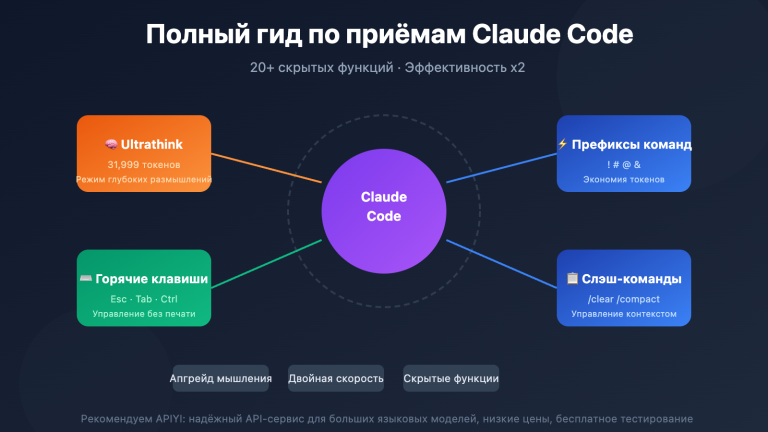
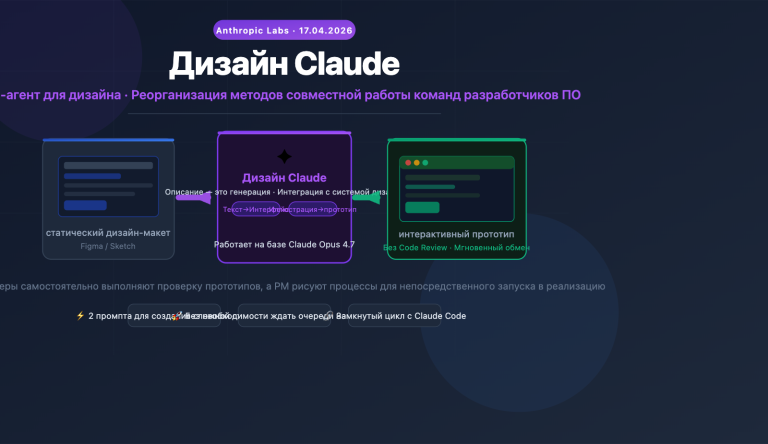
Потратили $200 на подписку Claude Max 20x, а используете меньше 10% лимитов в день? Вы не одиноки. Многие разработчики после оформления подписки Max понимают, что «не знают, как выжать из неё максимум» — написали пару кусков кода, задали несколько вопросов, и кажется, что этого достаточно. На самом деле, Claude Code — это не просто «продвинутый чат-бот», это полноценная среда выполнения для AI-кодинга, обладающая возможностями корпоративного уровня: от взаимодействия нескольких агентов до автоматизированных рабочих процессов и интеграции CI/CD.
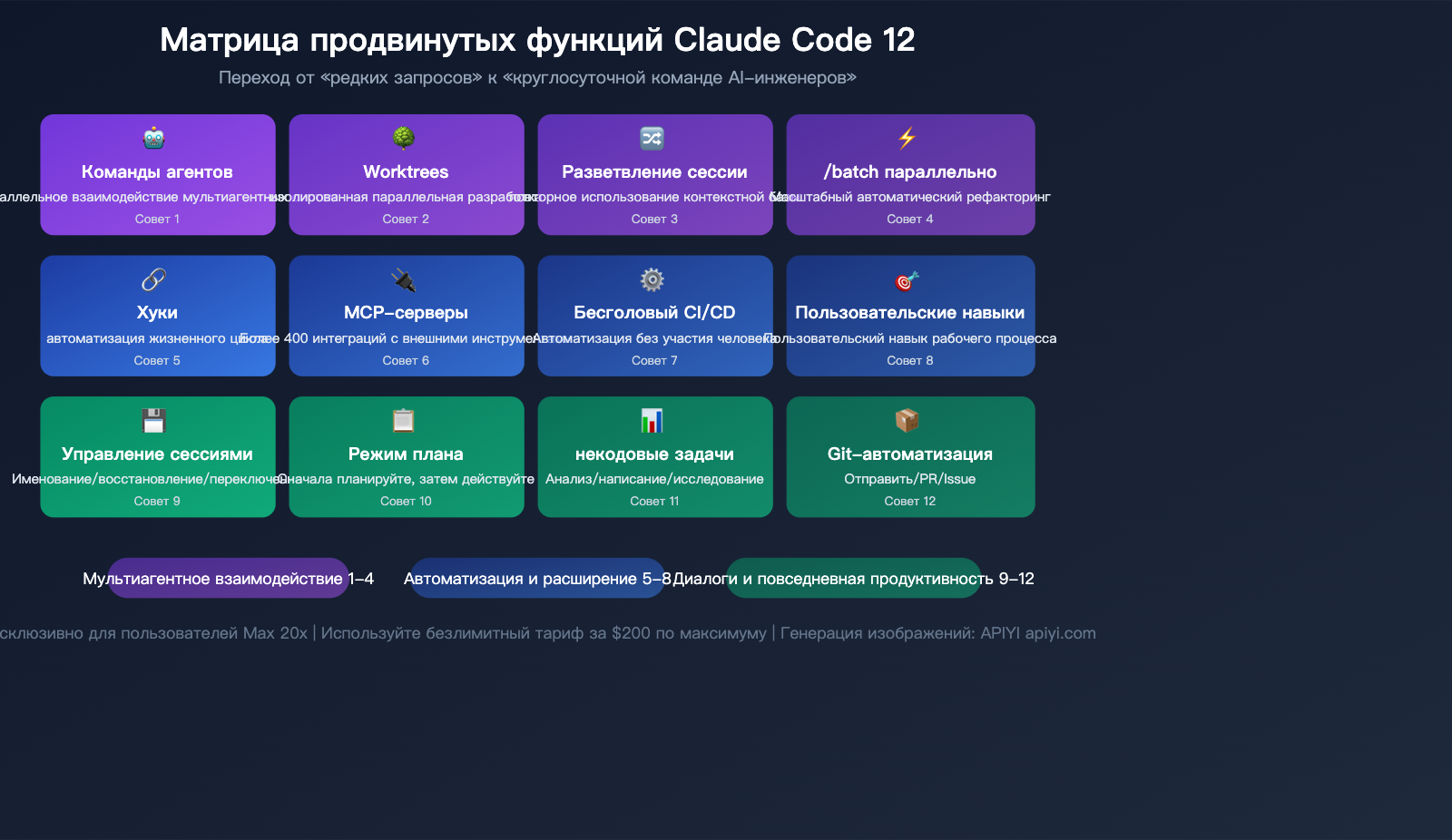
Основная ценность: В этой статье мы собрали 12 продвинутых приемов, которые помогут вам превратиться из «редкого пользователя» в «круглосуточного AI-напарника» и выжать из подписки Max всё до последней капли.
Основные принципы максимальной эффективности Claude Code
Прежде чем переходить к конкретным приемам, важно усвоить один ключевой принцип: позвольте Claude самому проверять свою работу.
Это самая эффективная стратегия, на которой настаивает Anthropic: дайте Claude критерии проверки (тест-кейсы, сравнение скриншотов, правила линтинга), и он будет самостоятельно итерироваться, пока не добьется нужного результата. Вам не придется постоянно проверять его код вручную. Если у модели нет критериев проверки, вы становитесь единственным звеном обратной связи, и эффективность работы мгновенно падает на порядок.
Базовый рабочий процесс для высокой производительности
Исследование (Plan Mode) → Планирование → Кодинг → Проверка → Коммит
   Shift+Tab                   ↓          ↓          ↓          ↓
   Анализ кода (read-only)  Утверждение  Автокодинг  Тесты OK  git commit
| Этап | Сочетание клавиш/команда | Описание |
|---|---|---|
| Вход в Plan Mode | Shift+Tab |
Анализ кода в режиме только для чтения |
| Редактирование промпта | Ctrl+G |
Правка сложных инструкций в вашем редакторе |
| Автоподтверждение | Shift+Tab (повторно) |
Вход в режим Auto-Accept, полное выполнение |
| Прерывание/Откат | Esc / Esc+Esc |
Остановка генерации / отмена последнего действия |
| Быстрый вопрос | /btw |
Быстрый вопрос без засорения основного чата |
| Ссылка на файл | @file.ts |
Прямое внедрение файла в контекст |
| Голосовой ввод | Удержание Space |
Преобразование речи в текст (20 языков) |
🎯 Техническая подсказка: Даже если у вас подписка Max (без учета токенов), важно работать эффективно — у Max есть еженедельные лимиты, и точные действия позволят расходовать их экономнее. Для пользователей, оплачивающих API по факту, эти приемы — прямой способ сэкономить. Через сервис-прокси API APIYI (apiyi.com) можно отслеживать потребление токенов при каждом вызове.
Приемы 1-4: Мультиагентное взаимодействие и параллельная разработка
Прием 1: Мультиагентное взаимодействие (Agent Teams)
Это одна из самых мощных функций Claude Code — возможность запустить несколько экземпляров Claude одновременно, где каждый отвечает за свой модуль задачи.
Как включить: добавьте в settings.json:
{
  "env": {
    "CLAUDE_CODE_EXPERIMENTAL_AGENT_TEAMS": "1"
  }
}
Режим работы: один ведущий (Team Lead) координирует работу нескольких участников (Teammates). У каждого участника свое контекстное окно, они общаются через общий список задач и прямые сообщения.
Лучшие сценарии использования:
| Сценарий | Конфигурация команды | Описание |
|---|---|---|
| Full-stack разработка | Lead + Frontend + Backend + QA | Параллельная разработка одной функции |
| Code Review | Lead + несколько Reviewer | Проверка кода с разных точек зрения |
| Отладка гипотез | Lead + Гипотеза А + Гипотеза Б | Параллельная проверка разных путей отладки |
| Масштабный рефакторинг | Lead + Модуль А + Модуль Б + Модуль В | Синхронный рефакторинг по модулям |
Рекомендуемый размер команды: 3-5 участников, по 5-6 задач на каждого. Потребление токенов растет линейно вместе с размером команды.
Режимы отображения:
- В одном терминале (переключение между участниками через
Shift+Down) - В режиме разделения экрана (требуется tmux или iTerm2)
Прием 2: Изоляция параллельной разработки через Worktrees
# Создание независимых рабочих деревьев
claude --worktree feature-auth     # Функция авторизации
claude --worktree bugfix-123       # Исправление бага
claude --worktree refactor-db      # Рефакторинг БД

# Автоматическое именование
claude --worktree                   # Автоматическая генерация имени
Каждое Worktree создается от ветки origin/HEAD и содержит независимую копию кода. После завершения работы пустые Worktree удаляются автоматически, а измененные сохраняются.
Продвинутый совет: перечислите в файле .worktreeinclude файлы, которые нужно копировать в новое Worktree (например, .env), даже если они в gitignore. Это гарантирует, что рабочее дерево сразу будет готово к запуску.
Прием 3: Переиспользование контекста через Session Fork
# Сначала создаем сессию с "базовым контекстом"
claude -n project-baseline
# Загружаем туда архитектурную документацию, соглашения по коду и т.д.

# Затем создаем форки для разных веток
claude --fork-session              # Копирование контекста в новую сессию
Суть стратегии: один раз выстраиваем контекст — много раз используем. Вам не нужно каждый раз объяснять архитектуру проекта в новой сессии, просто делайте форк базовой сессии.
Прием 4: Масштабные параллельные изменения через /batch
/batch перенеси все API-эндпоинты с REST на GraphQL
Функция /batch автоматически:
- Анализирует кодовую базу и разбивает задачу на 5-30 независимых блоков.
- Для каждого блока создает фонового агента и отдельное Worktree.
- Каждый агент самостоятельно реализует задачу и запускает тесты.
- В итоге каждый агент создает свой PR.
Это самый эффективный способ для глобального рефакторинга — то, на что вручную ушли бы дни, /batch может выполнить за десятки минут.
💡 Совет по сценариям: Мультиагентное взаимодействие особенно подходит для пользователей Max 20x — потребление токенов высокое, но скорость работы максимальная. При фиксированной ежемесячной плате вы получаете максимальную пропускную способность. Если вы создаете свои AI-инструменты, вы можете реализовать похожую мультиагентную архитектуру, вызывая Claude API через APIYI (apiyi.com).
Советы 5-8: Автоматизация рабочих процессов и расширение возможностей
Совет 5: Управление жизненным циклом с помощью Hooks
Hooks — это фундамент автоматизации в Claude Code. Они позволяют автоматически выполнять shell-команды при возникновении определенных событий.
Настройте их в файле .claude/settings.json:
{
  "hooks": {
    "PostToolUse": [
      {
        "matcher": "Edit|Write",
        "command": "npx prettier --write $CLAUDE_FILE_PATH",
        "description": "Автоматическое форматирование после редактирования кода"
      }
    ],
    "PreToolUse": [
      {
        "matcher": "Edit",
        "if": "Edit(.env*)",
        "command": "echo 'Изменение файлов переменных окружения запрещено' && exit 2",
        "description": "Защита файлов .env"
      }
    ],
    "Notification": [
      {
        "command": "osascript -e 'display notification \"Claude Code требует вашего ввода\" with title \"Claude Code\"'",
        "description": "Уведомление на рабочем столе"
      }
    ],
    "Stop": [
      {
        "command": "npm test",
        "description": "Автоматический запуск тестов после завершения работы Claude"
      }
    ]
  }
}
4 типа хуков:
| Тип | Описание | Примеры использования |
|---|---|---|
| command | Выполнение shell-команды | Форматирование, линтинг, уведомления |
| http | Отправка POST-запроса | Webhook, отправка логов |
| prompt | Оценка LLM за один проход | Проверка стиля кода |
| agent | Многошаговая проверка с инструментами | Сложный контроль качества |
Самые полезные комбинации хуков:
- Автоматический Prettier/ESLint после правок.
- Защита чувствительных файлов от случайного изменения.
- Автозапуск тестов при завершении задачи.
- Уведомления на рабочем столе (когда Claude ждет вашего ответа).
- Автоматическое повторное внедрение важного контекста после
/compact.
Совет 6: Расширение возможностей через MCP-серверы
MCP (Model Context Protocol) позволяет Claude Code взаимодействовать с внешними инструментами и источниками данных. В сообществе уже доступно более 400 серверов.
# Добавление MCP-сервера
claude mcp add github-server
claude mcp add postgres-server
claude mcp add slack-server
Полезные MCP-серверы:
| MCP-сервер | Возможности | Сценарии использования |
|---|---|---|
| GitHub | Операции с Issue/PR/кодом | Реализация фич прямо из Issue |
| PostgreSQL | Запросы/изменения в БД | Написание логики на основе данных |
| Slack | Чтение/отправка сообщений | Автоматические ответы на техвопросы |
| Figma | Чтение макетов | Преобразование дизайна в код |
| Monitoring | Чтение алертов и логов | Отладка на основе данных мониторинга |
Оптимизация производительности: Claude Code автоматически использует «ленивую» загрузку определений инструментов — в контекст попадают только названия, а полная схема подгружается лишь в момент вызова, что экономит до 95% контекстного окна.
Совет от Anthropic: Если у задачи есть CLI-инструмент (например, gh, aws, gcloud), лучше использовать его напрямую, а не через MCP, так как CLI-инструменты не потребляют контекст.
Совет 7: Интеграция в CI/CD через Headless-режим
Claude Code — это не только интерактивный помощник, он может работать полностью автономно:
# Базовый запуск без участия человека
claude -p "Исправь баг в auth.py" --allowedTools "Read,Edit,Bash(npm test)"

# С выводом в структурированном формате
claude -p "Проанализируй код на уязвимости" --output-format json

# С валидацией по JSON Schema
claude -p "Извлеки все API-эндпоинты" --json-schema '{"type":"array","items":{"type":"object","properties":{"path":{"type":"string"},"method":{"type":"string"}}}}'

# С ограничением бюджета
claude -p "Рефакторинг модуля utils" --max-budget-usd 5.00

# Режим Bare (пропуск хуков/скиллов/MCP для быстрого старта в CI)
claude -p "lint this" --bare
Пример интеграции с GitHub Actions:
# .github/workflows/claude-review.yml
name: Claude Code Review
on: [pull_request]
jobs:
  review:
    runs-on: ubuntu-latest
    steps:
      - uses: actions/checkout@v4
      - name: Claude Review
        run: |
          claude -p "Проверь изменения в этом PR, найди потенциальные проблемы" \
            --permission-mode plan \
            --output-format json \
            --max-budget-usd 2.00
Совет 8: Кастомные навыки (Custom Skills)
Skills — это расширяемая система навыков Claude Code, определяемая файлами SKILL.md в директории .claude/skills/.
---
description: "Развертывание в продакшн"
disable-model-invocation: true
allowed-tools: ["Bash"]
---

# Навык развертывания

Выполни следующие шаги для деплоя:

1. Запусти `npm run build`
2. Запусти `npm test`
3. Если тесты пройдены, выполни `./deploy.sh production`
4. Проверь статус: `curl -s https://api.example.com/health`
Ключевые поля Frontmatter:
| Поле | Назначение | Пример |
|---|---|---|
description |
Помогает Claude понять, когда использовать навык | "Проверка качества Python-кода" |
disable-model-invocation |
Только ручной вызов (защита от ошибок) | Деплой, релизы и т.д. |
context: fork |
Запуск в изолированном Subagent | Чтобы не засорять основной контекст |
allowed-tools |
Ограничение доступных инструментов | Только Read и Bash |
paths |
Ограничение области файлов | ["src/api/**/*.ts"] |
🚀 Совет: Оформляйте частые рабочие процессы команды в виде Skills, чтобы любой разработчик мог запустить их одной командой.
Если вы строите свою AI-инфраструктуру, APIYI (apiyi.com) предоставляет единый API для 300+ моделей, который можно использовать как бэкенд для вызова внешних AI-возможностей внутри ваших Skills.
Советы 9–12: Управление сессиями и повседневная продуктивность
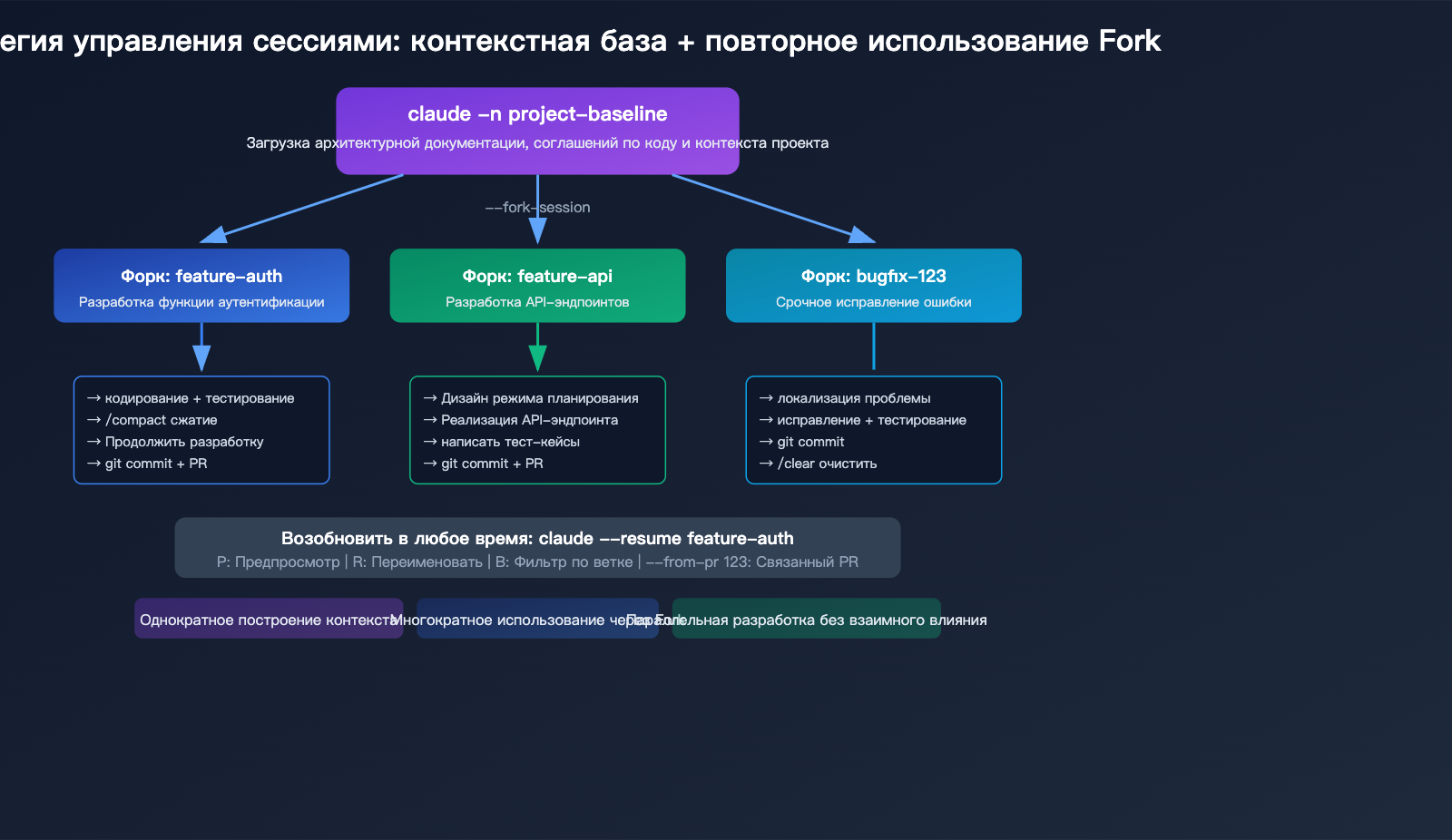
Совет 9: Именование и восстановление сессий
# Именование сессии при запуске
claude -n auth-refactor

# Восстановление последней сессии
claude --continue

# Интерактивный выбор сессии
claude --resume
# P: Предпросмотр  R: Переименование  B: Фильтр по ветке  A: Показать все

# Восстановление по имени
claude --resume auth-refactor

# Восстановление сессии, связанной с конкретным PR
claude --from-pr 123

# Переименование текущей сессии
/rename auth-v2
Основная стратегия управления сессиями: для каждой важной задачи создавайте отдельную именованную сессию, а после завершения используйте /clear для начала новой. Это позволяет изолировать контекст и легко возвращаться к работе в любой момент.
Совет 10: Режим планирования (Plan Mode) перед началом работы
Нажмите Shift+Tab, чтобы войти в режим планирования (Plan Mode). Claude проанализирует кодовую базу в режиме «только чтение» и предложит план реализации, не внося никаких изменений.
Почему Plan Mode — это самая недооцененная функция:
- Вы видите план перед выполнением сложных задач, что помогает избежать лишних затрат токенов из-за неверного направления.
- Планы сохраняются: вы можете отредактировать их через
Ctrl+Gв редакторе перед запуском. - Claude автоматически называет сессию на основе плана.
- Можно сделать этот режим стандартным: добавьте
"defaultMode": "plan"в.claude/settings.json.
# Запуск сразу в режиме планирования
claude --permission-mode plan
Совет 11: Используйте Claude Code не только для программирования
В основе Claude Code лежит полноценный ИИ с доступом к файловой системе, поэтому он отлично справляется с задачами вне написания кода:
# Анализ данных
cat sales_data.csv | claude -p "Проанализируй тренды продаж и найди аномалии"

# Написание документации
claude -p "Напиши API-документацию для этого проекта на основе кода в папке src/" > api-docs.md

# Анализ логов
tail -n 1000 /var/log/app.log | claude -p "Проанализируй ошибки и предложи способы исправления"

# Понимание проекта
claude -p "Проанализируй архитектуру проекта и построй карту зависимостей модулей"

# Статистика кода
claude -p "Рассчитай метрики качества кода: покрытие тестами, сложность, количество зависимостей"
Интеграция в package.json:
{
  "scripts": {
    "review": "claude -p 'проверь staged-изменения на наличие багов и соблюдение стиля'",
    "docs": "claude -p 'сгенерируй API-документацию из исходного кода'",
    "changelog": "claude -p 'составь список изменений на основе последних коммитов'"
  }
}
Совет 12: Полная автоматизация Git-воркфлоу
# Умный коммит (анализ staged-изменений и создание подходящего сообщения)
claude -p "Проанализируй staged-изменения и создай подходящее сообщение коммита" \
  --allowedTools "Bash(git *)"

# Автоматическое создание PR
claude -p "Создай PR для текущей ветки, включив краткое описание изменений и план тестирования"

# От Issue до PR в один клик
claude -p "Реализуй функционал из Issue #42 и создай PR после завершения" \
  --allowedTools "Read,Edit,Bash"
💰 О стоимости: Все вышеперечисленные советы «бесплатны» в рамках подписки Max (в пределах фиксированной ежемесячной платы).
Для автоматизации, требующей API-интеграции (Headless-режим, CI/CD),
можно использовать сервис-прокси API APIYI (apiyi.com) с оплатой по факту использования.
Рекомендуется устанавливать--max-budget-usdдля контроля расходов на одну задачу.
Пример рабочего дня опытного пользователя (Power User)
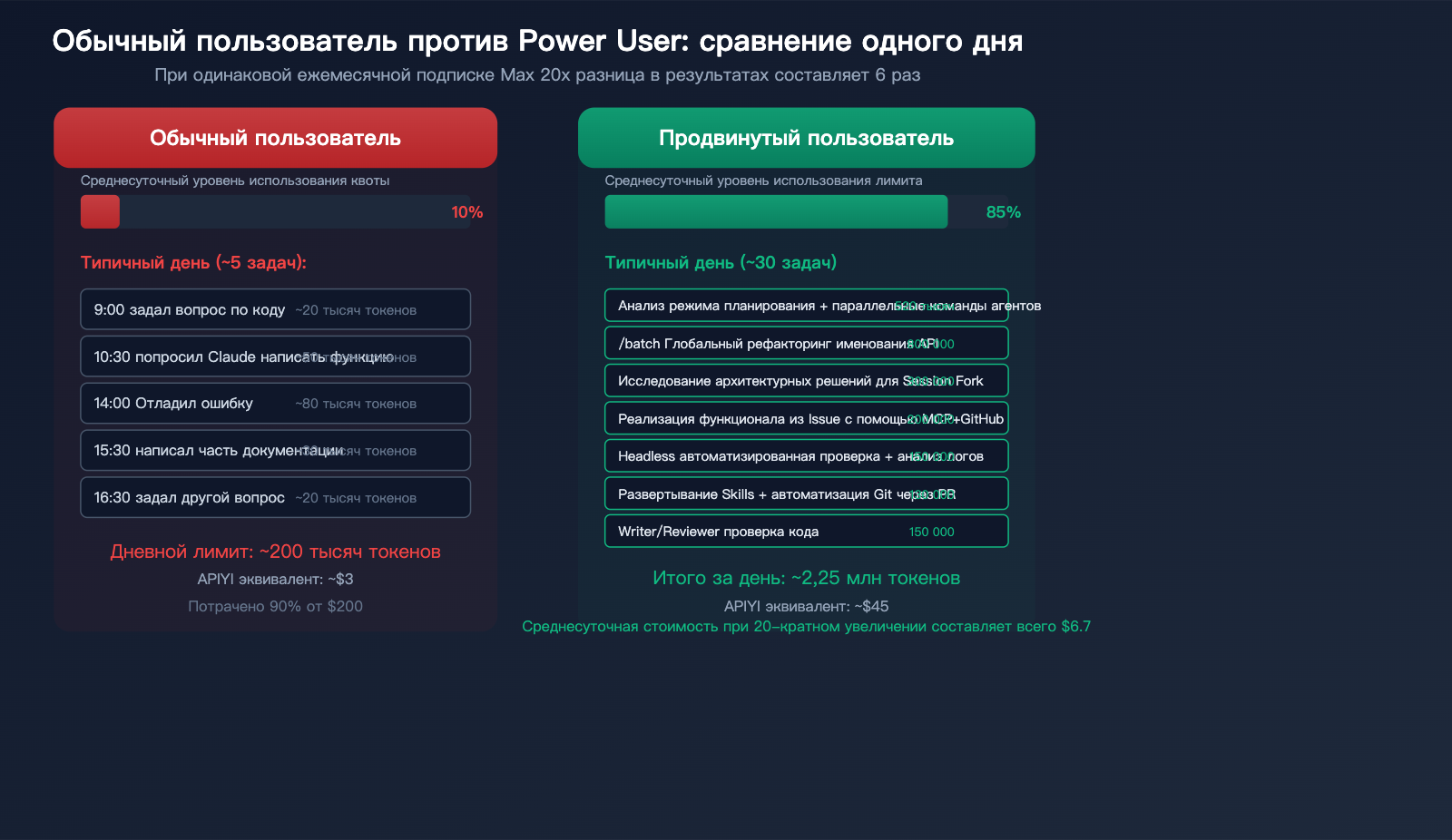
Вот пример типичного рабочего дня пользователя Max 20x:
| Время | Задача | Используемые приемы | Оценка токенов |
|---|---|---|---|
| 9:00 | Анализ задач на день в режиме Plan Mode | Прием 10 | ~20 тыс. |
| 9:15 | Параллельная разработка 2 функций через Agent Teams | Прием 1 | ~500 тыс. |
| 10:30 | Рефакторинг соглашений об именовании API через /batch | Прием 4 | ~800 тыс. |
| 11:00 | Исследование двух архитектурных решений через Session Fork | Прием 3 | ~300 тыс. |
| 12:00 | Анализ логов продакшена через конвейер CLI | Прием 11 | ~50 тыс. |
| 13:30 | Автоматизированный аудит кода в режиме Headless | Прием 7 | ~100 тыс. |
| 14:00 | Реализация функций из Issue через MCP + GitHub | Прием 6 | ~200 тыс. |
| 15:30 | Выполнение процесса развертывания через Custom Skill | Прием 8 | ~50 тыс. |
| 16:00 | Автоматизированный коммит в Git и создание PR | Прием 12 | ~80 тыс. |
| 17:00 | Аудит кода в режиме Writer/Reviewer | Прием 1 | ~150 тыс. |
Всего токенов за день: ~2,25 млн (эквивалент API ~$30-60)
Реальная стоимость Max 20x: $200 / 30 дней = ~$6,7 в день
Вот почему подписка Max — это так выгодно: при том же объеме работы использование API с оплатой за токены обошлось бы вам в $30-60 в день, тогда как с Max вы тратите всего $6,7.
Полная шпаргалка по горячим клавишам и командам
| Горячие клавиши | Функция | Частота использования |
|---|---|---|
Shift+Tab |
Переключение режима прав (Normal/Auto/Plan) | ★★★★★ |
Ctrl+G |
Открыть редактор промптов | ★★★★ |
Ctrl+O |
Показать подробный вывод (thinking/инструменты) | ★★★ |
Ctrl+B |
Запуск текущей задачи в фоновом режиме | ★★★ |
Ctrl+T |
Переключение списка задач | ★★★ |
Esc |
Остановка текущей генерации | ★★★★ |
Esc+Esc |
Отмена/восстановление контрольной точки | ★★★ |
Alt+P |
Переключение модели | ★★ |
Alt+T |
Переключение расширенного мышления | ★★ |
Alt+O |
Переключение быстрого режима | ★★ |
!command |
Прямой запуск bash-команд | ★★★★ |
@file |
Ссылка на файл | ★★★★ |
Длительное нажатие Space |
Голосовой ввод | ★★ |
| Команда | Функция |
|---|---|
/clear |
Очистить диалог |
/compact |
Сжать историю диалога |
/init |
Создать CLAUDE.md |
/memory |
Управление автоматической памятью |
/hooks |
Управление хуками (Hooks) |
/resume |
Восстановить сессию |
/batch |
Масштабное параллельное внесение изменений |
/simplify |
Проверка и упрощение кода |
/btw |
Быстрый боковой вопрос (не засоряет контекст) |
/effort |
Настройка глубины мышления |
Часто задаваемые вопросы
Q1: В чем разница между Agent Teams и Subagent?
Subagent работает в одностороннем порядке: основной агент ставит задачу, а Subagent после выполнения отчитывается только перед ним. Agent Teams — это многосторонняя связь: участники команды могут напрямую общаться и координировать действия, имея общий список задач. Команды (Teams) лучше подходят для сложных задач, требующих кросс-модульного взаимодействия, а Subagent — для независимых исследований или обработки данных. Для создания собственных AI-агентов вы можете использовать APIYI (apiyi.com) для вызова Claude API и реализации аналогичной многоагентной архитектуры.
Q2: Каков лимит использования Max 20x? Как понять, что он скоро закончится?
Anthropic не раскрывает точные цифры лимита токенов, используя относительный множитель "20x Pro". На практике при интенсивном использовании в течение всего дня (включая Agent Teams) вы вряд ли достигнете лимита в течение рабочего дня. Лимит сбрасывается раз в неделю. Если вы часто видите уведомление о "превышении лимита", значит, вы находитесь на пределе — попробуйте распределить нагрузку в течение недели или рассмотрите возможность переноса части автоматизированных задач на APIYI (apiyi.com) с оплатой по факту использования.
Q3: Расходуют ли Hooks мой лимит Max?
Хуки типа command не расходуют лимит — это локальные shell-команды. Однако хуки типов prompt и agent инициируют вызов LLM, что расходует лимит. Рекомендую использовать command для повседневной автоматизации, а хуки prompt/agent — только в сценариях, требующих интеллектуальной оценки ИИ (например, при сложной проверке качества кода).
Q4: В моей команде 5 человек, какой тариф выбрать?
Есть два варианта: подписка Max 20x для каждого ($200/чел/мес, итого $1000) или Team Premium ($100/чел/мес, итого $500). Team Premium предоставляет лимиты уровня Max + функции управления командой. Однако, если каждый сотрудник — активный пользователь Claude Code, лимит 20x в тарифе Max 20x будет более гибким, чем в Team Premium. Компромиссный вариант: основные разработчики используют Max 20x, вспомогательный персонал — Team Premium, а автоматизация через API управляется централизованно через APIYI (apiyi.com).
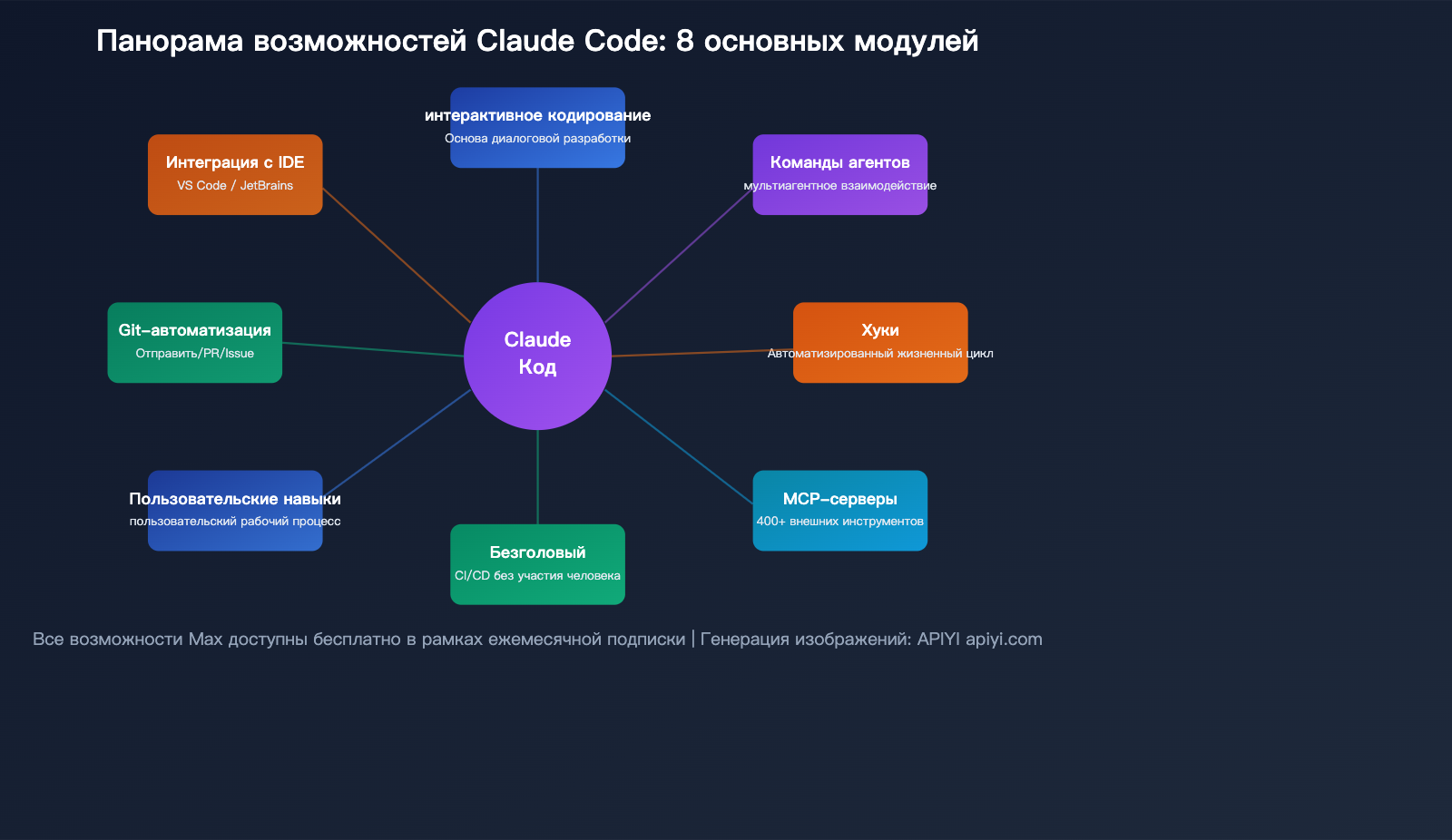
Итог: используйте Claude Code как свою AI-команду инженеров
Claude Code — это не просто инструмент, это программируемая AI-команда инженеров. Если вы используете его в одиночку, вы задействуете лишь 10% его потенциала. Настоящая мощь раскрывается при работе с Agent Teams, хуками (Hooks), MCP, навыками (Skills) и безголовым (Headless) режимом.
Начните делать эти 5 вещей уже сегодня:
- Задействуйте Agent Teams — попробуйте поручить трем «коллегам» параллельную разработку одной функции.
- Настройте 3 хука — для форматирования кода, уведомлений на рабочем столе и автоматического запуска тестов после завершения задачи.
- Создайте 2 пользовательских навыка (Custom Skills) — упакуйте свои самые частые рабочие процессы в команды, запускаемые в один клик.
- Интегрируйте Headless-режим в CI/CD — для автоматизации проверки кода и создания PR.
- Начинайте день с режима планирования (Plan Mode) — сначала оцените общую картину, а потом приступайте к делу; это удваивает эффективность.
Рекомендуем использовать APIYI (apiyi.com) для управления оплатой API по факту использования. В сочетании с безлимитными пакетами Max это дает идеальный баланс: «интерактивный помощник для основной работы + автоматизация для рутины».
📝 Автор статьи: Техническая команда APIYI | APIYI apiyi.com — единая платформа для доступа к API 300+ больших языковых моделей.
Справочные материалы
-
Официальные рекомендации по Claude Code: стратегии использования от команды инженеров Anthropic.
- Ссылка:
code.claude.com/docs/en/best-practices - Описание: содержит ключевые советы по разработке через тестирование, управлению контекстом и многому другому.
- Ссылка:
-
Руководство по хукам Claude Code: подробная настройка автоматизированных рабочих процессов.
- Ссылка:
code.claude.com/docs/en/hooks-guide - Описание: 24 события жизненного цикла и 4 типа хуков.
- Ссылка:
-
Agent Teams в Claude Code: документация по мультиагентному взаимодействию.
- Ссылка:
code.claude.com/docs/en/agent-teams - Описание: архитектура «Тимлид/Коллега» и сценарии использования.
- Ссылка:
-
Разработка навыков (Skills) для Claude Code: документация по созданию пользовательских навыков.
- Ссылка:
code.claude.com/docs/en/skills - Описание: формат SKILL.md и внедрение динамического контекста.
- Ссылка: