
description: “Análise profunda de 20+ truques práticos do Claude Code, incluindo níveis de pensamento ultrathink, prefixos de comando, atalhos de teclado, comandos slash e outras funcionalidades ocultas para aumentar drasticamente a eficiência da programação com IA”
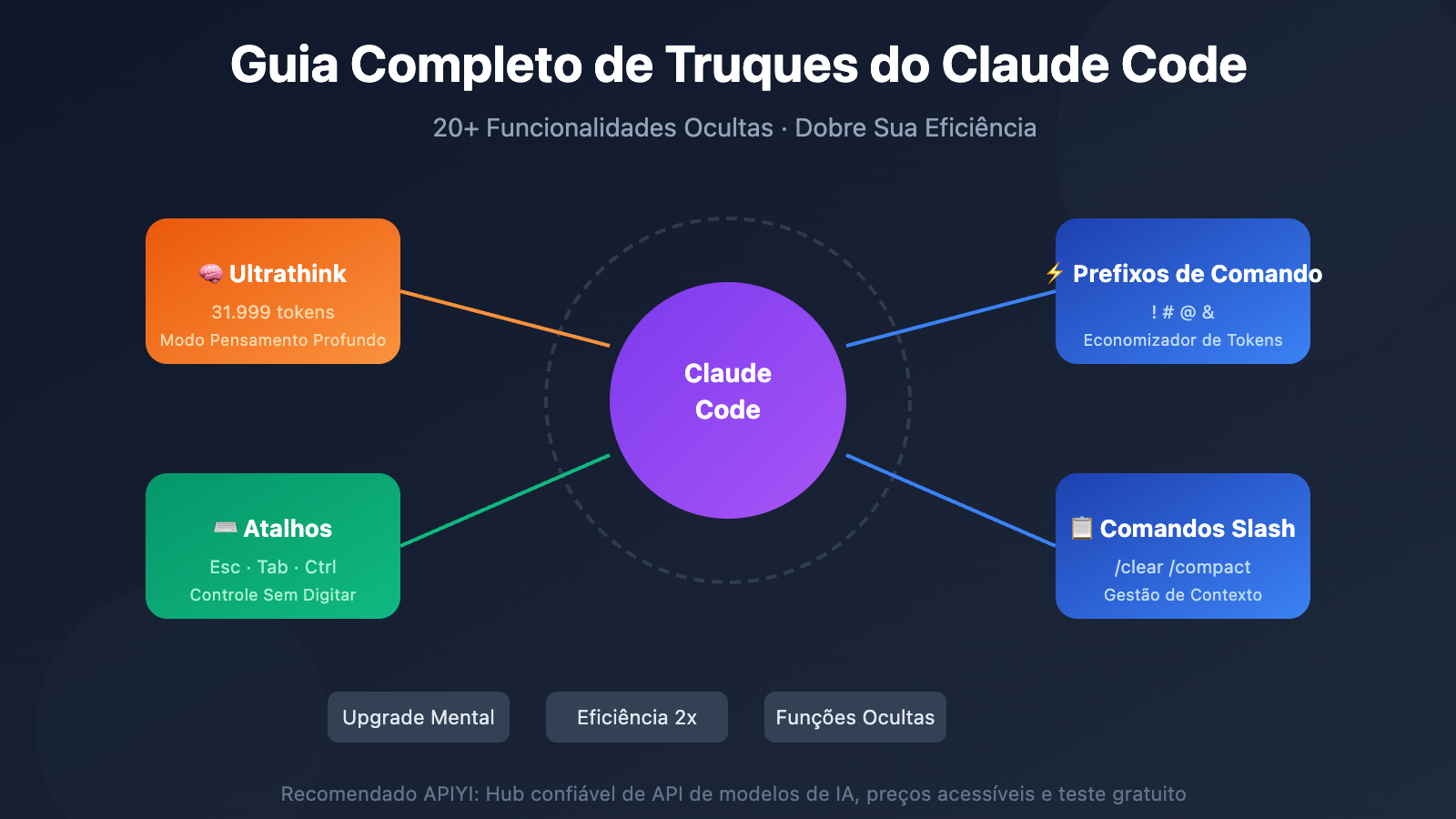
Você pode usar o Claude Code todos os dias, mas 90% dos usuários aproveitam apenas 10% do seu potencial. Aqueles truques que fazem os experts dobrarem sua eficiência estão escondidos em algumas palavras-chave e atalhos simples.
Por exemplo, quando você digita ultrathink numa conversa, o Claude automaticamente ativa o modo de pensamento profundo de nível máximo, alocando um orçamento de 31.999 tokens para resolver problemas complexos. Essa é apenas uma das muitas funcionalidades ocultas.
Valor Central: Ao terminar este artigo, você dominará 20+ truques práticos do Claude Code, incluindo controle de níveis de pensamento, prefixos de comando, atalhos de teclado e comandos personalizados, aumentando drasticamente sua eficiência na programação com IA.
Pontos Essenciais dos Truques do Claude Code
| Ponto | Descrição | Valor |
|---|---|---|
| Palavra Mágica Ultrathink | Digite “ultrathink” para ativar pensamento profundo com 31.999 tokens | Resolve problemas complexos de arquitetura de uma só vez |
| Sistema de Prefixos de Comando | Quatro prefixos ! # @ & com diferentes propósitos |
Aumenta eficiência operacional, economiza tokens |
| Atalhos de Teclado | Operações rápidas com Esc, Tab, Shift+Tab, etc. | Controle o Claude sem precisar digitar |
| Comandos Slash | Comandos integrados como /clear, /compact, /memory | Gerencie contexto, otimize seu fluxo de trabalho |
Por Que Aprender Esses Truques?
A filosofia de design do Claude Code é “fácil de começar, profundo para explorar”. Na superfície, parece apenas um assistente de IA no terminal, mas quando você se aprofunda, descobre que ele suporta múltiplos modos de pensamento, possui um sistema completo de comandos, permite personalização de fluxos de trabalho e ainda se integra com várias ferramentas externas.
Dominando esses truques, você pode:
- Fazer o Claude pensar mais profundamente em problemas complexos
- Realizar mais trabalho com menos tokens
- Criar um fluxo de trabalho de desenvolvimento personalizado
- Evitar entradas repetitivas, aumentando a eficiência da interação
Ultrathink: O Modo de Pensamento Profundo do Claude Code
Detalhamento dos Três Níveis de Raciocínio
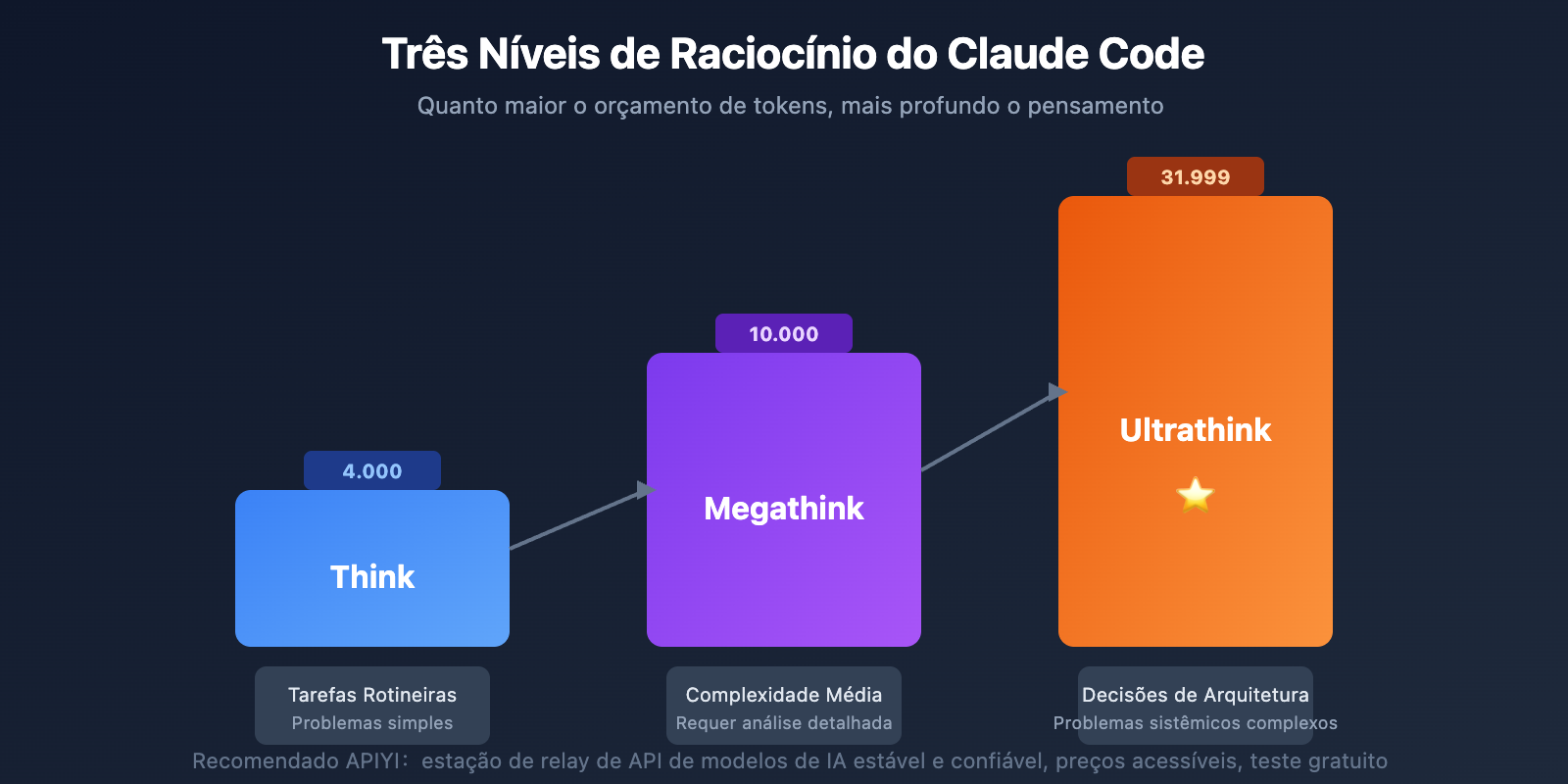
O Claude Code possui três níveis de raciocínio integrados, ativados através de palavras-chave específicas que determinam a profundidade do pensamento:
| Nível | Orçamento de Tokens | Palavras-chave de Ativação | Cenários de Uso |
|---|---|---|---|
| Think | 4.000 | think, think about it | Tarefas rotineiras, problemas simples |
| Megathink | 10.000 | think hard, think deeply, think more | Desafios de complexidade média |
| Ultrathink | 31.999 | ultrathink, think harder, think really hard | Decisões arquiteturais importantes, problemas sistêmicos |
Lista Completa de Palavras-chave do Ultrathink
As seguintes palavras-chave ativam o nível mais alto de pensamento profundo (31.999 tokens):
- ultrathink
- think harder
- think intensely
- think longer
- think really hard
- think super hard
- think very hard
Exemplo de uso:
Por favor, ultrathink analisar os problemas arquiteturais deste sistema, identificar gargalos de performance e propor um plano de refatoração.
Palavras-chave do Megathink
As seguintes palavras-chave ativam pensamento de profundidade média (10.000 tokens):
- think hard
- think deeply
- think a lot
- think about it
- think more
- megathink
Recomendações de Uso
- Escalada progressiva: comece com think normal, se não ficar satisfeito evolua para megathink, e por último use ultrathink
- Não abuse: usar ultrathink sistematicamente gera custos elevados, reserve para problemas críticos
- Combine com o modelo Opus: Opus + Ultrathink + Plan Mode é a melhor combinação para resolver problemas complexos
- Use quando estiver em loop: quando o Claude ficar preso em erros repetitivos, ultrathink pode ajudar a quebrar o ciclo de pensamento
Dica: Se você estiver usando APIYI apiyi.com para chamar a API do Claude, as palavras-chave ultrathink funcionam da mesma forma e podem ajudar o modelo a ter um desempenho melhor em tarefas complexas.
Sistema de Prefixos de Comando: Quatro Símbolos que Mudam o Modo de Operação
O Claude Code tem quatro prefixos de comando poderosos, cada um com sua finalidade específica:
Prefixo !: Execução Imediata de Comandos Bash
Adicionar ! antes da mensagem permite executar comandos bash diretamente, sem consumir tokens do modelo, com a saída sendo injetada diretamente no contexto.
!git status          # Verificar status do Git
!npm test            # Executar testes
!ls -la src/         # Listar conteúdo do diretório
!cat package.json    # Visualizar conteúdo do arquivo
Valor principal: economiza tempo e tokens que seriam gastos fazendo o Claude processar comandos, a saída entra direto no contexto da conversa para análise do Claude.
Prefixo #: Salvar na Memória Permanente
Adicionar # antes da mensagem permite salvar informações na memória permanente do Claude (arquivo CLAUDE.md).
# Este projeto usa pnpm em vez de npm
# Antes de fazer commit, deve executar verificação de lint
# API Key está armazenada no arquivo .env
Prefixo @: Adicionar Contexto
Usar @ permite adicionar arquivos, diretórios ou servidores MCP ao contexto atual:
@src/components/Button.tsx    # Adicionar arquivo individual
@src/utils/                   # Adicionar diretório inteiro
@github                       # Habilitar MCP do GitHub
Prefixo &: Tarefas em Background
Usar & permite enviar tarefas para execução em background no Claude Code na nuvem:
& Analisar as relações de dependência de todo o codebase e gerar relatório
Atalhos de Teclado – Guia Rápido
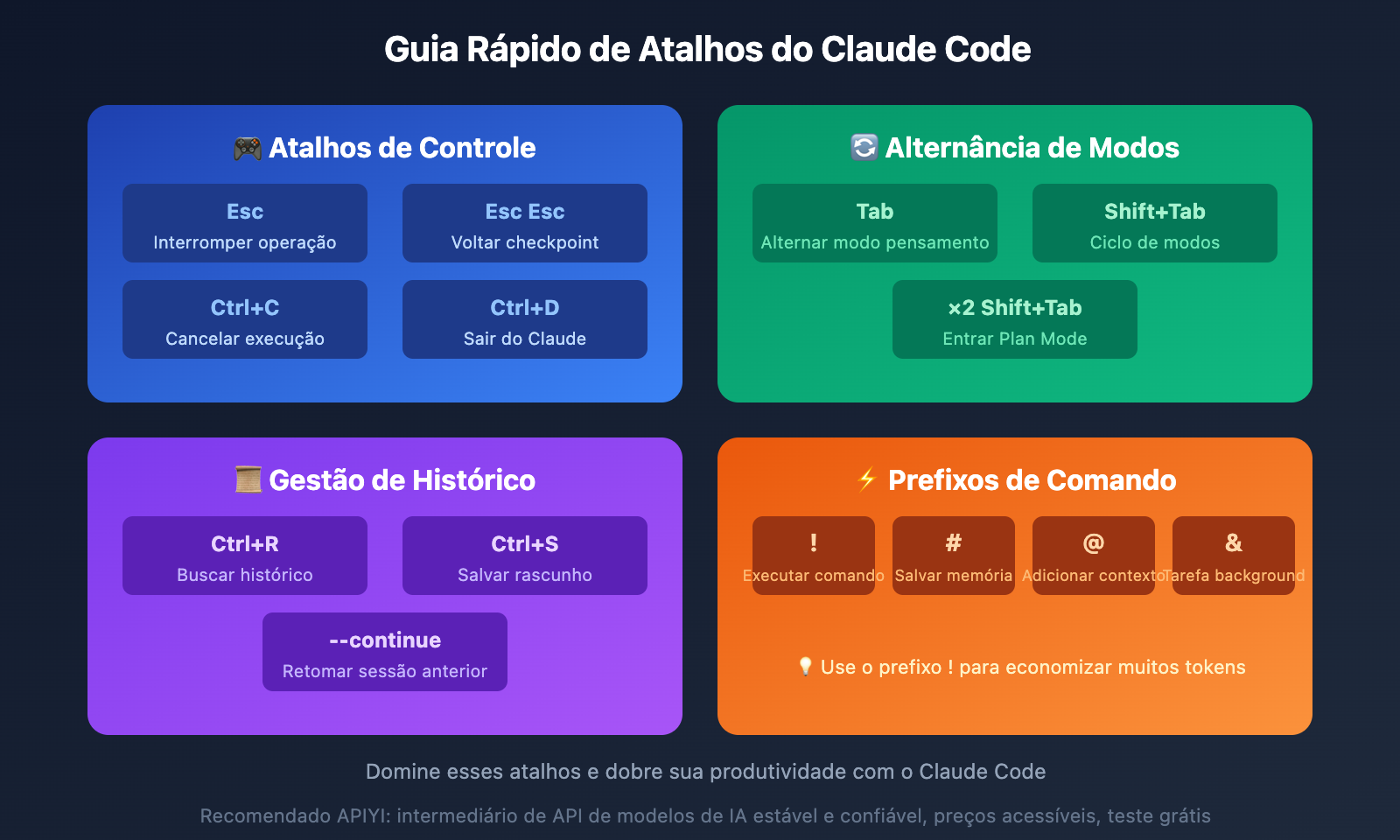
Atalhos Principais
| Atalho | Função | Cenário de Uso |
|---|---|---|
| Esc | Interromper operação atual | Parar raciocínio, interromper chamada de ferramenta |
| Esc Esc | Voltar ao checkpoint anterior | Tentar uma direção diferente |
| Tab | Alternar modo de pensamento | Ativar/desativar pensamento estendido |
| Shift+Tab | Ciclo entre modos | normal → auto-accept → plan mode |
| Ctrl+R | Buscar no histórico | Encontrar prompts anteriores |
| Ctrl+S | Salvar entrada atual | Guardar rascunho para usar depois |
| Ctrl+C | Cancelar operação atual | Interromper execução |
| Ctrl+D | Sair do Claude Code | Finalizar sessão |
Dicas Especiais para Usuários macOS
Cole Screenshots Rapidamente:
Cmd+Ctrl+Shift+4captura para a área de transferênciaCtrl+Vcola no Claude Code (note que não é Cmd+V)
Configuração da Tecla Option:
No iTerm2, Terminal.app ou VS Code, você precisa configurar a tecla Option como Meta para usar atalhos relacionados ao Alt.
Shift+Enter para Múltiplas Linhas
Suporte nativo nos seguintes terminais:
- iTerm2
- WezTerm
- Ghostty
- Kitty
Outros terminais (VS Code, Alacritty, Zed, Warp) precisam executar /terminal-setup para instalar os bindings.
Comandos de Barra Completos
Comandos de Gerenciamento de Conversa
| Comando | Função | Sugestão de Uso |
|---|---|---|
/clear |
Limpar histórico da conversa | Use ao iniciar uma nova tarefa para economizar tokens |
/compact [descrição] |
Compactar contexto | Preserva informações importantes enquanto libera espaço |
/context |
Visualizar uso do contexto | Exibe o uso como um “medidor de combustível” |
/export |
Exportar conversa para Markdown | Salve registros importantes de conversas |
/rename |
Renomear conversa | Dê nomes significativos às suas conversas |
Comandos de Gerenciamento de Projeto
| Comando | Função | Sugestão de Uso |
|---|---|---|
/init |
Inicializar documentação do projeto | Primeiro passo em novos projetos, gera o CLAUDE.md |
/memory |
Editar arquivo de memória | Ajusta configurações permanentes no nível do projeto |
/doctor |
Verificação de saúde | Diagnostica problemas de instalação do Claude Code |
/permissions |
Gerenciar permissões | Visualize e atualize permissões de ferramentas |
Comandos de Auxílio ao Desenvolvimento
| Comando | Função | Sugestão de Uso |
|---|---|---|
/review |
Solicitar revisão de código | Peça ao Claude para revisar as mudanças atuais |
/rewind |
Viagem no tempo | Volte para qualquer checkpoint |
/model |
Alternar modelo | Alterne entre Sonnet, Opus e Haiku |
/vim |
Habilitar edição Vim | Uma benção para usuários do Vim |
/stats |
Ver estatísticas de uso | Entenda o consumo de tokens |
/usage |
Verificar limites de cota | Veja o uso do seu plano |
Melhores Práticas
- Use /clear frequentemente: Limpe após completar cada tarefa para evitar interferência de informações antigas
- Aproveite o /compact: Quando o contexto estiver quase cheio, use comandos como
/compact focus on authenticationpara comprimir - Faça /init em todo projeto novo: O arquivo CLAUDE.md gerado automaticamente vai melhorar muito a capacidade de compreensão do Claude
Técnicas de Gerenciamento de Conversa
Recuperar Conversa
claude --continue    # Continuar a última conversa
claude -c            # Forma abreviada

claude --resume      # Selecionar de conversas anteriores
Valor principal: Não perca seu trabalho quando fechar o terminal, você pode continuar de onde parou a qualquer momento.
Modo Headless
claude -p "Analise a complexidade deste código" # Execução direta, sem entrar no modo interativo
Ideal para uso em pipelines de CI/CD ou scripts.
Pular Confirmação de Permissões (Use com Cautela)
claude --dangerously-skip-permissions
Aprova automaticamente todas as operações. Adequado para cenários de automação, mas certifique-se de que o ambiente é seguro.
Comandos Personalizados
Criando Comandos no Nível do Projeto
Crie arquivos Markdown no diretório .claude/commands/, onde o nome do arquivo será o nome do comando.
Exemplo: Criando .claude/commands/debug-loop.md
# Debug Loop

Por favor, analise as informações de erro atuais e faça o debug seguindo estas etapas:

1. Identifique o tipo de erro e a causa raiz
2. Verifique a lógica do código relacionado
3. Proponha uma solução para correção
4. Valide o resultado da correção

Informações de erro atuais:
$ARGUMENTS
Como usar:
/debug-loop TypeError: Cannot read property 'map' of undefined
Criando Comandos Globais
Coloque os arquivos de comando no diretório ~/.claude/commands/ para que todos os projetos possam usá-los.
Compartilhamento em Equipe
Faça commit do diretório .claude/ no Git e todos os membros da equipe poderão usar os mesmos comandos personalizados.
Dicas Avançadas
Plan Mode – Modo de Planejamento
Pressione Shift+Tab duas vezes para entrar no Plan Mode, onde o Claude apenas analisa sem executar. Ideal para:
- Avaliar propostas de refatoração
- Entender código complexo
- Planejar grandes mudanças
Hooks para Automação
O Claude Code suporta 8 tipos de hooks de ciclo de vida que podem executar comandos automaticamente quando eventos específicos ocorrem:
/hooks # Configurar hooks de automação
Debug de MCP
claude --mcp-debug # Inicia com flag de debug
Ajuda a identificar problemas de configuração do MCP.
Sub-agentes em Paralelo
O Claude Code pode iniciar múltiplos sub-agentes para processar tarefas em paralelo, cada um com sua própria janela de contexto independente de 200k tokens.
Perguntas Frequentes
Q1: O Ultrathink funciona na versão web do Claude?
Não, o ultrathink e outras palavras-chave de níveis de pensamento funcionam apenas na ferramenta de terminal Claude Code. Digitar essas palavras-chave na versão web Claude.ai não acionará nenhum comportamento especial. Esta é uma funcionalidade exclusiva do Claude Code.
Q2: Por que meu ultrathink não está funcionando?
Possíveis causas:
- Foi configurada a variável de ambiente
MAX_THINKING_TOKENS, que sobrescreve o acionamento por palavra-chave - Erro de ortografia na palavra-chave
- Não está sendo usado no ambiente Claude Code
Como verificar: Certifique-se de que não há MAX_THINKING_TOKENS configurado e que você está usando no Claude Code do terminal.
Q3: Como usar essas técnicas em chamadas de API?
Ao chamar a API do Claude através da APIYI apiyi.com:
- A palavra-chave ultrathink também funciona no prompt
- É possível controlar a profundidade do pensamento através dos parâmetros da API
- A plataforma suporta chamadas de interface unificada para vários modelos Claude
Resumo
Os pontos-chave das técnicas práticas do Claude Code:
- Ultrathink – Pensamento Profundo: Digite “ultrathink” para acionar o maior orçamento de pensamento de 31.999 tokens, ideal para resolver problemas complexos de arquitetura
- Sistema de Prefixos de Comando:
!execução imediata,#salvar memória,@adicionar contexto,&tarefas em segundo plano - Atalhos de Teclado: Esc para interromper, Tab para alternar pensamento, Shift+Tab para alternar modo, Esc Esc para voltar
- Comandos com Barra: /clear para limpar, /compact para compactar, /init para inicializar, /memory para editar memória
- Comandos Personalizados: Basta criar arquivos Markdown em
.claude/commands/
Dominando essas técnicas, sua eficiência com o Claude Code aumentará significativamente. Recomendo começar com as mais usadas: use /clear a cada nova tarefa, ultrathink para problemas complexos, e o prefixo ! para operações frequentes.
Através da APIYI apiyi.com você pode obter acesso à API do Claude e, combinado com essas técnicas, construir um fluxo de trabalho de desenvolvimento mais eficiente.
Referências
⚠️ Formato dos links: Todos os links externos usam o formato
Nome do recurso: domain.com, facilitando a cópia mas sem redirecionamento clicável, evitando perda de peso SEO.
- Melhores práticas oficiais do Claude Code: Guia da equipe de engenharia da Anthropic
- Link:
anthropic.com/engineering/claude-code-best-practices - Descrição: Formas de uso e técnicas recomendadas oficialmente
- Link:
- Análise dos níveis de pensamento do Claude Code: Análise profunda do think ao ultrathink
- Link:
goatreview.com/claude-code-thinking-levels-think-ultrathink - Descrição: Alocação detalhada de tokens dos níveis de pensamento e palavras-gatilho
- Link:
- Documentação oficial do Claude Code: Referência completa do modo interativo
- Link:
code.claude.com/docs/en/interactive-mode - Descrição: Documentação oficial de comandos e atalhos
- Link:
- Coleção de dicas do Claude Code: Dicas práticas organizadas pela comunidade
- Link:
dev.to/damogallagher/the-ultimate-claude-code-tips-collection-advent-of-claude-2025-5b73 - Descrição: Dicas e experiências compartilhadas pela comunidade de desenvolvedores
- Link:
Autor: Equipe técnica
Troca técnica: Fique à vontade para discutir nos comentários. Para mais recursos, visite a comunidade técnica APIYI apiyi.com

