Nota do autor: entenda os limites de endpoints, conflitos de parâmetros e cuidados na migração para GIF, SVG e edição localizada com marcações na API do GPT Image 2.6.
A OpenAI lançou o GPT Image 2.6 em 4 de novembro de 2026, com dois modelos disponíveis para desenvolvedores: gpt-image-2.6-flare e gpt-image-2.6-sunburst. Ao ver que eles oferecem suporte a GIF, SVG e edição por marcações, muitas equipes pensam em trocar o nome do modelo e solicitar GIF ou SVG diretamente no fluxo de edição existente. Segundo a documentação oficial, essas combinações não funcionam na API.
Isso não é implicância com o novo modelo. Tanto a documentação oficial de Image generation quanto o guia de comandos do GPT Image 2.6 deixam claras as restrições entre endpoints, formatos e parâmetros. Este artigo reúne apenas os limites descritos na documentação, sem inventar testes de requisição ou tirar conclusões sobre o que ainda não foi esclarecido publicamente.
O que você vai aprender: ao final, você saberá identificar qual endpoint usar em cada necessidade com o GPT Image 2.6, quais parâmetros não podem ser combinados e quais recursos verificar antes de integrar uma plataforma de terceiros.
Principais limites da API GPT Image 2.6
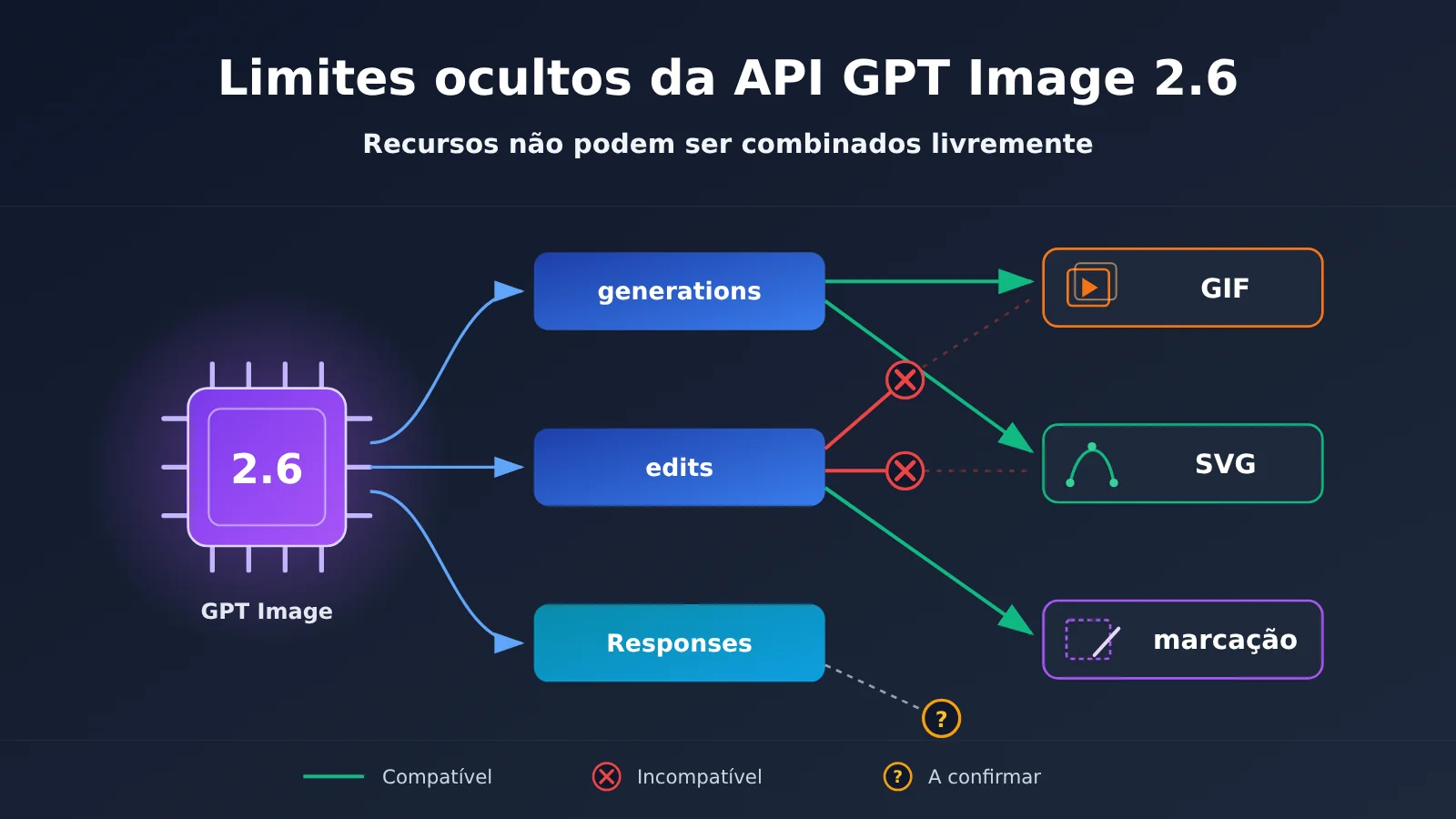
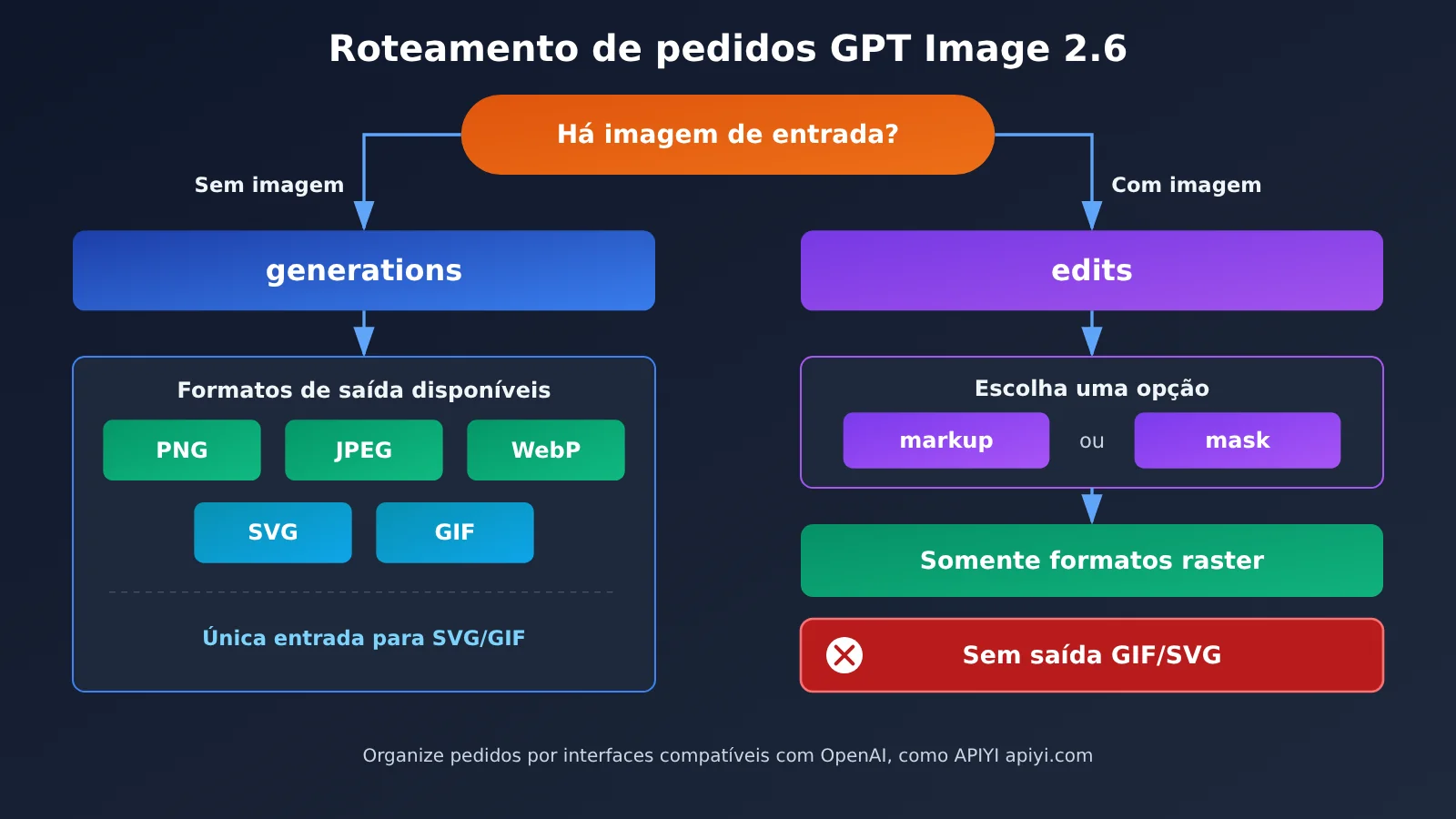
Vamos direto ao ponto: o fato de um modelo ter determinada capacidade não significa que ela esteja disponível em todos os endpoints da API. Atualmente, GIF e SVG são formatos de saída exclusivos do endpoint generations, enquanto markup é usado apenas no endpoint edits. Cada um tem seu papel.
| Item | Detalhes |
|---|---|
| Data de lançamento | 4 de novembro de 2026 |
| Modelos para desenvolvedores | gpt-image-2.6-flare (prioriza velocidade), gpt-image-2.6-sunburst (prioriza qualidade e edição detalhada) |
| Principais endpoints | POST /v1/images/generations, POST /v1/images/edits e a ferramenta de geração de imagens da Responses API |
| Novos formatos de saída | GIF e SVG, apenas no endpoint generations |
| Nova forma de edição | Edição com anotações markup, apenas no endpoint edits |
| Novo parâmetro | complexity (low / medium / high, padrão: high) |
O papel de cada um dos três endpoints do GPT Image 2.6
O images/generations gera novas imagens a partir de comandos de texto e é o único ponto de saída oficialmente disponível para GIF e SVG. O images/edits recebe uma imagem original e instruções para modificá-la; a edição com anotações markup também é feita nesse endpoint. Já a ferramenta de geração de imagens da Responses API é adequada para conversas e fluxos de trabalho com várias etapas. A documentação não apresenta parâmetros específicos para GIF e SVG nessa ferramenta, então não se deve presumir que ela funcione exatamente como o endpoint generations sem verificar antes.
Outro ponto que costuma gerar confusão: no ChatGPT, é possível enviar fotos para criar GIFs. Mas essa é uma capacidade do produto e não significa que o endpoint de edição da Image API possa gerar GIFs. Confundir a experiência do produto com os recursos da API é um dos equívocos mais comuns aqui.
| Necessidade típica | Endpoint recomendado | Suporte na documentação oficial |
|---|---|---|
| Gerar um logo em SVG a partir de texto | generations + output_format="svg" |
Suportado |
| Gerar uma animação GIF a partir de texto | generations + output_format="gif" |
Suportado |
| Enviar uma foto de produto, circular um objeto e mudar sua cor | edits + markup | Suportado |
| Enviar uma imagem ao edits e gerar um GIF diretamente | — | Combinação não suportada pela documentação |
| Enviar um SVG existente, modificar seus caminhos no edits e gerar outro SVG | — | Não é um fluxo de edição vetorial suportado pela documentação |
As limitações ocultas da saída SVG do GPT Image 2.6
Para obter um SVG, configure output_format="svg" no endpoint generations. Parece apenas mais um formato, mas ele traz uma série de restrições mais rígidas que as das imagens rasterizadas. Estas são as regras explicitadas pela documentação oficial:
ndeve ser igual a 1: não é possível gerar vários SVGs de uma só vez.- Não há suporte a streaming nem a
partial_images. - Não há suporte a
output_compressionnem aprompt_rewriter. images/editsnão pode gerar SVG, e SVG também não pode ser usado diretamente como entrada para edição de imagens rasterizadas.
O resultado é retornado em data[0].b64_json e precisa ser decodificado como XML em UTF-8 antes de ser salvo em um arquivo .svg. Segundo a documentação oficial, o SVG gerado é um gráfico vetorial estático, composto por formas, caminhos e cores, sem scripts, dependências de recursos externos ou bitmaps incorporados. Isso facilita a renderização inline no front-end, mas não significa que todo SVG terá uma estrutura de camadas tão organizada quanto a de um arquivo de design profissional.
Exemplo mínimo de chamada SVG no GPT Image 2.6
O exemplo abaixo segue o padrão compatível com a OpenAI. A disponibilidade do novo modelo e dos novos parâmetros varia entre plataformas, então confirme o suporte antes de iniciar a integração.
import base64
import openai

client = openai.OpenAI(
    api_key="YOUR_API_KEY",
    base_url="https://api.apiyi.com/v1"  # Interface compatível com a OpenAI; confirme antes se o modelo 2.6 está disponível
)

result = client.images.generate(
    model="gpt-image-2.6-flare",
    prompt="极简风格的咖啡店 Logo,单色线条,圆形构图",
    output_format="svg",
    n=1,  # Para SVG, deve ser 1
)

svg_xml = base64.b64decode(result.data[0].b64_json).decode("utf-8")
with open("logo.svg", "w", encoding="utf-8") as f:
    f.write(svg_xml)
O custo também precisa ser avaliado separadamente. Segundo a documentação oficial, o processo de geração de SVG primeiro cria uma imagem de referência e depois usa um modelo de criação para gerar o resultado vetorial. Por isso, o custo inclui o uso do modelo de imagem para criar a imagem de referência e o consumo de tokens do modelo de criação de SVG. Não dá para aplicar diretamente o custo por imagem de um PNG comum ao SVG, e a documentação oficial também não informa um preço fixo para todas as tarefas de SVG.
🚀 Sugestão para uma validação rápida: o consumo real de tokens do SVG está fortemente relacionado à complexidade do comando. Comece testando o fluxo com alguns comandos representativos e depois estime o custo para geração em lote. Você pode verificar no console da APIYI, em apiyi.com, se o modelo desejado está disponível e usar os créditos de teste para novos usuários em uma validação de pequena escala.
Parâmetros e limites de saída GIF do GPT Image 2.6
GIFs também só podem ser obtidos pelo endpoint generations. Ao definir output_format="gif", você pode usar dois novos parâmetros para controlar o ritmo da animação. O tamanho se refere a cada quadro, e a largura e a altura precisam ser múltiplos de 16.
| Parâmetro | Intervalo de valores | Padrão | Observações |
|---|---|---|---|
frame_count |
2–64 quadros | 9 quadros | Quantidades altas de quadros estão sujeitas ao orçamento de pixels |
frame_duration_ms |
20–2000 milissegundos/quadro | 200 milissegundos | Arredondado em incrementos de 10 milissegundos |
size |
auto ou WIDTHxHEIGHT |
— | Largura e altura devem ser múltiplos de 16 |
streaming / partial_images |
Não suportado | — | O GIF só pode ser retornado por inteiro |
output_compression / prompt_rewriter |
Não suportado | — | Não reutilize as configurações de JPEG/WebP |
A quantidade de quadros, a resolução e a quantidade de imagens geradas estão sujeitas tanto aos limites do modelo quanto ao orçamento total de pixels. O máximo de 64 quadros não significa que seja possível gerar GIFs de forma estável em qualquer resolução: esse é o ponto da tabela de parâmetros mais fácil de interpretar incorretamente. O exemplo oficial usa Sunburst, 512×512, quality=high, o padrão complexity=high, 9 quadros e 200 milissegundos por quadro, com duração total de 1,8 segundo. A animação mostra um macaquinho com casaco verde levantando uma lanterna e voltando à posição inicial, formando um loop.
Veja o código completo para gerar um GIF
import base64
import openai

client = openai.OpenAI(
    api_key="YOUR_API_KEY",
    base_url="https://api.apiyi.com/v1"  # Antes de usar, confirme se a plataforma encaminha novos parâmetros como frame_count
)

def generate_gif(prompt: str, path: str = "loop.gif") -> str:
    """Gera um GIF em loop; campos não padronizados pelo SDK são passados via extra_body"""
    result = client.images.generate(
        model="gpt-image-2.6-sunburst",
        prompt=prompt,
        size="512x512",          # Tamanho de cada quadro, múltiplo de 16
        quality="high",
        output_format="gif",
        extra_body={
            "frame_count": 9,           # 2–64, padrão 9
            "frame_duration_ms": 200,   # 20–2000, incrementos de 10ms
            "complexity": "high",       # Valor padrão; recomenda-se mantê-lo na primeira comparação
        },
    )
    data = base64.b64decode(result.data[0].b64_json)
    if not data.startswith(b"GIF8"):
        raise ValueError("返回内容不是有效的 GIF 文件")
    with open(path, "wb") as f:
        f.write(data)
    return path

generate_gif("一只穿绿色外套的小猴子举起灯笼,再回到开始姿态,无缝循环")
Ao final, o código verifica o cabeçalho do arquivo, pois “receber uma resposta bem-sucedida” e “obter um GIF utilizável” são coisas diferentes. A documentação oficial sobre limitações também observa que a continuidade dos movimentos e a naturalidade do loop precisam ser verificadas manualmente: não basta conferir o código de status HTTP.
Requisitos obrigatórios para edição localizada com markup no GPT Image 2.6
O markup é uma extensão importante do endpoint edits na versão 2.6. Para usá-lo, envie a imagem original, uma camada de marcação transparente e o comando de edição. No exemplo oficial, a imagem original é kitchen.webp, a camada de marcação é um PNG transparente com um círculo vermelho, e o comando pede que o vaso dentro do círculo seja alterado para azul, preservando os objetos ao redor e removendo o círculo da imagem final.
Os requisitos de markup são específicos: se algum deles não for atendido, a solicitação pode falhar ou o resultado pode sair diferente do esperado:
- O markup deve ser uma camada de marcação em PNG com pixels transparentes. Não desenhe o círculo vermelho diretamente na imagem original para enviá-la como markup.
- A imagem original e o markup devem ter exatamente a mesma largura e altura em pixels.
- O markup é aplicado à primeira imagem enviada; as demais servem apenas como imagens de referência.
- A primeira imagem e a camada de marcação podem ter, cada uma, no máximo 16.777.216 pixels; o arquivo de markup não pode ultrapassar 50 MB.
- O markup não pode ser usado junto com
masknem comprompt_rewriter.
Também vale esclarecer que, segundo a documentação oficial, a edição baseada em máscara ainda é orientada pelo comando e não segue necessariamente os limites de cada pixel à risca. O círculo e a máscara indicam a intenção de edição, mas não equivalem à edição determinística de pixels no Photoshop. Se algumas áreas precisarem permanecer idênticas à imagem original, pixel por pixel, a recomendação oficial é fazer uma composição do resultado aprovado com a imagem original, em vez de depender inteiramente do modelo para mantê-las inalteradas.
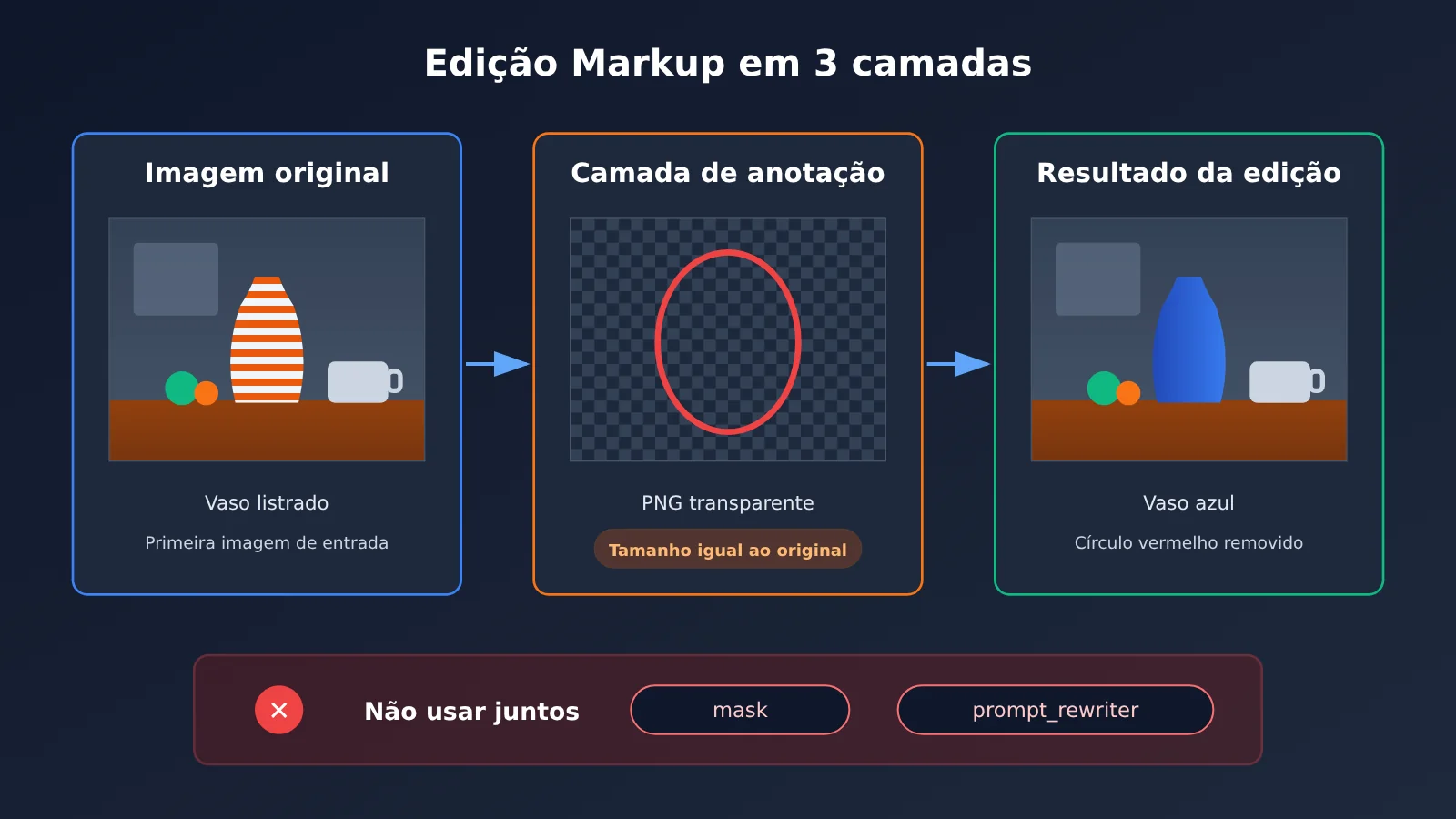
Tabela rápida de compatibilidade de parâmetros do GPT Image 2.6
Reunir formatos e parâmetros em uma tabela facilita a identificação de conflitos. A tabela abaixo registra apenas as regras explícitas na documentação. Os itens marcados como “Não informado” não necessariamente deixam de ser compatíveis.
| Formato de saída | streaming / partial | output_compression |
Fundo transparente | Limite de n |
Endpoints disponíveis |
|---|---|---|---|---|---|
| PNG | Sem restrição na documentação | Não se aplica | Compatível | Não informado | generations / edits |
| JPEG | Sem restrição na documentação | Compatível | Não é adequado | Não informado | generations / edits |
| WebP | Sem restrição na documentação | Compatível | Compatível | Não informado | generations / edits |
| SVG | Não compatível | Não compatível | Compatível | Deve ser 1 | Apenas generations |
| GIF | Não compatível | Não compatível | Não informado | Sujeito ao limite de pixels | Apenas generations |
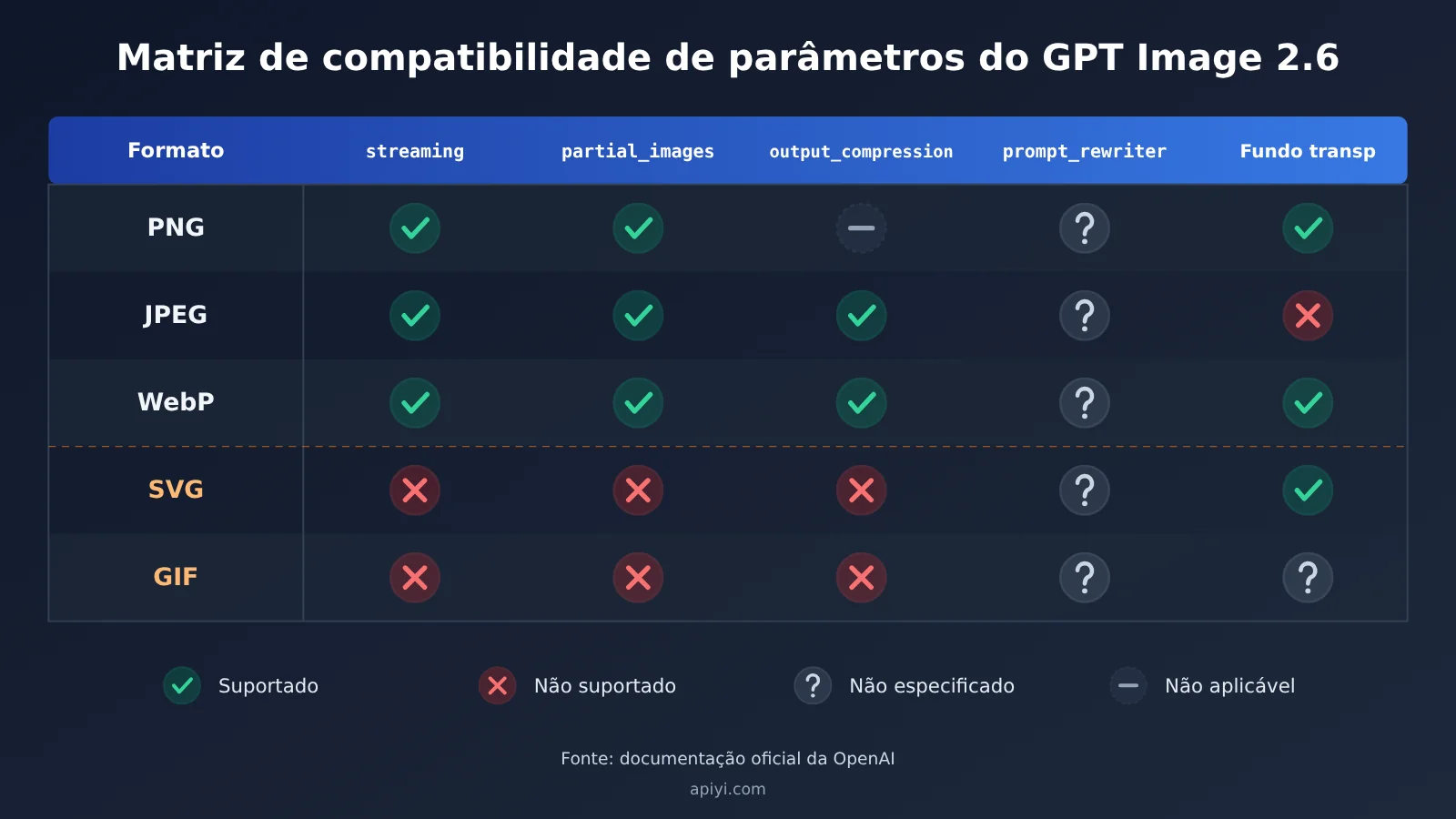
Outros detalhes também passam despercebidos. Os tamanhos comuns são 1024×1024, 1536×1024 e 1024×1536. Para tamanhos personalizados, a largura e a altura devem ser múltiplos de 16, com proporção entre 1:3 e 3:1. Os valores de quality incluem auto, low, medium, high, xhigh e max; os de complexity são low, medium e high. São parâmetros distintos: o primeiro afeta os detalhes da renderização, enquanto o segundo influencia o planejamento da composição e a compreensão da cena.
Como as limitações do GPT Image 2.6 afetam os desenvolvedores
Riscos de compatibilidade na migração de fluxos existentes
O guia oficial de comandos destaca que, ao editar imagens, é preciso omitir input_fidelity, e que o GPT Image 2.6 não aceita reasoning.summary. Se o código antigo contiver esses campos, simplesmente substituir o nome do modelo pode causar erros. O processo de migração recomendado pela documentação pode ser resumido assim:
- Salve solicitações e resultados representativos do modelo antigo para usar como base de comparação.
- Substitua apenas o nome do modelo, mantendo os comandos, as imagens de referência, o tamanho,
qualitye o formato de saída. - Na primeira rodada, mantenha o valor padrão de
complexity. Depois, ajuste apenas uma variável por vez:qualityoucomplexity. - Monitore a qualidade dos resultados, a latência, a taxa de falhas, o número de tentativas e o custo real. Comece com uma pequena parcela do tráfego e aumente gradualmente.
O tratamento de erros deve distinguir os tipos de falha
A geração de imagens pode falhar por problemas de autenticação, cota, limite de taxa, erros no servidor ou problemas no conteúdo de entrada. Para limites de taxa e erros no servidor, vale usar novas tentativas com espera progressiva. Erros de cota não devem ser repetidos automaticamente; quando o usuário precisar modificar a entrada, peça que ele ajuste a solicitação em vez de repetir a chamada. Quando a moderação bloqueia uma solicitação, a API retorna error.code = "moderation_blocked". Também é recomendável registrar o ID da solicitação para facilitar a investigação.
Checklist antes de integrar uma plataforma de terceiros
Ao invocar um novo modelo por uma plataforma agregadora, o fato de ele estar disponível é apenas o primeiro passo. Os itens da tabela vêm da lista oficial de recursos e devem ser verificados individualmente antes da integração. Eles não indicam que qualquer plataforma específica já oferece ou deixa de oferecer esses recursos.
| Camada | O que verificar |
|---|---|
| Modelo | Se os IDs dos dois modelos 2.6, Flare / Sunburst, estão disponíveis |
| Interface | Se encaminha generations e edits e aceita upload de arquivos markup |
| Parâmetros | Se repassa complexity, frame_count, frame_duration_ms e output_format |
| Resultado | Se retorna o Base64 completo, aceita GIFs grandes, preserva o XML original do SVG e fornece mensagens de erro úteis para depuração |
| Preço | Se a cobrança corresponde ao uso de tokens e como é calculado o uso adicional do modelo de criação para SVG |
💡 Dica de integração: teste o mesmo conjunto de solicitações na interface oficial e na plataforma de terceiros, comparando principalmente o formato das respostas e as mensagens de erro. Antes de integrar a APIYI apiyi.com, consulte a lista de modelos e as descrições dos parâmetros na central de documentação. Confirme a disponibilidade dos recursos do 2.6 antes de direcionar o tráfego de produção.
Perguntas frequentes FAQ
Q1: A interface edits do GPT Image 2.6 pode gerar GIFs diretamente?
Não. Segundo a documentação oficial, a saída em GIF é um recurso de `images/generations`; `images/edits` não permite gerar GIFs diretamente. A conversão de fotos em GIF no ChatGPT é um recurso do produto e não equivale a uma capacidade do endpoint de edição da API.
Q2: É possível enviar um SVG existente, modificá-lo com o GPT Image 2.6 e gerar outro SVG?
Esse fluxo não é suportado pela documentação oficial. Um SVG não pode ser usado como entrada de edição rasterizada, e edits também não gera SVG. Para iterar sobre um arquivo vetorial, o mais seguro é ajustar o comando em generations e gerar uma nova versão, ou usar uma ferramenta de edição vetorial.
Q3: É possível usar markup e mask juntos?
Não. Segundo a documentação oficial, markup não pode ser usado junto com `mask` nem com `prompt_rewriter`. É preciso escolher uma das duas formas de indicar a área de edição.
Q4: Como testar rapidamente as chamadas de GIF e SVG do GPT Image 2.6?
Comece executando uma única requisição com os exemplos deste artigo e verifique se o arquivo retornado é válido. Você pode se cadastrar em APIYI apiyi.com para obter créditos de teste, confirmar a disponibilidade do modelo e dos parâmetros desejados e, depois, substituir base_url por `https://api.apiyi.com/v1` para fazer testes em pequena escala.
Q5: É possível estimar o custo de SVG e GIF por imagem?
Não de forma simples. A cobrança oficial é baseada em tokens, e não há um preço único por GIF. No caso do SVG, o consumo inclui tanto a imagem de referência quanto a criação vetorial. Em plataformas de terceiros, os preços seguem os valores publicados por cada plataforma. Você pode consultar os detalhes do consumo no console da APIYI apiyi.com, em vez de estimar o custo diretamente com base nos preços oficiais.
Q6: A edição localizada do GPT Image 2.6 garante que os pixels das outras áreas permaneçam intactos?
Não há essa garantia. Segundo a documentação oficial, a edição baseada em máscara ainda é orientada pelo comando e pode não seguir rigorosamente os limites dos pixels. Para áreas que precisam permanecer exatamente iguais, a recomendação oficial é combinar o resultado da edição com a imagem original.
Principais limitações da API GPT Image 2.6
- Capacidade não é a mesma coisa que endpoint: GIF e SVG só podem ser gerados em generations; markup só pode ser usado em edits.
- SVG tem mais restrições: exige
n=1, não suporta saída em streaming, parâmetros de compressão nemprompt_rewriter, e o conteúdo retornado precisa ser decodificado como XML. - GIF está sujeito a um limite de pixels: 64 quadros não garantem geração estável em qualquer resolução. A largura e a altura de cada quadro devem ser múltiplos de 16.
- markup tem requisitos rigorosos de formato: precisa ser um PNG transparente, com as mesmas dimensões da imagem original, e não pode ser usado junto com mask.
- A migração exige a remoção de campos: ao editar, omita
input_fidelitye não enviereasoning.summary. - Verifique cada camada antes da integração: use a documentação e os créditos de teste da APIYI apiyi.com para confirmar os recursos em cinco camadas: modelo, interface, parâmetros, resultado e preço.
Resumo
As limitações menos evidentes da API GPT Image 2.6 podem ser resumidas em três pontos:
- Cada endpoint tem uma função definida: use generations para criar imagens e edits para modificar imagens existentes. GIF e SVG não aparecem nos resultados de edição.
- Alguns parâmetros são incompatíveis: SVG e GIF não são compatíveis com saída em streaming, parâmetros de compressão ou
prompt_rewriter. Já markup e mask são mutuamente exclusivos. - Os resultados precisam ser validados: uma resposta bem-sucedida não garante um arquivo utilizável. É preciso verificar o formato, o efeito de repetição e a área editada.
Integrar o GPT Image 2.6 não é só trocar o nome do modelo: também é preciso confirmar se o endpoint, o formato, os parâmetros e os dados retornados atendem às necessidades do negócio. Comece com algumas requisições reais na APIYI apiyi.com para validar os recursos desejados. Depois de confirmar a disponibilidade e o custo real, migre o tráfego de produção aos poucos.
📚 Referências
- OpenAI API – Image generation: documentação oficial sobre endpoints, saída SVG/GIF, edição de markup e tratamento de erros
- Link:
developers.openai.com/api/docs/guides/image-generation -
Nota: principal fonte para os endpoints e limites de parâmetros apresentados neste artigo
-
OpenAI API – GPT Image 2.6 prompting guide: parâmetros do modelo, processo de migração e exemplos de GIF/SVG
- Link:
developers.openai.com/api/docs/guides/image-prompting -
Nota: inclui pontos de atenção para a migração, como
input_fidelityereasoning.summary -
OpenAI – GPT Image 2.6 Sunburst Model: página do modelo Sunburst
- Link:
developers.openai.com/api/docs/models/gpt-image-2.6-sunburst -
Nota: informações sobre os recursos e preços do modelo
-
OpenAI – GPT Image 2.6 Flare Model: página do modelo Flare
- Link:
developers.openai.com/api/docs/models/gpt-image-2.6-flare - Nota: informações sobre os recursos e preços do modelo
Autor: equipe técnica da APIYI
Contato técnico: entre em contato conosco pela página inicial do site oficial da APIYI, apiyi.com. Para mais informações sobre integração, acesse a central de documentação em docs.apiyi.com.