저자 주: Nano Banana Pro API를 사용하여 원본 비율로 출력하는 방법을 자세히 알아보고, aspect_ratio 매개변수를 생략하는 팁을 마스터하여 이미지 편집 시 크기 유지 문제를 해결해 보세요.
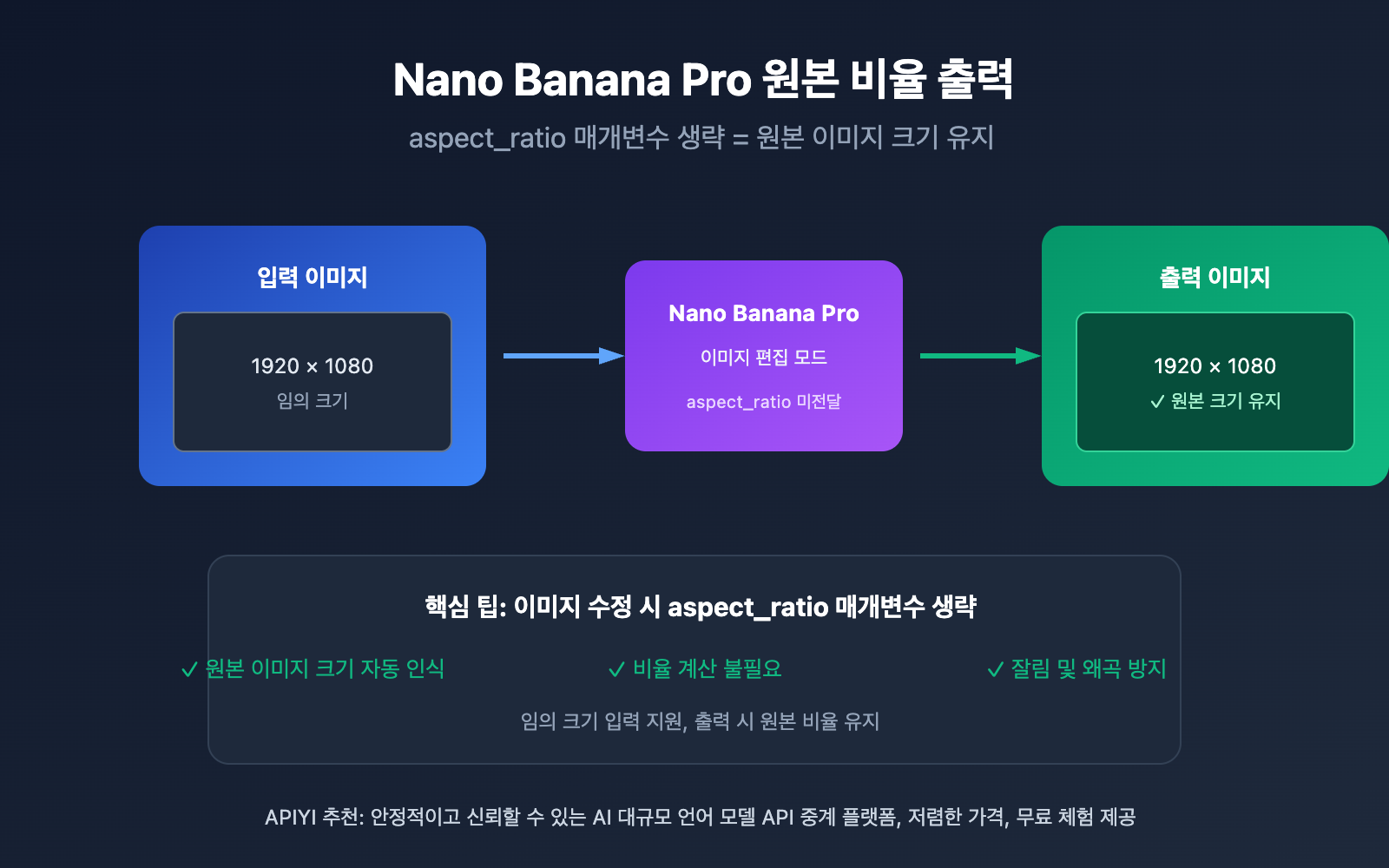
Nano Banana Pro API로 이미지를 편집할 때 원본 이미지의 크기를 유지하는 것은 개발자들이 자주 겪는 문제입니다. 공식 문서에는 aspect_ratio가 10가지 고정 비율만 지원한다고 명시되어 있지만, 실제로는 아주 간단한 해결 방법이 있습니다. 이미지 수정 시 aspect_ratio 매개변수를 생략하면 원본 크기 그대로 출력할 수 있습니다.
핵심 가치: 이 글을 읽고 나면 Nano Banana Pro API의 원본 비율 출력 기법을 완벽히 마스터하여, 다양한 상황에서 이미지 크기를 자유자재로 조절할 수 있게 됩니다.
Nano Banana Pro 원본 비율 출력 핵심 요점
| 요점 | 설명 | 가치 |
|---|---|---|
| 매개변수 생략법 | 이미지 편집 시 aspect_ratio를 전달하지 않음 | 원본 이미지 크기 자동 유지 |
| 10가지 고정 비율 | 1:1, 2:3, 3:2, 3:4, 4:3, 4:5, 5:4, 9:16, 16:9, 21:9 | 텍스트로 이미지 생성 시 사용 |
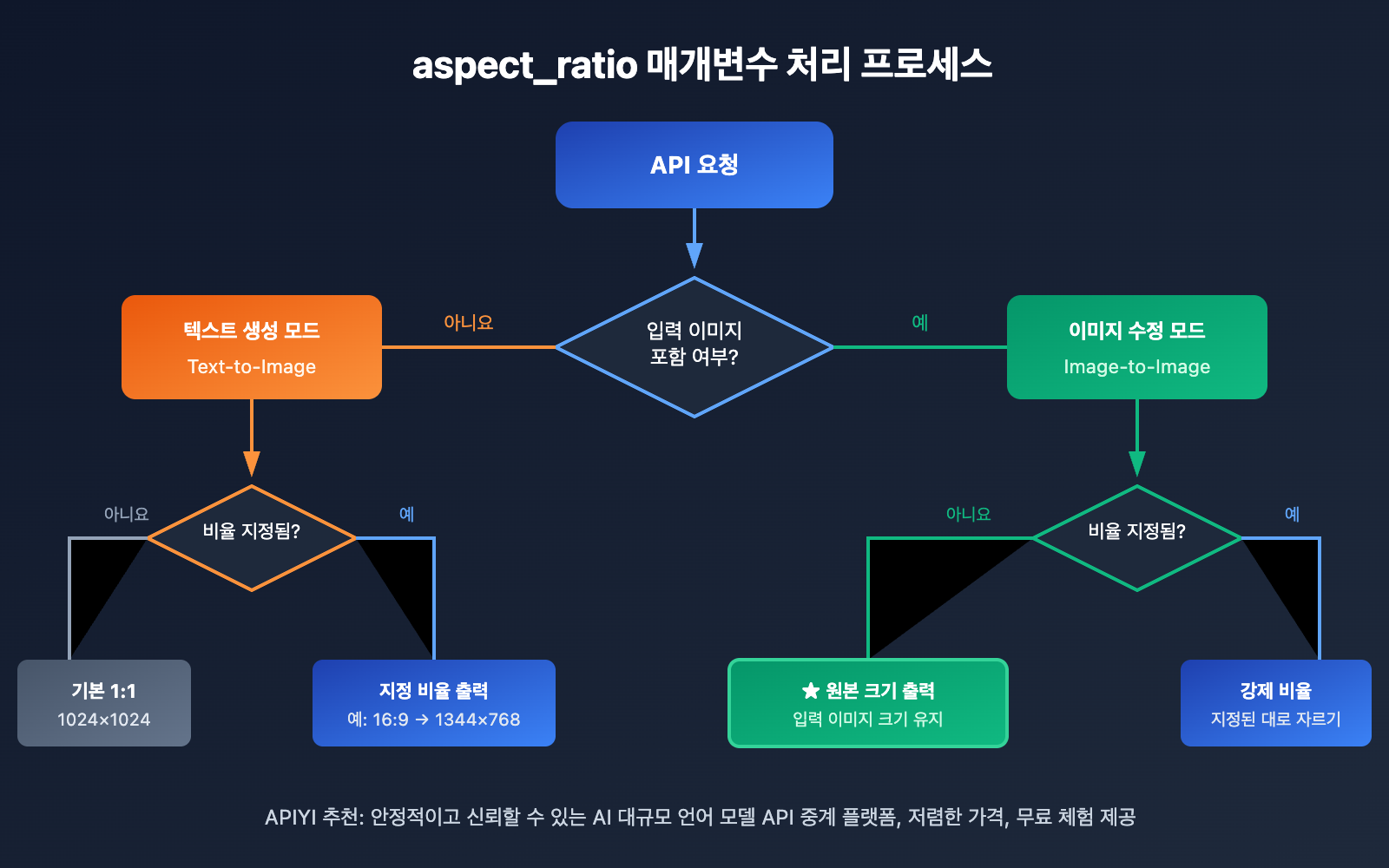
| 기본 동작 차이 | 텍스트 생성 시 기본 1:1, 이미지 수정 시 기본 원본 크기 | API 로직 이해의 핵심 |
Nano Banana Pro 원본 비율 출력의 핵심 원리
Nano Banana Pro(Gemini 3 Pro Image)는 이미지를 처리할 때 두 가지 서로 다른 기본 동작을 가집니다. 순수하게 텍스트만으로 이미지를 생성하는(text-to-image) 경우에는 aspect_ratio를 지정하지 않으면 API가 기본적으로 1:1 정사각형 이미지를 출력합니다.
하지만 이미지 편집(image-to-image) 모드에서는 API의 동작이 완전히 달라집니다. 참고 이미지를 제공하고 수정을 요청할 때 aspect_ratio 매개변수를 생략하면, API는 자동으로 입력된 원본 이미지의 크기를 인식하여 동일한 크기로 편집된 결과를 출력합니다. 이것이 바로 원본 비율 출력을 구현하는 핵심 메커니즘입니다.
Nano Banana Pro 원본 비율 출력이 효과적인 이유
이러한 설계는 매우 합리적입니다. 사용자가 이미지를 업로드하여 편집할 때는 보통 원본 이미지와 동일한 크기와 비율의 결과물을 기대하기 때문이죠. 사용자에게 매번 비율을 계산하고 지정하도록 강제하는 것은 개발 복잡도를 높일 뿐만 아니라, 비율이 맞지 않을 경우 이미지가 왜곡되거나 원치 않게 잘리는 문제를 발생시킬 수 있습니다.
Nano Banana Pro 원본 비율 출력 공식 규칙 상세 가이드
공식 API 문서에 따르면 aspect_ratio 파라미터는 다음 10가지 프리셋 값만 허용합니다.
| 비율 | 사이즈 예시 (1K) | 대표 용도 | 활용 시나리오 |
|---|---|---|---|
| 1:1 | 1024×1024 | 프로필, 아이콘 | 소셜 미디어 프로필 |
| 2:3 | 832×1248 | 세로형 포스터 | 휴대폰 배경화면 |
| 3:2 | 1248×832 | 가로형 사진 | 카메라 표준 비율 |
| 3:4 | 864×1152 | 세로형 콘텐츠 | SNS 게시물 커버 |
| 4:3 | 1152×864 | 기존 모니터 | PPT 삽입 이미지 |
| 4:5 | 896×1120 | 소셜 미디어 콘텐츠 | |
| 5:4 | 1120×896 | 인쇄용 사진 | 8×10인치 사진 |
| 9:16 | 768×1344 | 세로형 비디오 | 숏폼 영상 커버 |
| 16:9 | 1344×768 | 가로형 비디오 | YouTube 커버 |
| 21:9 | 1536×658 | 울트라 와이드 | 영화 화면 |
중요 팁: 위에서 언급한 비율 제한은 특정 사이즈를 지정해야 하는 경우에만 적용됩니다. 이미지 편집 시에는 APIYI(apiyi.com) 플랫폼을 통해 테스트해 보시는 것을 추천하며, aspect_ratio 파라미터를 생략하기만 하면 원본 사이즈 그대로 결과를 출력할 수 있습니다.
Nano Banana Pro 원본 비율 출력 퀵 스타트
초간단 예시: 이미지 편집 시 원본 사이즈 유지하기
원본 비율 출력을 구현하는 가장 간단한 방법은 다음과 같습니다.
import openai
import base64

client = openai.OpenAI(
    api_key="YOUR_API_KEY",
    base_url="https://vip.apiyi.com/v1"
)

# 원본 이미지를 읽고 인코딩합니다
with open("input.jpg", "rb") as f:
    image_base64 = base64.b64encode(f.read()).decode()

# 핵심: aspect_ratio 파라미터를 전달하지 않습니다
response = client.chat.completions.create(
    model="gemini-3-pro-image-preview",
    messages=[{
        "role": "user",
        "content": [
            {"type": "image_url", "image_url": {"url": f"data:image/jpeg;base64,{image_base64}"}},
            {"type": "text", "text": "이미지 배경을 노을 지는 풍경으로 바꿔줘"}
        ]
    }]
)
전체 구현 코드 보기 (오류 처리 포함)
import openai
import base64
from pathlib import Path

def edit_image_keep_ratio(
    image_path: str,
    edit_prompt: str,
    output_path: str = "output.png"
) -> bool:
    """
    이미지를 편집하고 원본 사이즈를 유지합니다.

    Args:
        image_path: 입력 이미지 경로
        edit_prompt: 편집 프롬프트
        output_path: 출력 이미지 경로

    Returns:
        성공 여부
    """
    client = openai.OpenAI(
        api_key="YOUR_API_KEY",
        base_url="https://vip.apiyi.com/v1"
    )

    # 이미지 읽기 및 인코딩
    image_data = Path(image_path).read_bytes()
    image_base64 = base64.b64encode(image_data).decode()

    # 이미지 형식 감지
    suffix = Path(image_path).suffix.lower()
    mime_type = {"jpg": "jpeg", "jpeg": "jpeg", "png": "png", "webp": "webp"}.get(suffix[1:], "jpeg")

    try:
        # 핵심: aspect_ratio를 전달하지 않으면 자동으로 원본 사이즈가 유지됩니다
        response = client.chat.completions.create(
            model="gemini-3-pro-image-preview",
            messages=[{
                "role": "user",
                "content": [
                    {"type": "image_url", "image_url": {"url": f"data:image/{mime_type};base64,{image_base64}"}},
                    {"type": "text", "text": edit_prompt}
                ]
            }]
        )

        # 결과 저장
        result_base64 = response.choices[0].message.content
        output_data = base64.b64decode(result_base64)
        Path(output_path).write_bytes(output_data)
        return True

    except Exception as e:
        print(f"편집 실패: {e}")
        return False

# 사용 예시
edit_image_keep_ratio(
    "product.jpg",
    "이미지 배경을 제거하고 제품 본체만 남겨줘",
    "product_nobg.png"
)
권장 사항: APIYI(apiyi.com)에서 무료 테스트 크레딧을 받아 원본 비율 출력 효과를 빠르게 확인해 보세요. 이 플랫폼은 Nano Banana Pro 모델의 모든 기능을 완벽하게 지원합니다.
Nano Banana Pro 원본 비율 출력 세 가지 시나리오 비교
| 시나리오 | aspect_ratio 설정 | 출력 결과 | 활용 사례 |
|---|---|---|---|
| 텍스트로 이미지 생성 – 비율 지정 | "aspect_ratio": "16:9" |
1344×768 (1K) | 포스터, 커버 디자인 |
| 텍스트로 이미지 생성 – 기본값 | 매개변수 미전달 | 1024×1024 | 정사각형 아이콘 |
| 이미지 편집 – 원본 크기 | 매개변수 미전달 | 원본과 동일 | 제품 이미지 편집 |
시나리오 1: 텍스트로 이미지 생성 시 비율 지정 필요
텍스트만으로 이미지를 생성할 때 특정 크기가 필요하다면, 반드시 aspect_ratio 매개변수를 명확하게 전달해야 해요.
response = client.chat.completions.create(
    model="gemini-3-pro-image-preview",
    messages=[{"role": "user", "content": "귀여운 고양이 한 마리"}],
    extra_body={
        "image_config": {
            "aspect_ratio": "16:9",  # 반드시 지정해야 함
            "resolution": "2K"
        }
    }
)
시나리오 2: 이미지 편집 시 원본 크기 유지
이 글의 핵심 시나리오예요. aspect_ratio를 생략하기만 하면 됩니다.
response = client.chat.completions.create(
    model="gemini-3-pro-image-preview",
    messages=[{
        "role": "user",
        "content": [
            {"type": "image_url", "image_url": {"url": f"data:image/jpeg;base64,{img}"}},
            {"type": "text", "text": "이미지 색감 강화"}
        ]
    }]
    # extra_body 또는 aspect_ratio를 전달하지 않음
)
시나리오 3: 이미지 편집 시 강제로 비율 변경
편집할 때 크기를 꼭 바꿔야 한다면, 매개변수를 직접 전달하면 됩니다.
response = client.chat.completions.create(
    model="gemini-3-pro-image-preview",
    messages=[{
        "role": "user",
        "content": [
            {"type": "image_url", "image_url": {"url": f"data:image/jpeg;base64,{img}"}},
            {"type": "text", "text": "이미지를 정사각형 구도로 변경해줘"}
        ]
    }],
    extra_body={"image_config": {"aspect_ratio": "1:1"}}
)
비교 설명: 위 매개변수 설정은 APIYI(apiyi.com) 플랫폼에서 검증되었으며, 실제 작동을 확인했습니다.
자주 묻는 질문
Q1: aspect_ratio를 생략했는데 왜 이미지가 여전히 정사각형으로 나오나요?
요청에 입력 이미지가 포함되어 있는지 확인해 주세요. 만약 messages에 텍스트만 있고 이미지가 없다면, API는 '텍스트로 이미지 생성' 모드로 처리되어 기본 1:1 비율로 출력됩니다. 원본 크기 출력은 참고 이미지가 제공된 '편집 시나리오'에서만 작동해요.
Q2: 원본 이미지 크기가 지원되는 10가지 비율에 해당하지 않으면 어떻게 하나요?
이것이 바로 매개변수 생략법의 진정한 가치예요. 예를 들어 원본이 1920×1080(약 16:9)인 경우, API는 강제로 자르지 않고 해당 크기에 가까운 결과를 출력합니다. 만약 aspect_ratio: "16:9"를 명시적으로 전달하면, 출력물은 표준 규격인 1344×768이 됩니다.
Q3: 원본 비율 출력 효과를 빠르게 테스트하는 방법은 무엇인가요?
다양한 모델을 지원하는 API 통합 플랫폼 사용을 추천해요:
- APIYI(apiyi.com)에 접속하여 계정 등록
- API 키와 무료 크레딧 받기
- 본문의 코드 예시를 사용하여 테스트 이미지를 업로드하고 확인하기
요약
Nano Banana Pro 원본 비율 출력의 핵심 포인트는 다음과 같습니다:
- 생략하면 원본 크기: 이미지 편집 시나리오에서
aspect_ratio파라미터를 전달하지 않으면 원본 이미지의 크기가 그대로 유지됩니다. - 시나리오별 차이점 이해: 텍스트 투 이미지(Text-to-Image)는 기본값이 1:1 비율이지만, 이미지 편집은 원본 크기가 기본입니다. 두 모드의 동작 방식이 다르다는 점을 유의하세요.
- 10가지 프리셋 비율: 특정 크기를 지정해야 할 때는 공식적으로 지원되는 10가지 비율 중에서만 선택할 수 있습니다.
이 팁을 활용하면 제품 이미지 편집, 인물 보정, 배경 교체 등의 작업에서 번거로운 크기 조정 과정 없이 손쉽게 원본 크기 결과물을 얻을 수 있어요.
효과를 빠르게 확인해 보고 싶다면 APIYI(apiyi.com)를 이용해 보시는 것을 추천합니다. 이 플랫폼은 무료 크레딧과 Nano Banana Pro 모델의 모든 기능을 완벽하게 지원합니다.
📚 참고 자료
⚠️ 링크 형식 안내: 모든 외부 링크는 복사는 가능하지만 클릭으로 이동할 수 없는
자료명: domain.com형식으로 작성되었습니다. 이는 SEO 점수 유실을 방지하기 위함입니다.
-
Google Gemini API 공식 문서: Nano Banana 이미지 생성 전체 파라미터 설명
- 링크:
ai.google.dev/gemini-api/docs/nanobanana - 설명:
aspect_ratio파라미터의 전체 정의가 포함된 공식 권위 문서입니다.
- 링크:
-
fal.ai Nano Banana Pro API: 제3자 플랫폼의 상세 인터페이스 설명
- 링크:
fal.ai/models/fal-ai/nano-banana-pro/edit/api - 설명: 이미지 투 이미지(Image-to-Image) 시나리오의 파라미터 설정 예시를 포함하고 있습니다.
- 링크:
-
Google AI 개발자 포럼: 커뮤니티 토론 및 Q&A
- 링크:
discuss.ai.google.dev - 설명: 다른 개발자들이 공유한 이미지 크기 제어 관련 경험과 노하우를 찾아볼 수 있습니다.
- 링크:
작성자: 기술 팀
기술 교류: 댓글창을 통해 Nano Banana Pro API 사용 팁을 함께 나눠주세요. 더 많은 자료는 APIYI(apiyi.com) 기술 커뮤니티에서 확인하실 수 있습니다.