작성자 주: 이 글에서는 Seedance 2.5 샘플 모드의 2단계 호출 방법을 설명해요. 먼저 저렴한 비용으로 480p 샘플을 생성해 결과를 확인한 뒤, 1080p 최종 영상을 생성하는 방법과 바로 실행할 수 있는 요청 예제를 소개합니다.
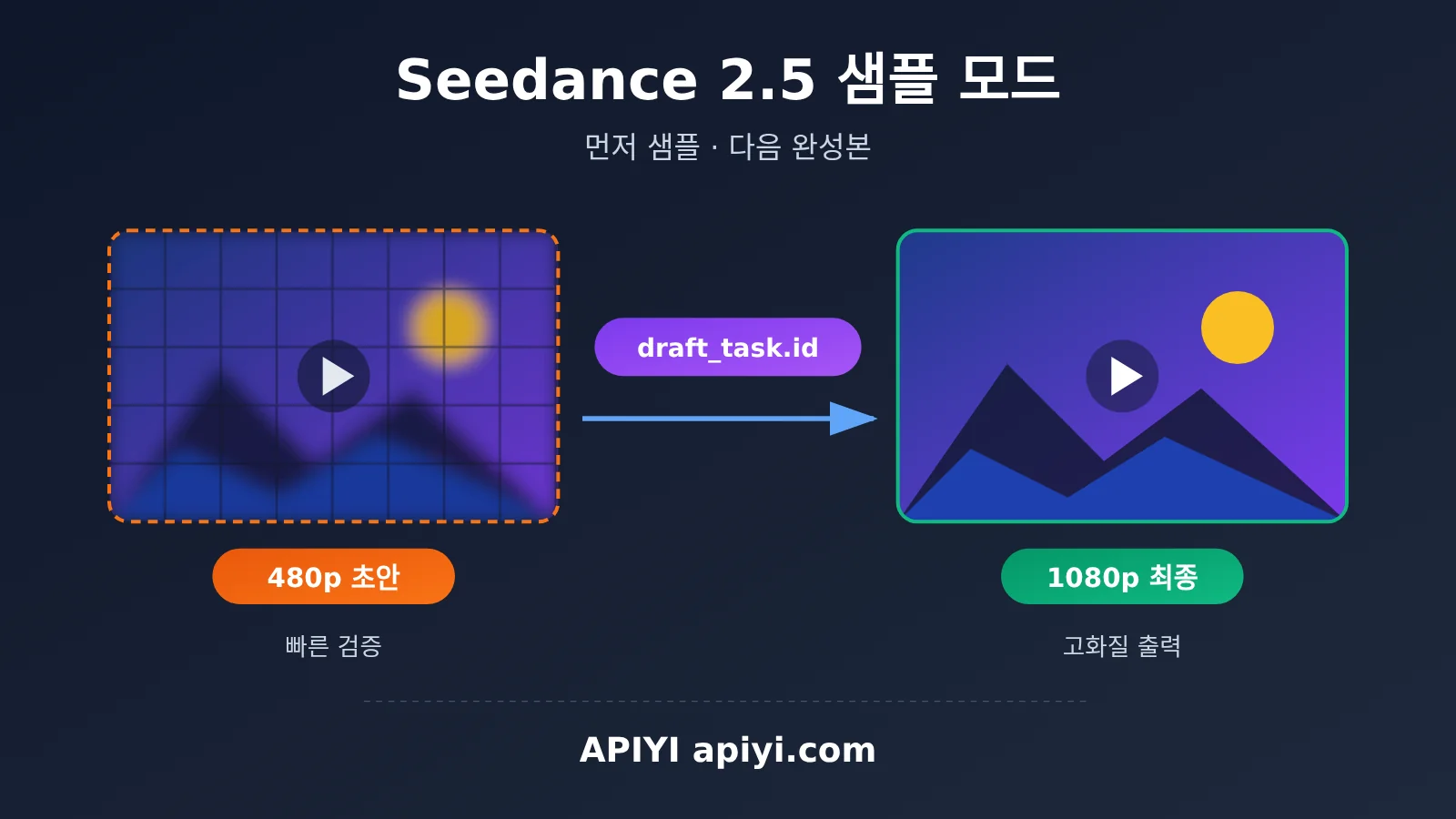
AI 동영상을 생성할 때 가장 흔한 문제는 바로 고화질 최종 영상을 생성하는 거예요. 구도나 카메라 움직임, 피사체 동작이 마음에 들지 않으면 다시 생성해야 해서 시간과 비용이 낭비되죠. 2026년 10월 25일, APIYI 문서에 Seedance 2.5 샘플 모드(Draft Mode)의 전체 호출 방법이 추가됐어요. 이 모드를 사용하면 먼저 480p 샘플로 아이디어를 검증하고, 결과가 만족스러우면 샘플 작업 ID를 사용해 1080p 최종 영상을 생성할 수 있어요.
새로운 독립형 인터페이스가 아니에요. 샘플 모드는 기존 Seedance 비동기 작업 인터페이스를 그대로 사용해요. 요청 본문에 draft: true를 추가하거나, 두 번째 단계에서 샘플 작업 ID를 참조하기만 하면 돼요. 이미 Seedance를 연동한 프로젝트라면 수정할 부분이 많지 않아요.
핵심 가치: 이 글을 읽고 나면 Seedance 2.5 샘플 모드의 2단계 호출 절차와 주요 매개변수, 요금 규칙, 사용 제한을 익힐 수 있어요. 또한 ‘샘플을 먼저 확인한 뒤 최종 영상을 생성하는’ 작업 흐름을 자체 동영상 제작 파이프라인에 적용할 수 있어요.
Seedance 2.5 샘플 모드 핵심 요점
APIYI 문서 센터의 설명을 바탕으로 Seedance 2.5 샘플 모드의 주요 정보를 표로 정리했어요.
| 요점 | 설명 | 개발자에게 유용한 점 |
|---|---|---|
| 지원 모델 | doubao-seedance-2-5-260628 |
모델명이 고정되어 있어 그대로 바꾸면 돼요 |
| 1단계: 샘플 | 요청 본문에 draft: true를 전달해 480p 샘플 생성 |
비용을 낮추면서 구도와 카메라 움직임을 빠르게 확인할 수 있어요 |
| 2단계: 최종 영상 | content[].draft_task.id로 샘플을 참조해 1080p 최종 영상 생성 |
효과를 확인한 뒤 고화질 영상으로 만들 수 있어요 |
| 인터페이스 형식 | 기존 비동기 작업 인터페이스를 그대로 사용해요(작업 생성 + 작업 조회) | 새 SDK나 별도의 연동 로직이 필요하지 않아요 |
| 요금 부과 방식 | 샘플과 최종 영상에 각각 요금이 부과돼요 | 만족스러운 샘플에 대해서만 최종 영상 생성 비용을 지불하면 돼요 |
| 유효 기간 | 샘플 작업 ID의 유효 기간은 7일이에요 | 7일 이내에 최종 영상을 생성해야 해요 |
Seedance 2.5 샘플 모드를 사용해야 하는 이유
동영상 생성은 텍스트 생성과 뚜렷한 차이가 있어요. 한 번 생성하는 데 시간이 오래 걸리고 비용도 많이 들며, 결과의 무작위성도 더 커요. 프롬프트를 아무리 자세히 작성해도 모델이 카메라 전환의 리듬이나 피사체의 움직임을 예상과 다르게 해석할 수 있어요. 매번 바로 1080p 영상을 생성한다면 결과가 마음에 들지 않을 때마다 완성 영상 제작 비용을 고스란히 부담해야 해요.
샘플 모드는 이 과정을 ‘시험 촬영’과 ‘본 촬영’으로 나눠요. 480p 샘플만으로도 화면의 주요 피사체, 카메라 움직임의 방향, 전체적인 분위기를 확인할 수 있어요. 문제가 없으면 해당 샘플을 바탕으로 1080p 최종 영상을 생성하면 돼요. 숏폼 영상, 광고 소재, 콘티 미리보기 등을 대량으로 제작하는 팀이라면 이 방식으로 불필요한 결과물의 비율을 크게 줄일 수 있어요.
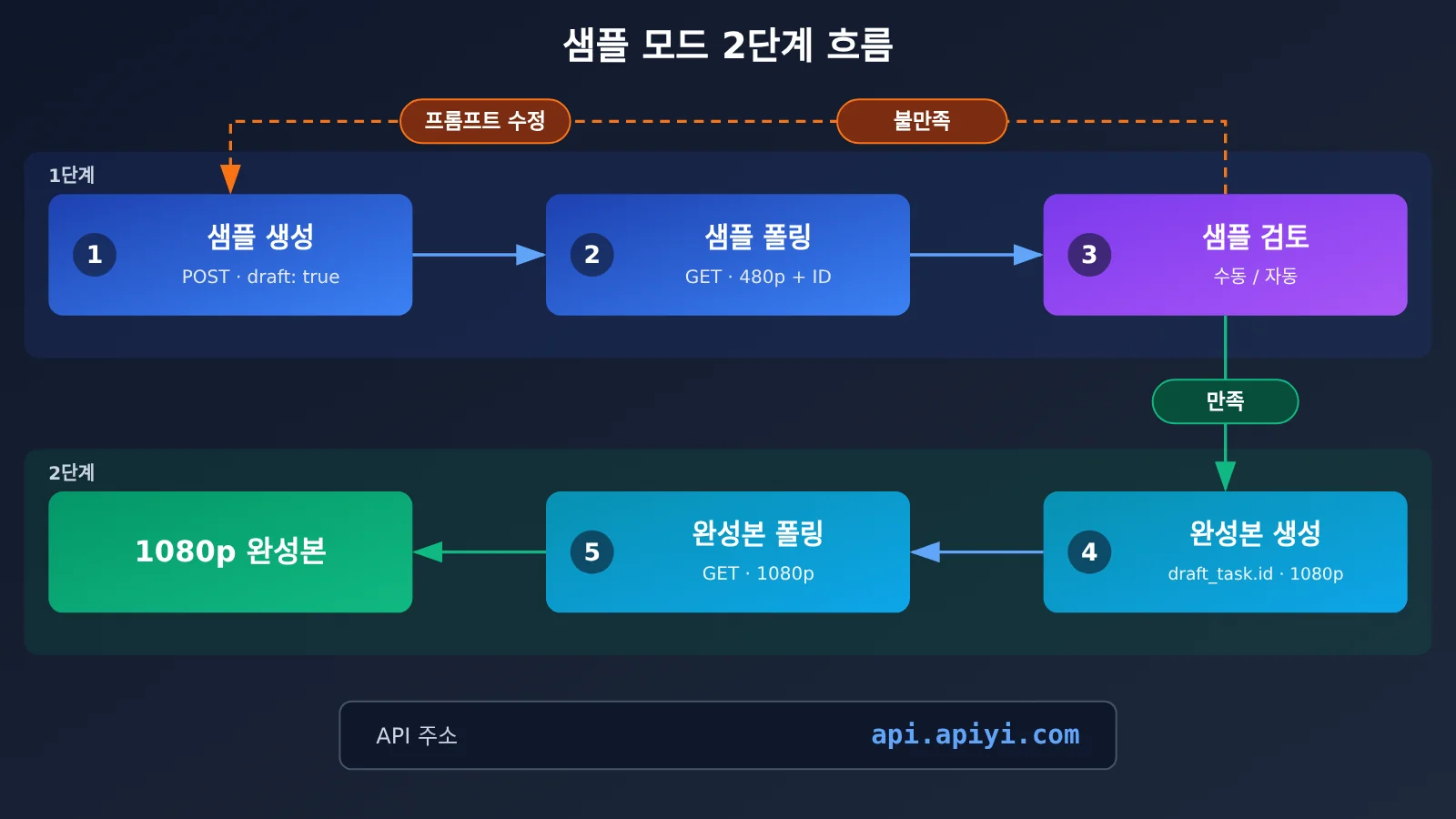
Seedance 2.5 샘플 모드의 2단계 구성
최종 영상은 샘플을 단순히 확대하는 방식으로 만들어지는 게 아니에요. 2단계에서는 draft_task.id로 샘플 작업을 참조하는 새로운 생성 작업이 시작돼요. 샘플 단계의 관련 설정을 이어받은 뒤 1080p로 출력하죠. 어떤 매개변수를 이어받을 수 있는지, 2단계에서 수정할 수 없는 매개변수는 무엇인지에 대한 자세한 내용은 APIYI 문서의 ‘매개변수 상속 및 제한’ 항목을 확인하세요.
Seedance 2.5 샘플 모드 빠르게 시작하기
시작하기 전에 APIYI apiyi.com 콘솔에서 API 키를 만들고 환경 변수 APIYI_API_KEY로 설정해 주세요. 아래 예시는 모두 환경 변수에서 키를 읽어 오므로 코드에 키를 직접 입력하지 않아도 돼요.
1단계: 480p 샘플 생성하기
아래는 샘플 작업을 만드는 가장 간단한 요청이에요. 핵심은 "draft": true로 설정하고 해상도를 480p로 지정하는 거예요.
curl -X POST "https://api.apiyi.com/seedance/api/v3/contents/generations/tasks" \
  -H "Authorization: Bearer ${APIYI_API_KEY}" \
  -H "Content-Type: application/json" \
  -H "Accept-Encoding: identity" \
  --data '{
    "model": "doubao-seedance-2-5-260628",
    "content": [
      {"type": "text", "text": "一只橘猫在窗边伸懒腰,阳光洒在木地板上,镜头缓慢推进"}
    ],
    "draft": true,
    "resolution": "480p",
    "ratio": "16:9",
    "duration": 4,
    "generate_audio": false
  }'
이 API는 비동기 방식으로 동작해요. 작업을 만들면 작업 ID가 반환되는데, 이 ID를 저장해 두세요. 나중에 샘플 결과를 확인하거나 최종 영상을 생성할 때 모두 필요해요.
첫 번째 단계: 요청 매개변수 설명
| 매개변수 | 예시 값 | 설명 |
|---|---|---|
model |
doubao-seedance-2-5-260628 |
Seedance 2.5 모델 이름 |
content |
텍스트 배열 | 생성할 콘텐츠 설명. 예시에서는 일반 텍스트 프롬프트를 사용해요 |
draft |
true |
샘플 영상 모드를 활성화해요. 첫 번째 단계의 핵심 옵션이에요 |
resolution |
480p |
샘플 영상 해상도 |
ratio |
16:9 |
화면 비율 |
duration |
4 |
동영상 길이(초) |
generate_audio |
false |
오디오 생성 여부. 예시에서는 비활성화했어요 |
요청 헤더의 Accept-Encoding: identity는 서버에 응답을 압축하지 않도록 요청하는 설정이에요. 일부 클라이언트에서 결과를 바로 파싱하기 편리하므로 그대로 유지하는 것을 권장해요.
두 번째 단계: 샘플 영상 작업 상태 조회
샘플 영상 작업을 생성한 뒤에는 상태가 성공으로 바뀌고 동영상 주소를 받을 때까지 주기적으로 조회해야 해요. 기존 비동기 작업 인터페이스를 사용하며, 일반적으로 작업 주소에 작업 ID를 붙여 GET 요청을 보내면 돼요. 구체적인 경로와 응답 필드는 APIYI 문서를 확인하세요.
curl -X GET "https://api.apiyi.com/seedance/api/v3/contents/generations/tasks/${TASK_ID}" \
  -H "Authorization: Bearer ${APIYI_API_KEY}" \
  -H "Accept-Encoding: identity"
조회 간격은 5~10초로 설정하는 것이 좋아요. 너무 자주 조회해도 의미가 없고, 오히려 요청 제한에 걸릴 수 있어요.
세 번째 단계: 샘플 작업 ID로 1080p 최종 영상 생성
샘플 영상의 결과가 만족스러우면 content 배열에서 draft_task.id로 샘플 작업을 참조하고, 해상도를 1080p로 설정하세요.
curl -X POST "https://api.apiyi.com/seedance/api/v3/contents/generations/tasks" \
  -H "Authorization: Bearer ${APIYI_API_KEY}" \
  -H "Content-Type: application/json" \
  -H "Accept-Encoding: identity" \
  --data '{
    "model": "doubao-seedance-2-5-260628",
    "content": [
      {"type": "draft_task", "draft_task": {"id": "YOUR_DRAFT_TASK_ID"}}
    ],
    "resolution": "1080p"
  }'
YOUR_DRAFT_TASK_ID를 첫 번째 단계에서 반환된 샘플 작업 ID로 바꾸세요. content 요소의 type 필드에 사용할 값과 다른 선택 매개변수는 문서의 2단계 요청 예시를 참고해 확인하세요. 최종 영상 생성 작업도 비동기 방식이므로, 두 번째 단계와 같은 방법으로 상태를 조회하면 1080p 영상을 받을 수 있습니다.
전체 Python 구현 코드 보기(샘플 → 검토 → 최종 영상)
import os
import time
import requests

API_KEY = os.environ["APIYI_API_KEY"]
BASE_URL = "https://api.apiyi.com/seedance/api/v3/contents/generations/tasks"  # APIYI Seedance 异步任务接口
MODEL = "doubao-seedance-2-5-260628"

HEADERS = {
    "Authorization": f"Bearer {API_KEY}",
    "Content-Type": "application/json",
    "Accept-Encoding": "identity",
}


def create_task(payload: dict) -> str:
    """创建异步任务,返回任务 ID"""
    resp = requests.post(BASE_URL, headers=HEADERS, json=payload, timeout=60)
    resp.raise_for_status()
    data = resp.json()
    return data["id"]


def wait_task(task_id: str, interval: int = 8, timeout: int = 900) -> dict:
    """轮询任务状态,直到成功或失败"""
    start = time.time()
    while time.time() - start < timeout:
        resp = requests.get(f"{BASE_URL}/{task_id}", headers=HEADERS, timeout=30)
        resp.raise_for_status()
        data = resp.json()
        status = data.get("status")
        print(f"[{task_id}] status = {status}")
        if status == "succeeded":
            return data
        if status in ("failed", "cancelled", "expired"):
            raise RuntimeError(f"任务结束但未成功: {data}")
        time.sleep(interval)
    raise TimeoutError(f"任务 {task_id} 轮询超时")


def generate_draft(prompt: str) -> str:
    """第一阶段:生成 480p 样片"""
    payload = {
        "model": MODEL,
        "content": [{"type": "text", "text": prompt}],
        "draft": True,
        "resolution": "480p",
        "ratio": "16:9",
        "duration": 4,
        "generate_audio": False,
    }
    task_id = create_task(payload)
    result = wait_task(task_id)
    print("样片结果:", result.get("content"))
    return task_id


def generate_final(draft_task_id: str) -> dict:
    """第二阶段:凭样片任务 ID 生成 1080p 成片"""
    payload = {
        "model": MODEL,
        "content": [
            {"type": "draft_task", "draft_task": {"id": draft_task_id}}
        ],
        "resolution": "1080p",
    }
    task_id = create_task(payload)
    return wait_task(task_id)


if __name__ == "__main__":
    draft_id = generate_draft("一只橘猫在窗边伸懒腰,阳光洒在木地板上,镜头缓慢推进")
    ok = input("样片是否满意?(y/n): ").strip().lower()
    if ok == "y":
        final = generate_final(draft_id)
        print("成片结果:", final.get("content"))
    else:
        print("请调整提示词后重新生成样片。")
코드의 반환 필드명(`id`, `status`, `content` 등)은 Seedance 비동기 작업 인터페이스에서 일반적으로 사용되는 구조를 기준으로 작성했습니다. 실제로 연동할 때는 응답 내용을 확인해 필요한 부분을 조정하세요.
🚀 빠른 시작: 먼저 APIYI apiyi.com에서 신규 사용자 무료 테스트 크레딧을 받아 보세요. 480p 샘플 영상으로 프롬프트를 충분히 다듬은 다음, 1080p 최종 영상을 일괄 생성하는 방법을 추천합니다. 플랫폼은 통합 API 키를 기준으로 요금을 부과하므로 여러 영상 프로젝트의 호출 비용을 편리하게 관리할 수 있어요.
Seedance 2.5 샘플 영상 모드와 완성본 직접 생성 비교
샘플 영상 모드를 사용할지는 결과의 확실성과 납품 속도 중 무엇이 더 중요한지에 따라 달라져요. 아래 표에서 두 가지 호출 방식을 비교해 볼게요.
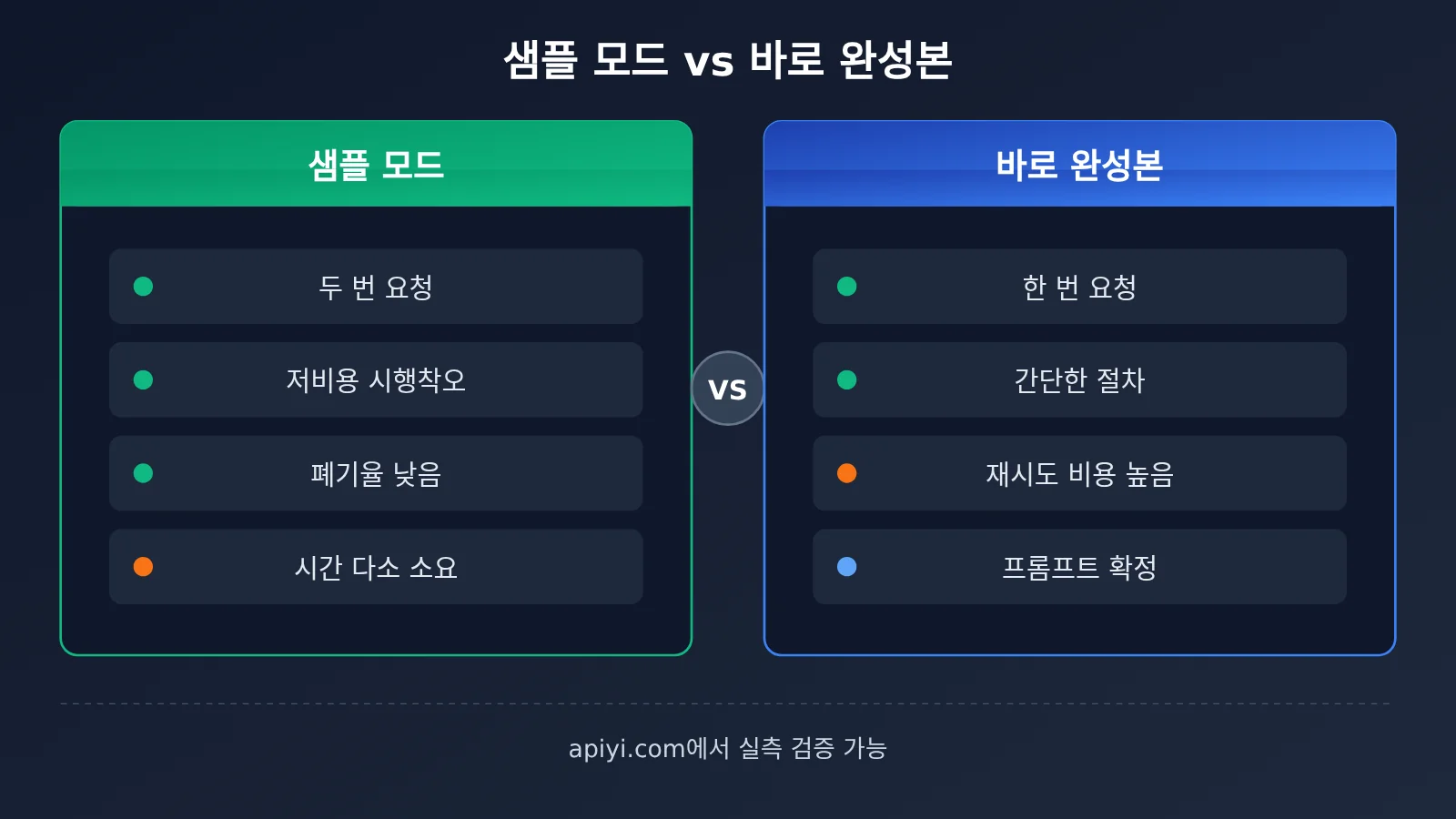
| 항목 | 샘플 영상 모드(480p → 1080p) | 1080p 직접 생성 |
|---|---|---|
| 요청 횟수 | 작업 생성 2회 | 작업 생성 1회 |
| 시행착오 비용 | 낮음. 만족스럽지 않아도 샘플 영상 비용만 손실 | 높음. 만족스럽지 않으면 완성본 전체를 다시 생성해야 함 |
| 결과의 확실성 | 높음. 확인을 마친 샘플 영상을 바탕으로 완성본 생성 | 프롬프트와 무작위성에 따라 달라짐 |
| 총 소요 시간 | 샘플 영상 생성과 검토 과정이 추가되어 다소 김 | 비교적 짧음 |
| 적합한 상황 | 아이디어 탐색, 고객 확인, 대량 소재 선별 | 프롬프트가 확정된 표준화된 제작 |
| 요금 | 샘플 영상과 완성본에 각각 요금 부과 | 완성본에만 요금 부과 |
Seedance 2.5 샘플 영상 모드 비교 해설
완성본 직접 생성은 한 번만 요청하면 최종 영상을 받을 수 있어 절차가 간단해요. 하지만 화면의 주요 피사체나 카메라 움직임이 마음에 들지 않으면 1080p 완성본을 생성하는 데 든 비용과 시간이 그대로 낭비돼요. 반면 샘플 영상 모드는 시행착오를 저해상도 단계에서 거치므로, 프롬프트를 여러 차례 조정해야 하거나 고객이 먼저 방향을 확인해야 하는 프로젝트에 더 적합해요.
프롬프트 템플릿을 충분히 검증해 생성 결과가 비교적 안정적이라면 완성본을 직접 생성하는 것도 좋은 선택이에요. 실용적인 방법은 새로운 아이디어나 템플릿에는 샘플 영상 모드를, 검증된 템플릿에는 직접 생성을 사용하는 거예요. 두 방식은 같은 비동기 인터페이스에서 언제든 전환할 수 있어요.
💡 선택 팁: 두 방식의 실제 결과 차이는 업무에 사용하는 프롬프트로 각각 몇 번씩 테스트해 비교해 보는 게 좋아요. APIYI apiyi.com을 통해 호출할 때 두 모드 모두 같은 인터페이스와 API 키를 사용하므로, 요청 본문의 매개변수만 바꾸면 전환할 수 있어요.
Seedance 2.5 샘플 모드 연동 시 유의사항
샘플 모드를 프로덕션 환경에 연동할 때는 놓치기 쉬운 세부 사항이 몇 가지 있어요. 아래 표에서 자주 확인해야 할 사항을 정리했어요.
| 유의사항 | 세부 내용 | 권장 방법 |
|---|---|---|
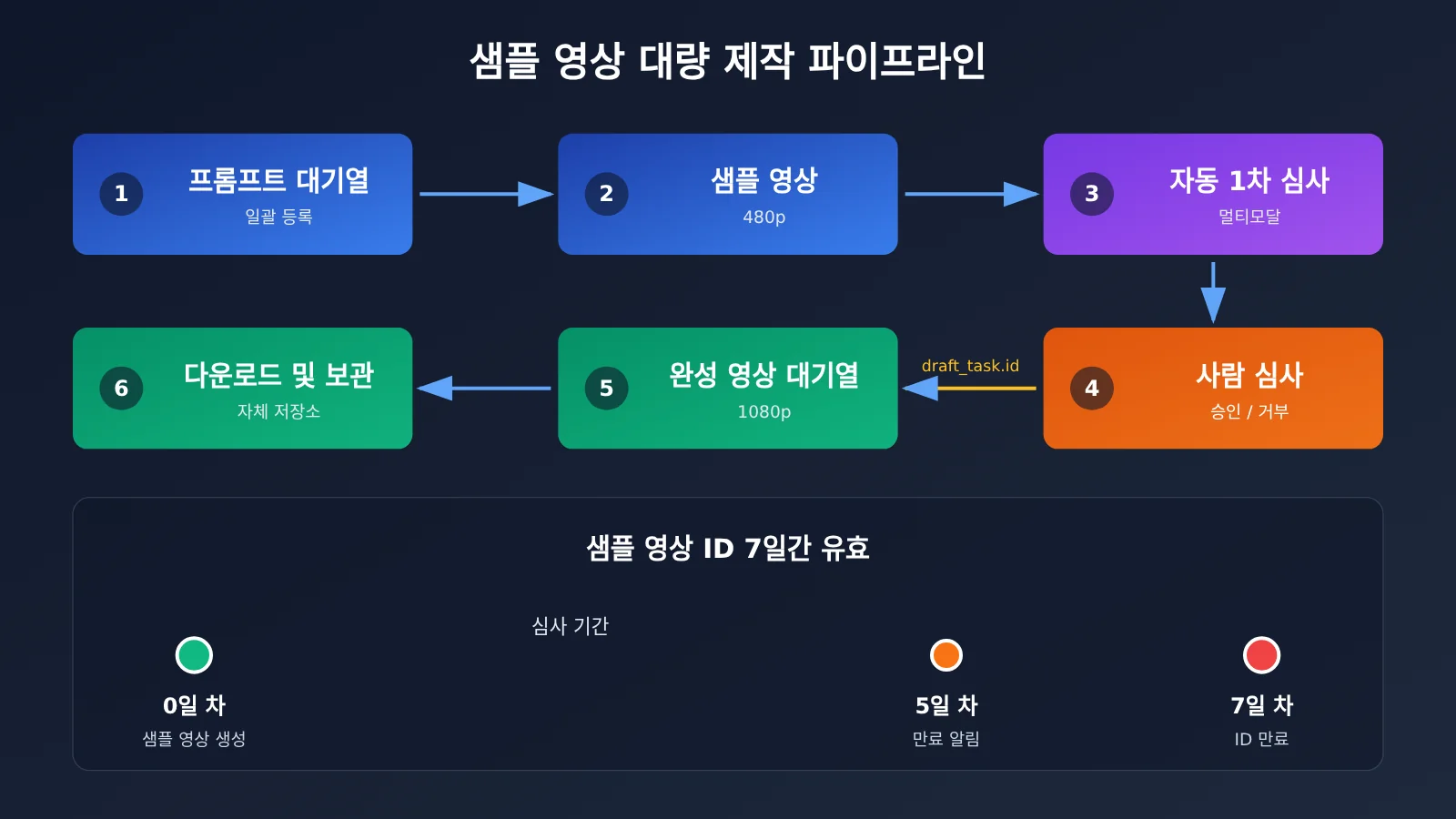
| 7일 유효기간 | 샘플 작업 ID는 7일 동안 유효하며, 만료되면 완성본 생성에 사용할 수 없어요 | 데이터베이스에 샘플 생성 시간을 기록하고 만료 전에 검토 알림을 보내세요 |
| 별도 과금 | 샘플과 완성본은 별도로 과금되는 작업이에요 | 예산을 집계할 때 샘플 비용을 별도로 구분하세요 |
| 설정 상속 | 완성본에는 샘플 단계의 관련 설정이 상속돼요 | 프롬프트를 수정하려면 샘플을 다시 생성하세요. 두 번째 단계에서 수정할 수 있다고 기대하면 안 돼요 |
| 비동기 폴링 | 두 단계 모두 작업 상태를 확인하기 위해 폴링해야 해요 | 폴링 로직을 공통으로 구현하고 적절한 시간 제한을 설정하세요 |
| 동영상 URL 저장 | 생성 결과의 동영상 링크는 유효기간이 있을 수 있어요 | 결과를 받으면 바로 자체 스토리지에 다운로드하세요 |
Seedance 2.5 샘플 모드 워크플로 설계 권장사항
팀이 협업하는 환경에서는 샘플 모드를 ‘생성—검토—승인’의 세 단계로 나누는 방식을 권장해요. 시스템에서 샘플을 일괄 생성한 뒤 검토 담당자에게 전달하고, 승인된 샘플 작업 ID는 완성본 대기열에 추가해요. 반려된 샘플은 수정 의견과 함께 프롬프트 조정 단계로 돌려보내면 돼요. 이렇게 하면 비용이 적게 드는 샘플 단계에 사람의 판단을 집중할 수 있어요.
자동화 수준이 더 높은 파이프라인에서는 샘플 단계에 멀티모달 모델을 연결해 1차 검토를 진행할 수도 있어요. 예를 들어 화면에 지정된 대상이 등장하는지, 눈에 띄는 왜곡이 있는지 판단하게 할 수 있어요. 1차 검토를 통과한 샘플을 사람이 확인하면 수동 검토 작업량을 더 줄일 수 있어요. APIYI는 여러 주요 모델을 통합 인터페이스로 제공하므로 동영상 생성과 멀티모달 검토를 같은 API 키로 처리할 수 있어요.
자주 묻는 질문 FAQ
Q1: Seedance 2.5 샘플 모드란 무엇인가요?
Seedance 2.5 샘플 모드는 2단계로 진행되는 동영상 생성 방식이에요. 1단계에서는 `draft: true`를 전달해 480p 샘플을 생성하고 결과를 미리 확인해요. 2단계에서는 `content[].draft_task.id`로 샘플 작업을 참조해 1080p 완성본을 생성해요. 기존 비동기 작업 인터페이스를 그대로 사용하므로 별도로 연동할 필요가 없어요.
Q2: 샘플 모드와 1080p 직접 생성은 어떻게 다른가요?
직접 생성하면 절차는 더 간단하지만, 결과가 마음에 들지 않으면 전체를 다시 만들어야 해요. 샘플 모드는 먼저 낮은 해상도로 시도해 보고, 확인한 뒤 고화질로 생성하므로 완성본을 더 세밀하게 조정할 수 있어요. 창의적인 아이디어를 탐색하거나 검토와 승인이 필요한 경우에 적합해요.
Q3: Seedance 2.5 샘플 모드는 언제부터 사용할 수 있나요?
APIYI 문서 센터에는 2026년 10월 25일 Seedance 2.5 샘플 모드의 2단계 호출 안내가 추가됐어요. `doubao-seedance-2-5-260628` 모델을 사용하면 호출할 수 있어요. 전체 매개변수와 예제는 docs.apiyi.com의 Seedance 동영상 생성 페이지에서 확인할 수 있어요.
Q4: Seedance 2.5 샘플 모드는 어떤 상황에 가장 적합한가요?
주로 다음과 같은 상황에 적합해요.
– **광고 소재 제안**: 고객에게 480p 샘플을 먼저 보여 방향을 확인한 뒤 1080p 버전을 제공해요.
– **숏폼 동영상 대량 제작**: 샘플을 여러 개 생성해 좋은 아이디어를 추리고, 선정된 샘플만 완성본으로 만들어요.
– **스토리보드 미리보기**: 카메라 움직임과 구도를 빠르게 확인한 뒤 정식 결과물을 생성해요.
Q5: API로 Seedance 2.5 샘플 모드를 빠르게 호출하려면 어떻게 해야 하나요?
다음 순서로 진행하는 것을 권장해요.
1. APIYI apiyi.com에 접속해 계정을 만들고 API 키를 발급받아요.
2. 신규 사용자 무료 테스트 크레딧을 받아요.
3. 이 글의 curl 예제를 사용해 보세요. 엔드포인트는 `https://api.apiyi.com/seedance/api/v3/contents/generations/tasks`예요. 먼저 샘플을 생성한 뒤 완성본을 만들어 보세요.
같은 키로 OpenAI, Claude, Gemini 등의 모델도 호출할 수 있어 전체 동영상 제작 파이프라인을 구축하기 편리해요.
Q6: 샘플 모드는 어떻게 요금이 부과되나요?
샘플과 완성본은 각각 별도로 요금이 부과돼요. 따라서 480p 샘플 1회와 1080p 완성본 1회를 생성하면 비용이 두 번 발생해요. 정확한 단가는 APIYI apiyi.com 콘솔의 모델 가격 페이지에서 확인하세요. 샘플 단계는 해상도가 낮아 이 단계에서 부담 없이 여러 번 시도해 볼 수 있어요.
Q7: 샘플 작업 ID가 만료되면 어떻게 해야 하나요?
샘플 작업 ID의 유효 기간은 7일이에요. 만료된 ID는 완성본 생성에 사용할 수 없어요. 유효 기간이 지났다면 원래 프롬프트로 샘플을 다시 생성해야 해요. 생성 결과에는 무작위성이 있어 새 샘플이 기존 샘플과 완전히 같지 않을 수 있으니, 유효 기간 안에 검토를 마치는 것이 좋아요.
Q8: 샘플 모드에는 어떤 알려진 제한이 있나요?
현재 알려진 주요 제한은 다음과 같아요.
– **모델 제한**: 문서의 샘플 모드는 `doubao-seedance-2-5-260628`을 기반으로 해요.
– **유효 기간**: 샘플 작업 ID는 7일 동안만 유효해요.
– **매개변수 상속**: 완성본은 샘플 단계의 관련 설정을 상속하며, 변경할 수 있는 매개변수의 범위가 제한돼요. 자세한 내용은 문서의 ‘매개변수 상속 및 제한’ 부분을 확인하세요.
– **소요 시간**: 2단계 프로세스는 직접 생성하는 것보다 전체 소요 시간이 길어요. 빠른 결과가 필요한 경우에는 이 점을 고려해야 해요.
Seedance 2.5 샘플 영상 모드 핵심 요점
- 2단계 워크플로: 먼저
draft: true를 설정해 480p 샘플 영상을 생성한 뒤, 작업 ID를 참조해 1080p 최종 영상을 만들어요. - 기존 인터페이스 그대로 사용: Seedance의 기존 비동기 작업 인터페이스를 사용하므로, 이미 연동된 프로젝트는 수정할 부분이 많지 않아요.
- 핵심 필드: 최종 영상 생성 단계에서
content[].draft_task.id로 샘플 영상 작업을 참조해요. - 요금 규칙: 샘플 영상과 최종 영상은 각각 별도로 과금돼요. 만족스러운 샘플에 대해서만 최종 영상 제작 비용을 내면 돼요.
- 유효 기간: 샘플 영상 작업 ID는 7일 동안 유효하므로, 기한 내에 검토하고 최종 영상 제작을 진행해야 해요.
- 적합한 활용 사례: 아이디어 탐색, 고객 확인, 대량 소재 선별에서 가장 큰 효과를 기대할 수 있어요.
- 시작 방법: APIYI apiyi.com에서 무료 사용량을 받아 이 글의 예제로 전체 워크플로를 실행해 보세요.
정리
Seedance 2.5 샘플 영상 모드의 핵심은 다음과 같아요.
- 먼저 시험하고, 그다음 제작하기: 480p 샘플 영상으로 구도와 카메라 움직임을 저렴하게 검증해 1080p 영상의 폐기율을 낮출 수 있어요.
- 간편한 연동:
draft매개변수와draft_task.id참조만 추가하면 기존 비동기 인터페이스를 그대로 사용할 수 있어요. - 유효 기간과 요금 확인하기: 샘플 영상 ID는 7일 동안 유효하며, 샘플 영상과 최종 영상은 별도로 과금돼요.
영상 서비스에서 프롬프트를 자주 수정해야 한다면 샘플 영상 모드를 도입해 볼 만해요. 먼저 대표적인 프롬프트 몇 개로 ‘샘플 영상 → 최종 영상’ 워크플로를 실행해 효과와 비용을 확인한 뒤, 대량 제작으로 확대하는 것을 추천해요.
APIYI apiyi.com에서 Seedance 2.5 샘플 영상 모드의 실제 효과를 빠르게 확인해 보세요. OpenAI 호환 인터페이스와 종량제 요금제를 제공하며, 신규 사용자는 무료 테스트 사용량도 이용할 수 있어요.
📚 참고 자료
- APIYI Seedance 2 동영상 생성 문서 – 샘플 영상 모드: Seedance 2.5 샘플 영상 모드의 공식 호출 안내
- 링크:
docs.apiyi.com/api-capabilities/seedance2/video-generation#draft-mode -
설명: 2단계 요청 예시, 매개변수 상속 및 제한 사항, 요금과 유효 기간 안내를 확인할 수 있어요.
-
APIYI 문서 센터: 플랫폼의 전체 모델 API 문서
- 링크:
docs.apiyi.com - 설명: Seedance 모델 선택 가이드와 다른 모델의 호출 방법을 확인할 수 있어요.
작성자: APIYI 기술팀
기술 문의: 연동 중 문제가 발생하면 APIYI apiyi.com 홈페이지에서 문의해 주세요. 자세한 자료는 docs.apiyi.com 문서 센터에서 확인할 수 있어요.