GPT Image 2나 다른 AI 이미지 생성 모델을 사용하여 마케팅 자료를 만드는 개발자라면 누구나 한 번쯤 겪어봤을 법한 골치 아픈 문제가 있습니다. ChatGPT 웹 버전에서는 기존 QR 코드를 넣어 합성하면 항상 스캔 가능한 결과물이 나오는데, API를 통해 동일한 모델과 프롬프트로 호출하면 생성된 QR 코드가 매번 깨져서 스캔 성공률이 0%가 되는 현상이죠. 이 문제의 원인은 프롬프트나 모델에 있는 것이 아니라, 워크플로우 자체가 처음부터 잘못된 방향으로 설정되었기 때문입니다.
  <rect x="105" y="20" width="35" height="35" fill="#0f172a"/>
  <rect x="112" y="27" width="21" height="21" fill="#ffffff"/>
  <rect x="117" y="32" width="11" height="11" fill="#0f172a"/>

  <rect x="20" y="105" width="35" height="35" fill="#0f172a"/>
  <rect x="27" y="112" width="21" height="21" fill="#ffffff"/>
  <rect x="32" y="117" width="11" height="11" fill="#0f172a"/>

  <!-- random data modules -->
  <g fill="#0f172a">
    <rect x="65" y="20" width="7" height="7"/><rect x="80" y="20" width="7" height="7"/>
    <rect x="65" y="35" width="7" height="7"/><rect x="90" y="35" width="7" height="7"/>
    <rect x="75" y="50" width="7" height="7"/><rect x="65" y="65" width="7" height="7"/>
    <rect x="20" y="65" width="7" height="7"/><rect x="35" y="80" width="7" height="7"/>
    <rect x="50" y="65" width="7" height="7"/><rect x="20" y="90" width="7" height="7"/>
    <rect x="105" y="65" width="7" height="7"/><rect x="120" y="80" width="7" height="7"/>
    <rect x="80" y="95" width="7" height="7"/><rect x="65" y="110" width="7" height="7"/>
    <rect x="100" y="115" width="7" height="7"/><rect x="115" y="130" width="7" height="7"/>
    <rect x="85" y="125" width="7" height="7"/><rect x="70" y="135" width="7" height="7"/>
    <rect x="65" y="80" width="7" height="7"/><rect x="50" y="95" width="7" height="7"/>
    <rect x="100" y="95" width="7" height="7"/><rect x="125" y="65" width="7" height="7"/>
  </g>
</g>
<!-- red X overlay -->
<line x1="0" y1="0" x2="160" y2="160" stroke="#ef4444" stroke-width="6" opacity="0.85"/>
<line x1="160" y1="0" x2="0" y2="160" stroke="#ef4444" stroke-width="6" opacity="0.85"/>

<text x="80" y="195" text-anchor="middle" font-family="-apple-system, system-ui, sans-serif" font-size="13" fill="#fca5a5" font-weight="700">❌ AI 재그림 · QR 코드 스캔 실패</text>
<rect x="105" y="20" width="35" height="35" fill="#0f172a"/>
<rect x="112" y="27" width="21" height="21" fill="#ffffff"/>
<rect x="117" y="32" width="11" height="11" fill="#0f172a"/>

<rect x="20" y="105" width="35" height="35" fill="#0f172a"/>
<rect x="27" y="112" width="21" height="21" fill="#ffffff"/>
<rect x="32" y="117" width="11" height="11" fill="#0f172a"/>

<!-- aligned data modules -->
<g fill="#0f172a">
  <rect x="65" y="20" width="7" height="7"/><rect x="80" y="20" width="7" height="7"/>
  <rect x="65" y="35" width="7" height="7"/><rect x="90" y="35" width="7" height="7"/>
  <rect x="75" y="50" width="7" height="7"/><rect x="65" y="65" width="7" height="7"/>
  <rect x="20" y="65" width="7" height="7"/><rect x="35" y="80" width="7" height="7"/>
  <rect x="50" y="65" width="7" height="7"/><rect x="20" y="90" width="7" height="7"/>
  <rect x="105" y="65" width="7" height="7"/><rect x="120" y="80" width="7" height="7"/>
  <rect x="80" y="95" width="7" height="7"/><rect x="65" y="110" width="7" height="7"/>
  <rect x="100" y="115" width="7" height="7"/><rect x="115" y="130" width="7" height="7"/>
  <rect x="85" y="125" width="7" height="7"/><rect x="70" y="135" width="7" height="7"/>
  <rect x="65" y="80" width="7" height="7"/><rect x="50" y="95" width="7" height="7"/>
  <rect x="100" y="95" width="7" height="7"/><rect x="125" y="65" width="7" height="7"/>
</g>
<!-- green check badge -->
<circle cx="155" cy="-5" r="14" fill="#10b981"/>
<text x="155" y="0" text-anchor="middle" font-family="-apple-system, system-ui, sans-serif" font-size="14" fill="#ffffff" font-weight="700">✓</text>

<text x="80" y="195" text-anchor="middle" font-family="-apple-system, system-ui, sans-serif" font-size="13" fill="#86efac" font-weight="700">✓ 후처리 병합 · 100% 스캔 가능</text>
핵심 결론부터 말씀드리자면, QR 코드는 AI가 직접 '그리게' 해서는 안 됩니다. AI의 역할은 배경 이미지를 생성하는 것이며, QR 코드는 이미지 처리 라이브러리를 사용해 후처리로 합성해야 합니다. 이 글에서는 OpenAI 공식 문서, Stable Diffusion ControlNet 사례 및 QR 코드 오류 수정 원리를 바탕으로, 왜 AI가 QR 코드를 다시 그리면 반드시 손상되는지 분석하고, 즉시 적용 가능한 세 가지 워크플로우를 제시합니다. APIYI(apiyi.com) 플랫폼의 GPT Image 2 인터페이스와 파이썬 코드를 결합하여 10분 만에 'AI 이미지 생성 + 스캔 가능한 QR 코드' 파이프라인을 완성해 보세요.
1. AI 생성 이미지가 QR 코드를 손상시키는 이유
1.1 전형적인 실패 사례 재현
가장 흔한 실패 사례는 이렇습니다. 사용자가 깨끗한 QR 코드 이미지를 입력으로 넣고, "이 QR 코드를 화면 오른쪽 하단에 배치하고, 배경은 따뜻한 느낌의 카페로 해줘"라는 프롬프트를 작성하여 GPT Image 2 API를 호출합니다. 결과물에는 시각적으로 QR 코드가 있고 구도도 맞지만, 어떤 스캔 도구로도 인식되지 않습니다.
육안으로는 "모듈 가장자리가 약간 흐릿하다" 정도로 보일 수 있지만, QR 코드는 픽셀 정밀도에 매우 민감합니다. 개별 모듈(작은 사각형)의 모양, 위치, 대비 중 하나라도 5% 이상 어긋나면 전체 코드가 무용지물이 될 수 있습니다. AI가 다시 그리는 과정은 신경망을 통해 QR 코드를 새로 '그리는' 작업이므로, 아무리 정밀한 모델이라도 100% 원본 복원을 보장할 수 없습니다.
1.2 GPT Image 2 재생성 시 손상되는 3가지 근본 원인
이 문제를 뜯어보면 AI 재생성 시 QR 코드가 손상되는 기술적 원인은 크게 세 가지입니다.
| 원인 계층 | 기술적 세부 사항 | 결과 |
|---|---|---|
| 의미론적 재생성 | AI가 QR 코드를 이미지 콘텐츠로 이해하여 의미에 기반해 재생성함 | 모듈 모양이 '미화'되거나 왜곡됨 |
| 해상도 리샘플링 | 모델 출력 해상도(512/1K/2K/4K)에 맞춰 입력값이 리사이즈됨 | 모듈 경계에 서브픽셀 앨리어싱 발생 |
| 손실 압축 | 기본 출력(JPEG/WebP) 시 고주파 세부 정보 손실 | 흑백 모듈 경계에 회색조 전환 발생 |
이 세 가지가 겹치면 원래 엄격한 이진값(순수 흑/백)이었던 QR 코드 모듈이 '흐릿한 회색조 행렬'로 변하며, 스캔 알고리즘의 위치 감지 및 데이터 모듈 인식이 실패하게 됩니다.
더 교묘한 점은, 육안으로는 손상이 미미해 보인다는 것입니다. 결과물은 여전히 QR 코드처럼 보이고 대비도 나쁘지 않지만, 스캔 소프트웨어는 모듈 격자의 정확한 위치와 이진 밀도를 기반으로 판단하기 때문에 사람이 무시하는 1~2픽셀의 오차에도 매우 민감합니다. 이것이 바로 많은 분이 "프롬프트가 잘못됐나?"라며 프롬프트 엔지니어링에 시간을 낭비하는 이유입니다.
1.3 ChatGPT 웹 버전은 왜 성공하는가?
많은 사용자가 "웹 버전은 되는데 왜 API는 안 되냐"고 묻습니다. 진실은 이렇습니다. ChatGPT 웹 버전은 내부적으로 QR 코드에 대한 추가적인 후처리 로직을 가지고 있어, 입력이 QR 코드임을 감지하면 완전히 새로 그리는 대신 이미지 합성 방식을 사용합니다. 이 로직은 API 매개변수로 노출되어 있지 않기 때문에 API 호출 시에는 이 특수 경로를 사용할 수 없습니다.
즉, "API 호출 시 항상 깨짐"은 버그가 아니라, API가 순수 모델 생성 경로를 따르기 때문에 발생하는 구조적 한계입니다. 프롬프트 엔지니어링으로 해결하려는 것은 헛수고입니다.
🎯 핵심 마인드셋: API 호출 시에는 AI가 QR 코드를 '포함'하거나 '다시 그리게' 하지 마세요. 이 규칙을 철칙으로 삼으면 이후 디버깅 시간을 크게 줄일 수 있습니다. APIYI(apiyi.com)에서 'AI가 QR 코드를 다시 그리면 반드시 깨진다'는 현상을 직접 확인해 보세요. 한 번 경험하면 이 규칙을 평생 기억하게 될 것입니다.
2. AI 이미지 QR 코드 합성의 3가지 올바른 워크플로우
"AI 이미지 생성"과 "QR 코드"라는 두 가지 작업을 역할 분리하는 것이야말로 유일하게 올바른 접근 방식입니다. 아래 세 가지 방식은 각각 다른 기술 스택과 비즈니스 환경에 적합합니다.
<rect x="360" y="90" width="280" height="30" rx="6" fill="url(#lane2)"/>
<text x="500" y="110" text-anchor="middle" fill="#ffffff">② Canvas 자동 위치 지정</text>

<rect x="660" y="90" width="280" height="30" rx="6" fill="url(#lane3)"/>
<text x="800" y="110" text-anchor="middle" fill="#ffffff">③ ControlNet QR-Art</text>
<path d="M200 200 L200 220" stroke="#3b82f6" stroke-width="2"/>
<path d="M194 213 L200 220 L206 213" stroke="#3b82f6" stroke-width="2" fill="none"/>

<rect x="60" y="225" width="280" height="60" rx="8" fill="rgba(59,130,246,0.15)" stroke="#3b82f6" stroke-width="1.5"/>
<text x="80" y="250" font-family="-apple-system, system-ui, sans-serif" font-size="13" fill="#ffffff" font-weight="700">2. qrcode 라이브러리를 사용하여 로컬에서 QR 생성</text>
<text x="80" y="269" font-family="'SF Mono', Menlo, monospace" font-size="11" fill="#bfdbfe">ERROR_CORRECT_H · border=4</text>

<path d="M200 285 L200 305" stroke="#3b82f6" stroke-width="2"/>
<path d="M194 298 L200 305 L206 298" stroke="#3b82f6" stroke-width="2" fill="none"/>

<rect x="60" y="310" width="280" height="60" rx="8" fill="rgba(59,130,246,0.15)" stroke="#3b82f6" stroke-width="1.5"/>
<text x="80" y="335" font-family="-apple-system, system-ui, sans-serif" font-size="13" fill="#ffffff" font-weight="700">3. PIL paste 픽셀 병합</text>
<text x="80" y="354" font-family="'SF Mono', Menlo, monospace" font-size="11" fill="#bfdbfe">bg.paste(qr, (x, y))</text>

<path d="M200 370 L200 390" stroke="#3b82f6" stroke-width="2"/>
<path d="M194 383 L200 390 L206 383" stroke="#3b82f6" stroke-width="2" fill="none"/>

<rect x="60" y="395" width="280" height="60" rx="8" fill="rgba(59,130,246,0.15)" stroke="#3b82f6" stroke-width="1.5"/>
<text x="80" y="420" font-family="-apple-system, system-ui, sans-serif" font-size="13" fill="#ffffff" font-weight="700">4. PNG 출력 + 검증</text>
<text x="80" y="439" font-family="'SF Mono', Menlo, monospace" font-size="11" fill="#bfdbfe">save("PNG") · pyzbar 검증</text>
<path d="M500 200 L500 220" stroke="#a855f7" stroke-width="2"/>
<path d="M494 213 L500 220 L506 213" stroke="#a855f7" stroke-width="2" fill="none"/>

<rect x="360" y="225" width="280" height="60" rx="8" fill="rgba(168,85,247,0.15)" stroke="#a855f7" stroke-width="1.5"/>
<text x="380" y="250" font-family="-apple-system, system-ui, sans-serif" font-size="13" fill="#ffffff" font-weight="700">2. OpenCV/Sharp 자리 표시자 감지</text>
<text x="380" y="269" font-family="'SF Mono', Menlo, monospace" font-size="11" fill="#e9d5ff">findContours · 자동 좌표 위치 지정</text>

<path d="M500 285 L500 305" stroke="#a855f7" stroke-width="2"/>
<path d="M494 298 L500 305 L506 298" stroke="#a855f7" stroke-width="2" fill="none"/>

<rect x="360" y="310" width="280" height="60" rx="8" fill="rgba(168,85,247,0.15)" stroke="#a855f7" stroke-width="1.5"/>
<text x="380" y="335" font-family="-apple-system, system-ui, sans-serif" font-size="13" fill="#ffffff" font-weight="700">3. Canvas drawImage 합성</text>
<text x="380" y="354" font-family="'SF Mono', Menlo, monospace" font-size="11" fill="#e9d5ff">프론트엔드 실시간 · 다중 사이즈 지원</text>

<path d="M500 370 L500 390" stroke="#a855f7" stroke-width="2"/>
<path d="M494 383 L500 390 L506 383" stroke="#a855f7" stroke-width="2" fill="none"/>

<rect x="360" y="395" width="280" height="60" rx="8" fill="rgba(168,85,247,0.15)" stroke="#a855f7" stroke-width="1.5"/>
<text x="380" y="420" font-family="-apple-system, system-ui, sans-serif" font-size="13" fill="#ffffff" font-weight="700">4. 브라우저 측 toBlob 출력</text>
<text x="380" y="439" font-family="'SF Mono', Menlo, monospace" font-size="11" fill="#e9d5ff">image/png · 사용자 실시간 다운로드</text>
<path d="M800 200 L800 220" stroke="#f97316" stroke-width="2"/>
<path d="M794 213 L800 220 L806 213" stroke="#f97316" stroke-width="2" fill="none"/>

<rect x="660" y="225" width="280" height="60" rx="8" fill="rgba(249,115,22,0.15)" stroke="#f97316" stroke-width="1.5"/>
<text x="680" y="250" font-family="-apple-system, system-ui, sans-serif" font-size="13" fill="#ffffff" font-weight="700">2. SD ControlNet 주입</text>
<text x="680" y="269" font-family="'SF Mono', Menlo, monospace" font-size="11" fill="#fed7aa">QR을 픽셀 단위 제어 조건으로 사용</text>

<path d="M800 285 L800 305" stroke="#f97316" stroke-width="2"/>
<path d="M794 298 L800 305 L806 298" stroke="#f97316" stroke-width="2" fill="none"/>

<rect x="660" y="310" width="280" height="60" rx="8" fill="rgba(249,115,22,0.15)" stroke="#f97316" stroke-width="1.5"/>
<text x="680" y="335" font-family="-apple-system, system-ui, sans-serif" font-size="13" fill="#ffffff" font-weight="700">3. SD 예술적 QR 코드 생성</text>
<text x="680" y="354" font-family="'SF Mono', Menlo, monospace" font-size="11" fill="#fed7aa">모듈은 패턴/건축/텍스처로 구성됩니다</text>

<path d="M800 370 L800 390" stroke="#f97316" stroke-width="2"/>
<path d="M794 383 L800 390 L806 383" stroke="#f97316" stroke-width="2" fill="none"/>

<rect x="660" y="395" width="280" height="60" rx="8" fill="rgba(249,115,22,0.15)" stroke="#f97316" stroke-width="1.5"/>
<text x="680" y="420" font-family="-apple-system, system-ui, sans-serif" font-size="13" fill="#ffffff" font-weight="700">4. QR 코드 스캔 도구 재검사</text>
<text x="680" y="439" font-family="'SF Mono', Menlo, monospace" font-size="11" fill="#fed7aa">스캔이 안 되면 시드를 변경하여 다시 실행하세요</text>
2.1 방식 1: AI 배경 생성 + 후처리 합성 (가장 추천, 가장 안정적)
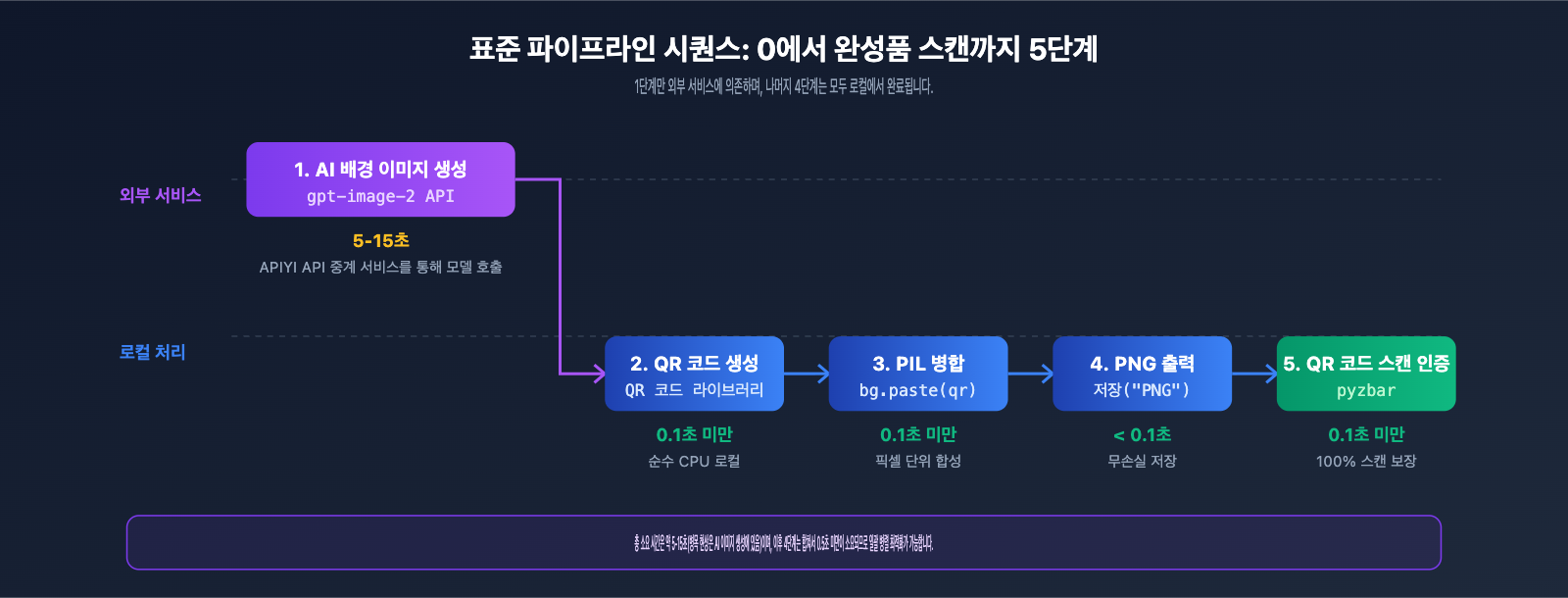
가장 간단하면서도 안정적인 방식입니다. 핵심 아이디어는 **"AI에게는 배경만 생성하게 하고, QR 코드의 존재는 전혀 알리지 않는 것"**입니다. 그 후 Python이나 Node.js 같은 백엔드 언어를 사용하여 실제 QR 코드를 정확한 위치에 합성합니다.
워크플로우는 4단계로 나뉩니다:
- GPT Image 2를 사용하여 순수 배경 이미지를 생성합니다. 프롬프트에 "우측 하단에 브랜드 요소를 배치할 수 있도록 깨끗한 밝은 영역을 남겨달라"고 명시합니다.
qrcode라이브러리를 사용하여 로컬에서 QR 코드를 생성합니다(오류 복구 수준, 모듈 크기, 여백 설정).- PIL의
paste()함수를 사용하여 배경 이미지의 지정된 위치에 QR 코드를 합성합니다. - PNG 형식으로 출력합니다(JPEG는 피하세요). QR 코드 모듈의 경계가 선명하게 유지됩니다.
이 과정에서 AI는 오직 "배경 그리기"만 담당하며, QR 코드는 AI 모델을 전혀 거치지 않으므로 손상될 염려가 없습니다.
2.2 방식 2: AI 자리 표시자 생성 + Canvas/Sharp 자동 위치 지정
프론트엔드에서 동적 합성을 구현하는 경우(예: 이메일 플랫폼에서 사용자가 실시간으로 QR 코드가 포함된 포스터를 생성하게 하는 경우) 방식 1은 다소 무거울 수 있으므로 방식 2를 사용할 수 있습니다.
이 방식은 방식 1에 "자동 위치 지정" 단계가 추가된 형태입니다. AI가 배경 이미지에 단색 자리 표시자(Placeholder)(예: 흰색 또는 브랜드 색상의 직사각형)를 남기게 한 뒤, OpenCV나 Sharp를 사용하여 해당 영역을 감지하고 자동으로 QR 코드를 합성합니다. 프론트엔드에서는 Canvas API를 사용하여 백엔드 개입 없이 구현할 수 있습니다.
장점은 다양한 크기에 대응 가능하고 브라우저에서 실시간 합성이 가능하다는 점이며, 단점은 자리 표시자의 색상과 크기를 프롬프트에서 정밀하게 제어해야 하므로 방식 1보다 디버깅 비용이 약간 높습니다.
2.3 방식 3: ControlNet QR-Art (예술적 QR 코드, 고급)
단순히 "QR 코드를 붙이는" 것을 넘어, QR 코드 자체가 예술 작품의 일부가 되길 원한다면(예: QR 코드의 흑백 모듈이 꽃, 건축물, 패턴으로 구성되는 경우) Stable Diffusion + ControlNet의 QR-Art 방식을 사용해야 합니다.
이 방식은 본질적으로 ControlNet을 통해 QR 코드를 "제어 조건"으로 SD에 전달하여, 생성된 화면의 픽셀 분포가 QR 코드의 모듈 구조를 유지하도록 만드는 것입니다. 이는 GPT Image 2가 할 수 없는 영역입니다. GPT Image 2에는 ControlNet 인터페이스가 없기 때문에 예술적인 QR 코드를 만들려면 SD 워크플로우로 전환해야 합니다.
ControlNet QR-Art를 사용하더라도 오류 복구 수준을 H(30%)로 설정하고, 생성 후 스캔 도구로 반드시 검증하는 것을 권장합니다. 그렇지 않으면 미관상으로는 훌륭하지만 스캔이 안 될 확률이 높습니다.
| 방식 | 복잡도 | QR 코드 스캔율 | 적용 시나리오 |
|---|---|---|---|
| ① 후처리 합성 | ⭐ 낮음 | ⭐⭐⭐⭐⭐ 100% | 마케팅 포스터, 제품 패키지, 인쇄물 |
| ② Canvas 자동 위치 지정 | ⭐⭐ 중간 | ⭐⭐⭐⭐⭐ 100% | 이커머스 동적 합성, 사용자 맞춤 포스터 |
| ③ ControlNet QR-Art | ⭐⭐⭐⭐ 높음 | ⭐⭐⭐ 70-90% | 창의적 마케팅, 예술적 QR 코드, 브랜드 이벤트 |
🎯 방식 선택 제안: 90%의 비즈니스 시나리오에서는 방식 1이면 충분합니다. APIYI(apiyi.com)에서 GPT Image 2를 호출하여 배경 이미지를 생성하고, 로컬에서 Python을 사용하여 합성하는 전체 과정을 10줄 이내의 코드로 구현해 보세요.
3. AI 이미지 QR 코드 합성 Python 전체 코드 예제
원리를 이해했으니, 이번 섹션에서는 바로 복사해서 실행할 수 있는 Python 전체 코드를 제공합니다. 가장 많이 사용되는 첫 번째 방식을 다룹니다.
3.1 초간단 버전: 30줄로 완성하는 전체 프로세스
import io
import requests
import qrcode
from PIL import Image
from openai import OpenAI

# 1. GPT Image 2를 호출하여 배경 이미지 생성 (APIYI 중계 서비스 사용)
client = OpenAI(
    api_key="your_api_key",
    base_url="https://vip.apiyi.com/v1"
)
response = client.images.generate(
    model="gpt-image-2",
    prompt=(
        "Cozy coffee shop poster, warm afternoon light, "
        "wooden table with a cup of latte, "
        "leave a clean light-colored square area at bottom right "
        "for branding element, photorealistic"
    ),
    size="1024x1536",
    quality="high",
)
bg = Image.open(io.BytesIO(requests.get(response.data[0].url).content))

# 2. 로컬에서 QR 코드 생성 (높은 오류 수정 레벨 + 넓은 여백)
qr = qrcode.QRCode(
    version=None,
    error_correction=qrcode.constants.ERROR_CORRECT_H,
    box_size=10,
    border=4,
)
qr.add_data("https://apiyi.com")
qr.make(fit=True)
qr_img = qr.make_image(fill_color="black", back_color="white").convert("RGB")
qr_img = qr_img.resize((300, 300), Image.LANCZOS)

# 3. 후처리 합성: 우측 하단에 붙이기
bg.paste(qr_img, (bg.width - 360, bg.height - 360))
bg.save("poster_with_qr.png", "PNG", optimize=True)
이 코드의 핵심은 QR 코드가 AI 모델 내부로 전혀 들어가지 않는다는 점입니다. qrcode 라이브러리부터 PIL.paste(), 최종 save("PNG")까지 모두 순수 픽셀 작업이므로 QR 코드는 100% 인식됩니다.
3.2 핵심 파라미터 상세 설명
코드에서 사소해 보이지만 성패를 결정짓는 몇 가지 파라미터입니다.
error_correction=ERROR_CORRECT_H: 오류 수정 레벨 H(30%)는 30%의 모듈이 가려져도 스캔이 가능하며, 마케팅 환경에서 안전한 임계값입니다.border=4: 콰이어트 존(Quiet Zone, 여백)은 반드시 4개 모듈 너비 이상이어야 합니다. 그렇지 않으면 복잡한 배경에서 인식률이 급격히 떨어집니다.Image.LANCZOS: 리사이즈 시 Lanczos 알고리즘을 사용하여 QR 코드 모듈의 경계를 선명하게 유지합니다.save(..., "PNG"): JPEG 대신 반드시 PNG를 사용하세요. JPEG의 8×8 블록 압축은 모듈 경계에 컬러 노이즈를 발생시킵니다.
3.3 QR 코드 오류 수정 레벨 요약
상황에 따라 적절한 오류 수정 레벨을 선택하세요:
| 레벨 | 데이터 중복 | 적용 상황 |
|---|---|---|
| L (Low) | 7% | 깨끗한 배경, 순백색 바탕, 합성 환경 비권장 |
| M (Medium) | 15% | 기본값, 단순한 배경에서 사용 가능 |
| Q (Quartile) | 25% | 복잡한 배경, 장식 요소가 있는 경우 |
| H (High) | 30% | 강력 추천: AI 이미지 합성 시 필수 선택 |
🎯 안정성 제안: AI 생성 이미지에 합성할 QR 코드는 고민하지 말고 H 레벨을 사용하세요. 15%의 추가 중복은 눈에는 보이지 않지만, 스캔 인식률에서는 엄청난 차이를 만듭니다. APIYI(apiyi.com)에서 합성 프로세스를 디버깅할 때 이 파라미터 하나로 재작업을 크게 줄일 수 있습니다.
4. AI QR 코드 합성을 위한 4가지 고급 최적화 팁
기본 프로세스를 익혔다면, 다음 4가지 팁을 통해 스캔 성공률을 95%에서 100%로 끌어올려 보세요.
4.1 QR 코드에 흰색 배경 카드 추가하기
단순히 흑백 QR 코드를 컬러 배경에 붙이면 시각적으로 어색할 수 있습니다. 전문적인 방법은 QR 코드를 둥근 모서리와 그림자가 있는 흰색 카드 안에 넣는 것입니다. 이렇게 하면 스캔 영역을 확보하면서도 디자인에 자연스럽게 녹아듭니다.
from PIL import Image, ImageDraw, ImageFilter

card = Image.new("RGB", (340, 340), "white")
draw = ImageDraw.Draw(card)
# 둥근 모서리 흰색 카드 + QR 코드 중앙 배치
card.paste(qr_img, (20, 20))
# 그림자 추가 후 배경 이미지에 붙이기
shadow = card.filter(ImageFilter.GaussianBlur(8))
bg.paste(shadow, (bg.width - 370, bg.height - 360))
bg.paste(card, (bg.width - 370, bg.height - 365))
흰색 카드와 그림자는 그래픽 디자인에서 QR 코드를 다루는 표준적인 방식이며, 보기에도 좋고 스캔율도 보장합니다.
4.2 AI 프롬프트에 영역 미리 지정하기
AI에게 "어디를 비워둘지" 알려주는 것이 재작업을 줄이는 핵심입니다. 프롬프트에 다음과 같이 명시하세요:
leave a clean rectangular area approximately 300x300 pixels at the bottom right corner with light solid color, suitable for placing a brand element
픽셀 크기와 위치를 명확히 지정하면 AI는 80% 이상의 확률로 의도한 레이아웃을 만들어냅니다. 한 번에 성공하지 못했다면 코드를 수정하는 것보다 프롬프트를 수정하는 것이 훨씬 효율적입니다.
4.3 합성 후 스캔 라이브러리로 자동 검증
합성된 모든 이미지는 스캔 라이브러리를 사용하여 실제로 스캔이 가능한지 자동 검증해야 합니다.
from pyzbar.pyzbar import decode
result = decode(bg)
assert result and result[0].data.decode() == "https://apiyi.com"
이 단계를 CI 파이프라인의 일부로 만들면 "배포 후에야 스캔이 안 된다는 것을 발견하는" 사고를 방지할 수 있습니다.
4.4 대량 이미지 생성 시 배경과 QR 코드 캐싱
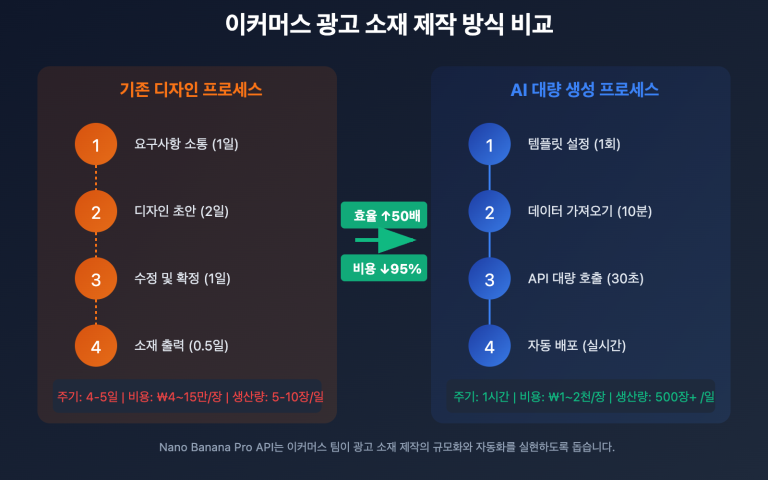
이커머스 환경에서는 "하나의 배경에 수백 개의 서로 다른 QR 코드"를 배치해야 하는 경우가 많습니다. 이 경우 배경 이미지는 AI로 한 번만 생성하여 객체 스토리지에 캐싱하고, 이후 수백 번의 합성은 로컬 픽셀 작업으로 처리하면 API 비용을 수백 분의 1로 절감할 수 있습니다.
| 고급 팁 | 해결 문제 | 효과 |
|---|---|---|
| 흰색 카드 + 그림자 | QR 코드와 배경의 시각적 이질감 | 높음 |
| 프롬프트 영역 지정 | 합성 위치와 배경 내용의 충돌 | 높음 |
| 스캔 라이브러리 자동 검증 | 배포 후 스캔 불가 문제 | 매우 높음 |
| 배경 일괄 캐싱 | API 비용 제어 불능 | 매우 높음 |
5. AI QR 코드 합성 FAQ
5.1 ChatGPT 웹 버전은 잘 되는데, 왜 API는 안 되나요?
웹 버전은 QR 코드 시나리오에 대해 내부적으로 특수 처리 경로(감지+합성)를 거치는데, 이 로직은 API 파라미터로 공개되어 있지 않습니다. 따라서 "API도 웹 버전처럼 자동으로 QR 코드를 처리해주겠지"라고 기대하는 것은 현실적이지 않습니다. 올바른 방법은 본문의 첫 번째 솔루션을 사용하여 자신의 코드 내에서 이 합성 로직을 구현하는 것입니다.
5.2 GPT Image 2의 이미지 편집 모드 + 마스크(mask)를 사용하여 QR 코드 영역을 "유지"하는 것은 가능한가요?
이론적으로 마스크를 사용하면 지정된 영역이 다시 그려지지 않도록 보호할 수 있어야 하지만, 실제 테스트 결과 마스크 경계에 1~3픽셀의 과도 영역이 발생합니다. QR 코드처럼 픽셀에 민감한 시나리오에서는 치명적일 수 있습니다. 마스크 방식은 포기하고, 정석대로 후처리 합성을 사용하는 것을 권장합니다.
5.3 프롬프트에 "QR 코드를 수정하지 마"라고 계속 강조해도 소용이 없나요?
네, 소용없습니다. 프롬프트는 "AI가 무엇을 그릴지"에만 영향을 줄 수 있습니다. AI의 출력 과정 자체에 이미 리사이징(resize), 압축, 신경망 생성 과정이 포함되어 있으며, 이 단계들은 AI의 '의도'와 상관없이 QR 코드를 무차별적으로 훼손합니다.
5.4 합성된 이미지를 JPEG로 출력해도 될까요? 용량이 훨씬 작은데요.
권장하지 않습니다. JPEG의 8×8 블록 이산 코사인 변환(DCT)으로 인해 QR 코드 모듈 경계에 컬러 노이즈가 발생하여 스캔 인식률이 현저히 떨어집니다. 꼭 JPEG를 사용해야 한다면 품질 파라미터를 95 이상으로 설정하고, QR 코드 영역은 PNG로 덧씌우는 것이 좋습니다. 가장 안전한 방법은 PNG로 출력한 뒤, pngquant와 같은 PNG 최적화 도구로 용량을 줄이는 것입니다.
5.5 GPT Image 2를 사용하여 배경 이미지를 안정적으로 생성하려면 어디를 이용해야 하나요?
국내 개발자는 APIYI(apiyi.com)를 통해 GPT Image 2를 호출할 수 있습니다. base_url을 https://vip.apiyi.com/v1로 교체하기만 하면 되며, 별도의 프록시 설정은 필요 없습니다. 해당 플랫폼은 GPT Image 2와 Nano Banana Pro 등 다양한 주류 이미지 모델을 지원하므로, 비즈니스 시나리오에 맞는 배경 이미지 품질을 쉽게 비교할 수 있습니다.
5.6 "QR 코드 자체가 예술 작품인" 효과를 원한다면 반드시 ControlNet을 써야 하나요?
네, ControlNet QR-Art가 현재 유일하게 사용 가능한 솔루션입니다. GPT Image 2는 픽셀 단위의 제어 조건 인터페이스가 없어서 "QR 코드 모듈이 예술적 콘텐츠로 구성된" 효과를 낼 수 없습니다. 만약 단순히 "예술적인 배경 위에 QR 코드를 예쁘게 붙이고 싶다"는 정도의 요구사항이라면, 첫 번째 솔루션(흰색 카드 + 그림자 효과)만으로도 충분하며 ControlNet까지 사용할 필요는 없습니다.
5.7 인쇄용 QR 코드에 특별한 요구사항이 있나요?
네, 있습니다. 인쇄 시 QR 코드의 물리적 크기는 2.5cm × 2.5cm 이상을 권장하며, 오류 복구 레벨은 H, 여백(Quiet Zone)은 5 모듈 이상, 색상은 엄격하게 흑백(그레이스케일 지양)으로 설정해야 합니다. 이러한 파라미터는 인쇄 시 색상 차이, 종이 반사, 스캔 거리 변화가 발생해도 QR 코드를 안정적으로 스캔할 수 있게 해줍니다.
6. 결론: AI 이미지 생성과 QR 코드의 역할 분리 원칙
처음의 질문인 "AI로 생성한 이미지에 어떻게 QR 코드를 합성해야 훼손되지 않을까?"로 돌아가 보겠습니다. 가장 정확한 답은 **"AI에게 QR 코드 합성을 맡기지 말고, AI는 배경 이미지 생성만 담당하게 한 뒤, QR 코드는 이미지 처리 라이브러리로 후처리 합성하라"**는 것입니다. 이 원칙만 지키면 "재생성으로 인한 훼손" 문제는 즉시 사라집니다.
다음 세 가지 핵심 원칙만 기억하세요:
- 역할 분리: AI는 배경을 만들고, 코드는 QR을 붙입니다. 이 두 가지를 하나의 API 호출에 섞지 마세요.
- 오류 복구 레벨 최대화: 합성 시에는 무조건 H(30%) 레벨을 사용하여 15%의 추가 여유 공간으로 스캔 신뢰성을 확보하세요.
- PNG 출력 + 자동 검증: PNG로 모듈의 선명도를 유지하고, pyzbar를 사용하여 스캔 성공률을 자동으로 검증하세요.
🎯 다음 단계: 본문의 Python 코드를 프로젝트에 복사하고, APIYI(apiyi.com)의 GPT Image 2 인터페이스로 전체 파이프라인을 실행해 보세요. 10분이면 스캔 성공률 100%를 달성할 수 있습니다. 이 프로세스를 구축해두면 향후 모든 마케팅 포스터, 제품 패키지, 행사 홍보물 등 QR 코드가 필요한 모든 곳에 재사용할 수 있습니다.
QR 코드는 이미지 콘텐츠가 아니라 구조화된 데이터의 시각적 인코딩입니다. 본질적으로 텍스트나 바코드와 같습니다. 이를 "AI가 이해할 수 있는 이미지"가 아니라 "픽셀 단위의 정확도가 필요한 자산"으로 인식하는 것이 AI 이미지 도구를 잘 활용하는 핵심입니다. 이 관점의 전환을 빨리 할수록 "프롬프트를 3일 동안 수정해도 스캔이 안 되는" 고통에서 빨리 벗어날 수 있습니다.
작성자: APIYI 기술팀
지원 플랫폼: APIYI(apiyi.com) GPT Image 2 / Nano Banana Pro 등 이미지 생성 인터페이스