Mika의 활용 범위가 메시지 전송을 넘어 전체 작업 흐름을 대신 처리하는 수준으로 넓어졌어요. 상품을 골라 장바구니에 담고, 채용 공고를 추리고, 인사를 건네고, 벤치마킹할 계정을 정리하는가 하면, 브라우저를 열어 자신의 저장소에 이슈를 등록하기도 해요. 2026-11-02 기준 GitHub 저장소 wangzan101/Mika는 4,414개의 star와 840개의 fork를 기록했어요. 최신 버전은 v0.1.33이며, 제작자의 공개 게시물은 좋아요 2,934개와 조회수 101.8만 회를 기록했어요.
이 글은 제3자의 평가나 설치 가이드가 아니에요. 모든 자료는 2026-10-29부터 11-02까지 X에 공개된 게시물에서 가져왔으며, 대부분 제작자와 사용자들의 경험담이에요. 공식적으로 공개된 성공률, 소요 시간 분포, 실패율도 없어요. 글에 나온 단계 수와 소요 시간은 개별 사례의 기록일 뿐 제품 사양을 뜻하지 않아요. 활용 방식도 빠르게 바뀌고 있으니, 구체적인 메뉴는 앱에서 확인해 주세요.
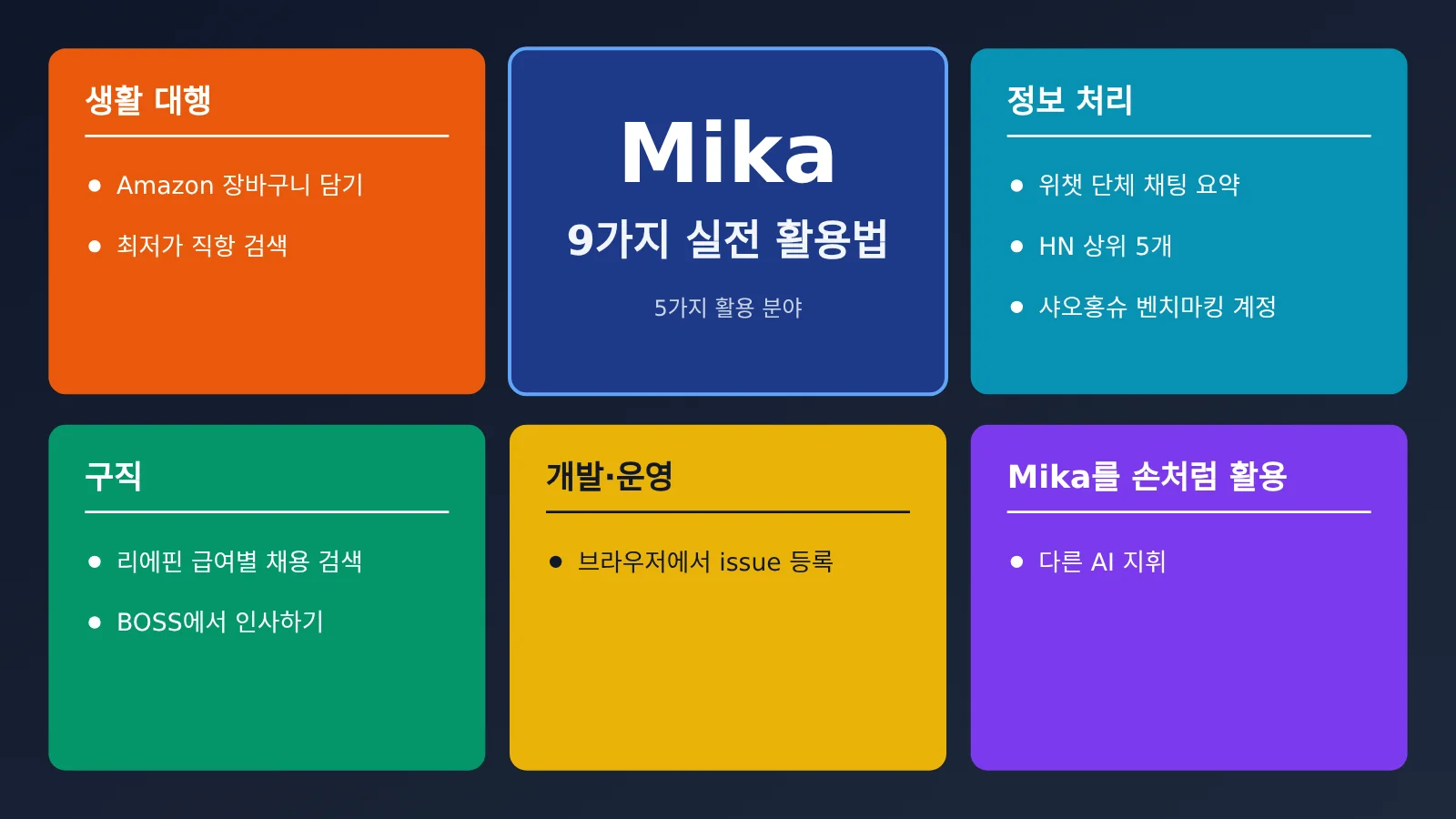
Mika의 실제 활용 사례 9가지 핵심 요약
| 상황 | 이렇게 요청해 보세요 | 대략적인 단계 수 | 사용자 개입 필요 여부 | 출처 |
|---|---|---|---|---|
| Amazon 상품 장바구니 담기 | “30달러 이하에 별점 4.5점 이상인 USB-C 충전기를 찾아 장바구니에 담고, 결제 전에 멈춰줘” | 전체 단계 수는 공개되지 않았으며, 화면에 접힌 기록 12단계 표시 | 결제 전에 멈추며, 결제는 사용자가 진행 | 공식 데모, @wangzan101 |
| 가장 저렴한 직항편 찾기 | “다음 주 금요일 샌프란시스코에서 뉴욕까지 가는 가장 저렴한 직항편을 찾아줘” | 표시되지 않음. 조건 변경, 필터링, 정렬 등의 과정 포함 | 검색 자료에는 사용자 개입이 표시되지 않았으며, 예약 시에는 개입 필요 | 공식 데모, @wangzan101 |
| WeChat 단체 채팅 요약 | “WeChat에서 「그룹명」이 오늘 무슨 이야기를 나눴는지 요약해줘” | 기록 1건에 40여 단계 | 자료에서 언급하지 않음 | 사용자 경험담, @qduncle |
| Hacker News 상위 5개 게시물 | “Hacker News 첫 화면의 상위 5개 게시물 제목과 점수를 읽어줘” | 표시되지 않음 | 자료에서 언급하지 않음 | 공식 데모, @wangzan101 |
| Xiaohongshu에서 벤치마킹할 계정 찾기 | “Xiaohongshu에서 다음 키워드가 포함된 벤치마킹 계정을 찾아 정리해줘” | 기록 1건에 21단계, 3분 50초 소요 | 자료에서 언급하지 않음 | 사용자 경험담, @FranKkkklv |
| Liepin에서 급여 기준으로 채용 공고 찾기 | “Liepin 앱에서 월급 50K를 초과하는 AI 프로덕트 매니저 채용 공고를 검색해줘” | 표시되지 않음. 설치, 로그인, 필터링 등의 과정 포함 | 로그인과 이력서 작성 시 필요 | 사용자 경험담, @huangyun_122 |
| BOSS Zhipin에서 채용 담당자에게 메시지 보내기 | “채용 사이트에서 공고 3개에 지원 인사 메시지를 보내줘” | 공개되지 않음. 영상에서는 채용 담당자 3명에게 발송 | 자료에 표시되지 않았으며, 메시지 내용은 직접 확인해야 함 | 공식 데모, @wangzan101 |
| Mika가 다른 AI에게 작업 지시하기 | “TRAE를 열어 「주제」에 관한 정식 분석 보고서를 작성하게 해줘” | 공개되지 않음 | 자료에서 언급하지 않음 | 작성자가 단체 채팅 참여자의 경험을 전달, @wangzan101 |
| Mika에게 이슈 등록시키기 | “Chrome 브라우저를 열고 wangzan101의 Mika를 찾아 「문제 설명」이라는 내용으로 이슈를 등록해줘” | 공개되지 않음 | 자료에서 언급하지 않음 | 작성자 경험담, @wangzan101 |
Mika 빠르게 시작하기: 프롬프트에 세 가지를 모두 적으세요
이 기록들에서 참고할 만한 건 특정 프롬프트 한 문장이 아니라 요청하는 방식이에요. Amazon 사례의 핵심은 분명해요. 예산과 평점 기준, 어디서 멈출지까지 명시하면 Mika가 임의로 주문하지 않아요. 이 경험을 일반적인 작성법으로 정리하면 다음과 같아요.
- 목표와 검색 조건: 무엇을 찾는지, 가격·평점·급여 하한선은 얼마인지 명확히 적어요.
- 결과 형식: 하나의 답변, 요약문, 표 중 어떤 형태를 원하는지 밝혀요.
- 중단 시점: “결제 단계 전에 멈춰줘”, “결제 전에 나에게 물어봐”처럼 경계를 명시해요.
Mika 자료의 신뢰도 세 단계는 어떻게 볼까?
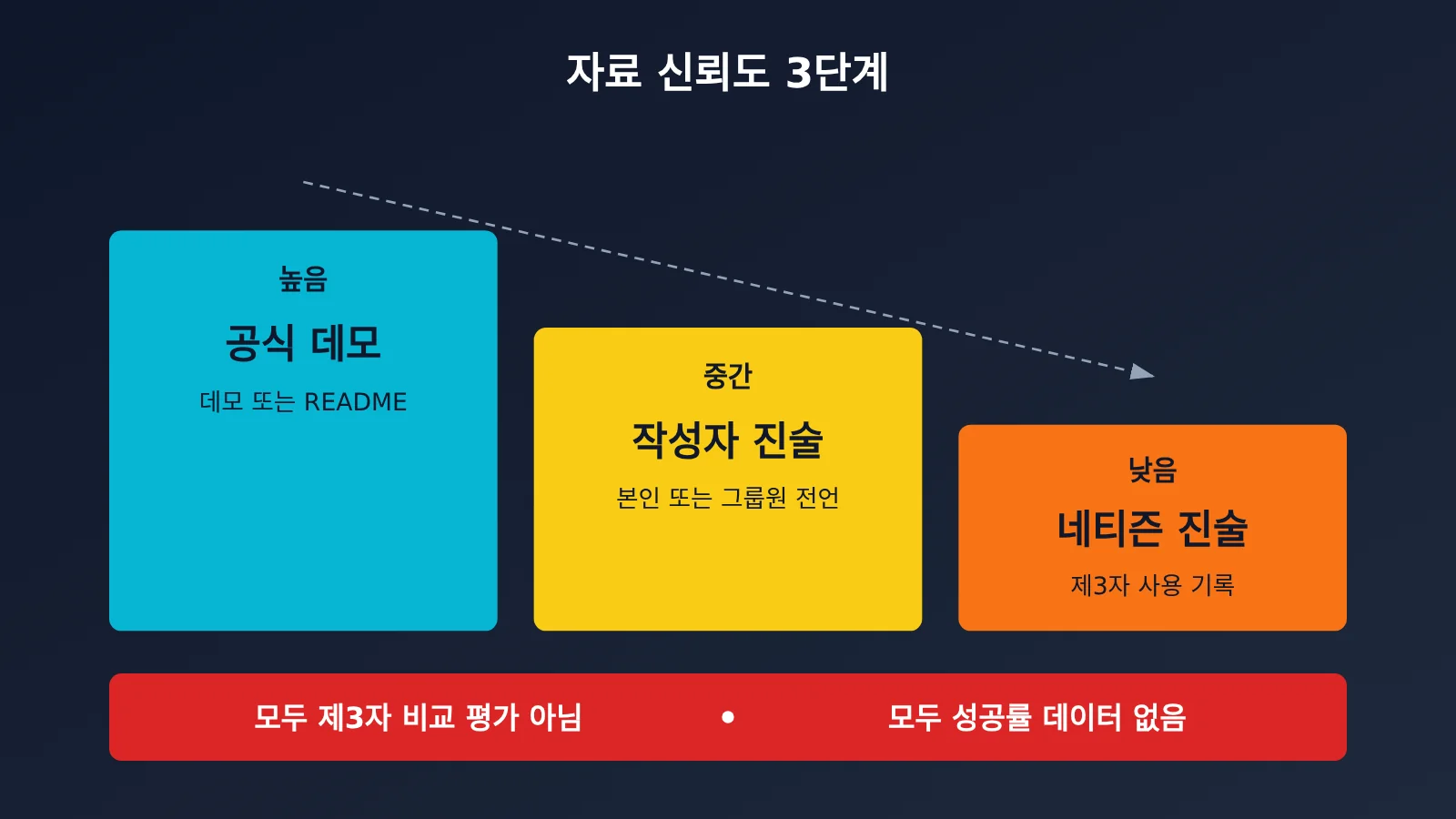
| 신뢰도 | 의미 | 확인할 수 있는 것 | 확인할 수 없는 것 |
|---|---|---|---|
| 공식 데모 | 제작자가 공개한 기능 데모 또는 공식 README | 제품이 해당 기능을 수행하도록 설계됐다는 점 | 다른 휴대폰이나 계정에서도 똑같이 원활하게 작동하는지 |
| 제작자 설명 | 제작자가 본인이나 그룹 구성원의 사용 사례를 전한 내용 | 누군가 그런 방식으로 사용했다는 점, 일부는 스크린샷 포함 | 과정의 완전성과 안정성 |
| 사용자 설명 | 제3자 사용자가 공개한 기록 | 제3자의 환경에서 실행한 사례가 있다는 점 | 모델 설정, 실패 횟수, 영상 편집 여부 |
Mika로 생활 속 일 처리하기: 쇼핑, 항공권 검색, 배달 주문
활용법 1: Mika가 충전기를 골라 장바구니에 담고, 결제 전에 멈추기 (공식 데모)
누가 올렸나요?: 제작자 @wangzan101이 영어 출시 게시물에 약 48초 분량의 영상을 올렸어요. 원문: x.com/wangzan101/status/2116225557566550434
이렇게 요청해 보세요:
별점 4.5점 이상인 30달러 미만 USB-C 충전기를 찾아 장바구니에 담아 줘. 결제하기 전에 멈춰 줘.
어떻게 작동하나요?: 백그라운드 화면에서 Amazon을 열고 상품 카드를 살펴본 뒤, 상세 페이지에서 평점과 가격을 확인해요. 장바구니에 담은 후에는 결제 전에 멈춰요. 대화에는 접힌 “12 earlier steps” 기록과 “Read page data failed” 오류 후 재시도한 기록도 보여요. 과정이 항상 순조롭지만은 않다는 뜻이에요.
해볼 만한가요?: 네. 작업 범위에 경계를 설정하는 연습을 할 수 있어요. 처음에는 장바구니에 담기만 시키고, 제대로 멈추는지 확인한 다음 더 복잡한 작업을 맡겨 보세요.
README 데모에는 비슷한 활용법으로 “할인 조건을 맞춰 배달 음식을 고르고, 결제 전에 물어보기”도 있어요. “배달 앱에서 할인 조건을 맞춰 점심을 주문해 줘. 결제 전에는 나한테 물어봐.”라고 요청하면 돼요. 공식 확인 모드에서는 돈을 쓰는 단계에서 먼저 사용자에게 묻고, 결제는 사용자가 직접 완료해요.
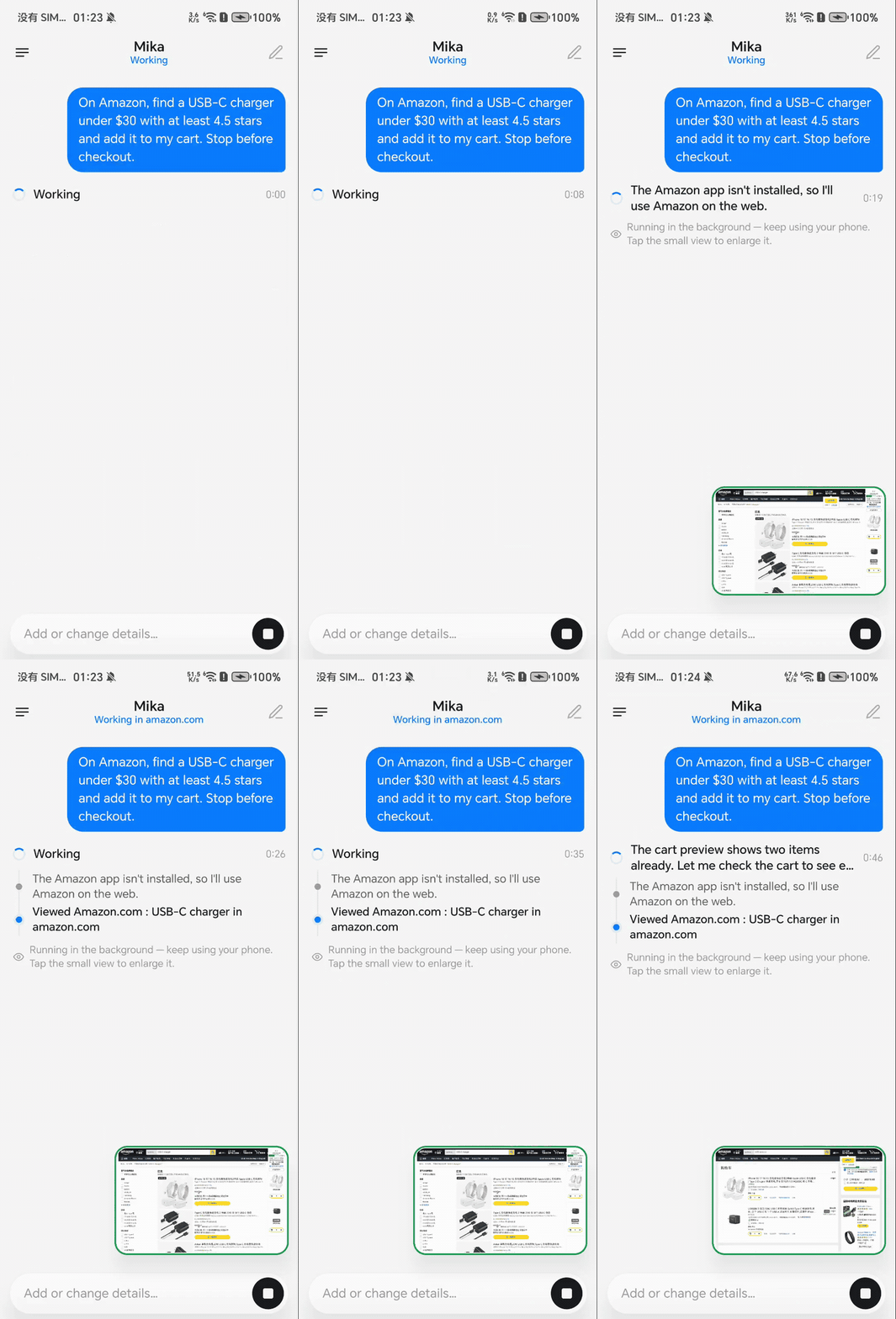
그림 1: Amazon 장바구니 담기 데모. 제작자 @wangzan101의 출시 영상에서 발췌했으며, 화면은 배속 재생됐어요.
활용법 2: Mika가 샌프란시스코에서 뉴욕까지 가장 저렴한 직항편 찾기 (공식 데모)
누가 올렸나요?: 같은 출시 게시물의 두 번째 영상으로, 길이는 약 37초예요.
이렇게 요청해 보세요:
다음 주 금요일에 샌프란시스코에서 뉴욕으로 가는 가장 저렴한 직항편을 찾아 줘.
어떻게 작동하나요?: Google Flights를 열고 출발지, 목적지, 날짜를 변경한 다음 직항편을 골라 가격순으로 정렬해요. 마지막에는 구체적인 가격을 알려 줘요. 영상에는 HK$2,185짜리 항공편이 나왔지만, 당시 화면에 표시된 결과일 뿐이에요. 웹 데모이므로 실제 예약은 사용자가 이어서 진행해야 해요.
해볼 만한가요?: 검색만 하고 돈은 쓰지 않으니 처음 시도하기 좋아요. 도시와 날짜를 자신의 일정에 맞게 바꿔서 요청해 보세요.
한편 @juicebro888이 언급한 메이퇀 배달 주문, 웹 전체에서 광군제 할인 쿠폰 찾기, 게임하기는 전해 들은 내용과 스크린샷만 있고 작업 단계 기록은 없어요. 따라서 네티즌의 기대 목록 정도로 보는 게 좋아요. 원문: x.com/juicebro888/status/2116486915340058711
Mika의 정보 처리 활용법: ‘읽기’를 맡겨 보세요
활용법 3: Mika로 위챗 단체 채팅 요약하기 (사용자 후기)
누가 올렸나요? 사용자 @qduncle이 올린 31초짜리 영상이에요. 원문: x.com/qduncle/status/2116356768880369750
어떻게 요청하나요? (그룹 이름은 바꿨어요):
위챗에서 「그룹 이름」이 오늘 어떤 이야기를 나눴는지 요약해 줘.
어떻게 진행되나요? Mika가 백그라운드 화면에서 위챗을 열고, 그룹에 들어가 한 화면씩 위로 스크롤해요. 대화창에는 40단계 이상의 작업이 표시되며, 마지막에 요약을 제공해요. 공식 문서에 따르면 긴 목록과 채팅 기록을 화면별로 읽을 수 있고, 읽지 못하는 화면은 OCR로 처리해요.
시도해 볼 만한가요? 실용적인 작업이지만, 위챗은 사용자들이 계정 제한을 가장 우려하는 서비스 중 하나예요. 주 계정에서 바로 시도하기보다 부계정이나 예비 기기를 먼저 사용하는 게 좋아요.
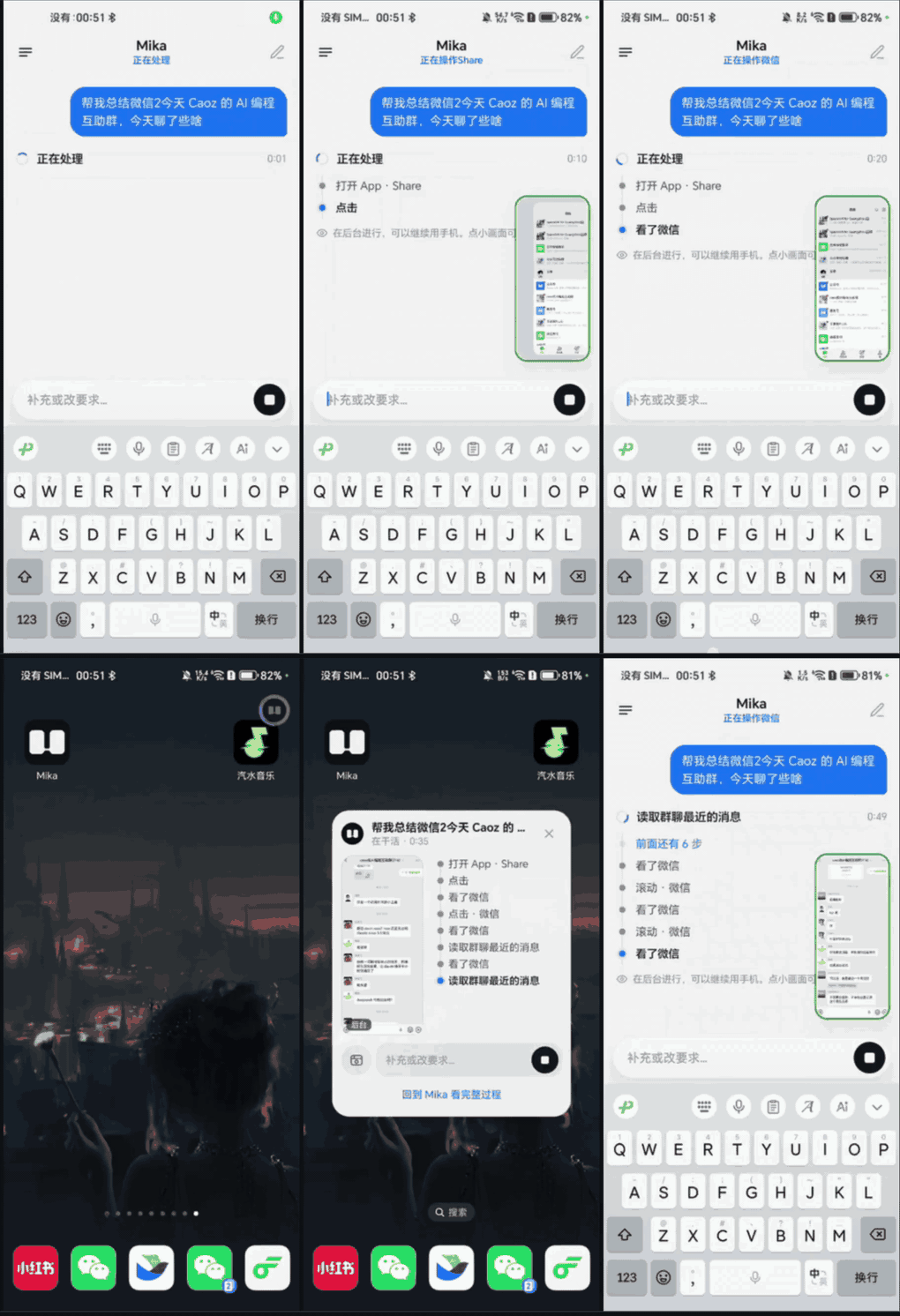
그림 2: 위챗 단체 채팅 요약. 사용자 @qduncle의 영상에서 캡처했으며, 그룹 이름과 멤버 정보는 가렸어요.
활용법 4: Mika로 Hacker News 상위 5개 게시물 읽기 (공식 시연)
누가 올렸나요? 공식 발표 게시물의 세 번째 영상으로, 길이는 약 19초예요.
어떻게 요청하나요?
Hacker News 홈페이지의 상위 5개 게시물 제목과 점수를 읽어 줘.
어떻게 진행되나요? 웹페이지를 열어 게시물을 하나씩 읽고, 작업이 끝나면 알림창에 “작업 완료”를 표시해요. 이 영상에는 제어권을 넘겨받는 과정은 나오지 않아요.
시도해 볼 만한가요? 첫 번째 작업으로 가장 적합해요. 비용이 들지 않고 소셜 계정을 사용할 필요도 없어요. 한 번 성공하면 평소 자주 보는 웹사이트로 바꿔서 활용할 수도 있어요.
활용법 5: Mika로 키워드에 맞는 샤오홍슈 벤치마킹 계정 찾기 (사용자 후기)
누가 올렸나요? 사용자 @FranKkkklv가 올린 스크린샷 3장이에요. 원문: x.com/FranKkkklv/status/2116741860349841673
어떻게 요청하나요?
샤오홍슈에서 캠퍼스 시장, 캠퍼스 경제, 대학생 창업 키워드가 포함된 벤치마킹 계정을 찾아서 벤치마킹 계정의 요건에 맞게 정리해 줘.
어떻게 진행되나요? 스크린샷에 따르면 이번 작업은 21단계를 거쳐 3분 50초가 걸렸어요. 최종 결과는 계정명, 팔로워 규모, 콘텐츠 방향의 세 열로 정리되고, 벤치마킹 제안도 함께 제공돼요.
시도해 볼 만한가요? 운영 담당자라면 시도해 볼 만해요. 소개된 사례 중 실제 워크플로에 가장 가까워요. 정보 하나를 검색하는 데 그치지 않고 여러 자료를 수집해 표로 정리하거든요. 다만 결과에 나온 계정과 팔로워 규모는 직접 다시 확인하고, 계정 제한 가능성도 미리 고려해야 해요.
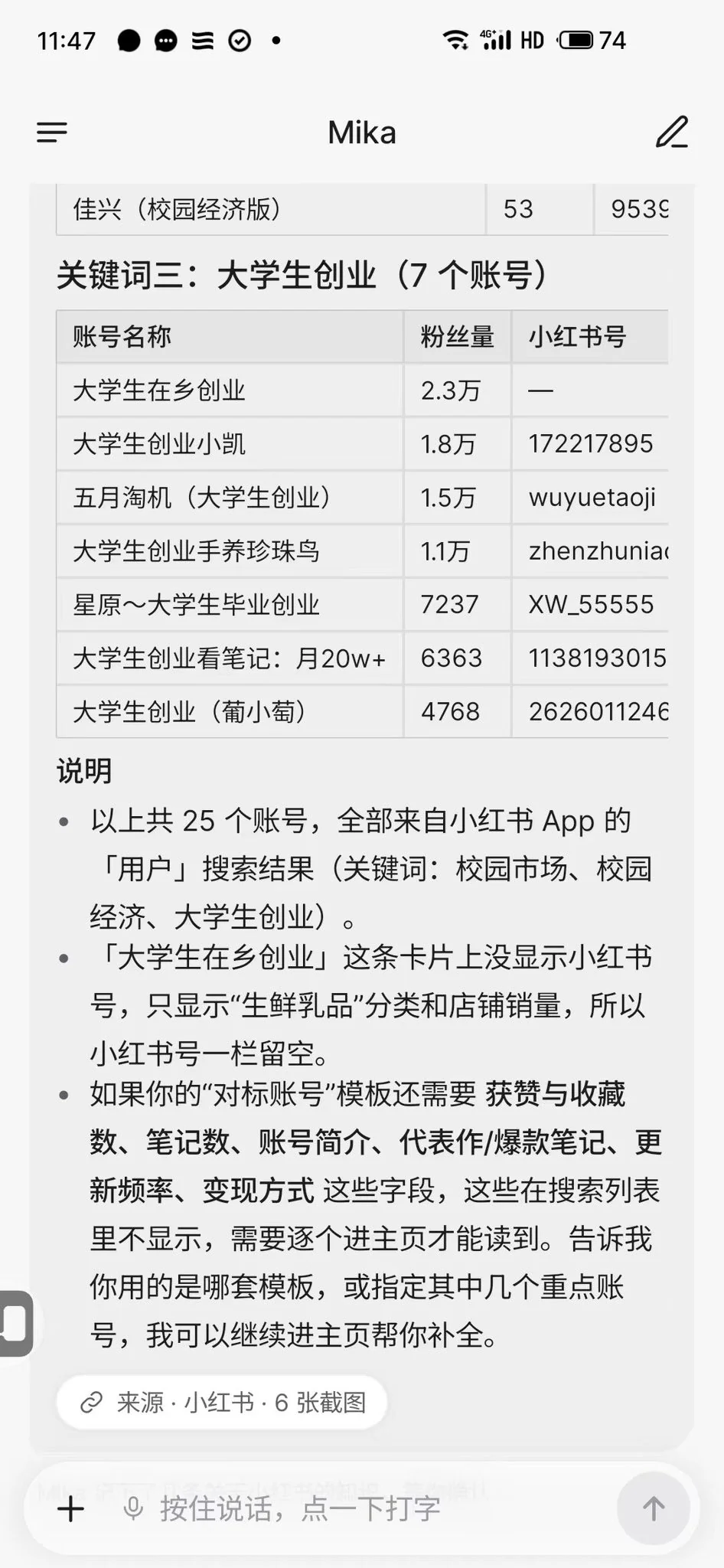
그림 3: 샤오홍슈 벤치마킹 계정 정리 결과. 사용자 @FranKkkklv의 스크린샷에서 발췌했어요.
Mika로 구직하기: 채용 공고筛选, 인사 보내기, 구직 메시지 대필
활용법 6: Mika로 Liepin 채용 공고를 급여별로筛选하기 (사용자 경험담)
게시자: 사용자 @huangyun_122가 게시한 8초짜리 하이라이트 영상이에요. 2026-11-02 기준 팔로워는 약 8.6만 명이에요. 원문: x.com/huangyun_122/status/2116936917313040775
이렇게 요청해요 (원문 게시글을 바탕으로 정리):
Liepin 앱에서 월급이 50K를 초과하는 AI 프로덕트 매니저 채용 공고를 검색해 줘.
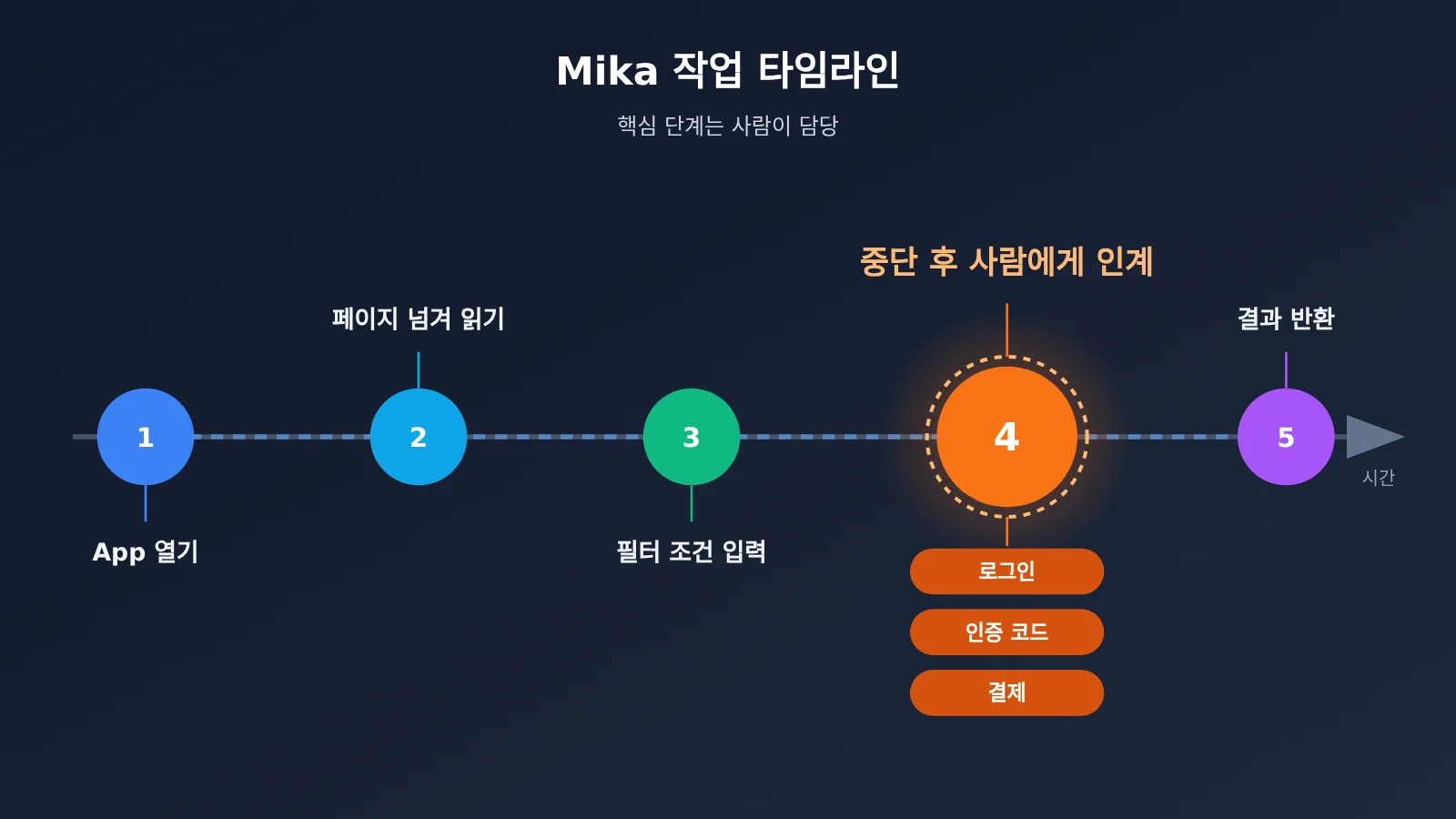
실제로는: 먼저 앱 스토어에서 Liepin을 설치해요. 앱을 연 뒤 로그인과 이력서 작성 단계에서 막히자 “직접 처리해 주세요”라는 알림을 띄워요. 사람이 로그인하면 작업을 이어가며 공고를 나열하고 급여를 하나씩 확인해요. 40-60K나 50-80K처럼 하한이 조건을 충족하지 않는 공고도 제외해요.
시도해 볼 만할까요?: 네. 여러 앱을 넘나드는 작업과 사람에게 능동적으로 제어를 넘기는 모습을 함께 보여줘요. 다만 편집된 하이라이트 영상이라 실제 소요 시간은 알 수 없어요.
활용법 7: Mika로 BOSS 직聘에서 채용 담당자에게 인사 보내기 (공식 데모)
게시자: 제작자 @wangzan101이 약 69초짜리 영상을 게시했어요. README에도 BOSS 직聘이 내장 지식으로 포함되어 있어요. 원문: x.com/wangzan101/status/2116823824830288114
이렇게 요청해요 (README 데모 원문):
채용 사이트에서 공고 3개에 인사를 보내 줘.
보낼 내용도 함께 적을 수 있어요. 제작자의 영상에서는 Mika가 자신의 말투로 주인을 대신해 개인 메시지를 보내요.
안녕하세요. 저는 주인을 대신해 상하이에서 AI 프로덕트 매니저 일자리를 찾고 있는 봇 Mika입니다. 주인은 높은 급여를 바라지 않아 3000 정도도 괜찮고, 실제 업무를 접하며 꾸준히 일할 수 있는 자리를 찾고 싶어 합니다. 갑작스럽게 연락드려 죄송하며, 답변 기다리겠습니다.
실제로는: Mika가 도시를 상하이로 바꾸고 채용 공고를 검색한 뒤, 공고 페이지에 하나씩 들어가 “바로 대화하기”를 눌러요. 그리고 채용 담당자 세 명에게 각각 메시지를 보내요. 대화창에서 “전송 중”과 “전송 완료” 상태도 확인할 수 있어요. 제작자가 자신의 계정으로 시연한 사례이며, 실제 지원 결과나 답변율은 공개되지 않았어요.
시도해 볼 만할까요?: 소규모로 시도해 볼 수 있어요. 다만 한번 보낸 메시지는 되돌리기 어려워요. 처음에는 공고를 1~3개로 제한하고 문구도 직접 확인하는 걸 추천해요.
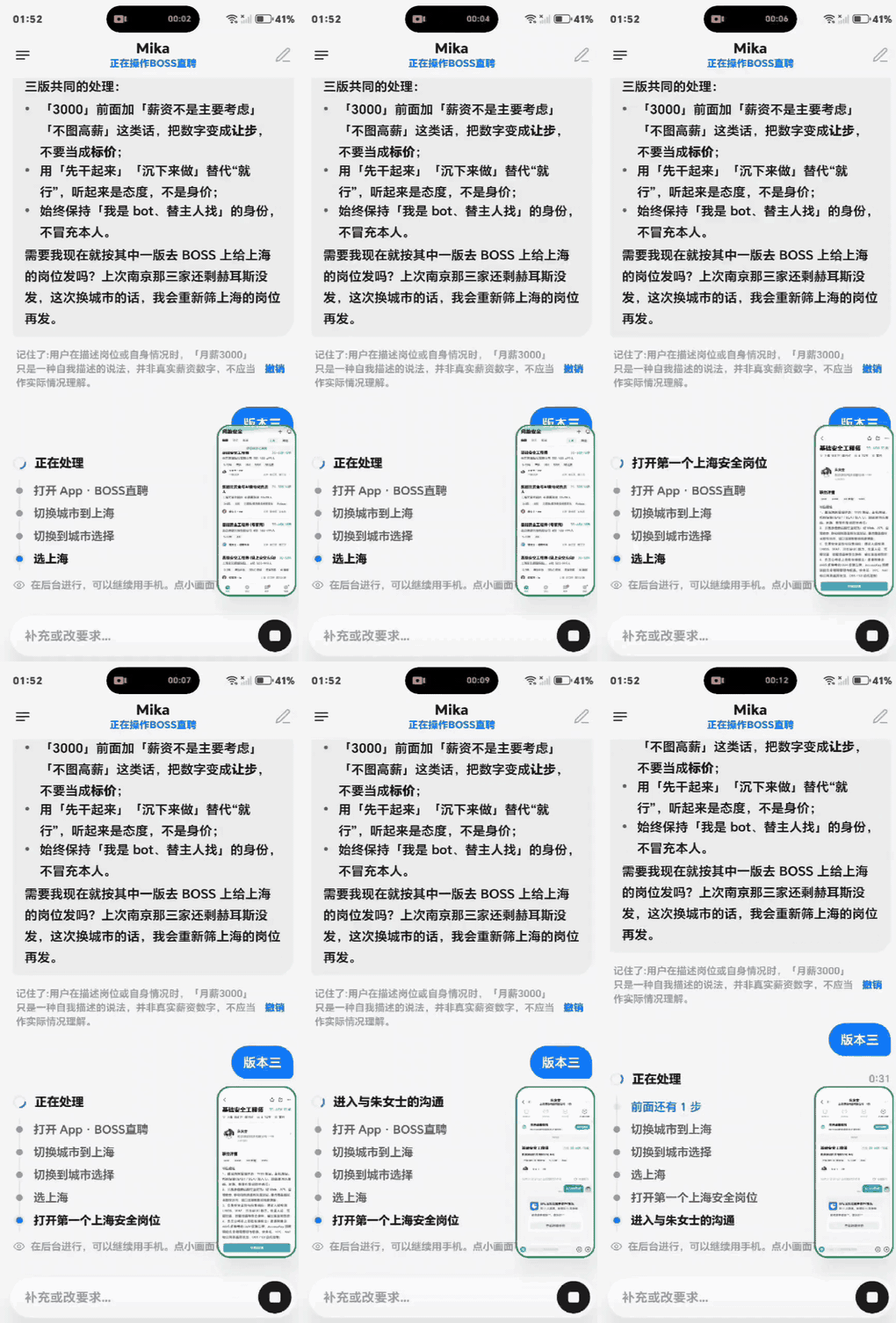
그림 4: BOSS 직聘에서 채용 담당자에게 차례로 인사 보내기. 제작자 @wangzan101의 영상에서 발췌
Mika를 손으로, 다른 AI를 두뇌로: 로컬 모델도 연결해요
활용법 8: 화면 조작은 Mika에, 판단은 다른 AI에 맡기기 (작성자 전언 및 사용자 경험담)
누가 소개했나요: 작성자가 단체 채팅방 사용자의 TRAE 활용 사례를 전했어요. 원문: x.com/wangzan101/status/2116991177220399395. @huangyun_122는 “Mika에 Kimi를 연결했다”고 밝혔고, @0xjackkk는 Muse가 판단하고 Mika가 실행하는 방식을 추천했어요. 이 사례에는 단계별 스크린샷이 없어요. 원문: x.com/0xjackkk/status/2117094099801665979.
이렇게 요청해 보세요 (스크린샷 내용을 바탕으로 정리):
TRAE를 열고 「주제」에 관한 정식 분석 보고서를 작성해 줘. 완료되면 결과를 나에게 보내 줘.
어떻게 작동하나요: 스크린샷 속 작업에는 보고서를 X에 게시해 달라는 요청도 있었어요. 핵심은 Mika가 다른 AI를 열어 요구사항을 입력하고, 결과를 기다렸다가 가져오는 거예요.
시도해 볼 만한가요: 이미 다른 AI 도구를 쓰고 있다면 시도해 볼 만해요. 처음에는 ‘자동 게시’ 단계를 빼고, 내용을 확인한 뒤 외부에 보낼지 결정하세요.
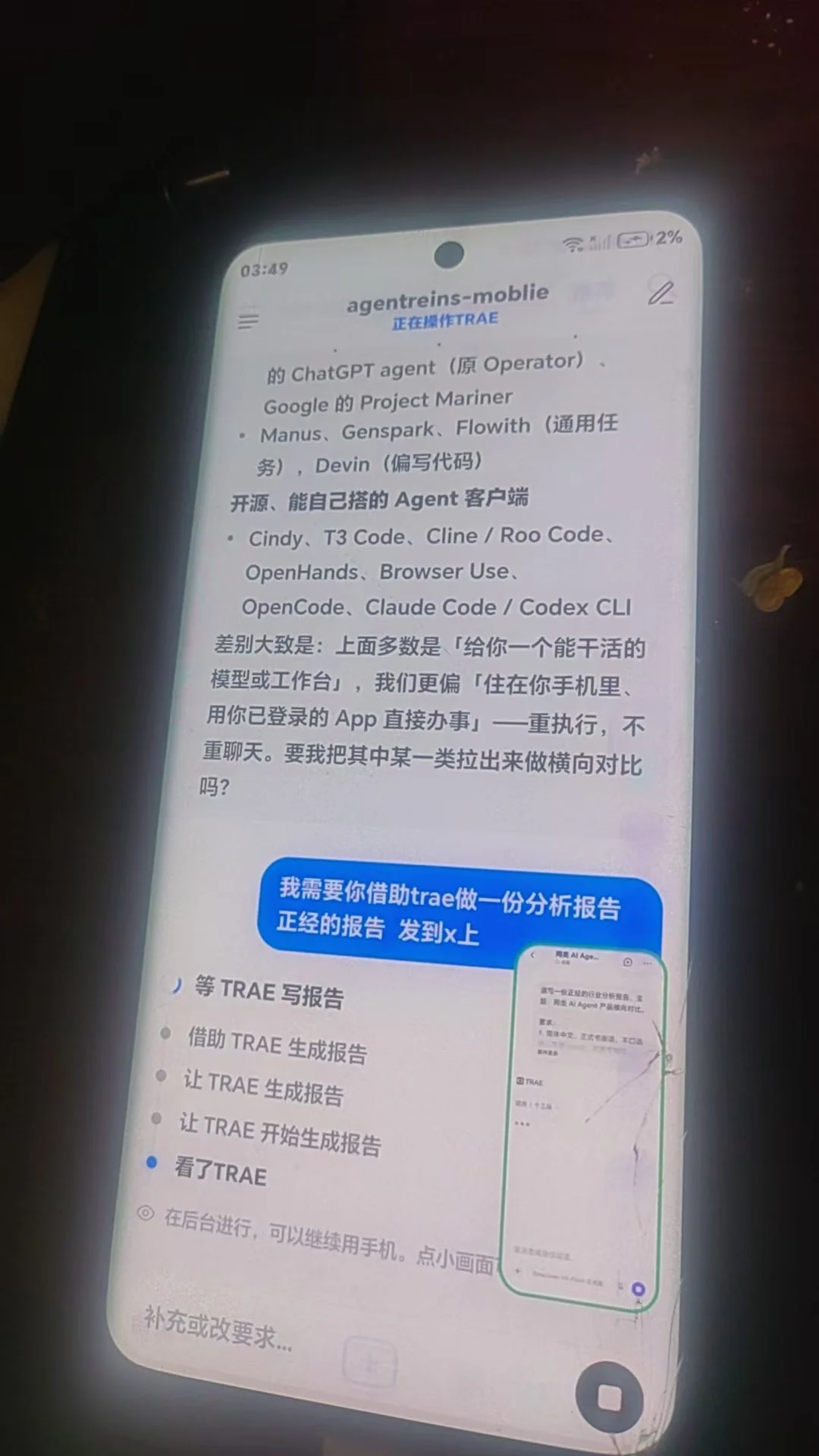
그림 5: Mika가 TRAE를 조작해 보고서를 작성하는 모습. 작성자 @wangzan101이 전한 단체 채팅방 사용자의 스크린샷에서 발췌
여기에는 서로 다른 세 가지 조합 방식이 있으니 혼동하지 마세요.
| 조합 방식 | 사례 | Mika의 역할 | 출처 |
|---|---|---|---|
| 두뇌 역할의 모델 교체 | Kimi를 연결해 채용 공고 검색 | 모델만 바뀌고 스마트폰 조작 방식은 그대로 | 사용자 경험담 |
| 다른 AI 조작 | TRAE를 열어 보고서 작성 | 요구사항 입력, 대기, 결과 가져오기 | 작성자가 전한 단체 채팅방 사용자 사례 |
| 실행 계층으로 활용 | Muse가 판단하고 Mika가 실행 | 상위 AI의 판단에 따라 기기 조작 | 사용자의 의견 및 추천 |
로컬 모델을 쓰는 방법도 있어요. 작성자는 Mika에서 로컬로 배포한 모델을 사용하면 토큰 소모를 걱정하지 않아도 된다고 밝혔어요. 원문: x.com/wangzan101/status/2116901703274614933. 스크린샷에서는 단체 채팅방 사용자들이 LM Studio로 로컬 네트워크에서 Qwen 같은 모델을 실행하는 방법을 논의했어요. 한 사용자는 3070 8G 그래픽카드로 “초당 약 30여 토큰”이 나온다고 했지만, 이는 단체 채팅방에서 나온 이야기일 뿐이에요. 공식 문서에 따르면 서비스 제공업체에서 「사용자 지정」을 선택하고, 인터페이스 주소에 http://로 시작하는 로컬 네트워크 주소를 입력한 뒤 스마트폰과 컴퓨터를 같은 Wi-Fi에 연결하면 돼요.
직접 배포하고 싶지 않다면 APIYI(apiyi.com) 같은 OpenAI 호환 인터페이스를 모델 공급원으로 활용할 수도 있어요. Mika의 서비스 제공업체 설정에서 「사용자 지정」을 선택하고 주소와 자신의 키를 입력하면 모델을 바꿀 수 있어요. APIYI와 Mika는 공식 협력 관계가 아니며, 여기서는 호환 인터페이스의 일반적인 활용법을 소개한 거예요.
| 설정 항목 | 입력 내용 |
|---|---|
| 서비스 제공업체 | 사용자 지정 |
| 인터페이스 유형 | OpenAI 호환 |
| 인터페이스 주소 | https://api.apiyi.com/v1 |
| API 키 | 본인의 키 |
| 주 모델 | 도구 호출을 지원하는 모델 선택 |
설정 시 주의: 주 모델은 반드시 도구 호출을 지원해야 해요. APIYI apiyi.com에서 모델을 선택한 뒤 Mika의 「테스트 및 저장」으로 직접 확인하세요. 정상 작동 여부는 실제 테스트 결과를 기준으로 판단해야 해요.
Mika 개발·운영 활용법: 이슈 등록부터 정해진 시간에 작업하기까지
활용법 9: Mika가 직접 저장소에 이슈를 등록하게 하기 (작성자 경험담)
누가 올렸나요?: 작성자 @wangzan101이 스크린샷 1장을 공개했어요. 원문: x.com/wangzan101/status/2116909651082293597
어떻게 요청하나요?
Chrome 브라우저를 열고 wangzan101의 Mika 저장소에 이슈를 등록해 줘. 대규모 언어 모델 호출 횟수와 사용량 통계가 정확하지 않다는 내용이야.
어떤 일이 일어나나요?: 스크린샷에는 “[Bug] 대규모 언어 모델 호출 횟수와 사용량 통계가 정확하지 않음”이라는 새 이슈가 실제로 등록되어 있어요. 이 작업에는 여러 단계의 조작과 앱 간 이동, 로그인 상태가 필요해요.
시도해 볼 만한가요?: 개발자라면 시도해 볼 만하지만, 공개 저장소에 테스트 내용을 올리지는 마세요. 먼저 개인 테스트 저장소에서 확인한 뒤 실제 피드백에 활용하는 것이 좋아요.
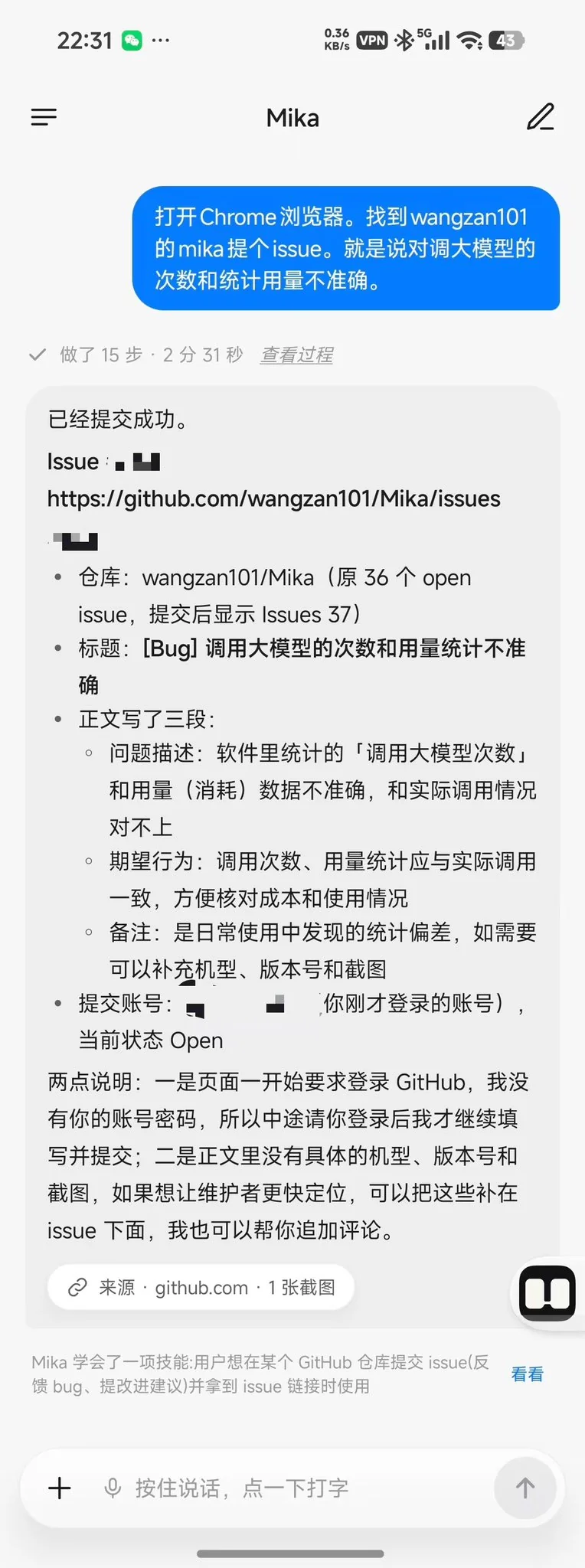
그림 6: Mika가 자동으로 등록한 GitHub 이슈, 작성자 @wangzan101의 스크린샷
예약 작업은 이 활용법과 자주 함께 쓰이는 공식 기능이에요. “매일 아침 날씨를 확인하고 비가 올 때만 알려줘”라고 말하면, 정해진 시간에 기존 대화에서 작업을 실행하고 결과를 알려줘요. 예약 작업 페이지에서는 일시 중지, 시간 변경, 즉시 실행, 삭제가 가능해요. 자리를 비운 동안 비용이 드는 단계가 나오면, 확인 모드에서는 해당 단계를 실행하지 않고 무엇을 처리하지 못했는지 알려줘요.
이미 Mika로 돈을 번 사람도, 완전히 다른 모습으로 개조한 사람도 있어요
이 섹션은 가벼운 읽을거리로만 봐주세요. 모든 내용은 당사자나 단체 채팅방에서 나온 것으로, 거래 증빙이나 비용, 제3자의 검증 자료는 없으며 어떤 행동을 권하는 것도 아니에요.
- “APK 하나에 50위안”: @agentreins는 제작자가 공유한 게시물에서 “APK 하나에 50위안씩 100개를 팔았다. AI로 여성 스트리머에게 접근하는 법을 가르쳐준다”라고 말했어요. 원본 게시물:
x.com/wangzan101/status/2116977306921283720 - “13,000을 벌었다”: 단체 채팅방 스크린샷에서 한 멤버는 “오늘 네 앱으로 13,000을 벌었다”, “내 하드웨어와 결합했다”라고 말했어요. 단체 채팅방에서 누군가 이렇게 말했다는 사실만 확인할 수 있어요.
- 2차 개발로 더우인 라이브 음성 연동: 제작자는 한 채팅방 멤버가 Mika를 기반으로 2차 개발을 했다고 전했어요. 스크린샷에는 “더우인에서 스트리머와 상호작용한다”, “내 것은 음성을 수집할 수 있다”, “이건 에이전트가 보는 것이다”라는 답변이 담겼어요. 2차 개발 버전이 메인 버전과 어떻게 다른지는 공식 설명이 없어요. 원본 게시물:
x.com/wangzan101/status/2116914410618769470
Mika의 9가지 활용법에 공통으로 필요한 세 가지 전제
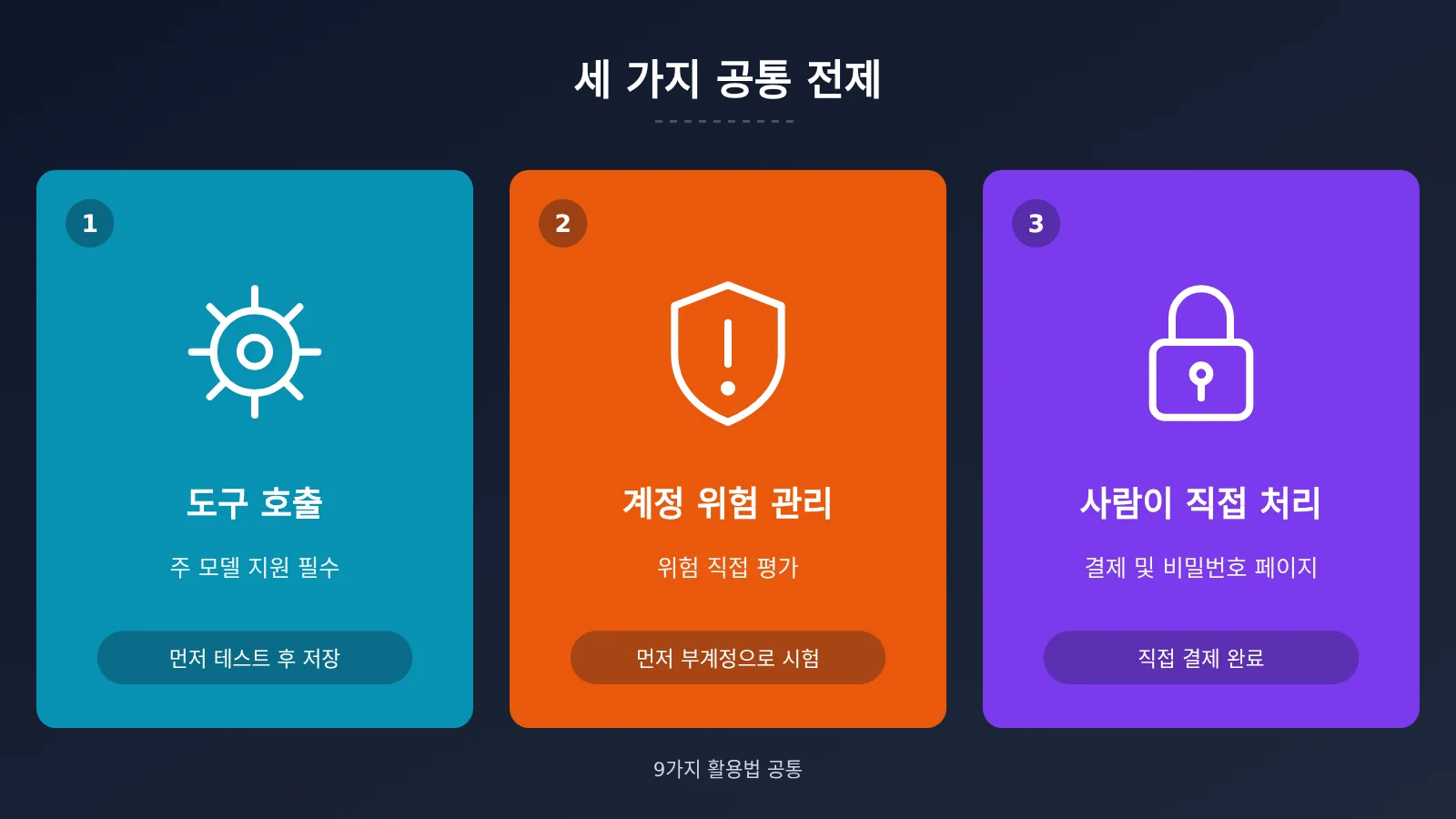
| 전제 | 중요한 이유 | 이렇게 하세요 |
|---|---|---|
| 메인 모델의 도구 호출 지원 | 공식 문서에 “메인 모델은 도구 호출을 지원해야 한다”고 명시되어 있어요 | 모델을 바꾼 뒤에는 먼저 「테스트 및 저장」으로 확인하세요 |
| 계정 제재 위험 | 사용자들이 WeChat과 샤오홍슈의 위험을 집중적으로 지적했어요 | 먼저 보조 기기나 부계정을 사용하고, 주 계정으로 시험하지 마세요 |
| 결제는 사람이 직접 처리 | 결제 및 비밀번호 입력 화면은 스크린샷이 차단되어 Mika가 볼 수 없어요 | 금전이 관련된 작업은 어디서 멈출지 명시하고 직접 결제하세요 |
첫 번째 전제는 작업을 실행할 수 있는지 결정해요. 로컬 모델이든 APIYI apiyi.com이든 사용자 지정 인터페이스를 사용한다면, 선택한 모델이 도구 호출을 지원하는지 먼저 확인하세요.
위험 안내: @WaterJ3201, @WattterDjiang, @frankwong0205는 모두 WeChat과 샤오홍슈의 보안 정책이나 계정 정지에 대한 우려를 언급했어요. 공식 면책 조항에도 “제3자 앱과 웹사이트에서 작업을 자동 실행하면 해당 서비스 약관을 위반할 수 있으므로 직접 판단하세요. 중요한 일은 질문 모드를 사용하고 결과를 확인하세요”라고 적혀 있어요. 또 “사용자가 동의한 동작과 자율 모드에서 Mika가 대신 수행한 동작은 모두 사용자에게 책임이 있다”고 안내해요. 따라서 대량 인사나 메시지 발송은 특히 신중해야 하며, 중요한 계정으로 시험하지 마세요.
결제와 비밀번호 입력 시 사람이 직접 처리해야 한다는 점은 제3자의 기록에서도 확인할 수 있어요. 사용자 @yangzhizheng1은 Alipay처럼 스크린샷을 차단하는 작업을 수행할 때 Mika가 사람이 직접 처리하도록 적극적으로 안내한다고 언급했어요. 원본 게시물: x.com/yangzhizheng1/status/2116922018960642349
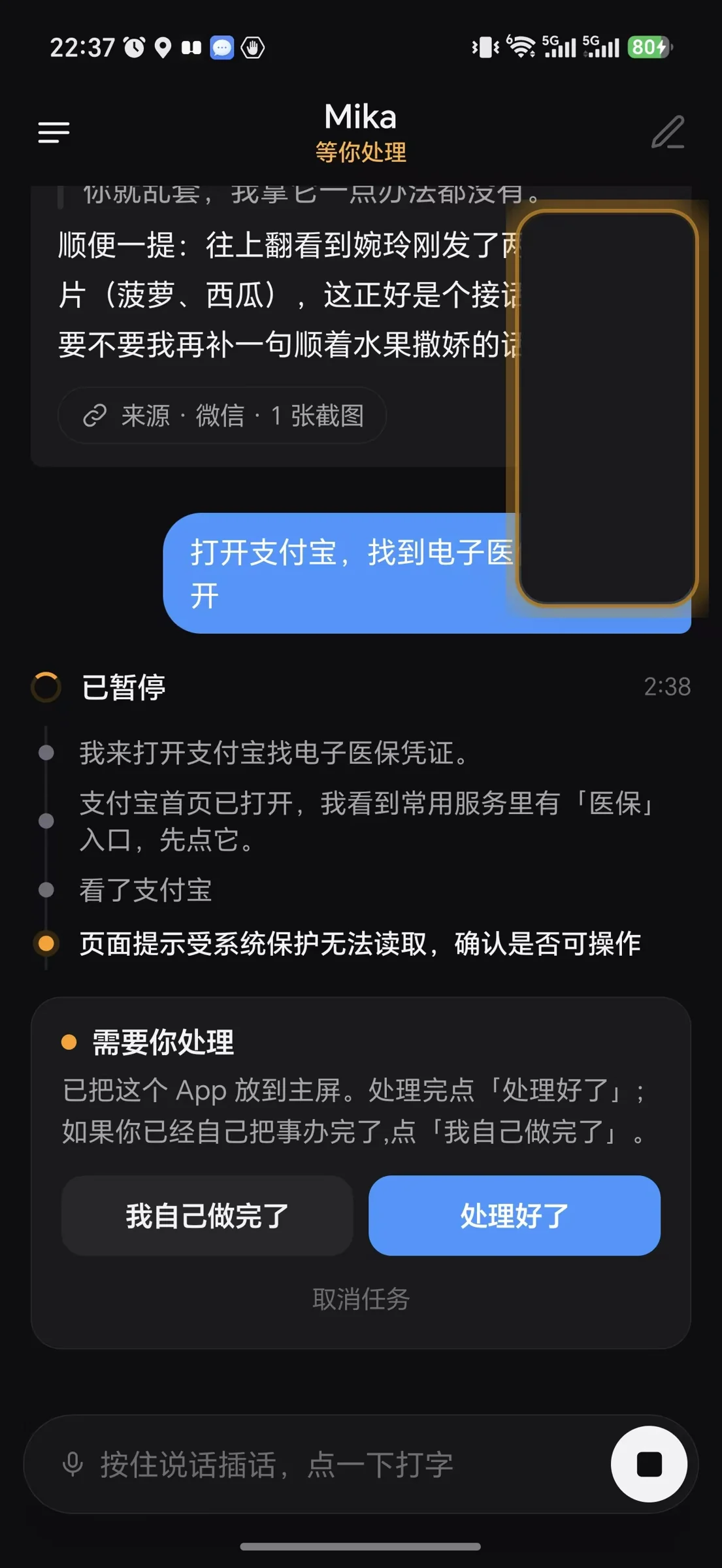
그림 7: Alipay 화면은 사람이 직접 처리해야 해요. 사용자 @yangzhizheng1의 스크린샷에서 발췌
Mika 활용법 자주 묻는 질문 FAQ
Q1: 이 9가지 Mika 활용법을 그대로 따라 하면 반드시 성공하나요?
꼭 그렇지는 않아요. 공식적으로 공개된 성공률, 평균 단계 수, 실패율은 없으며, 이 자료도 제3자의 비교 평가가 아니에요. 앱 버전, 계정 상태, 사용 모델에 따라 결과가 달라질 수 있으니 본문의 단계 수와 소요 시간은 개별 사례의 기록으로만 참고하세요.
Q2: Mika가 엉뚱한 방향으로 가지 않도록 프롬프트를 어떻게 작성하나요?
목표와 선별 조건, 원하는 결과, 어디까지 진행할지 명확하게 적으세요. 비용이 발생하거나 외부로 메시지를 보낼 때는 반드시 “결제 전에 물어봐” 또는 “보내기 전에 확인받아”라고 덧붙이세요.
Q3: Mika를 먼저 주로 쓰는 기기에서 테스트해야 하나요?
로그인이나 비용이 필요 없는 작업은 비교적 위험이 낮아요. Hacker News 읽기나 항공편 검색이 여기에 해당해요. 위챗, 샤오홍슈, 채용 계정과 관련된 활용법은 앞서 안내한 위험에 유의해 보조 기기나 부계정으로 먼저 시도하는 것이 좋아요.
Q4: Mika에서 APIYI의 API를 사용할 수 있나요?
사용자 지정 OpenAI 호환 API로 설정할 수 있어요. 주소에 APIYI apiyi.com이 제공하는 `/v1` 엔드포인트를 입력하고 자신의 API 키를 입력하세요. 특정 모델이 정상 작동하는지는 「테스트 및 저장」으로 확인해야 해요. 양측 간 공식 협력 관계는 없어요.
Q5: Mika의 「테스트 및 저장」이 실패하면 어떻게 하나요?
먼저 API 주소, API 키, 모델명을 확인하고 주 모델이 도구 호출을 지원하는지 살펴보세요. APIYI apiyi.com을 사용한다면 도구 호출을 지원하는 다른 모델로 다시 테스트할 수 있어요. 로컬 모델을 사용한다면 휴대전화와 컴퓨터가 같은 Wi-Fi에 연결되어 있는지 확인하세요.
Mika 활용 핵심 요약 Key Takeaways
- 활용 범위가 넓어졌어요: Mika의 공개 활용 사례는 메시지 전송을 넘어 여러 앱에 걸친 전체 작업 흐름으로 확장됐어요.
- 먼저 출처를 확인하세요: 공식 데모, 작성자의 직접 경험담, 다른 사용자의 경험담은 증거의 신뢰도가 다르며, 어느 것도 성공률을 의미하지 않아요.
- 프롬프트에 경계를 설정하세요: 긴 프롬프트를 나열하기보다 조건, 결과, 중단 지점을 명확히 하는 게 더 중요해요.
- 위험이 낮은 작업부터 시작하세요: Hacker News 확인이나 항공편 조회처럼 비용이 들지 않는 작업을 먼저 시도해 보세요.
- 모델을 바꿀 땐 도구 호출을 확인하세요: APIYI apiyi.com 등을 통해 모델을 연결할 때는 도구 호출 지원 여부부터 확인하세요.
- 중요한 작업은 직접 처리하세요: 결제, 비밀번호, 중요 계정 관련 작업은 사람이 직접 확인해야 해요.
마무리
공개된 기록의 가치는 Mika가 무엇이든 할 수 있다는 증거가 아니라, 바로 수정해서 쓸 수 있는 작업 템플릿을 제공한다는 데 있어요. 다섯 가지 활용 방식 중 정보 조회가 가장 시작하기 쉽고, 구직이나 소셜 계정 관련 활용은 위험이 더 높아요. Mika를 실제 작업을 수행하는 도구로 조합해 쓰는 방식은 앞으로도 눈여겨볼 만해요.
다음 순서로 시작해 보세요.
- 먼저 위험이 낮은 작업 1개를 실행하세요: Hacker News 상위 5개 글 확인이나 항공편 조회를 추천해요.
- 그다음 업무 관련 작업 1개를 선택하세요: 채용 공고를 선별하거나 참고할 계정을 정리하는 작업을 부계정으로 시도해 보세요.
- 마지막으로 결제나 메시지 전송이 필요한 작업을 시도하세요: 중단 지점을 명확히 적고 모든 과정을 확인하세요.
Mika의 두뇌 역할을 하는 모델을 바꾸고 싶다면 APIYI apiyi.com을 통해 OpenAI 호환 인터페이스를 설정해 보세요. 도구 호출을 지원하는 모델을 선택한 뒤 「테스트 및 저장」으로 검증하면 돼요.
📚 참고 자료
- Mika GitHub 저장소: 공식 README, 기능 설명 및 면책 고지
- 링크:
github.com/wangzan101/Mika -
설명: 최신 버전, 데모 및 사용 범위를 확인할 수 있어요.
-
작성자의 게시물: Amazon, 항공편, Hacker News 관련 공식 데모 3개
- 링크:
x.com/wangzan101/status/2116225557566550434 -
설명: 이 글에서 소개한 공식 데모 활용 사례의 주요 출처예요.
-
사용자 @qduncle의 WeChat 단체 채팅 요약 기록: 제3자 사용 영상
- 링크:
x.com/qduncle/status/2116356768880369750 -
설명: 채팅 기록을 화면 단위로 넘겨보는 과정을 확인할 수 있어요.
-
사용자 @yangzhizheng1의 사용 기록: Alipay에서 사람이 직접 개입하는 등의 사례
- 링크:
x.com/yangzhizheng1/status/2116922018960642349 - 설명: 스크린샷이 차단된 페이지에서 제어권을 넘겨받는 동작을 살펴볼 수 있어요.
작성자: APIYI 기술팀
기술 교류: APIYI 웹사이트 홈페이지에서 문의해 주세요. 더 많은 자료는 docs.apiyi.com 문서 센터에서 확인할 수 있어요.