
많은 개발자들이 Claude Code CLI 도구를 사용할 때 긴 텍스트를 복사한 후 인터페이스가 멈추고 응답하지 않는 문제를 겪고 있습니다. 입력한 내용이 보이지 않고, Ctrl+C로도 종료할 수 없어 프로세스를 강제로 종료해야 합니다. 이 문제는 개발 효율성을 저하시킬 뿐만 아니라 저장되지 않은 대화 내용이 손실될 수 있습니다.
본 글에서는 기술 원리부터 출발하여 Claude Code 복사 붙여넣기 프리징의 근본 원인을 심층 분석하고, 여러 실용적인 해결 방안을 제공합니다.
Claude Code 복사 프리징의 3가지 핵심 기술적 원인
1. 터미널 버퍼 오버플로로 인한 프로세스 정지
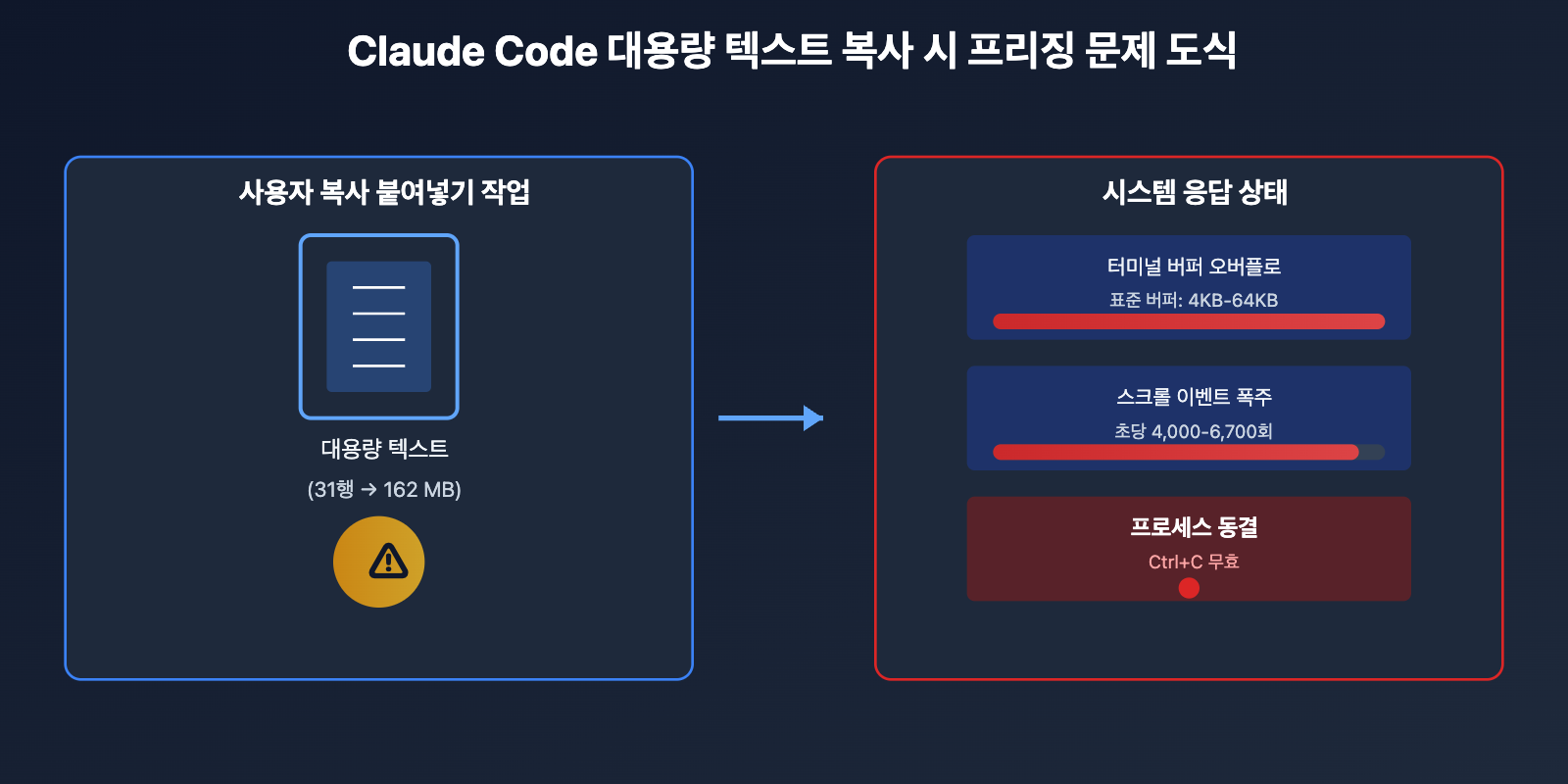
Claude Code는 터미널 기반 대화형 CLI 도구로, 대용량 텍스트를 복사 붙여넣기하면 데이터가 순식간에 터미널의 입력 버퍼에 기록됩니다. GitHub의 Issue #11611 보고에 따르면, 사용자가 단 31줄의 텍스트를 붙여넣었을 때 프로세스가 stdout에 162 MB의 데이터를 작성하여 터미널 버퍼의 처리 능력을 완전히 초과했습니다.
기술적 상세 내용:
- 표준 터미널 버퍼 크기는 일반적으로 4KB-64KB
- 입력 속도가 처리 속도를 초과하면 버퍼가 오버플로
- Claude Code의 스트리밍 출력 메커니즘이 이 문제를 증폭
- 오버플로 발생 시 시스템 레벨의 프로세스 차단이 발생하여 전체 애플리케이션이 무응답 상태로
2. 스트리밍 출력으로 인한 스크롤 이벤트 폭주
Claude Code는 스트리밍 출력을 사용하여 AI의 응답 내용을 실시간으로 표시하며, 이는 정상적인 사용 시 좋은 상호작용 경험을 제공합니다. 그러나 대용량 입력을 처리할 때 대량의 터미널 스크롤 이벤트가 발생합니다.
Issue #9935의 성능 분석에 따르면, Claude Code가 tmux와 같은 터미널 멀티플렉서에서 실행될 때 초당 4,000-6,700회의 스크롤 이벤트가 발생하여 심각한 UI 지연과 깜박임이 발생합니다.
| 시나리오 | 정상 스크롤 속도 | Claude Code 스크롤 속도 | 성능 영향 |
|---|---|---|---|
| 일반 터미널 출력 | 초당 50-100회 | 초당 100-300회 | 경미한 지연 |
| Claude Code 스트리밍 출력 | – | 초당 4,000-6,700회 | 심각한 프리징 |
| 권장 최적화 목표 | – | 초당 <100회 | 원활한 경험 |
🎯 기술 제안: 긴 텍스트를 자주 처리해야 한다면 Alacritty나 Ghostty와 같은 고성능 렌더링을 지원하는 터미널 에뮬레이터 사용을 권장합니다. APIYI apiyi.com 플랫폼을 통해 Claude API를 직접 호출하여 터미널 레벨의 성능 병목 현상을 피하는 것을 추천하며, 해당 플랫폼은 안정적인 API 인터페이스와 완벽한 오류 처리 메커니즘을 제공합니다.
3. 빠른 엔터 키 입력으로 인한 경쟁 조건
Issue #2552는 특수한 트리거 조건을 밝혀냈습니다: 긴 텍스트를 붙여넣은 후 [x lines pasted] 알림이 표시되자마자 엔터 키를 누르면 Claude Code의 내부 경쟁 조건이 발생하여 프로세스가 완전히 동결됩니다.
경쟁 조건 분석:
타임라인:
T0: 사용자가 텍스트 붙여넣기
T1: 터미널 버퍼 처리 시작
T2: Claude Code가 "[x lines pasted]" 표시
T3: 사용자가 엔터 키 입력
T4: 경쟁 조건 발생 - 붙여넣기 처리가 완료되지 않았지만 제출 명령이 트리거됨
T5: 프로세스 데드락
이 문제는 Windows 시스템에서 특히 심각하며, Issue #12710에 따르면 Windows에서 텍스트 붙여넣기 시 100% 프리징 확률이 나타납니다.
복사한 내용이 보이지 않는 이유
Claude Code에 긴 텍스트를 붙여넣을 때 내용이 "사라지는" 주요 원인은 다음과 같습니다:
입력 에코가 비활성화됨
Claude Code는 성능 최적화를 위해 대량의 입력을 감지하면 터미널의 에코(echo) 기능을 일시적으로 비활성화합니다. 이는 보호 메커니즘이지만 사용자는 내용이 수신되지 않았다고 오해할 수 있습니다.
스크롤 버퍼가 지워짐
Issue #16310 보고서에 따르면, Claude Code가 자동 압축(autocompact) 또는 수동 압축 작업을 실행할 때 :clear-history 명령을 실행한 것처럼 전체 tmux 스크롤 히스토리 버퍼를 지웁니다.
내부 버퍼 적체
Issue #4869에서 지적한 바와 같이, 입력이 토큰 제한을 초과하면 CLI 스트리밍이 조용히 멈추고 오류 메시지 없이 실패합니다. 사용자는 "정지" 상태를 보게 되지만, 실제로는 내부 버퍼가 제한을 초과한 내용을 처리하려고 시도하고 있는 것입니다.
| 문제 현상 | 기술적 원인 | 복구 가능성 |
|---|---|---|
| 붙여넣기 후 내용 사라짐 | 에코 비활성화 | 높음 – 처리 완료 대기 |
| 터미널 완전 정지 | 버퍼 오버플로우 | 낮음 – 프로세스 종료 필요 |
| 히스토리 기록 삭제 | autocompact 트리거 | 없음 – 데이터 손실 |
| Ctrl+C 무효 | 시스템 레벨 블록 | 낮음 – kill -9 필요 |
🎯 주의사항: 긴 텍스트를 붙여넣기 전에 텍스트 편집기에서 먼저 분할 처리하거나, APIYI apiyi.com에서 제공하는 API 인터페이스를 사용하여 직접 전송하는 것을 권장합니다. 터미널 레벨의 제한을 피할 수 있습니다. 플랫폼은 최대 200K 토큰의 컨텍스트 윈도우를 지원하며, 이는 터미널 붙여넣기의 실제 처리 능력을 훨씬 초과합니다.
검증된 5가지 해결 방안
방안 1: 분할 붙여넣기(가장 간단함)
긴 텍스트를 매번 10-20줄의 작은 블록으로 나누어 순차적으로 붙여넣습니다.
작업 단계:
- 텍스트 편집기에서 붙여넣을 내용 선택
- 단락으로 선택, 매번 20줄 이하
- 붙여넣기 후 Claude Code의 응답 표시 대기
- 처리 완료 확인 후 다음 단락 붙여넣기
장점: 간단하고 직접적이며, 설정이 필요 없음
단점: 수동 작업이 번거로우며, 빈번한 작업에 부적합

방안 2: 붙여넣기 대신 파일 입력 사용
Claude Code는 파일 읽기를 통한 내용 입력을 지원하며, 이것이 대용량 텍스트를 처리하는 최적의 방법입니다.
최소 예제:
# 입력 파일 생성
echo "긴 텍스트 내용" > input.txt

# Claude Code에서 사용
cat input.txt | claude code

# 또는 파일 직접 참조
claude code < input.txt
완전한 구현:
전체 스크립트 보기
#!/bin/bash
# claude-safe-input.sh - 안전한 대용량 텍스트 입력 스크립트

INPUT_FILE="$1"
CHUNK_SIZE=50  # 한 번에 50줄 처리

if [ ! -f "$INPUT_FILE" ]; then
    echo "오류: 파일 $INPUT_FILE이 존재하지 않습니다"
    exit 1
fi

# 총 라인 수 계산
TOTAL_LINES=$(wc -l < "$INPUT_FILE")
echo "$TOTAL_LINES 줄 내용을 처리할 준비 중..."

# 블록별 처리
for ((start=1; start<=TOTAL_LINES; start+=CHUNK_SIZE)); do
    end=$((start + CHUNK_SIZE - 1))
    echo "$start 줄부터 $end 줄까지 처리 중..."

    sed -n "${start},${end}p" "$INPUT_FILE" | claude code

    # 처리 완료 대기
    sleep 2
done

echo "모든 내용이 Claude Code로 성공적으로 전송되었습니다"
🎯 모범 사례: 100줄 이상의 코드 리뷰나 문서 분석의 경우 파일 입력 모드를 사용하는 것을 권장합니다. 더 강력한 배치 처리 기능이 필요하다면 APIYI apiyi.com의 배치 처리 API 사용을 고려할 수 있습니다. 비동기 처리 및 결과 콜백을 지원하여 대규모 텍스트 처리 시나리오에 적합합니다.
방안 3: 터미널 설정 최적화
Claude Code 공식 문서 권장사항에 따라 터미널 에뮬레이터의 성능 설정을 조정하면 지연 문제를 크게 개선할 수 있습니다.
권장 터미널 에뮬레이터 설정:
| 터미널 에뮬레이터 | 성능 최적화 설정 | 지연 성능 |
|---|---|---|
| Alacritty | GPU 가속 렌더링 | 1.7ms (Xterm에 근접) |
| Ghostty | GPU 가속 + 최적화된 버퍼 | <2ms |
| iTerm2 | GPU 렌더링 비활성화, 버퍼 증가 | 5-10ms |
| Tmux | history-limit 50000 설정 |
기본 터미널에 의존 |
Alacritty 설정 예제:
# ~/.config/alacritty/alacritty.yml
scrolling:
  history: 50000
  multiplier: 3

# 타이핑 시 마우스 숨김으로 이벤트 폭주 방지
mouse:
  hide_when_typing: true

# 렌더링 성능 최적화
render_timer: false
방안 4: 붙여넣기 프롬프트가 완전히 표시될 때까지 대기
Issue #2552에서 언급된 경쟁 조건을 해결하기 위해 "지연 제출" 전략을 채택합니다.
안전한 작업 절차:
- 텍스트 붙여넣기
[x lines pasted]프롬프트 표시 대기- 추가로 2-3초 대기
- 엔터 키를 눌러 제출
🎯 사용자 피드백: GitHub 토론에 따르면, 대부분의 사용자는 붙여넣기 프롬프트를 본 후 3초 이상 기다리면 정지 확률을 5% 이하로 낮출 수 있다고 보고했습니다. 그러나 이 방안은 근본적인 해결책이 아니므로, 장기적으로는 APIYI apiyi.com의 API 인터페이스를 사용하여 터미널 상호작용의 불안정성을 완전히 피하는 것을 권장합니다.
방안 5: Resume 기능으로 세션 복구
Claude Code가 이미 정지된 경우 당황하지 말고 /resume 명령으로 대화를 복구할 수 있습니다.
복구 단계:
# 1. 중단된 프로세스 PID 찾기
ps aux | grep "claude code"

# 2. 프로세스 강제 종료
kill -9 <PID>

# 3. 재시작 및 세션 복구
claude code
/resume

# 4. 시스템이 최근 세션 목록 표시
# 해당 세션 ID를 선택하여 계속
Claude Code 성능 제한 및 모범 사례
단일 입력 권장 제한
| 입력 방식 | 권장 최대값 | 안전 구간 | 초과 위험 |
|---|---|---|---|
| 직접 붙여넣기 | 20행 | 1-15행 | 높음 |
| 분할 붙여넣기 | 50행/회 | 10-30행/회 | 중간 |
| 파일 입력 | 500행 | 100-300행 | 낮음 |
| API 호출 | 200K 토큰 | 10K-100K 토큰 | 매우 낮음 |
장시간 세션의 성능 저하 문제
Issue #10881은 중요한 문제를 드러냈습니다: Claude Code는 장시간 세션(여러 번의 autocompact 후)에서 지속적인 성능 저하를 겪으며, 요청 응답 시간이 초 단위에서 분 단위로 늘어납니다.
성능 저하 곡선:
- 처음 10회 상호작용: 응답 시간 <5초
- 10-30회 상호작용: 응답 시간 5-15초
- 30-50회 상호작용: 응답 시간 15-60초
- 50회 이상 상호작용: 응답 시간 >60초, 재시작 필요 가능
🎯 엔터프라이즈급 권장사항: 코드 리뷰, 문서 생성과 같이 장시간 지속적인 대화가 필요한 애플리케이션 시나리오의 경우, APIYI apiyi.com의 API 서비스 사용을 권장합니다. 이 플랫폼은 로드 밸런싱 및 세션 최적화를 통해 장시간 세션의 응답 속도를 2-5초로 안정적으로 유지하며, 성능 저하 문제가 발생하지 않습니다.
자주 묻는 질문
Q1: Windows에서 복사-붙여넣기 문제가 더 심각한 이유는?
Windows의 터미널 구현(PowerShell 및 CMD 포함)은 대량의 표준 입력을 처리할 때 효율성이 낮습니다. Issue #12710에 따르면, Windows에서의 붙여넣기 프리징은 100% 재현 가능합니다. Windows 사용자는 WSL2 + Alacritty 조합을 사용하거나 API 인터페이스를 직접 사용하는 것이 좋습니다.
Q2: Tmux 사용자를 위한 특별한 주의사항이 있나요?
예. Tmux는 독립적인 스크롤 버퍼를 유지하며, Claude Code의 autocompact는 이 버퍼를 지웁니다. .tmux.conf에 다음을 추가하는 것이 좋습니다:
set-option -g history-limit 50000
Q3: 프리즈가 일시적인지 영구적인지 어떻게 판단하나요?
다음 신호를 관찰하세요:
- 일시적 멈춤: CPU 사용률이 변동하며, 5-30초 후 복구
- 영구적 프리즈: CPU 사용률이 0% 또는 100%로 안정화, Ctrl+C 무응답
60초 후에도 복구되지 않으면 프로세스를 직접 종료하는 것이 좋습니다.
Q4: 프리즈를 자동으로 감지하는 도구가 있나요?
다음 모니터링 스크립트를 사용할 수 있습니다:
모니터링 스크립트 펼치기
#!/bin/bash
# claude-watchdog.sh - Claude Code 프로세스 감시 스크립트

PROCESS_NAME="claude code"
TIMEOUT=120  # 120초 무응답 시 프리즈로 간주

while true; do
    PID=$(pgrep -f "$PROCESS_NAME")

    if [ -z "$PID" ]; then
        echo "Claude Code가 실행 중이 아닙니다"
        sleep 5
        continue
    fi

    # 프로세스에 I/O 활동이 있는지 확인
    IO_BEFORE=$(cat /proc/$PID/io 2>/dev/null | grep read_bytes | awk '{print $2}')
    sleep $TIMEOUT
    IO_AFTER=$(cat /proc/$PID/io 2>/dev/null | grep read_bytes | awk '{print $2}')

    if [ "$IO_BEFORE" == "$IO_AFTER" ]; then
        echo "Claude Code 프리즈 감지, 프로세스 자동 종료 중..."
        kill -9 $PID
        echo "/resume을 사용하여 세션을 재개하세요"
    fi
done
🎯 자동화 권장사항: 무인 배치 작업이 필요한 경우, APIYI apiyi.com의 API 서비스를 오류 재시도 메커니즘과 함께 사용하는 것을 권장합니다. 플랫폼은 완벽한 타임아웃 감지 및 자동 재연결 기능을 제공하여 작업의 안정적인 실행을 보장합니다.
기술 심층 분석: 소스 코드로 보는 문제의 근원
Claude Code는 비공개 소스 프로젝트이지만, GitHub Issues의 논의를 통해 일부 기술적 세부 사항을 추론할 수 있습니다:
버퍼 관리 전략의 결함
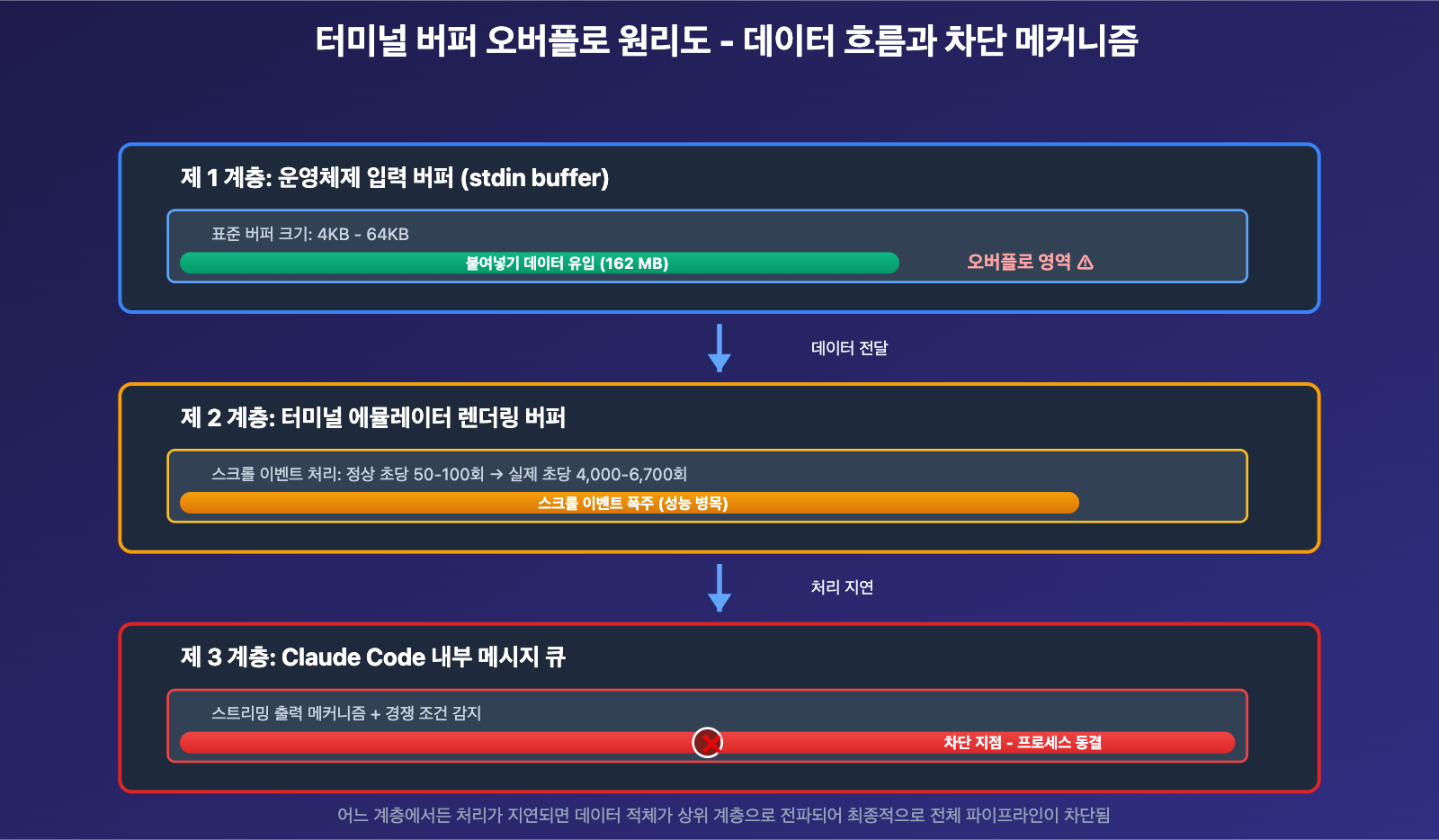
Claude Code는 계층화된 버퍼링 메커니즘을 사용합니다:
- 운영체제 계층: 표준 입력 버퍼(stdin buffer)
- 터미널 계층: 터미널 에뮬레이터의 렌더링 버퍼
- 애플리케이션 계층: Claude Code 내부의 메시지 큐
대량의 텍스트를 붙여넣을 때, 데이터는 이 세 계층 사이에서 전달됩니다. 어느 한 계층에서라도 처리가 지연되면 차단이 발생합니다.
스트리밍 출력의 양날의 검
Claude Code의 스트리밍 출력 설계는 사용자 경험 향상을 목표로 했지만, 구현상 다음과 같은 문제가 있을 수 있습니다:
- 초당 스크롤 횟수 상한선 미설정
- 버퍼 압력 감지 부재
- 배치 출력으로의 자동 다운그레이드 메커니즘 부재
플랫폼 차이 문제
각 운영체제의 터미널 구현 차이로 인해:
- macOS: Cocoa 터미널 API 사용, 성능 우수
- Linux: 특정 터미널 에뮬레이터 구현에 의존
- Windows: ConPTY 구현에 성능 병목 존재
요약 및 권장사항
Claude Code 대량 텍스트 복사 시 멈춤 현상은 터미널 버퍼 관리, 스트리밍 출력 성능, 시스템 플랫폼 차이 등 여러 기술적 측면이 복합적으로 작용하는 문제입니다.
핵심 요점 정리:
- ✅ 한 번에 20줄 이하로 붙여넣기가 가장 안전
- ✅ 대량 텍스트는 파일 입력 방식 우선 사용
- ✅ 붙여넣기 후 3초 대기 후 엔터 입력
- ✅ 고성능 터미널 에뮬레이터 선택(Alacritty/Ghostty)
- ✅ /resume 기능으로 멈춘 세션 복구
기술 선택 권장사항:
- 임시 사용: 상기 모범 사례 준수
- 빈번한 사용: API 호출 모드로 전환
- 프로덕션 환경: 전문 API 중계 플랫폼 사용
🎯 최적 솔루션: 대량의 텍스트를 안정적이고 효율적으로 처리해야 하는 경우, APIYI apiyi.com의 엔터프라이즈급 API 서비스 사용을 강력히 권장합니다. 이 플랫폼은 다음을 제공합니다:
- ✅ 안정적인 API 인터페이스, 터미널 제한 없음
- ✅ 200K 토큰 초대용량 컨텍스트 지원
- ✅ 완벽한 오류 처리 및 자동 재시도
- ✅ 부하 분산을 통한 안정적인 응답 속도 보장
- ✅ 전문 기술팀의 연중무휴 지원
「APIYI 공식 웹사이트」api.apiyi.com에서 엔터프라이즈급 솔루션에 대해 자세히 알아보세요.
본 문서의 기술 분석과 실용적인 솔루션을 통해 Claude Code 복사 붙여넣기 멈춤 문제를 완전히 해결하고 일상 개발 효율성을 향상시키는 데 도움이 되기를 바랍니다.
확장 자료:
참고 출처:
- CLI Hangs on Large Text Paste Input · Issue #1490
- Paste Text Handling Causes Application Freeze · Issue #2552
- Terminal Hang After Pasting Text · Issue #11611
- Input freezes when pasting text on Windows · Issue #12710
- Excessive scroll events causing UI jitter · Issue #9935
- Tmux scrollback buffer cleared · Issue #16310
- Claude Code Terminal Performance


