작성자 노트: 무엇을 전달할지 먼저 정한 다음 Claude Artifacts 또는 Claude Code를 선택하세요. 이 글은 노코드 프로토타입과 유지보수 가능한 엔지니어링이라는 두 가지 전달 목표에서 출발해, 실행 가능한 선택 판단을 제시합니다.
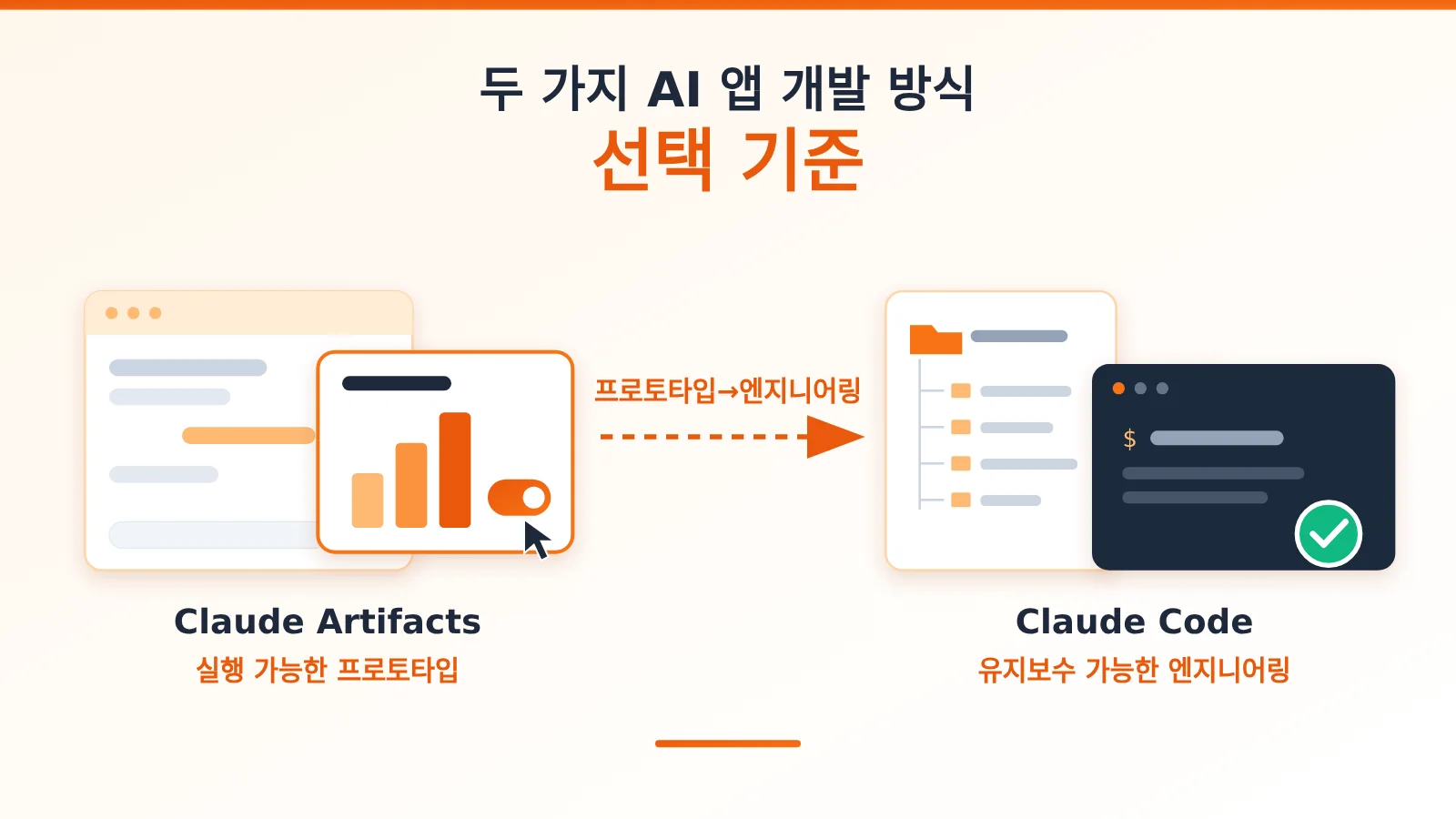
결론부터 말하면: 열어보고 클릭하고 시연할 수 있으며 반복 사용이 가능한 도구를 전달해야 하고, 독립적인 배포 채널에 대한 요구가 없다면 Claude Artifacts를 선택하세요. 개인이나 팀이 직접 통제하는 코드 엔지니어링, 즉 소스 코드, 의존성, 테스트, 커밋 기록, 배포 파이프라인까지 전달해야 한다면 Claude Code를 선택하세요. 둘을 연계해서 쓸 수도 있어요. 먼저 Artifact로 요구사항과 상호작용을 검증한 뒤 Claude Code로 엔지니어링을 완성하거나, 반대로 Claude Code가 세션 결과를 Artifact로 게시해 비즈니스 동료가 리뷰하게 할 수 있습니다.
이 판단을 바꿀 수 있는 핵심 조건은 네 가지예요. 이미 코드 저장소가 있는지, SSO와 접근 감사가 필요한지, 독립 설치 패키지나 자체 도메인 서비스를 배포해야 하는지, 그리고 배포 진입점의 자격 요건을 충족하는지입니다.
근거 기준에 대해 말씀드리면, 이 글의 기능 설명은 모두 Anthropic 공식 문서와 공지를 바탕으로 했고, 검증 날짜는 2026년 11월 27일입니다. 데스크톱 설치 기능은 11월 24일에 발표된 Mac 및 Windows Beta에 해당합니다. 가격 시나리오와 검수 조건은 작성자의 예시와 계산 예이며, 이 글에서는 실제 테스트를 하지 않았고 커뮤니티 평가도 인용하지 않았습니다.
Claude Artifacts vs Claude Code 지식 맵
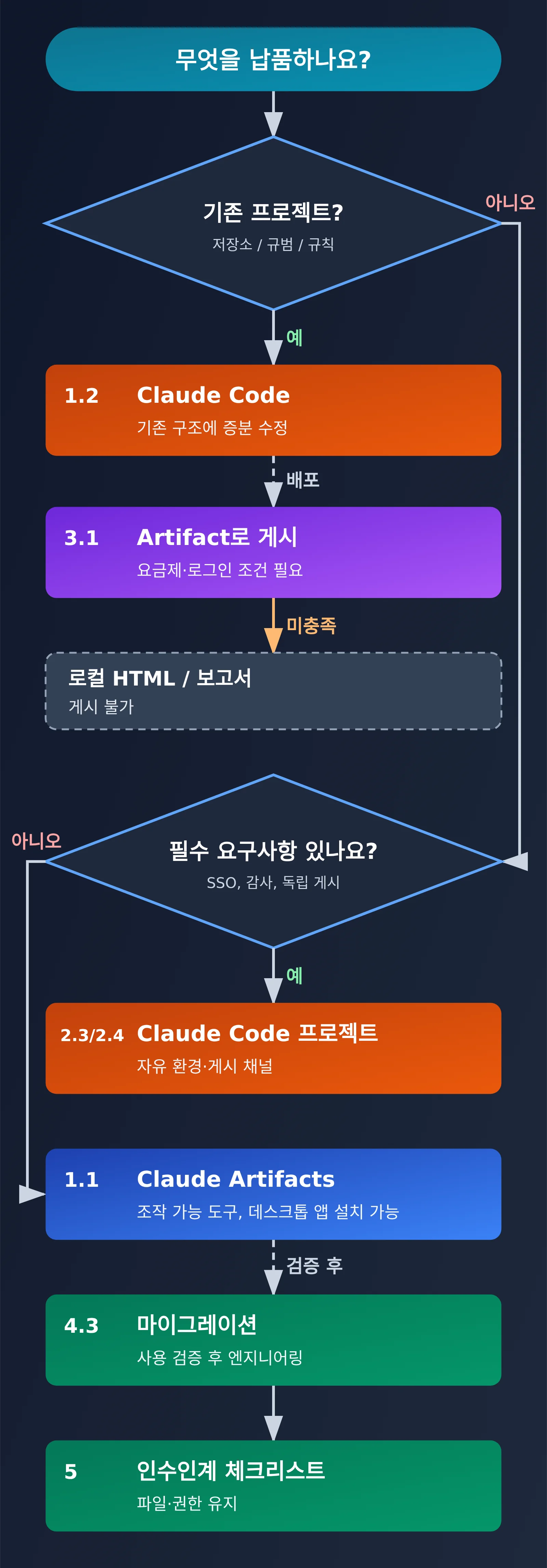
그림 설명: 지도는 ‘전달 목표’에서 출발해, 먼저 기존 엔지니어링 자산이 있는지 본 다음, 신원, 데이터, 배포 범위의 필수 요구사항을 확인해요. 이런 요구사항이 없을 때 Artifacts로 가장 빠르게 사용 가능한 도구를 전달할 수 있어요. 팀이 코드와 배포 흐름을 통제해야 하는 순간에는 Claude Code 경로로 들어가고요. 두 경로는 3절의 조합 워크플로와 4.3절의 마이그레이션 시나리오로 연결되며, 5절에서는 인수인계 때 반드시 보존해야 할 자료를 제시해요.
읽기 가이드
- 1절 전달 목표: 두 도구가 각각 무엇을 전달하는지 정의하고, 이후 모든 비교의 기준으로 삼아요.
- 2절 개발 및 유지보수 방식: 요구사항 출발점, 버전 검토, 신원 데이터, 배포 범위 네 가지 차원에서 차이를 비교해요.
- 3절 조합 워크플로: 두 도구가 서로 어떻게 전환되는지, 그리고 게시 진입점의 자격 조건을 설명해요.
- 4절 세 가지 시나리오: 작성자 예시로 앞 세 절의 판단을 구체적인 작업에 적용해요.
- 5절 인수인계 체크리스트: 마이그레이션 또는 이관 시 보존해야 할 파일과 권한을 다뤄요.
1절과 2절은 순서대로 읽는 걸 권해요. 3절, 4절, 5절은 필요할 때 찾아봐도 되고, 이미 경로를 정한 독자라면 4절로 바로 건너뛰어도 됩니다.
알아두기: Claude Artifacts와 Claude Code 관련 용어
| 용어 | 간단한 설명 |
|---|---|
| Artifact(아티팩트) | Claude가 대화 옆에 생성하는 조작 가능한 콘텐츠로, 예를 들어 단일 페이지 도구나 패널 같은 것이며 편집하고 공유할 수 있어요 |
| 앱으로 설치 | Claude Desktop을 통해 자격을 갖춘 웹형 Artifact를 독립 창과 아이콘을 가진 앱으로 설치하는 기능으로, 현재 Beta예요 |
| 커넥터 | Artifact가 사용자 소유의 외부 서비스에 연결되는 통로로, 보통 사용자마다 각자의 연결을 사용해요 |
| Claude Code | 코드베이스를 읽고 파일 간 수정을 수행하며 빌드나 테스트 명령을 실행할 수 있는 프로그래밍 에이전트로, 터미널, 에디터, 데스크톱, 브라우저에서 들어갈 수 있어요 |
| 콘텐츠 보안 정책 | 웹 페이지가 불러올 수 있는 리소스와 실행할 수 있는 동작을 제한하는 브라우저 규칙으로, Claude Code가 게시한 Artifact 페이지도 이 규칙의 제약을 받아요 |
1 Claude Artifacts vs Claude Code의 전달 목표 차이
1.1 Claude Artifacts: 조작 가능한 도구를 전달
Artifacts를 쓸 때 여러분이 인터페이스, 데이터, 동작을 설명하면 Claude가 대화 옆에 바로 클릭해서 쓸 수 있는 콘텐츠를 만들어줘요. 웹과 Claude Desktop 모두에서 생성, 편집, 공유가 가능하고, 공식 발표에 따르면 자격을 갖춘 웹형 아티팩트는 Claude Desktop을 통해 독립 앱으로 설치돼 각자의 창과 아이콘을 가질 수 있어요.
이런 전달 방식에는 미리 알아둬야 할 경계가 몇 가지 있어요. 첫째, 사용자는 여전히 Claude의 호스팅 방식을 통해 접근하며, 데스크톱 실행은 네트워크 연결과 Claude 로그인에 의존해요. 둘째, 설치된 앱은 원본 Artifact에 대응하고, 작성자가 수정하면 자동으로 업데이트될 수 있어요. 공식 원문 표현은 “updates automatically”예요. 그래서 단일 페이지 계산기, 내부 프로토타입, 데모, 가벼운 패널, 그리고 독립 배포 채널이 필요 없는 개인 도구에 적합해요.
1.2 Claude Code: 유지보수 가능한 코드 프로젝트를 전달
Claude Code는 코드베이스 작업을 지향해요. 공식 개요는 그 기능을 “edits files, runs commands”로 요약하는데, 프로젝트를 읽고 파일 간 변경을 수행하며 빌드나 테스트 명령을 실행하고 기존 개발 흐름에 자연스럽게 통합한다는 의미예요. 공식 입문 가이드는 프로젝트를 이해하고, 수정하고, 테스트하고, Git을 사용하는 것까지의 전체 경로를 다뤄요.
여기서의 전달물은 저장소의 소스 코드, 의존성 버전, 테스트, 검토 가능한 커밋, 그리고 배포 파이프라인이에요. 실행 환경, 데이터베이스, 인증, 배포 채널은 팀이 직접 선택해요. 한 가지 짚고 넘어갈 점은, Claude Code가 명령을 실행할 수 있다고 해서 배포까지 대신 처리해준다는 뜻은 아니라는 거예요. 빌드와 배포 여부는 프로젝트 스크립트, 자격 증명, 권한, 그리고 담당자에 따라 결정돼요.
| 비교 항목 | Claude Artifacts | Claude Code | 출처 |
|---|---|---|---|
| 주요 전달물 | 열고 클릭하고 시연할 수 있는 도구 또는 페이지 | 소스 코드, 의존성, 테스트, 커밋, 배포 파이프라인 | 공식 |
| 사용자 접근 방식 | Claude 호스팅 링크 또는 데스크톱 설치 앱을 통해 | 팀이 선택한 실행 환경과 배포 채널을 통해 | 공식 |
| 업데이트 방식 | 작성자가 수정하면 설치된 앱이 자동 업데이트 | 브랜치, 리뷰, 병합을 거쳐 배포 시스템이 푸시 | 공식 |
| 실행 의존성 | 네트워크 연결 및 Claude 로그인 | 프로젝트 자체의 런타임, 데이터베이스, 자격 증명 | 공식 |
| 대표적 용도 | 단일 페이지 계산기, 내부 프로토타입, 데모, 가벼운 패널 | 기존 프로젝트 반복 개발, 다수가 쓰는 서비스, 프로덕션 시스템 | 공식 + 작성자 정리 |
2 Claude Artifacts vs Claude Code: 개발 및 유지보수 방식 비교
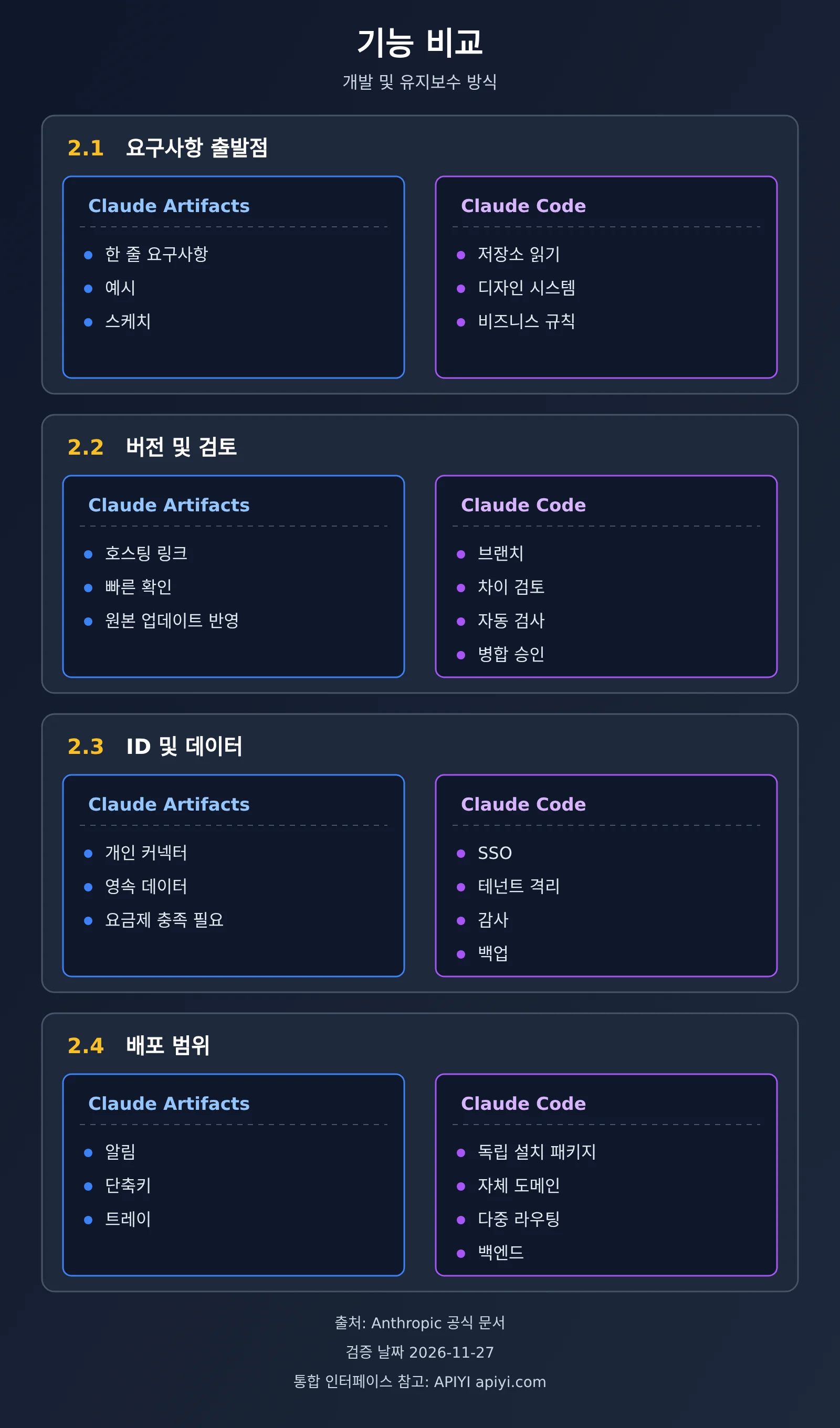
그림 설명: 네 가지 차원 중에서 2.3 신원 데이터와 2.4 배포 범위가 노선을 가장 직접적으로 결정하는 경우가 많아요. 2.1과 2.2는 개발 효율과 협업 방식에 더 영향을 줘요. 아래에서 하나씩 풀어볼게요.
2.1 요구사항의 출발점: Claude Artifacts는 스케치에서, Claude Code는 엔지니어링 제약에서
손에 요구사항 한 줄, 샘플 세 개, UI 스케치 한 장만 있다면 Artifacts로 먼저 인터랙션을 만들어 보여주고, 사용자가 같은 화면에서 바로试一试볼 수 있게 할 수 있어요. 반대로 이미 리포지토리와 기존 모듈, 디자인 시스템, 비즈니스 규칙이 갖춰져 있다면 Claude Code가 이런 제약을 먼저 읽고 기존 구조에 점진적으로 수정을 가하는 방식이 어울려요.
두 진입점 모두 자연어를 이해하지만, 프로젝트 수준의 제약은 반드시 실제 파일과 실행 가능한 검증 명령으로 구체화되어야 해요. Claude Code에서는 먼저 영향 범위를 설명하게 하고, 수정할 경로와 테스트 계획을 나열하게 한 다음, 작은 배치 단위로 실행하는 게 안정적인 방법이에요.
2.2 버전과 검토: Claude Artifacts는 수정 즉시 확인, Claude Code는 추적 가능
Artifacts의 호스팅 링크는 레이아웃과 규칙을 빠르게 확인하기에 좋아요. 설치된 앱은 기반 아티팩트가 업데이트되면 함께 갱신돼요. 공식 도움말에서는 특히 데스크톱 시스템 권한이 현재 버전에만 적용된다는 점을 설명하는데, 수정이 생기면 이미 허용했던 권한을 다시 요청하게 돼요.
반면 리포지토리 경로를 쓰면 각 수정이 브랜치, diff 검토, 자동 검사, 병합 승인 단계를 거치고, 최종적으로 배포 시스템이 사용자가 새 버전을 언제 받을지 결정할 수 있어요. Claude Code 데스크톱 문서는 앱 미리보기와 시각적 diff 검사 기능도 제공해서, 데모 UI와 코드 변경에 대한 검토 기록을 동시에 남길 수 있어요.
2.3 신원과 데이터: Claude Artifacts는 개인 연결을 사용하고, Claude Code는 조직 규칙을 구현해요
Artifact는 Claude를 호출할 수 있고, 사용자 자신의 커넥터를 연결해서 자격을 갖춘 요금제에서 개인 또는 공유 데이터를 영구 저장할 수 있어요. 각 사용자는 보통 자신의 연결을 사용하고, 조직 내 실시간 공유에는 별도의 규칙이 있어요. 공유 권한, 커넥터 도구 권한, 데스크톱 권한은 서로 독립적인 세 가지 설정이에요.
이미 싱글 사인온(SSO), 테넌트 격리, 접근 감사, 보존 정책 또는 정기 백업 요구 사항이 있다면 저장소 경로는 이런 규칙들을 애플리케이션 코드와 배포 환경에 담을 수 있어요. 어떤 경로를 선택하든, 검수할 때는 서로 다른 역할의 계정으로 작성자, 편집자, 읽기 전용 사용자가 보는 내용을 각각 확인해야 해요.
2.4 배포 범위: Claude Artifacts는 통제된 기능이 있고, Claude Code는 완전히 커스터마이즈할 수 있어요
설치된 Artifact는 알림, 전역 단축키, 메뉴 막대, 시스템 트레이 같은 통제된 기능을 요청할 수 있어요. 전체 접근 권한이 있으면 조건을 충족하는 프로그램이 명령을 실행하고 파일을 읽고 쓸 수 있으며, 구체적인 적용 범위는 권한 설명과 조직 정책을 대조해 별도로 확인해야 해요.
프로젝트가 독립적인 실행 가능한 설치 패키지를 배포해야 하거나, 다른 운영체제를 지원해야 하거나, 자체 도메인으로 다중 라우팅 페이지와 백엔드 서비스를 제공해야 한다면 엔지니어링 경로를 선택해야 해요. 패키징, 서명, 배포, 업그레이드, 장애 복구에는 각각 설정과 검증 단계가 있고, 이런 것들은 저장소에 반복 실행 가능한 기록으로 남겨야 해요.
| 차원 | Claude Artifacts를 선택하는 신호 | Claude Code를 선택하는 신호 |
|---|---|---|
| 요구 사항의 출발점 | 구두 요구 사항, 샘플, 스케치만 있는 경우 | 이미 저장소, 기존 모듈, 디자인 시스템이 있는 경우 |
| 버전 관리와 검토 | 레이아웃을 빠르게 확인하고 즉시 업데이트를 받아들이는 경우 | 브랜치, 리뷰, 승인 기록이 필요한 경우 |
| 신원과 데이터 | 개인 커넥터로 충분한 경우 | SSO, 테넌트 격리, 감사, 백업이 필요한 경우 |
| 배포 범위 | 알림, 단축키 등 통제된 기능으로 충분한 경우 | 독립 설치 패키지, 자체 도메인, 백엔드가 필요한 경우 |
3 Claude Artifacts와 Claude Code의 조합 워크플로
3.1 Claude Code에서 세션 결과를 Artifact로 발행하기
Claude Code 공식 문서에는 세션 결과를 Artifact로 만드는 방법을 소개하는 전용 페이지가 있어요. 예시로는 주석이 달린 풀 리퀘스트 해석, 조사 타임라인, 인터랙티브 데이터 패널 등이 있습니다. 조건을 충족하는 세션에서 Agent가 호스팅 웹페이지를 생성하는데, 최초 링크는 비공개이며 공식 원문 표현은 “a private URL on claude.ai”예요. 이후 반복 작업에서도 같은 URL을 업데이트할 수 있어요.
페이지 자체에는 명확한 제약이 있습니다. 발행 입력은 HTML, HTM, Markdown을 지원하고, 웹페이지는 콘텐츠 보안 정책의 제한을 받으며, 정적 페이지이기 때문에 방문자를 자체적으로 인증할 수 없어요. 그래서 Artifact로 백엔드 프로젝트를 소개하는 일과 백엔드를 프로덕션 환경에 배포하는 일은 서로 독립된 두 번의 결과물 전달이에요.
| 발행 조건 | 요구 사항 | 출처 |
|---|---|---|
| Claude Code 버전 | v2.1.281 이상 | 공식 문서 |
| 플랜 및 로그인 | 플랜과 계정 로그인 요구 사항을 충족해야 함 | 공식 문서 |
| 자격 증명 유형 | API 키나 클라우드 공급자 자격 증명을 사용하는 세션은 Claude 호스팅 링크로 발행할 수 없음 | 공식 문서 |
| 조직 및 인터페이스 | 조직 설정과 세션 인터페이스가 조건을 충족해야 함 | 공식 문서 |
| 조건 미충족 시 | 로컬 HTML을 생성하거나 발행할 수 없다는 안내 표시 | 공식 문서 |
헷갈리기 쉬운 점이 하나 더 있어요. 데스크톱에서 Artifact를 설치하는 Claude Desktop 버전 기준은 별개의 기능이라서, 구체적인 버전은 데스크톱 설치 도움말 페이지를 기준으로 확인해야 해요. 문제를 진단할 때는 “Claude Code의 Artifact 발행”과 “Claude Desktop의 Artifact 설치”라는 두 작업을 각각의 버전 번호로 따로 점검해야 합니다.
3.2 기존 Artifact를 로컬 프로젝트로 가져오기
반대 방향도 가능해요. 기존 Artifact의 링크를 Claude Code에 전달하면, 권한이 허용되는 범위에서 페이지 전체 소스 코드를 로컬 파일로 저장할 수 있어요. 그러면 이후에는 저장소 안의 평범한 파일이 되어 버전 관리와 테스트에 포함할 수 있습니다. 이것이 바로 4.3절 마이그레이션 시나리오의 출발점이기도 해요.
4 Claude Artifacts vs Claude Code 세 가지 선택 시나리오 (저자 예시)
아래 시나리오와 검수 조건은 판단 과정을 설명하기 위한 저자 예시이며, 실제 테스트 결과를 의미하지 않아요.
| 시나리오 | 권장 경로 | 주요 산출물 | 검수 방식 |
|---|---|---|---|
| 4.1 개인 견적 계산 | Claude Artifacts | 조작 가능한 규칙 인터페이스, 데스크톱 설치를 상시 진입점으로 활용 | 0, 음수, 빈 값 모두 올바른 안내 표시 |
| 4.2 기존 프로젝트에 견적 기능 추가 | Claude Code + Artifact 리뷰 | 후보 변경 사항, 테스트, 프로토타입 링크 | 정상·실패 케이스 통과, 가격 변경 기록 조회 가능 |
| 4.3 개인 도구를 다인 서비스로 이전 | 먼저 Artifacts, 이후 Claude Code | 인수 테스트, 인증, 마이그레이션, 롤백, 모니터링 | 양쪽에서 같은 샘플 세트 결과 일치, 권한 정확 |
4.1 개인 견적 계산: Claude Artifacts만 사용하기
수량, 세금 포함 단가, 할인을 입력하면 금액과 규칙 설명을 출력해요. 먼저 Artifact로 사용자가 세 가지 값을 직접 시험해 보게 하고, 0·음수·빈 값에 대한 안내가 적절한지 확인한 다음, 데스크톱에 설치해 상시 진입점으로 사용해요.
이 단계에서 전달하는 것은 조작 가능한 규칙 인터페이스예요. 계산 로직과 샘플을 함께 텍스트로 저장해 두는 걸 권장해요. 예를 들어 “수량 10, 세금 포함 단가 99, 할인 0.9 → 891이 나와야 함”(계산 예시)처럼 적어 두면, 나중에 개발 환경에 넘겨 재현하기 쉬워요.
4.2 기존 프로젝트에 견적 기능 추가하기: Claude Code 중심
금융 서비스에는 이미 데이터베이스, 로그인, 가격표가 있고, 새 기능은 누가 언제 가격을 바꿨는지 기록해야 해요. 이럴 때는 Claude Code로 저장소에서 인터페이스와 권한 계층을 찾아내고, 후보 변경 사항을 제출한 뒤 정상 케이스와 실패 케이스를 실행해요.
추가로 가상 데이터만 담은 Artifact를 첨부해서 업무 담당 동료가 필드, 용어, 작업 순서를 검토하도록 할 수 있어요. 프로덕션 배포는 여전히 프로젝트 파이프라인이 담당하고, UI 프로토타입 링크는 의사 결정 기록으로 남겨 둬요.
4.3 개인 도구에서 다인 서비스로 이전하기: 두 가지를 함께
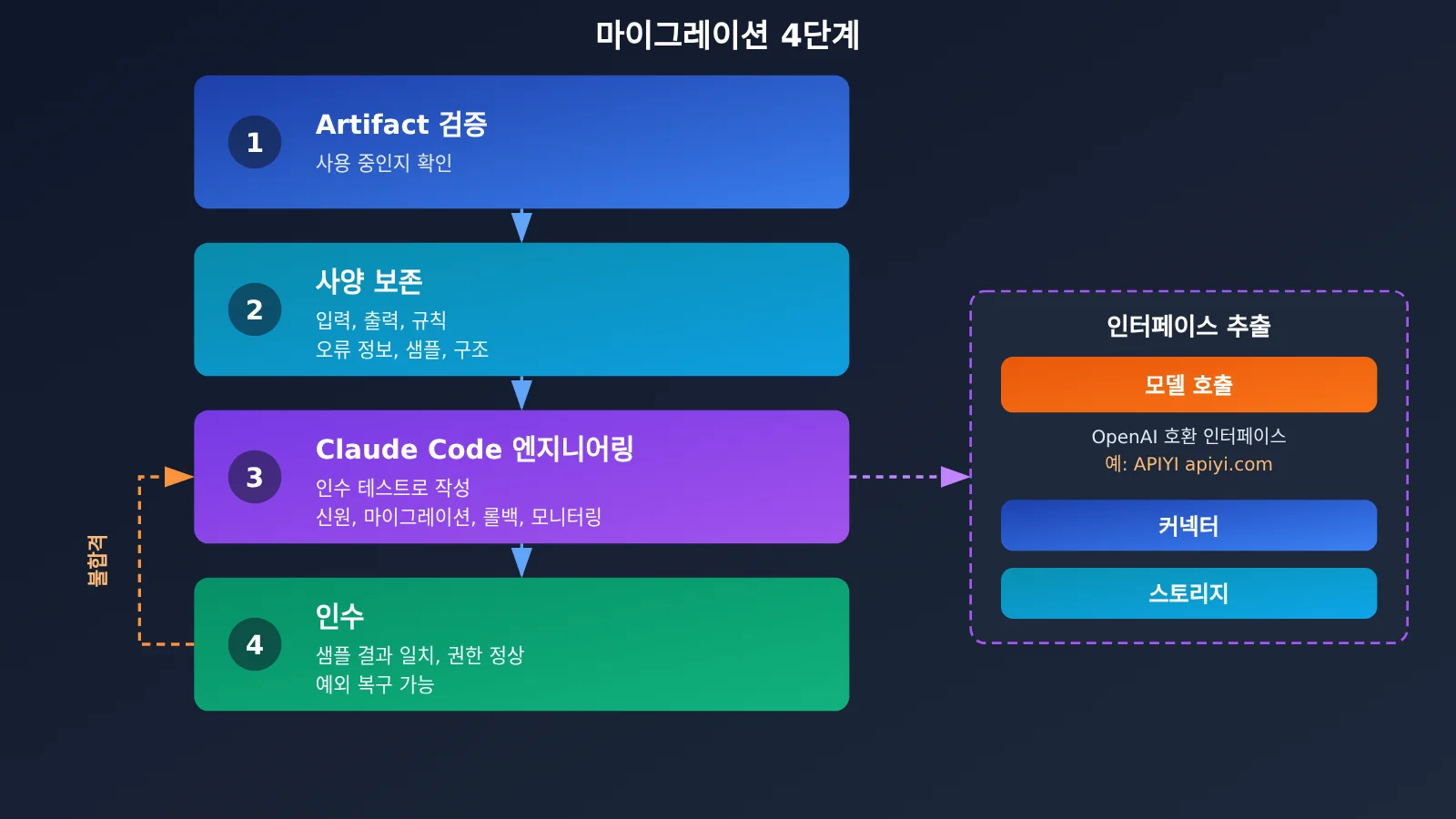
먼저 Artifact로 실제로 쓸 사람이 있는지 확인하고, 입력, 출력, 계산 규칙, 오류 메시지, 민감 정보가 없는 샘플, 데이터 구조를 보존해요. 그리고 그 기능을 저장소의 인수 테스트로 작성하면서 인증, 데이터 마이그레이션, 롤백, 모니터링, 담당자를 보강해요. 마이그레이션 성공 여부는 세 가지 기준으로 판단할 수 있어요: 양쪽이 같은 샘플 그룹으로 일관된 결과를 내는지, 조직 권한이 올바른지, 예외에서 복구할 수 있는지.
프로토타입이 Claude 전용 인터페이스나 커넥터에 의존한다면, 마이그레이션할 때 모델 호출, 커넥터, 스토리지를 각각 인터페이스로 추출해서 새 실행 환경에서 하나씩 구현하는 걸 권해요. 아래에서는 모델 호출을 예로 들어 OpenAI 호환 방식 하나를 보여 드릴게요.
4.3.1 마이그레이션 예시: 모델 호출을 독립 인터페이스로 추출하기
import os
import openai

client = openai.OpenAI(
    api_key=os.environ["APIYI_API_KEY"],
    base_url="https://api.apiyi.com/v1"  # APIYI OpenAI 호환 인터페이스
)

resp = client.chat.completions.create(
    model=os.environ.get("MODEL_NAME", "your-claude-model"),  # 콘솔의 모델 목록을 기준으로
    messages=[{"role": "user", "content": "用一句话解释:数量10,单价99,九折,合计891"}]
)
print(resp.choices[0].message.content)
전체 코드 보기: 계산 로직 + 모델 호출 인터페이스 분리
import os
from typing import Protocol
import openai


# 1. 순수 계산 로직: Artifact 프로토타입과 동일한 샘플 세트 유지
def compute_quote(quantity: float, unit_price: float, discount: float) -> float:
    if quantity is None or unit_price is None or discount is None:
        raise ValueError("输入不能为空")
    if quantity < 0 or unit_price < 0:
        raise ValueError("数量和单价不能为负数")
    if not (0 < discount <= 1):
        raise ValueError("折扣应在 0 到 1 之间")
    return round(quantity * unit_price * discount, 2)


# 2. 모델 호출 인터페이스: 마이그레이션 시 구현체 교체 가능
class Explainer(Protocol):
    def explain(self, text: str) -> str: ...


class OpenAICompatibleExplainer:
    def __init__(self) -> None:
        self.client = openai.OpenAI(
            api_key=os.environ["APIYI_API_KEY"],
            base_url="https://api.apiyi.com/v1"  # APIYI를 통한 통합 호출
        )
        self.model = os.environ.get("MODEL_NAME", "your-claude-model")

    def explain(self, text: str) -> str:
        resp = self.client.chat.completions.create(
            model=self.model,
            messages=[
                {"role": "system", "content": "你是报价规则助手,用简洁中文说明计算过程。"},
                {"role": "user", "content": text},
            ],
            max_tokens=300,
        )
        return resp.choices[0].message.content


# 3. 인수 테스트: 프로토타입에 저장된 샘플과 일치하는지 확인
def test_samples() -> None:
    assert compute_quote(10, 99, 0.9) == 891.0
    assert compute_quote(0, 99, 0.9) == 0.0
    for bad in [(-1, 99, 0.9), (10, 99, 0)]:
        try:
            compute_quote(*bad)
            raise AssertionError("应当报错")
        except ValueError:
            pass


if __name__ == "__main__":
    test_samples()
    total = compute_quote(10, 99, 0.9)
    print(total)
    print(OpenAICompatibleExplainer().explain(f"数量10,单价99,九折,合计{total}"))
권장 사항: 마이그레이션 단계에서 여러 모델 간의 규칙 설명 품질을 비교해야 할 때는 먼저 APIYI apiyi.com에서 무료 테스트 크레딧을 받아볼 수 있어요. 동일한 API 키 하나로 Claude, OpenAI, Gemini 등의 모델을 호출할 수 있고,
MODEL_NAME만 바꾸면 바로 비교가 가능합니다.
5 Claude Artifacts에서 Claude Code로 넘기는 인수인계 체크리스트
인수인계 전에 넘겨받는 사람이 어떤 파일과 접근 권한을 받을 수 있는지 먼저 확인해요. 이 체크리스트는 UI 데모 링크, 앱 설치 경로, 엔지니어링 배포 주소를 구분해 주는 역할도 해요. 링크 하나만 받고 서비스 전체를 유지보수하라는 상황을 피하려면 말이죠.
- 인터랙션 리뷰: 읽기 전용 링크와 예상 동작을 정리한 한 페이지. 외부 방문자가 열람할 수 있는지, 로그인이 필요한지, 어떤 데이터가 개인 계정에서 오는지 명확히 적어요.
- 코드 리뷰: 변경 브랜치와 필요한 테스트 명령. 입력 샘플, 의존성 버전, 필요한 환경 변수 이름, 테스트 결과를 기록해요.
- 정기적으로 업데이트되는 도구: 배포 담당자, 승인 담당자, 배포 성공 확인 조건을 적어요. 예를 들어 테스트 계정으로 핵심 경로를 통과한 뒤에 공개하는 식이에요.
- 클라우드 저장소 작업: Claude Code 문서는 브라우저에서 GitHub에 연결하고 풀 리퀘스트를 검토하는 클라우드 진입점을 제공한다고 안내해요. 채택 여부는 팀이 저장소 접근 권한을 줄 의향이 있는지, 프로젝트를 클라우드 환경에서 다시 만들 수 있는지, 의존성과 비밀 변수를 팀 요구대로 설정할 수 있는지에 달려 있어요.
인터랙션 검증만 필요하다면 작은 Artifact 하나만 남겨 두는 편이 리뷰 비용을 낮춰 줘요. 배포 일정은 여전히 엔지니어링 릴리스 절차를 따르면 돼요.
Claude Artifacts vs Claude Code 자주 묻는 질문 FAQ
Q1: Claude Artifacts와 Claude Code의 가장 본질적인 차이는 뭔가요?
차이는 결과물에 있어요. Artifacts는 Claude가 호스팅하며 바로 쓸 수 있는 도구를 전달하고, Claude Code는 팀이 직접 통제하는 코드 프로젝트를 전달해요. 실행 환경과 배포 채널 모두 팀이 결정하죠.
Q2: Artifact를 데스크톱 앱으로 설치하면 Claude 없이 독립적으로 실행할 수 있나요?
아니요. 공식 발표에 따르면 데스크톱 실행은 네트워크 연결과 Claude 로그인에 의존하고, 사용자는 여전히 Claude의 호스팅 방식을 통해 접근해요. 독립 설치 패키지가 필요하다면 Claude Code 엔지니어링 경로를 따라야 해요.
Q3: 데스크톱 설치 기능과 Claude Code 배포 기능은 현재 어떤 상태인가요?
데스크톱 설치는 2026년 11월 24일에 발표된 Mac 및 Windows 베타예요. Claude Code에서 Artifact를 배포하려면 v2.1.281 이상이 필요하고, 확인 날짜는 2026년 11월 27일이에요. 두 가지의 버전 기준은 각각 확인해야 해요.
Q4: API 키로 실행한 Claude Code에서 Artifact를 배포할 수 있나요?
공식 문서에 따르면 API 키나 클라우드 공급자 자격 증명을 사용하는 세션은 Claude 호스팅 링크로 배포할 수 없어요. 조건이 충족되지 않으면 로컬 HTML을 생성하거나 배포할 수 없다는 안내가 나오죠. 직접 만든 애플리케이션 코드의 모델 호출은 이 제한을 받지 않으니, APIYI apiyi.com 같은 OpenAI 호환 인터페이스로 통합 접속할 수 있어요.
Q5: 프로토타입 단계에서 여러 모델의 효과를 저비용으로 시험하려면 어떻게 해요?
모델 호출을 인터페이스로 분리한 뒤 환경 변수로 모델 이름만 바꾸면 돼요. APIYI apiyi.com은 신규 사용자에게 무료 테스트 한도를 제공하고, 키 하나로 여러 모델을 비교할 수 있어서 엔지니어링 단계 이전에 효과를 확인하기 좋아요.
Q6: 두 방식에는 각각 어떤 알려진 한계가 있나요?
Artifacts는 Claude 로그인에 의존하고, 공유·커넥터·데스크톱 권한을 각각 관리해야 하며 수정 후에는 다시 승인을 받아야 해요. Claude Code로 배포한 페이지는 정적이라 방문자를 인증할 수 없고, 엔지니어링 경로의 패키징·서명·배포·복구는 모두 팀이 직접 구성해야 해요. 이 글은 실측을 하지 않았으니 성능은 각자의 환경에서 검증한 결과를 기준으로 봐 주세요.
Claude Artifacts vs Claude Code 핵심 요점
- 결과물에 따라 경로를 선택하세요: 바로 조작할 수 있는 도구라면 Artifacts, 유지보수가 필요한 프로젝트라면 Claude Code가 적합해요.
- 필수 조건이 방향을 정해요: SSO, 감사, 독립 설치 패키지, 자체 도메인 중 하나라도 필요하면 엔지니어링 경로를 선택해야 해요.
- 데스크톱 앱도 여전히 호스팅에 의존해요: 설치된 Artifact를 쓰려면 인터넷 연결과 Claude 로그인이 필요해요.
- 게시 경로에는 자격 조건이 있어요: v2.1.281 이상이어야 하고, API 키 세션으로는 호스팅 링크에 게시할 수 없어요.
- 두 방식은 함께 엮어 쓸 수 있어요: 먼저 Artifact로 요구사항을 검증한 뒤 Claude Code로 구현하고, 같은 샘플 세트로 검수하세요.
- 마이그레이션할 때는 인터페이스부터 분리하세요: 모델 호출은 APIYI apiyi.com의 OpenAI 호환 인터페이스에 연결할 수 있어요.