
Gemini AI Studioのカード登録問題は、多くの開発者がGoogle AIサービスを利用する際に最初に直面するハードルです。プラットフォームは無料枠を提供していますが、より高い割り当てや本番環境レベルの機能を利用するには、Google Cloud Platform (GCP) 請求アカウントの設定が必要となり、これには通常クレジットカード認証が含まれます。本記事では、Gemini AI Studioのカード登録手順、GCP請求設定方法、そしてカード登録ができない場合の高コストパフォーマンス代替案について体系的に紹介します。
コアバリュー: 本記事を読み終えると、Gemini AI Studioの無料利用から有料アップグレードまでの完全な道筋を把握でき、GCP請求メカニズムを理解し、カード登録が困難な場合に迅速にGemini APIサービスを取得する方法を知ることができます。
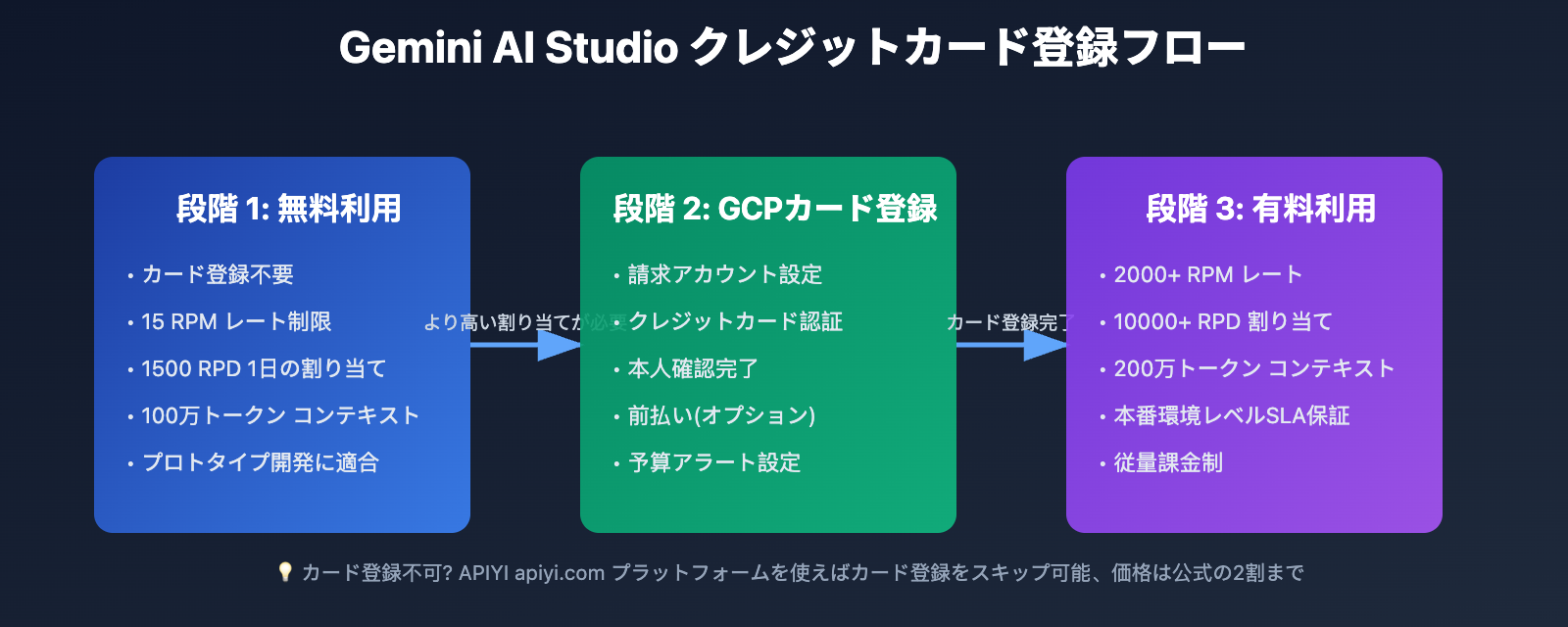
Gemini AI Studio カード登録の核心ポイント
| ポイント | 説明 | 価値 |
|---|---|---|
| 無料利用にカード登録不要 | 2026年よりAI StudioはGCPから分離、基本利用は完全無料 | 利用障壁を低減、Gemini APIを迅速に体験 |
| 有料にはGCP請求設定必要 | より高い割り当てへのアップグレードにはGoogle Cloudでクレジットカード登録が必要 | 本番環境レベル機能とより高いレート制限を解放 |
| 前払いは費用ではない | Googleは一時的な前払いを要求する場合があるが、これはアカウント残高であり追加費用ではない | 費用構造を明確化、誤解を回避 |
| 2026年ポリシー簡素化 | AI StudioがGCPから独立、支払いプロセスが以前より簡単に | 設定の複雑さを軽減、開発体験を向上 |
Gemini AI Studio カード登録重点解説
Gemini AI Studioは2026年1月に大幅な調整を行い、請求システムをGoogle Cloud Platformから分離したことで、開発者はAI Studioインターフェース内で直接請求を管理できるようになり、GCPコンソールに深く入る必要がなくなりました。この変更により支払いプロセスが大幅に簡素化されましたが、より高い割り当てを必要とするユーザーは、依然としてGCP請求アカウントの設定を完了する必要があります。
重要なポイントは:無料枠は完全にクレジットカード登録不要ということです。無料層のレート制限(15 RPMや1500 RPDなど)を突破したい場合や、本番環境レベルのSLA保証が必要な場合にのみ、有料プランの設定が必要となります。この時点で、Googleは有効なクレジットカードの登録を要求し、一時的な前払い(通常はアカウント残高へのチャージであり、追加費用ではない)を求める場合があります。
Gemini AI Studio 無料使用方法
クレジットカード不要の基本利用
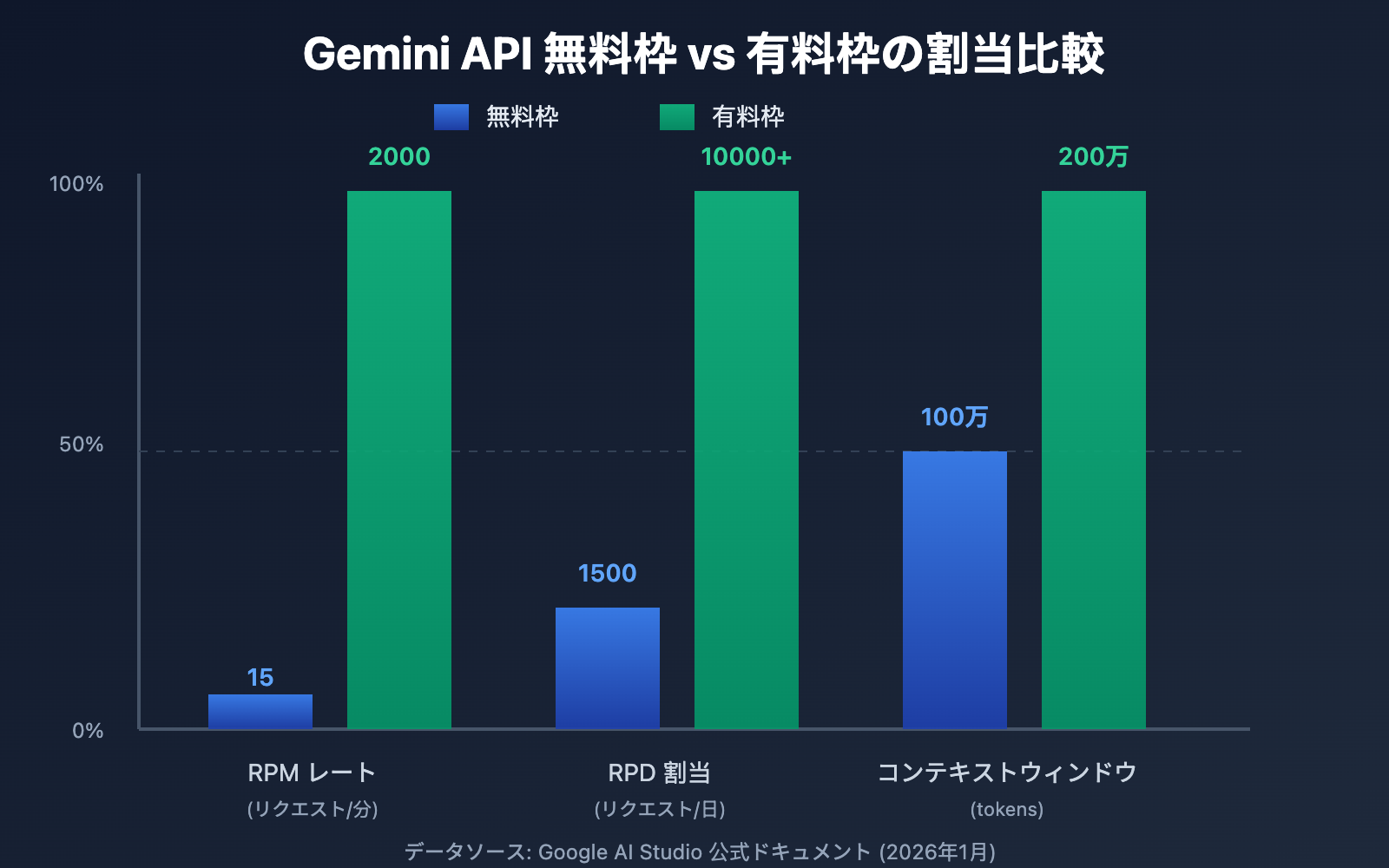
Google AI 公式ドキュメントによると、Gemini AI Studio の無料枠では以下の主要機能が提供されます:
| 機能 | 無料枠の割当 | 有料枠の割当 |
|---|---|---|
| レート制限 (RPM) | 15 リクエスト/分 | 1000-2000 RPM (モデルにより異なる) |
| 日次割当 (RPD) | 1500 リクエスト/日 | 10000+ RPD |
| コンテキストウィンドウ | 100万 token (Gemini 1.5 Pro) | 200万 token (拡張版) |
| サポートモデル | Flash/Pro シリーズ | 実験的モデルを含む全シリーズ |
使用手順:
- aistudio.google.com にアクセス
- Google アカウントでログイン(約2分で完了)
- API Key を作成すれば呼び出し開始可能
🚀 クイックスタート: GCP の請求処理を扱いたくない開発者には、APIYI apiyi.com プラットフォームでの迅速なプロトタイプ構築をお勧めします。このプラットフォームは、すぐに使える Gemini API インターフェースを提供し、複雑な設定不要で、5分で統合完了できます。
無料枠の実質的価値
無料枠の 15 RPM と 1500 RPD の割当は、以下のシナリオに十分対応できます:
- プロトタイプ開発と機能検証
- 小規模テストと学習
- 個人プロジェクトと実験的アプリケーション
- 低頻度の本番環境呼び出し
しかし、以下のシナリオでは有料枠へのアップグレードが必要です:
- 高並行性 API 呼び出しのニーズ
- 商用製品の本番環境
- SLA 保証が必要な重要業務
- バッチデータ処理タスク
Gemini AI Studio のカード登録手順
ステップ1:請求設定へアクセス
Google AI Studio で請求を設定するための具体的な手順:
- Google AI Studio (aistudio.google.com) にログイン
- 左側メニューの Dashboard をクリック
- Usage and Billing タブを選択
- Billing セクションで Set up Billing ボタンをクリック
この時点でシステムから「There is no billing currently set up for this project Gemini API」(現在このプロジェクトには請求が設定されていません)と表示されます。
ステップ2:GCP 請求アカウントの作成または関連付け
ケース 1: 新規ユーザーの初回利用
- Google が新規 GCP 請求アカウントの作成をガイドします
- 新規ユーザーは通常 300 ドルの無料トライアルクレジット(有効期間 90 日)を取得できます
- 本人確認のためクレジットカード情報の提供が必要です
ケース 2: 既存の GCP アカウント保有者
- 既存の GCP 請求アカウントを直接関連付けることができます
- 対応する Project を選択して紐付けを確認します
- 支払い情報を再度入力する必要はありません
ステップ3:クレジットカード情報の入力
Google Cloud がサポートする支払い方法:
| 支払い方法 | サポート地域 | 認証方法 |
|---|---|---|
| Visa/Mastercard | グローバル | CVV 認証 + 少額引き落とし認証 |
| American Express | 米国、欧州など | CVV 認証 |
| 銀行振込 | 一部地域 | 銀行口座情報の提供が必要 |
| PayPal | 米国、欧州など | PayPal アカウント認証 |
認証プロセス:
- カード番号、有効期限、CVV、請求先住所を入力
- Google が少額の承認引き落とし(通常1ドル、後で返金)を実行
- 認証通過後に「Payment method verified」と表示
💡 選択のアドバイス: どの支払い方法を選択するかは、主にお住まいの地域での利用可能性によります。クレジットカード認証の失敗に遭遇した場合は、APIYI apiyi.com プラットフォームでの実際のテストをお勧めします。これにより Gemini API の使用を迅速に開始できます。このプラットフォームは複数の主流モデルの統一インターフェース呼び出しをサポートし、迅速な比較と切り替えが可能です。
ステップ4:前払い要件への対応
Google AI 公式ドキュメントによると、一部のユーザーは有料枠を有効化する際に前払い要件に遭遇します:
前払いメカニズムの説明:
- 金額: 通常 5-50 ドル程度(アカウントの信用スコアに基づく)
- 性質: これはアカウント残高のチャージであり、追加料金ではありません
- 用途: 後続の API 呼び出し費用に直接充当されます
- 任意性: 前払いを完了しない場合、アカウントは無料枠のままとなります
例シナリオ:
前払い: $10
後続の呼び出し費用: $7.50
残高: $2.50 (引き続き使用可能)
ステップ5:予算アラートの設定(オプションだが推奨)
予期しない超過支出を避けるため、予算アラートの設定を強く推奨します:
- GCP Console で Billing → Budgets & alerts にアクセス
- Create Budget をクリック
- 予算金額を設定(例: $50/月)
- アラートしきい値を設定(例: 50%、90%、100% 到達時にメール送信)
# 例:Python を使用した Gemini API 呼び出しコストの監視
import openai

client = openai.OpenAI(
    api_key="YOUR_API_KEY",
    base_url="https://vip.apiyi.com/v1"
)

# API を呼び出し
response = client.chat.completions.create(
    model="gemini-1.5-pro",
    messages=[{"role": "user", "content": "量子コンピューティングの原理を説明してください"}]
)

# 使用量情報を取得
print(f"入力 tokens: {response.usage.prompt_tokens}")
print(f"出力 tokens: {response.usage.completion_tokens}")
print(f"合計 tokens: {response.usage.total_tokens}")
完全なコスト監視コードを表示
import openai
from datetime import datetime
import sqlite3

class GeminiCostTracker:
    """Gemini API コストトラッカー"""

    def __init__(self, api_key, base_url="https://vip.apiyi.com/v1"):
        self.client = openai.OpenAI(api_key=api_key, base_url=base_url)
        self.db = sqlite3.connect('gemini_usage.db')
        self._init_db()

    def _init_db(self):
        """データベースを初期化"""
        cursor = self.db.cursor()
        cursor.execute('''
            CREATE TABLE IF NOT EXISTS api_calls (
                id INTEGER PRIMARY KEY AUTOINCREMENT,
                timestamp TEXT,
                model TEXT,
                input_tokens INTEGER,
                output_tokens INTEGER,
                total_tokens INTEGER,
                estimated_cost REAL
            )
        ''')
        self.db.commit()

    def call_api(self, model, messages):
        """API を呼び出してコストを記録"""
        response = self.client.chat.completions.create(
            model=model,
            messages=messages
        )

        # 推定コストを計算(公式価格に基づく)
        pricing = {
            "gemini-1.5-flash": {"input": 0.000075, "output": 0.0003},
            "gemini-1.5-pro": {"input": 0.00125, "output": 0.005}
        }

        rate = pricing.get(model, pricing["gemini-1.5-flash"])
        cost = (response.usage.prompt_tokens / 1000 * rate["input"] +
                response.usage.completion_tokens / 1000 * rate["output"])

        # データベースに記録
        cursor = self.db.cursor()
        cursor.execute('''
            INSERT INTO api_calls
            (timestamp, model, input_tokens, output_tokens, total_tokens, estimated_cost)
            VALUES (?, ?, ?, ?, ?, ?)
        ''', (
            datetime.now().isoformat(),
            model,
            response.usage.prompt_tokens,
            response.usage.completion_tokens,
            response.usage.total_tokens,
            cost
        ))
        self.db.commit()

        return response, cost

    def get_monthly_cost(self):
        """今月の総コストを取得"""
        cursor = self.db.cursor()
        cursor.execute('''
            SELECT SUM(estimated_cost) FROM api_calls
            WHERE timestamp >= date('now', 'start of month')
        ''')
        return cursor.fetchone()[0] or 0.0

# 使用例
tracker = GeminiCostTracker(api_key="YOUR_API_KEY")
response, cost = tracker.call_api(
    model="gemini-1.5-pro",
    messages=[{"role": "user", "content": "クイックソートアルゴリズムを書いてください"}]
)
print(f"今回の呼び出しコスト: ${cost:.6f}")
print(f"今月の累計コスト: ${tracker.get_monthly_cost():.2f}")
🎯 技術アドバイス: 実際の開発では、APIYI apiyi.com プラットフォームでのインターフェース呼び出しテストをお勧めします。このプラットフォームは統一された API インターフェースを提供し、Gemini 1.5 Flash、Pro、Nano Banana Pro など複数のモデルをサポートしており、技術ソリューションの実現可能性を迅速に検証するのに役立ちます。
Gemini AI Studio カード登録に関するよくある質問
Q1: なぜクレジットカード認証が失敗し続けるのですか?
クレジットカード認証失敗の一般的な原因:
- 地域制限: GCP は一部地域でローカル銀行カードをサポートしていません。Visa/Mastercard の国際カードが必要です
- 残高不足: 認証時に少額の承認チャージ(1ドル)があるため、十分な残高が必要です
- カード制限: 一部の銀行は海外決済を制限しています。銀行に連絡して有効化する必要があります
- 住所不一致: 請求先住所はクレジットカードの登録住所と完全に一致する必要があります
解決策:
- バーチャルクレジットカードサービス(Privacy.com、Revolut など)を使用
- 銀行に連絡して国際決済機能が有効になっているか確認
- PayPal などの代替決済方法を試す
- apiyi.com のようなサードパーティ API 中継サービスの利用を検討
Q2: 無料枠を使い切った後、自動的に課金されますか?
自動課金されません。GCP 請求アカウントを自分で設定しない限り課金されません。
無料層の動作メカニズム:
- 15 RPM または 1500 RPD の制限に達すると、API は 429 エラー(レート制限)を返します
- 一切の費用は発生しません
- 翌日午前 0 時(UTC 時間)に自動的にクォータがリセットされます
すでに請求を設定済みで費用を管理したい場合:
- 予算アラートを設定(上述のとおり)
- GCP のクォータ管理機能を使用して最大呼び出し回数を制限
- Billing Dashboard を定期的に確認
apiyi.com プラットフォームを通じてより柔軟な請求管理を利用することをお勧めします。同プラットフォームは従量課金とプリペイドプランの 2 つのモードを提供し、コスト管理が容易です。
Q3: GCP の 300 ドル無料トライアルクレジットは Gemini API で使用できますか?
使用できますが、制限条件があります。
Google Cloud 新規ユーザーの 300 ドル無料クレジット:
- 有効期限: 90 日
- 適用範囲: Vertex AI(Gemini API の企業版)を含むすべての GCP サービス
- 適用外: AI Studio の直接 API 呼び出し(この部分には独立した無料層があります)
実際の使用に関する推奨事項:
- AI Studio の無料層を優先的に使用(GCP クレジットを消費する必要なし)
- 無料層を超えた後、GCP トライアルクレジットが有効になります
- トライアル期間終了後、継続使用には有効な支払い方法が必要です
Q4: Gemini API の実際の料金はいくらですか?
以下は Gemini API 公式価格(2026年1月):
| モデル | 入力価格 (100万トークンあたり) | 出力価格 (100万トークンあたり) |
|---|---|---|
| Gemini 1.5 Flash | $0.075 | $0.30 |
| Gemini 1.5 Pro | $1.25 | $5.00 |
| Gemini 1.5 Pro (2M コンテキスト) | $2.50 | $10.00 |
コスト計算例:
シナリオ: Gemini 1.5 Pro を使用して 500 文字の記事を生成
入力: 100 トークン (プロンプト)
出力: 700 トークン (生成コンテンツ)

コスト = (100/1000000 × $1.25) + (700/1000000 × $5.00)
     = $0.000125 + $0.0035
     = $0.003625 (約 ¥0.026)
💰 コスト最適化: 予算に敏感なプロジェクトの場合、apiyi.com プラットフォーム経由での API 呼び出しを検討できます。同プラットフォームは柔軟な請求方式とより優れた価格を提供し、中小チームや個人開発者に適しています。
Q5: カード登録ができない場合はどうすればいいですか?代替案はありますか?
GCP カード登録が完了できない場合、以下の実行可能な代替案があります:
方案 1: サードパーティ API プラットフォームを使用
- APIYI (apiyi.com): Gemini Nano Banana Pro API を提供、価格は公式サイトの 2 割程度
- OpenRouter: 複数の AI モデル API を統合
- AI Proxy サービス: 国内決済方法をサポート
方案 2: バーチャルクレジットカードサービスを使用
- Privacy.com (米国ユーザー)
- Revolut (欧州ユーザー)
- Wise (グローバルユーザー)
方案 3: Vertex AI 経由で Gemini を使用
- すでに GCP 企業アカウントをお持ちの場合、Vertex AI 経由で呼び出し可能
- 請求方式は AI Studio と同じですが、より複雑な設定が必要
推奨方案:国内開発者にとって、apiyi.com を直接使用することが最も便利な方法です。Alipay、WeChat Pay などのローカル決済方法をサポートしています。
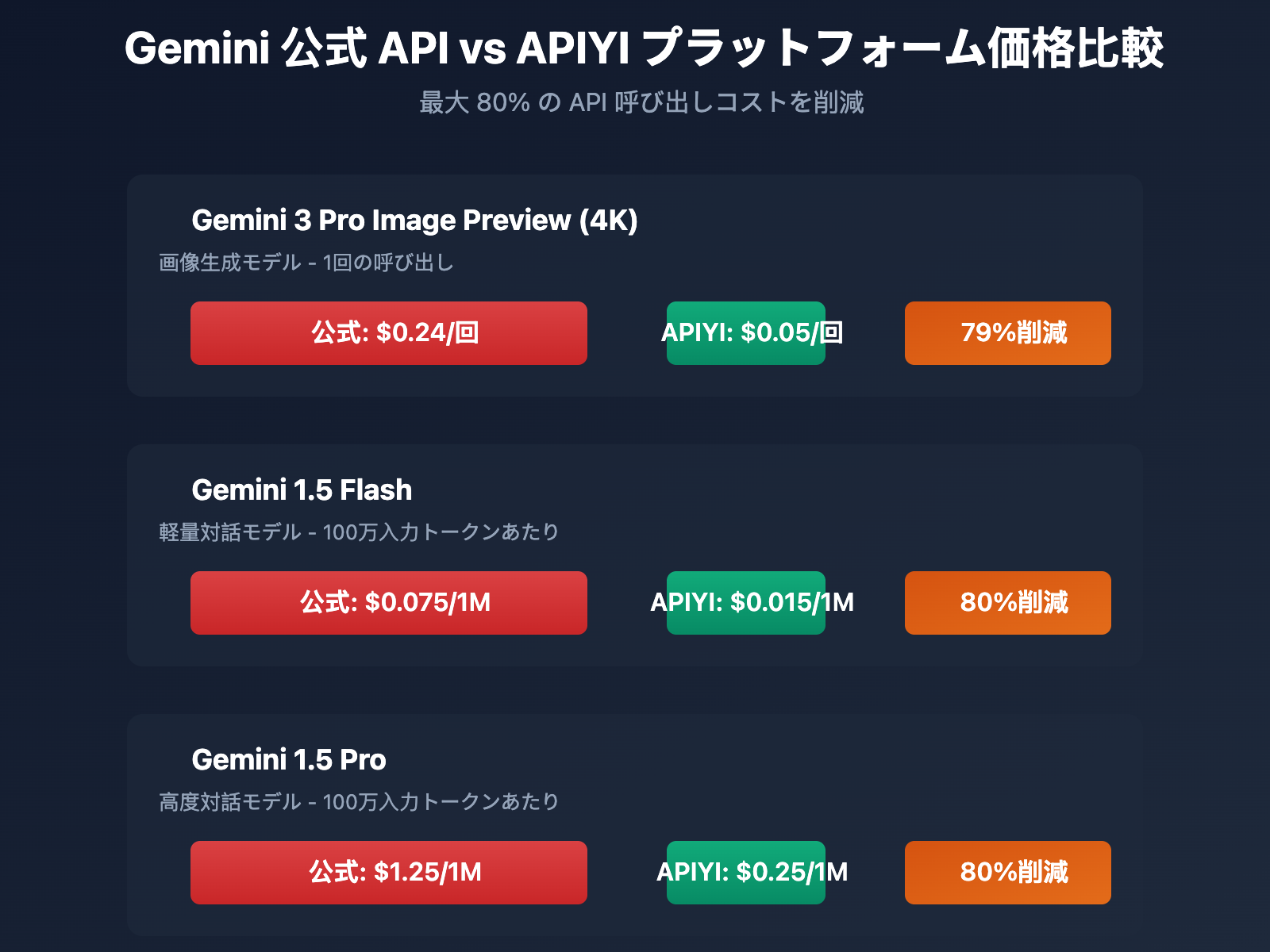
カード登録不可の代替案:APIYIプラットフォーム
GCP クレジットカード登録を完了できない、またはより優れた価格を求める開発者向けに、APIYI (apiyi.com) はコストパフォーマンスの高い代替案を提供しています。
APIYIプラットフォームの主な利点
| 比較項目 | Gemini 公式 | APIYIプラットフォーム |
|---|---|---|
| 支払い方法 | 国際クレジットカードのみ | Alipay、WeChat、銀行カード |
| カード登録要件 | GCP 認証が必要 | カード登録不要、登録後すぐ利用可能 |
| 価格優位性 | 公式価格 | 公式の 2 割程度 |
| 技術サポート | 英語コミュニティのみ | 中国語技術サポート |
| インターフェース互換性 | ネイティブ API | OpenAI 互換インターフェース |
具体的な価格比較
gemini-3-pro-image-preview モデルを例に(4K 解像度画像生成):
- Gemini 公式: $0.24/回
- APIYIプラットフォーム: $0.05/回
- 削減: 79% のコスト
その他の一般的なモデルの価格比較:
| モデル | 公式価格 | APIYI価格 | 削減率 |
|---|---|---|---|
| Gemini 1.5 Flash | $0.075/1M トークン (入力) | $0.015/1M トークン | 80% |
| Gemini 1.5 Pro | $1.25/1M トークン (入力) | $0.25/1M トークン | 80% |
| Nano Banana Pro | 該当なし | $0.05/回 (画像生成) | – |
クイック接続ガイド
APIYIプラットフォームで Gemini API を呼び出す手順:
ステップ 1: 登録して API Key を取得
- apiyi.com にアクセス
- アカウント登録(携帯番号またはメールアドレス対応)
- 任意の金額をチャージ(Alipay、WeChat Pay 対応)
- コンソールで API Key を生成
ステップ 2: OpenAI 互換インターフェースを使用して呼び出し
import openai

client = openai.OpenAI(
    api_key="YOUR_APIYI_KEY",
    base_url="https://vip.apiyi.com/v1"
)

# Gemini 1.5 Pro を呼び出し
response = client.chat.completions.create(
    model="gemini-1.5-pro",
    messages=[
        {"role": "user", "content": "Transformer アーキテクチャとは何かを説明してください"}
    ]
)

print(response.choices[0].message.content)
画像生成コード例を表示
import openai

client = openai.OpenAI(
    api_key="YOUR_APIYI_KEY",
    base_url="https://vip.apiyi.com/v1"
)

# Gemini 3 Pro Image Preview を呼び出して画像を生成
response = client.images.generate(
    model="gemini-3-pro-image-preview",
    prompt="宇宙を歩く猫、サイバーパンクスタイル、4K 解像度",
    size="1024x1024",
    quality="hd",
    n=1
)

# 画像 URL を取得
image_url = response.data[0].url
print(f"生成された画像 URL: {image_url}")
推奨: apiyi.com で無料テストクレジットを取得し、あなたのプロジェクトでの Gemini API の実際の効果を迅速に検証してください。
APIYIプラットフォームの適用シーン
APIYIの使用が推奨される場合:
- GCP クレジットカード登録が完了できない
- 国内決済方法を使用する必要がある
- コスト管理の要件が高い
- OpenAI 互換インターフェースを使用したい(移行が容易)
- 中国語技術サポートが必要
公式 API を引き続き使用すべき場合:
- 最新の実験的モデル(Gemini 2.0 など)へのアクセスが必要
- レイテンシに極めて敏感なシーン(公式直接接続の方がレイテンシが低い)
- 企業コンプライアンス要件で公式チャネルを使用する必要がある
- GCP の他のサービスと深く統合する必要がある
まとめ
Gemini AI Studioのカード登録に関する重要ポイント:
- 無料利用にカード登録不要: 2026年よりAI StudioはGCPから分離され、基本機能は完全無料でアクセス可能
- 有料アップグレードにはGCP請求設定が必要: 無料枠の制限を超えるには、Google Cloud請求アカウントの設定とクレジットカードの登録が必要
- 前払い金はアカウント残高: 有料プランの有効化時の前払い金は直接アカウントにチャージされ、以降の費用に充当される
- 代替手段はコストパフォーマンスが高い: カード登録ができない場合、APIYIなどのサードパーティプラットフォームを利用すると最大80%のコスト削減が可能
ほとんどの開発者には、まず無料枠でプロトタイプ開発とテストを行うことをお勧めします。より高い利用枠が必要な場合は、実際の状況に応じて選択できます:
- 公式チャネル: 企業ユーザーやレイテンシーに敏感なシナリオに適している
- APIYIプラットフォーム: 個人開発者やコストに敏感なプロジェクトに適している
APIYI(apiyi.com)を通じて効果を迅速に検証することをお勧めします。このプラットフォームはOpenAI互換のインターフェース標準を提供しており、今後異なるAIサービス間で柔軟に切り替えることができます。
著者: APIYI技術チーム
技術交流: apiyi.comで詳しいAI APIソリューションをご覧ください


