要約:本記事では、Genie 4 が試遊中にどのような入力で世界を変更できるのか、また天候・キャラクター・イベントという3種類の変更が、現存する記録でそれぞれどこまで実現されているのかを説明します。
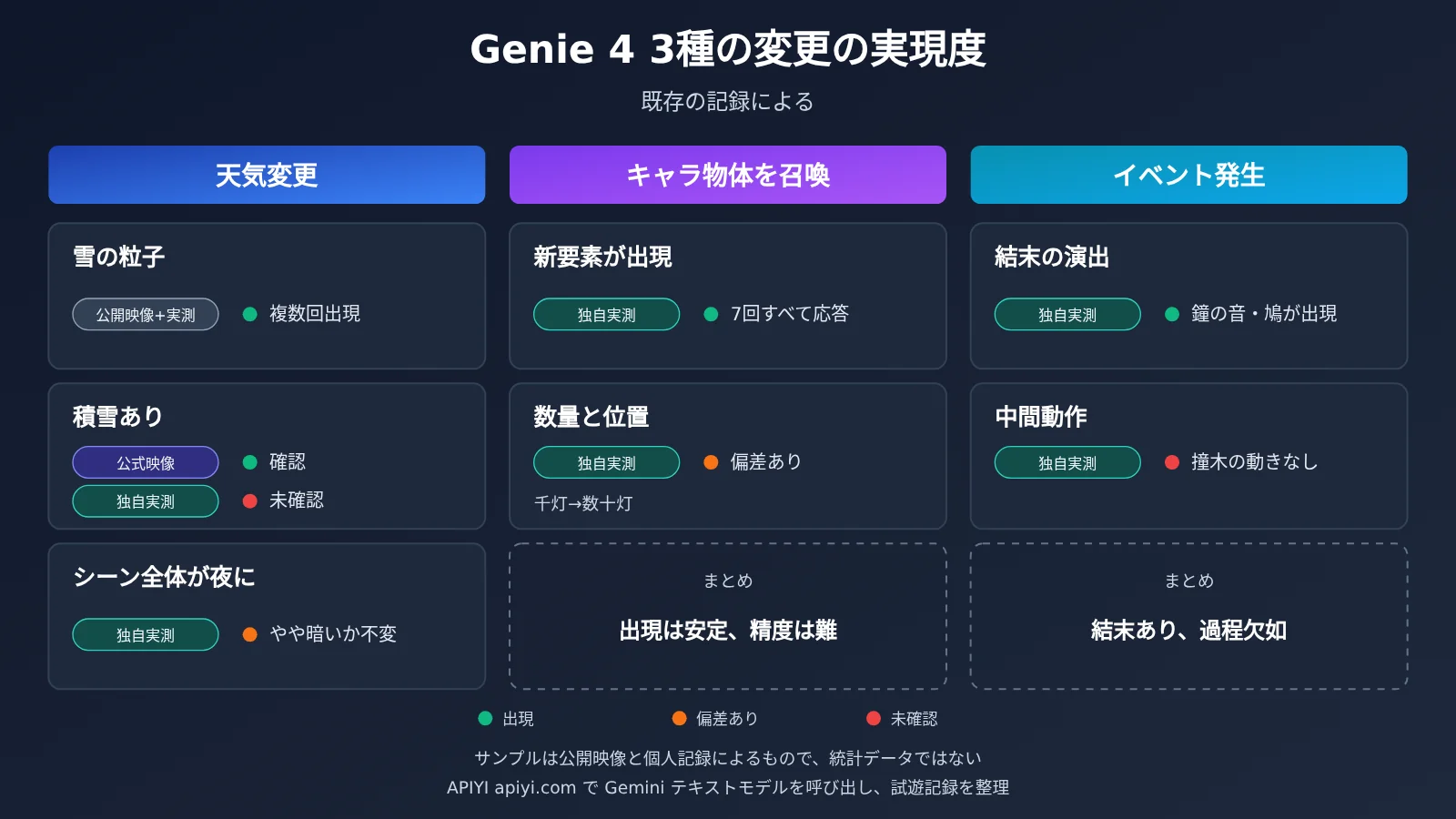
先に結論:Genie 4 は同じ試遊セッション内で、短いテキスト一文に応じて映像と音声を変化させ続けられます。目に見える物体やキャラクター(宇宙船、金色の龍、乗客)を新たに追加するのは、現存する記録の中で最も安定して実現している種類です。天候の粒子(雪の結晶、波紋)はたいてい現れますが、積雪で覆われることやシーン全体の夜間化といったグローバルイルミネーションの変更は、部分的にしか達成されないことがよくあります。多段階の因果チェーン(鐘撞き棒で鐘を撞く→鐘が鳴る→ハトが飛ぶ)では、結末だけが演出され、中間の動作が飛ばされる可能性があります。
成功するかどうかは、さらに3つの条件にも左右されます。どの入力経路を使うか、手動テキスト、プリセットボタン、Gemini の提案/自動イベントのどれを使うか、そして対象が現在の画面内にあるかどうかです。以下の各事例では、入力経路・日付・証拠レベルを明記します。公式デモ映像は編集上の取捨選択を経ており、独立系の実測は個人の記録にすぎず、研究デモは研究システムに属するものなので、この3つを混同してはいけません。
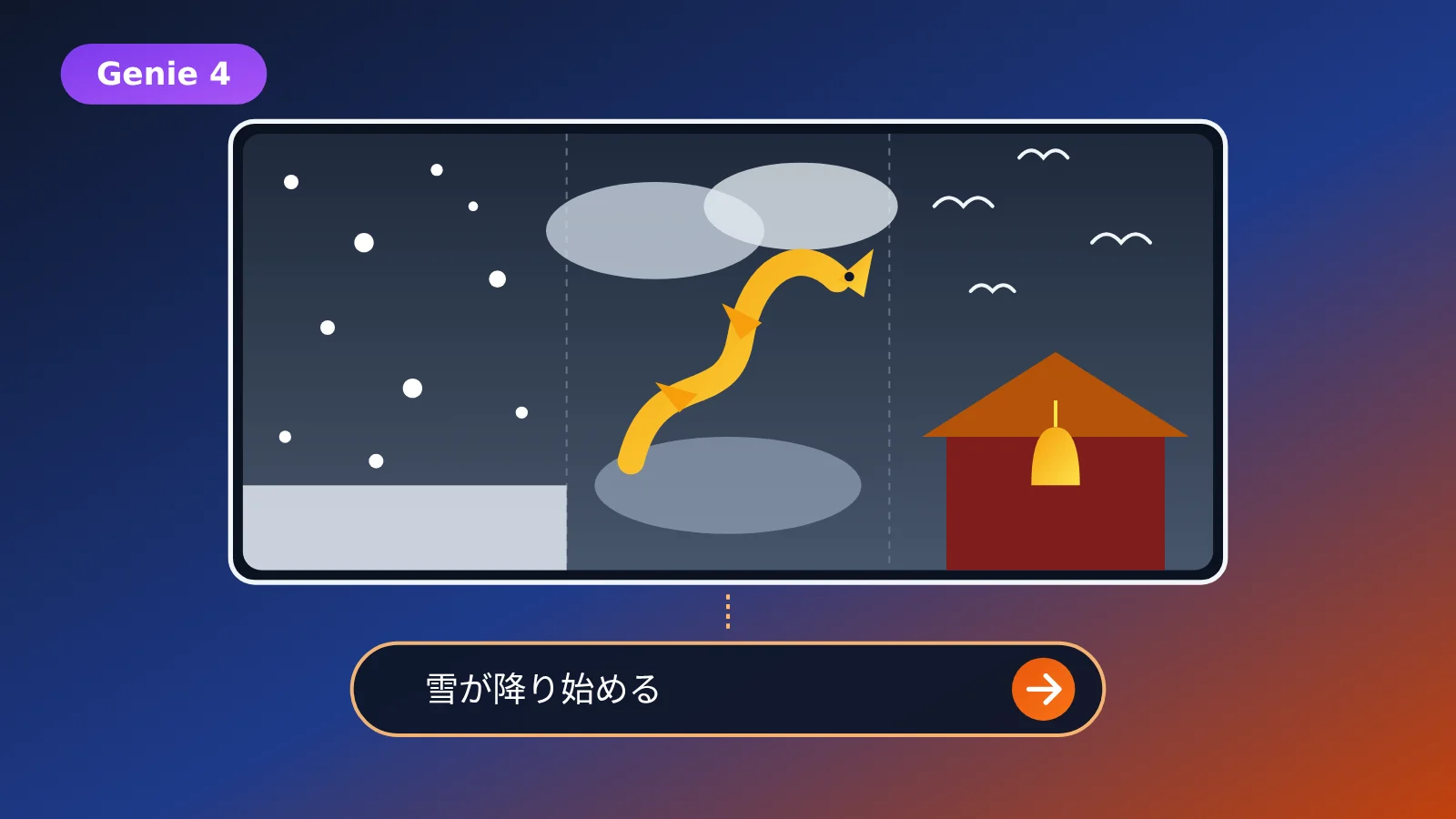
Genie 4 ワールドをリアルタイムに改変するための知識マップ
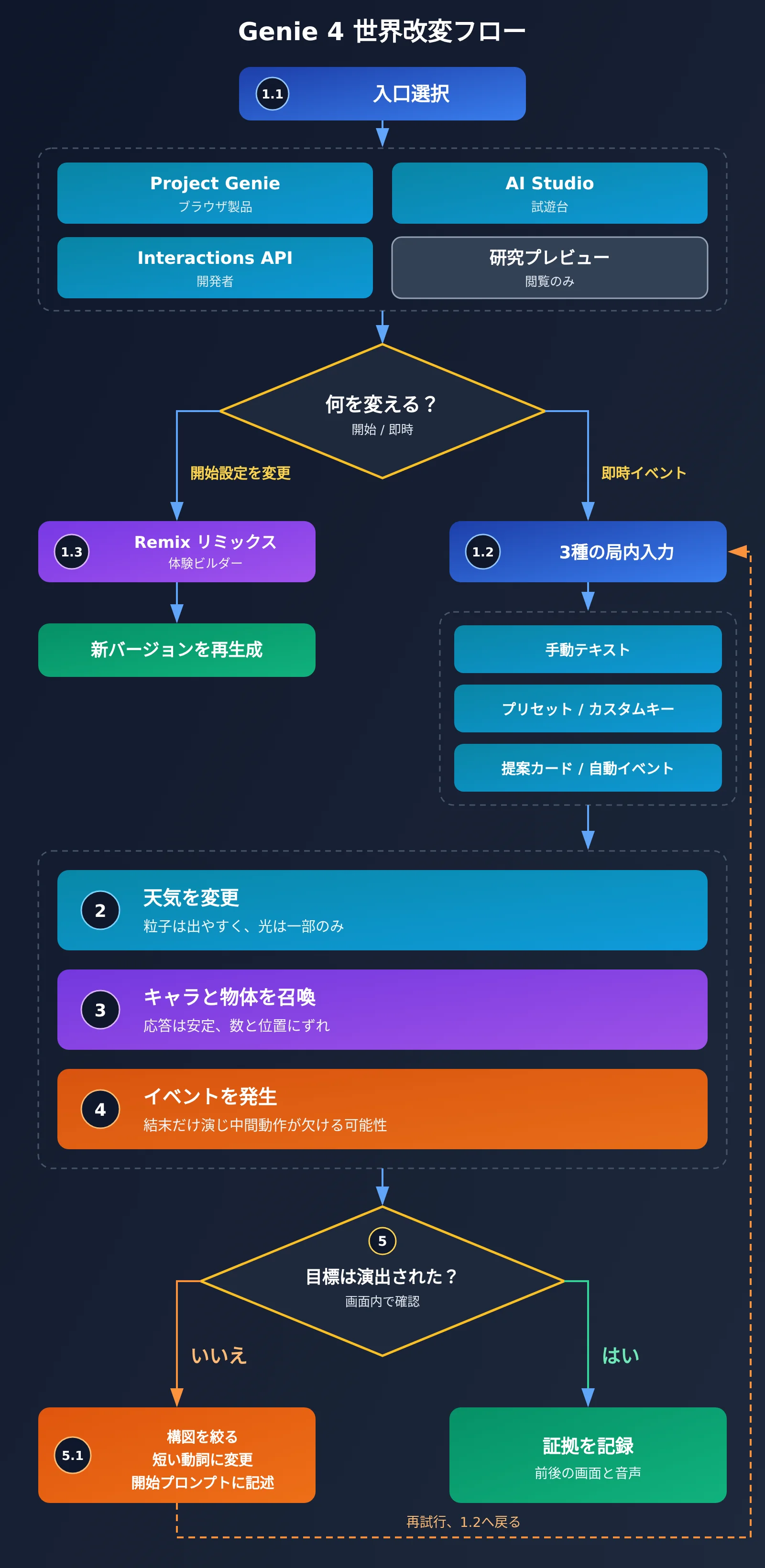
図の説明:まず 1.1 で入口を選び、次に目標がオープニング設定なのか、その場のイベントなのかを判断します。オープニング設定を変える場合は 1.3 のリミックスと再生成へ、その場のイベントの場合は 1.2 の3種類の入力経由で進み、結果は第2・3・4節の3種類の改変に分かれます。どの改変も最後は第5節の検収に集まり、狙いどおりに実現されなかったときは 5.1 の方法で調整してから再試行します。
Genie 4 本文索引
本記事の章は「まず入り口、次に変更、最後に検証」の順で展開します。第1節は必ず先に読んでください。後続の各事例の信頼性は、どの入り口から来たか、どの入力を使ったかにかかっているからです。第2・3・4節は並列する3種類の変更で、必要に応じて参照できます。天気だけ知りたいなら第2節、キャラクターを召喚したいなら第3節を見てください。第5節では、これまでの観察をプロンプトの表現方針、コード支援、検証表として整理します。読み終えれば、自分の試遊でも再現でき、ある変更が本当に効いたかどうかも判断できるようになります。
- 1 入り口と入力:1.1 入り口とバージョン → 1.2 3種類のゲーム内入力 → 1.3 Remixとゲーム内イベントの違い
- 2 天気の変更:2.1 公式の湖畔降雪 → 2.2 独自検証による降雪・夜への切り替え・花火
- 3 キャラクターと物体の召喚:3.1 駅の乗客 → 3.2 金色の龍と馬の群れ
- 4 イベントの発動:4.1 酒場のサジェストカードと手入力 → 4.2 古寺の因果連鎖 → 4.3 メカニズムの研究
- 5 実践と検証:5.1 プロンプトの表現方針 → 5.2 コードでイベント用の短文を起草する → 5.3 検証チェックリスト
Genie 4 用語まとめ
| 用語 | 簡潔な説明 |
|---|---|
| Genie 4 | リアルタイム音声・映像生成を担うワールドモデル。画面と入力に基づいて、後続のフレームと音声を継続的に生成します |
| Project Genie | ブラウザ製品で、制作・試遊・作品ライブラリを提供。モデルメニューには Genie 3 と Genie 4 の両方が用意されています |
| インゲームイベント | 試遊中に送信される短いプロンプト。現在の生成ストリームに作用し、ワールドを再構築しません |
| Experience Builder | 体験の構築・修正を担うビルダーパネル。変更は再生成を経ます |
| Remix(リミックス) | 既存の体験をベースに設定を変更し、新しいバージョンを生成します |
| 候補カード(提案カード) | インゲームメニューで Gemini が画面に基づいて提示する候補イベント。クリックするだけで送信できます |
| 証拠レベル | 本文における情報源の分類:公式デモ映像、独立実測、研究デモ、製品発表の記述 |
1 Genie 4 の入力方法:入口、バージョン、入力方式
1.1 Genie 4 の4つの入口とタイムライン
入口によってインターフェース、アカウント要件、利用可能な機能は異なり、同じ「天気を変える」操作でも入口ごとに観察条件は変わります。以下の表は資料に基づいてタイムラインを整理したものです。なお、Google の製品ブログにある3地点の連続飛行と騎乗用ドラゴンの召喚は Genie 3 のデモであり、Genie 4 の能力を示す根拠にはならない点に注意してください。
| 入口 | 時間(2026年) | 対象 | 本記事での用途 |
|---|---|---|---|
| DeepMind 研究プレビュー | 10月27日の録画 | 公開閲覧のみ、操作可能な入口ではない | 湖畔の降雪、駅の乗客、研究の仕組み |
| Google Labs 初期インターフェース | 10月31日の番組で使用 | 初期テスター | 酒場の提案カードと手入力の比較 |
| Project Genie | 11月18日から | 条件を満たす Google AI Ultra ユーザー。Pro ユーザーはキャンセル待ちを経て順次開放 | 宇宙遊泳、カフェの Remix |
| Google AI Studio プレイグラウンド / Gemini Interactions API | 11月19日に開放 | 開発者 | 独自の実測、カスタムキー、応答時間 |
Project Genie での操作手順は次のとおりです。個人の Google アカウントで入り、Create with Genie をクリックし、シーン描写を入力するか画像をアップロードして Genie 4 を選択し、最後に Create をクリックします。プレビューでは WASD で移動、方向キーで向きを変え、スペースキーでジャンプまたは上昇します。一部の体験ではカスタム操作も可能です。また、更新後の Genie 3 もゲーム内イベントに対応しているため、スクリーンショットではモデルメニューに表示されているバージョンを確認する必要があります。
1.2 Genie 4 の3種類のゲーム内入力:手動テキスト、プリセットボタン、Geminiイベント
これら3種類の入力は最も混同されやすいものの、プロンプトの送信方法と根拠はまったく異なります。
| 入力タイプ | トリガー方法 | 既存の根拠 | 注意点 |
|---|---|---|---|
| 手動テキスト | 画面内の自由入力欄に文字を入力して送信 | 宇宙遊泳の宇宙船、酒場の天井落下、言川による複数回の実測 | 最も制御しやすく、効果は言い回しと構図次第 |
| プリセットボタン/カスタムキー | AI Studio がキーを再利用可能な短いフレーズに割り当てる。Project Genie の一部の体験にはカスタムコントロールが付属 | AI Studio ドキュメントの例:油絵の村落で降雪と花火を異なるキーに割り当てる | キーはプロンプトの送信のみを担い、雪の量と位置は依然としてモデルが決める |
| Gemini 提案カードと自動イベント | 提案カード:Gemini が画面に基づいて提示する候補をクリックする。自動イベント:体験中に Gemini が自動でトリガーする | 提案カードには宇宙遊泳の画面と酒場での実測がある。自動イベントは現在、製品発表の説明にのみ見られる | 提案カードの文言は自分では制御できない。自動イベントについては、本記事の資料に照合可能な映像がない |
11月18日の公式「軌道宇宙遊泳」映像は、同じ入口における入力と出力が最もはっきり分かる事例です。約0:04、作成ボタンの横に Genie 4 が表示されます。約0:08、地球上空の一人称画面に日の出、スラスター、宇宙ステーションの3枚の提案カードが現れ、その下に自由入力欄もあります。0:10~0:13、操作者は提案カードをクリックせず、入力欄に文字を入力して、巨大な異星船が通過するよう要求しました。約0:16、黒い宇宙船が右上から進入し、地球の弧と宇宙飛行士の手袋は依然として画面内にあります。
応答時間について、AI Studio ドキュメントに示されている数字は次のとおりです。ネットワーク遅延が低い場合、方向操作は約0.2~0.5秒で応答が現れ、シーン計画を経たゲーム内テキストは通常約1~2秒かかります。これはドキュメント上の基準であり、本記事の実測データではありません。
1.3 Genie 4 の Remix とプレイ中のイベントの違い
開始時の記述が、初期の場所・天気・その場にいるキャラクターを決めます。こうした土台となる設定を変えたい場合は、Experience Builder や Remix を使うべきです。プレイ中に出る小さな入力欄は、その場の出来事だけを担います。11月18日の公式カフェ映像では、約0:02に Remix をクリックし、0:08〜0:11に右側の Builder でカフェの周囲を砂漠に変えるよう指示すると、続いて Creating your world が表示され、約0:14に新しいプレビューに入りました。
元の青山や花畑、一人称の室内視点は、荒れ地のガラスパビリオンと三人称の屋外視点に変わりました。つまり Remix は新しいバージョンを再生成する操作で、視点さえ変わり得るということです。宇宙ものの映像で「同じプレイ中に宇宙船が飛んでくる」のとは別種の操作になります。単に雨を一度降らせたいだけなら、世界を作り直す必要はありません。季節ごと変えたいなら、Remix のほうが確実です。
2 Genie 4 で天気を変える:どこまで変えられるか
2.1 公式記録:Genie 4 の湖畔が雪なしから降雪へ
10月27日の研究プレビューでは、サックス奏者が湖畔の小さなステージに立ち、傍らには光る球状のランプ、背後には水面と林があります。約0:17、操作者がさらに近づきながら「雪を降らせる」と入力しました。0:20〜0:22の近景では、雪の結晶が人物の横を流れ、肩に白い雪が積もっているのが見えます。側面後方に回り込むと、髪と背中にも白い点が付いており、人物はなおも演奏を続けていました。
この事例の価値は、天気の指示が「空中に雪が数枚舞う」だけでなく、確認できる物体の表面に現れている点にあります。ただしこれは公式のデモ映像であり、取捨選択を経たものなので、これを根拠に外部の入口における通常の応答速度や成功率を推測することはできません。
2.2 独自の実測:Genie 4 の降雪・夜への変化・花火の実現度
11月22日、クリエイターの言川氏が Google AI Studio で Genie 4 のプロンプト、キー操作、プレイ中の時点を記録しました。その結果、同じ「天気」でもサブカテゴリによって実現度に大きな差があることが分かりました。
- 漓江の竹筏:約4秒で「雪で川面と山頂を覆う」よう要求しましたが、画面にはわずかな雪の結晶しか現れず、積雪はありませんでした。約12秒で「空を深い青に変え、満月を昇らせる」よう要求すると、月は昇りましたが、空の色はやや暗くなった程度でした。
- 江南水郷:開始時点で濡れた石畳と、まだ点灯していない提灯があります。約4秒で「土砂降りの雨」を要求しましたが、水面の波紋が増えただけでした。約11秒で「夜になって灯りを点ける」よう要求しましたが、空の明るさと提灯はそのままでした。約18秒で「遠くの屋根で花火を打ち上げる」よう要求すると、画面にいくつかの花火が現れました。
この対照から、「局所的な新要素」(月、花火)、「天気の粒子」(雪の結晶、波紋)、「シーン全体の照明」(夜への変化、点灯)を分けて見ることができます。また、濡れた石畳は開始時点からあったもので、プレイ中に雨を降らせた結果だと誤って解釈してはいけないという注意にもなります。実用的な結論として、広範囲の天気や時間帯の変化を望むなら、開始時のプロンプトに書き込むか、1.3で説明した Remix で処理するほうが確実です。
3 Genie 4 によるキャラクターと物体の召喚
3.1 公式記録:Genie 4 の駅に一人の乗客が加わる
これも 10 月 27 日のリサーチプレビューでの事例で、舞台は 1980 年代の日本の田舎駅です。すでに赤い列車、改札係、乗客が映っています。操作者はホームに沿って移動しながら、およそ 0:21〜0:22 の時点で、画面内でスーツケースを持った老婦人に来てほしいと指示しました。約 0:24 に、灰色の髪の女性がスーツケースを手に画面の左側から入ってきます。赤い車両と人々は連続した背景として保たれています。カメラは彼女の登場からほどなく終わるため、この映像で証明できるのは「新しい人物が画面に入る」ことだけであり、その後の持続的な存在やシーンとのインタラクションまでは分かりません。
3.2 独自検証:Genie 4 は金龍や馬の群れを追加できるが、配置にはズレがある
言川氏の別の記録(11 月 22 日、AI Studio)では、彼は一人称視点で剣に乗って滝と雲層を抜け、およそ 4 秒の時点で右を見て、7 秒あたりで前方の雲海から金龍が昇るよう要求しました。2〜3 秒後、金龍が雲を破って現れ、断片の終わりまで旋回し続けます。次に三人称視点の草原の騎行に切り替え、およそ 8 秒で大きな野馬の群れが左側を並んで走るよう要求しましたが、実際に生成されたのは遠くの湖のほとりにいる小さな群れでした。
彼は金龍、白鶴、孔明灯(スカイランタン)など 7 回のシーン内追加を「7 回すべてで目に見える要素の反応があった」とまとめていますが、数と位置にはなおズレがあります。宮殿の上空に何千もの灯りを出現させるよう要求したところ、結果は数十個だけでした。強調しておきたいのは、これは個人記録による 7 回の追加であり、サンプルが非常に小さいため、天気の変更やあらゆるイベントの成功率を計算するのには使えないということです。そこから導ける判断は、「出現」は比較的安定しているが、「正確な数と位置」はまだ当てにできない、というものです。
4 Genie 4のイベントトリガー:結末を見ることと因果チェーンを最後までたどることは別物
4.1 独立した早期テスト:Genie 4の酒場おすすめカードと手入力イベントの比較
10月31日、VP LandのJoey DaoudとAddy Ghaniは、Google Labsの早期インターフェース上で、1頭のクジラを西部劇の酒場にいるカウボーイとして設定しました。約4:08、彼らが「決闘」のおすすめカードをクリックすると酒場の扉が開きましたが、決闘はすぐには現れませんでした。約4:33、ツールで生成したプロンプトを2回目に使うと、すでに銃を抜いた人物が現れました。4:41〜4:54には、Joey自身が「誰かを天井から落とす」と入力し、落下は確かに発生しました。
同じ試遊セッションの中で、カメラが向きを変えたときにクジラと元の酒場のレイアウトが一度消えてしまい、画面外の一貫性はまだ限定的であることがわかりました。この事例は、おすすめカードと手入力の違いを説明するのに適しています。おすすめカードは表現が広範で、前奏だけをトリガーすることがあります。一方、手入力した具体的な動作は直接演出されやすいのです。なお、ここで使われたインターフェースは、11月にサブスクライバー向けに公開されたバージョンより前のものです。
4.2 独立した実測:Genie 4の古寺では鐘の音と鳩の飛び立ちはあるが、撞木は揺れなかった
言川はAI Studioの冒頭プロンプトでルールをあらかじめ設定しました。撞木で鐘を打つと鐘が鳴り、鳩が飛び去るというものです。そのうえで、セッション内で「鐘を撞く」と指示しました。1回目は、まず4秒間前進し、近景で手を伸ばして撞木を押す様子が見えましたが、鐘と木が画面いっぱいで、衝突がよくわかりませんでした。2回目は、撞木・銅鐘・鳩が止まっている屋根をすべてフレーム内に収め、約3秒の時点で指示を出しました。2秒余りの後にまず鐘の音が鳴り、さらに約2秒後に鳩の群れが飛び去りましたが、撞木には最後まで目に見える揺れがありませんでした。
これは「結末は実現したが中間の段階が欠けている」典型例です。冒頭のルールが期待される連鎖を示し、セッション内の指示がトリガーの時点を与えます。観察するときは、物体の移動・音・次の動作を1つずつ突き合わせるべきで、鐘の音が聞こえただけで因果チェーンが完結したと判断してはいけません。
4.3 研究の仕組み:Genie 4とGeminiの多段階スケジューリング
DeepMindの10月27日の研究解説によると、Gemini 3.8 FlashはGenie 4が生成したフレームを継続的に見て、目標を分解し、進捗を確認し、ユーザーの介入に応じて次のステップを調整します。同じ日のロボットチェッカーのデモはもう1つの研究の組み合わせです。左側にはGemini 4 Argonが分解した手順のテキストが表示され、右側にはシミュレーション上のApolloロボットアーム、駒、対戦相手が表示され、手順のテキストが画面とともに順次Genie 4へ送り込まれます。
これらの映像が証明しているのは、研究システムが段階的なテキストでシーンをスケジューリングできるということです。ロボットやそのワークフローは研究用の入口に属するものであり、Project GenieやAI Studioが同じ能力をすでに提供していることを意味しません。製品発表で言及された「Geminiによる自動イベントトリガー」もこの考え方に近いものですが、本記事の資料にはユーザー向けの検証可能な動画はありません。
🎯 技術的なヒント:「段階的なテキストによるスケジューリング」の考え方を自分で試したいなら、まず汎用の大規模言語モデルを使って複雑なイベントを短い動詞文にいくつか分解し、それを試遊の中で1つずつ投入してみてください。このステップはAPIYI apiyi.com経由でGeminiやClaudeなどのテキストモデルを呼び出して行えます。1つのキーで、異なるモデルの分解品質を比較できます。なお、Genie 4自体は引き続きGoogleの入口から利用する必要があります。
5 Genie 4 実践:プロンプトの伝え方、コード支援、受け入れ確認
5.1 Genie 4 で再利用できるプロンプトの言い回し
ここまでの観察を整理し、操作手順にすると次のようになります。
- まずベースラインを確認:プレビューで主要なランドマークと初期の天気を把握し、必要ならスクリーンショットを撮ります。水郷の事例のように、冒頭の濡れた道をゲーム内で雨が降った結果だと誤解しないようにしましょう。
- 一度に1項目だけ変更:短い動詞句で変更を指示します。Googleのプロンプトガイドでは、海霧、戸棚の扉を開ける、ランプを椅子のそばに置く、といった例が示されています。
- 対象を画面内に収める:古寺の2回目の経験が示すように、関係する物体がすべてフレーミング内にあることで、途中の動作をはっきり確認できます。
- 視点を固定して観察:開発ガイドのコーヒーメーカーの例では、約5秒で抽出指示を出し、1〜2秒後に液体と音が現れ、その後、手でカップを取る操作ができます。数秒視線を外してから戻ると、空のカップが再表示されることがあります。
- 大きな変更は前倒し:広範囲の天気、時間帯、因果ルールは、冒頭のプロンプトに書くか、Remixで再生成します。
- よく使うイベントをキーに割り当てる:AI Studioの試遊台で頻繁に使う短句をカスタムキーに割り当てると、同じプロンプトの繰り返しテストが便利になります。
5.2 コードで Genie 4 のイベント短句を一括ドラフト
Genie 4 は「短く具体的」なプロンプトのほうが扱いやすい一方、人間が試遊中にその場で良い言い回しを思いつくのはなかなか難しいものです。実用的な方法のひとつは、試遊の前にテキストモデルを使って自分の意図を短い動詞句にいくつか書き換えておき、それを手動で貼り付けたりキーに割り当てたりするというものです。以下の例では、APIYI の OpenAI 互換インターフェースを経由してテキストモデルを呼び出しており、Genie 4 を直接呼び出すものではありません。
import openai

client = openai.OpenAI(
    api_key="YOUR_API_KEY",
    base_url="https://api.apiyi.com/v1"  # APIYI の統一インターフェース
)

idea = "让江南水乡在夜里下起大雨,远处屋顶放烟花"
resp = client.chat.completions.create(
    model="gemini-2.5-flash",  # APIYI コンソールのモデル一覧を基準にしてください
    messages=[{"role": "user", "content":
        f"把下面意图拆成3条中文短句,每条一个动词、一个画面内目标,不超过15字:{idea}"}]
)
print(resp.choices[0].message.content)
完全な実装コードを表示(ベースライン確認と検証記録テンプレートを含む)
import openai
import json
from typing import List

client = openai.OpenAI(
    api_key="YOUR_API_KEY",
    base_url="https://api.apiyi.com/v1"  # APIYI 経由でテキストモデルを呼び出す
)

SYSTEM = (
    "你是 Genie 4 试玩提示助手。规则:"
    "1) 每条只含一个改动;2) 使用具体动词和画面内可见目标;"
    "3) 不超过15个汉字;4) 全局天气或时段改动单独标注 global=true,"
    "建议改写进开场提示;5) 多步因果拆成按顺序的单步。"
    "只输出 JSON 数组,元素字段:text, category(weather/object/event), global"
)

def draft_events(idea: str, baseline: str, model: str = "gemini-2.5-flash") -> List[dict]:
    """意図と現在の画面ベースラインに基づいて、そのまま送信できるイベント短句を生成する"""
    resp = client.chat.completions.create(
        model=model,
        messages=[
            {"role": "system", "content": SYSTEM},
            {"role": "user", "content": f"当前画面:{baseline}\n意图:{idea}"}
        ],
        temperature=0.3
    )
    raw = resp.choices[0].message.content.strip().strip("`")
    raw = raw.replace("json", "", 1) if raw.startswith("json") else raw
    try:
        return json.loads(raw)
    except json.JSONDecodeError:
        return [{"text": raw, "category": "unknown", "global": False}]

def record_template(events: List[dict]) -> List[dict]:
    """各イベントの検証記録テンプレートを生成する。試遊時に手動で記入する"""
    return [{
        "prompt": e["text"],
        "category": e["category"],
        "submit_time": "",        # 局内の時点(例:0:04)
        "target_in_frame": None,  # 対象が画面内にあるか
        "visible_change": "",     # 実際に見られた変化
        "sound_change": "",       # 音の変化
        "middle_action": "",      # 因果の連鎖の中間動作が演出されるか
        "persist_after_turn": None  # 視線をそらして戻ったときに保持されるか
    } for e in events]

if __name__ == "__main__":
    events = draft_events(
        idea="古寺里撞木击钟,钟响后屋脊上的鸽子飞走",
        baseline="撞木、铜钟和停鸽的屋脊都在取景内,白天"
    )
    for e in events:
        flag = "(建议写进开场提示)" if e.get("global") else ""
        print(f"[{e['category']}] {e['text']}{flag}")
    print(json.dumps(record_template(events), ensure_ascii=False, indent=2))
🚀 クイックスタート:上記のスクリプトはテキストモデルのキーが1つあれば動きます。APIYI apiyi.com で登録すると無料のテスト枠がもらえ、同じコードのまま Gemini、Claude、GPT などのモデルを切り替えて、どのモデルが切り出した短い文のほうが Genie 4 のプロンプトの言い回しに合っているかを比べられます。モデル名はコンソールに実際に表示されるリストに従ってください。
5.3 Genie 4 変更点の検収チェックリスト
プレイ中に変更を加えるたびに、この表に沿って項目ごとに記録していけば、「プロンプトが反映された」「動作が演出された」「結果が保持された」という3つのレベルを区別できます。
| チェック項目 | 確認方法 | 対応する事例 |
|---|---|---|
| ベースラインにその要素が既にあるか | 送信前のスクリーンショットと比較する | 水郷の濡れた石畳 |
| 対象が画面内に収まっているか | 送信時のフレーミングに対象物が含まれているか | 古寺 第2回 |
| 目に見える変化が現れるか | 新しい要素の登場、粒子、表面の変化 | 宇宙船、金龍、肩に積もった雪 |
| 数と位置が合っているか | プロンプトに書いた数や方位と照合する | 野生の馬、千の灯り |
| 全体のライティングが変わるか | 空の色や照明が全体的に切り替わるか | 夜になって点灯しない |
| 途中の動作が演出されるか | 因果の連鎖の各段階に動きや音があるか | 撞木が揺れない |
| 視線をそらした後も保持されるか | 数秒間そらしてから見直す | 空のグラスが再出現、クジラが消える |
💡 記録のヒント:何度かプレイした後、記入済みの記録表をテキストモデルに渡して分類させ、どの種類のプロンプトが最も実現しやすいかを集計できます。このステップも APIYI apiyi.com で実行でき、モデルごとの要約品質を比較しやすくなります。
最後の検証方法:固定のシーンを1つ選び、5.1 の順序に従って天候・物体・因果イベントをそれぞれ1つずつ送信し、5.3 の表で項目ごとにチェックを入れていきます。物体は現れるのに天候は粒子しか出ず、因果は結末しか出ないなら、それが Genie 4 について現時点で公開されている証拠が示す典型的な限界です。その場合は、全体に関わる変更と完全なルールは冒頭プロンプトや Remix に移して扱うべきです。まずテキスト側でプロンプトを整理してから試遊したい場合は、APIYI apiyi.com 経由で複数のモデルにイベントの短い文を起草させて比較できます。
📚 参考資料
-
DeepMind Genie 4 研究プレビュー:研究解説、湖畔、駅と多段階イベントの仕組み
- リンク:
deepmind.google/blog/genie-4-a-new-generation-of-world-simulation - 説明:10月27日の映像とGeminiスケジューリング機構の一次ソース
- リンク:
-
Project Genie 提供開始のお知らせ:Genie 4 の Project Genie への搭載、提案カードと自動イベントの説明
- リンク:
blog.google/innovation-and-ai/models-and-research/google-deepmind/genie-4-now-available-project-genie - 説明:アクセス資格、宇宙遊泳とカフェの Remix 映像
- リンク:
-
Genie 4 開発者向けエントリーポイントのお知らせ:AI Studio の試遊台と Gemini Interactions API
- リンク:
blog.google/innovation-and-ai/technology/developers-tools/genie-4-in-gemini-api - 説明:11月19日に開放された開発者向けエントリーポイント
- リンク:
-
Google AI Studio Genie ドキュメント:プロンプトとキーバインド、応答時間と制限
- リンク:
aistudio.google.com/docs/genie-prompting - 説明:カスタムキーバインド、固定視線の例と応答時間の基準
- リンク:
-
DeepMind Genie プロンプトガイド:ゲーム内イベントの言い回しの例
- リンク:
deepmind.google/models/genie/prompt-guide - 説明:海霧、キャビネットの扉、ランプなどの短い動詞の例
- リンク:
-
Google Labs 操作ヘルプ:Project Genie の作成と操作方法
- リンク:
support.google.com/labs/answer/16875695 - 説明:作成フローとキー操作の説明
- リンク:
-
言川 Genie 4 試遊ロング記事:AI Studio の独立実測記録
- リンク:
x.com/yanchuanlab/article/2124414024985325858 - 説明:天気、召喚、古寺の因果連鎖に関するプロンプトとタイミング
- リンク:
-
VP Land の番組と文字起こし:Google Labs 初期インターフェースの実測
- リンク:
vp-land.com/stories/we-turned-real-photos-into-walkable-worlds-with-googles-genie-4-then-debated-dessa-iatse-a - 説明:バーでの提案カードと手入力イベントの比較
- リンク:
著者:APIYI 技術チーム
技術交流:APIYI apiyi.com のトップページからお気軽にお問い合わせください。その他の接続資料は docs.apiyi.com ドキュメントセンターをご覧ください。