作者註:Google 發布全新 AI 編程工具 Antigravity,免費使用 Gemini 3 Pro、Claude Sonnet 4.5 等模型,對標 Cursor 的 5 大核心特性深度解析
2025 年 11 月,Google 在發布 Gemini 3 Pro 的同時,还帶來了一款重磅產品:Antigravity,一款全新的 AI 原生編程工具。對於開發者來說,这款工具的出現意味著什么?它真的能挑戰 Cursor 的地位嗎?
本文将從新手視角出發,全面解析 Google Antigravity 的核心特性、与 Cursor 的對比、使用場景,以及為什麼它值得每一位開發者嘗試。
核心價值:通過本文,您将了解 Antigravity 的獨特優勢、5 大核心特性、免費模型支持,以及如何在 10 分鐘内上手使用。
Google Antigravity 是什么?
Google Antigravity 是 Google 推出的 AI 原生編程工具(AI-Native IDE),旨在重新定義開發者与 AI 的協作方式。
🎯 產品定位
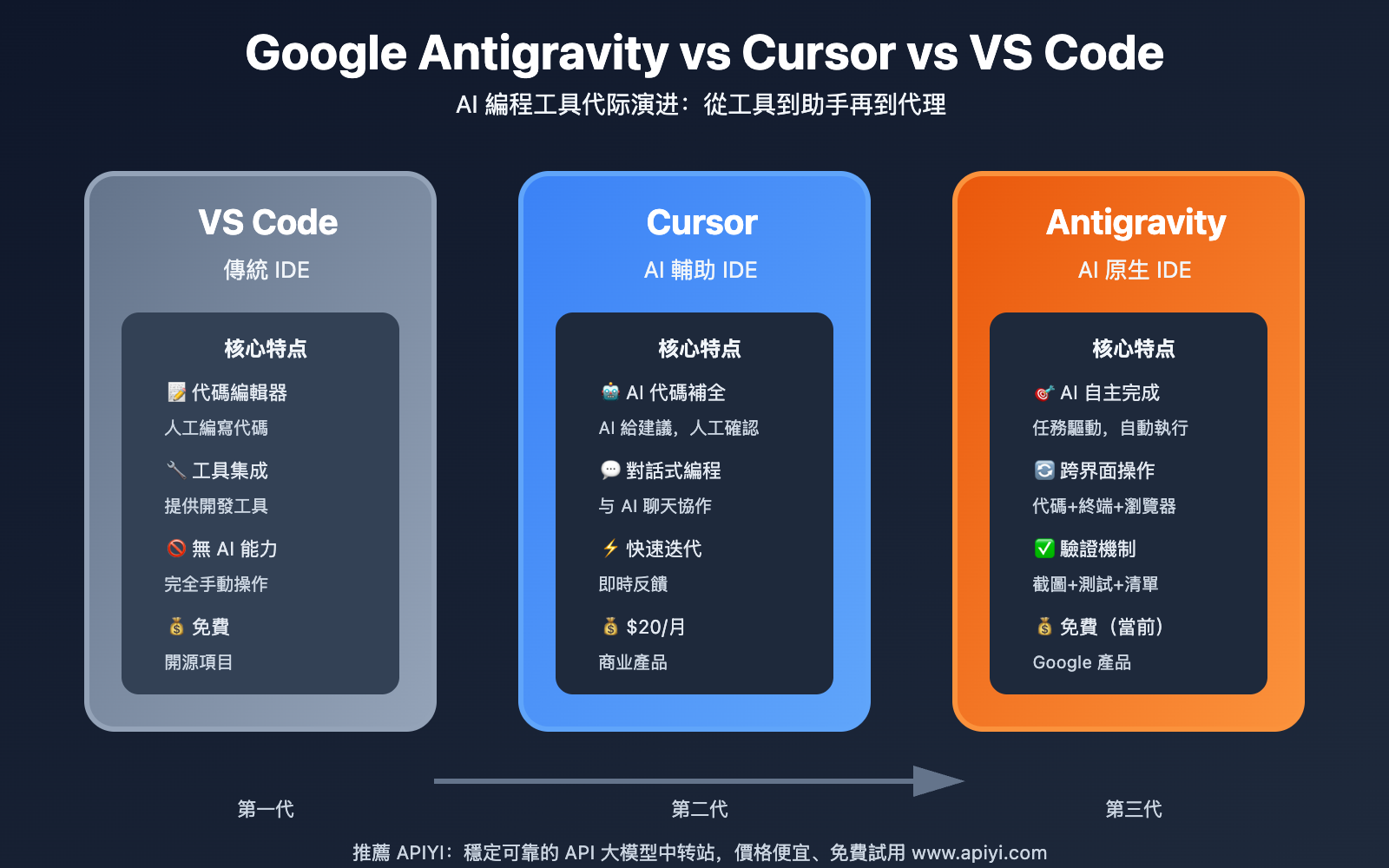
| 維度 | Antigravity | 傳統 IDE(如 VS Code) | AI IDE(如 Cursor) |
|---|---|---|---|
| 設計理念 | AI 原生,代理優先 | 代碼編輯為主 | AI 輔助編程 |
| 核心場景 | AI 自主完成任務 | 人工編寫代碼 | AI 輔助人工編碼 |
| 工作流程 | 任務驅動,驗證優先 | 文件驅動,手動測試 | 對話驅動,AI 建議 |
| 界面設計 | 双模式(編輯器+管理器) | 單一編輯器視圖 | 編輯器+對話框 |
| AI 能力 | 跨界面自主操作 | 無 AI | 代碼補全+對話 |
簡單理解:
- VS Code:你写代碼,IDE 提供工具
- Cursor:你和 AI 一起写代碼,AI 給建議
- Antigravity:你給任務,AI 自主完成,你負責驗證
🌟 核心亮點
1. 完全免費(目前)
✓ 免费使用 Gemini 3 Pro
✓ 免费使用 Claude Sonnet 4.5
✓ 免费使用 GPT-O5S(开源模型)
✓ 暂无订阅套餐
2. AI 原生設計
Antigravity 不是在傳統 IDE 上加 AI 功能,而是從零開始為 AI 協作設計的全新工具。
3. 任務級別的可信展示
通過任務清單、實現計劃、截圖等易於驗證的產物,讓開發者清楚看到 AI 的工作過程。
4. 跨界面自主操作
AI 可以同時在代碼編輯器、終端、瀏覽器中工作,真正實現端到端的任務自動化。
🎯 設計理念:Antigravity 的核心是「信任但驗證」(Trust but Verify)。AI 自主完成任務,但通過可驗證的產物(任務清單、截圖、測試結果)讓開發者保持控制權。如果您需要在生產環境中集成 AI 模型能力,我們建議通過 APIYI apiyi.com 平台調用 Gemini 3 Pro 等模型,獲得穩定的 API 服務和企業級支持。
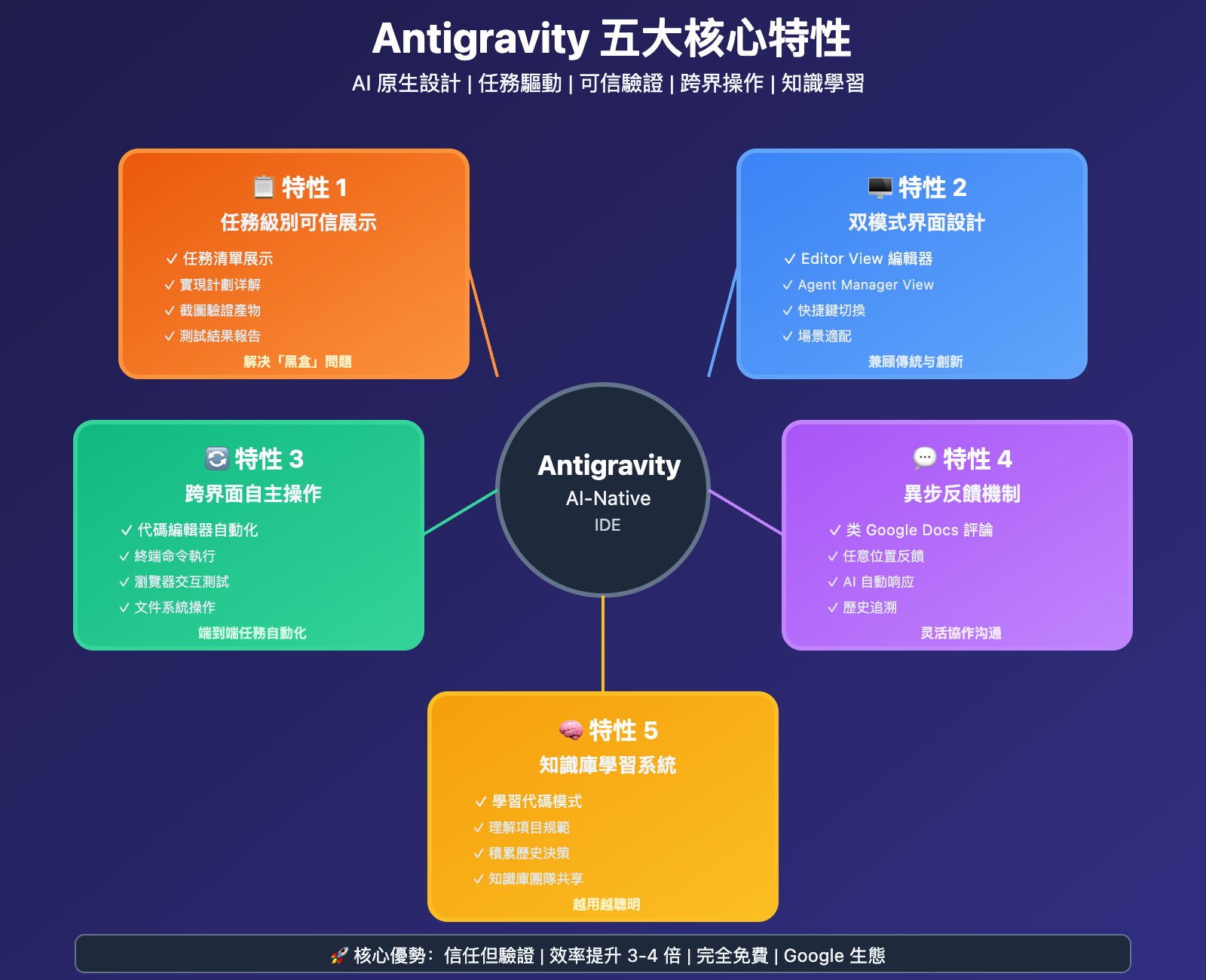
Antigravity 五大核心特性深度解析
特性 1:任務級別的可信展示
核心問題:傳統 AI 編程工具的「黑盒」問題 —— 你不知道 AI 在做什麼,只能看到最終代碼。
Antigravity 方案:通過易於驗證的產物展示工作過程。
工作流程:
1. 开发者提出需求
   ↓
2. AI 生成任务清单(Task List)
   - 列出所有需要完成的子任务
   - 明确每个任务的预期结果
   ↓
3. AI 制定实现计划(Implementation Plan)
   - 详细的技术方案
   - 文件修改清单
   - 测试策略
   ↓
4. AI 执行任务并生成验证产物
   - 代码变更记录
   - 运行截图
   - 测试结果
   ↓
5. 开发者验证和反馈
   - 逐项检查任务清单
   - 查看截图验证界面效果
   - 添加反馈意见
實際示例:
开发者:给我的博客添加深色模式功能

AI 生成的任务清单:
☐ 1. 创建深色模式主题配置文件
☐ 2. 添加主题切换按钮组件
☐ 3. 实现主题状态管理(localStorage)
☐ 4. 更新所有页面组件的样式
☐ 5. 添加动画过渡效果
☐ 6. 测试不同页面的深色模式效果

实现计划:
- 使用 CSS Variables 管理颜色
- React Context 管理全局主题状态
- localStorage 持久化用户选择
- 预计修改文件:
  * /src/theme/config.ts(新建)
  * /src/components/ThemeToggle.tsx(新建)
  * /src/App.tsx(修改)
  * /src/index.css(修改)

验证产物:
- 截图 1:浅色模式主页
- 截图 2:深色模式主页
- 截图 3:主题切换动画
- 测试结果:所有页面切换正常 ✓
為什麼这很重要:
- ✅ 可控性:開發者清楚知道 AI 在做什麼
- ✅ 可驗證:通過截圖和測試結果快速確認
- ✅ 可追溯:任務清單記錄完整工作過程
- ✅ 可反饋:在任何環節添加意見和調整
特性 2:双模式界面設計
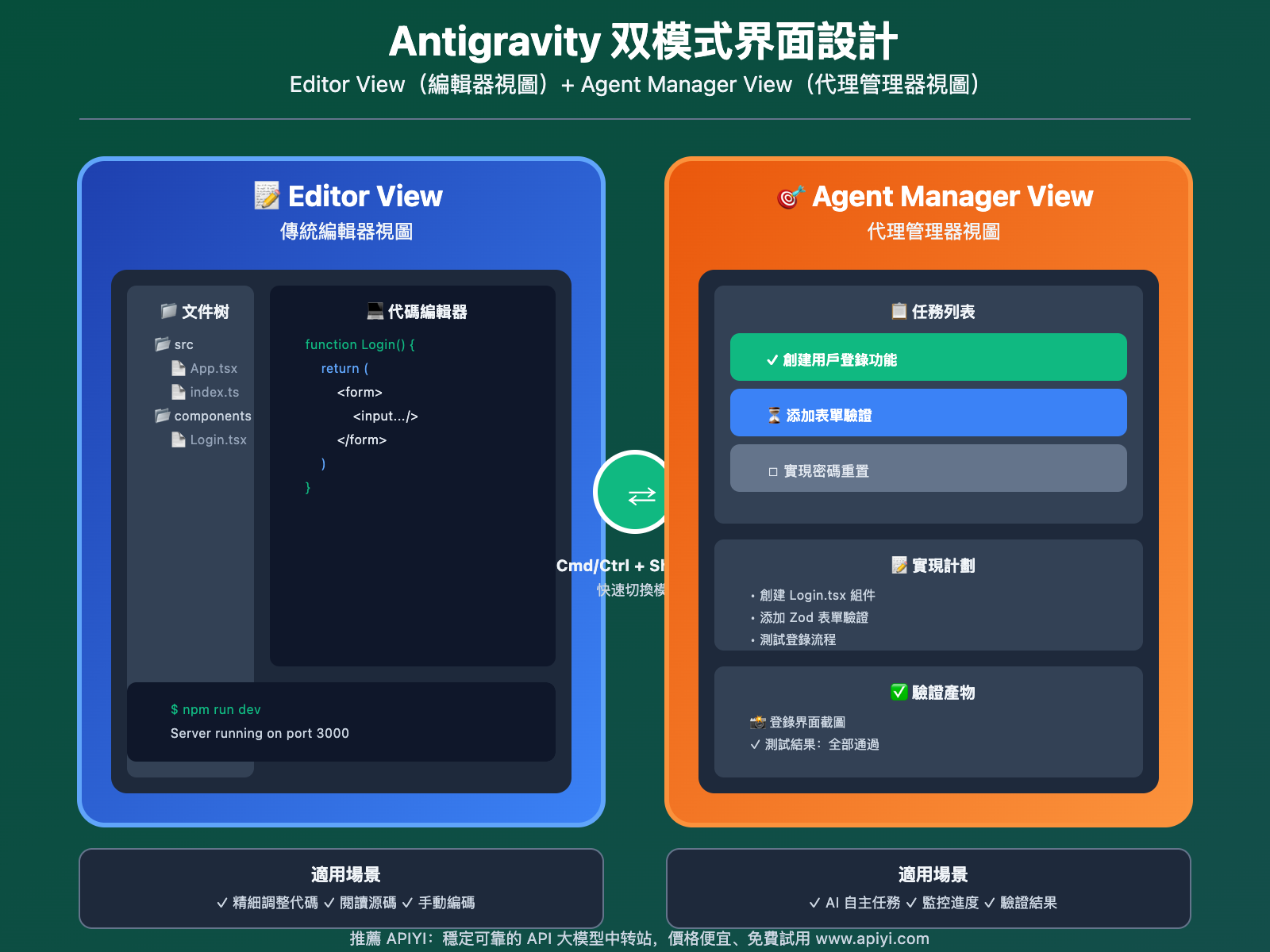
Antigravity 獨創的雙視圖模式,滿足不同工作場景的需求。
模式 1:傳統編輯器視圖(Editor View)
適用場景:精細調整代碼、閱讀源碼、手動編碼
界面組成:
- 左側:文件树
- 中間:代碼編輯器
- 右側:AI 對話面板
- 底部:終端
与 VS Code/Cursor 相似,適合習慣傳統 IDE 的開發者。
模式 2:代理管理器視圖(Agent Manager View)
適用場景:AI 自主完成任務、監控任務進度、批量任務管理
界面組成:
- 任務列表區域
- 任務詳情面板
- 實現計劃展示
- 驗證產物查看器
这是 Antigravity 的核心創新,專為 AI 代理工作設計。
两种模式的切換:
编辑器视图 → 当你想手动编码或精细调整
管理器视图 → 当你想让 AI 自主完成任务

快捷键:Ctrl/Cmd + Shift + M(Mode Switch)
實際工作流:
1. 在管理器视图中创建任务
   - "实现用户注册功能"

2. AI 在管理器视图中展示计划和进度
   - 任务分解
   - 实时进度更新

3. AI 完成后,切换到编辑器视图
   - 查看具体代码
   - 手动调整细节

4. 返回管理器视图验证
   - 查看截图
   - 确认测试结果
特性 3:跨界面自主操作
Antigravity 最強大的特性 —— AI 可以像人類開發者一樣,在多個界面中自主工作。
支持的操作界面:
| 界面 | AI 可執行的操作 | 實際應用 |
|---|---|---|
| 代碼編輯器 | 創建/修改/刪除文件,編寫代碼 | 實現功能邏輯 |
| 終端(Terminal) | 運行命令,執行腳本,查看輸出 | 安裝依賴,運行測試 |
| 瀏覽器 | 打開頁面,交互測試,截圖 | 驗證界面效果 |
| 文件系統 | 讀取配置,移動文件,管理資源 | 項目結構調整 |
工作流程示例:
任务:给网站添加联系表单功能

AI 的自主操作序列:

1. 代码编辑器
   → 创建 ContactForm.tsx 组件
   → 编写表单验证逻辑
   → 添加样式文件

2. 终端
   → npm install yup react-hook-form
   → npm run build
   → 检查编译错误

3. 代码编辑器
   → 修复 TypeScript 类型错误
   → 添加表单提交 API 调用

4. 浏览器
   → 打开 http://localhost:3000/contact
   → 填写表单测试
   → 截图保存验证

5. 终端
   → npm test
   → 运行表单验证测试

6. 生成验证报告
   → 任务清单完成情况
   → 界面截图
   → 测试结果
与 Cursor 的對比:
| 能力 | Antigravity | Cursor |
|---|---|---|
| 編寫代碼 | ✅ 完全自主 | ✅ AI 建議,人工確認 |
| 運行終端命令 | ✅ 自主執行 | ⚠️ 需人工執行 |
| 瀏覽器交互 | ✅ 自主測試 | ❌ 不支持 |
| 截圖驗證 | ✅ 自動生成 | ❌ 需手動截圖 |
| 端到端任務 | ✅ 完全自動化 | ⚠️ 需人工參與多個環節 |
安全機制:
Antigravity 的跨界面操作並非完全無限制:
✓ 安全操作:读取文件、编写代码、运行测试
✓ 需确认操作:安装依赖、修改配置文件
✓ 禁止操作:删除生产数据、提交到远程仓库、执行系统级命令

开发者可以在设置中调整权限级别
特性 4:異步反饋機制
類似 Google Docs 的評論系統,但應用在開發過程的每個環節。
支持反饋的位置:
-
任務清單
- 在任何任務項上添加評論
- "這個任務可以延後處理"
-
實現計劃
- 對技術方案提出質疑
- "建議使用 Redux 而不是 Context"
-
代碼變更
- 在具體代碼行上評論
- "這裡應該添加錯誤處理"
-
截圖和產物
- 在界面截圖上標註
- "這個按鈕位置需要調整"
反饋流程:
1. 开发者添加评论
   ↓
2. AI 理解反馈内容
   ↓
3. AI 更新任务计划
   ↓
4. AI 重新执行修正
   ↓
5. AI 标记评论为"已解决"
   ↓
6. 开发者验证修正结果
實際示例:
场景:AI 完成了用户登录功能

开发者在截图上评论:
💬 "登录按钮应该在输入框右侧,不是下方"

AI 响应:
✓ 理解反馈:调整登录按钮布局
✓ 更新任务:修改 LoginForm.tsx 布局
✓ 重新截图验证
✓ 标记评论为已解决

开发者验证:
✓ 确认修改正确
✓ 关闭反馈
為什麼這個特性重要:
- ✅ 異步協作:不需要實時對話,隨時添加反饋
- ✅ 上下文清晰:評論直接關聯到具體位置
- ✅ 歷史追溯:所有反饋和修改記錄完整保留
- ✅ 多人協作:團隊成員可以在同一任務上添加反饋
特性 5:知識庫學習系統
Antigravity 的 AI 會從你的項目中學習,積累可複用的知識。
學習內容:
-
代碼模式
- 你常用的設計模式
- 項目特定的架構風格
- 錯誤處理方式
-
項目規範
- 命名約定
- 文件組織結構
- 註釋風格
-
歷史決策
- 為什麼選擇某個技術方案
- 避免哪些已知的坑
- 最佳實踐總結
-
團隊偏好
- 代碼審查標準
- 性能優化策略
- 測試覆蓋要求
學習過程:
1. AI 完成任务
   ↓
2. 开发者验证和反馈
   ↓
3. AI 分析反馈中的模式
   - "开发者总是要求添加 loading 状态"
   - "开发者偏好使用 async/await 而不是 Promise"
   ↓
4. AI 更新知识库
   ↓
5. 下次任务自动应用学到的知识
   - 自动添加 loading 状态
   - 优先使用 async/await
實際效果:
第 1 次任务:实现用户列表页

AI 生成的代码:
- 没有 loading 状态
- 没有错误处理
- 没有空状态处理

开发者反馈:
- 添加 loading 状态
- 添加错误处理
- 添加空列表提示

---

第 2 次任务:实现商品列表页

AI 生成的代码(自动应用学到的知识):
✓ 自动包含 loading 状态
✓ 自动包含错误处理
✓ 自动包含空列表提示

开发者:满意 ✓
知識庫管理:
查看知识库:
Settings → Knowledge Base

知识条目示例:
- "总是为异步操作添加 loading 状态"
- "使用 react-query 管理服务器状态"
- "所有表单都需要 Zod 验证"
- "避免使用 any 类型"

开发者可以:
✓ 查看所有学到的知识
✓ 编辑或删除知识条目
✓ 手动添加项目规范
✓ 导出/导入知识库(团队共享)
Antigravity vs Cursor:深度對比
作為目前最火的兩款 AI 編程工具,Antigravity 和 Cursor 各有特色。
📊 全方位對比
| 對比維度 | Google Antigravity | Cursor |
|---|---|---|
| 設計理念 | AI 原生,代理優先 | AI 輔助編程 |
| 工作模式 | AI 自主完成任務 | AI 建議,人工編碼 |
| 核心界面 | 双模式(編輯器+管理器) | 編輯器+對話框 |
| AI 能力範圍 | 跨界面(代碼+終端+瀏覽器) | 主要在代碼編輯 |
| 任務展示 | 任務清單+計劃+截圖 | 代碼diff |
| 驗證機制 | 自動截圖+測試結果 | 需手動驗證 |
| 反饋方式 | 类 Google Docs 評論 | 對話式反饋 |
| 學習能力 | 知識庫系統 | 項目上下文 |
| 支持模型 | Gemini 3 Pro, Claude 4.5, GPT-O5S | GPT-4, Claude(需付費) |
| 價格 | 免費(當前) | $20/月 |
| 適用場景 | 大型功能開發 | 日常編碼輔助 |
| 學習曲線 | 中等(需適應新模式) | 低(類似 VS Code) |
🎯 適用場景對比
Antigravity 更適合:
✅ 大型功能開發
场景:实现一个完整的用户认证系统
- AI 自主完成整个功能
- 包括前端界面、后端 API、数据库设计、测试
- 开发者只需验证最终结果
✅ 端到端任務
场景:添加支付功能
- AI 集成支付 SDK
- 实现支付流程
- 测试支付界面
- 生成测试报告
✅ 需要大量測試的功能
场景:响应式设计适配
- AI 自动测试不同屏幕尺寸
- 生成各尺寸截图
- 自动修复布局问题
✅ 多人協作項目
场景:团队开发
- 异步反馈机制
- 知识库团队共享
- 任务清单透明化
Cursor 更適合:
✅ 快速代碼補全
场景:日常编码
- 边写边提示
- 快速生成样板代码
- 即时代码建议
✅ 精細代碼調整
场景:重构优化
- 逐行优化
- 精准修改
- 实时预览
✅ 學習新技術
场景:探索新框架
- 对话式问答
- 解释代码逻辑
- 示例代码生成
✅ 小範圍修改
场景:Bug 修复
- 快速定位问题
- 精准修改
- 即时验证
💡 選擇建議
| 您的需求 | 推薦工具 | 理由 |
|---|---|---|
| 獨立開發者 | Antigravity | 免費,功能強大,一人完成大型項目 |
| 團隊協作 | Antigravity | 異步反饋,知識庫共享 |
| 日常編碼 | Cursor | 低學習曲線,即時反饋 |
| 學習編程 | Cursor | 對話式學習,代碼解釋 |
| 大型項目 | Antigravity | 端到端自動化,驗證機制完善 |
| 快速原型 | Cursor | 快速迭代,即時效果 |
| 企業開發 | 兩者結合 | Antigravity 做功能,Cursor 做調整 |
我的建議:
對於大多数開發者,最佳實踐是 兩者結合使用:
Antigravity:负责大功能开发
- 完整的用户模块
- 复杂的业务逻辑
- 需要大量测试的功能

Cursor:负责日常编码
- 快速 bug 修复
- 代码补全
- 局部优化
🎯 生產環境集成建議:無論使用 Antigravity 還是 Cursor,如果您需要在生產應用中集成 AI 能力(如 Gemini 3 Pro、Claude 等模型),我們建議通過 APIYI apiyi.com 平台調用。APIYI 提供統一的 OpenAI 兼容接口,支持多種模型切換,國內直連訪問,企業級穩定性保障,幫助您快速構建 AI 驅動的應用。
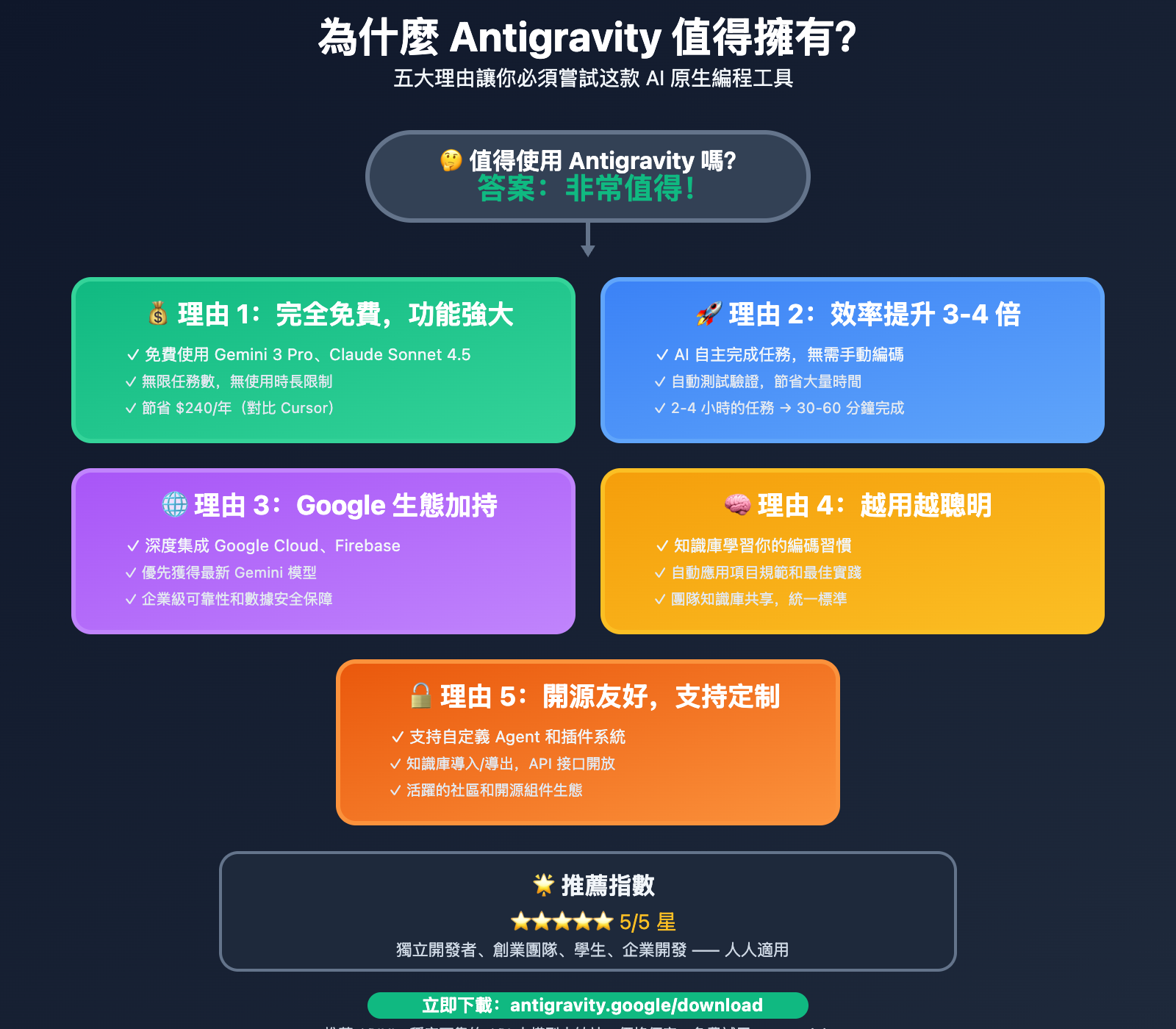
Google Antigravity 為什麼值得擁有?
在 AI 編程工具市場競爭激烈的今天,Antigravity 憑什麼值得開發者關註?
理由 1:完全免費,功能強大
當前定價:
Antigravity:免费
Cursor:$20/月
GitHub Copilot:$10/月
免費使用的模型:
- ✅ Gemini 3 Pro(最新)
- ✅ Claude Sonnet 4.5(顶级)
- ✅ GPT-O5S(開源)
免費的功能:
- ✅ 無限任務數
- ✅ 跨界面自主操作
- ✅ 知識庫學習
- ✅ 異步反饋
- ✅ 双模式界面
成本對比:
一年开发成本:

使用 Cursor:
  $20/月 × 12 = $240/年

使用 Antigravity:
  $0/月 × 12 = $0/年

节省:$240/年
理由 2:AI 原生設計,效率提升
傳統編程:
1. 开发者手写代码
2. 手动测试
3. 手动截图验证
4. 手动记录问题
5. 手动修复

时间:2-4 小时
使用 Antigravity:
1. 开发者描述需求
2. AI 自动完成
3. AI 自动测试
4. AI 自动截图
5. AI 自动修复反馈

时间:30-60 分钟

效率提升:3-4 倍
理由 3:Google 生態加持
与 Google 產品深度集成:
- ✅ Google Cloud 部署:一鍵部署到 Cloud Run
- ✅ Firebase 集成:直接使用 Firebase 服務
- ✅ Google APIs:原生支持 Google Maps、YouTube 等 API
- ✅ Gemini 模型優勢:優先獲得最新 Gemini 模型
企業級可靠性:
- ✅ Google 基礎設施
- ✅ 數據安全保障
- ✅ 穩定性承諾
- ✅ 持續更新
理由 4:知識庫系統,越用越聰明
傳統 AI 工具:
每次任务都从零开始
没有记忆
不会学习你的习惯
Antigravity 知識庫:
第 1 次任务:需要详细指导
第 5 次任务:开始理解你的风格
第 10 次任务:自动应用你的偏好
第 50 次任务:完全适应你的项目

结果:越用越高效
理由 5:開源友好,支持定制
開放性:
- ✅ 支持自定義 Agent
- ✅ 插件系統(即將推出)
- ✅ 知識庫導入/導出
- ✅ API 接口開放
社區驅動:
- ✅ GitHub 開源組件
- ✅ 社區分享知識庫
- ✅ 用戶貢獻 Agent
- ✅ 活躍的開發者論壇
Antigravity 快速上手指南
📥 第一步:下載和安裝
官方下載地址:
https://antigravity.google/download
支持平台:
- ✅ Windows 10/11(64-bit)
- ✅ macOS 12+(Intel & Apple Silicon)
- ✅ Linux(Ubuntu 20.04+, Debian 11+)
安裝步驟:
macOS:
# 下載 .dmg 文件
# 拖拽到 Applications 文件夾
# 首次打開可能需要在"系統偏好設置 → 安全性"中允許
Windows:
# 下載 .exe 安裝程序
# 雙擊運行
# 跟隨安裝向導
# 安裝完成後自動啟動
Linux:
# 下載 .deb 或 .AppImage
sudo dpkg -i antigravity_1.0.0_amd64.deb
# 或直接運行 AppImage
chmod +x Antigravity-1.0.0.AppImage
./Antigravity-1.0.0.AppImage
🔐 第二步:登錄和配置
1. 登錄 Google 賬號
启动 Antigravity
→ 点击"Sign in with Google"
→ 浏览器自动打开
→ 选择 Google 账号
→ 授权 Antigravity 访问权限
→ 返回 Antigravity,登录成功
2. 選擇 AI 模型
Settings → AI Models

可选模型:
- Gemini 3 Pro(推荐,最新)
- Claude Sonnet 4.5(推理能力强)
- GPT-O5S(开源,隐私保护)

默认:Gemini 3 Pro
3. 配置界面偏好
Settings → Appearance

- 主题:Light / Dark / Auto
- 界面语言:English / 中文 / 日本語...
- 默认视图:Editor View / Agent Manager View
- 字体大小:12px - 18px
🚀 第三步:創建第一個項目
方式 1:新建項目
1. File → New Project
2. 选择项目类型:
   - React App
   - Vue App
   - Node.js API
   - Next.js
   - Python Flask
   - 空白项目
3. 输入项目名称
4. 选择保存位置
5. 点击"Create"

AI 会自动:
- 初始化项目结构
- 安装依赖
- 配置开发环境
方式 2:打開現有項目
File → Open Project
→ 选择项目文件夹
→ Antigravity 自动分析项目结构
→ 加载项目上下文
💬 第四步:創建第一個任務
切換到 Agent Manager 視圖:
快捷键:Cmd/Ctrl + Shift + M
或点击右上角视图切换按钮
創建任務:
1. 点击"New Task"按钮

2. 输入任务描述:
"给我的 React 应用添加用户登录功能,包括:
- 登录表单(邮箱+密码)
- 表单验证
- 登录 API 调用(模拟)
- 登录成功后跳转到首页
- 登录状态保存到 localStorage"

3. 点击"Create Task"

4. AI 开始工作:
   → 分析需求
   → 生成任务清单
   → 制定实现计划
   → 请求确认

5. 查看并确认计划:
   ✓ 任务清单合理
   ✓ 实现方案可行
   → 点击"Approve"

6. AI 自主执行:
   → 创建文件
   → 编写代码
   → 运行测试
   → 生成截图

7. 验证结果:
   → 查看任务清单(全部完成 ✓)
   → 查看截图(登录界面)
   → 测试功能(在浏览器中)
🔄 第五步:提供反饋和迭代
在截圖上添加反饋:
1. 点击任务详情中的截图
2. 点击截图上的任意位置
3. 添加评论:
   "登录按钮颜色改为蓝色"
4. 点击"Submit"

AI 自动:
→ 理解反馈
→ 修改代码
→ 重新截图
→ 标记反馈为"已解决"
在代碼上添加反饋:
1. 切换到 Editor View
2. 在代码行号旁边点击
3. 添加评论:
   "这里需要添加错误处理"
4. 返回 Agent Manager View

AI 自动:
→ 更新实现计划
→ 修改代码
→ 运行测试
→ 确认修改
📚 第六步:查看和管理知識庫
Settings → Knowledge Base

查看 AI 学到的知识:
- "总是为登录表单添加记住密码选项"
- "使用 Zod 进行表单验证"
- "登录成功后显示 Toast 提示"

管理知识库:
- 编辑知识条目
- 删除不准确的知识
- 手动添加项目规范
- 导出知识库(分享给团队)
Antigravity 使用最佳實踐
1. 清晰的任務描述
❌ 不好的任務描述:
"做一个登录页面"
✅ 好的任務描述:
"创建用户登录功能:
- 登录表单包含邮箱和密码输入框
- 表单验证:邮箱格式检查,密码至少 6 位
- 记住密码选项
- 登录按钮样式:蓝色背景,白色文字,圆角
- 登录成功后跳转到 /dashboard
- 登录失败显示错误提示
- 使用 React Hook Form 和 Zod 验证"
提示:
- ✅ 明確功能需求
- ✅ 指定技術棧
- ✅ 描述界面細節
- ✅ 說明交互邏輯
2. 分階段驗證
推薦流程:
阶段 1:审核任务计划
→ AI 生成任务清单
→ 开发者确认清单合理
→ 开发者批准执行

阶段 2:中期检查
→ AI 完成 50% 任务
→ 开发者查看截图
→ 提前发现问题
→ 及时调整方向

阶段 3:最终验证
→ AI 完成所有任务
→ 开发者全面测试
→ 添加反馈意见
→ AI 修正问题
3. 充分利用知識庫
讓 AI 學習你的偏好:
方式 1:通过反馈教导
- 每次 AI 完成任务后提供具体反馈
- "我更喜欢用 Tailwind CSS"
- "错误提示要显示在表单上方,不是下方"

方式 2:手动添加规范
- Settings → Knowledge Base → Add Rule
- "所有 API 调用必须使用 try-catch"
- "组件必须包含 TypeScript 类型定义"

方式 3:导入团队规范
- 从团队知识库导入
- 统一团队编码风格
- 保持项目一致性
4. 模型選擇策略
| 任務類型 | 推薦模型 | 理由 |
|---|---|---|
| 複雜業務邏輯 | Gemini 3 Pro | 推理能力強,理解需求準確 |
| 創意界面設計 | Claude Sonnet 4.5 | 創造力強,設計感好 |
| 隱私敏感項目 | GPT-O5S | 開源模型,本地運行 |
| 快速原型 | Gemini 3 Pro | 生成速度快 |
5. 團隊協作技巧
知識庫共享:
1. 项目负责人配置知识库
2. 导出知识库文件:
   Settings → Knowledge Base → Export
3. 分享给团队成员
4. 团队成员导入:
   Settings → Knowledge Base → Import
任務分配:
1. 创建任务并标记负责人
2. 使用标签分类任务:
   - [Frontend]
   - [Backend]
   - [Bug]
   - [Feature]
3. 团队成员各自验证自己负责的任务
常見問題解答
Q1: Antigravity 真的完全免費嗎?會一直免費嗎?
當前狀態:
目前 Antigravity 完全免費,包括:
- ✅ 無限任務數
- ✅ 所有功能完整開放
- ✅ 免費使用 Gemini 3 Pro、Claude Sonnet 4.5、GPT-O5S
- ✅ 無使用時長限制
未來定價:
根據官方公告:
- 個人開發者:長期保持免費(有合理使用限制)
- 企業用戶:可能推出企業版訂閱(更高配額、團隊管理、技術支持)
- 預計時間:2025 年 Q2 可能推出付費套餐
建議:
- 個人開發者無需擔心,核心功能會保持免費
- 企業用戶可以先免費試用,未來根據需求選擇是否升級
Q2: Antigravity 支持哪些編程語言和框架?
完整支持的語言:
前端:
- JavaScript / TypeScript
- React / Vue / Angular / Svelte
- Next.js / Nuxt.js / Remix
- HTML / CSS / Tailwind CSS

后端:
- Node.js / Express / Fastify / NestJS
- Python / Django / Flask / FastAPI
- Go / Gin / Echo
- Rust / Actix / Rocket

移动端:
- React Native
- Flutter(基本支持)

数据库:
- PostgreSQL / MySQL / MongoDB
- Prisma / TypeORM / Sequelize
- Redis

云服务:
- Google Cloud Platform(优先支持)
- Firebase
- AWS(基本支持)
- Vercel / Netlify
即將支持:
- Java / Spring Boot(Q1 2026)
- .NET / C#(Q2 2026)
- Ruby / Rails(Q2 2026)
Q3: Antigravity 和 Cursor 可以同時使用嗎?
可以,並且推薦這樣做:
推荐配合方案:

Antigravity:
- 完整功能开发
- 大型任务
- 需要自动测试的功能
- 跨多个文件的修改

Cursor:
- 日常编码辅助
- 快速 bug 修复
- 代码补全
- 学习新技术

实际工作流:
1. 用 Antigravity 完成大功能开发
2. 用 Cursor 做细节调整和优化
3. 用 Antigravity 进行全面测试
註意事項:
- 兩者的項目文件可以互通
- 建議在同一項目中統一使用一個工具完成單個任務
- 避免同時在兩個工具中修改同一文件
Q4: Antigravity 的 AI 會不會學習我的私有代碼?
隱私保護機制:
✓ 本地知识库存储(不上传到 Google 服务器)
✓ 代码仅用于当前任务上下文
✓ 不会用于训练 Google 的 AI 模型
✓ 可以选择完全离线模式(使用本地模型)

Settings → Privacy:
- 知识库存储位置:本地 / 云端
- 代码分析模式:在线 / 离线
- 遥测数据:开启 / 关闭
企業級隱私保護:
- ✅ 支持自託管知識庫
- ✅ 支持私有部署
- ✅ 符合 GDPR / SOC 2 合規要求
Q5: 如果需要在生產環境中使用 AI 模型能力,應該怎麼做?
開發 vs 生產:
Antigravity:
- 适用场景:开发阶段的代码生成和测试
- 模型调用:通过 Google 免费配额
- 适合:单机开发、原型设计

生产环境:
- 适用场景:上线应用的 AI 功能
- 模型调用:需要稳定的 API 服务
- 需求:高并发、SLA 保障、成本可控
生產環境最佳實踐:
通過 APIYI apiyi.com 平台接入 AI 模型:
优势:
✓ 统一的 OpenAI 兼容接口
✓ 支持 Gemini 3 Pro、Claude、GPT 等多模型
✓ 国内直连,低延迟
✓ 企业级 SLA 保障
✓ 按量付费,成本透明
✓ 7x24 中文技术支持

快速接入:
import openai

client = openai.OpenAI(
    api_key="apiyi_key_xxx",
    base_url="https://vip.apiyi.com/v1"
)

response = client.chat.completions.create(
    model="gemini-3-pro-preview",
    messages=[...]
)
建議方案:
- 開發階段:使用 Antigravity 免費開發
- 生產環境:通過 APIYI 調用 AI 模型
- 成本優化:智能路由降低 25-35% API 成本
總結与建議
Google Antigravity 代表了 AI 編程工具的新方向 —— 從「AI 輔助編程」到「AI 原生開發」。
核心價值回顧:
- ✅ 完全免費:Gemini 3 Pro + Claude Sonnet 4.5 + GPT-O5S
- ✅ AI 原生設計:任務驅動,代理優先
- ✅ 跨界面自主操作:代碼+終端+瀏覽器全自動
- ✅ 可信驗證機制:任務清單+截圖+測試結果
- ✅ 知識庫學習:越用越聰明,適應你的風格
是否值得擁有:
| 用戶類型 | 推薦指數 | 理由 |
|---|---|---|
| 獨立開發者 | ⭐⭐⭐⭐⭐ | 免費強大,效率提升 3-4 倍 |
| 創業團隊 | ⭐⭐⭐⭐⭐ | 異步協作,知識庫共享 |
| 學生 | ⭐⭐⭐⭐ | 學習AI原生開發模式 |
| 企業開發 | ⭐⭐⭐⭐ | 大型功能開發效率高 |
| 開源貢獻者 | ⭐⭐⭐⭐⭐ | 快速實現功能,專註創意 |
行動建議:
- 立即下載試用:antigravity.google/download
- 從小任務開始:熟悉工作流程
- 逐步建立知識庫:讓 AI 學習你的偏好
- 結合 Cursor 使用:發揮各自優勢
- 關註生產部署:通過 APIYI apiyi.com 集成 AI 能力
最終觀點:
Antigravity 不會完全取代 Cursor,兩者定位不同:
- Antigravity:適合大型功能開發,AI 自主完成
- Cursor:適合日常編碼輔助,快速迭代
對於追求效率的開發者,兩者結合使用是最佳選擇。
立即下載 Antigravity,體驗 AI 原生開發的未來。免費,強大,值得擁有。
📝 作者簡介:APIYI 技術團隊,專註 AI 大模型技術跟蹤和企業級應用實踐。我們為開發者提供最及時的 AI 工具評測、應用案例和最佳實踐。如需在生產環境中集成 Gemini 3 Pro 等 AI 模型,可訪問 APIYI apiyi.com 獲取穩定的 API 服務和企業級支持。
🔔 技術交流:歡迎在評論區分享您的 Antigravity 使用體驗。如需 AI 模型 API 接入技術支持或企業級解決方案設計,可通過 APIYI apiyi.com 聯繫我們的技術團隊,獲取免費的諮詢服務和定制化方案。