Résumé : cet article explique, à partir des éléments dont vous disposez déjà, du matériel disponible et du livrable final, à quelles tâches convient chacune des quatre versions de la série MAGI, et comment valider chaque type de tâche.
L’essentiel d’abord : si vous avez déjà une vidéo de départ et que l’objectif principal est de prolonger le mouvement, utilisez MAGI-1, en commençant par la version 4.5B sur une seule carte grand public. Si vous faites déjà tourner un workflow local 24B et souhaitez évaluer l’opportunité de changer de poids, prenez MAGI-1.1 comme référence de comparaison sur la même tâche. Si vous ne disposez que d’un texte ou d’une image, que vous devez produire localement un échantillon de dix secondes avec audio et que vous avez un environnement Hopper à huit cartes, utilisez MAGI-2 Preview. Si vous avez besoin d’une vidéo finalisée avec audio pouvant aller jusqu’à trente secondes, de références à plusieurs sources, ou d’une édition ciblée sur une vidéo existante, utilisez le modèle phare cloud MAGI-2.
Trois conditions peuvent modifier la réponse : la présence ou non d’une vidéo de départ, le niveau de carte graphique dont vous disposez localement, et la nature du livrable — un échantillon de dix secondes ou une vidéo finalisée avec dialogue et plusieurs références. Tous les faits ci-dessous proviennent du dépôt officiel Sand.ai, des publications, des fiches de modèle, des annonces et de la documentation API ; la vérification des sources publiques a été effectuée jusqu’au 25 novembre 2026. Les scores et spécifications cités dans cet article sont ceux fournis officiellement ou dans les publications ; aucun test pratique n’a été réalisé pour cet article.
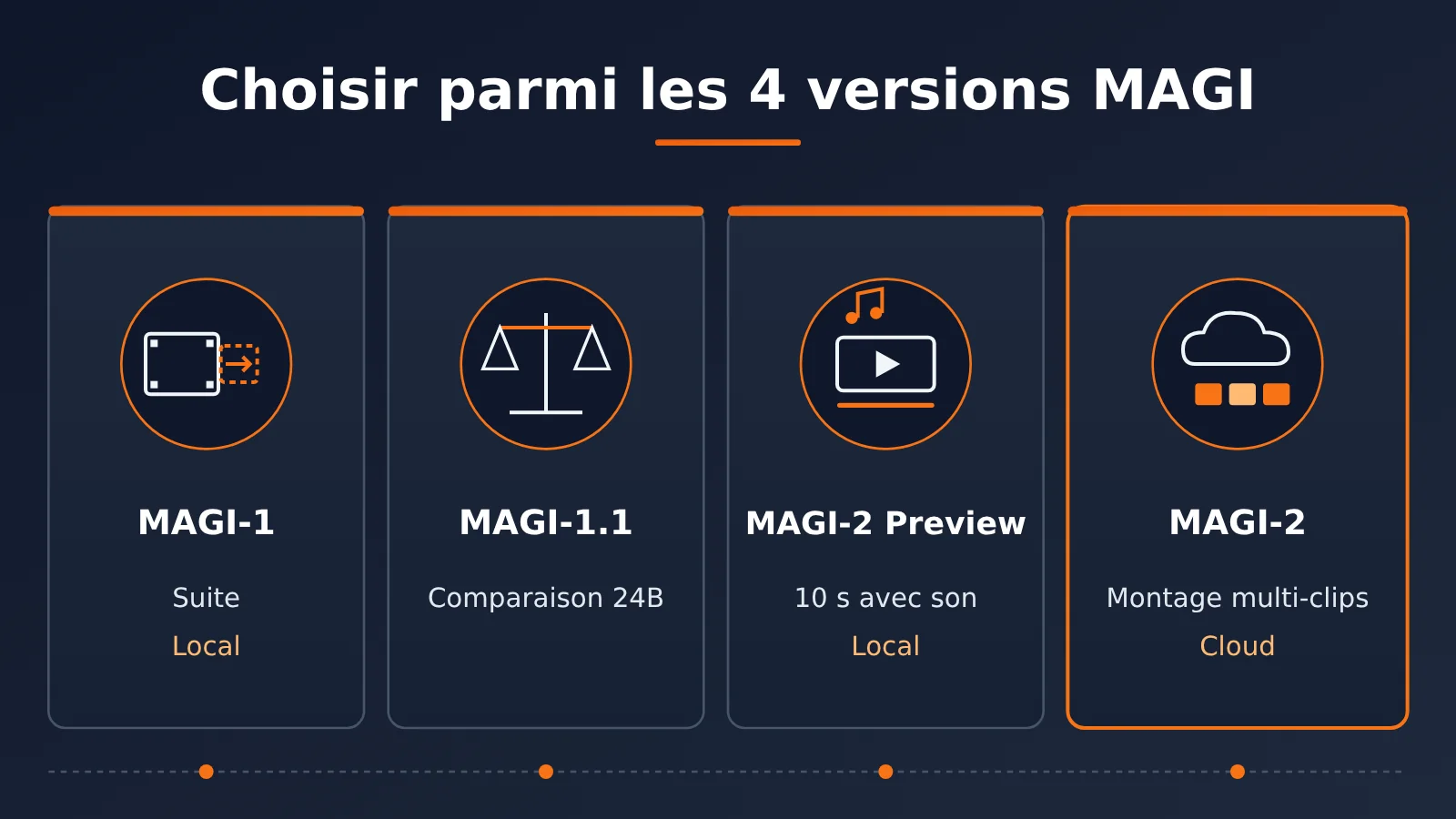
Carte des connaissances : la feuille de route de sélection entre MAGI-1, MAGI-1.1, MAGI-2 Preview et MAGI-2
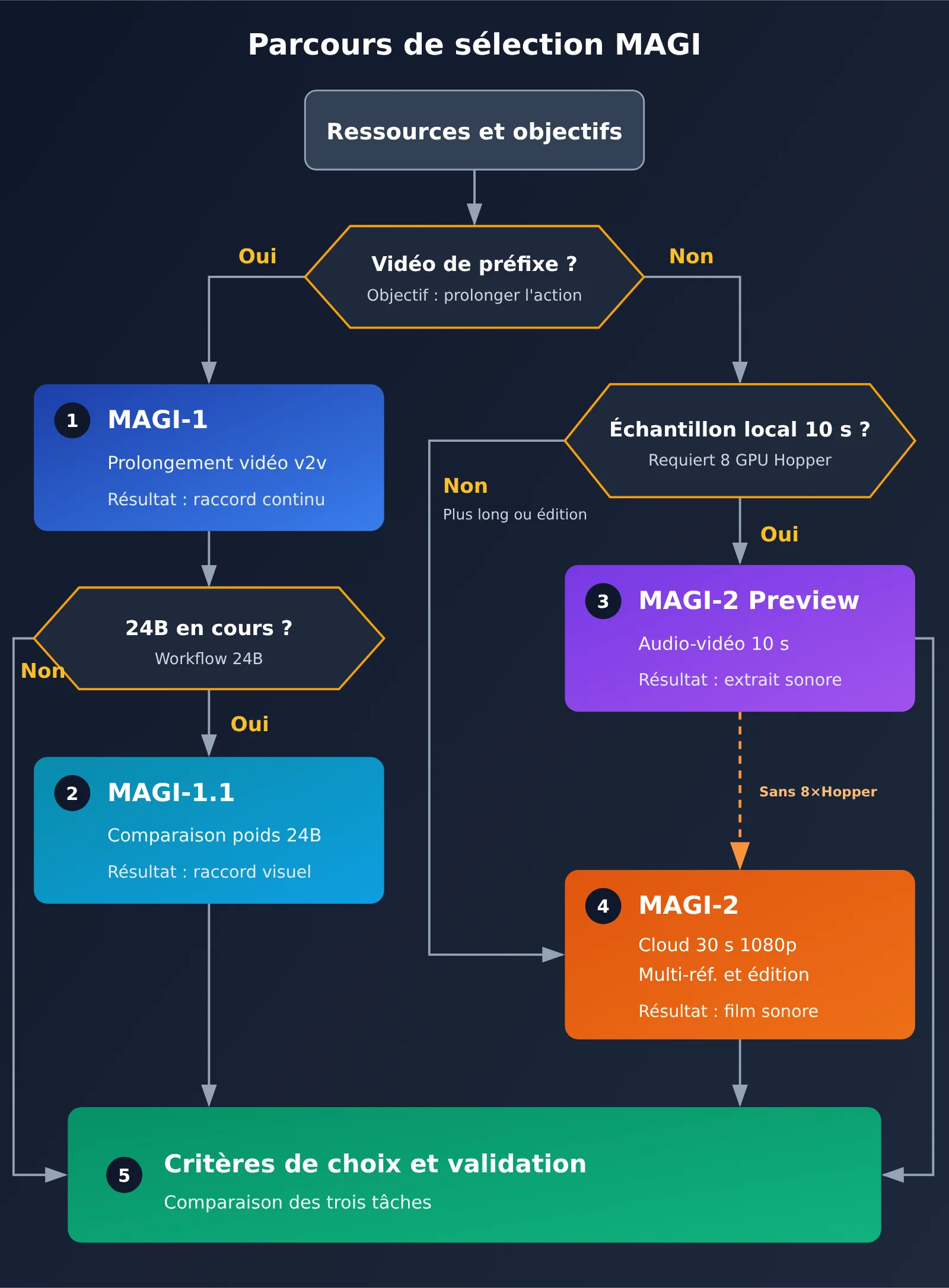
Légende de la figure : la figure se lit de haut en bas : d’abord les éléments disponibles, puis le matériel, enfin la forme de livraison. Les nœuds 1 et 2 correspondent à la branche de la prolongation locale ; MAGI-1.1 n’est pas une nouvelle capacité, mais l’option de comparaison des poids pour les utilisateurs du 24B. Les nœuds 3 et 4 correspondent à la branche où le son et l’image sont générés ensemble, la différence se situant entre la version de recherche locale de dix secondes et le modèle phare côté cloud. Le nœud 5 met les trois tâches courantes côte à côte et donne la méthode de validation.
Index de lecture : ordre des sections pour choisir dans la série MAGI
- 1 MAGI-1 : on commence par la capacité de base qu’est la continuation, ainsi que l’écart de résultat entre une vidéo préfixe et une entrée à image unique. Toutes les comparaisons de continuation qui suivent s’appuient sur cette section.
- 2 MAGI-1.1 : à partir de la section 1, on explique comment les utilisateurs de 24B peuvent concevoir des expériences comparatives sur les poids ; les lecteurs qui n’ont pas de déploiement 24B peuvent passer cette section.
- 3 MAGI-2 Preview : on passe à la génération audio-vidéo simultanée, avec les conditions d’exécution et la méthode de test pour un échantillon local de dix secondes.
- 4 MAGI-2 : on présente les capacités cloud du modèle phare, la répartition des rôles des matériaux de référence, les points d’accès et les tarifs.
- 5 Choix selon les trois types de tâches : on relie concrètement les sections 1 à 4 à partir de tâches précises, puis on termine par une liste de contrôle d’acceptation générique.
Les sections 3 et 4 sont indépendantes des sections 1 et 2 : chacun peut consulter uniquement la partie qui l’intéresse.
À savoir : termes utiles pour comprendre la série MAGI
| Terme | Explication concise |
|---|---|
| Continuation à partir d’une vidéo préfixe (v2v) | Utiliser une vidéo existante comme début ; le modèle génère ensuite la suite des images |
| Génération par blocs | La vidéo est divisée en plusieurs blocs générés successivement, ce qui permet des invites segmentées et une sortie d’images en flux |
| Distillation / quantification FP8 | Deux méthodes de compression du modèle, destinées à réduire le coût d’inférence et l’occupation de la mémoire vidéo |
| Paramètres actifs | Dans une architecture à experts mixtes, nombre de paramètres qui participent réellement au calcul pour chaque token |
| Physics-IQ | Référentiel qui évalue la capacité d’un modèle vidéo à prédire des mouvements physiques |
| Mode première image / première et dernière images | Utiliser une ou deux images désignées pour contraindre le début de la vidéo, ou simultanément son début et sa fin |
1 MAGI-1 : prolongement de plan, prévisualisation du mouvement et base locale
1.1 Les trois modes d’entrée de MAGI-1
Les poids initiaux et le code d’inférence de MAGI-1 ont été publiés le 21 avril 2025 dans le dépôt officiel. Les poids 4,5B, les options de distillation et de quantification, ainsi qu’un nœud personnalisé ComfyUI, ont ensuite été ajoutés progressivement. L’interface en ligne de commande propose trois modes : texte vers vidéo, image vers vidéo et prolongement de vidéo. Lorsque vous disposez déjà de matière, v2v lit un segment de préfixe, tandis que i2v lit une image.
MAGI-1 génère par blocs, ce qui permet d’étudier les invites segmentées et la sortie d’images en streaming. La démonstration de streaming en temps réel présentée dans l’article dépend des conditions du service d’inférence associé ; en autodéploiement, il ne faut pas la prendre directement comme une référence. Au moment de choisir un modèle, mesurez séparément le temps de sortie du premier bloc et l’intervalle entre les blocs suivants.
1.2 Pourquoi MAGI-1 privilégie la vidéo de préfixe
Quand un segment existant contient une vitesse de rotation, une direction de mouvement ou un rapport de position avant/après occlusion, la vidéo de préfixe donne au modèle un historique de mouvement continu — une simple dernière image ne peut pas transmettre ces informations. La figure 11 de l’article compare deux conditions de continuation, « préfixe complet » et « dernière image seule », et l’on y voit apparaître des différences dans la trajectoire de rotation et dans le mouvement après occlusion.
Le tableau 10 de l’article utilise le protocole Physics-IQ : en condition vidéo, on prend les trois premières secondes d’un segment réel pour prédire les cinq secondes suivantes ; en condition image, on ne fournit qu’une seule image, celle de la troisième seconde. Le graphique ci-dessous place ces chiffres — issus de l’article et du dépôt officiel — sur la même échelle.
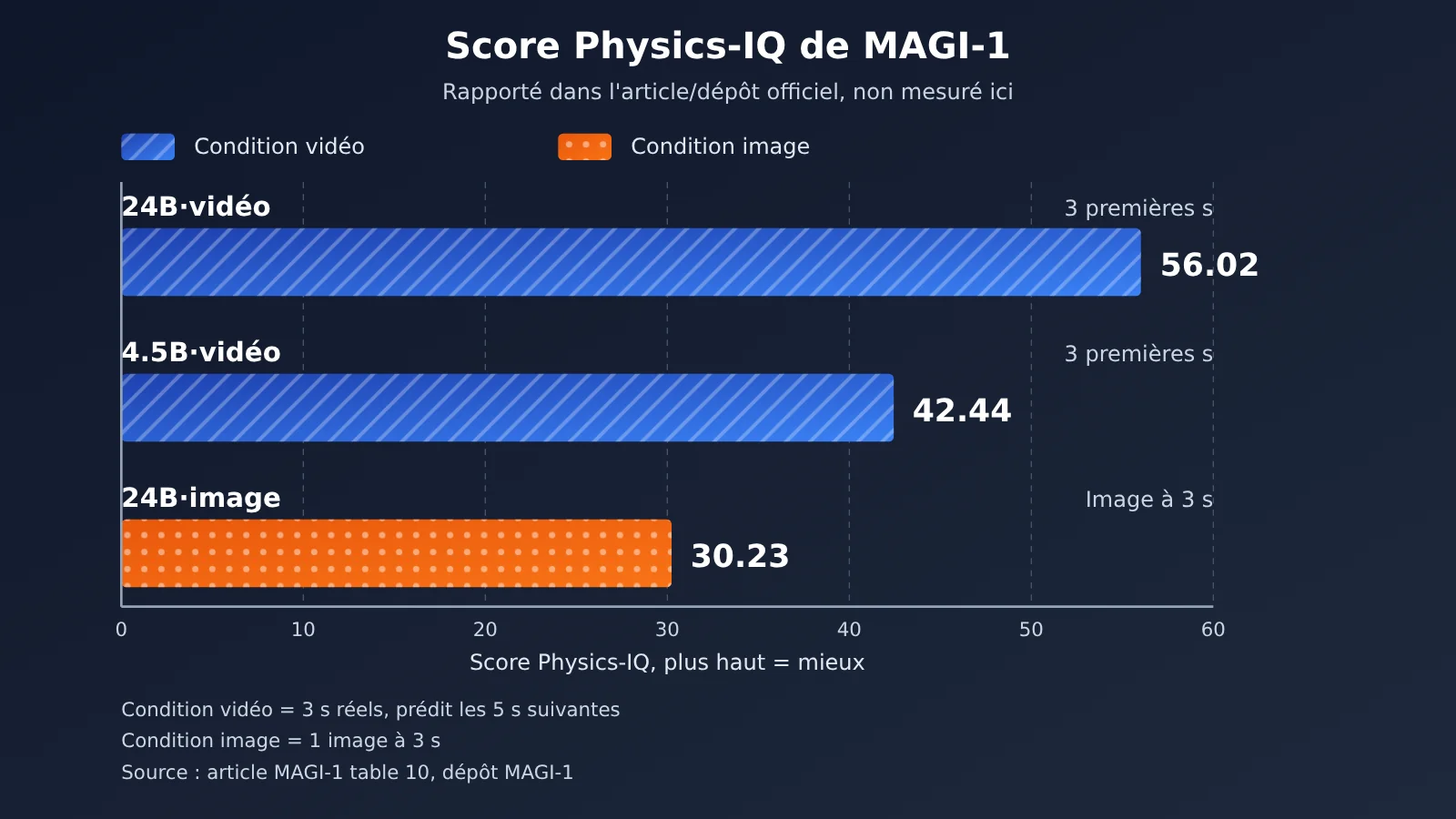
On peut y lire deux choses. Pour le même modèle 24B, la condition vidéo obtient 56.02 contre 30.23 en condition image : l’avantage de l’entrée avec préfixe est net. En condition vidéo, le 4.5B atteint 42.44, ce qui donne un repère d’échelle pour ce type d’entrée dans les travaux sur la continuation. Pour une validation en production, je conseille d’observer trois points à la jonction : la vitesse du mouvement est-elle continue, la direction du mouvement reste-t-elle cohérente, et la position de l’objet occulté est-elle plausible lorsqu’il réapparaît.
1.3 Paliers de VRAM et alignement des spécifications pour MAGI-1
| Poids | Configuration machine recommandée par le dépôt | Remarques |
|---|---|---|
| Version de base 4.5B | Une seule RTX 4090 | Il est généralement conseillé de disposer d’au moins 24 GB de VRAM |
| Version distillée 4.5B | Une seule RTX 4090 | Idem |
| Distillée 4.5B + quantification FP8 | Une seule RTX 4090 | Avec window_size réglé sur 1, le point de départ officiel est de 12 GB de VRAM |
| Version de base 24B | Huit H100/H800 | Même palier que la version de base de MAGI-1.1 |
| Distillée 24B + quantification | Quatre H100/H800 ou huit RTX 4090 | Même palier que la version distillée quantifiée de MAGI-1.1 |
Quand le matériel est un peu juste, le palier à 12 GB est adapté pour vérifier d’abord que la lecture des médias, les mouvements de quelques secondes et l’assemblage des segments fonctionnent correctement. Si vous avez besoin d’une fenêtre d’historique plus longue, il faut consigner et valider séparément la configuration définititive et cette configuration à faible VRAM. La résolution par défaut de l’exemple 4.5B est 720×720 ; dans la configuration, on peut préciser la hauteur, la largeur, le nombre d’images et la fréquence d’images de la sortie. Avant de comparer les deux paliers de poids sur une même tâche, commencez par unifier les spécifications de la vidéo finale.
2 MAGI-1.1 : un point de comparaison pour les workflows 24B existants
2.1 Les poids et les configurations matérielles de MAGI-1.1
Le dépôt officiel a consigné, le 17 juin 2026, l’ouverture de deux variantes de poids 24B pour MAGI-1.1. Deux répertoires correspondants existent sur Hugging Face, et le volume total de fichiers affiché sur les pages est le suivant.
| Poids MAGI-1.1 | Volume total des fichiers | Configuration matérielle recommandée par le dépôt |
|---|---|---|
| Version de base 24B (24B_base) | 47,9 GB | Huit H100/H800 |
| 24B distillée + quantification FP8 (24B_distill_quant) | 26,5 GB | Quatre H100/H800 ou huit RTX 4090 |
Le volume des fichiers sert à planifier le téléchargement et l’espace de stockage ; pour le matériel, on s’en remet aux recommandations du dépôt. Le 4.5B mono-GPU relève de MAGI-1 dans le tableau des modèles, et MAGI-1.1 n’a pas de palier 4.5B. Pour un déploiement 24B déjà en place, les recommandations matérielles des versions de base des deux générations sont identiques, et les versions distillées quantifiées des deux générations se situent dans la même catégorie de machine : au moment de changer de génération, on peut réutiliser les groupes de machines existants pour concevoir la validation.
2.2 Comment mener une expérience de comparaison avec MAGI-1.1
Cette section vise la situation suivante : vous avez déjà une série de plans de prolongation ou de plans générés à partir d’images qui vous sont familiers, et vous voulez évaluer les nouveaux poids 24B dans votre pipeline existant. Voici les étapes que nous recommandons.
- Choisir les entrées : sélectionnez trois catégories de matériel représentatif, couvrant respectivement la rotation, l’occlusion et les mouvements de caméra.
- Contrôler les variables : le préfixe, l’invite, la résolution et le nombre d’images générées restent tous figés.
- Consigner le processus : notez le nom des poids, la configuration d’inférence et la durée.
- Comparer les résultats : comparez séparément les raccords, la direction du mouvement et l’apparence du sujet.
- Distinguer les questions : pour juger d’une différence entre générations, comparez les versions de base des deux générations. Pour décider du compromis entre matériel et qualité, consignez côte à côte, sur la même tâche, le rendu final, le pic de mémoire GPU et la durée de la version de base et de la version distillée quantifiée.
Quand les groupes de comparaison se multiplient, ranger les journaux prend beaucoup de temps. On peut d’abord organiser en texte structuré la configuration et les commentaires humains de chaque groupe, puis confier ce texte à un modèle de langage pour synthétiser les différences. En passant par APIYI apiyi.com pour basculer, avec la même clé API, entre les modèles de différents fournisseurs et faire une contre-vérification croisée, on réduit le biais de synthèse d’un modèle unique. Mais le jugement final doit rester fondé sur ce que vous observez vous-même en regardant les vidéos.
3 MAGI-2 Preview : vérifier localement des événements audio de dix secondes
3.1 Spécifications et conditions d’exécution de MAGI-2 Preview
| Élément | MAGI-2 Preview (documentation officielle) |
|---|---|
| Publication | 5 août 2026, version de recherche |
| Taille | Environ 114B de paramètres au total, avec environ 6B activés par token |
| Entrée | Texte seul, ou texte accompagné d’une seule image fixe de première frame |
| Durée | Dix secondes fixes |
| Audio | L’image et l’audio sont générés ensemble, puis la piste audio est multiplexée dans le film final |
| Matériel | Huit GPU NVIDIA Hopper ; conteneur et checkpoints officiels fournis |
| Volume | Environ 307 GB pour les composants liés au modèle |
| Résolution | 1080p comme palier de livraison en deux phases ; en mode paysage, les dimensions par défaut sont 1920×1088 |
Deux points peuvent poser problème. Premièrement, la fiche du modèle précise que la piste audio doit être multiplexée avec ffmpeg. Sans cet outil, la sortie sera une vidéo muette. Pour valider un échantillon local avec audio, commencez donc par vérifier que le fichier contient bien une piste audio. Deuxièmement, si la livraison exige un format paysage exactement en 1920×1080, il faut indiquer cette taille via les paramètres de largeur et de hauteur de sortie.
3.2 Faire un test de tournage de page avec MAGI-2 Preview
Un test qui tombe bien : une photo de bureau, plus une action de tournage de page. En dix secondes, il faut faire tenir plusieurs phases : la main qui entre dans le champ, les doigts qui touchent la feuille, la page qui retombe et une brève immobilité. À la validation, on examine séparément le contour du papier, le contact des doigts et le moment où le bruit de papier apparaît. Le dépôt contient aussi des exemples d’invites brutes et d’invites enrichies structurées, avec des lots de démonstration qui couvrent les deux cas : texte vers vidéo pur et image vers vidéo à partir du premier frame. Pour reproduire, on fixe un jeu d’entrées et une graine (seed), ce qui permet de comparer séparément l’effet de « avec ou sans contrainte de premier frame » et de « avec ou sans enrichissement d’invite » sur cette tâche.
Pour faire la comparaison « enrichi vs brut », on peut d’abord demander à un grand modèle de langage de développer la description brute en une invite structurée, découpée seconde par seconde et accompagnée d’indications sonores. L’exemple ci-dessous passe par l’interface compatible OpenAI de APIYI apiyi.com pour appeler un modèle texte et réaliser cette étape. À noter : cette étape ne produit que l’invite, MAGI-2 Preview lui-même continue à faire l’inférence en local.
import openai

client = openai.OpenAI(
    api_key="YOUR_API_KEY",
    base_url="https://api.apiyi.com/v1"  # Interface compatible OpenAI de APIYI
)

raw = "书桌上一本打开的书,一只手伸入画面翻过一页,纸面落下后停住。"
resp = client.chat.completions.create(
    model="YOUR_TEXT_MODEL",  # Remplacer par un modèle texte de la liste des modèles de la plateforme
    messages=[
        {"role": "system", "content": "把视频描述扩写为10秒结构化提示词:按秒分段,写清动作、镜头和声音。"},
        {"role": "user", "content": raw},
    ],
)
print(resp.choices[0].message.content)
Voir le code complet : génération par lots d’invites enrichies et liste de validation
import json
import openai

client = openai.OpenAI(
    api_key="YOUR_API_KEY",
    base_url="https://api.apiyi.com/v1"  # Une seule clé pour basculer entre différents modèles texte
)

SYSTEM = (
    "你是视频提示词工程师。输入一段原始描述,输出 JSON:"
    "{\"enhanced_prompt\": 按秒分段的10秒提示词(含动作、镜头、声音),"
    " \"checklist\": 验收要点数组(画面细节+声画同步时机)}"
)

def enhance(raw: str, model: str = "YOUR_TEXT_MODEL") -> dict:
    resp = client.chat.completions.create(
        model=model,
        messages=[
            {"role": "system", "content": SYSTEM},
            {"role": "user", "content": raw},
        ],
        response_format={"type": "json_object"},
    )
    return json.loads(resp.choices[0].message.content)

cases = {
    "page_turn": "书桌上一本打开的书,一只手伸入画面翻过一页,纸面落下后停住。",
    "cup_place": "一只手把陶瓷杯放到木桌上,杯底轻碰桌面后静止。",
}

results = {}
for name, raw in cases.items():
    out = enhance(raw)
    results[name] = {"raw": raw, **out}

# Pour un même cas, lancer le Preview local avec raw puis avec enhanced_prompt, à graine fixe
with open("prompt_pairs.json", "w", encoding="utf-8") as f:
    json.dump(results, f, ensure_ascii=False, indent=2)
print("已写出原始/增强提示词对与验收清单")
🚀 Démarrage rapide : une fois inscrit sur APIYI apiyi.com, vous pouvez récupérer un quota de test gratuit. Commencez par générer quelques paires d’invites « brut vs enrichi » avec un modèle texte, puis placez-les dans le Preview local pour comparer à graine fixe. Vous saurez ainsi, à très faible coût, si l’enrichissement d’invite aide vraiment sur votre tâche.
4 MAGI-2 : vidéos sonores multi-sources dans le cloud et édition ciblée
4.1 Les limites de capacité du modèle phare MAGI-2
Le modèle phare MAGI-2 a été publié par Sand.ai le 24 novembre 2026, avec 480 milliards de paramètres au total et environ 28 milliards de paramètres actifs. L’annonce indique une limite de trente secondes par génération, en 1080p à 25 fps, avec image et son synchronisés. Les livrables adaptés incluent : des histoires courtes avec dialogues et plans de réaction, des publicités où plusieurs séquences d’action doivent être montrées intégralement, ainsi que des films centrés sur un personnage ou un lieu et s’appuyant sur plusieurs éléments de référence déjà définis.
Dans l’invite, on peut définir en même temps les dialogues et leurs locuteurs, le bruitage, les sons d’ambiance et la musique ; lors du contrôle à la lecture, on vérifie point par point que chaque son correspond bien à l’action concernée. Pour une édition ciblée d’une vidéo existante, séparez clairement dans l’invite deux types de contenu : la scène ou l’apparence à modifier, et la composition, le trajet de caméra et le rythme des actions à conserver. Ces conditions de conservation doivent aussi figurer parmi les points de contrôle à la lecture et être vérifiées une par une.
4.2 Comment répartir le rôle des matériaux de référence dans MAGI-2
| Type de matériau | Usages courants | Limite publiée de l’API native |
|---|---|---|
| Images | Contraindre l’apparence du personnage, son costume et le décor | Jusqu’à dix images |
| Vidéos | Fournir le mouvement ou les mouvements de caméra | Jusqu’à cinq segments, pour une durée totale de trente secondes maximum |
| Audio | Fournir des sons ou une orientation rythmique | Jusqu’à cinq segments, pour une durée totale de trente secondes maximum |
Si le livrable impose de définir le point de départ et le point d’arrivée à partir de deux images, la documentation de compatibilité Ark propose en plus un mode première image ou première et dernière images. Dans ce mode, l’organisation des matériaux forme un ensemble à part ; les références génériques passent par une autre requête, et il ne faut pas mélanger les deux.
Quand les matériaux sont nombreux, on se perd vite, dans l’invite, entre « quelle image sert à quoi et quel segment vidéo joue quel rôle ». On peut d’abord demander à un grand modèle de langage de découper le besoin en un brouillon à trois colonnes « matériau — usage — critère de validation », puis le confirmer manuellement avant de le soumettre. Cette étape peut réutiliser le code de la section 3.2 et passer par APIYI apiyi.com pour appeler un modèle de texte.
4.3 Accès, tarifs et état des poids de MAGI-2
| Accès | Public visé | Conditions publiques (vérifiées au 25 novembre 2026) |
|---|---|---|
API officielle Sand AI, nom de modèle magi-2 |
Les équipes disposant de droits d’organisation et souhaitant intégrer les tâches de génération à leurs programmes existants | 0,08 USD par seconde de sortie en 1080p ; 0,80 USD pour dix secondes ; 2,40 USD pour trente secondes |
| VidMuse | Les créateurs qui sélectionnent leurs matériaux à la main et contrôlent les vidéos | L’offre Free inclut l’accès au modèle MAGI-2, 100 crédits à usage unique et un niveau 720p avec filigrane ; la durée, l’envoi des références et le format d’image dépendent des options proposées par le mode de création actif |
| Poids open source | — | L’annonce du modèle phare mentionne l’open source parmi les projets à venir ; le catalogue officiel des poids ne propose actuellement que MAGI-1 et MAGI-2 Preview |
Pour estimer le coût, calculez d’après les spécifications réellement exportables avec l’offre choisie sur la plateforme. Précision : cet article n’a pas trouvé d’information sur la disponibilité de la série MAGI sur APIYI ; pour la génération vidéo du modèle phare, fiez-vous à l’accès officiel Sand AI. Dans ce flux, APIYI apiyi.com peut prendre en charge le travail côté texte, par exemple le découpage de l’invite, l’ébauche des dialogues et la génération de listes de contrôle ; cette partie est facturée à l’usage.
5 Trois tâches concrètes : comment choisir dans la gamme MAGI
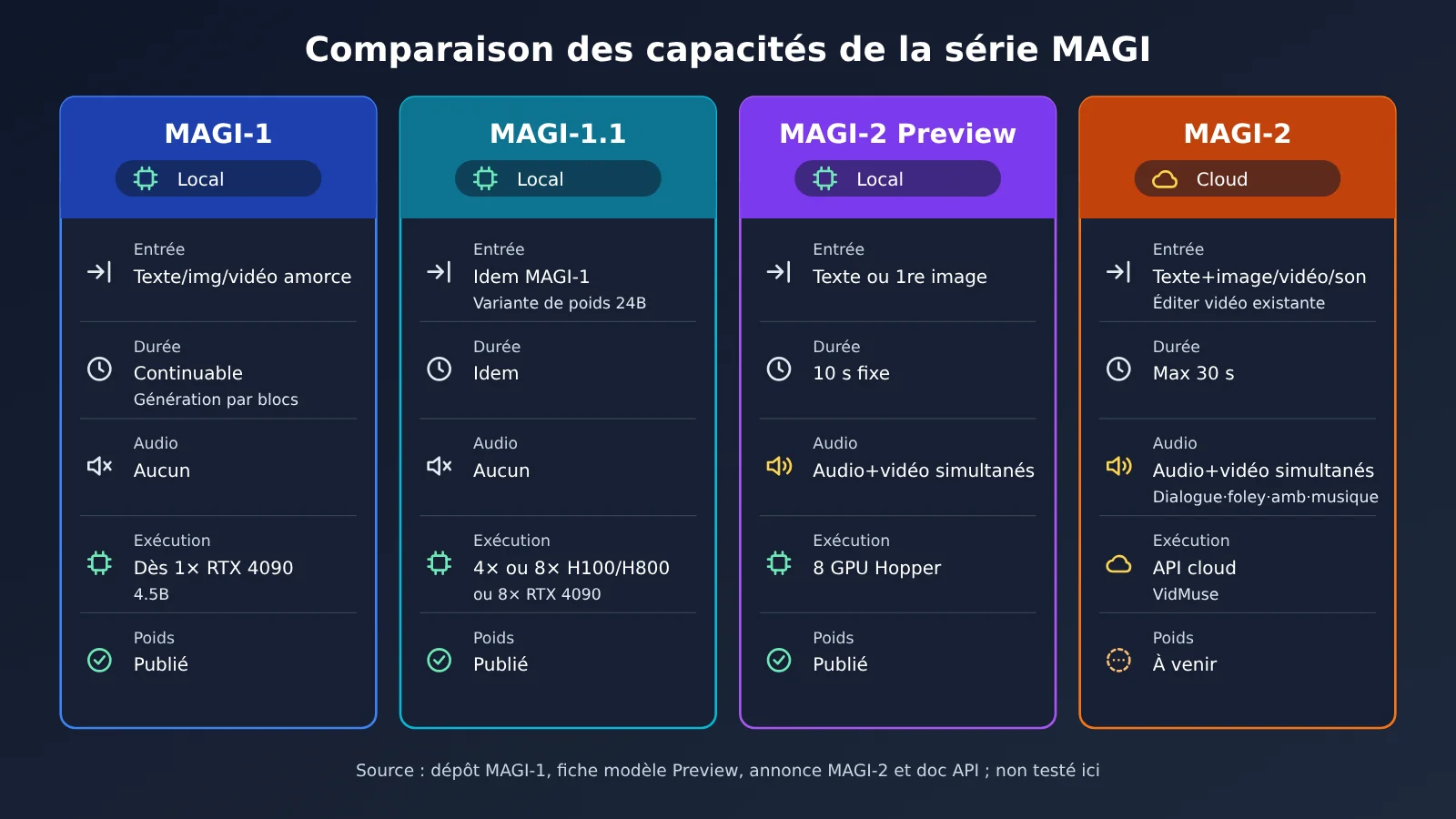
Les cinq lignes de l’image correspondent aux cinq questions qu’on se pose le plus souvent au moment de choisir : quelles entrées puis-je fournir, quelle durée puis-je générer, y a-t-il du son, où cela tourne-t-il, et puis-je récupérer les poids. Les trois groupes de tâches ci-dessous s’appuient tous sur ces cinq lignes.
5.1 Prolonger une séquence, ou modifier son contenu
Imaginez un extrait où quelqu’un fait du skateboard en slalomant entre des plots. Vous voulez enchaîner avec le virage suivant, dans la même direction : c’est une tâche de continuation. On utilise alors la continuation par préfixe de MAGI-1, en surveillant surtout la jonction entre les deux segments. Si en revanche vous voulez que le mouvement de caméra d’origine traverse un autre environnement tout en conservant les gestes et le rythme du personnage, on est dans l’édition. Il faut alors suivre le flux d’édition vidéo existant de MAGI-2, en listant séparément ce qui doit être préservé et ce qui doit être modifié.
5.2 Tester un segment en local, ou livrer avec plusieurs contraintes
Pour une tâche de dix secondes, avec une seule image et du son, Preview suffit à faire une évaluation en local. Si la tâche exige en plus de produire un clip final d’environ vingt-cinq secondes à partir d’une image de vêtement, d’une vidéo de mouvement et d’une piste audio rythmique, il faut passer par la solution multi-références phare, en attribuant clairement un rôle à chaque élément fourni. Ensuite, à la projection, on vérifie point par point les vêtements, le rythme des gestes et la bande sonore.
5.3 Remplacer un checkpoint local, ou changer de méthode de création
Si vous disposez déjà d’un workflow 24B stable, MAGI-1.1 peut servir de référence sur la même tâche, en jugeant d’après les raccords et le rendu d’apparence sur vos propres médias. Si la tâche devient elle-même du dialogue multi-personnages, du changement de plan et de la génération audio-vidéo simultanée, les combinaisons de médias et les formats de sortie pris en charge par le modèle phare correspondent davantage aux besoins de livraison. L’annonce du modèle phare rappelle également que les trajectoires à grande vitesse, les mouvements détaillés de l’animation 2D en plan moyen ou large, ainsi que la stratification des paysages sonores complexes, doivent tous faire l’objet d’une validation point par point.
5.4 Liste de validation commune à la série MAGI
Quelle que soit la version choisie, vérifiez selon la liste ci-dessous avant la livraison.
- Types de continuation (MAGI-1 / 1.1) : la vitesse et la direction au niveau des raccords, ainsi que la position des objets après occlusion ; enregistrez aussi le nom du poids, la configuration, le pic de mémoire vidéo et le temps d’exécution.
- Échantillons sonores locaux (Preview) : confirmez d’abord la présence de la piste audio, puis vérifiez si le moment du son est aligné avec l’action correspondante ; confirmez si la résolution est 1920×1088 ou la 1920×1080 spécifiée.
- Vidéos finales dans le cloud (MAGI-2) : lisez chaque élément pour vérifier les dialogues et les locuteurs, les bruitages, les sons d’ambiance et la musique ; pour les tâches d’édition, contrôlez point par point la composition conservée, le trajet de caméra et le rythme ; vérifiez la cohérence entre le niveau d’export réel et la facturation.
Si vous souhaitez étendre automatiquement cette liste en une fiche de contrôle par plan individuel, vous pouvez continuer d’utiliser le script de la section 3.2, générer une première version via APIYI apiyi.com, puis la finaliser en combinant avec une visionnage humain.
Références
- Dépôt officiel MAGI-1 : table des modèles, notes sur la VRAM, historique des versions MAGI-1.1
- Lien :
github.com/SandAI-org/MAGI-1
- Lien :
- Article MAGI-1 : génération par blocs, résultats Physics-IQ de la figure 11 et du tableau 10
- Lien :
arxiv.org/html/2505.13211v1
- Lien :
- Documentation du benchmark Physics-IQ
- Lien :
github.com/google-deepmind/physics-IQ-benchmark
- Lien :
- Répertoire des poids MAGI-1.1
- Lien :
huggingface.co/sand-ai/MAGI-1
- Lien :
- Rapport technique, dépôt et fiche modèle de MAGI-2 Preview
- Liens :
sand.ai/blog/magi-2-preview,github.com/SandAI-org/MAGI-2-preview,huggingface.co/sand-ai/MAGI-2-preview
- Liens :
- Annonce du modèle phare MAGI-2
- Lien :
sand.ai/blog/magi-2
- Lien :
- API native Sand AI, documentation de compatibilité Ark et grille tarifaire
- Liens :
platform.sand.ai/docs/api-reference,platform.sand.ai/docs/ark-generations,platform.sand.ai/docs/model-pricing
- Liens :
- Point d’entrée du produit VidMuse, guide de création et formules d’abonnement
- Liens :
vidmuse.ai/en/magi-2,vidmuse.ai/blog/magi-2-on-vidmuse,vidmuse.ai/zh-CN/pricing
- Liens :
Auteur : équipe technique APIYI
Échanges techniques : n’hésitez pas à nous contacter depuis la page d’accueil d’APIYI apiyi.com. Pour aller plus loin, le centre de documentation docs.apiyi.com regorge de ressources d’intégration.