
Zusammenfassung: Dieser Artikel beschreibt anhand der vorhandenen Materialien, der verfügbaren Hardware und des gewünschten Endergebnisses, für welche Aufgaben die vier Versionen der MAGI-Serie jeweils geeignet sind und wie die Abnahme für jeden Aufgabentyp aussehen sollte.
Das Fazit vorweg: Wenn bereits ein Präfixvideo vorliegt und es vor allem darum geht, die Bewegung fortzusetzen, verwenden Sie MAGI-1 und testen auf einer einzelnen Consumer-GPU zuerst 4.5B. Wenn bereits ein lokaler 24B-Workflow läuft und Sie prüfen möchten, ob ein Wechsel der Gewichte sinnvoll ist, ziehen Sie MAGI-1.1 als Vergleichskandidat für dieselbe Aufgabe heran. Wenn nur ein Text oder ein Bild vorliegt, ein zehnsekündiges Sample mit Ton lokal erzeugt werden soll und eine Hopper-Umgebung mit acht GPUs verfügbar ist, verwenden Sie MAGI-2 Preview. Wenn Sie einen fertigen Clip mit Ton von bis zu dreißig Sekunden, Referenzen aus mehreren Materialien oder eine gezielte Bearbeitung eines vorhandenen Videos benötigen, nutzen Sie das Cloud-Flaggschiff MAGI-2.
Drei Bedingungen können die Antwort verändern: ob ein Präfixvideo vorliegt, welche GPU-Klasse lokal verfügbar ist und ob am Ende ein zehnsekündiges Sample oder ein fertiger Clip mit Dialogen und mehreren Referenzen herauskommen soll. Alle im Folgenden genannten Fakten stammen aus dem offiziellen Sand.ai-Repository, aus Papers, Model Cards, Ankündigungen und der API-Dokumentation. Die Prüfung öffentlich zugänglicher Informationen erfolgte mit Stand vom 25. November 2026. Die im Text genannten Benchmark-Werte und Spezifikationen sind offizielle Angaben bzw. Daten aus den Papern; eigene Tests wurden für diesen Artikel nicht durchgeführt.
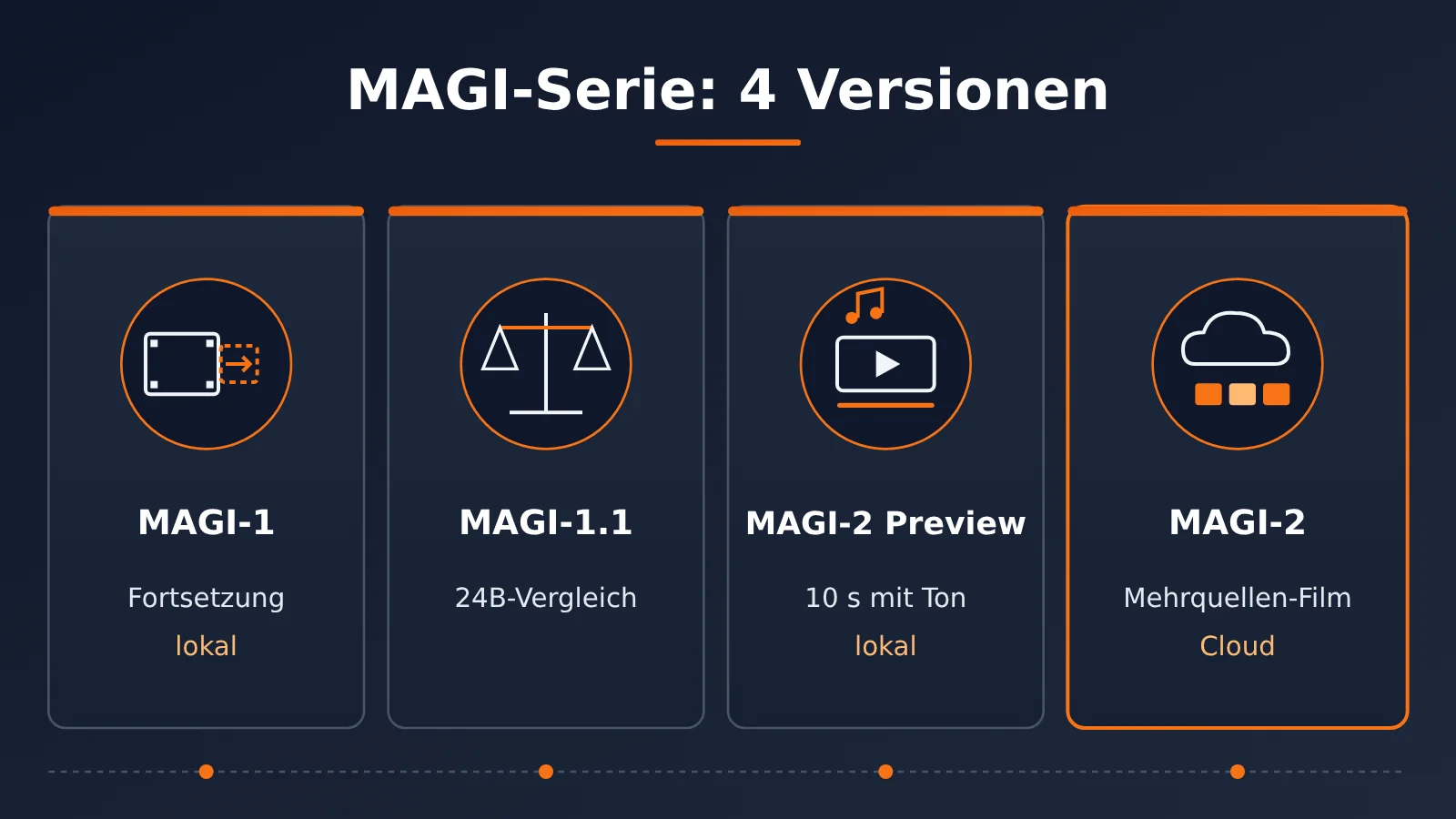
Wissenslandkarte: Auswahlweg für MAGI-1, MAGI-1.1, MAGI-2 Preview und MAGI-2
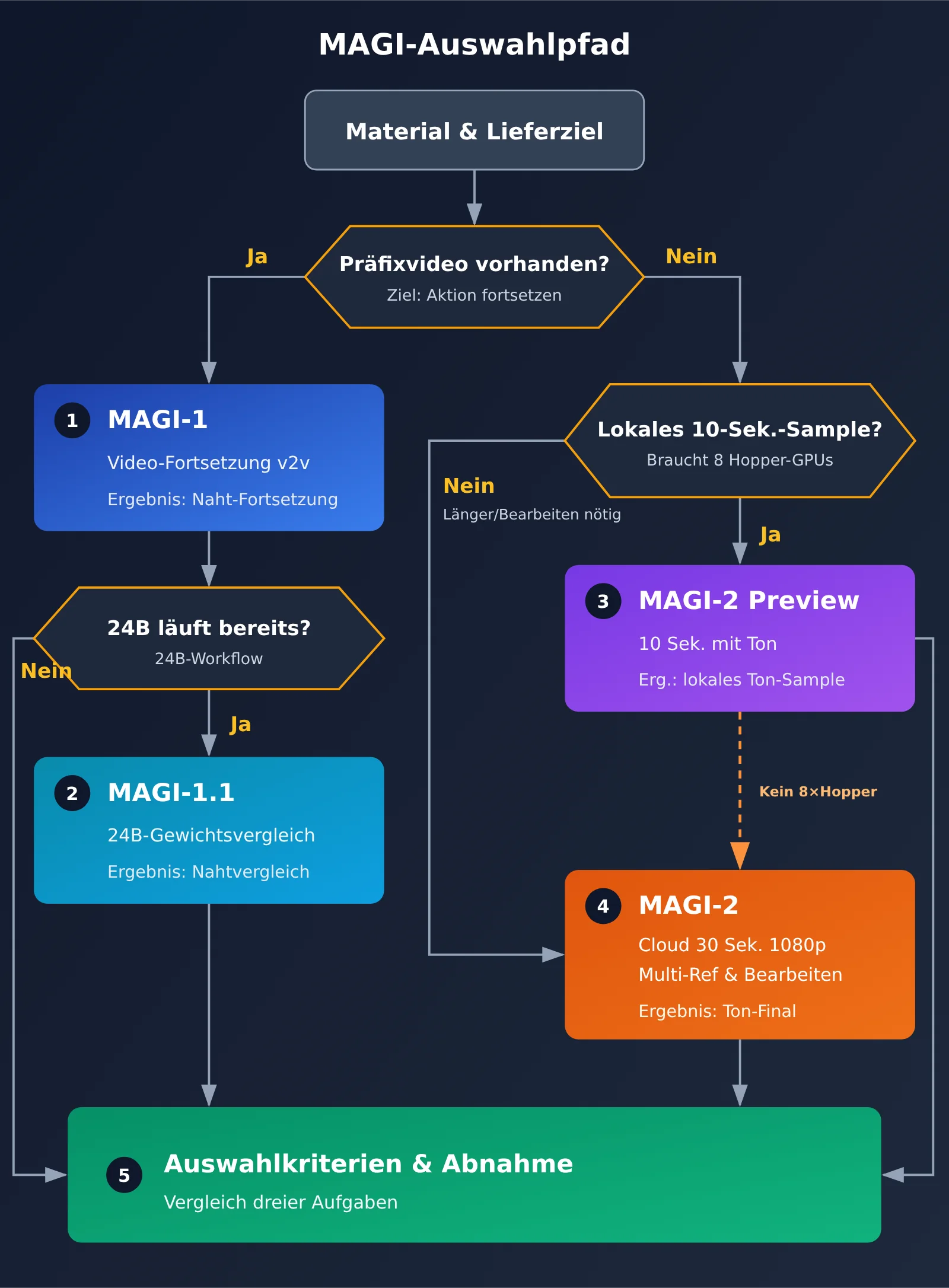
Abbildungshinweis: Das Diagramm wird von oben nach unten gelesen – zuerst das Material beurteilen, dann die Hardware, zuletzt die Lieferform. Knoten 1 und 2 bilden die Linie der lokalen Fortsetzung; MAGI-1.1 ist keine eigenständige neue Fähigkeit, sondern der Gewichte-Abgleichspunkt für 24B-Nutzer. Knoten 3 und 4 bilden die Linie der gemeinsamen Erzeugung von Ton und Bild; der Unterschied liegt zwischen der lokalen Zehn-Sekunden-Forschungsversion und dem Cloud-Flaggschiff. Knoten 5 stellt die drei häufigen Aufgabentypen nebeneinander und nennt die Abnahmemethode.
Leseleitfaden: Kapitelreihenfolge für die Modellauswahl in der MAGI-Serie
- 1 MAGI-1: Zuerst geht es um die grundlegende Fähigkeit der Fortsetzung sowie um den Qualitätsunterschied zwischen Präfixvideo und Einzelbildeingabe. Alle späteren Fortsetzungsvergleiche setzen diesen Abschnitt voraus.
- 2 MAGI-1.1: Aufbauend auf Abschnitt 1 wird erklärt, wie 24B-Nutzer ein kontrolliertes Vergleichsexperiment mit Gewichten aufsetzen. Leser ohne ein 24B-Deployment können diesen Abschnitt überspringen.
- 3 MAGI-2 Preview: Wechselt zur Linie der gemeinsamen Audio-Video-Generierung und behandelt die Ausführungsbedingungen und Testmethoden für lokale 10-Sekunden-Samples.
- 4 MAGI-2: Behandelt die Cloud-Funktionen des Flaggschiffs, die unterschiedlichen Rollen der Referenzmaterialien, den Zugang und die Preise.
- 5 Auswahlkriterien für die drei Aufgabentypen: Anhand konkreter Aufgaben werden die Abschnitte 1 bis 4 verknüpft; zum Schluss gibt es eine allgemeine Abnahme-Checkliste.
Die Abschnitte 3 und 4 sind unabhängig von den Abschnitten 1 und 2; Leser können nur die Linie lesen, die sie benötigen.
To Know: Wichtige Begriffe zur MAGI-Serie
| Begriff | Kurze Erklärung |
|---|---|
| Fortsetzung mit Präfixvideo (v2v) | Ein bereits vorhandenes Video wird als Anfang verwendet; das Modell generiert die darauffolgenden Bilder |
| Blockweise Generierung | Ein Video wird in mehrere Blöcke aufgeteilt und nacheinander generiert; dadurch sind abschnittsweise Prompts und eine Streaming-Ausgabe der Frames möglich |
| Distillation / FP8-Quantisierung | Zwei Methoden zur Komprimierung von Modellen mit dem Ziel, Inferenzaufwand und VRAM-Belegung zu reduzieren |
| Aktivierte Parameter | In einer Mixture-of-Experts-Architektur die Anzahl der Parameter, die pro Token tatsächlich an der Berechnung beteiligt sind |
| Physics-IQ | Ein Benchmark zur Bewertung, wie gut Videomodelle physikalische Bewegungen vorhersagen |
| Startbild- / Start-und-Endbild-Modus | Mit einem oder zwei vorgegebenen Bildern wird der Start des Videos festgelegt oder zugleich Start und Ende |
1 MAGI-1: Shot-Fortsetzung, Bewegungsvorschau und lokale Baseline
1.1 Die drei Eingabemodi von MAGI-1
Die ersten Gewichte und der Inferenzcode von MAGI-1 wurden am 21. April 2025 im offiziellen Repository veröffentlicht. Danach kamen nach und nach die 4,5B-Gewichte, die Destillations- und Quantisierungsoptionen sowie ein ComfyUI-Custom-Node hinzu. Der Kommandozeileneinstieg bietet drei Modi: Text-zu-Video, Bild-zu-Video und Video-Fortsetzung. Wenn bereits Material vorhanden ist, liest v2v einen Präfix-Ausschnitt ein, i2v dagegen ein einzelnes Bild.
MAGI-1 arbeitet mit blockweiser Generierung, weshalb sich segmentierte Eingabeaufforderungen und Streaming-Ausgabe untersuchen lassen. Die Echtzeit-Streaming-Demo aus der Arbeit hängt von den Bedingungen des begleitenden Inferenzdienstes ab und taugt bei eigener Bereitstellung nicht als direkter Erwartungswert. Bei der Modellauswahl sollte man die Zeit bis zur Ausgabe des ersten Blocks und die Abstände zwischen den folgenden Blöcken getrennt messen.
1.2 Warum MAGI-1 vorrangig ein Präfixvideo erhalten sollte
Wenn ein vorhandener Abschnitt Drehzahl, Bewegungsrichtung oder räumliche Beziehungen vor bzw. nach einer Verdeckung enthält, liefert ein Präfixvideo dem Modell eine kontinuierliche Bewegungsgeschichte. Ein einzelnes Endbild kann diese Informationen nicht bereitstellen. Abbildung 11 der Arbeit vergleicht die beiden Fortsetzungsbedingungen „vollständiges Präfix“ und „nur Endbild“. Dabei zeigen sich Unterschiede in der Rotationsbahn und in der Bewegung nach einer Verdeckung.
Tabelle 10 der Arbeit verwendet das Physics-IQ-Setup: Bei der Videobedingung werden die ersten drei Sekunden einer echten Sequenz genutzt, um die folgenden fünf Sekunden vorherzusagen. Bei der Bildbedingung wird nur ein Einzelbild an der Position der dritten Sekunde übergeben. Die folgende Abbildung stellt die in der Arbeit und im Repository berichteten Daten auf derselben Skala dar.
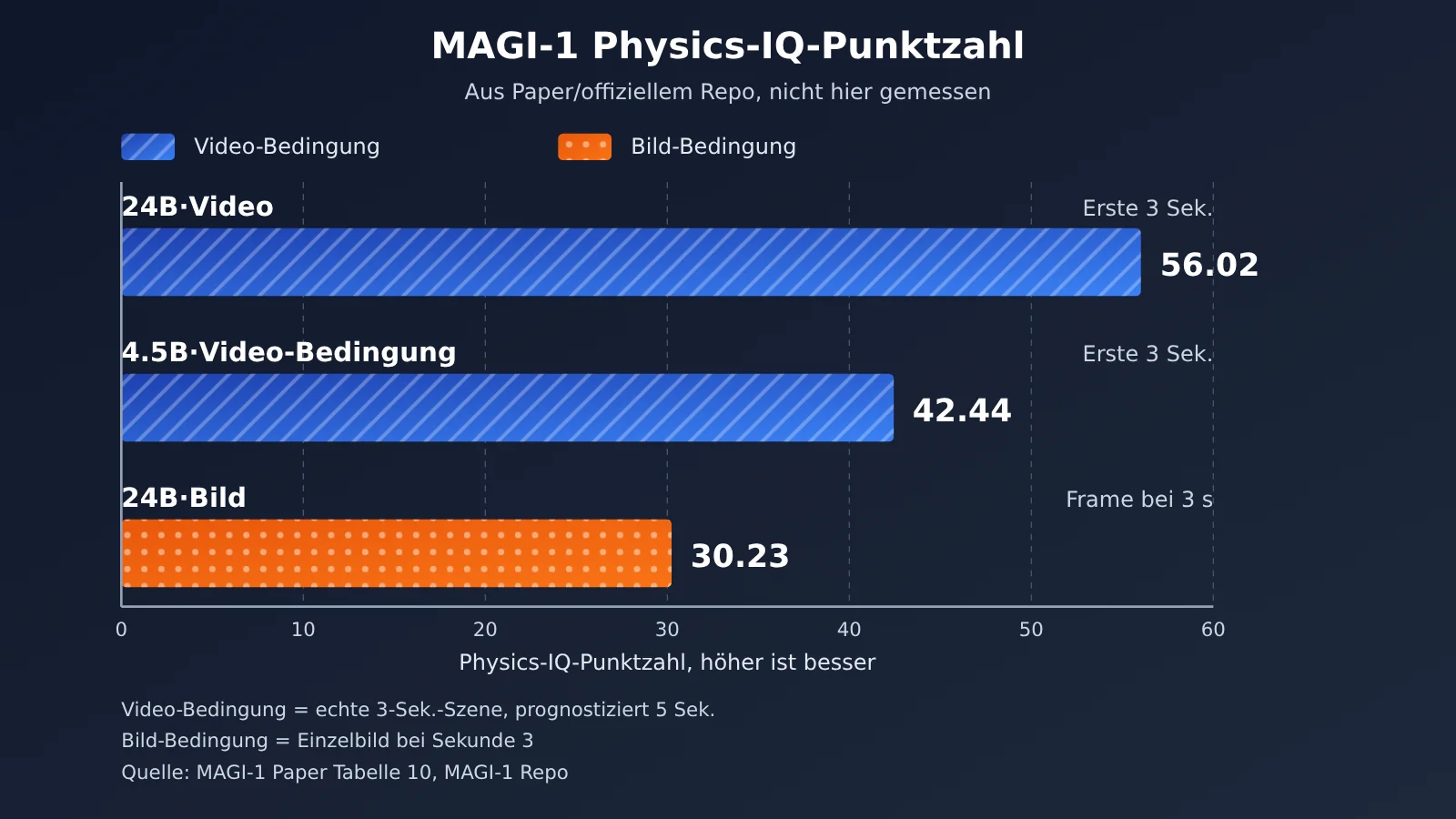
Im Diagramm lassen sich zwei Punkte ablesen. Beim selben 24B-Modell erreicht die Videobedingung 56.02 Punkte, die Bildbedingung 30.23 – der Vorteil der Präfixeingabe ist deutlich. Unter der Videobedingung erzielt 4.5B 42.44 und dient damit als Größenreferenz für vergleichbare Eingaben in der Fortsetzungsforschung. Für die Abnahme in der Praxis empfiehlt es sich, an der Nahtstelle drei Aspekte zu prüfen: ob die Bewegungsgeschwindigkeit zusammenhängend ist, ob die Bewegungsrichtung übereinstimmt und ob die Position eines verdeckten Objekts beim Wiederauftauchen plausibel ist.
1.3 VRAM-Stufen und Spezifikationsabgleich bei MAGI-1
| Gewichte | im Repository empfohlenes Modell | Hinweise |
|---|---|---|
| 4.5B Basisversion | eine einzelne RTX 4090 | generell werden mindestens 24 GB VRAM empfohlen |
| 4.5B Destillat-Version | eine einzelne RTX 4090 | wie oben |
| 4.5B Destillat + FP8-Quantisierung | eine einzelne RTX 4090 | bei window_size = 1 nennen die offiziellen Angaben 12 GB VRAM als Ausgangspunkt |
| 24B Basisversion | acht H100/H800 | gleiche Stufe wie die Basisversion von MAGI-1.1 |
| 24B Destillat + Quantisierung | vier H100/H800 oder acht RTX 4090 | gleiche Stufe wie die destillierte quantisierte Version von MAGI-1.1 |
Wenn die Hardware knapp bemessen ist, eignet sich die 12-GB-Stufe dafür, zunächst zu prüfen, ob das Einlesen des Materials, kurze Bewegungen von wenigen Sekunden und das Zusammensetzen der Segmente sauber funktionieren. Wird ein längeres Verlaufsfenster gebraucht, sollte man die produktive Konfiguration und diese VRAM-arme Konfiguration getrennt dokumentieren und getrennt abnehmen. Die Standardauflösung des 4.5B-Beispiels beträgt 720×720; in der Konfiguration lassen sich Höhe, Breite, Bildanzahl und Bildrate der Ausgabe festlegen. Bevor man die beiden Gewichtsstufen bei derselben Aufgabe vergleicht, sollte man zuerst die Spezifikationen des fertigen Videos vereinheitlichen.
2 MAGI-1.1: Referenz für bestehende 24B-Workflows
2.1 Gewichte und Modelltypen von MAGI-1.1
Das offizielle Repository verzeichnete am 17. Juni 2026 die Freigabe zweier 24B-Gewichte von MAGI-1.1. Auf Hugging Face gibt es zwei entsprechende Verzeichnisse; die auf den Seiten angegebenen Gesamtdateigrößen sehen wie folgt aus.
| MAGI-1.1-Gewicht | Gesamtdateigröße | Vom Repository empfohlener Modelltyp |
|---|---|---|
| 24B-Basisversion (24B_base) | 47.9 GB | acht H100/H800 |
| 24B-Destillation + FP8-Quantisierung (24B_distill_quant) | 26.5 GB | vier H100/H800 oder acht RTX 4090 |
Die Dateigröße dient zur Planung von Download und Speicherplatz, der Modelltyp wird nach der Empfehlung des Repositories gewählt. Die Single-GPU-Variante mit 4.5B gehört in der Modelltabelle zu MAGI-1; MAGI-1.1 hat keine 4.5B-Stufe. Für bestehende 24B-Deployments sind die Modellempfehlungen der Basisversionen beider Generationen identisch, und auch die destillierten Quantisierungsversionen beider Generationen liegen in derselben Modellklasse. Beim Generationswechsel kann man die bestehende Gerätegruppierung beibehalten, um die Validierung zu planen.
2.2 So führt man das Vergleichsexperiment zu MAGI-1.1 durch
Dieser Abschnitt richtet sich an die Situation, dass man bereits eine Reihe vertrauter Fortsetzungs- oder bildgenerierter Shots hat und die neuen 24B-Gewichte im bestehenden Workflow evaluieren möchte. Empfohlen wird das folgende Vorgehen.
- Eingaben wählen: Drei repräsentative Materialtypen auswählen, die jeweils Rotation, Verdeckung und Kamerabewegung abdecken.
- Variablen kontrollieren: Präfix, Eingabeaufforderung, Auflösung und Anzahl der generierten Frames komplett fixieren.
- Prozess protokollieren: Gewichtsname, Inferenzkonfiguration und Laufzeit festhalten.
- Ergebnisse vergleichen: Nahtstellen, Bewegungsrichtung und Erscheinungsbild des Motivs jeweils vergleichen.
- Fragen trennen: Will man Generationsunterschiede beurteilen, stellt man die Basisversionen beider Generationen gegenüber. Will man abschätzen, wie Hardware und Effekt gegeneinander abzuwägen sind, protokolliert man auf derselben Aufgabe die Lieferergebnisse, den Peak-VRAM und die Laufzeit von Basisversion und destillierter Quantisierungsversion nebeneinander.
Bei vielen Vergleichsgruppen wird das Aufräumen der Logs sehr zeitaufwendig. Man kann zunächst die Konfiguration und die manuellen Kommentare jeder Gruppe in strukturierten Text aufbereiten und dann einem Textmodell übergeben, um die Unterschiede zusammenzufassen. Über APIYI apiyi.com lässt sich mit demselben Key zwischen Modellen verschiedener Anbieter wechseln und kreuzweise prüfen, was die Zusammenfassungsverzerrung eines einzelnen Modells reduziert. Die endgültige Beurteilung sollte jedoch weiterhin auf den eigenen Schlussfolgerungen aus dem Sichten des Materials beruhen.
3 MAGI-2 Preview: Zehnsekündige Ereignisse mit Ton lokal gegenprüfen
3.1 Spezifikationen und Betriebsbedingungen von MAGI-2 Preview
| Punkt | MAGI-2 Preview (offizielle Angaben) |
|---|---|
| Veröffentlichung | 5. August 2026, Forschungsversion |
| Umfang | Gesamtparameter ca. 114B, pro Token werden ca. 6B aktiviert |
| Eingabe | Nur Text oder Text plus ein statisches erstes Frame |
| Dauer | Fest zehn Sekunden |
| Audio | Bild und Audio werden gemeinsam erzeugt, anschließend wird die Tonspur in das fertige Video eingebettet |
| Hardware | Acht NVIDIA-Hopper-Karten; offizielle Container und Checkpoints werden bereitgestellt |
| Größe | Modellbezogene Komponenten ca. 307 GB |
| Auflösung | 1080p ist die zweistufige Auslieferungsstufe; im Querformat beträgt die Standardgröße für die Generierung 1920×1088 |
Zwei Punkte sind besonders fehleranfällig. Erstens: Die Modellkarte schreibt vor, dass die Tonspur mit ffmpeg eingebettet werden muss. Fehlt dieses Tool, wird ein stummes Video ausgegeben. Prüfen Sie daher bei der Abnahme lokaler Proben mit Ton zuerst, ob die Datei tatsächlich eine Tonspur enthält. Zweitens: Wenn die Auslieferung im Querformat exakt 1920×1080 verlangt, muss diese Größe über die Parameter für Ausgabebreite und -höhe angegeben werden.
3.2 Einmaliger Umblätter-Test mit MAGI-2 Preview
Ein passender Test: ein Foto eines Schreibtischs, dazu eine Umblätterbewegung. In zehn Sekunden müssen mehrere Phasen untergebracht werden – die Hand, die ins Bild kommt, der Finger, der das Papier berührt, das herabfallende Papier und ein kurzes Innehalten. Bei der Abnahme prüft man getrennt die Papierkontur, die Fingerberührung und den Zeitpunkt, an dem das Papiergeräusch einsetzt. Das Repository enthält außerdem Beispiele für den ursprünglichen Prompt und für einen strukturiert erweiterten Prompt; die Demo-Charge deckt sowohl den reinen Text-zu-Bild-Fall als auch den First-Frame-Bild-zu-Bild-Fall ab. Für die Reproduktion fixiert man denselben Satz an Eingaben und denselben Seed und kann dann getrennt vergleichen, wie sich „mit/ohne First-Frame-Constraint“ und „mit/ohne Prompt-Erweiterung“ auf diese Aufgabe auswirken.
Für den Vergleich „erweitert vs. original“ kann man zunächst mit einem großen Sprachmodell die ursprüngliche Beschreibung zu einem zeitlich segmentierten, strukturierten Prompt mit Klanghinweisen ausformulieren. Das folgende Beispiel erledigt diesen Schritt über die OpenAI-kompatible Schnittstelle von APIYI apiyi.com und ruft dabei ein Textmodell auf. Beachten Sie: Dieser Schritt erzeugt nur den Prompt – MAGI-2 Preview läuft selbst weiterhin lokal.
import openai

client = openai.OpenAI(
    api_key="YOUR_API_KEY",
    base_url="https://api.apiyi.com/v1"  # OpenAI-kompatible Schnittstelle von APIYI
)

raw = "书桌上一本打开的书,一只手伸入画面翻过一页,纸面落下后停住。"
resp = client.chat.completions.create(
    model="YOUR_TEXT_MODEL",  # Durch das Textmodell aus der Modellliste der Plattform ersetzen
    messages=[
        {"role": "system", "content": "把视频描述扩写为10秒结构化提示词:按秒分段,写清动作、镜头和声音。"},
        {"role": "user", "content": raw},
    ],
)
print(resp.choices[0].message.content)
Vollständigen Code ansehen: Erweiterte Prompts und Abnahmeliste im Batch erzeugen
import json
import openai

client = openai.OpenAI(
    api_key="YOUR_API_KEY",
    base_url="https://api.apiyi.com/v1"  # Mit einem Key zwischen verschiedenen Textmodellen wechseln
)

SYSTEM = (
    "你是视频提示词工程师。输入一段原始描述,输出 JSON:"
    "{\"enhanced_prompt\": 按秒分段的10秒提示词(含动作、镜头、声音),"
    " \"checklist\": 验收要点数组(画面细节+声画同步时机)}"
)

def enhance(raw: str, model: str = "YOUR_TEXT_MODEL") -> dict:
    resp = client.chat.completions.create(
        model=model,
        messages=[
            {"role": "system", "content": SYSTEM},
            {"role": "user", "content": raw},
        ],
        response_format={"type": "json_object"},
    )
    return json.loads(resp.choices[0].message.content)

cases = {
    "page_turn": "书桌上一本打开的书,一只手伸入画面翻过一页,纸面落下后停住。",
    "cup_place": "一只手把陶瓷杯放到木桌上,杯底轻碰桌面后静止。",
}

results = {}
for name, raw in cases.items():
    out = enhance(raw)
    results[name] = {"raw": raw, **out}

# Denselben Fall einmal mit raw und einmal mit enhanced_prompt lokal in Preview laufen lassen, Seed fixiert
with open("prompt_pairs.json", "w", encoding="utf-8") as f:
    json.dump(results, f, ensure_ascii=False, indent=2)
print("已写出原始/增强提示词对与验收清单")
🚀 Schnellstart: Nach der Registrierung über APIYI apiyi.com kannst du ein kostenloses Testkontingent erhalten. Lass dir zunächst von einem Textmodell einige Paare aus „Original vs. erweitert“ für Eingabeaufforderungen erzeugen und vergleiche sie dann in der lokalen Preview mit festem Seed. So kannst du mit sehr geringen Kosten herausfinden, ob die Erweiterung der Eingabeaufforderung für deine Aufgabe hilfreich ist.
4 MAGI-2: Multimaterial-Filme mit Ton aus der Cloud und gezielte Bearbeitung
4.1 Die Leistungsgrenzen des Flaggschiffs MAGI-2
Das Flaggschiff MAGI-2 wurde am 24. November 2026 von Sand.ai veröffentlicht, hat insgesamt 480B Parameter und rund 28B aktive Parameter. Die in der Ankündigung genannte Obergrenze liegt bei einer einzelnen Generierung von dreißig Sekunden, 1080p und 25 fps synchronem Bild und Ton. Geeignete Anwendungsfälle sind: kurze Dramen mit Dialogen und Reaktionsaufnahmen, Werbespots, die mehrere Bewegungssequenzen vollständig darstellen müssen, sowie Charakter- oder Szenenfilme, die mehrere festgelegte Materialien als Referenz benötigen.
In der Eingabeaufforderung lassen sich Dialog und Sprecher, Foley, Umgebungsgeräusche sowie Musik gemeinsam festlegen. Bei der Abnahme der Wiedergabe wird dann Punkt für Punkt geprüft, ob jeder Ton zur entsprechenden Aktion passt. Bei der gezielten Bearbeitung eines vorhandenen Videos werden in der Eingabeaufforderung zwei Arten von Inhalten getrennt beschrieben: die zu ändernde Szene oder das zu ändernde Erscheinungsbild und die zu erhaltende Komposition, der Kamerapfad und der Bewegungsrhythmus. Auch diese Erhaltungsbedingungen sind als Abnahmepunkte der Wiedergabe einzeln zu prüfen.
4.2 Wie die Referenzmaterialien für MAGI-2 aufgeteilt werden
| Materialtyp | Häufige Verwendung | In der nativen API veröffentlichte Obergrenze |
|---|---|---|
| Bilder | Einschränkung von Charakteraussehen, Kleidung, Szene | maximal zehn Stück |
| Videos | Liefern Bewegung oder Kameraführung | maximal fünf Clips, Gesamtdauer höchstens dreißig Sekunden |
| Audio | Liefern Klang oder rhythmische Richtung | maximal fünf Clips, Gesamtdauer höchstens dreißig Sekunden |
Wenn die Lieferung verlangt, dass zwei Bilder Start- und Endpunkt festlegen, bietet die Ark-kompatible Dokumentation zusätzlich einen Modus für das erste Bild oder für erstes und letztes Bild. Die Materialorganisation dieses Modus ist ein eigenes, separates Set; die allgemeine Referenz läuft über eine andere Anfrage, beide dürfen nicht vermischt werden.
Bei vielen Materialien gerät in der Eingabeaufforderung schnell durcheinander, „welches Bild wofür zuständig ist und welcher Videoclip was steuert“. Man kann die Anforderung zunächst mit einem Textmodell in einen dreispaltigen Entwurf „Material – Zweck – Abnahmepunkt“ aufteilen und nach manueller Bestätigung einreichen. Dieser Schritt kann den Code aus Abschnitt 3.2 wiederverwenden und den Textmodell-Aufruf über APIYI apiyi.com erledigen.
4.3 Zugänge, Preise und Status der Gewichte von MAGI-2
| Zugang | Für wen geeignet | Öffentliche Bedingungen (Stand der Prüfung: 2026-11-25) |
|---|---|---|
Offizielle Sand-AI-API, Modellname magi-2 |
Teams mit Organisationsrechten, die Generierungsaufgaben in bestehende Programme integrieren müssen | 1080p zu 0,08 US-Dollar pro Ausgabesekunde, zehn Sekunden 0,80 US-Dollar, dreißig Sekunden 2,40 US-Dollar |
| VidMuse | Kreativschaffende, die Material manuell auswählen und den Film ansehen | Der Free-Plan enthält MAGI-2-Modellzugang, 100 einmalige Credits, 720p mit Wasserzeichen; Dauer, Referenz-Uploads und Bildformat richten sich nach den im aktuellen Kreativmodus angebotenen Optionen |
| Open-Source-Gewichte | — | Die Flaggschiff-Ankündigung nennt Open Source als Folgeplan; das offizielle Gewichtsverzeichnis bietet derzeit MAGI-1 und MAGI-2 Preview |
Bei der Kostenschätzung rechnet man mit den Spezifikationen, die das gewählte Plattformpaket tatsächlich exportieren kann. Anzumerken ist, dass dieser Artikel keine Informationen über eine Listung der MAGI-Reihe bei APIYI gefunden hat; für die Flaggschiff-Videogenerierung gilt der offizielle Sand-AI-Zugang als maßgeblich. Was APIYI apiyi.com in diesem Ablauf übernehmen kann, ist die Textseite, etwa die Aufteilung der Eingabeaufforderung, das Entwerfen von Dialogen und das Erzeugen von Abnahmelisten; dieser Teil wird nach Verbrauch abgerechnet.
5 Drei konkrete Aufgaben: So wählen Sie die passende Variante der MAGI-Serie
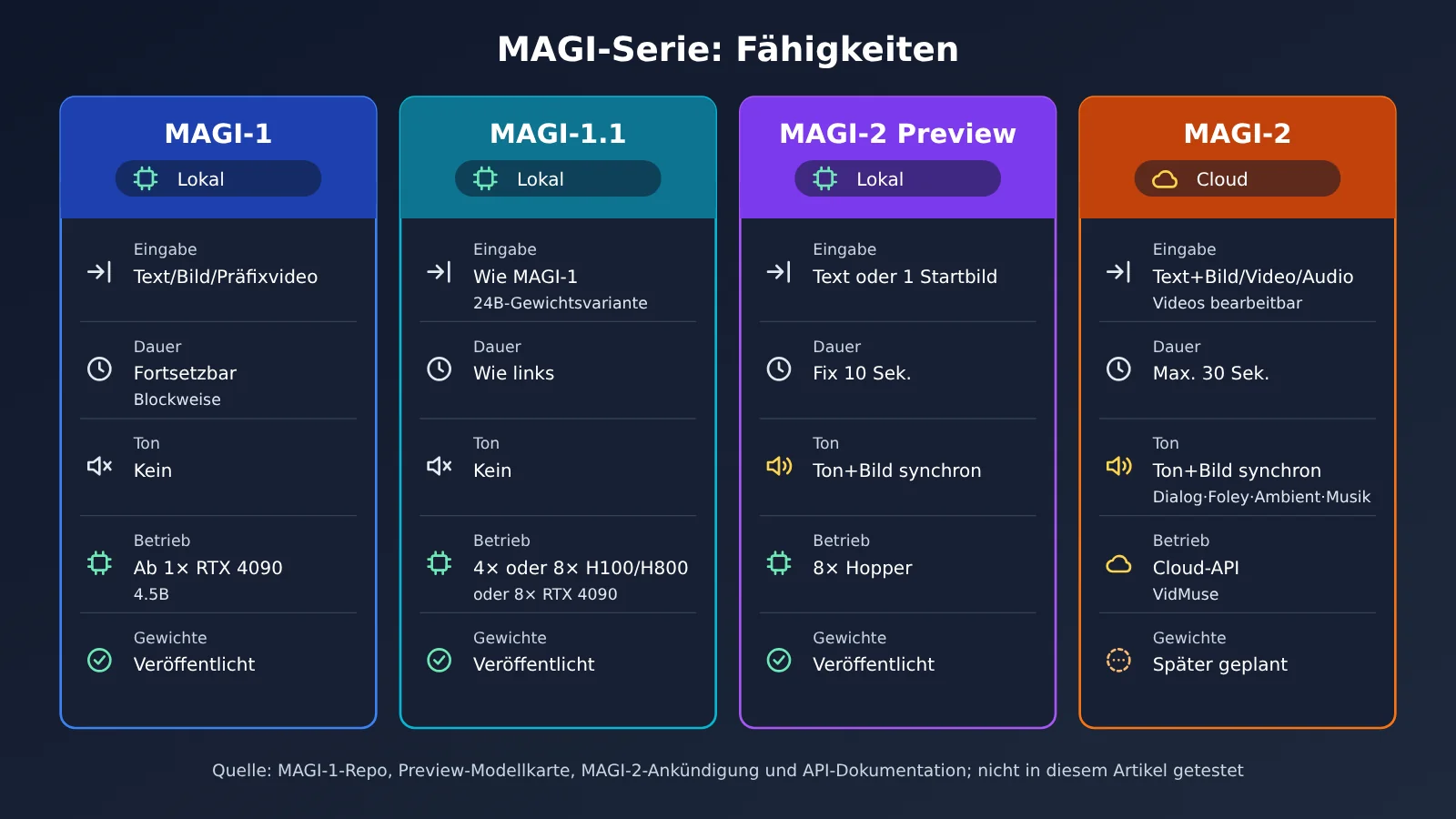
Die fünf Zeilen im Diagramm entsprechen den fünf Fragen, die bei der Auswahl am häufigsten gestellt werden: Welche Eingaben sind möglich, wie lang kann die Ausgabe werden, gibt es Ton, wo läuft das Modell, und sind die Gewichte verfügbar? Die folgenden drei Aufgabengruppen stützen sich bei ihrer Begründung auf genau diese fünf Zeilen.
5.1 Material verlängern oder Inhalte im Material ändern
Angenommen, es gibt eine Szene, in der ein Skateboard um Pylonen fährt, und es soll die nächste Kurve in derselben Richtung ergänzt werden – das ist eine Fortsetzungsaufgabe. Nutzen Sie dazu die Präfix-Fortsetzung von MAGI-1 und achten Sie vor allem auf die Nahtstelle zwischen den Segmenten. Wenn die Anforderung darin besteht, die ursprüngliche Kamerafahrt durch eine andere Umgebung zu führen und dabei die Bewegung und den Rhythmus der Personen beizubehalten, dann handelt es sich um Bearbeitung. Hier sollte man nach dem bestehenden Video-Bearbeitungsworkflow von MAGI-2 vorgehen und die beizubehaltenden und die zu ändernden Elemente getrennt klar auflisten.
5.2 Lokal einen Abschnitt testen oder eine Lieferung mit mehreren Bedingungen erstellen
Aufgaben mit zehn Sekunden, einem einzelnen Bild und Ton können Sie mit Preview lokal bewerten. Wenn die Aufgabe zusätzlich verlangt, anhand eines Kleidungsbilds, eines Bewegungsvideos und einer Beat-Audiospur einen etwa 25-sekündigen fertigen Film zu erstellen, dann ordnen Sie im Rahmen des Multi-Referenz-Ansatzes des Flaggschiffs die Verwendungszwecke der Materialien zu und prüfen Sie beim Ansehen Stück für Stück Kleidung, Bewegungsrhythmus und Geräusche.
5.3 Lokalen Checkpoint ersetzen oder die Arbeitsweise ändern?
Wenn bereits ein stabiler 24B-Workflow existiert, lässt sich MAGI-1.1 als Vergleich für dieselbe Aufgabe heranziehen, wobei die Beurteilung auf den Übergängen und dem visuellen Erscheinungsbild im eigenen Material basiert. Wandelt sich die Aufgabe selbst zu Mehrfiguren-Dialogen, Szenenwechseln und gleichzeitiger Audio-Video-Erzeugung, kommen die vom Flaggschiff unterstützten Materialkombinationen und Ausgabeformen den Lieferanforderungen näher. Die Ankündigung des Flaggschiffs weist zudem darauf hin, dass schnelle Bewegungsbahnen, feine Bewegungsdetails in 2D-Animationen mittlerer und weiter Entfernung sowie die Schichtung komplexer Klanglandschaften jeweils einzeln abgenommen werden müssen.
5.4 Allgemeine Abnahmecheckliste für die MAGI-Serie
Unabhängig davon, welche Version gewählt wurde, prüft man vor der Auslieferung anhand der folgenden Checkliste.
- Fortsetzungstypen (MAGI-1 / 1.1): Geschwindigkeit und Richtung an den Übergängen sowie die Position von Objekten nach Verdeckungen; gleichzeitig Gewichtsname, Konfiguration, Spitzen-VRAM und Ausführungsdauer dokumentieren.
- Lokale Audio-Beispiele (Preview): Zuerst prüfen, ob eine Tonspur vorhanden ist, dann, ob der Tonzeitpunkt mit der entsprechenden Aktion synchron ist; bestätigen, ob die Auflösung 1920×1088 oder die vorgegebene 1920×1080 beträgt.
- Fertige Cloud-Filme (MAGI-2): Stück für Stück abspielen und Dialog samt Sprecher, Geräuscheffekte, Umgebungsgeräusche und Musik überprüfen; bei Bearbeitungsaufgaben einzeln die beibehaltene Komposition, den Kamerapfad und den Rhythmus prüfen; abgleichen, ob die tatsächliche Exportstufe und die Abrechnung übereinstimmen.
Wenn man diese Checkliste automatisch zu Prüflisten für einzelne Einstellungen erweitern möchte, kann man weiterhin das Skript aus Abschnitt 3.2 verwenden, über APIYI apiyi.com einen ersten Entwurf generieren und diesen anschließend zusammen mit einer manuellen Sichtung finalisieren.
Referenzen
- Offizielles MAGI-1-Repository: Modelltabelle, VRAM-Hinweise, Release-Notizen zu MAGI-1.1
- Link:
github.com/SandAI-org/MAGI-1
- Link:
- MAGI-1-Paper: Chunk-basierte Generierung, Physics-IQ-Ergebnisse aus Abbildung 11 und Tabelle 10
- Link:
arxiv.org/html/2505.13211v1
- Link:
- Physics-IQ-Benchmark-Beschreibung
- Link:
github.com/google-deepmind/physics-IQ-benchmark
- Link:
- Gewichtsverzeichnis von MAGI-1.1
- Link:
huggingface.co/sand-ai/MAGI-1
- Link:
- Technischer Bericht, Repository und Model Card zu MAGI-2 Preview
- Link:
sand.ai/blog/magi-2-preview,github.com/SandAI-org/MAGI-2-preview,huggingface.co/sand-ai/MAGI-2-preview
- Link:
- Flaggschiff-Ankündigung zu MAGI-2
- Link:
sand.ai/blog/magi-2
- Link:
- Native API von Sand AI, Ark-Kompatibilitätsdokumentation und Preisgestaltung
- Link:
platform.sand.ai/docs/api-reference,platform.sand.ai/docs/ark-generations,platform.sand.ai/docs/model-pricing
- Link:
- Produkteinstieg, Kreativitätsleitfaden und Tarifpakete von VidMuse
- Link:
vidmuse.ai/en/magi-2,vidmuse.ai/blog/magi-2-on-vidmuse,vidmuse.ai/zh-CN/pricing
- Link:
Autor: APIYI-Technikteam
Technischer Austausch: Kontaktieren Sie uns gerne über die Startseite von APIYI apiyi.com – weitere Integrationsmaterialien finden Sie im Dokumentationszentrum unter docs.apiyi.com.