Note de l’auteur : cet article s’appuie sur la documentation officielle d’Alma et sur des captures d’écran réalisées lors de son utilisation. Alma n’est pas simplement une interface de terminal réservée aux programmeurs. Son ambition est d’installer un agent IA sur l’ordinateur de chacun : une seule fenêtre pour accéder à tous les modèles, mémoriser vos préférences, agir sur votre ordinateur et transformer les sessions Claude Code et Codex de herdr en fenêtres de discussion. À l’usage, je trouve qu’Alma fait preuve d’une réelle capacité d’initiative et qu’un même modèle peut paraître bien plus intelligent avec lui.
Pour commencer, voici l’essentiel : Alma est une application d’agents IA qui privilégie le stockage local, mais aussi un client graphique pour herdr. Selon l’équipe officielle, son objectif est de « mettre les capacités des agents entre les mains de tous » : modèles, mémoire, compétences, extensions, canaux et contrôle de l’ordinateur sont réunis dans une seule application. Pour les développeurs, l’un de ses atouts les plus pratiques est de faire passer plusieurs agents de programmation du terminal à des fenêtres de discussion où l’on peut facilement les suivre et leur répondre.
Si vous lancez régulièrement deux à quatre agents en parallèle, que vous ne savez plus lesquels attendent une autorisation ou ont terminé leur tâche, ou que les validations restent bloquées dès que vous quittez votre ordinateur, cette combinaison vaut le coup d’œil. Elle convient moins aux personnes qui n’utilisent qu’un seul agent et n’ont besoin ni du contrôle de l’ordinateur ni d’un accès mobile. La version iPhone est pour l’instant en bêta publique sur TestFlight. Les faits présentés ici proviennent principalement des documentations officielles d’Alma et de herdr ; l’article comprend aussi plusieurs captures réalisées lors de l’utilisation et un retour d’un utilisateur sur X, chacun étant identifié.
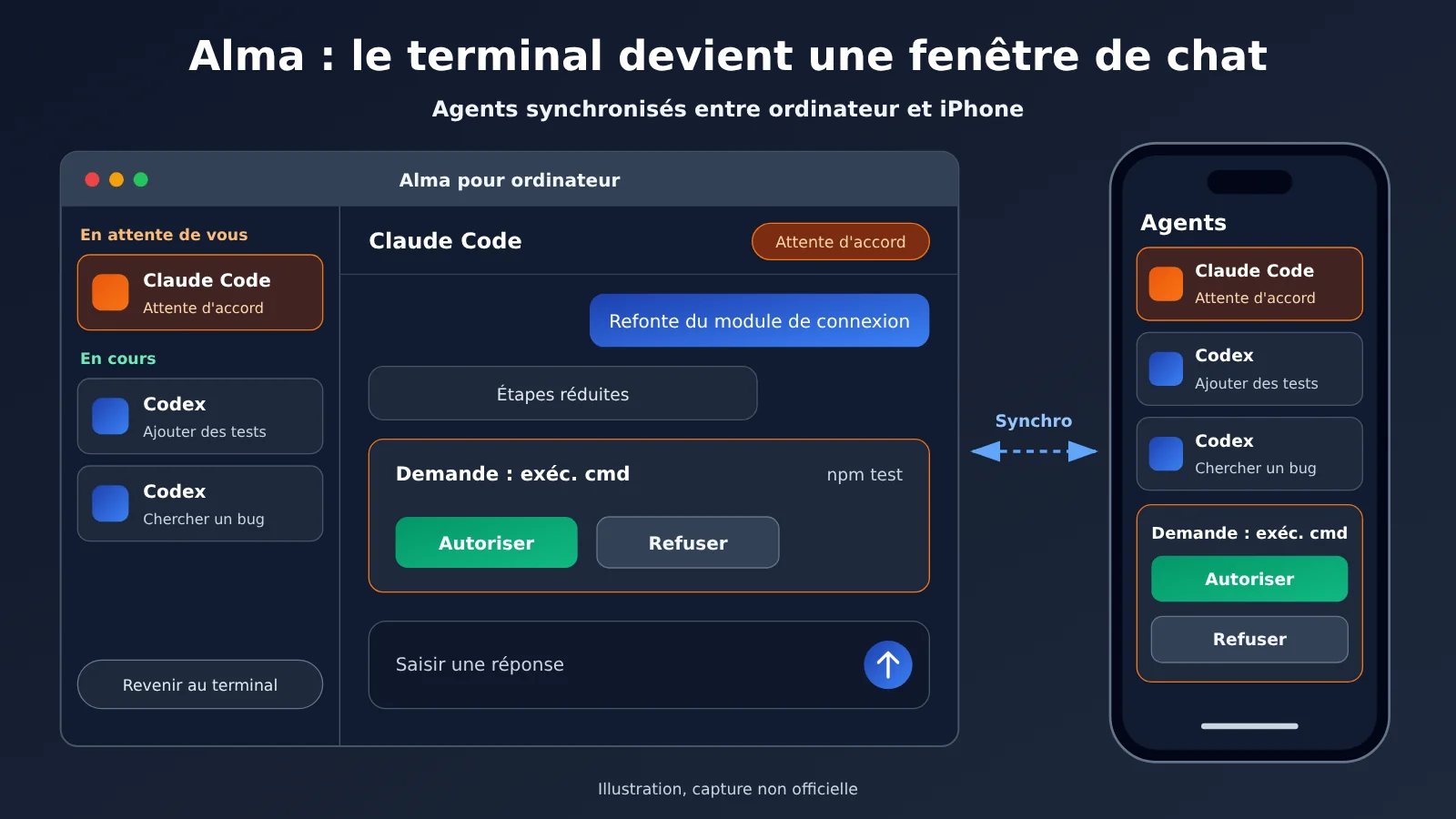
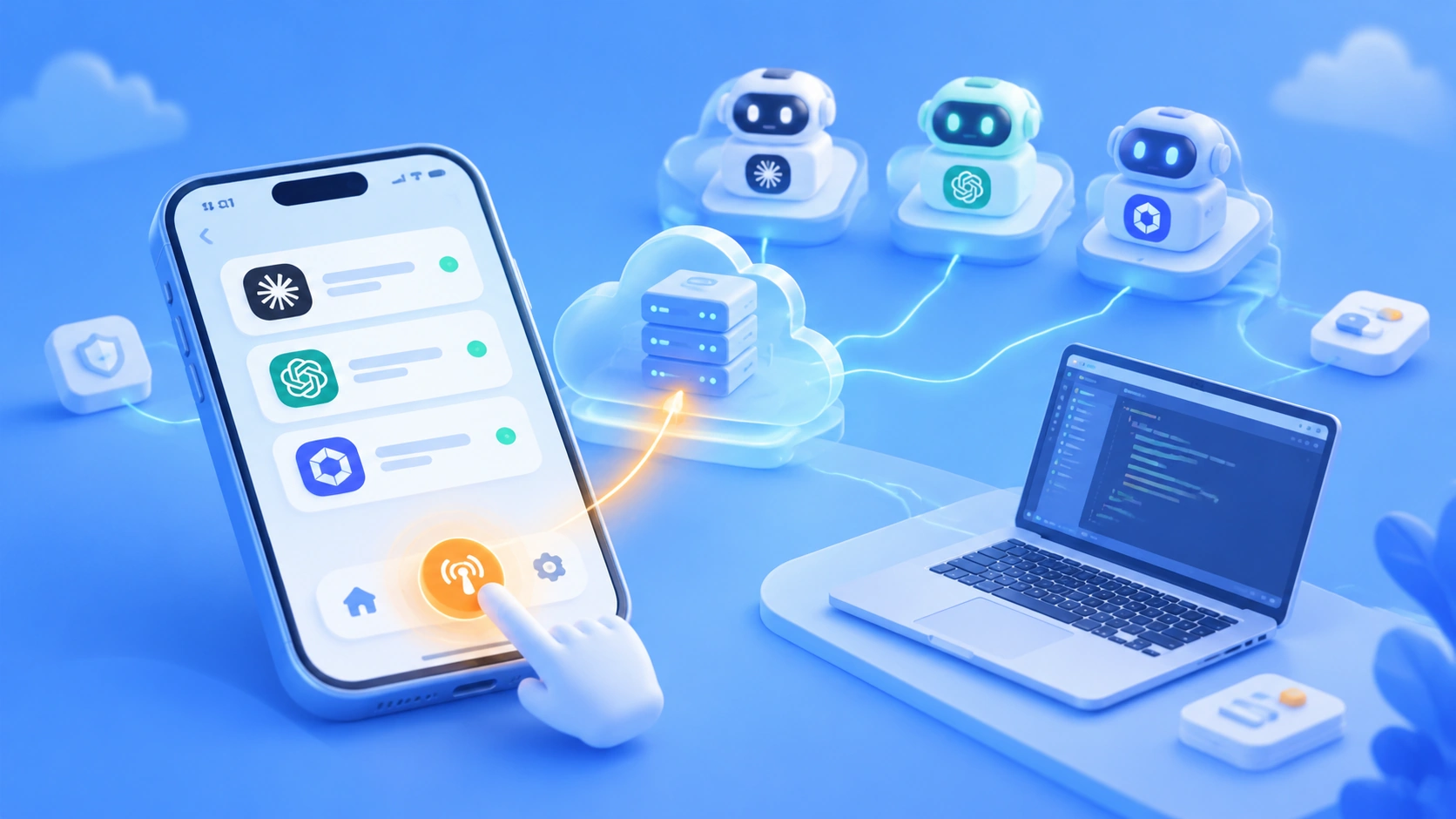
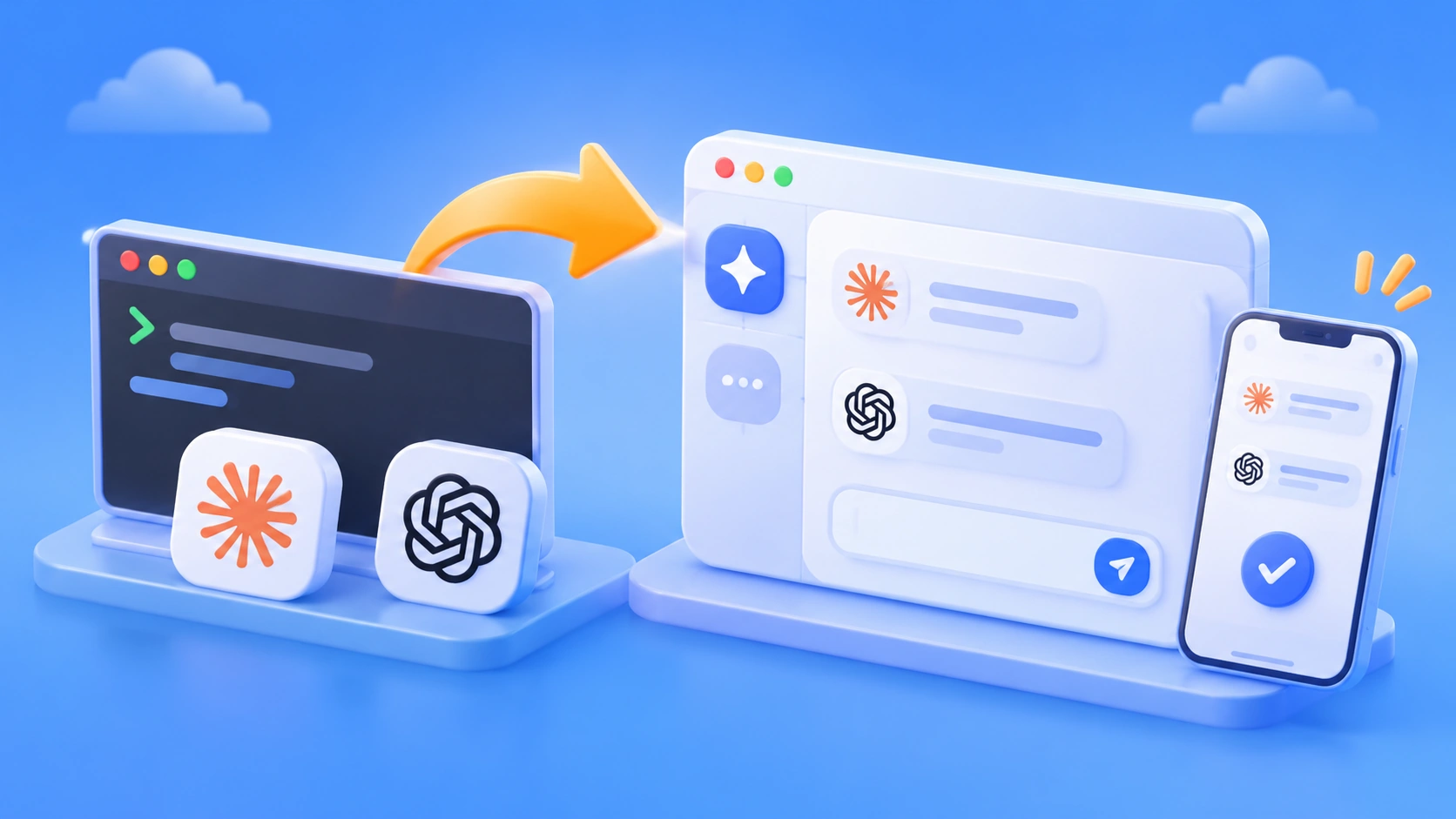
Figure 1 : illustration de l’utilisation conjointe d’Alma sur ordinateur et sur iPhone, basée sur la section d’accueil du site officiel. Il ne s’agit pas d’une capture d’écran officielle.
Plusieurs agents IA dans le terminal : ce ne sont pas les modèles qui sèment le désordre
Imaginez trois fenêtres de terminal ouvertes : Claude Code refactorise du code, Codex complète les tests et une autre session Codex cherche un bug. Les modèles fonctionnent normalement. Ce qui prend du temps, c’est de passer d’une fenêtre à l’autre et de parcourir l’historique du terminal pour repérer les sessions qui attendent une autorisation. Plus il y a d’agents, plus cette surveillance coûte du temps.
Le problème devient encore plus visible quand vous quittez votre ordinateur. Il suffit parfois d’une approbation de commande pour que l’agent continue, mais il peut rester bloqué une demi-heure sans que vous puissiez suivre sa progression sur votre téléphone. Avec plusieurs agents, le principal obstacle n’est donc souvent pas la capacité des modèles, mais la visibilité sur leur état et la possibilité de leur répondre.
Le tableau ci-dessous compare les deux façons de travailler. La colonne de droite reprend les fonctionnalités officiellement décrites pour Alma associé à herdr :
| Action quotidienne | Terminal seul | Alma + herdr |
|---|---|---|
| Repérer qui attend votre intervention | Passer d’une fenêtre à l’autre | Barre latérale organisée par état, avec les agents en attente affichés en priorité |
| Suivre l’exécution | Parcourir l’historique du terminal | Étapes repliables, code formaté et sous-agents ouvrables séparément |
| Répondre à un agent | Saisir la réponse dans la fenêtre correspondante | Répondre avec un champ de saisie ou des boutons, et mettre le message suivant en file d’attente |
| Approuver une action loin de l’ordinateur | Revenir à l’ordinateur | Recevoir une notification sur téléphone, puis appuyer sur un bouton ou saisir une réponse |
| Consulter la sortie brute | Toujours visible | Possibilité de revenir à tout moment au véritable terminal |
À noter que la barre latérale et les onglets de herdr peuvent eux aussi afficher l’état des agents. Autrement dit, herdr seul permet déjà de voir en partie qui a besoin de votre intervention. Alma ajoute la lecture sous forme de conversation, les réponses par bouton, l’accès sur téléphone et la connexion aux modèles.
Alma transforme la façon de consulter et de répondre, herdr continue d’exécuter les agents
Pour comprendre cette combinaison, il suffit de distinguer trois couches. herdr organise et exécute les agents ; herdr-core est un petit service local qui les héberge ; Alma se connecte à ce service et transforme chaque pane (le panneau, ou zone de terminal où se trouve l’agent) en interface de chat. Alma n’exécute pas elle-même ces agents.
Cette séparation a deux conséquences directes. D’abord, pas besoin de changer vos habitudes : lancez vos agents dans herdr comme d’habitude, et Alma trouvera automatiquement le service local. Ensuite, si vous quittez Alma ou l’application herdr, les agents continuent de tourner dans herdr-core. En revanche, si la machine redémarre ou si herdr-core s’arrête, les programmes s’arrêtent aussi. Chaque pane retrouve alors un shell dans le même répertoire : herdr ne relance pas les agents et ne reprend pas le travail en cours.
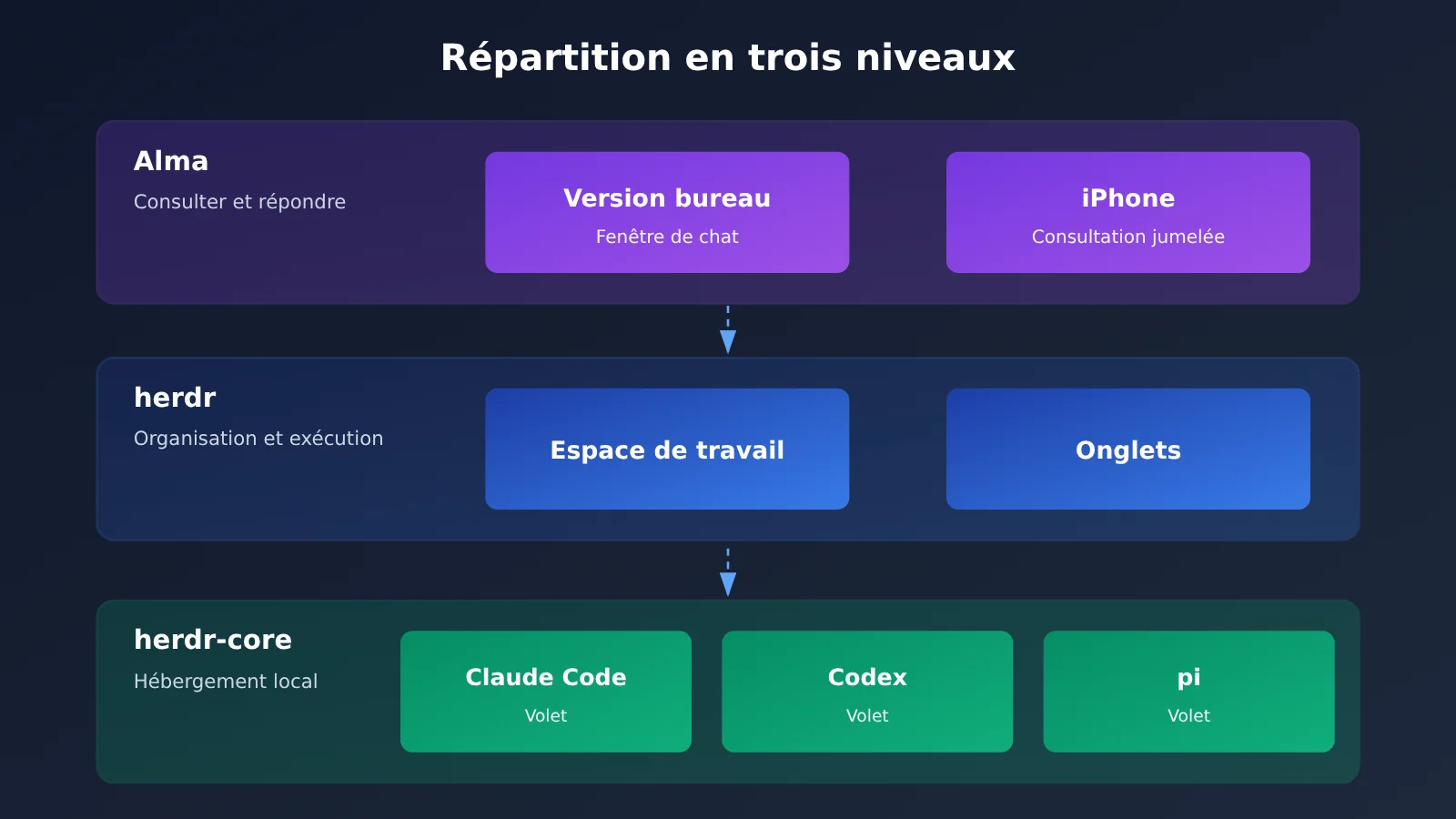
Figure 2 : répartition des rôles entre herdr et Alma, schéma d’architecture non officiel.
Il faut aussi distinguer deux utilisations des modèles. La fenêtre de chat d’Alma utilise le modèle que vous avez configuré dans Providers, tandis que Claude Code et Codex dans herdr continuent d’utiliser leurs propres identifiants et configurations. L’intégration d’APIYI présentée plus loin ne concerne que la partie Alma.
Alma ne se limite pas à un panneau d’agents : 5 fonctionnalités à activer en premier
Le site officiel présente Alma comme une application d’agents IA qui privilégie le stockage local et la mémoire. Son rôle de client herdr n’est qu’une facette de l’outil. Un coup d’œil à la colonne de gauche dans les paramètres suffit pour voir tout ce qu’il propose.
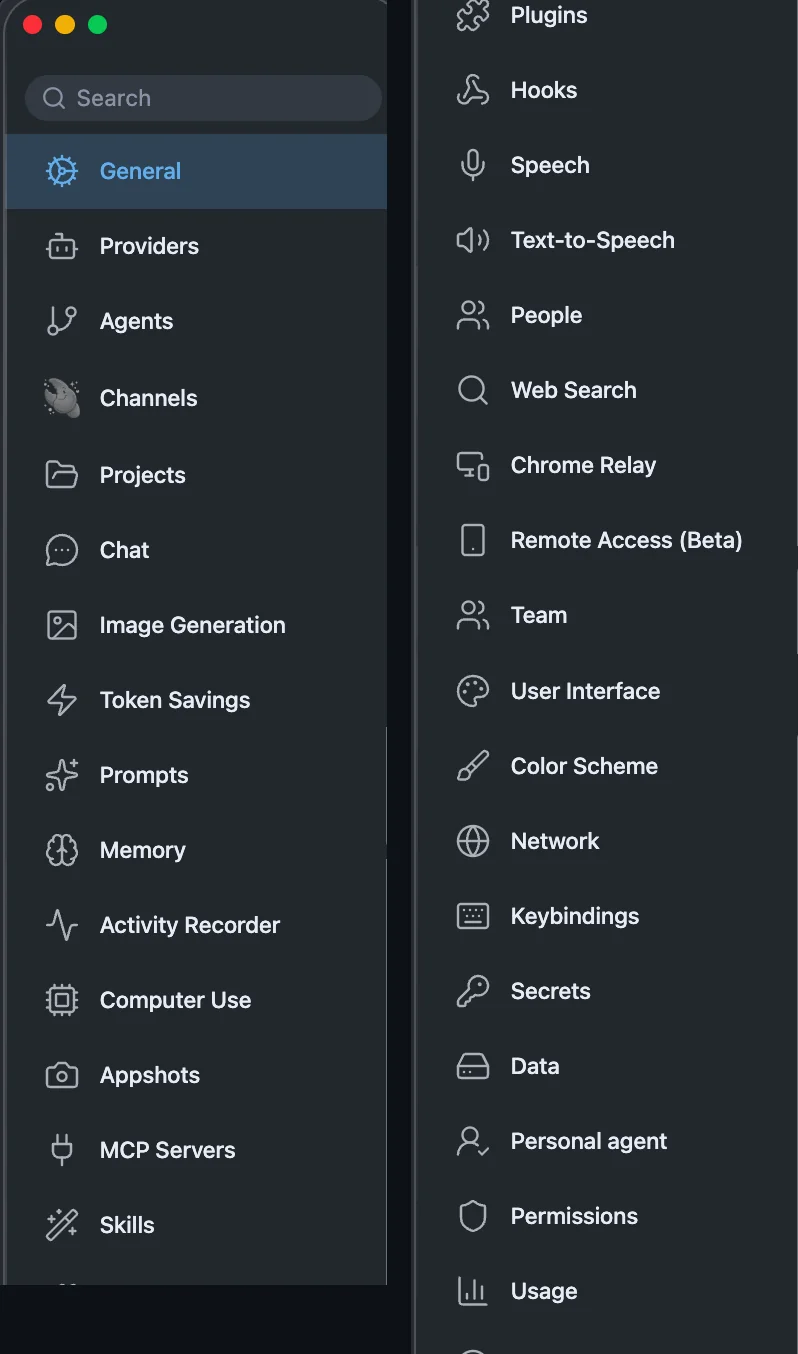
Figure 4 : barre latérale des fonctionnalités dans les paramètres d’Alma (capture longue assemblée en deux colonnes). On y retrouve notamment Providers, Channels, Computer Use et Remote Access.
Tous les modèles dans une seule fenêtre
La section Providers propose des connexions préconfigurées pour OpenAI, Anthropic, Google Gemini, xAI Grok, DeepSeek, Moonshot, Z.AI, Kimi, AiHubMix, OpenCode Go et d’autres encore. Vous pouvez aussi ajouter n’importe quel service compatible avec OpenAI. La clé API reste stockée sur votre appareil et vous pouvez changer de modèle à tout moment dans une même conversation.
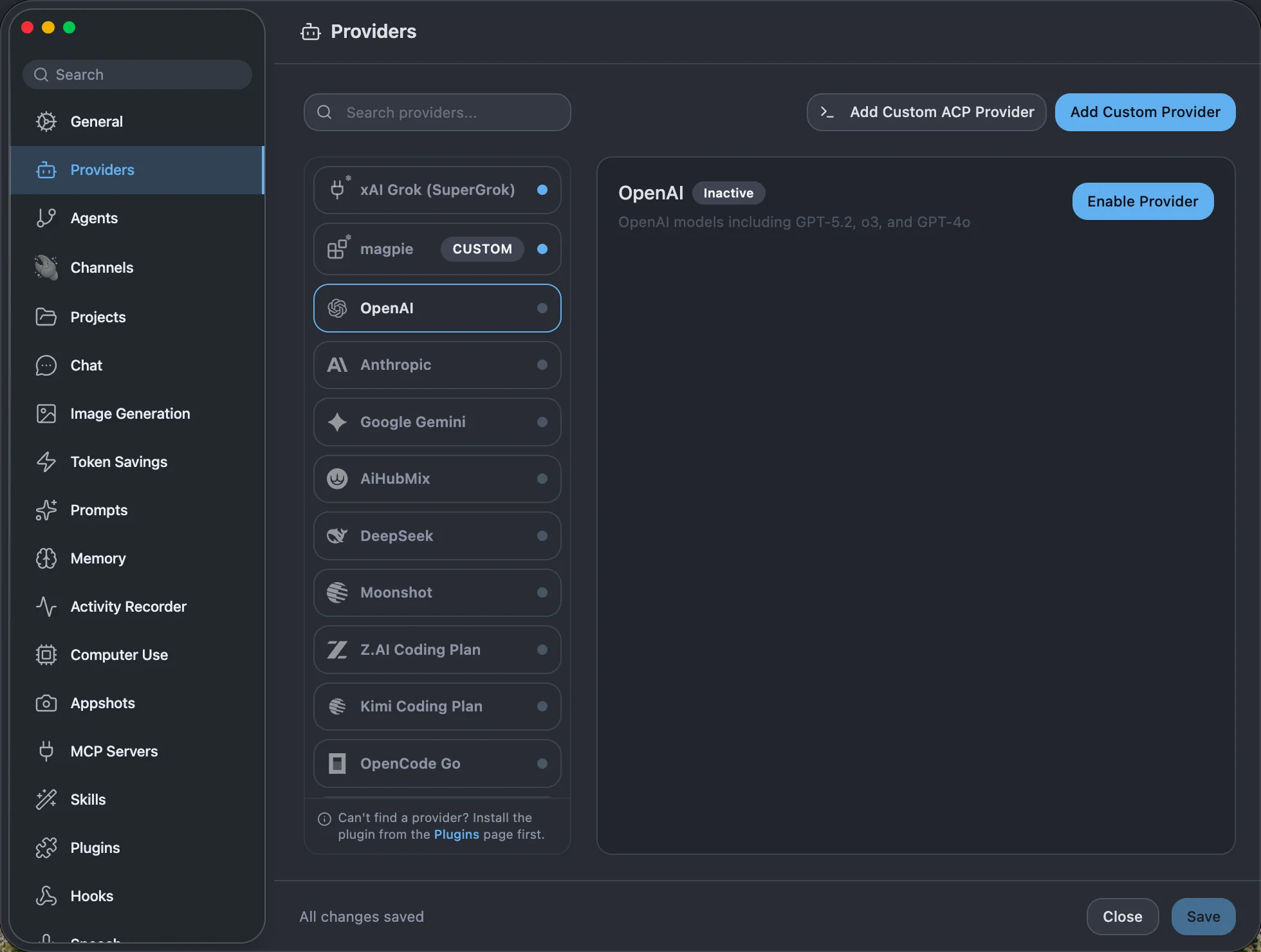
Figure 5 : liste des fournisseurs préconfigurés, parmi lesquels xAI Grok, Kimi et Z.AI.
Mémoire et suivi d’activité : Alma pourrait se souvenir de votre journée avant vous
Memory stocke les informations importantes sous forme de vecteurs sémantiques que vous pouvez consulter, modifier ou supprimer. Activity Recorder prend régulièrement des captures d’écran en local et utilise l’OCR pour analyser les projets sur lesquels vous travaillez. Les enregistrements restent sur votre appareil. Un utilisateur de X a été surpris quand Alma lui a spontanément dit : « Cet après-midi, vous avez fusionné des MR sur GitLab et publié une release. » Il a même publié un message en mentionnant @yetone. Cette façon de s’exprimer, presque humaine, vient du fait qu’Alma a vraiment consulté son petit carnet, plutôt que de simplement répéter un journal d’activité.
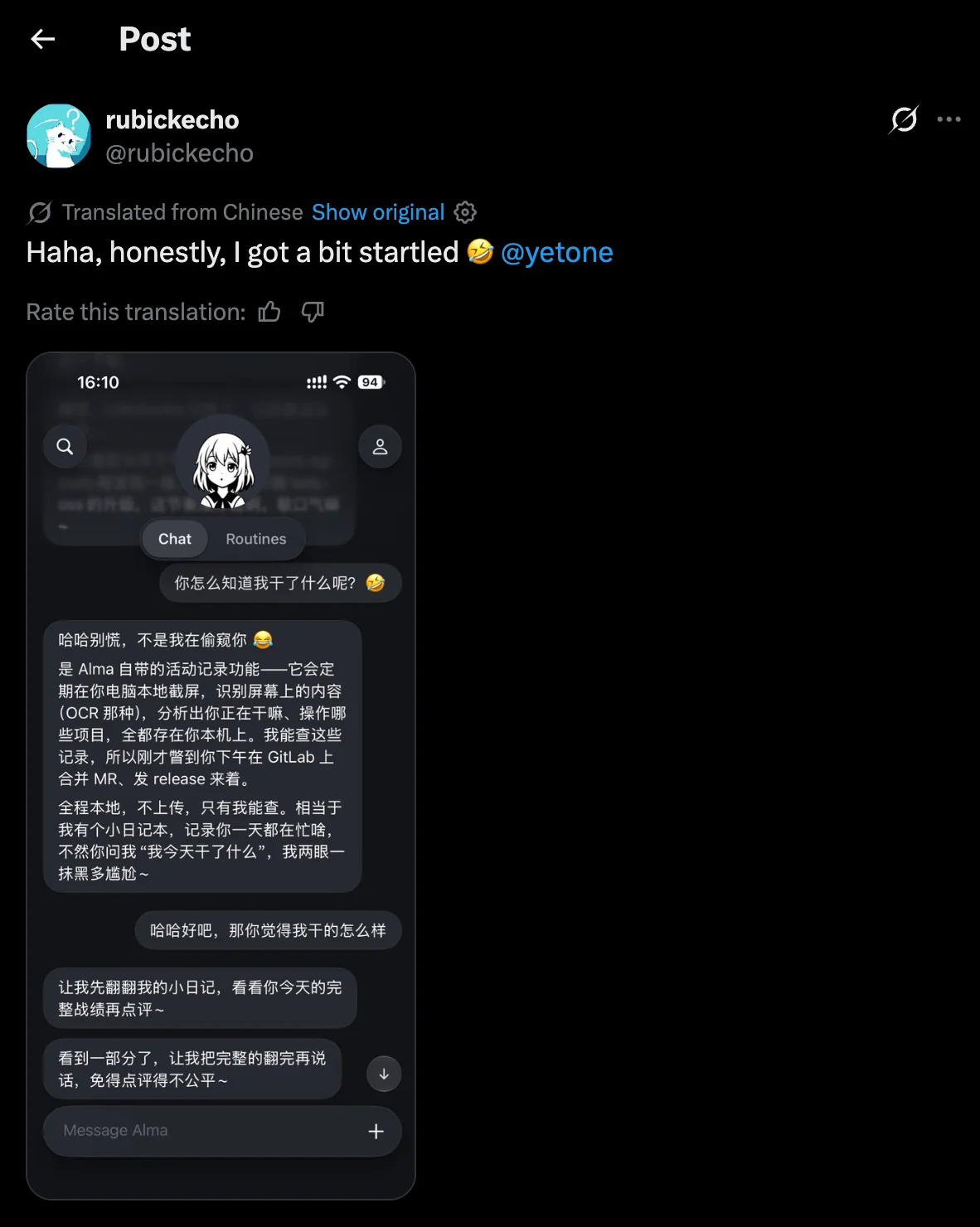
Figure 6 : l’utilisateur X @rubickeho a publié ce message après qu’Alma lui a rappelé ses activités de l’après-midi. La réponse dans la capture a été générée par Alma.
Il s’agit du retour d’un seul utilisateur, pas d’une promesse officielle sur les fonctionnalités. Pour connaître le périmètre d’Activity Recorder, consultez les indications dans le logiciel.
Laissez Alma agir sur votre Mac
Computer Use peut piloter des applications Mac natives en arrière-plan, sans détourner le focus de la fenêtre active. Il nécessite un programme auxiliaire signé, ainsi que les autorisations d’accessibilité et d’enregistrement de l’écran. Mieux vaut commencer par activer l’approbation stricte application par application et n’autoriser que celles dont vous avez besoin. Le journal des actions reste sur votre appareil.
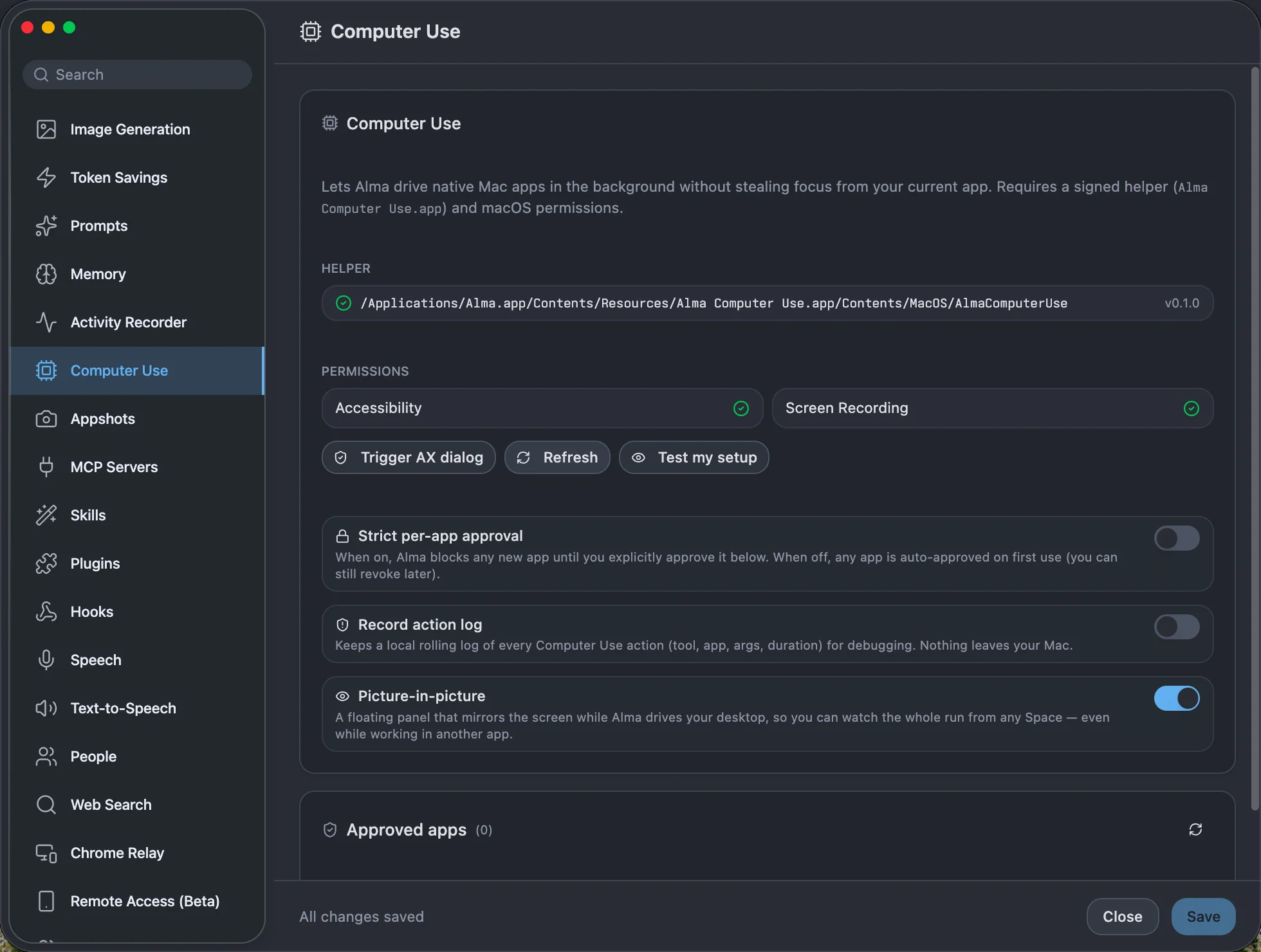
Figure 7 : les autorisations de Computer Use, l’approbation par application et l’option de surveillance en mode image dans l’image.
Compatible avec WeChat, Feishu et Telegram
Dans Channels, six canaux sont disponibles : Telegram, Discord, Feishu, Lark, WeChat et Email. Activez un bot Telegram pour poursuivre la conversation sur votre téléphone, sans rester devant votre ordinateur.
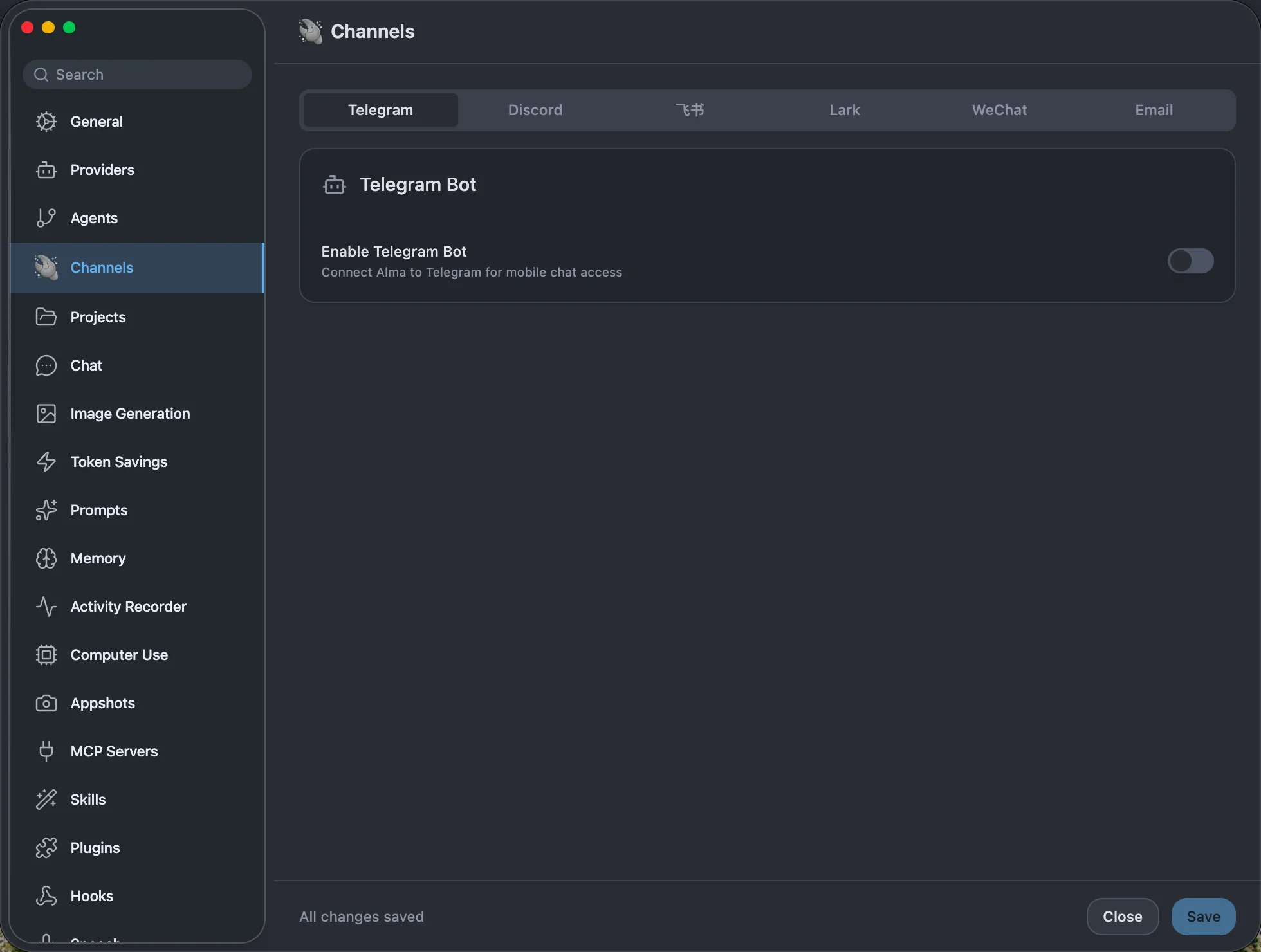
Figure 8 : les six canaux dans Channels ; un bot peut être activé pour Telegram.
Et plein d’autres fonctionnalités à installer à votre rythme
Image Generation pour la génération d’images, Token Savings pour économiser des tokens, Prompts, Skills, MCP Servers, Plugins, Hooks, Speech et Text-to-Speech, People, Web Search, Chrome Relay, Remote Access (Beta). Inutile de tout activer d’un coup : choisissez selon vos besoins.
Installer Alma et herdr en 5 étapes pour transformer le terminal en fenêtre de chat
Avant de commencer, vérifiez que votre plateforme est prise en charge. Le tableau ci-dessous rassemble les informations officielles d’Alma et de herdr. Deux points méritent une attention particulière :
| Plateforme | Alma | herdr | À savoir |
|---|---|---|---|
| macOS | Fichier .dmg pour Apple Silicon et Intel ; la documentation exige macOS 26 ou une version ultérieure, avec 4 Go de mémoire minimum et 8 Go recommandés | Le site officiel indique Apple Silicon | Sur Mac Intel, vérifiez d’abord si herdr fonctionne : Intel ne figure pas dans la liste des systèmes pris en charge sur le site officiel |
| Windows | Fichier .exe x64, compatible avec Windows 10 et 11 | x86_64 | Les deux proposent un programme d’installation |
| Linux | La page de téléchargement propose des fichiers AppImage, .deb et .rpm en x64 | x86_64 et arm64 | La documentation indique « prise en charge à venir », ce qui contredit la page de téléchargement |
| iPhone | Bêta publique sur TestFlight, à associer à un ordinateur | Ne fonctionne pas sur téléphone | Ce n’est pas une version officielle sur l’App Store |
| Android | APK de test disponible | Ne fonctionne pas sur téléphone | La documentation officielle consultée pour cet article ne précise pas les fonctionnalités disponibles |
Étape 1 : installer herdr et lancer un agent
- Où cliquer : sur Mac, téléchargez le fichier .dmg depuis
herdr.dev, puis faites glisser l’application dans Applications. Sur macOS et Linux, vous pouvez aussi exécuter la commande d’installation de herdr dans le terminal :curl -fsSL https://releases.herdr.dev/app/install.sh | sh. Sous Windows, exécutezpowershell -c "irm https://releases.herdr.dev/app/install.ps1 | iex"dans PowerShell. - Ce que vous verrez : après avoir ouvert Herdr, cliquez sur le
+dans la barre d’onglets pour lancer Claude Code, Codex ou un autre programme. Selon la documentation officielle, l’installation configure également herdr-core s’il est absent. - Si ça ne fonctionne pas : vérifiez d’abord que l’agent peut s’exécuter dans un terminal classique, puis relancez-le depuis Herdr. herdr ne gère pas la connexion à votre compte pour l’agent.
Critère de vérification : au moins un agent est en cours d’exécution dans la fenêtre Herdr. Laissez-le ouvert : il servira à tester la connexion à l’étape suivante.
Étape 2 : installer et ouvrir le client Alma
- Où cliquer : téléchargez le programme d’installation adapté à votre système depuis
alma.now. Sur macOS, faites glisser Alma dans Applications ; sur Windows, exécutez le fichier .exe. Sur Linux, donnez d’abord les droits d’exécution au fichier AppImage avecchmod +x; pour un fichier .deb, utilisezapt installet, pour un fichier .rpm,dnfouzypper. - Ce que vous verrez : la fenêtre principale d’Alma s’ouvre. Sur macOS, un avertissement de sécurité peut apparaître au premier lancement. Dans ce cas, faites un clic droit ou maintenez la touche Control enfoncée en cliquant sur Alma, puis choisissez Open.
- Si ça ne fonctionne pas : si macOS affiche « Alma is damaged and can’t be opened », exécutez
xattr -cr /Applications/Alma.appdans le terminal pour effacer les attributs étendus de l’application. Si Alma plante au démarrage, la solution officielle consiste à supprimer~/Library/Application Support/alma, puis à réinstaller l’application. Attention : cela réinitialise les données locales d’Alma.
Étape 3 : passer à la barre latérale Agent dans Alma
- Où cliquer : utilisez le bouton de bascule en haut d’Alma pour afficher la barre latérale Agent. Sur Mac, le raccourci est
⌘⇧A. - Ce que vous verrez : l’agent lancé à l’étape 1 apparaît dans la barre latérale. Cliquez sur un panneau : la zone principale affiche la conversation, et non le terminal.
- Si ça ne fonctionne pas : selon la documentation, il n’est pas nécessaire de configurer manuellement le socket (le point d’entrée pour la communication entre processus locaux). Si un message indique que « herdr n’est pas en cours d’exécution », retournez d’abord dans Herdr pour vérifier que le service est démarré, puis consultez le tableau des erreurs ci-dessous.
Critère de validation : l’agent apparaît dans la barre latérale et la conversation s’affiche lorsque vous cliquez sur le panneau. Envoyez un message dans le champ de saisie : il est transmis au panneau correspondant, comme si vous l’aviez saisi directement dans celui-ci.
Étape 4 : jumeler un iPhone avec TestFlight
- Où cliquer : installez d’abord TestFlight depuis l’App Store, puis ouvrez l’invitation à la bêta publique d’Alma sur votre iPhone et installez l’application. Sur l’ordinateur, ouvrez ensuite Alma, allez dans Paramètres › Accès à distance (Remote Access en anglais), affichez le code de jumelage et scannez-le avec l’iPhone.
- Ce que vous verrez : la même liste d’agents et le même historique de conversation que sur l’ordinateur. D’après la documentation officielle, la connexion se fait directement sur un même réseau Wi-Fi ou par l’intermédiaire d’un relais Alma avec chiffrement de bout en bout.
- Si ça ne fonctionne pas : vérifiez qu’Alma est ouvert sur l’ordinateur et que le code de jumelage est toujours affiché, puis scannez-le à nouveau. Pour utiliser l’écran à distance, vous devez aussi autoriser Alma à enregistrer l’écran et à utiliser les fonctions d’accessibilité sur le Mac. Cette fonctionnalité est réservée aux Mac.
Critère de validation : la même liste apparaît sur l’iPhone et vous pouvez ouvrir la conversation de l’un des agents.
Étape 5 : connecter les modèles d’Alma à APIYI
Cette étape est facultative : elle concerne uniquement la fenêtre de conversation d’Alma et ses modèles utilisés en arrière-plan. APIYI, sur apiyi.com, est une plateforme d’agrégation de modèles compatible avec OpenAI. Une seule clé permet d’appeler Claude, GPT, Gemini, DeepSeek et d’autres modèles. Les nouveaux utilisateurs bénéficient d’un crédit de test gratuit.
Les étapes ci-dessous sont adaptées des documentations Alma Custom Provider et APIYI ; le résultat après configuration est visible à la figure 9.
- Créez une clé dans la console APIYI.
- Ouvrez les paramètres d’Alma (
Cmd+,ouCtrl+,), allez dans Providers, cliquez sur Add Provider et choisissez le type Custom. - Remplissez les champs selon le tableau ci-dessous, puis cliquez sur Save.
- Dans les paramètres du fournisseur, cliquez sur Add Model et saisissez manuellement l’identifiant exact du modèle.
- Cliquez sur Test pour vérifier qu’Alma peut exécuter une requête simple.
- Allez dans Paramètres → General → Tool Model, choisissez un modèle rapide et économique, puis cliquez sur Test.
| Paramètre | Valeur à renseigner | Description |
|---|---|---|
| Provider type | Custom | Permet à Alma d’utiliser une interface compatible avec OpenAI |
| Name | APIYI | Nom affiché uniquement, personnalisable |
| Base URL | https://api.apiyi.com/v1 |
Adresse du point d’accès API, avec le protocole et sans barre oblique finale |
| API Key | À créer sur https://api.apiyi.com/token |
Ne la publiez pas dans un dépôt de code ni dans une capture d’écran partagée |
| ID du modèle de conversation | claude-sonnet-5-5、gpt-6-luna |
À ajouter manuellement via Add Model |
| Tool Model | gemini-3.8-flash ou deepseek-v4.1-flash |
Gère les opérations en arrière-plan, comme le choix des outils, la mémoire et la génération de titres |
| Embedding de mémoire (facultatif) | text-embedding-3-small |
Permet de stocker les souvenirs sous forme de vecteurs sémantiques |
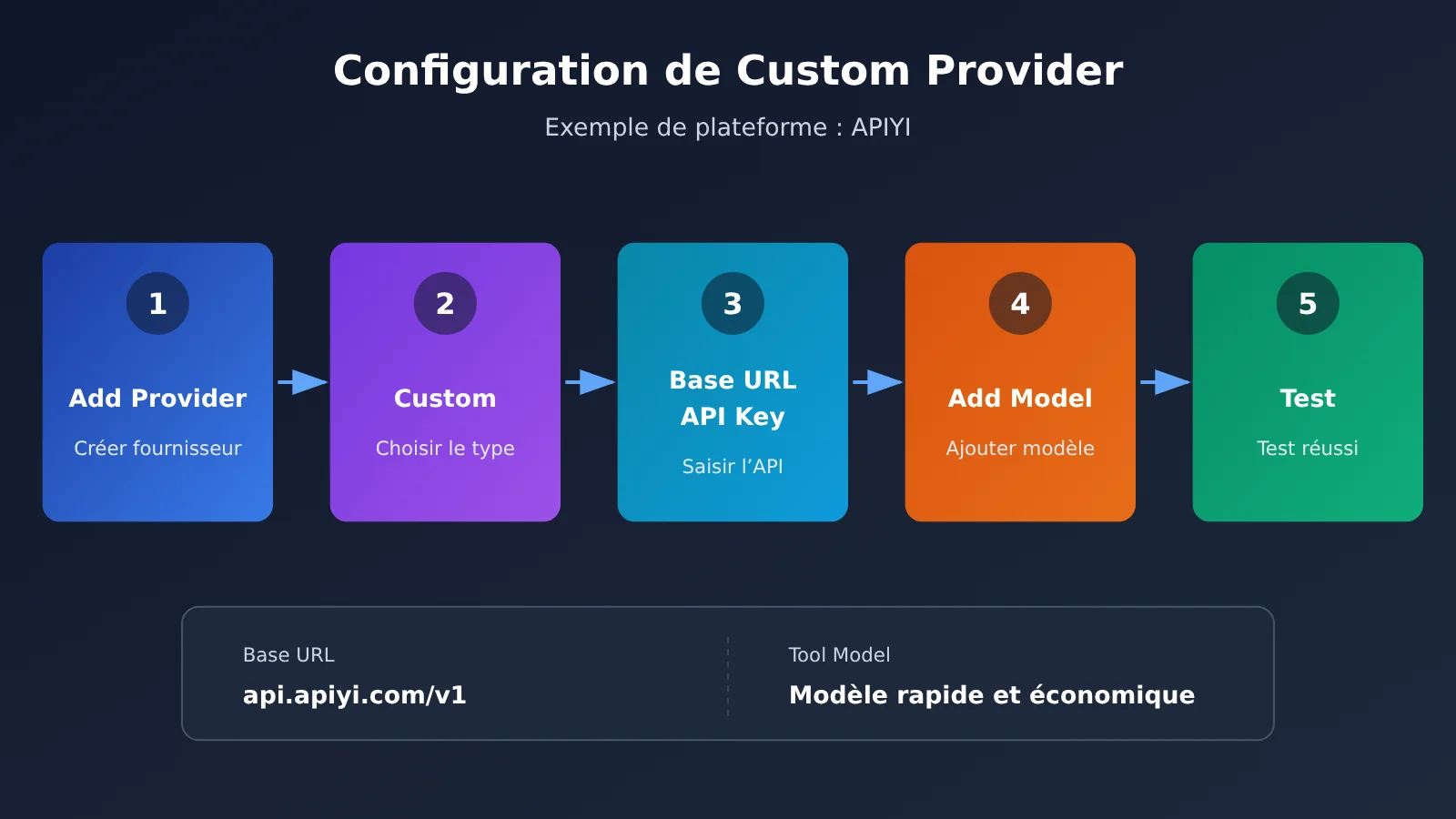
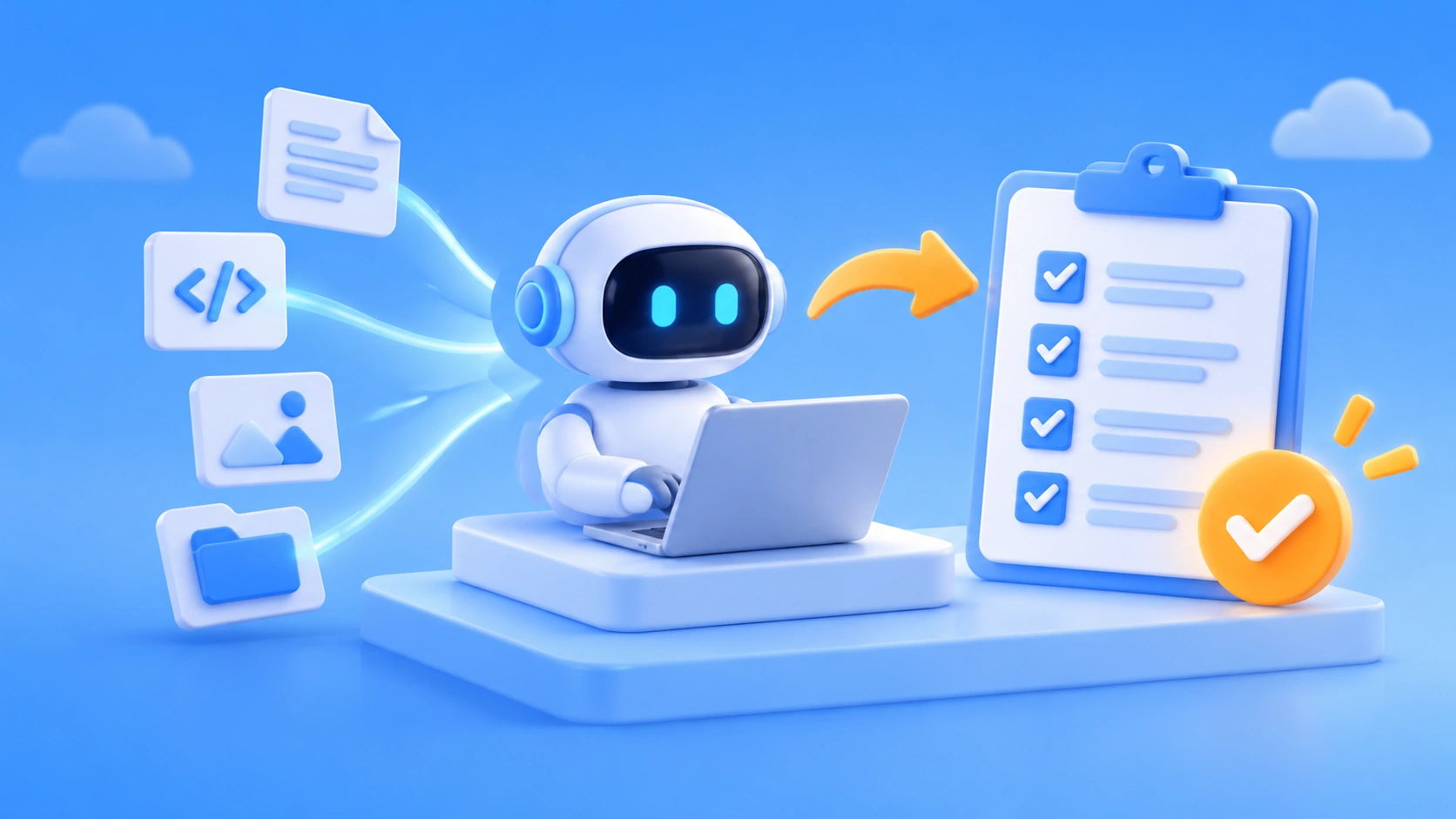
Figure 3 : schéma du processus de configuration d’Alma Custom Provider avec l’interface d’APIYI, sur apiyi.com. Il ne s’agit pas d’une capture d’écran du logiciel.
Critères de validation : le Test du fournisseur réussit, le modèle ajouté apparaît dans le sélecteur et vous recevez une réponse dans la fenêtre de conversation normale d’Alma. En cas d’échec, vérifiez d’abord la fin de la Base URL, l’ID du modèle et la clé. La documentation officielle recommande de ne pas utiliser comme Tool Model un modèle de raisonnement ou un grand modèle de langage lent et coûteux.
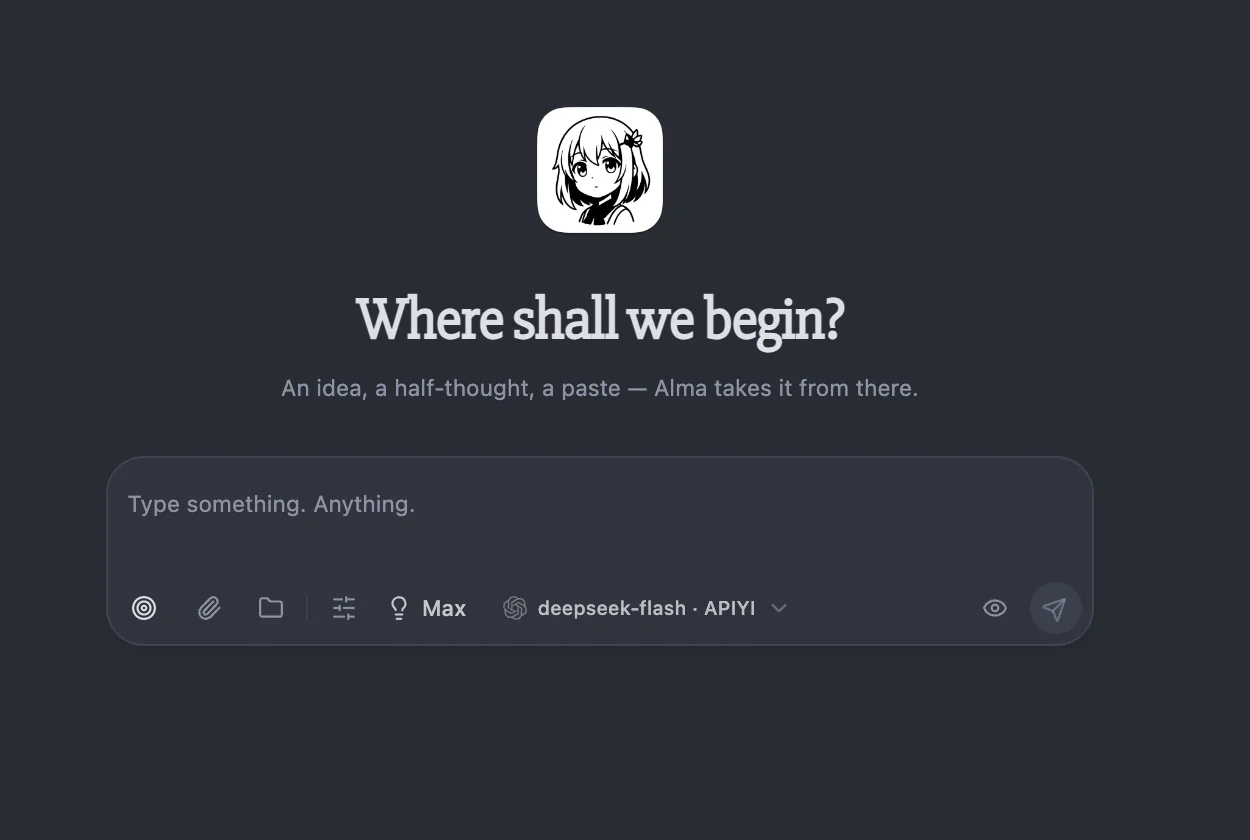
Figure 9 : une fois APIYI connecté, deepseek-flash · APIYI apparaît dans le sélecteur de modèles sur la page d’accueil d’Alma.
Conseil de configuration : commencez par ajouter un seul modèle de conversation et un seul Tool Model, puis élargissez progressivement votre sélection une fois le Test réussi. Consultez la liste des modèles de la plateforme pour connaître les références et les prix : docs.apiyi.com/models.
4 façons d’utiliser Alma au quotidien : des agents qui vous attendent à la gestion de plusieurs ordinateurs
Repérer qui attend votre réponse dans la barre latérale d’Alma
Chaque jour, commencez par jeter un œil à la barre latérale d’Alma : inutile de vérifier chaque terminal un par un. Voici ce que signifient les trois états et comment réagir :
| État dans la barre latérale | Signification officielle | Action conseillée |
|---|---|---|
| Saisie nécessaire | L’agent a posé une question et attend une réponse | À traiter en priorité : confirmez l’autorisation ou répondez à la question |
| En cours | L’agent effectue une opération | Inutile de l’interrompre, vous pouvez passer à une autre tâche |
| Terminé | L’agent a fini ; les échanges non lus sont signalés | Vérifiez le résultat, puis décidez de la suite |
Quand un agent a besoin de vous ou termine une tâche, Alma envoie une notification sur le bureau. Si vous ne voulez pas être dérangé pour un espace de travail ou un onglet, vous pouvez désactiver ses notifications dans le menu. Le site officiel de herdr recommande d’organiser les espaces de travail (workspaces) par dépôt de code et les onglets par tâche.
Suivre les sous-agents et les modifications dans une conversation Alma
Alma lit directement les historiques de session de Claude Code, Codex et pi, et affiche dans l’ordre les appels d’outils, les sous-agents et les modifications de fichiers. Pour répondre, vous pouvez choisir parmi plusieurs options, approuver une commande, mettre votre prochain message en attente ou envoyer des fichiers et des photos. Le contenu envoyé arrive dans le volet correspondant : vérifiez donc que vous avez sélectionné le bon agent avant de répondre.
Revenir à tout moment au véritable terminal herdr
La vue de conversation est pratique pour une lecture rapide, mais la vue écran est plus directe pour consulter la sortie complète ou utiliser un programme interactif. Sur téléphone, le terminal adapte les retours à la ligne à la largeur de l’écran et propose les touches esc, ^C et les flèches directionnelles. Les autres programmes compatibles avec herdr s’affichent eux aussi dans un terminal en temps réel, mais sans l’historique complet des conversations disponible pour Claude Code, Codex et pi.
Gérer les agents de plusieurs ordinateurs avec Alma
Une seule instance d’Alma peut piloter les agents de plusieurs ordinateurs. Sur l’autre ordinateur, ouvrez d’abord Paramètres › Accès à distance et copiez le lien d’appairage. Revenez ensuite dans Alma sur l’ordinateur actuel et collez-le dans « Ajouter un ordinateur… ». Si une connexion directe est possible, Alma passe par le réseau local ; sinon, la connexion utilise le relais Alma, chiffré de bout en bout. Un iPhone peut également être appairé à plusieurs Mac et passer de l’un à l’autre en un geste.
Résoudre les erreurs et pièges courants d’Alma et de herdr
Pour trouver la cause d’un problème, commencez par identifier la couche concernée. « herdr n’est pas lancé », « mauvaise session » et « version trop ancienne » peuvent tous donner l’impression que la connexion échoue, mais ne se règlent pas de la même façon :
| Symptôme | Cause possible | Solution |
|---|---|---|
| Le message « herdr n’est pas lancé » s’affiche | herdr n’est pas démarré sur l’ordinateur cible | Démarrez herdr sur cet ordinateur, puis cliquez pour vous reconnecter |
| herdr est lancé, mais Alma ne parvient toujours pas à se connecter | Une session nommée ou un socket personnalisé est utilisé, et la valeur de HERDR_SESSION ou HERDR_SOCKET_PATH est incorrecte |
Définissez la bonne valeur dans le shell de connexion, puis cliquez pour vous reconnecter |
| Le message « Veuillez mettre à jour Alma sur cet ordinateur » s’affiche | La version d’Alma sur l’autre ordinateur est plus ancienne que celle de l’ordinateur actuel | Mettez à jour Alma sur l’ordinateur indiqué dans le message |
| L’agent n’apparaît pas dans la liste | La version de l’agent ne transmet pas son état, l’agent s’exécute dans tmux ou a été lancé depuis Herdr TUI | Mettez l’agent à jour, évitez de l’exécuter dans tmux et vérifiez dans quel programme herdr il a été lancé |
| Le fournisseur renvoie Authentication Failed ou Model Not Found | Le format de la clé est incorrect ou l’ID du modèle est inexact | Copiez à nouveau la clé et vérifiez l’ID du modèle dans la liste des modèles |
Les problèmes liés à HERDR_SESSION sont particulièrement faciles à mal diagnostiquer. Même lorsqu’Alma est ouvert depuis le Dock ou le menu Démarrer, il lit les variables d’environnement du shell de connexion. En revanche, une variable définie temporairement dans le terminal actuel n’est pas nécessairement présente dans ce shell. Le socket de la session par défaut se trouve dans <config>/herdr/herdr.sock, et celui d’une session nommée dans <config>/herdr/sessions/<名称>/herdr.sock.
Voici trois autres pièges à connaître :
- L’application Herdr et Herdr TUI ne partagent pas leurs agents : TUI est un programme distinct doté de son propre service. Un agent lancé dans l’un n’apparaît pas dans l’autre.
- L’affichage de l’état dépend du protocole OSC 7501 : ce protocole ouvert permet aux agents de signaler leur état à herdr. Les programmes qui ne le prennent pas en charge fonctionnent quand même, mais leur état ne s’affiche pas.
- Fermer un onglet arrête l’agent : l’historique de la session reste sur l’ordinateur, mais le processus est terminé. Si vous voulez laisser l’agent actif, ne fermez pas son onglet pour simplement le masquer.
Alma est mis à jour fréquemment. Si vous rencontrez un problème avec un agent particulier, commencez par effectuer la mise à jour avant de poursuivre le diagnostic. Par exemple, la version v0.4.428 a corrigé un problème qui empêchait le panneau de discussion de retrouver un fil lorsque Codex utilisait un daemon app-server partagé. Elle a aussi corrigé l’apparition temporaire d’un message de reconnexion lors du déverrouillage d’iOS ou d’un changement de réseau.
Questions fréquentes (FAQ)
Q1 : Quel est le lien entre Alma et herdr ?
herdr exécute et organise les agents ; Alma est son client graphique. Alma se connecte au service herdr local et affiche les volets dans une interface où vous pouvez lire les échanges et y répondre. Alma est aussi une application IA de bureau qui prend en charge plusieurs modèles, la mémoire, les Skills et MCP.
Q2 : Alma et herdr sont-ils gratuits ?
Il faut les considérer séparément. Le site officiel de herdr indique que l’application, herdr-core et Herdr TUI sont gratuits et open source sous licence Apache 2.0. Le bouton de téléchargement d’Alma indique « Free download », mais le site n’a pas de page de tarifs et ne précise pas si l’application restera gratuite sans restriction à long terme. L’application Alma elle-même n’est pas open source.
Q3 : Claude Code et Codex s’arrêtent-ils quand on ferme Alma ?
Si vous fermez la fenêtre d’Alma ou de herdr, les agents continuent de fonctionner dans herdr-core. Ils ne s’arrêtent que si la machine redémarre ou si herdr-core est arrêté. Après restauration, le volet ne contient qu’un shell ouvert dans le même répertoire : vous devez relancer vous-même le travail en cours.
Q4 : Après avoir configuré APIYI, Claude Code et Codex utiliseront-ils aussi cette interface ?
Non. Le fournisseur configuré via APIYI apiyi.com sert uniquement aux fonctions d’Alma, comme la fenêtre de chat et le Tool Model. Dans herdr, Claude Code et Codex continuent d’utiliser leurs propres connexions et configurations. Cet article ne traite ni du remplacement d’un abonnement ni du contournement de la connexion.
Q5 : Peut-on utiliser d’autres agents que Claude Code, Codex et pi ?
Tout programme pouvant fonctionner dans herdr s’affiche dans un terminal en temps réel, mais seuls Claude Code, Codex et pi disposent d’un historique complet des conversations. L’affichage des états, comme « en cours » ou « terminé », dépend aussi de la prise en charge d’OSC 7501 par le programme.
Q6 : Comment choisir le Tool Model d’Alma ?
Privilégiez un petit modèle rapide et peu coûteux, plutôt qu’un modèle de raisonnement. Vous pouvez vérifier dans la liste des modèles d’APIYI apiyi.com si `gemini-3.8-flash` ou `deepseek-v4.1-flash` est actuellement disponible, puis l’ajouter dans Alma et cliquer sur Test.
Alma et herdr : les points essentiels
- Rôles bien définis : herdr exécute les agents, Alma sert à lire leurs messages et à leur répondre.
- Le statut d’abord : la barre latérale regroupe les tâches selon qu’elles attendent une réponse, sont en cours ou sont terminées.
- Connexion simple : par défaut, pas besoin de configurer un socket. En cas de problème de connexion, vérifiez d’abord herdr.
- Bêta publique sur mobile : sur iPhone, installez l’application via TestFlight et associez-la à votre ordinateur.
- Limites d’exécution : fermer la fenêtre n’arrête pas les tâches, mais elles ne reprennent pas après un redémarrage ou l’arrêt de herdr-core.
- Configurations des modèles distinctes : connecter APIYI n’affecte qu’Alma, pas la configuration propre des agents.
- Un large éventail de fonctions : Providers, Memory, Computer Use et Channels sont réunis dans une seule application.
Bilan et conseils pour commencer
J’utilise Alma depuis longtemps. L’application existait bien avant l’engouement pour OpenClaw : elle a été créée par le développeur indépendant yetone et, au fil des versions, elle est devenue vraiment agréable à utiliser. Avec DeepSeek V4.1 Flash dans Alma, j’ai l’impression d’utiliser Opus 5.5. Ce harness rend le modèle particulièrement autonome et naturel, aussi bien pour accomplir des tâches, grâce à son excellente proactivité, que pour rédiger des textes qui sonnent rarement comme ceux d’une machine. Quant à la fonction Computer Use, je la trouve plus performante que celle de Codex : elle est ultra-rapide et fluide !
Pour connecter des modèles, vous pouvez attendre que votre workflow d’agents soit stable. Créez une clé sur APIYI, apiyi.com, puis commencez par tester un modèle de chat et un Tool Model. Vous pourrez ensuite ajuster la configuration selon votre utilisation réelle. Vous pouvez aussi passer par l’interface visuelle de Magpie, très pratique : un tutoriel est disponible dans les lectures complémentaires.
📚 Références
- Site officiel d’Alma : fonctionnalités, téléchargement et FAQ officielle
- Lien :
alma.now -
Utilité : vérifier les plateformes prises en charge et les informations sur la bêta publique pour iPhone
-
Documentation du client graphique herdr d’Alma : connexion, état de la barre latérale et problèmes courants
- Lien :
alma.now/docs/zh/features/herdr -
Utilité : résoudre les problèmes liés aux sockets, aux sessions et aux messages de version
-
Documentation Alma Custom Providers : configuration des interfaces compatibles avec OpenAI
- Lien :
alma.now/docs/providers/custom -
Utilité : configurer la Base URL, la clé et l’ID du modèle
-
Site officiel de herdr : herdr-core, OSC 7501 et systèmes pris en charge
- Lien :
herdr.dev -
Utilité : comprendre le fonctionnement des agents et consulter la FAQ de Herdr
-
Historique des versions d’Alma : publications des paquets d’installation
- Lien :
github.com/yetone/alma-releases -
Utilité : vérifier la date de publication et les correctifs de la v0.4.428
-
Liste des modèles APIYI : modèles disponibles et tarifs
- Lien :
docs.apiyi.com/models - Utilité : consulter cette liste avant de configurer l’ID du modèle
Auteur : équipe technique APIYI
Échanges techniques : contactez-nous depuis la page d’accueil du site APIYI. Pour plus de ressources, consultez le centre de documentation sur docs.apiyi.com