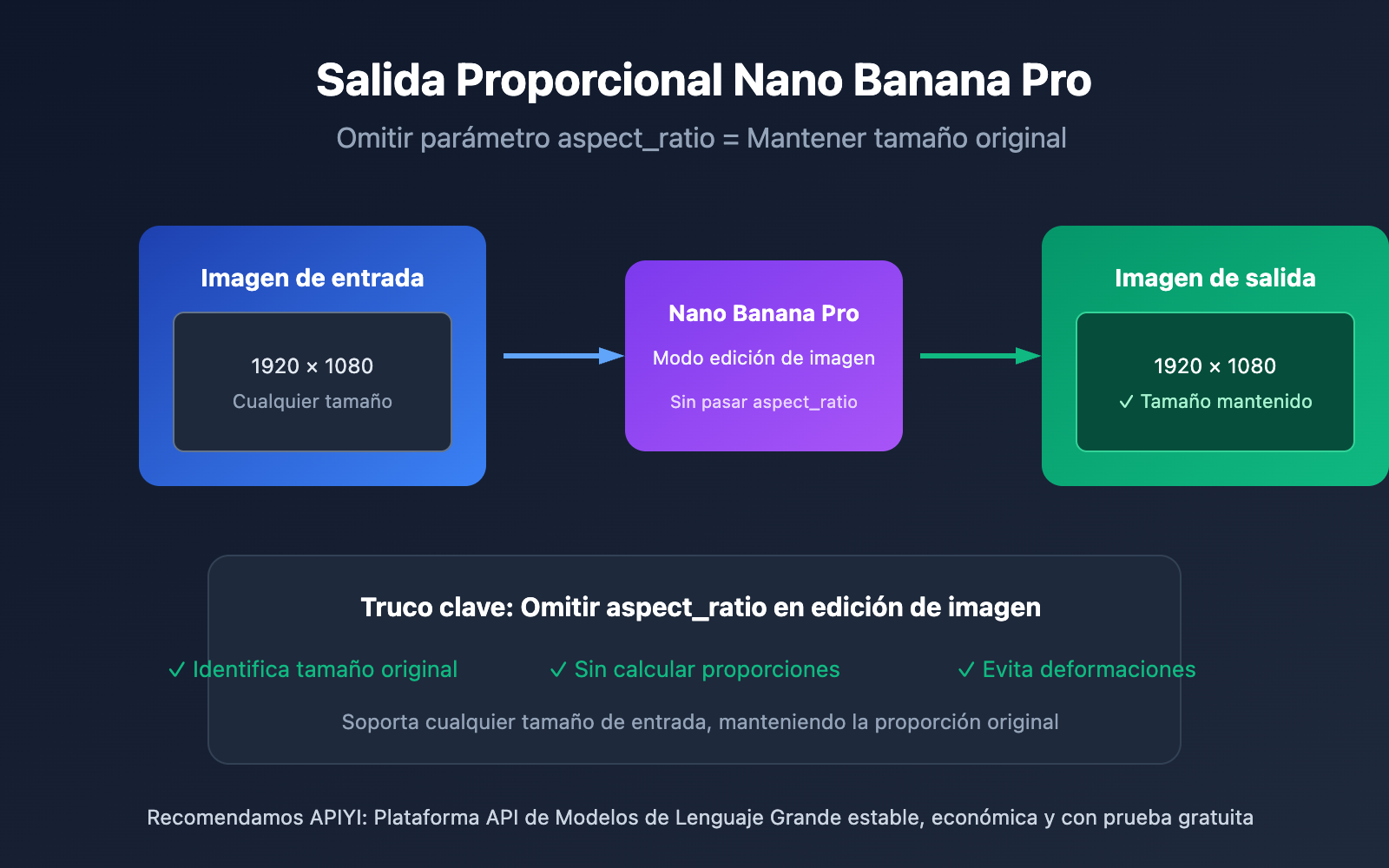
Nota del autor: Guía detallada sobre cómo lograr una salida en proporción original con la API de Nano Banana Pro, dominando el truco de omitir el parámetro aspect_ratio para resolver problemas de dimensiones en escenarios de edición de imágenes.
Al usar la API de Nano Banana Pro para editar imágenes, mantener las dimensiones de la imagen original es un problema recurrente para los desarrolladores. La documentación oficial limita explícitamente el parámetro aspect_ratio a 10 proporciones fijas, pero en realidad existe una solución sencilla: en escenarios de edición, simplemente omite el parámetro aspect_ratio para obtener la salida en el tamaño original.
Valor principal: Al terminar de leer este artículo, dominarás la técnica completa para obtener salidas con proporciones originales en la API de Nano Banana Pro, controlando con flexibilidad el tamaño de las imágenes en diferentes situaciones.

Puntos clave para la salida en proporción original con Nano Banana Pro
| Punto clave | Descripción | Valor |
|---|---|---|
| Método de omisión | No enviar aspect_ratio al editar imágenes |
Mantiene automáticamente el tamaño original |
| 10 proporciones fijas | 1:1, 2:3, 3:2, 3:4, 4:3, 4:5, 5:4, 9:16, 16:9, 21:9 | Se usan en generación desde texto |
| Diferencia por defecto | Texto-a-imagen por defecto 1:1, edición por defecto original | Clave para entender la lógica de la API |
El principio fundamental de la salida proporcional en Nano Banana Pro
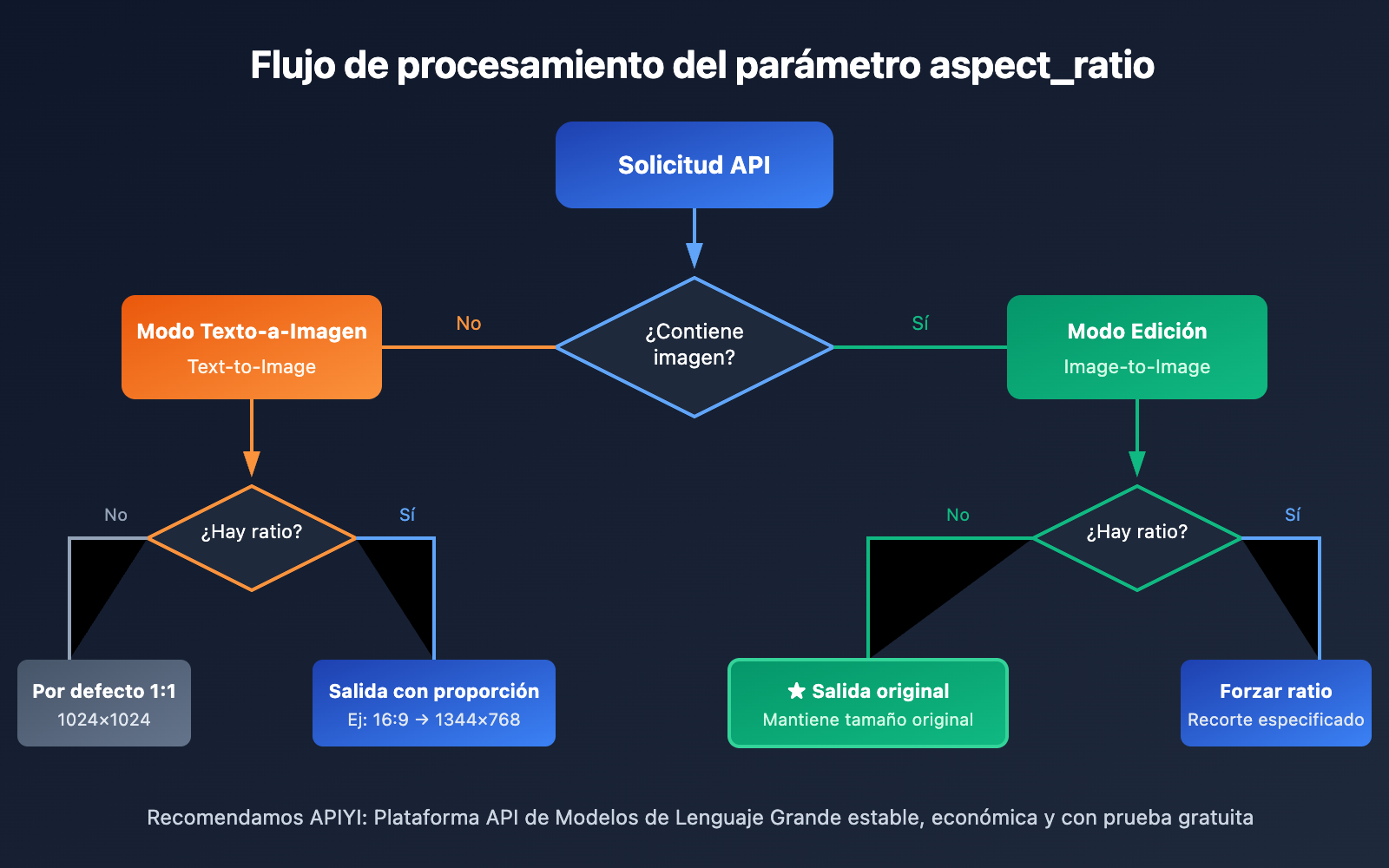
Nano Banana Pro (es decir, Gemini 3 Pro Image) tiene dos comportamientos predeterminados distintos según cómo procese la imagen. En el caso de la generación puramente desde texto (text-to-image), si no especificas un aspect_ratio, la API generará por defecto una imagen cuadrada de 1:1.
Sin embargo, en el escenario de edición de imágenes (image-to-image), el comportamiento cambia por completo. Cuando proporcionas una imagen de referencia y solicitas editarla, si no incluyes el parámetro aspect_ratio, la API identificará automáticamente las dimensiones originales de la imagen de entrada y generará el resultado editado con esas mismas medidas. Este es el mecanismo central para lograr una salida a escala original.
Por qué es efectiva la salida proporcional en Nano Banana Pro
Este diseño es bastante lógico: cuando un usuario sube una imagen para editarla, lo normal es que espere que el resultado mantenga el mismo tamaño y proporción que la original. Obligar al usuario a calcular y especificar la proporción manualmente no solo complica el desarrollo, sino que también podría causar deformaciones o recortes no deseados si la proporción indicada no coincide exactamente con la real.
Guía detallada de las reglas oficiales para la salida en proporción original de Nano Banana Pro
La documentación oficial de la API establece claramente que el parámetro aspect_ratio solo acepta los siguientes 10 valores preestablecidos:
| Proporción | Ejemplo de dimensiones (1K) | Uso típico | Escenario de aplicación |
|---|---|---|---|
| 1:1 | 1024×1024 | Avatares, iconos | Foto de perfil en redes sociales |
| 2:3 | 832×1248 | Póster vertical | Fondo de pantalla para móvil |
| 3:2 | 1248×832 | Foto horizontal | Proporción estándar de cámara |
| 3:4 | 864×1152 | Contenido vertical | Portada de Xiaohongshu |
| 4:3 | 1152×864 | Monitor tradicional | Imágenes para presentaciones (PPT) |
| 4:5 | 896×1120 | Contenido de redes sociales | |
| 5:4 | 1120×896 | Foto impresa | Foto de 8×10 pulgadas |
| 9:16 | 768×1344 | Video vertical | Portada de video corto (Reels/TikTok) |
| 16:9 | 1344×768 | Video horizontal | Portada de YouTube |
| 21:9 | 1536×658 | Ultra ancho | Formato cinematográfico |
Aviso importante: Las restricciones de proporción mencionadas anteriormente solo se aplican a escenarios donde es necesario especificar dimensiones fijas. En escenarios de edición de imágenes, te recomiendo realizar pruebas a través de la plataforma APIYI (apiyi.com); simplemente omitiendo el parámetro
aspect_ratiopodrás obtener la salida en el tamaño original.
Inicio rápido para salida en proporción original con Nano Banana Pro
Ejemplo minimalista: Mantener el tamaño original en la edición de imágenes
Aquí tienes la forma más sencilla de implementar la salida en proporción original:
import openai
import base64

client = openai.OpenAI(
    api_key="YOUR_API_KEY",
    base_url="https://vip.apiyi.com/v1"
)

# Leer la imagen original y codificarla
with open("input.jpg", "rb") as f:
    image_base64 = base64.b64encode(f.read()).decode()

# CLAVE: No pasar el parámetro aspect_ratio
response = client.chat.completions.create(
    model="gemini-3-pro-image-preview",
    messages=[{
        "role": "user",
        "content": [
            {"type": "image_url", "image_url": {"url": f"data:image/jpeg;base64,{image_base64}"}},
            {"type": "text", "text": "将图片背景改为日落场景"}
        ]
    }]
)
Ver código de implementación completo (incluye manejo de errores)
import openai
import base64
from pathlib import Path

def edit_image_keep_ratio(
    image_path: str,
    edit_prompt: str,
    output_path: str = "output.png"
) -> bool:
    """
    Edita una imagen manteniendo su tamaño original.

    Args:
        image_path: Ruta de la imagen de entrada.
        edit_prompt: Indicación de edición.
        output_path: Ruta de la imagen de salida.

    Returns:
        Si la operación fue exitosa.
    """
    client = openai.OpenAI(
        api_key="YOUR_API_KEY",
        base_url="https://vip.apiyi.com/v1"
    )

    # Leer y codificar la imagen
    image_data = Path(image_path).read_bytes()
    image_base64 = base64.b64encode(image_data).decode()

    # Detectar formato de imagen
    suffix = Path(image_path).suffix.lower()
    mime_type = {"jpg": "jpeg", "jpeg": "jpeg", "png": "png", "webp": "webp"}.get(suffix[1:], "jpeg")

    try:
        # Núcleo: Al no pasar aspect_ratio, se mantiene automáticamente el tamaño original
        response = client.chat.completions.create(
            model="gemini-3-pro-image-preview",
            messages=[{
                "role": "user",
                "content": [
                    {"type": "image_url", "image_url": {"url": f"data:image/{mime_type};base64,{image_base64}"}},
                    {"type": "text", "text": edit_prompt}
                ]
            }]
        )

        # Guardar resultado
        result_base64 = response.choices[0].message.content
        output_data = base64.b64decode(result_base64)
        Path(output_path).write_bytes(output_data)
        return True

    except Exception as e:
        print(f"Error en la edición: {e}")
        return False

# Ejemplo de uso
edit_image_keep_ratio(
    "product.jpg",
    "移除图片背景,保留主体产品",
    "product_nobg.png"
)
Sugerencia: Obtén cuotas de prueba gratuitas a través de APIYI (apiyi.com) para validar rápidamente el efecto de la salida en proporción original. La plataforma admite la llamada a todas las funciones del modelo Nano Banana Pro.
Comparativa de tres escenarios de salida en proporción original con Nano Banana Pro
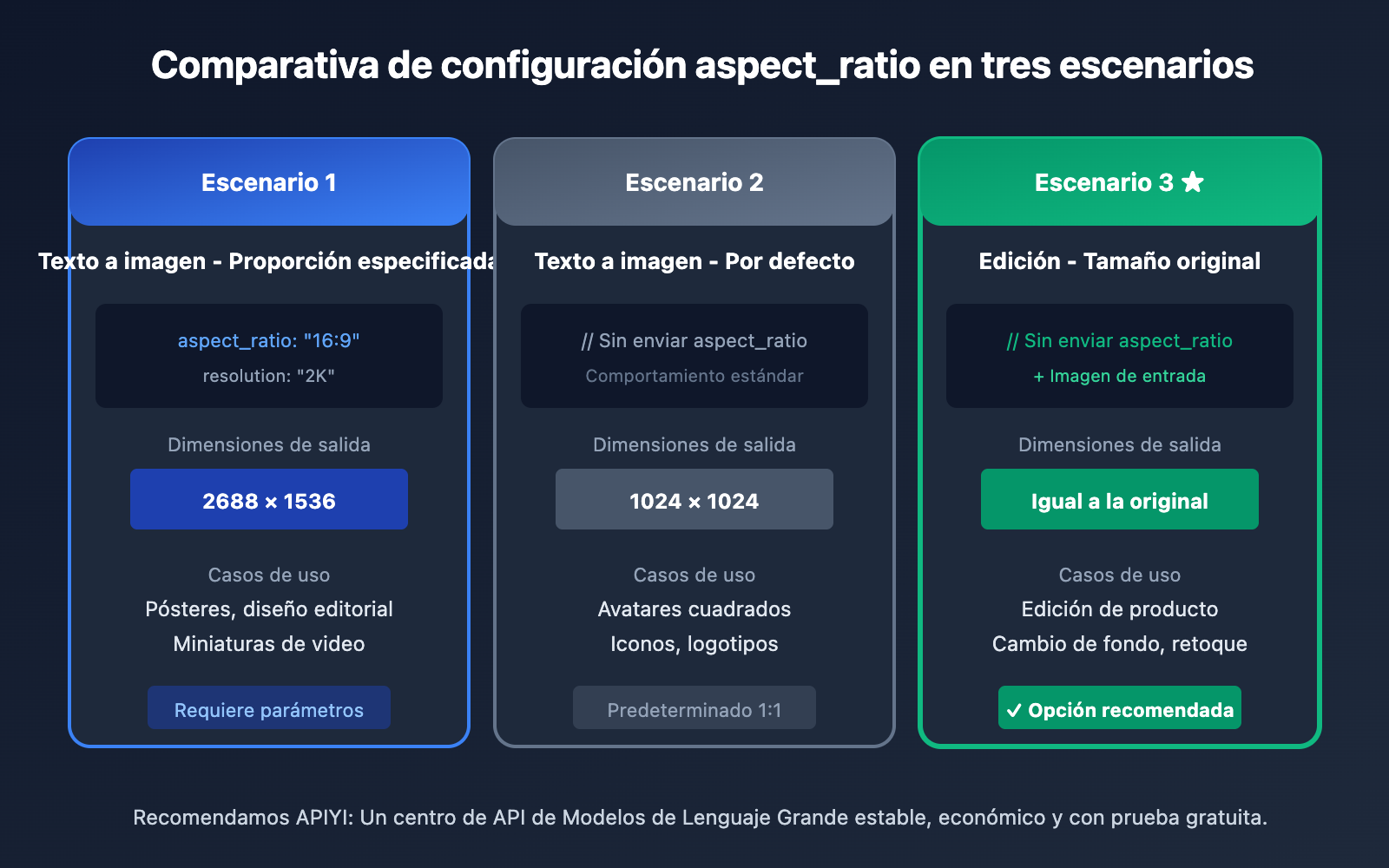
| Escenario | Configuración de aspect_ratio | Resultado de salida | Aplicación |
|---|---|---|---|
| Texto a imagen – Proporción específica | "aspect_ratio": "16:9" |
1344×768 (1K) | Pósteres, diseño de portadas |
| Texto a imagen – Predeterminado | Sin parámetros | 1024×1024 | Iconos cuadrados |
| Edición – Tamaño original | Sin parámetros | Igual que la original | Edición de imágenes de producto |
Escenario 1: Texto a imagen requiere especificar la proporción
Al realizar una generación de imagen basada únicamente en texto, si necesitas dimensiones específicas, debes indicar explícitamente el parámetro aspect_ratio:
response = client.chat.completions.create(
    model="gemini-3-pro-image-preview",
    messages=[{"role": "user", "content": "一只可爱的猫咪"}],
    extra_body={
        "image_config": {
            "aspect_ratio": "16:9",  # 必须指定
            "resolution": "2K"
        }
    }
)
Escenario 2: Edición de imagen manteniendo el tamaño original
Este es el escenario principal de este artículo. Solo necesitas omitir el parámetro aspect_ratio:
response = client.chat.completions.create(
    model="gemini-3-pro-image-preview",
    messages=[{
        "role": "user",
        "content": [
            {"type": "image_url", "image_url": {"url": f"data:image/jpeg;base64,{img}"}},
            {"type": "text", "text": "增强图片色彩"}
        ]
    }]
    # 不传 extra_body 或 aspect_ratio
)
Escenario 3: Edición de imagen forzando el cambio de proporción
Si realmente necesitas cambiar las dimensiones durante la edición, puedes pasar el parámetro de forma explícita:
response = client.chat.completions.create(
    model="gemini-3-pro-image-preview",
    messages=[{
        "role": "user",
        "content": [
            {"type": "image_url", "image_url": {"url": f"data:image/jpeg;base64,{img}"}},
            {"type": "text", "text": "将图片改为正方形构图"}
        ]
    }],
    extra_body={"image_config": {"aspect_ratio": "1:1"}}
)
Nota comparativa: Las configuraciones de parámetros anteriores han sido verificadas en la plataforma APIYI (apiyi.com) y funcionan correctamente en pruebas reales.
Preguntas frecuentes
P1: ¿Por qué mi imagen sigue saliendo cuadrada después de omitir aspect_ratio?
Asegúrate de que tu solicitud incluya realmente una imagen de entrada. Si en messages solo hay texto y no hay imagen, la API procesará la solicitud en modo "texto a imagen", cuya salida predeterminada es 1:1. La salida en tamaño original solo se activa en escenarios de edición donde se proporciona una imagen de referencia.
P2: ¿Qué pasa si el tamaño de la imagen original no está entre las 10 proporciones admitidas?
Aquí es precisamente donde radica el valor de omitir el parámetro. Por ejemplo, si la imagen original es de 1920×1080 (aprox. 16:9), la API generará un resultado muy cercano a esas dimensiones sin forzar un recorte. En cambio, si pasas explícitamente aspect_ratio: "16:9", la salida se ajustará al estándar de 1344×768.
P3: ¿Cómo puedo probar rápidamente el efecto de salida en proporción original?
Te recomendamos usar una plataforma de agregación de APIs que soporte múltiples modelos:
- Visita APIYI (apiyi.com) y regístrate.
- Obtén tu API Key y saldo de prueba gratuito.
- Utiliza los ejemplos de código de este artículo y sube una imagen de prueba para verificar los resultados.
Resumen
Puntos clave para obtener una salida con las proporciones originales en Nano Banana Pro:
- Omitir equivale al tamaño original: En escenarios de edición de imágenes, si no envías el parámetro
aspect_ratio, se mantendrá el tamaño de la imagen original. - Entender las diferencias de contexto: La generación de texto a imagen tiene por defecto un formato 1:1, mientras que la edición de imágenes utiliza el tamaño original por defecto. Ambos modos se comportan de manera distinta.
- 10 proporciones preestablecidas: Cuando necesites especificar dimensiones, solo podrás elegir entre las 10 proporciones soportadas oficialmente.
Al dominar este truco, podrás obtener resultados con el tamaño original fácilmente en edición de fotos de productos, retoque de retratos o cambios de fondo, evitando la molestia de tener que ajustar las dimensiones a posteriori.
Te recomendamos usar APIYI (apiyi.com) para validar los resultados rápidamente; la plataforma ofrece cuotas gratuitas y soporte completo para el modelo Nano Banana Pro.
📚 Referencias
⚠️ Nota sobre el formato de los enlaces: Todos los enlaces externos utilizan el formato
Nombre: domain.com. Esto facilita que se puedan copiar, pero no son clicables para evitar la pérdida de autoridad SEO.
-
Documentación oficial de la API de Google Gemini: Descripción completa de los parámetros de generación de imágenes de Nano Banana.
- Enlace:
ai.google.dev/gemini-api/docs/nanobanana - Descripción: Documento oficial de referencia que incluye la definición completa del parámetro
aspect_ratio.
- Enlace:
-
API de Nano Banana Pro en fal.ai: Detalles de la interfaz en plataformas de terceros.
- Enlace:
fal.ai/models/fal-ai/nano-banana-pro/edit/api - Descripción: Incluye ejemplos de configuración de parámetros para escenarios de imagen a imagen (image-to-image).
- Enlace:
-
Foro de desarrolladores de Google AI: Discusiones de la comunidad y resolución de dudas.
- Enlace:
discuss.ai.google.dev - Descripción: Espacio donde puedes encontrar experiencias compartidas por otros desarrolladores sobre el control de dimensiones.
- Enlace:
Autor: Equipo técnico
Intercambio técnico: Te invitamos a debatir trucos de uso de la API de Nano Banana Pro en la sección de comentarios. Para más recursos, visita la comunidad técnica de APIYI (apiyi.com).