
Nota del autor: este artículo explica la instalación, la autorización, el ciclo snapshot/click y la integración con MCP de agent-desktop, además de cómo configurar el modelo y la Base URL para «el cerebro dentro del bucle».
Hacer que un agente de programación o un agente propio haga clic en Finder, configure los ajustes del sistema o maneje un cliente nativo solía depender básicamente de capturas de pantalla, modelos de visión y coordenadas de píxeles: una cadena larga y propensa a clics erróneos. El agent-desktop, el proyecto de código abierto de Vercel Labs, cambia de enfoque: lee el árbol de accesibilidad (Accessibility Tree) del sistema operativo, convierte la interfaz de escritorio en JSON con refs y el agente ejecuta clics y entradas según esas refs. Eso es lo que llama «computer use sin capturas de pantalla».
No es otro robot de escritorio con IA incorporada. Antes de empezar, tres cosas deben quedar claras:
- agent-desktop no incluye un modelo: el binario no trae un LLM embebido, no tiene GUI ni prompts interactivos. Cada comando imprime un envelope JSON y termina.
- El bucle está del lado de quien llama: el ciclo observe-act-verify (observar-actuar-verificar) lo gestiona el agente que invoca la herramienta, ya sea Claude Code, OpenCode o un script tuyo.
- No se ocupa de la web: la automatización web queda en manos del proyecto hermano agent-browser; agent-desktop solo gestiona aplicaciones nativas de escritorio.
Dado que la herramienta no incluye un modelo, el «cerebro» debe venir del agente que la invoca, y ese paso requiere una clave API y un token. Puedes apuntar la Base URL del agente llamador a APIYI (apiyi.com) y usar una sola clave para invocar modelos como claude-opus-5-5, claude-sonnet-5-5 y otros.
Valor principal: al terminar este artículo, sabrás instalar y autorizar agent-desktop, completar el bucle mínimo snapshot → click → snapshot de nuevo, conectarlo a tu propio agente mediante MCP y configurar la Base URL del servicio de modelos y el identificador del modelo.
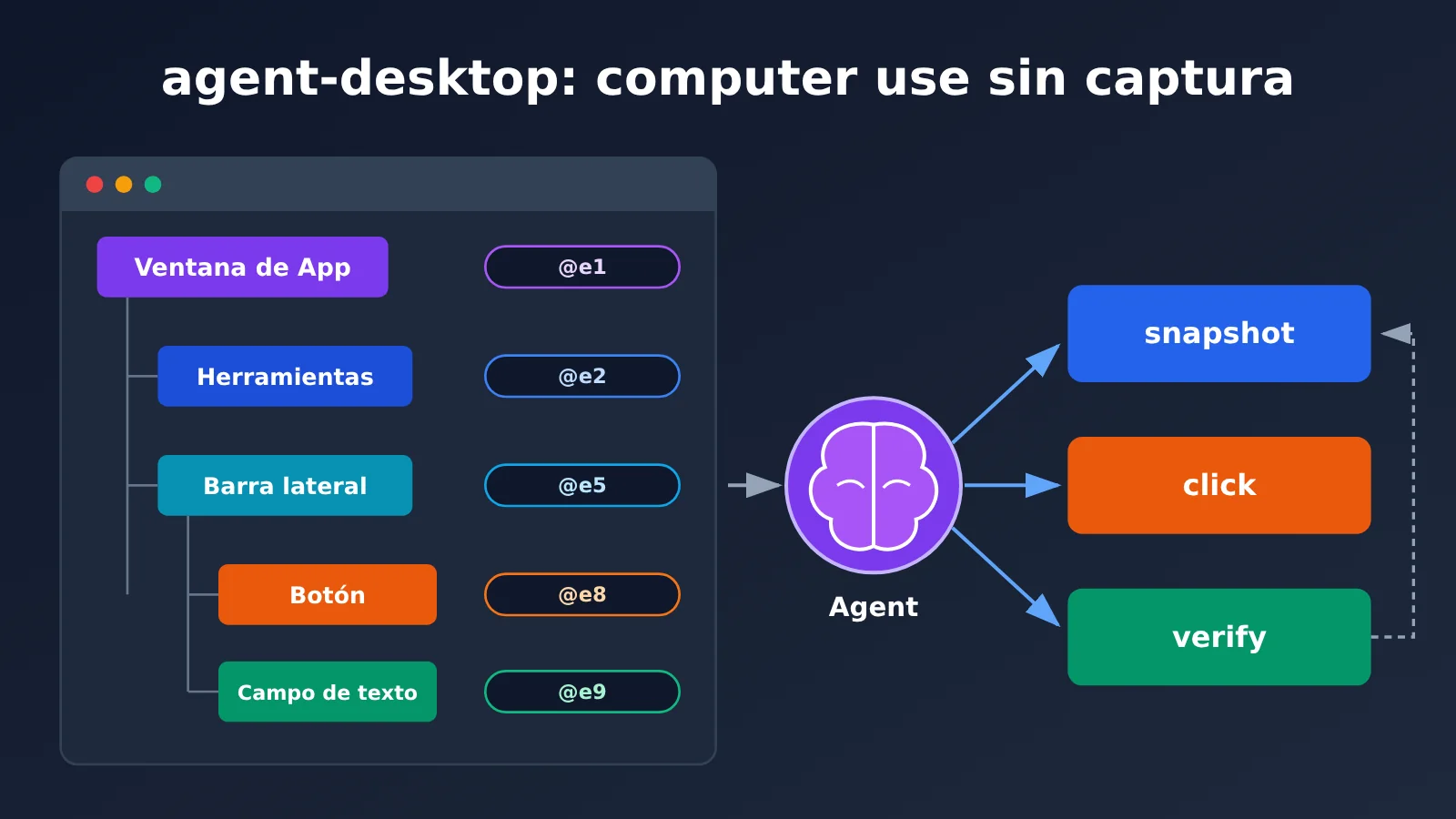
Puntos clave de agent-desktop
Para empezar, una tabla que deja clara la posición de agent-desktop. La información de la siguiente tabla proviene del README oficial, de las FAQ y del sitio de documentación; la fecha de observación es 2026-11-13.
| Aspecto | Descripción | Valor para el desarrollador |
|---|---|---|
| Fuente de datos | Lee el árbol de accesibilidad del OS: en macOS usa AX API, en Windows UI Automation, en Linux AT-SPI | No depende de capturas de pantalla ni de coincidencia de píxeles; alto grado de estructuración |
| Formato de salida | Cada comando emite un envelope JSON y luego sale; los elementos llevan ref | Fácil de parsear para un LLM y también para que los scripts hagan aserciones |
| Modo predeterminado | headless, usa la API de accesibilidad, no mueve el puntero ni roba el foco | Permite operar en segundo plano sin interrumpir al usuario |
| ¿Incluye modelo? | No; el bucle corre a cargo de quien lo invoca | Elección libre de modelo; el coste y el resultado los controla quien lo invoca |
| Forma de integración | CLI, MCP (stdio), skills, FFI de la biblioteca C | Se puede integrar en Claude Code, OpenCode y agentes propios |
A fecha de 2026-11-13, el repositorio de GitHub vercel-labs/agent-desktop tiene unas 22.900 estrellas, usa la licencia Apache-2.0, el nombre del paquete npm es agent-desktop y ese mismo día aún había commits nuevos. En total hay unos 61 nombres de comandos, 57 ejecutables, agrupados en Observe, Act on ref, Keyboard mouse, Apps windows, Notifications, Clipboard, Wait, Sessions, Sandboxes, System, etc.
Cómo funciona agent-desktop: árbol de accesibilidad y ref
Los conceptos centrales de agent-desktop son snapshot y ref. Al ejecutar snapshot, recorre el árbol de accesibilidad de la aplicación objetivo y emite los elementos —botones, campos de texto, elementos de menú, etc.— como JSON, asignando a cada elemento un ref. Un ref completo tiene una forma similar a @s8f3k2p9:e8: la primera parte identifica esta snapshot, la segunda es el número del elemento.
Un ref pertenece únicamente a la snapshot que lo generó. Si pasas solo el @e8 en bruto, recibirás INVALID_ARGS. Cuando la interfaz cambia, el ref antiguo puede quedar inválido y devolver STALE_REF o AMBIGUOUS_TARGET; en ese caso hay que volver a hacer un snapshot. Este diseño obliga a quien llama a observar de nuevo después de cada acción, es decir, al paso de «verificación» dentro de observe-act-verify.
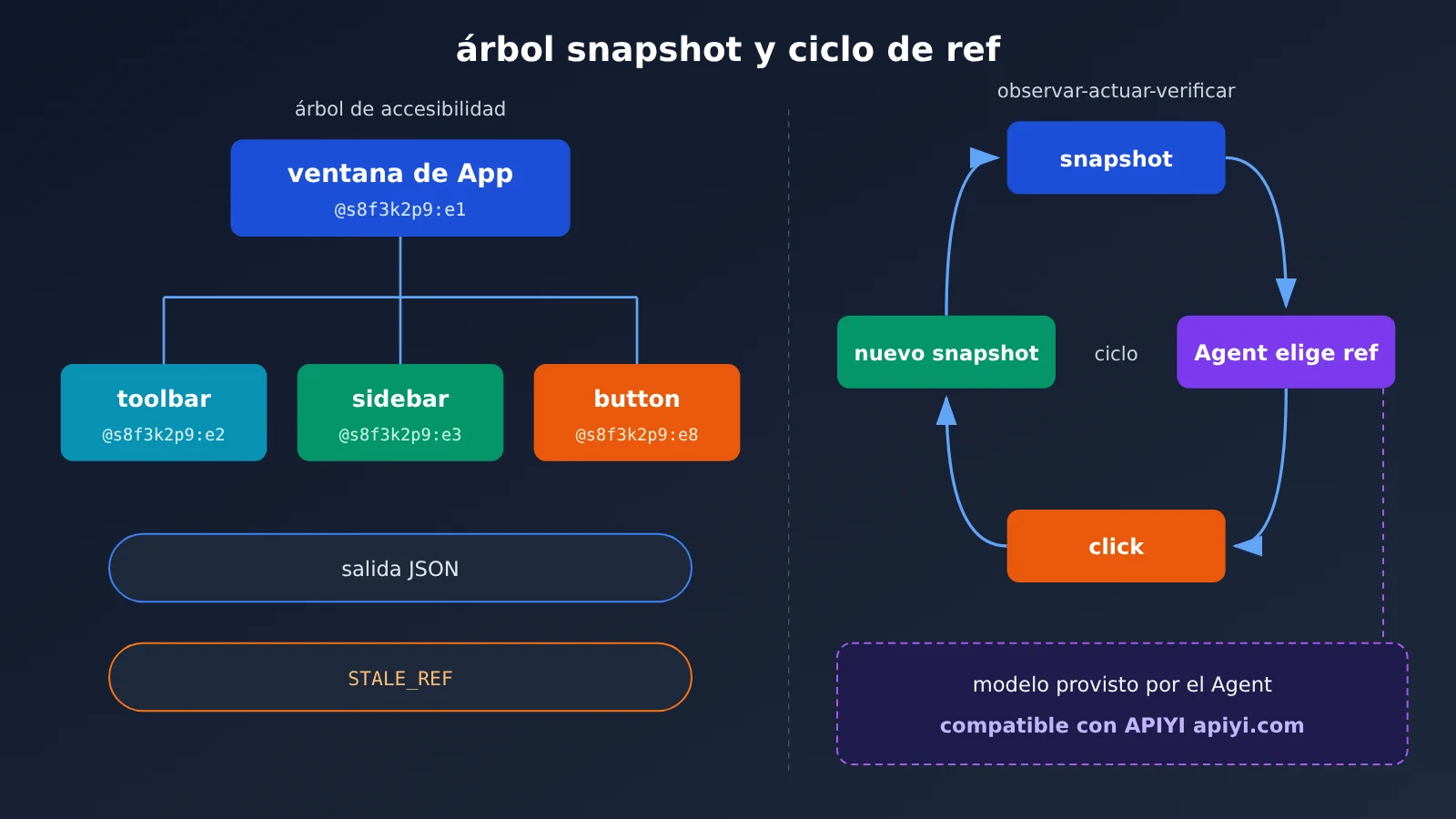
El paso «el Agent elige el ref» del diagrama anterior es donde el modelo toma decisiones. agent-desktop se encarga de entregar la interfaz de forma estructurada; leer el JSON y decidir qué elemento pulsar es trabajo del modelo que llama.
Cómo se reparten el trabajo agent-desktop y agent-browser
Ambos proyectos pertenecen a Vercel Labs y comparten la misma documentación, pero sus límites de responsabilidad están bastante claros:
| Aspecto | agent-desktop | agent-browser |
|---|---|---|
| Objetivo | Aplicaciones nativas de escritorio (Finder, Ajustes del sistema, clientes nativos) | Páginas web y páginas del navegador |
| Forma de observación | Árbol de accesibilidad del sistema operativo | Estructura de página del lado del navegador |
| Aplicaciones Chromium / Electron | Se pueden entregar a agent-browser mediante el puerto DevTools | Adecuado para hacerse cargo del contenido web de este tipo de aplicaciones |
| ¿Incluye modelo? | No | También se ofrece como herramienta para que el Agent la invoque |
| Comandos típicos | snapshot, click, clipboard-set |
Navegación e interacción orientadas a la página |
Un reparto bastante práctico sería: dejar las ventanas nativas, la barra de menús, el Dock y las notificaciones a agent-desktop; y cuando aparezca contenido web dentro de una página web o de una aplicación Electron, cambiar a agent-browser usando el puerto DevTools.
Hitos de versión de agent-desktop y fuentes de los datos
agent-desktop avanza rápido, y varias versiones clave han traído cambios de comportamiento, algunos de ellos disruptivos. La siguiente tabla indica la fuente de cada dato; «desconocido» significa que la documentación oficial aún no lo aclara.
| Versión / fecha | Cambios principales | Fuente |
|---|---|---|
| 1.0.0 (2026-10-27) | El soporte para Linux entra oficialmente en la 1.0 | Changelog oficial |
| 1.1.0 (2026-11-02) | envelope sube a 2.6; soporte para macOS Dock y menu-bar-extras; cambios disruptivos relacionados con la prueba de identidad | Changelog oficial |
| 1.2.0 (2026-11-05) | Se añade MCP (agent-desktop mcp); type / set-value / clipboard-set admiten --stdin |
Changelog oficial |
| 1.3.0 (2026-11-11) | Se añaden agent-desktop sandbox y el sandbox provider de macOS; las snapshots de menu/menubar ya no incluyen data.window (disruptivo) |
Changelog oficial |
| Sandbox en Windows / Linux | Si se ofrecerá el provider correspondiente | Desconocido |
Inicio rápido con agent-desktop
A continuación, recorremos el flujo en este orden: instalación → autorización → ciclo mínimo completo → integración con MCP.
Paso 1: instalar agent-desktop
Requisitos de plataforma: macOS 13+; Windows 10 1809+ (x64 / ARM64); en Linux, Ubuntu 24.04+ (x86_64 / aarch64), con X11 o Wayland. Elige cualquiera de estos métodos de instalación:
- npm (requiere Node 18+; el paquete incluye binarios nativos para cada plataforma):
npm install -g agent-desktop - Homebrew (macOS / Linux, ya está en homebrew-core):
brew install agent-desktop - Archivo nativo: descárgalo desde GitHub Releases; el helper debe colocarse junto al ejecutable
Una vez instalado, ejecuta primero agent-desktop status para confirmar que el binario y el entorno de la plataforma actual funcionan correctamente.
Paso 2: Autorización de permisos de agent-desktop
En macOS, es necesario habilitar el permiso de «Accesibilidad» para la terminal o el proceso host; de lo contrario, no se podrá leer el árbol de accesibilidad. La herramienta oficial proporciona un comando de guía:
agent-desktop permissions --guide: sigue las instrucciones para completar la autorización de Accesibilidad en Configuración del Sistema- Una vez completada la autorización, vuelve a ejecutar
agent-desktop statuspara verificarlo
Ten en cuenta que el objeto de la autorización es «el proceso que ejecuta agent-desktop». Si lo invocas indirectamente a través de Claude Code, algún IDE o un cliente MCP, es posible que tengas que autorizar la aplicación host correspondiente.
Paso 3: Completar el ciclo mínimo snapshot → click → snapshot
Tomando Finder como ejemplo, tres comandos bastan para formar un ciclo completo de observación-acción-verificación:
agent-desktop snapshot --app Finder -i: obtiene el árbol de accesibilidad de Finder;-ise usa para enfocarse en los elementos interactivos, y la salida JSON incluye refs como@s8f3k2p9:e8agent-desktop click @s8f3k2p9:e8: hace clic en el elemento objetivo del snapshot anterior; es obligatorio escribir el ref completoagent-desktop snapshot --app Finder -i: vuelve a observar y verifica si la interfaz cambió como se esperaba
Si el paso 2 reporta STALE_REF o AMBIGUOUS_TARGET, significa que la interfaz ya cambió; basta con volver al paso 1 y hacer un nuevo snapshot. Para aplicaciones que requieren eventos reales de puntero o teclado, puedes añadir el parámetro global --headed para cambiar al modo de entrada física.
Para interfaces con muchos elementos, un snapshot completo de una sola vez sería muy largo y desperdiciaría tokens del modelo. Puedes obtenerlo en dos capas:
agent-desktop snapshot --skeleton --app Finder: primero obtiene el esqueleto para ver las áreas generalesagent-desktop snapshot --app Finder --root @<ref del esqueleto>: luego profundiza desde un subárbol específico
Esta técnica acorta claramente el contexto enviado al modelo. Para quien llama, cuanto más corto el contexto, menor el costo de facturación por tokens.
Paso 4: Integrar el agente mediante MCP y skills
Desde la versión 1.2.0, agent-desktop incluye un servicio MCP integrado, funciona mediante stdio y expone herramientas como desktop_snapshot y desktop_click. El formato de configuración varía ligeramente según el cliente; aquí tienes algunos ejemplos:
- Comando de inicio:
agent-desktop mcp - Esquema genérico de configuración JSON:
{"mcpServers": {"agent-desktop": {"command": "agent-desktop", "args": ["mcp"]}}} - Ejemplo para Claude Code:
claude mcp add agent-desktop -- agent-desktop mcp
Si tu agente admite skills, también puedes cargar directamente las instrucciones de uso oficiales para que el modelo sepa cómo invocarlas:
agent-desktop skills get desktop、agent-desktop skills get platform: muestran las instrucciones de la skillnpx skills add https://github.com/vercel-labs/agent-desktop --skill agent-desktop: instala mediante skills.sh
Cuando necesites invocarlo dentro del mismo proceso, también puedes usar la biblioteca C libagent_desktop_ffi.
Opcional: agent-desktop sandbox en 1.3.0
La versión 1.3.0 incorpora el subcomando agent-desktop sandbox y un proveedor de sandbox para macOS. Permite ejecutar automatizaciones dentro de una máquina virtual macOS firmada localmente, aislando las operaciones del agente de tu escritorio real. No es un paso obligatorio; el flujo mínimo no depende de ello. Si te preocupa que el agente manipule archivos reales por error, o si quieres ejecutar muchas tareas exploratorias, puede ser una opción prioritaria.
🚀 Inicio rápido: Una vez configurado MCP, el agente que realiza la invocación también necesita un modelo que funcione. La recomendación oficial es crear un token en la consola de APIYI apiyi.com y configurar la Base URL del agente para que apunte allí; con una sola clave podrás alternar y comparar entre modelos como Claude, GPT, Gemini, etc.
Conectar el «cerebro» del modelo al bucle de agent-desktop
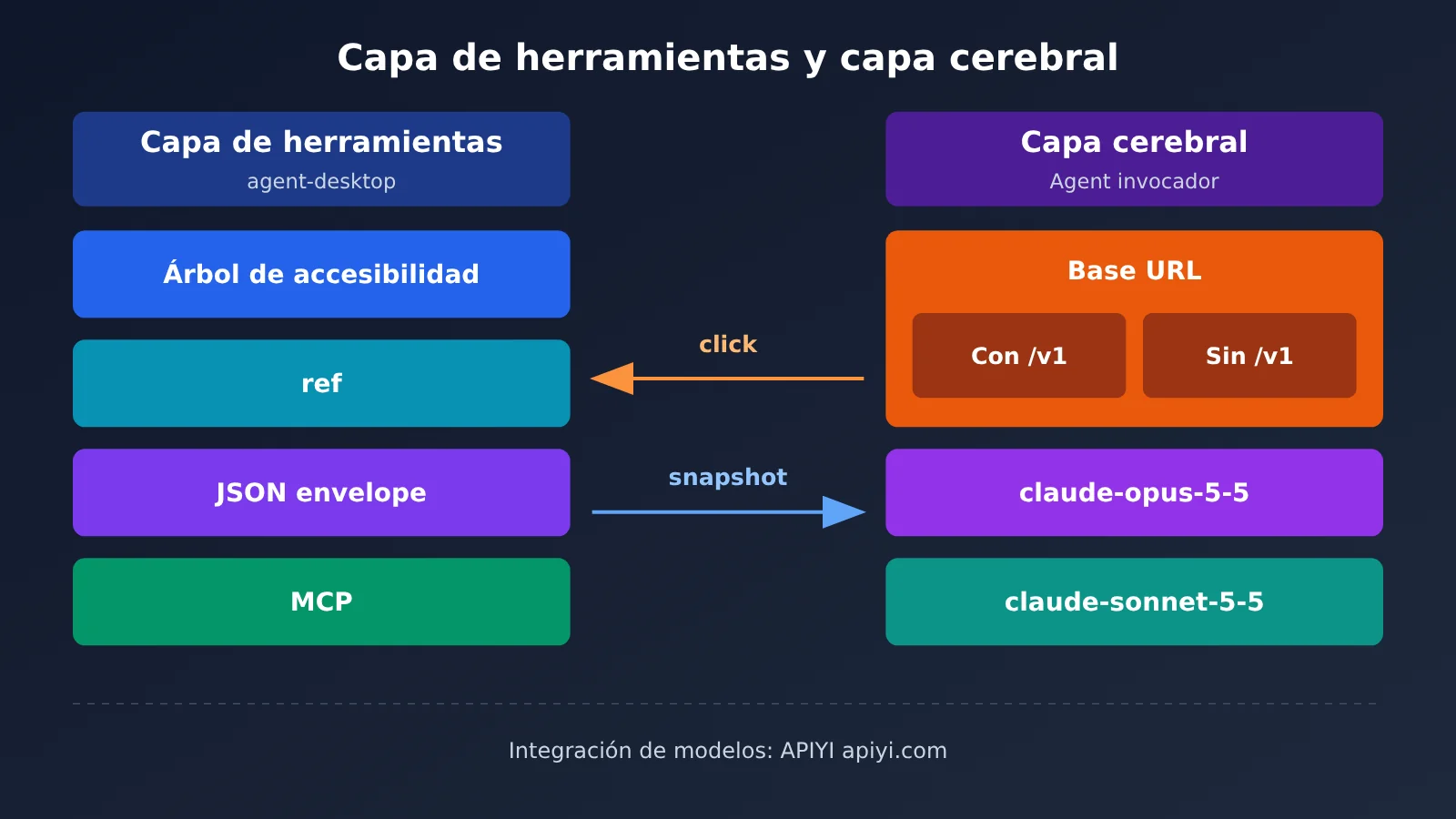
agent-desktop solo se encarga de los «ojos y las manos»; el «cerebro» que decide qué ref pulsar y juzga si la tarea se ha completado está en el lado que realiza la llamada. En este paso hay dos configuraciones clave: la Base URL y el modelo.
Base URL: hay que distinguir si lleva /v1 o no
El Agente que llama normalmente usa dos tipos de protocolo, y la forma de escribir la Base URL cambia según el caso; equivocarse al escribirla es la causa más habitual de un 404:
- Protocolo compatible con OpenAI (la mayoría de scripts hechos a mano, el provider compatible con OpenAI de OpenCode):
https://api.apiyi.com/v1, con/v1 - Protocolo nativo de Anthropic (clientes como Claude Code que van directamente a la interfaz messages):
https://api.apiyi.com, sin/v1
Tomando Claude Code como ejemplo, se puede ilustrar la configuración con variables de entorno:
export ANTHROPIC_BASE_URL=https://api.apiyi.comexport ANTHROPIC_AUTH_TOKEN=你的令牌
Cuando un script casero de Python o Node usa el SDK de OpenAI, basta con poner base_url en https://api.apiyi.com/v1 y model en claude-opus-5-5. El token se crea en api.apiyi.com/token; para la configuración detallada puedes consultar docs.apiyi.com/faq/base-url-config.md.
Cómo escribir el bucle de un Agent hecho a mano
Cuando no quieres depender de un Agent ya montado, escribir tu propio bucle tampoco es tan complicado. Los pasos clave son estos:
- Ejecuta
agent-desktop snapshot --app 目标应用 -iy lee el JSON envelope que aparece en stdout - Manda al modelo el objetivo de la tarea junto con el snapshot JSON, pidiéndole que devuelva únicamente la siguiente acción y el ref completo
- Ejecuta el comando que te dio el modelo, por ejemplo
agent-desktop click @sxxxx:eN - Vuelve a hacer snapshot y pasa el nuevo resultado al modelo para que decida si la tarea terminó; si recibes
STALE_REF, simplemente vuelve a observar - Define un número máximo de pasos y puntos de confirmación humana, para no caer en bucles infinitos ni en acciones que se salgan de tus permisos
Los pasos 2 y 4 son los que consumen Tokens. La técnica de profundizar con --skeleton y --root que mencionamos antes afecta directamente el costo en este punto.
Elección de modelo: claude-opus-5-5 y claude-sonnet-5-5
Ambos modelos Claude ya están disponibles en la tabla general de modelos de APIYI y soportan tanto el endpoint chat como el de messages. Los precios de la tabla siguiente tienen fecha 2026-11-13 y están expresados por cada 1M de Tokens; el modelo y el precio válidos son los que figuran en la lista de modelos de la plataforma.
| Modelo | Entrada | Salida | Lectura de caché | Escenarios de agent-desktop adecuados | Plataforma disponible |
|---|---|---|---|---|---|
claude-opus-5-5 |
$4 | $20 | $0.2 | Tareas de varios pasos, con interfaces complejas y que exigen una planificación sólida | APIYI apiyi.com |
claude-sonnet-5-5 |
$2 | $10 | $0.1 | Operaciones del día a día, con pasos claros y bastante repetitivas | APIYI apiyi.com |
Una idea que suele funcionar: primero saca adelante todo el flujo con claude-opus-5-5 y, una vez que tengas definidas las indicaciones y los pasos, evalúa si las partes más estables se pueden pasar a claude-sonnet-5-5. En el snapshot JSON hay muchísimas indicaciones de sistema y descripciones de herramientas repetidas, y el precio de lectura de caché es claramente menor que el de entrada, así que activar el caché de indicaciones viene muy bien en bucles largos. Para los precios más recientes, consulta docs.apiyi.com/models.
Solución de problemas de agent-desktop: ¿problema de permisos o del modelo?
agent-desktop y el modelo pertenecen a dos cadenas independientes. Cuando aparece un error, primero determina de qué lado está el problema; así te ahorrarás muchos rodeos:
| Síntoma | Cadena afectada | Posible causa | Solución |
|---|---|---|---|
| snapshot vacío o no se puede leer la aplicación | Lado de la herramienta | No se concedió el permiso de accesibilidad, o la aplicación no expone el árbol de accesibilidad | Ejecuta agent-desktop permissions --guide y revisa la autorización del proceso host |
INVALID_ARGS |
Lado de la herramienta | Solo se escribió un ref sin prefijo, por ejemplo @e8 |
Usa el ref completo, por ejemplo @s8f3k2p9:e8 |
STALE_REF / AMBIGUOUS_TARGET |
Lado de la herramienta | La interfaz cambió y el ref quedó inválido | Vuelve a hacer snapshot |
| Solicitud al modelo 401 | Lado del modelo | Token incorrecto, caducado o variable de entorno no aplicada | Verifica el token en api.apiyi.com/token y expórtalo de nuevo |
| Solicitud al modelo 404 | Lado del modelo | El /v1 de la Base URL está mal escrito, o el nombre del modelo está mal escrito |
En OpenAI compatible se usa /v1; en Anthropic nativo no; consulta la tabla general de equivalencia de modelos |
Una forma sencilla de determinarlo: si el comando agent-desktop puede ejecutarse por separado en la terminal y devolver JSON, el lado de la herramienta está bien; el resto de errores probablemente están del lado del modelo. Los 401/404 del lado del modelo se pueden revisar punto por punto con la configuración de Base URL en el centro de documentación de APIYI apiyi.com.
Riesgos de permisos y privacidad de agent-desktop
Esta sección trata de los riesgos de la automatización de escritorio en sí, no de la cuenta, pero vale la pena revisarla con atención antes de empezar a usarla.
El peso de la autorización de accesibilidad. Activar Accesibilidad en macOS significa que el proceso autorizado puede leer y manipular la interfaz de otras aplicaciones. Al concederla a la terminal o a algún host de Agent, cualquier programa que se ejecute dentro de ese proceso puede obtener las mismas capacidades. La recomendación es autorizar solo el host necesario y, cuando termines, desactivarla en Ajustes del Sistema.
snapshot, portapapeles y capturas de pantalla pueden contener información privada. La documentación oficial advierte claramente que el snapshot, el contenido del portapapeles, las capturas de pantalla, las notificaciones y el HTML de depuración pueden incluir información sensible del escritorio, como conversaciones, asuntos de correo, nombres de archivos o la interfaz de un gestor de contraseñas. Estos datos los envía quien invoca hacia el modelo, así que no subas registros de depuración de forma pública ni pegues un snapshot completo directamente en un issue.
El helper opcional se conecta a la red. La CLI nativa no requiere por sí misma un servicio de modelos remoto, pero si habilitas el helper opcional JEV, este enviará el objetivo y la descripción de pantalla al proveedor de modelos que hayas configurado. Debes tener claro si lo activas y a quién se lo envías.
Las consecuencias de las acciones recaen sobre quien las usa. El Agent puede pulsar el botón equivocado, borrar el archivo equivocado o enviar un mensaje que no debía. Puedes adoptar estas prácticas para reducir el riesgo: probar primero en el sandbox de la versión 1.3.0, limitar el alcance con --app y añadir confirmación humana en operaciones de alto riesgo como eliminar, enviar o pagar. Además, las aplicaciones cuyo árbol de accesibilidad no se puede leer son invisibles para agent-desktop; esa es una limitación de capacidad, así que no esperes que pueda operar forzosamente todo el software.
Conectar Agent de terceros a una pasarela es otro tipo de riesgo. Cuando conectas Agent de terceros como Claude Code u OpenCode a cualquier pasarela de API, debes prestar atención a la custodia del token, a los límites de cuota y a si se escriben contenidos sensibles en los registros. Esto se evalúa por separado respecto a los riesgos de la automatización de escritorio. Se recomienda crear un token exclusivo para el Agent y establecerle una cuota, de modo que si algo sale mal puedas revocarlo de forma independiente.
Preguntas frecuentes (FAQ)
Q1: ¿Qué es agent-desktop?
agent-desktop es una CLI de computer use de código abierto de Vercel Labs. Mediante el árbol de accesibilidad del sistema operativo, permite que un agente de IA vea y opere aplicaciones de escritorio en macOS, Windows y Linux, sin depender de capturas de pantalla ni de coincidencia de píxeles. Es una herramienta, no un agente: no incluye ningún modelo por sí misma.
Q2: ¿En qué se diferencia agent-desktop del computer use basado en capturas de pantalla?
El enfoque basado en capturas de pantalla depende de que un modelo de visión interprete los píxeles y luego devuelva coordenadas; la cadena es más larga y también se ve afectada con facilidad por la resolución. agent-desktop entrega directamente JSON estructurado y refs, y el modelo opera según esos refs; además se ejecuta en modo headless por defecto, sin apoderarse del puntero ni del foco. El precio a pagar es que solo puede ver las aplicaciones que exponen información de accesibilidad.
Q3: ¿Qué versión tiene agent-desktop actualmente?
A fecha de 2026-11-13, el último hito de versión visible es 1.3.0 (2026-11-11), que añade sandbox. MCP está disponible desde la 1.2.0 (2026-11-05), y Linux entró oficialmente en la 1.0 con la versión 1.0.0 (2026-10-27). Las versiones se actualizan con rapidez, así que toma GitHub Releases como referencia.
Q4: ¿Para qué escenarios es adecuado agent-desktop?
– **Pruebas de aplicaciones nativas**: hacer clic automáticamente en paneles de configuración y validar el estado de la interfaz
– **Extensión de agentes de programación**: permitir que Claude Code abra la aplicación de escritorio y verifique el resultado después de terminar de escribir código
– **Tareas de escritorio repetitivas**: organizar archivos en Finder, leer notificaciones, leer y escribir en el portapapeles
Para tareas relacionadas con la web, deja que agent-browser se encargue.
Q5: ¿Cómo puede el agente que llama a agent-desktop conectarse rápidamente a un modelo?
1. Regístrate en APIYI apiyi.com y crea una API Key en la página de tokens; los usuarios nuevos tienen cuota de prueba gratuita
2. En el cliente compatible con OpenAI, configura la Base URL como `https://api.apiyi.com/v1`; en el cliente nativo de Anthropic, configúrala como `https://api.apiyi.com`
3. Elige el modelo `claude-opus-5-5` o `claude-sonnet-5-5` y luego ejecuta el ciclo cerrado de snapshot que se describe en este artículo
Q6: Ya configuré MCP, pero el agente devuelve 401 o 404. ¿Es un problema de agent-desktop?
Normalmente no. agent-desktop no se conecta a servicios de modelos; un 401 suele ser un problema de token, y un 404 casi siempre significa que `/v1` está mal escrito o que el nombre del modelo tiene un error de ortografía. Primero ejecuta `agent-desktop snapshot` por separado en la terminal para confirmar que la herramienta funciona, y luego revisa el lado del modelo comparándolo con la documentación de configuración de Base URL de APIYI apiyi.com.
Q7: ¿Qué limitaciones conocidas tiene agent-desktop?
– Las aplicaciones cuyo árbol de accesibilidad no se puede leer son invisibles para la herramienta
– Algunas versiones incluyen cambios disruptivos (como la 1.1.0 y la 1.3.0); lee el Changelog antes de actualizar
– El proveedor de sandbox está orientado por ahora a macOS; no se sabe por el momento si otras plataformas lo adoptarán
– No realiza automatización web; hay que combinarla con agent-browser
Puntos clave de agent-desktop
- La herramienta no incluye modelo: agent-desktop solo emite un JSON envelope; el bucle y las decisiones recaen en quien la invoca
- computer use sin capturas de pantalla: se apoya en los árboles de accesibilidad AX, UI Automation y AT-SPI, y opera usando ref
- El ref debe ser completo: con la forma
@s8f3k2p9:e8; tras un cambio en la interfaz, hay que volver a hacer snapshot - Disponible en tres plataformas: macOS 13+, Windows 10 1809+, Ubuntu 24.04+
- MCP en una sola línea: desde la versión 1.2.0,
agent-desktop mcpusa stdio - Las páginas web se delegan a agent-browser: las aplicaciones Electron se pueden transferir mediante el puerto DevTools
- Conexión del cerebro: apunta la Base URL de quien invoca a APIYI apiyi.com y elige
claude-opus-5-5
Resumen
Los puntos clave de agent-desktop:
- Alcance bien definido: es «los ojos y las manos» de las aplicaciones de escritorio; no incluye modelo ni se ocupa de páginas web
- Ciclo de uso sencillo: instalar →
permissions --guide→ snapshot → click → snapshot de nuevo; usa--skeletonpara controlar la longitud del contexto - Integración flexible: CLI, MCP, skills y FFI; el sandbox de 1.3.0 es útil para pruebas de ejecución aisladas
- Los riesgos hay que controlarlos: la autorización de accesibilidad y el contenido privado que aparece en los snapshots deben gestionarse conforme a los estándares de la automatización de escritorio
Una vez que la herramienta funciona de punta a punta, lo que queda es darle al bucle un cerebro adecuado. Recomendamos crear un token en APIYI apiyi.com, apuntar allí la Base URL de Claude Code, OpenCode o scripts propios, validar el flujo primero con claude-opus-5-5 y luego evaluar, según la complejidad de la tarea, si conviene cambiar a claude-sonnet-5-5.
📚 Referencias
- GitHub – agent-desktop: repositorio oficial de código abierto, con README, FAQ y Changelog
- Enlace:
github.com/vercel-labs/agent-desktop -
Descripción: los cambios de versión, la lista de comandos y las advertencias de privacidad se basan en este repositorio
-
Documentación oficial de agent-desktop: conceptos e inicio rápido
- Enlace:
agent-browser.dev/desktop,agent-browser.dev/desktop/quick-start -
Descripción: instalación, autorización y ejemplo mínimo de ciclo completo
-
npm – agent-desktop: página del paquete en npm
- Enlace:
npmjs.com/package/agent-desktop -
Descripción: consultar la versión publicada actual
-
Vercel – What is computer use: introducción al concepto de computer use
- Enlace:
vercel.com/i/what-is-computer-use -
Descripción: entender las diferencias entre el enfoque de árbol de accesibilidad y el enfoque de capturas de pantalla
-
Centro de documentación de APIYI: tabla general de modelos, configuración de Base URL, descripción de las capacidades de Claude
- Enlace:
docs.apiyi.com/models.md,docs.apiyi.com/faq/base-url-config.md,docs.apiyi.com/api-capabilities/claude.md - Descripción: los modelos y precios se rigen por la lista de modelos de la plataforma
Autor: equipo técnico de APIYI
Contacto técnico: puedes ponerte en contacto con nosotros desde la página de inicio del sitio APIYI apiyi.com; encontrarás más materiales en el centro de documentación docs.apiyi.com