Anmerkung des Autors: Ein Leser aus dem Möbel- und Wohnaccessoires-E-Commerce bearbeitete mit Nano Banana eine ganze Reihe von Szenenbildern für Erker-Sitzkissen in verschiedenen Farben: Grün, Rot, Blau, Grau, Cremeweiß und Khaki. Am Ende lagen mehr als 20 fertige Bilder in einem Ordner. Seine Erfahrung: Der Rotstich trat häufig auf, das gesamte Bild war betroffen und jedes einzelne musste von Hand korrigiert werden. Er nutzte meist Nano Banana 2, weil es im Tool standardmäßig ausgewählt war. Auf Modell und Kanal hatte er nie geachtet.
Das ist ein typischer Fall von Rotstich bei der Bildbearbeitung mit Nano Banana: Obwohl die Eingabeaufforderung keine warmen Farben verlangt, wirkt das fertige Bild insgesamt zu rot und zu warm. Das lässt sich nicht einfach mit einem Modellwechsel lösen. Der Farbstich kann am Referenzbild, an der Eingabeaufforderung, der Auflösung, dem Kanal oder der Ausgabekomprimierung liegen. Deshalb gilt es, die möglichen Ursachen der Reihe nach zu prüfen.
Das bringt Ihnen dieser Artikel: Sie erfahren, wie Sie die Ursache des Rotstichs eingrenzen, wo Sie anfangen und was eine Vergleichsreihe ungefähr kostet. Die Fakten stammen aus drei Quellen: der offiziellen Google-Dokumentation (abgerufen am 30.10.2026), Praxistests von Nutzern im offiziellen Google-Forum (keine offiziellen Schlussfolgerungen) sowie der Dokumentation und den Plattformangaben von APIYI (überprüft am 30.10.2026).
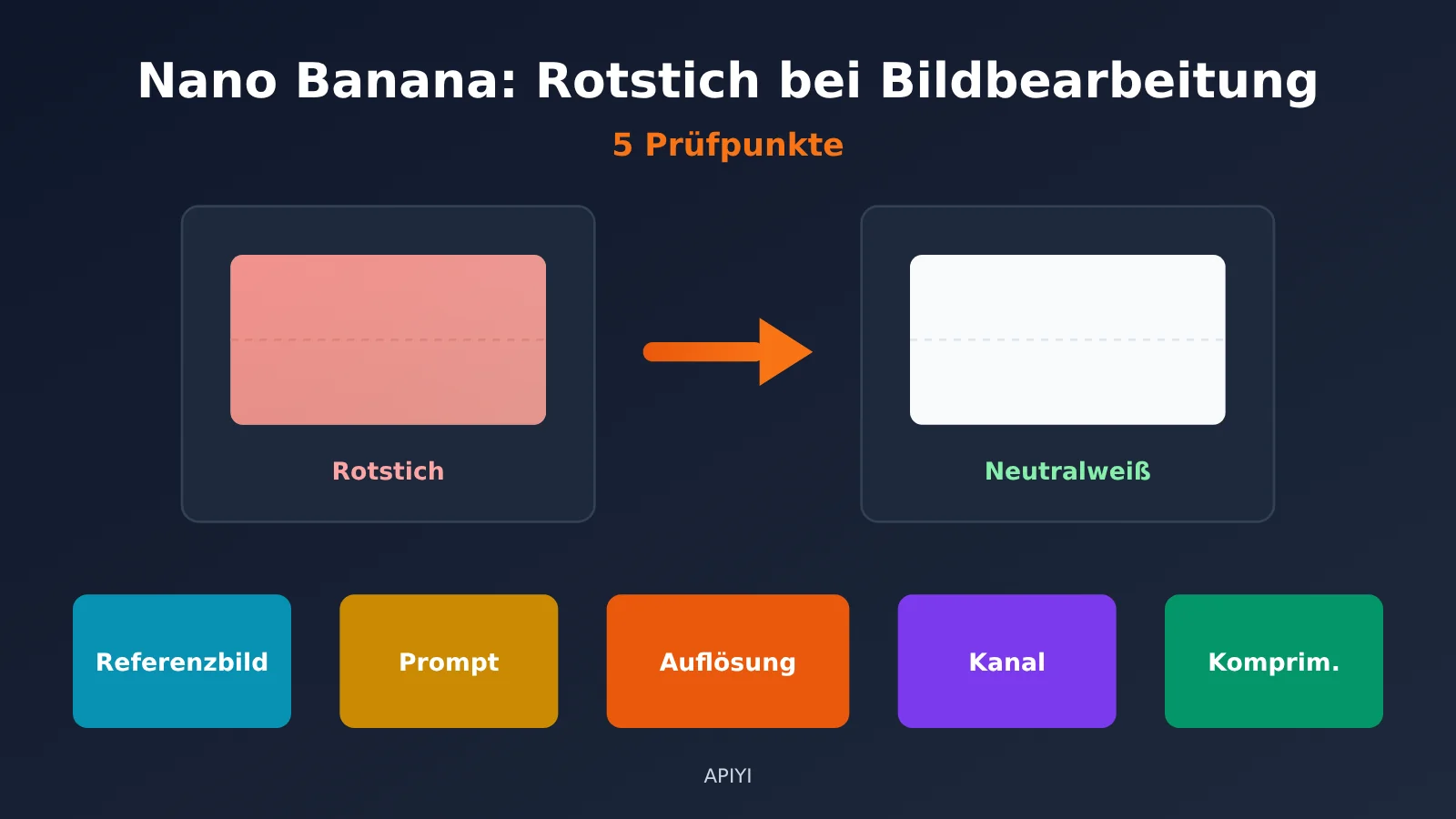
Nano Banana: Die 5 wichtigsten Prüfpunkte bei einem Rotstich
Die folgende Tabelle zeigt alle fünf Prüfpunkte in der Reihenfolge, in der sie sich am günstigsten und einfachsten überprüfen lassen. Arbeiten Sie sie am besten von oben nach unten ab, statt sofort das Modell zu wechseln.
| Prüfpunkt | Warum ein Rotstich entstehen kann | Prüfung in 30 Sekunden | Erste Maßnahme |
|---|---|---|---|
| Referenzbild | Display-P3-Farben werden nicht erkannt, die URL wurde nicht korrekt übergeben oder ein vorheriges Ergebnis wird weiterbearbeitet | ICC-Profil prüfen; in promptTokensDetails nach IMAGE suchen |
In sRGB konvertieren, Base64 verwenden und bei jeder Runde zum Originalbild zurückkehren |
| Lichtbegriffe in der Eingabeaufforderung | Begriffe für warmes Licht, Abenddämmerung oder eine bestimmte Stimmung können eine globale Farbanpassung auslösen | Lichtbegriffe entfernen und erneut ausführen | Als positive Beschreibung mit neutralem Weißabgleich formulieren |
| Modell und Auflösung | Einige Nutzer berichten, dass der Effekt bei 2K/4K sichtbar, bei 1K aber kaum erkennbar ist | Dasselbe Bild mit derselben Eingabeaufforderung in 1K testen | Auflösungen vergleichen und 2.1, 2 und Pro jeweils einmal testen |
| Aufrufkanal | Tool-Bezeichnung, tatsächlich verwendetes Modell und Gruppe stimmen möglicherweise nicht überein | Token-Gruppe, Aufrufprotokoll und Dateigröße prüfen | Gruppen in einem A/B-Test vergleichen |
| Ausgabekompression | Erneute Kompression kann Farbdetails verloren gehen lassen | Pixelmaße und Dateigröße prüfen | Originaldatei verwenden und erst ganz am Ende komprimieren |
🎯 Tipp zur Fehlersuche: Für die Punkte 3 und 4 sollten Sie dasselbe Bild mit mehreren Modellen und Gruppen vergleichen. Bei APIYI auf apiyi.com können Sie mit demselben API-Schlüssel durch Ändern des Parameters
modeldie drei Modelle 2.1, 2 und Pro vergleichen, ohne separate Konten anzulegen.
Rotstich bei der Bildbearbeitung mit Nano Banana: Zuerst die Datei prüfen
Bevor Sie mit der Fehlersuche beginnen, schließen Sie Probleme mit dem Monitor oder der Bildanzeigesoftware aus. Lesen Sie dazu die LAB-Werte neutraler Bildbereiche aus, etwa einer weißen Wand, einer weißen Fensterbank oder eines grauen Bodens. LAB ist ein Farbraum, der sich an der menschlichen Farbwahrnehmung orientiert: L steht für die Helligkeit, a für die Rot-Grün-Achse (je höher, desto roter) und b* für die Gelb-Blau-Achse (je höher, desto gelber). Messen Sie mit der Pipette in Photoshop oder einem anderen Tool, das LAB-Werte anzeigen kann, jeweils einen Punkt an derselben Stelle im Original und im Ergebnis.
Die folgenden Schwellenwerte sind Erfahrungswerte, keine offiziellen Standards: Liegt der Medianwert von a im neutralen Bereich mehr als 2 über dem des Originals, ist der Unterschied meist mit bloßem Auge erkennbar. Ab einer Differenz von mehr als 4 handelt es sich um einen deutlichen Farbstich. Hat sich a kaum verändert und wirkt das Bild nur optisch röter, liegt das Problem wahrscheinlich an der Anzeige oder am Farbprofil. Dann müssen Sie die folgenden fünf Punkte nicht sofort prüfen.
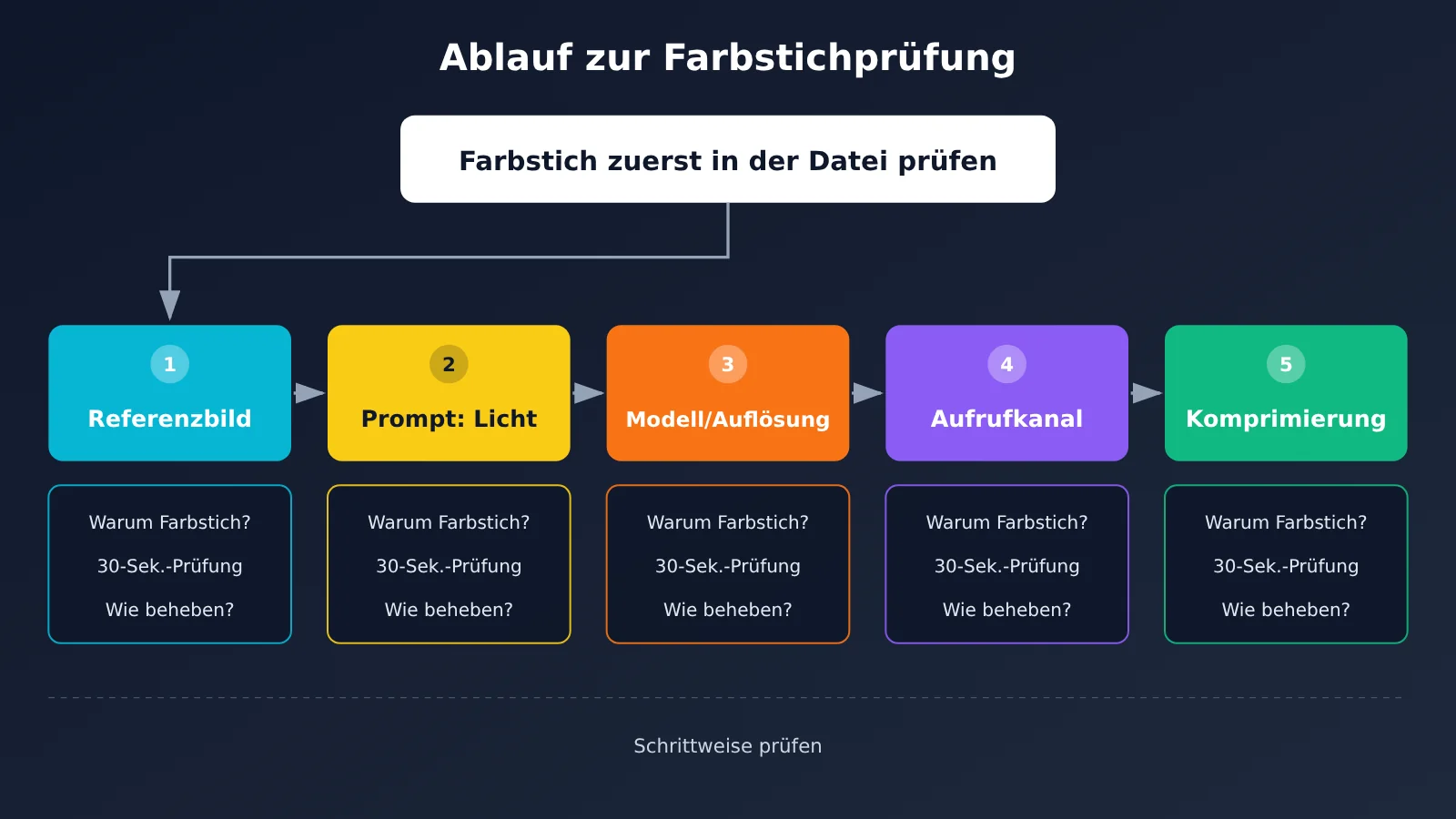
Rötlicher Farbstich bei der Bildbearbeitung mit Nano Banana: 5 mögliche Ursachen prüfen
1. Das Referenzbild bringt bereits ein Farbstichrisiko mit
Warum ein Farbstich entsteht: Bei Referenzbildern gibt es drei häufige Stolperfallen. Erstens: Bilder, die von Apple-Geräten exportiert werden, nutzen häufig Display P3, einen großen Farbraum. Die Datei enthält dann ein P3-ICC-Profil – eine Farbbeschreibung, die Software mitteilt, welchen Farbstandard das Bild verwendet. Erkennt ein Teil der Verarbeitungskette das ICC-Profil nicht und liest das Bild als sRGB, verschieben sich die Farben. Zweitens: Das Referenzbild wurde gar nicht übertragen. Laut der APIYI-Dokumentation müssen Referenzbilder für die Nano-Banana-Serie als base64 übergeben werden; das OpenAI-Format wird nicht unterstützt. Steckt die URL in einem image_url-Feld im OpenAI-kompatiblen Format, sieht das Modell das Originalbild nicht und kann nur anhand der Textbeschreibung ein Bild „erraten“. Drittens: Bei mehreren Bearbeitungsrunden summieren sich die Abweichungen, wenn jeweils das vorherige Ergebnis weiterbearbeitet wird.
Zur zunehmenden Abweichung gibt es im offiziellen Google-Forum einen aufschlussreichen Testbericht. Wichtig: Das ist ein Nutzerbericht, keine Schlussfolgerung von Google. Ein Nutzer bearbeitete dasselbe Bild in 4K dreimal hintereinander. Dabei stieg der a*-Wert in neutralen Bereichen von 2,02 → 3,65 → 5,81 → 7,78, also pro Schritt um etwa 2,1 bis 2,4. ΔE00, ein Maß für den Unterschied zwischen zwei Farben, lag bei etwa 2,9 bis 3,7. Mehr als 98 % der neutralen Pixel verschoben sich in Richtung Rot.
So prüfen Sie es in 30 Sekunden:
- Prüfen Sie über „Informationen anzeigen“ in einem Bildbetrachter, ob das Referenzbild ein Display-P3-ICC-Profil enthält.
- Prüfen Sie in der Antwort unter
usageMetadata.promptTokensDetails, ob IMAGE-Tokens vorhanden sind. Wenn nicht, ist das Bild nicht beim Modell angekommen. - Vergleichen Sie den a*-Wert einer weißen Wand im Ergebnis der ersten und der dritten Runde. Steigt er von Runde zu Runde, summiert sich die Abweichung.
So beheben Sie das Problem: Konvertieren Sie Bilder vor dem Hochladen einheitlich nach sRGB. Übertragen Sie das Referenzbild als base64 statt per URL. Beginnen Sie jede Bearbeitungsrunde mit dem Originalbild, statt das vorherige Ergebnis weiterzubearbeiten. Sind mehrere Bearbeitungsrunden tatsächlich nötig, empfiehlt Google offiziell, die Thought Signature zurückzugeben, um den Schlussfolgerungskontext zu erhalten. Bei APIYI unterstützt der native Gemini-Endpunkt echte mehrstufige Bearbeitung: Das Ergebnisbild der vorherigen Runde wird als inlineData mit role:model zurückgegeben. Der Reverse-Kanal unterstützt das nicht; dort muss das Bild in jeder Runde erneut übergeben werden.
Punkt 2: Warmlicht-Begriffe in der Eingabeaufforderung
Warum der Farbstich entsteht: Nano Banana bearbeitet nicht nur einzelne Pixel. Laut der offiziellen Google-Dokumentation gehört auch die Anpassung der Farbgebung zu den Bearbeitungsfunktionen. Ein offizielles Beispiel fordert zudem dazu auf, „Licht und Schatten an die Außenumgebung anzupassen“. Das Modell gleicht Licht und Schatten also auch über das gesamte Bild hinweg an. Enthält die Eingabeaufforderung Begriffe wie „gemütlich“, „Nachmittagssonne“, „Abenddämmerung“, „stimmungsvoll“ oder „Instagram-Stil“, kann das Modell das gesamte Bild wärmer einfärben. In einem anderen Forumsbeitrag berichtet ein Nutzer, dass Sättigung und Hauttöne selbst bei der Anweisung „Nur die Kleidung ändern, Licht und Hintergrund unverändert lassen“ ins Rötliche abdriften. Dieser Schritt kann das Risiko also senken, behebt aber nicht unbedingt alle Ursachen.
So prüfen Sie es in 30 Sekunden: Entfernen Sie aus der Eingabeaufforderung alle Begriffe zu Licht, Stimmung und Farbton. Lassen Sie alles andere unverändert und starten Sie den Vorgang erneut. Prüfen Sie, ob der a*-Wert in neutralen Bereichen deutlich zurückgeht.
So beheben Sie es: Folgen Sie dem offiziellen Grundsatz „Beschreiben Sie, was Sie möchten, nicht, was Sie nicht möchten“, und geben Sie zugleich die gewünschten Produktfarben genau an. Sie können direkt diese Formulierung verwenden:
Ändere nur die Farbe und das Muster des Sitzkissens im Erker; alles ausserhalb des Produkts bleibt unverändert. Behalte das Aufnahmelicht, den Weissabgleich, die Schattenrichtung und den Hintergrund des Originalbilds bei; weisse Fensterbank und Wände bleiben neutralweiss. Füge keine Warmfilter, Sonnenuntergänge, warmen Lampen, Kerzenlicht oder Filmfarbtöne hinzu. Verwende insgesamt eine neutrale Tageslicht-Farbtemperatur. Richte dich bei der Produktfarbe nach meinem Farbwert, zum Beispiel Dunkelgrün #2F4F4F.
Auf Englisch ist der Ansatz derselbe: „Keep whites neutral“, „Use a neutral daylight color temperature“ und zusätzlich den Hex-Farbwert angeben. Laut Erfahrungsberichten aus dem Forum helfen ähnliche Formulierungen manchmal, aber nicht immer. Versuchen Sie es nach der Änderung ein- bis zweimal erneut. Bleibt der Farbstich bestehen, fahren Sie mit Punkt 3 fort.
Punkt 3: Farbstich bei 2K/4K, bei 1K kaum sichtbar
Warum entsteht der Farbstich? In einem Beitrag über einen Rosastich im offiziellen Google-Forum berichten Nutzer: Bei Ausgaben in 2K und 4K ist der Farbstich sichtbar, bei 1K nicht oder kaum. Betroffen sind sowohl Nano Banana Pro als auch Nano Banana 2; der Farbstich lässt sich bei PNG und JPG feststellen. Google hat im Beitrag keine abschließende Aussage zu einer Behebung gemacht. Das bedeutet: Selbst bei gleicher Eingabeaufforderung kann die gewählte Auflösungsstufe einen Unterschied machen.
Ein weiterer Punkt, der leicht missverstanden wird: Die Ausgabeauflösung wird durch imageSize und aspectRatio in der Anfrage bestimmt – nicht durch Angaben wie „4K“ oder „hochauflösend“ in der Eingabeaufforderung.
| Seitenverhältnis | 1K | 2K | 4K |
|---|---|---|---|
| 1:1 | ca. 1024×1024 | ca. 2048×2048 | ca. 4096×4096 |
| 16:9 | ca. 1376×768 | ca. 2752×1536 | ca. 5504×3072 |
| So erkennen Sie die Stufe | Eine Pixelzahl um 1024 entspricht 1K | Um 2048 entspricht 2K | Um 4096 entspricht 4K; zuverlässiger als die Bezeichnung im Tool |
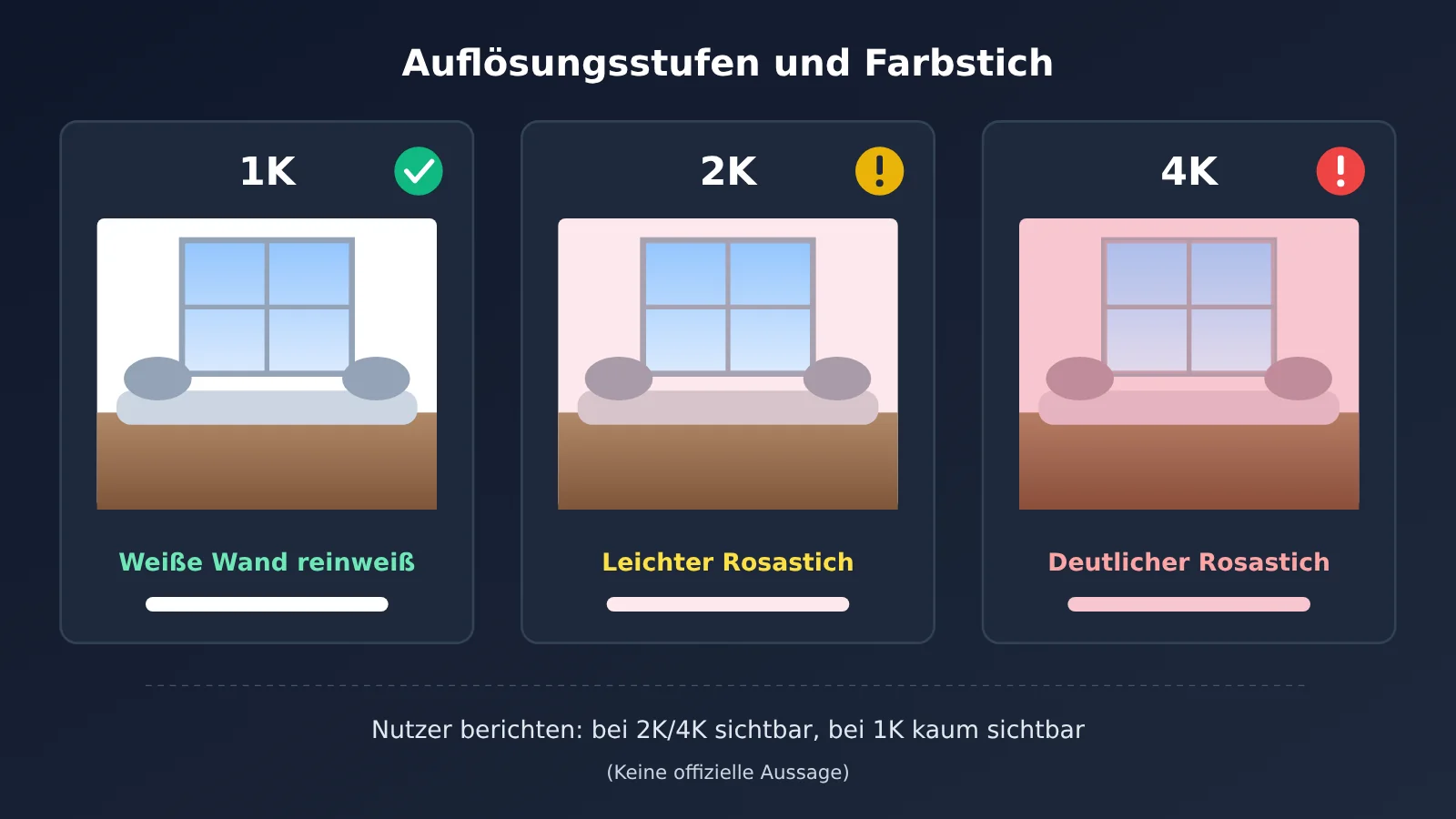
So prüfen Sie es in 30 Sekunden: Verwenden Sie dasselbe Bild und dieselbe Eingabeaufforderung, stellen Sie imageSize auf 1K und starten Sie einen weiteren Durchlauf. Ist 1K unauffällig, während 2K/4K einen Farbstich zeigen, liegt die Ursache vermutlich eher in der Verarbeitung hochauflösender Ausgaben als in der Eingabeaufforderung.
Was hilft? Wenn 1K ausreicht – etwa für ein Vorschaubild oder kleine Bilder auf einer Detailseite –, erzeugen Sie das Bild zunächst in 1K. Wenn Sie ein größeres Bild brauchen, testen Sie alle drei Modelle zum Vergleich. Die Modelle im Überblick: Nano Banana 2.1 (gemini-nano-banana-2.1) erschien am 06.10.2026 und unterstützt 1K/2K/4K, aber nicht 512px. Nano Banana 2 (gemini-3.1-flash-image) unterstützt 512px/1K/2K/4K; für neue Projekte wird offiziell 2.1 empfohlen. Nano Banana Pro (gemini-3-pro-image) bietet die höchste Qualität. Beachten Sie: Die Forenberichte betreffen sowohl Pro als auch Nano Banana 2. Ein Wechsel zu Pro garantiert also keinen farbstichfreien Output. Für 2.1 fanden sich im Rahmen der Recherche noch keine öffentlichen Berichte über Farbstiche – daraus lässt sich aber nicht schließen, dass das Modell nicht betroffen ist.
| Modell | model-Parameter | Auflösungsstufen | Preis pro Aufruf |
|---|---|---|---|
| Nano Banana 2.1 | gemini-nano-banana-2.1 |
1K / 2K / 4K | $0.045/Aufruf |
| Nano Banana 2 | gemini-3.1-flash-image |
512px / 1K / 2K / 4K | $0.055/Aufruf |
| Nano Banana Pro | gemini-3-pro-image |
1K / 2K / 4K | $0.09/Aufruf |
| Verfügbare Plattform | APIYI apiyi.com | Wechsel mit demselben API-Schlüssel | Stand: 30.10.2026 |
Preise abgefragt am 30.10.2026; massgeblich für Modelle und Preise ist die Modellliste der Plattform. Nach dieser Tabelle kostet es rund 0,19 $, dasselbe Bild einmal mit jedem der drei Modelle zu bearbeiten. Mit einem zusätzlichen 1K-Vergleichslauf kostet eine vollständige Testrunde etwas mehr als 20 Cent – deutlich weniger, als mehr als zwanzig Bilder von Hand anzupassen.
📷 Screenshot-Platzhalter 1 (Aufrufprotokoll von APIYI): Die vier Spalten „Verwendetes Modell“, „Eingabe-/Ausgabe-Token“, „Abrechnungsbetrag“ und „Status“ in der Protokollliste zeigen. So lässt sich prüfen, welches Modell bei jeder Anfrage im Vergleichstest tatsächlich verwendet wurde und was sie gekostet hat.
Punkt 4: Das angezeigte Modell muss nicht das tatsächlich verwendete sein
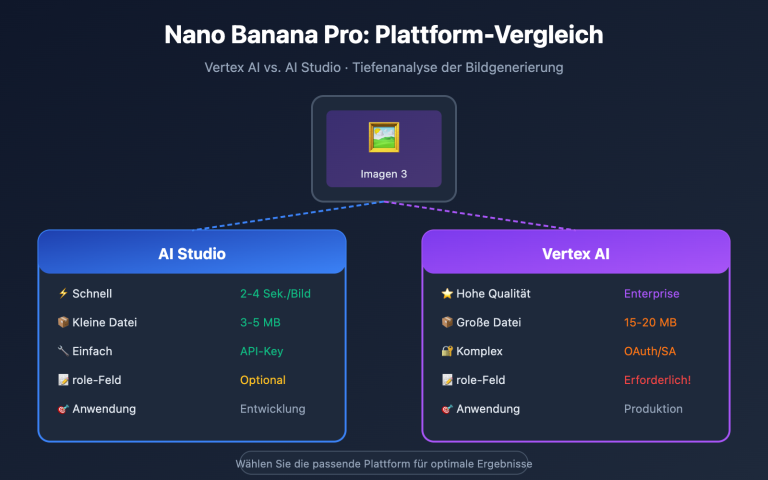
Warum die Ergebnisse abweichen: Im Fall des Lesers war laut Tool „standardmässig Banana 2 aktiv“. Die Bezeichnung in der Oberfläche beweist aber nicht, welches Modell, welche Gruppe und welcher Endpunkt tatsächlich angefragt wurden. Bei APIYI ist die Nano-Banana-Reihe über zwei redundante Kanäle verfügbar: AI Studio und Vertex. Die Standardgruppe nutzt eine Weiterleitung zum offiziellen AI Studio; Vertex ist eine eigene Gruppe und nicht in der Standardgruppe enthalten. In den FAQ von APIYI zu Rotstichen steht, dass Nano Banana Pro bei Bildbearbeitungen häufiger rötliche oder warme Ergebnisse liefert. Als Vergleich kann man zur Vertex-Gruppe wechseln oder gpt-image-2 ausprobieren. Die Einschränkung: Nutzer in einem Forum konnten die Farbabweichung sowohl über Replicate als auch über Vertex reproduzieren. Der Kanal ist also nicht die einzige mögliche Ursache. Ein Wechsel zu Vertex ist ein A/B-Test, keine Garantie für eine Lösung.
So prüfen Sie es in 30 Sekunden:
- Auf der Token-Seite nachsehen, an welche Gruppe der Schlüssel gebunden ist. Die Gruppe wird am Token eingestellt, nicht im einzelnen Protokolleintrag.
- Im Aufrufprotokoll den tatsächlichen Modellnamen, die Token und die Kosten prüfen.
- Die Dateigrösse eines einzelnen 4K-Bildes ansehen: Bei Vertex sind es etwa 18–20 MB, bei AI Studio etwa 9–10 MB. Das kann einen indirekten Hinweis auf den Kanal geben.
- In der Antwort
modelVersionprüfen, um sicherzugehen, dass das Tool nicht unbemerkt das Modell gewechselt hat.
📷 Screenshot-Platzhalter 2 (Token-Gruppenseite von APIYI): Das Gruppen-Dropdown beim Erstellen oder Bearbeiten eines Tokens zeigen und die Default-Gruppe sowie die Vertex-Gruppen markieren. Dazu erläutern: „Für den Kanalwechsel muss nur die Token-Gruppe geändert werden, nicht der Code.“
So beheben Sie es: Ein neues Token erstellen, das an die Vertex-Gruppe gebunden ist, und denselben Lauf mit demselben Bild und derselben Eingabeaufforderung wiederholen. Die Aufrufmethode bleibt unverändert. Bei OpenAI-kompatiblen Aufrufen als base_url https://api.apiyi.com/v1 eintragen. Das Referenzbild für die Bildbearbeitung muss aber weiterhin gemäss den Gemini-Anforderungen als base64 übergeben werden. Die URL also nicht einfach wegen des kompatiblen Formats in image_url eintragen.
Wenn beide Gruppen Farbabweichungen zeigen, können Sie gpt-image-2 ausprobieren: Laut APIYI-Dokumentation bietet es bei Bildbearbeitungen üblicherweise eine bessere Farbtreue und ist eher auf „Feinjustierung des Originalbildes“ ausgelegt. Banana Pro tendiert dagegen eher zu einer „stilisierten Neuzeichnung“. Beim Wechsel müssen Sie die Eingabeaufforderung daher neu abstimmen. Massgeblich für das konkrete Modell und die Abrechnung ist die Modellliste der Plattform. Alternativ können Sie denselben Test zunächst auf imagen.apiyi.com im Browser mit demselben Referenzbild und derselben Anweisung wiederholen, um Probleme im eigenen Code auszuschliessen.
Punkt 5: Die Ausgabe wurde zusätzlich komprimiert
Warum der Farbstich entsteht: Nachdem das Modell das Bild erzeugt hat, komprimiert es möglicherweise ein Tool, ein Bildhosting-Dienst oder das Backend eines Onlineshops erneut. Dabei kommt häufig Chroma-Subsampling zum Einsatz: Es werden weniger Farbdetails gespeichert, während die Helligkeitsdetails erhalten bleiben. In Foren berichten Nutzer zudem, dass die Farbinformationen bereits in der Modellausgabe eine geringere Auflösung zu haben scheinen, was spätere Korrekturen erschwert. Wichtig ist aber die Unterscheidung: JPEG-Kompression kann Farben verschmutzen und Farbblöcke an Kanten erzeugen, erklärt aber keinen gleichmäßigen Rotstich über das gesamte Bild. Ein solcher Rotstich hängt vor allem mit dem Modell, dem Referenzbild und der Eingabeaufforderung zusammen.
So prüfen Sie es in 30 Sekunden: Sehen Sie sich die Dateieigenschaften an. Ist eine 4K-Datei nur 1–2 MB groß oder liegt die Pixelauflösung nicht im Bereich von 4096 Pixeln, wurde sie entweder erneut komprimiert oder imageSize hat gar nicht gegriffen. Im Dokumentationsbeispiel von APIYI lautet inlineData.mimeType bei einer erfolgreichen Bilderzeugung image/jpeg. In parts können auch Textabschnitte oder Zwischenbilder enthalten sein – nehmen Sie das letzte Bild.
So beheben Sie es: Speichern Sie zunächst die vom Modell zurückgegebene Originaldatei. Komprimieren Sie erst als letzten Schritt vor der Auslieferung. Soll das erzeugte Bild in der nächsten Runde erneut als Eingabe dienen, komprimieren Sie es nach den Vorgaben für Eingabebilder: erst ab 1,5 MB, mit maximal 2048 px an der langen Kante und einer Qualität von 0,9. Behalten Sie das Originalformat bei. Als letzte Möglichkeit bleibt die Nachbearbeitung: Messen Sie anhand des Originalbilds die mediane a/b-Abweichung in neutralen Bereichen und verschieben Sie das gesamte Bild entsprechend im LAB-Farbraum. Verändern Sie nur a/b, nicht L*. Ein Nutzer berichtet im Forum, dass bei drei praktischen Tests nach dieser Korrektur alle Restabweichungen unter 0,3 lagen. Bildstruktur und Helligkeit blieben unverändert – das Verfahren eignet sich daher für die automatisierte Stapelverarbeitung.
Nano Banana: Rotstich bei der Bildbearbeitung in 10 Minuten eingrenzen
Die fünf Punkte von oben lassen sich zu einer festen Prüfreihenfolge verbinden. Jeder Schritt hat ein Erfolgskriterium: Erst wenn es erfüllt ist, geht es weiter. Andernfalls beheben Sie das Problem direkt im jeweiligen Schritt.
| Schritt | Was ist zu tun? | Erfolgskriterium |
|---|---|---|
| 1. Daten sichern | Original und Ergebnis speichern; Pixelmaße, Dateigröße, MIME-Typ und ICC-Profil dokumentieren | Alle Informationen zu beiden Bildern liegen vor, der Vorgang ist reproduzierbar |
| 2. Farbstich messen | a/b-Werte in neutralen Bildbereichen auslesen | Nur fortfahren, wenn a* mehr als 2 über dem Originalwert liegt; andernfalls die Anzeige prüfen |
| 3. Referenzbild prüfen | In sRGB konvertieren, base64 prüfen und nach IMAGE-Token sehen | promptTokensDetails enthält IMAGE |
| 4. Zum Original zurückkehren | Nicht das Ergebnis der vorherigen Runde weiterbearbeiten | Der a*-Wert steigt nicht mehr von Bearbeitungsrunde zu Bearbeitungsrunde |
| 5. Eingabeaufforderung ändern | Einen neutralen Weißabgleich formulieren und 1–2 Mal erneut versuchen | Der a*-Wert im neutralen Bereich liegt wieder höchstens 2 über dem Original |
| 6. Mit 1K vergleichen | Dasselbe Bild und dieselbe Eingabeaufforderung verwenden, imageSize auf 1K setzen |
Prüfen, ob „1K normal, 2K/4K mit Farbstich“ zutrifft |
| 7. Modell wechseln | 2.1 → 2 → Pro jeweils einmal ausführen | Das Modell mit dem geringsten Farbstich finden und die Kosten notieren |
| 8. Kanal wechseln | Eine andere Vertex-Gruppe wählen oder gpt-image-2 testen | Ergebnisse vergleichen und prüfen, ob der Farbstich vom Kanal abhängt |
| 9. Nachbearbeitung als letzte Option | Eine LAB-Verschiebung anhand des Originals durchführen | Der Unterschied zum Original im neutralen Bereich liegt nahe 0; Korrekturparameter speichern |
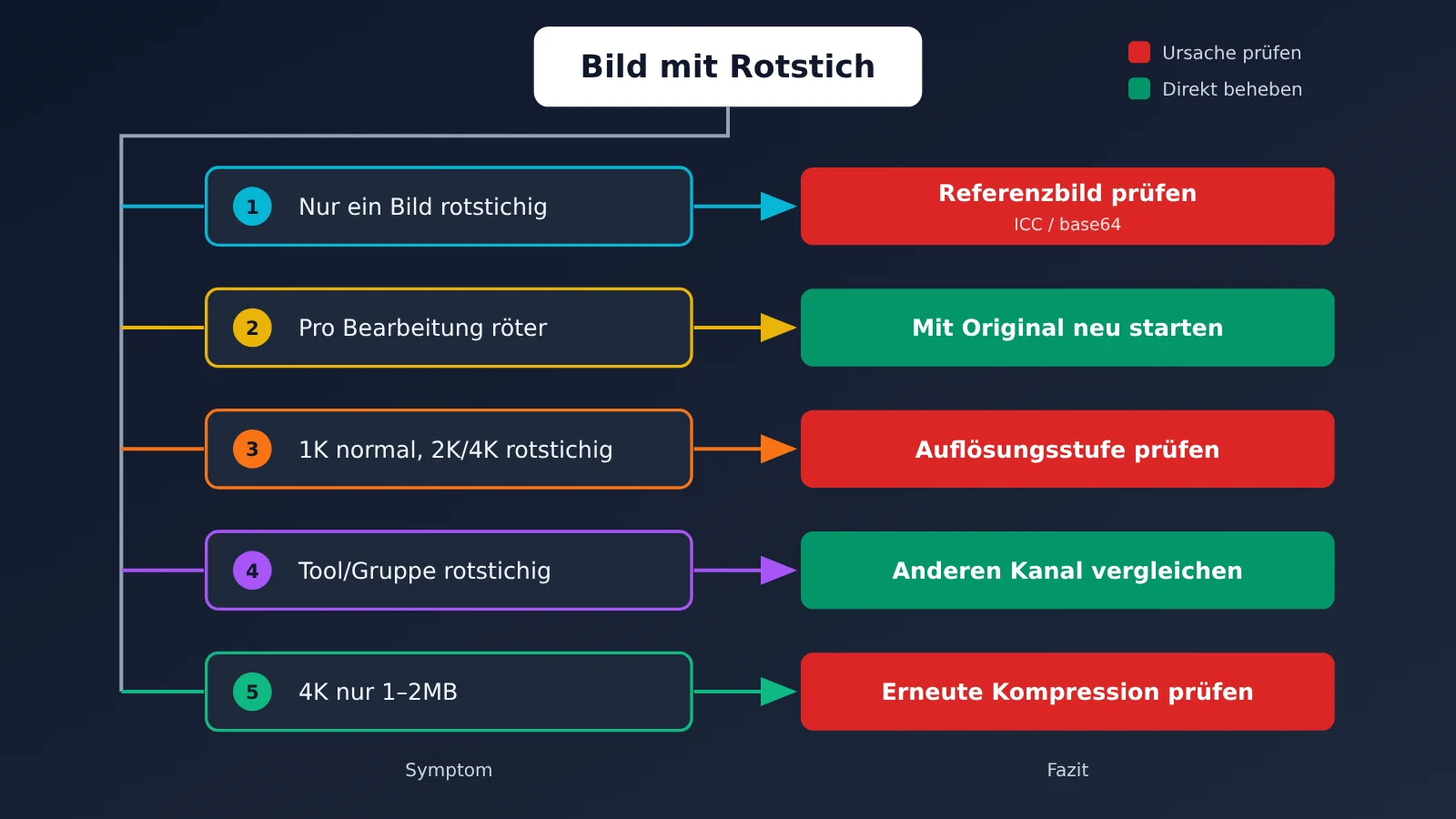
Einige Zusammenhänge zwischen Symptomen und Ursachen sind besonders hilfreich: Schwankt der Farbstich bei wiederholten Durchläufen mit derselben Eingabeaufforderung, liegt das an der Sampling-Varianz – versuchen Sie es 1–2 Mal erneut. Wird das Bild mit jeder Bearbeitung röter, ist das ein kumulativer Effekt über mehrere Runden. Tritt der Farbstich nur bei einem bestimmten Tool oder einer bestimmten Gruppe auf, kommen Kanal, Parameter oder Kodierung als Ursache infrage. Ein API-Aufruf ist ein einzelner, unabhängiger Vorgang: Selbst mit derselben Eingabeaufforderung und demselben Bild kann ein Ergebnis gut und das nächste schlecht ausfallen. Ein erneuter Versuch ist daher eine sinnvolle Maßnahme.
💡 Tipp für den Vergleich: Die Schritte 7 und 8 lassen sich am besten auf derselben Plattform durchführen. Über APIYI apiyi.com können Sie mit demselben API-Schlüssel verschiedene Modelle und mit zwei Token verschiedene Gruppen testen. Die Aufrufprotokolle erfassen Modell und Kosten für jeden Durchlauf – so lassen sich die Ergebnisse leicht vergleichen.
Häufige Fragen (FAQ)
Q1: Hat Google den Rotstich bei der Bildbearbeitung mit Nano Banana offiziell als Bug bestätigt?
Nein. Im offiziellen Google-Forum berichten Nutzer von einem leichten Rosa- oder Rotstich nach der Bearbeitung und nennen dazu a*-Messwerte. Google hat in dem Beitrag aber weder die Ursache bestätigt noch eine Fehlerbehebung angekündigt. Die in diesem Artikel genannten Zahlen stammen aus Messungen von Nutzern.
Q2: Verhindert ein Wechsel zu Nano Banana Pro den Rotstich?
Nicht unbedingt. Der Forenbericht umfasst sowohl Pro als auch Nano Banana 2. Auch die FAQ von APIYI erwähnt, dass Pro bei der Bildbearbeitung häufig wärmere Farben erzeugt. Am besten testen Sie alle drei Modelle jeweils mit demselben Bild und derselben Eingabeaufforderung und vergleichen die a*-Werte, statt nach Gefühl zu wechseln.
Q3: Behebt Nano Banana 2.1 den Rotstich?
Es gibt keine öffentliche Mitteilung über eine entsprechende Fehlerbehebung. Version 2.1 erschien am 06.10.2026. Laut Google bietet sie eine bessere Bildqualität und höhere Konsistenz über mehrere Bearbeitungsrunden. Im Rahmen der Recherche fanden sich bislang keine Berichte über Farbstiche – das heißt aber nicht, dass keine auftreten. Google empfiehlt 2.1 für neue Projekte. Sie können diese Version daher als Erstes in den Vergleich aufnehmen.
Q4: Löst der Wechsel zur Vertex-Gruppe das Problem garantiert?
Nein. Ein Nutzer hat den Farbstich im Forum auch über den Vertex-Zugangsweg reproduziert. Der Gruppenwechsel dient daher nur als A/B-Vergleich. Bei APIYI auf apiyi.com müssen Sie dafür lediglich die Gruppe im Token ändern; der Code bleibt unverändert. Der Test ist also schnell gemacht.
Q5: Warum haben über die API erzeugte Bilder einen Farbstich, während sie in der Webversion normal aussehen?
Die Webversion von Gemini ist ein Agent und kann die Eingabeaufforderung umformulieren oder intern mehrere Versuche durchführen und das beste Ergebnis auswählen. Bei der API wird das Modell einmal aufgerufen und die Eingabeaufforderung unverändert übergeben. Ein weiterer häufiger Grund ist, dass das Referenzbild nicht tatsächlich übertragen wurde. Die Dokumentation von APIYI auf apiyi.com empfiehlt, das Referenzbild als Base64 zu übergeben und zu prüfen, ob `promptTokensDetails` ein IMAGE-Token enthält.
Q6: Wie lassen sich mehr als 20 Bilder mit Rotstich stapelweise korrigieren?
Mit einer LAB-Verschiebung: Nehmen Sie das unbearbeitete Originalbild als Referenz und messen Sie in einem neutralen Bereich die mediane Abweichung von a* und b*. Verschieben Sie dann die a*- und b*-Werte des gesamten Bildes um diesen Betrag in die entgegengesetzte Richtung; alle anderen Werte bleiben unverändert. Ein Nutzer im Forum hat nach eigenen Messungen eine Restabweichung von weniger als 0,3 erreicht. Das ist allerdings eine nachträgliche Korrektur – die Ursache sollten Sie weiterhin zuerst anhand der 10-Minuten-Reihenfolge eingrenzen.
Nano Banana: Das Wichtigste zum Rotstich bei der Bildbearbeitung
- Erst messen, dann korrigieren: Liegt der a*-Wert in neutralen Bereichen mehr als 2 Punkte über dem Original, ist der Farbstich tatsächlich in der Datei.
- Sauberes Referenzbild verwenden: In sRGB konvertieren und Base64 nutzen; keine URL in
image_urleinsetzen. - Bei jeder Runde zum Original zurückkehren: In einem Nutzertest stieg der a*-Wert nach drei aufeinanderfolgenden 4K-Bearbeitungen von 2,02 auf 7,78.
- Licht positiv beschreiben: Formulierungen wie „neutrales Weiß“, „Tageslicht-Farbtemperatur“ und „Weißabgleich des Originals beibehalten“ verwenden.
- 1K für den schnellen Vergleich nutzen: Ist 1K unauffällig, während 2K/4K einen Farbstich zeigen, zunächst die Pipeline für hohe Auflösungen prüfen.
- Modelle und Kanäle per A/B-Test vergleichen: Mit demselben API-Schlüssel Modell und Gruppe wechseln und die Kosten im Protokoll prüfen.
- LAB-Verschiebung als Fallback: Nur a und b anpassen; die Stapelkorrektur lässt sich per Skript automatisieren.
Fazit
Das sind die wichtigsten Schritte bei der Suche nach einem Rotstich in mit Nano Banana bearbeiteten Bildern:
- Prüfen, ob der Farbstich in der Datei steckt: Den a*-Wert in neutralen Bereichen messen und Anzeigeprobleme ausschließen. Danach die fünf Prüfpunkte durchgehen.
- Mit den einfachsten Prüfungen beginnen: Referenzbild → Lichtbeschreibung in der Eingabeaufforderung → Modell und Auflösung → Aufrufkanal → Ausgabekomprimierung. Für jeden Punkt gibt es einen 30-Sekunden-Test.
- Vergleichen statt raten: 1K-Vergleich, Vergleich von drei Modellen und Vergleich zweier Gruppen – eine vollständige Testrunde kostet etwas mehr als 20 US-Cent.
- Die Grenzen kennen: Keiner dieser Schritte kann derzeit garantieren, dass der Rotstich verschwindet. Sie helfen dabei, die Wahrscheinlichkeit zu senken, die Ursache einzugrenzen und anschließend zu korrigieren.
Teams, die Produktbilder stapelweise bearbeiten, sollten die Rückkehr zum Original, eine Eingabeaufforderung für neutralen Weißabgleich und einen 1K-Vergleich in ihren festen Ablauf aufnehmen. Auf APIYI unter apiyi.com lassen sich Modelle und Kanäle mit demselben API-Schlüssel vergleichen; die Aufrufprotokolle zeigen Modell und Kosten jeder Anfrage.
📚 Quellen
- Gemini API „Nano Banana image generation“: Informationen zu Modellen, Auflösungen und Bearbeitungsfunktionen
- Link:
ai.google.dev/gemini-api/docs/image-generation -
Hinweis: Offizielle Quelle für
imageSize,aspectRatio, Thought Signatures und Formulierungen zum Erhalt von Details (abgerufen am 30.10.2026) -
Google Cloud „Gemini image generation best practices“: Best Practices für Eingabeaufforderungen
- Link:
docs.cloud.google.com/gemini-enterprise-agent-platform/models/capabilities/gemini-image-generation-best-practices -
Hinweis: Quelle für den Grundsatz „Beschreibe, was du möchtest, nicht, was du nicht möchtest“
-
Gemini API – Liste abgekündigter Modelle: Veröffentlichungs- und Abschaltungsstatus der Modelle
- Link:
ai.google.dev/gemini-api/docs/deprecations -
Hinweis: Bestätigt, dass für die finalen Versionen von 2 und Pro kein Abschaltungsdatum bekannt gegeben wurde
-
Beitrag im offiziellen Google-Forum zum rosa Farbstich: Nutzertests zu einem leichten rosa Farbstich nach der Bearbeitung
- Link:
discuss.ai.google.dev/t/edited-images-return-with-a-slight-pink-color-cast-after-migration-from-preview-to-image/176315 -
Hinweis: Daten zur a*-Akkumulation, Unterschiede zwischen 1K/2K/4K und verbleibende Abweichungen nach LAB-Korrektur stammen aus Nutzertests
-
APIYI-Dokumentationszentrum: „Was tun, wenn das Bild nach der Bearbeitung mit banana pro einen Rotstich hat?“, „Entwicklerleitfaden zur Nano-Banana-Serie“, „Hinweise zu Bildkomprimierung und Ausgabeauflösung“, „Aufrufprotokolle“
- Hinweis: Plattformspezifische Angaben zu Gruppen, Kanälen, Bildübertragung per base64, Ausgabegröße und Protokollfeldern (geprüft am 30.10.2026). Die Artikel lassen sich im Dokumentationszentrum anhand ihrer Titel finden.
Autor: APIYI-Technikteam
Technischer Austausch: Kontaktieren Sie uns gerne über die Startseite von APIYI. Weitere Informationen zur Integration von Bildmodellen finden Sie im Dokumentationszentrum unter docs.apiyi.com.