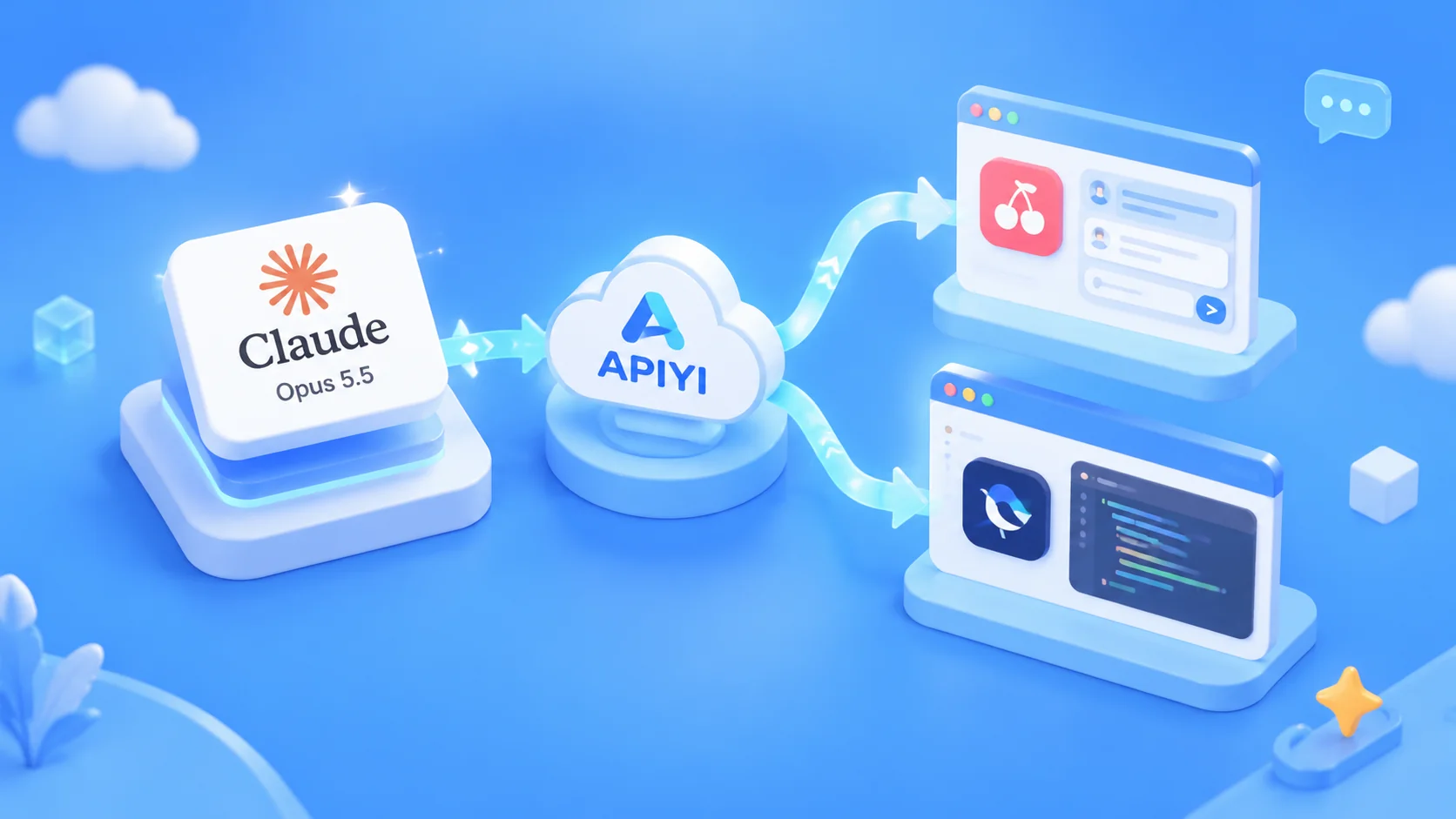
Anmerkung des Autors: Aus Festlandchina ist die offizielle Claude-Website nicht erreichbar. Selbst wenn es doch klappt, besteht das Risiko, dass das Konto gesperrt wird – egal, ob Sie aus Festlandchina kommen oder als ausländischer Tourist in China sind. In diesem Artikel erfahren Sie, wie Sie Claude Opus 5.5 in 15 Minuten über APIYI in eine Chat-Software und einen Coding-Agent integrieren. Als Chat-Software verwenden wir Cherry Studio, den Agent verwalten wir zentral mit Magpie.
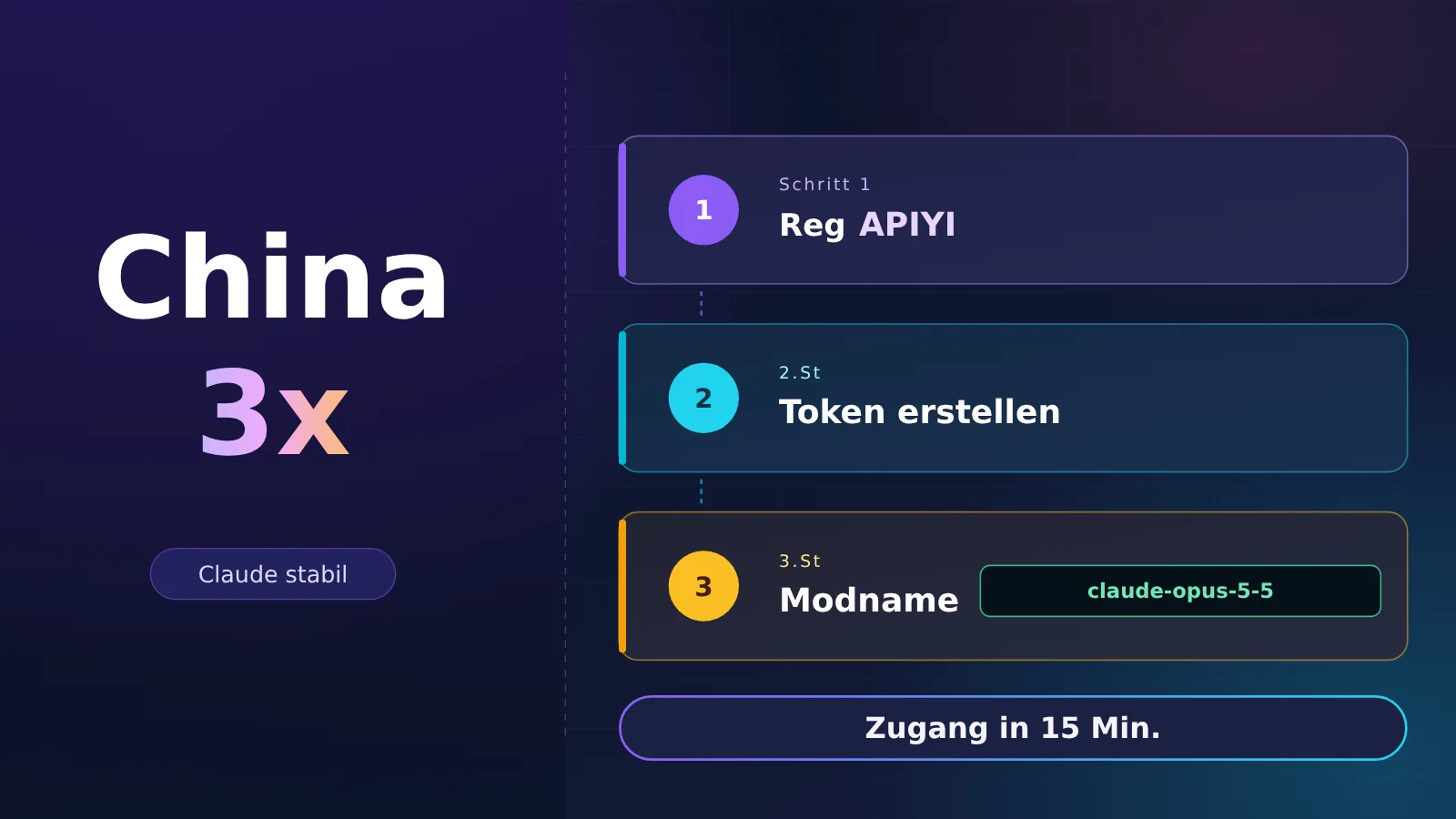
Wenn Sie in Festlandchina Claude Opus 5.5 zuverlässig nutzen möchten, brauchen Sie im Grunde nur einen API-Schlüssel, den Sie per WeChat oder Alipay aufladen und in verschiedene Programme eintragen können. APIYI (apiyi.com) ist eine Plattform, die APIs für große Sprachmodelle bündelt. Mit einem API-Schlüssel können Sie gängige Modelle wie Claude, OpenAI und Gemini aufrufen. Die Plattform unterstützt OpenAI-kompatible Schnittstellen und rechnet nach Verbrauch ab. In diesem Artikel binden wir claude-opus-5-5 zunächst in eine Chat-Software ein – am Beispiel von Cherry Studio – und anschließend in einen Coding-Agent, den wir mit Magpie zentral verwalten. Der gesamte Ablauf erfolgt über eine grafische Benutzeroberfläche. Von der Registrierung bis zur ersten Nachricht dauert es etwa 15 Minuten.
Die offizielle Website ist nicht erreichbar – und selbst wenn, droht eine Kontosperrung
Wer sich in Festlandchina befindet, kommt über die offizielle Claude-Website nicht weiter. Die Website, die Desktop-App und das offizielle Abonnement sind für Nutzer in Festlandchina nicht regulär verfügbar. Das liegt weder an einer falsch eingestellten Option noch lässt es sich durch einen anderen Browser beheben.
Selbst wenn du einen Weg findest, Claude zu nutzen, besteht ein hohes Risiko, dass dein Konto gesperrt wird. Wird dein Konto einmal gesperrt, können auch dein Guthaben und dein Gesprächsverlauf verloren gehen. Der offizielle Support stellt sie nicht wieder her, und eine Möglichkeit, Einspruch einzulegen, gibt es ebenfalls nicht. Du hast Geld ausgegeben und Gespräche gesammelt – und am Ende ist alles weg. Das lohnt sich nicht.
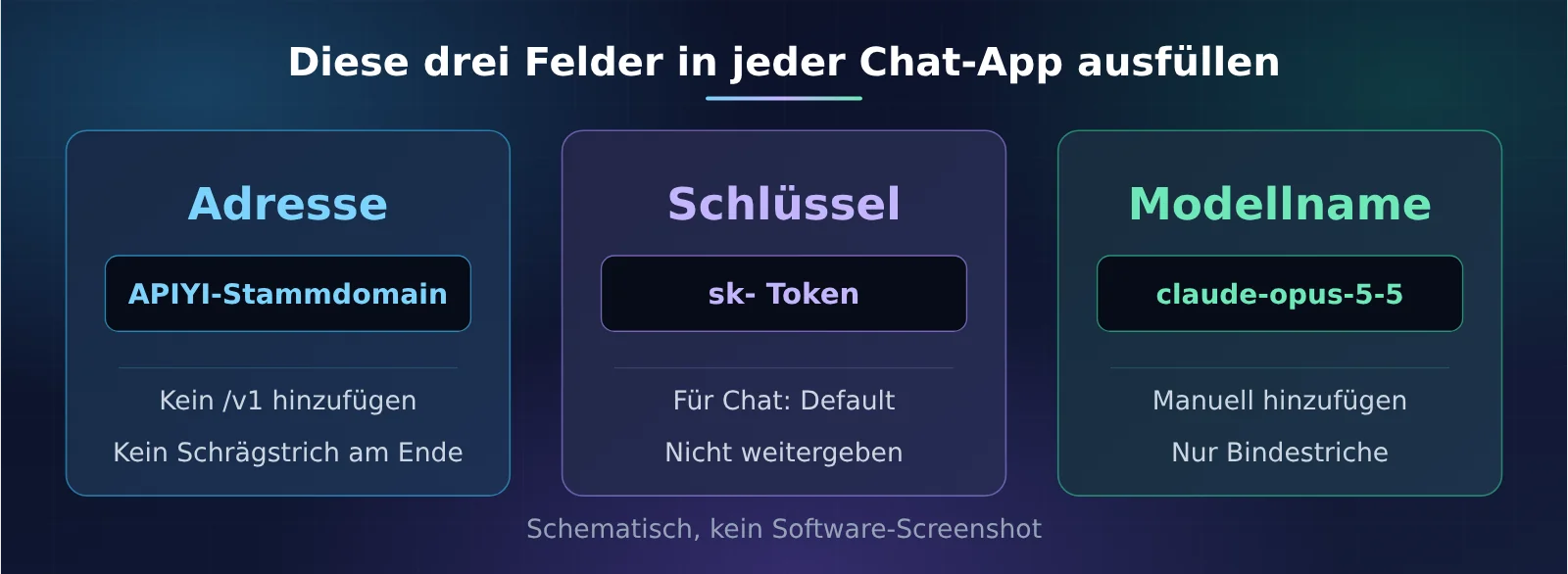
Die zuverlässigere Lösung ist daher, Claude über APIYI zu nutzen. Der Modellname lautet claude-opus-5-5. Du brauchst keine Anmeldung auf der offiziellen Claude-Website, sondern nur eine Adresse, ein Token und einen Modellnamen. Trage diese drei Angaben in die Software ein, und schon kannst du loslegen.
Zuerst bei APIYI ein Claude-Token besorgen
Bevor du loslegst, solltest du die folgenden fünf Hinweise durchgehen. Sie betreffen die fünf häufigsten Stolperfallen, auf die wir später noch einmal zurückkommen.
| Hinweis | So geht’s | Was passiert, wenn du es falsch machst? |
|---|---|---|
| Modellnamen mit Bindestrichen schreiben | Schreib claude-opus-5-5 – mit Bindestrichen zwischen allen Teilen. |
Bei claude-opus-5.5 wird das Modell nicht gefunden. |
| Denken lässt sich nicht ausschalten | Das Denken dieses Modells kann nicht deaktiviert werden. Sende also nicht disabled. |
Mit disabled erhältst du einen 400-Fehler. Wenn es schneller gehen soll, verwende stattdessen beim Effort den Wert low. |
Auf /v1 in der Adresse achten |
Bei Clients mit Anthropic-Protokoll gibst du die Root-Domain ein, bei OpenAI-kompatiblen Clients muss /v1 angehängt werden. |
Ein zusätzliches oder fehlendes Stück führt zu einem 404-Fehler. |
| Die richtige Gruppe auswählen | Für Chats nimmst du Default, für Code-Agenten musst du ClaudeCode auswählen. | Mit der falschen Gruppe schlägt der Aufruf des Agenten fehl oder wird teurer. |
| Zunächst ein niedriges Limit festlegen | Gib dem ersten Token nur ein sehr kleines Limit. | So bleibt der Schaden begrenzt, falls du etwas falsch konfiguriert hast. |
Die Vorbereitung ist ganz einfach: Du brauchst eine E-Mail-Adresse, einen Browser, mit dem sich die APIYI-Website öffnen lässt, und eine Chat-App, die du ohnehin schon verwendest. Wenn du Code schreiben möchtest, installiere zusätzlich Magpie. Die Anleitung ist für Einsteiger gedacht: Bei jedem Schritt erfährst du, was das Ziel ist, was du sehen solltest, wo du klicken musst, woran du erkennst, dass der Schritt erledigt ist, und wie lange er ungefähr dauert. Für den gesamten Ablauf solltest du etwa so viel Zeit einplanen:
- Schritt 1: Konto registrieren, etwa 3 Minuten.
- Schritt 2: Mit WeChat oder Alipay aufladen, etwa 2 Minuten.
- Schritt 3: Zwei API-Schlüssel erstellen, etwa 3 Minuten.
- Schritt 4: Die erste Nachricht in der Chat-App senden, etwa 4 Minuten.
- Schritt 5: Mit Magpie einen Code-Agenten verbinden, etwa 3 Minuten.
Schritt 1: Konto registrieren (etwa 3 Minuten)
Ziel ist ein APIYI-Konto, mit dem du dich anmelden kannst. Öffne im Browser api.apiyi.com, klicke auf „Registrieren“ und folge den Anweisungen, um dich mit deiner E-Mail-Adresse zu registrieren und anzumelden. Nach der erfolgreichen Anmeldung landest du in der Konsole. Dort siehst du dein Kontoguthaben.
Laut Dokumentation erhalten neue Konten ein sehr kleines Testguthaben, das ungefähr für ein oder zwei kurze Nachrichten reicht. Der genaue Betrag hängt von deinem Konto ab. Geh also nicht davon aus, dass dieses Guthaben garantiert verfügbar ist. Wenn du die Konsole und einen Guthabenbetrag siehst, ist dieser Schritt erledigt.
Falls du nach der Registrierung nicht in der Konsole landest, prüfe zuerst, ob du eine Bestätigungs-E-Mail erhalten hast, und sieh anschließend im Spam-Ordner nach. Nach der Anmeldung empfiehlt es sich, die Website als Lesezeichen zu speichern. Zum Erstellen von API-Schlüsseln und zum Anzeigen der Protokolle musst du später wieder hierher zurückkehren – so musst du den Einstieg nicht jedes Mal neu suchen.
Schritt 2: Guthaben aufladen (etwa 2 Minuten)
Ziel ist, deinem Konto ein kleines Guthaben hinzuzufügen. Suche in der Konsole nach der Aufladeoption, wähle WeChat oder Alipay aus und bezahle per QR-Code. Für den ersten Versuch empfiehlt sich ein kleiner Betrag: So kannst du den Ablauf erst einmal testen und später bei Bedarf mehr aufladen. Falls du unterwegs etwas falsch eingibst, bleibt der mögliche Verlust dadurch begrenzt. Aktualisiere nach der Zahlung die Seite. Wenn der angezeigte Guthabenbetrag gestiegen ist, ist dieser Schritt erledigt.
Bevor Sie Guthaben aufladen, lohnt sich ein Blick auf die Preise. Die folgenden Zahlen stammen aus der Modellpreisliste von APIYI (docs.apiyi.com/models). Laut Preisseite wurden die Preise zuletzt am 23.10.2026 um 06:05 Uhr aktualisiert. Alle Angaben sind in US-Dollar pro eine Million Tokens und basieren auf einem Multiplikator von 1 für die Gruppe „Default“. claude-opus-5 dient nur zum Vergleich und ist nicht das Modell, das wir in diesem Artikel anbinden.
| Abrechnungsposition | claude-opus-5-5 | claude-opus-5-5-thinking | claude-opus-5 (zum Vergleich) |
|---|---|---|---|
| Eingabe | 4 US-Dollar | 4 US-Dollar | 5 US-Dollar |
| Ausgabe | 20 US-Dollar | 20 US-Dollar | 25 US-Dollar |
| Cache-Lesezugriff | 0,20 US-Dollar | 0,20 US-Dollar | 0,50 US-Dollar |
Die drei Spalten sollte man zuerst auseinanderhalten, damit die Abrechnung nicht missverstanden wird: „Eingabe“ bezeichnet die Tokens, die an das Modell gesendet werden, „Ausgabe“ die Tokens, die das Modell zurückliefert. „Cache-Lesezugriffe“ gibt an, zu welchem Preis die Eingabe berechnet wird, wenn sie aus dem Prompt-Cache abgerufen wird. Bei claude-opus-5-5 kostet ein Cache-Lesezugriff 5 % des Eingabepreises, bei claude-opus-5 sind es 10 %. Wenn Sie also wiederholt Fragen mit demselben großen Kontext stellen, können Sie durch Cache-Treffer deutlich Kosten sparen. Nicht im Cache enthaltene Teile werden weiterhin zum regulären Preis abgerechnet. Auf der Preisseite gelten dieselben Preise auch für claude-opus-5-5-thinking – beide Modell-IDs kosten gleich viel. Das Modell unterstützt die Endpunkte Chat und Messages. In der Gruppenspalte stehen ClaudeCode, Claude_Reverse, Claude_Enterprise, Default und SVIP. Hinter dem Modellnamen gibt es außerdem keinen Hinweis auf eine gestaffelte Preisberechnung. Unabhängig von der Größe der Anfrage gelten also die drei ausgewiesenen Preise.
Betrachten wir noch einen typischen Modellaufruf. Auf Basis der oben genannten Preise ergibt sich – nicht als tatsächliche Abrechnung – für 20.000 Eingabe-Token und 2.000 Ausgabe-Token in der Gruppe „Default“ ein Betrag von 0,12 US-Dollar. Derselbe Aufruf kostet in der Gruppe „ClaudeCode“ mit einem Multiplikator von 0,95 hingegen 0,114 US-Dollar. Für deine konkrete Abrechnung sind die Einträge in den Konsolenprotokollen maßgeblich.
Die Rechnung lässt sich so aufschlüsseln: Für die Eingabe fallen bei 20.000 Token und 4 US-Dollar pro Million 0,08 US-Dollar an. Für die Ausgabe kommen bei 2.000 Token und 20 US-Dollar pro Million 0,04 US-Dollar hinzu. Zusammen sind das genau 0,12 US-Dollar. Wenn Sie im Chatfenster ein oder zwei Fragen stellen, ist der Verbrauch normalerweise deutlich geringer als in diesem Beispiel. Eine kleine erste Aufladung reicht also aus, um alle Schritte durchzuführen.
Auch für das Aufladen des Guthabens gelten Preise, die wir der Vollständigkeit halber aufführen: APIYI rechnet zu einem festen Wechselkurs von 1:7 ab. Die Mindestaufladung beträgt 5 US-Dollar, also etwa 35 Yuan. Beim Aufladen gibt es zusätzlich Bonusguthaben. Laut Preisseite kann sich der effektive Preis dadurch auf 1/1,1 des Listenpreises senken – das entspricht etwa 9 % Rabatt. Während Aktionszeiträumen sind bis zu 1/1,2 möglich, also etwa 17 % Rabatt. Dieser Bonus lässt sich mit den Gruppenrabatten aus der Tabelle kombinieren. Für denselben Aufruf wird daher in der Regel etwas weniger Guthaben abgezogen, als der Listenpreis vermuten lässt. Wie viel tatsächlich abgezogen wurde, sehen Sie in der Konsole.
Außerdem gibt Anthropic offiziell an, dass claude-opus-5-5 mehr als 30 % schneller generiert als die Vorgängergeneration Opus 5. Das ist eine Angabe von Anthropic und kein in diesem Artikel gemessener Wert.
Schritt 3: Zwei Schlüssel erstellen (ca. 3 Minuten)
Du benötigst zwei Schlüssel mit dem Präfix sk-: einen für die Chat-Software und einen für den Coding-Agent. Öffne die Schlüssel-Seite unter api.apiyi.com/token und erstelle neue Schlüssel. Beachte dabei Folgendes:
- Der Name ist frei wählbar. Wir empfehlen, die Schlüssel „chat“ und „code“ zu nennen, damit du sie später sofort auseinanderhalten kannst.
- Gruppe: Wähle für den Chat-Schlüssel Default und für den Coding-Agent ClaudeCode.
- Kontingent: Lege für den ersten Schlüssel zunächst ein kleines Kontingent fest und erhöhe es erst, wenn alles funktioniert. Wähle weder ein unbegrenztes Kontingent noch eine unbegrenzte Laufzeit.
- Abrechnung: Wähle die Abrechnung nach Verbrauch, nicht pro Aufruf.
- Modellbeschränkung: Du kannst auch nur
claude-opus-5-5freigeben. So kann kein anderes Modell dein Kontingent verbrauchen.
Kopiere den Schlüssel nach dem Erstellen und bewahre ihn sicher auf. Sobald in der Schlüsselliste zwei aktive Schlüssel angezeigt werden, ist dieser Schritt abgeschlossen. Wenn du nur chatten möchtest und in deiner Chat-Software den Typ Anthropic ausgewählt hast, reicht ein einzelner Schlüssel in der Gruppe ClaudeCode aus. Du kannst ihn auch für den Chat verwenden.
Kopiere den Schlüssel direkt nach dem Erstellen und speichere ihn in deinem Passwortmanager. Poste ihn nicht in einem Chat und schreibe ihn nicht in eine Datei, die in ein öffentliches Repository hochgeladen wird. Falls du ihn versehentlich an der falschen Stelle geteilt hast, kannst du den Schlüssel auf der Schlüssel-Seite deaktivieren und einen neuen erstellen. Da das Kontingent ohnehin klein ist, hält sich der Schaden in Grenzen.
Wie wählt man zwischen den verschiedenen Gruppen? Die folgende Tabelle gibt einen klaren Überblick:
| Gruppe | Faktor | Verwendung |
|---|---|---|
| Default | 1 | Für Chats; wähle diese Gruppe, wenn du den Preis der offiziellen Website möchtest |
| ClaudeCode | 0,95 | Für Coding-Agenten erforderlich; kann auch mit Chat-Software verwendet werden |
| Claude_Enterprise | 1,2 | Teurer, nicht empfohlen |
| Claude_Reverse | 0,5 | Die Quelle wurde nicht überprüft. Für eine stabile Anbindung solltest du diese Gruppe nicht wählen |
In der Gruppenspalte der Preisseite ist auch SVIP aufgeführt. Der Multiplikator beträgt wie bei Default 1; für den hier beschriebenen Integrationsablauf wird SVIP nicht benötigt.
Chat-Software verbinden – am Beispiel von Cherry Studio
Cherry Studio dient hier nur als Beispiel. Welche Chat-Software du verwendest, ist egal: Wenn sich darin ein Dienst vom Typ Anthropic hinzufügen lässt, trägst du dieselben drei Angaben ein: Basisdomain, sk--Token und Modellname claude-opus-5-5. Die Klickanleitung für Cherry Studio bleibt als Beispiel erhalten. In anderen Programmen suchst du einfach nach den entsprechenden drei Feldern.
Schritt 4: Den ersten Satz in der Chat-Software senden (ca. 4 Minuten)
Ziel ist, dass claude-opus-5-5 dir im Chatfenster mit einem Satz antwortet. Am Beispiel von Cherry Studio: Lade zuerst das Installationspaket herunter und installiere es. Öffne anschließend das Programm. Klicke unten links auf die Einstellungen, gehe zu „Modelldienste“ und dann auf „Hinzufügen“. Trage danach die folgenden Angaben ein:
- Anbietertyp: Anthropic auswählen.
- Name: Zum Beispiel
APIYI-CLAUDE, damit du den Eintrag später wiedererkennst. - API-Adresse:
https://api.apiyi.com. Trage die Basisdomain ein, ohne/v1und ohne zusätzlichen Schrägstrich am Ende. - Schlüssel: Füge das zuvor erstellte
sk--Token ein – für den Chat das Token aus der Gruppe Default. - Modell: „Modell manuell hinzufügen“ auswählen. Als ID muss
claude-opus-5-5eingetragen werden, mit Bindestrichen zwischen den Wörtern.
Kehre nach dem Speichern zum Chatfenster zurück, wähle oben das soeben hinzugefügte Modell aus und sende einen kurzen Satz auf Chinesisch, zum Beispiel „Stell dich in einem Satz vor“. Nach ein paar Sekunden sollte eine Antwort erscheinen. Da sich die Denkfunktion dieses Modells nicht abschalten lässt, kommt die erste Antwort etwas langsamer als bei gewöhnlichen Chatmodellen. Das ist normal – klicke nicht wiederholt auf „Senden“.
Prüfe das Ergebnis an zwei Stellen. Erstens muss im Chatfenster eine Antwort erscheinen. Zweitens öffnest du in der APIYI-Konsole die Protokollseite des verwendeten Tokens. In der neuesten Zeile muss als Modell claude-opus-5-5 stehen. Erst wenn beides stimmt, ist dieser Schritt abgeschlossen. Wird im Protokoll ein anderer Modellname angezeigt, hast du im Chatfenster das falsche Modell ausgewählt. Wähle es erneut aus.
Der häufigste Konfigurationsfehler: Als Anbietertyp wird OpenAI ausgewählt. Die beiden Typen unterscheiden sich darin, wie die Adresse angegeben wird: Bei Anthropic trägst du die Basisdomain ohne /v1 ein. Wenn du stattdessen den OpenAI-kompatiblen Typ auswählst, musst du /v1 an die Basisdomain anhängen. In dieser Anleitung verwenden wir durchgehend den Typ Anthropic, weil dadurch dieselbe Adresse wie später bei Claude Code gilt und du dir einen Unterschied weniger merken musst. Wenn nach dem Speichern beim Senden einer Nachricht direkt ein 404-Fehler erscheint, prüfe zuerst in den Einstellungen, ob sich am Ende der Adresse ein überflüssiger Schrägstrich befindet.
Welches der drei Felder am häufigsten falsch ausgefüllt wird, zeigt die folgende Abbildung. Auch in anderen Chat-Programmen sind es dieselben drei Angaben:
Programmier-Agents mit Magpie verbinden
Du kannst jeden Programmier-Agent verwenden. Claude Code, Codex, Pi, Hermes und andere Agents lassen sich mit demselben Claude-Token von APIYI verbinden. Wenn du mehrere Agents nutzt, kannst du sie mit dem Open-Source-Tool Magpie in einem Fenster verwalten, statt für jedes Tool eine eigene Konfiguration anzupassen. Eine ausführliche Anleitung mit Schritt-für-Schritt-Bildern zu Magpie gibt es bereits. Wenn du dir die Abbildungen ansehen möchtest, findest du sie hier: Mit einem Key alle Agents verbinden: Magpie-Tutorial für Claude Code, Codex, Pi und Hermes.
Schritt 5: Agents mit Magpie verbinden (ca. 3 Minuten)
Ziel ist, dass dein Agent über APIYI claude-opus-5-5 aufruft. Magpie bietet eine grafische Oberfläche. Nach der Installation und dem Start richtest du zuerst den Anbieter ein und aktivierst dann den gewünschten Agent.
- Installiere Magpie und öffne den Bereich „Anbieter“. Klicke auf „Hinzufügen“ und wähle APIYI aus.
- Protokoll: Wähle Anthropic.
- Adresse:
https://api.apiyi.com– trage die Root-Domain ohne/v1ein. - Key: Verwende den Token aus der Gruppe ClaudeCode, nicht den aus „Default“.
- Modell: Aktiviere
claude-opus-5-5.
Öffne anschließend die Seite „Agent“, aktiviere den gewünschten Agent und wähle dieses Modell aus. Starte das Tool danach neu, damit eine alte Sitzung nicht noch die vorherige Konfiguration verwendet. Zum Test kannst du eine einfache Aufgabe stellen, zum Beispiel: „Lies das aktuelle Verzeichnis aus und sag mir, welche Dateien darin liegen.“ Nach ein paar Sekunden sollte eine Antwort kommen.
Prüfe das Ergebnis an zwei Stellen. Erstens sollte das Tool eine Antwort liefern. Zweitens sollte im Token-Protokoll der APIYI-Konsole der Modellname in der neuesten Zeile claude-opus-5-5 lauten und der verwendete Token aus der ClaudeCode-Gruppe stammen. Nur wenn beides stimmt, ist der Schritt abgeschlossen. Wenn das Tool einen Aufruffehler meldet, prüfe zuerst, ob der Token zur Gruppe ClaudeCode gehört – das ist die häufigste Ursache.
Wenn du später vorübergehend zu einem anderen Anbieter wechseln möchtest, kannst du ihn in Magpie auswählen. Der Eintrag für APIYI muss dafür nicht gelöscht werden und lässt sich später wieder aktivieren. Wenn du nur Claude Code verwendest und bereits mit CC Switch arbeitest, kannst du dort dieselbe Adresse und denselben Token eintragen. Für mehrere Agents ist Magpie jedoch bequemer.
Nur Claude Code verbinden und Magpie nicht installieren
Wenn du nur Claude Code verwendest und Magpie nicht installieren möchtest, kannst du die Umgebungsvariablen direkt bearbeiten: Setze ANTHROPIC_AUTH_TOKEN auf den Token aus der ClaudeCode-Gruppe und ANTHROPIC_BASE_URL auf die Root-Domain. Alternativ kannst du beide Einträge im Abschnitt env der Datei .claude/settings.json in deinem Benutzerverzeichnis hinterlegen. Dabei wird derselbe Token von APIYI verwendet; ein separates Konto auf der offiziellen Claude-Website ist nicht nötig. Wenn du mit Konfigurationsdateien noch nicht vertraut bist, ist die oben beschriebene Magpie-Methode einfacher.
Adressen, Gruppen und Fehlermeldungen im Überblick
In diesem Abschnitt finden Sie die wichtigsten Übersichten für den Betrieb. Sehen wir uns zuerst an, wann Sie welchen der drei Endpunkte verwenden sollten. Sie bieten dieselben Funktionen und unterscheiden sich nur bei der Verbindung und der maximalen Zeitüberschreitung.
| Endpunkt | Adresse | Wann verwenden? |
|---|---|---|
| Standard-Endpunkt | api.apiyi.com |
Verwenden Sie ihn zunächst, unabhängig davon, ob Sie sich in China oder im Ausland befinden. |
| Ersatz-Endpunkt für China | b.apiyi.com |
Gleiche Funktionen. Wechseln Sie hierhin, wenn der Standard-Endpunkt Probleme macht. |
| Endpunkt mit cf | Adresse enthält cf (maßgeblich ist die Angabe auf der Website) | Maximale Zeitüberschreitung: 100 Sekunden. Die Denkfunktion lässt sich nicht deaktivieren. Verwenden Sie diesen Endpunkt nicht für lange Antworten. |
Wenn eine Fehlermeldung auftritt, suchen Sie in der ersten Spalte der folgenden Tabelle nach dem passenden Symptom:
| Symptom | Häufige Ursache | Lösung |
|---|---|---|
| 404 | Der Anthropic-Client ergänzt /v1 fälschlicherweise, der OpenAI-kompatible Client lässt /v1 weg oder am Ende der Adresse steht ein zusätzlicher Schrägstrich. |
Tragen Sie im Anthropic-Client https://api.apiyi.com ein. Nur bei OpenAI-kompatiblen Clients muss /v1 angehängt werden. |
| Hinweis, dass das Modell nicht gefunden wurde | Modellname ist als claude-opus-5.5, claude-opus-5 oder mit einer veralteten ID der 4. Generation angegeben. |
Ändern Sie ihn in claude-opus-5-5. |
| Agent-Aufruf fehlgeschlagen | Das Token gehört nicht zur Gruppe ClaudeCode. | Erstellen Sie auf der Token-Seite ein Token für die Gruppe ClaudeCode und ersetzen Sie das bisherige Token. |
| 400-Fehler bei der Denk-Konfiguration | Im Request wurde disabled übermittelt. |
Entfernen Sie diesen Parameter. Wenn Sie die Latenz senken möchten, verwenden Sie stattdessen effort mit dem Wert low. |
| Zeitüberschreitung | Das Guthaben ist aufgebraucht oder das Token wurde deaktiviert. | Prüfen Sie zuerst Guthaben und Token-Status. Wechseln Sie anschließend zum Ersatz-Endpunkt für China, nicht zum Endpunkt mit 100 Sekunden Zeitüberschreitung. |
| Rechnung ungewöhnlich hoch | Es wurde eine Unternehmensgruppe mit dem Faktor 1,2 ausgewählt. | Wechseln Sie zurück zu Default oder ClaudeCode. |
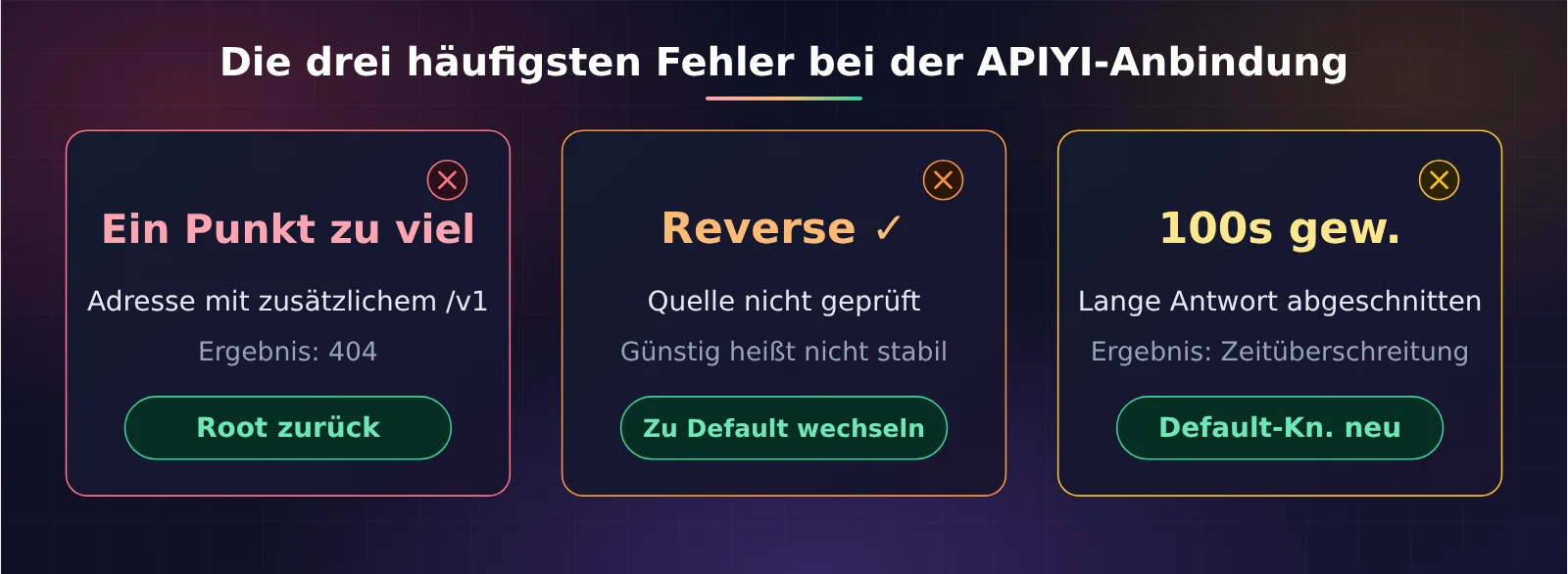
| Rechnung halb so hoch | Es wurde die Gruppe Reverse ausgewählt. | Günstiger heißt nicht, dass Sie dieselbe stabile Verbindung nutzen. Wählen Sie diese Gruppe nicht, wenn eine stabile Anbindung wichtig ist. |
Die folgende Grafik zeigt die drei häufigsten Fehler auf einen Blick:
Wann Sie diesen Weg nicht nutzen sollten
In den folgenden Fällen sollten Sie diesen Weg lieber nicht wählen:
- Die offizielle Website ist für Sie erreichbar und das Monatsabo ist günstiger: Nutzen Sie direkt die offizielle Website.
- Sie möchten die Website claude.ai verwenden: Die Tokens hier ermöglichen nur API-Aufrufe, aber keinen Zugang zur Website.
- Sie möchten denselben Preis wie auf der offiziellen Website zahlen: Verwenden Sie die Gruppe Default. Wählen Sie weder Reverse, um Geld zu sparen, noch die Unternehmensgruppe mit dem Faktor 1,2.
- Sie möchten lange Aufgaben ausführen: Verwenden Sie nicht den Endpunkt mit cf und 100 Sekunden Zeitüberschreitung. Lange Antworten werden sonst vorzeitig abgebrochen.
Häufig gestellte Fragen
Frage: Kann ich effort in der grafischen Oberfläche auf „high“ stellen? Antwort: Das ist derzeit unklar. Ob Ihre Software eine effort-Einstellung hat und wie sie heißt, hängt von der installierten Version ab. Dieser Artikel erfindet dafür keinen Schalternamen. Wenn Sie bei Programmieraufgaben ein Ergebnis auf dem Niveau von „high“ möchten, aber die Einstellung nicht ändern können, beschreiben Sie die Aufgabe in der Eingabeaufforderung möglichst genau: welche Datei geändert werden soll, welches Ergebnis Sie erwarten und was unverändert bleiben muss.
Frage: Welches Limit sollte ich für ein Token festlegen? Antwort: Geben Sie dem ersten Token nur ein sehr kleines Limit und erhöhen Sie es erst, nachdem der Modellname in den Logs korrekt angezeigt wird. Tokens werden nutzungsabhängig abgerechnet. Wählen Sie daher nicht aus Bequemlichkeit ein unbegrenztes Limit und legen Sie auch kein Ablaufdatum fest, das nie erreicht wird.
Frage: Was mache ich, wenn in den Logs ein anderer Modellname steht als der, den ich ausgewählt habe?
Antwort: Wahrscheinlich ist in der Software das falsche Modell ausgewählt oder beim selben Anbieter ist noch eine andere Modell-ID hinterlegt. Öffne die Modellliste erneut, lass nur claude-opus-5-5 übrig und sende eine kurze Nachricht, um die Einrichtung noch einmal zu prüfen.
Frage: Muss ich sowohl eine Chat-Software als auch Magpie installieren?
Antwort: Nein. Wenn du nur chatten möchtest, reicht eine Chat-Software. Wenn du nur Code schreiben möchtest, installiere Magpie. Möchtest du beides, installiere beide Programme. Verwende die beiden Token-Gruppen getrennt: „Default“ und „ClaudeCode“.
Zum Abschluss noch einmal der gesamte Ablauf: Stelle zuerst fest, dass die offizielle Website nicht funktioniert. Registriere dich anschließend, lade Guthaben auf und erstelle zwei Token. Sende dann in der Chat-Software deine erste Nachricht und verbinde in Magpie den Agenten fürs Programmieren. Bei Problemen hilft dir die Tabelle oben bei der Fehlersuche. Prüfe jeden Schritt anhand des Modellnamens claude-opus-5-5 in den Logs – eine Antwort im Fenster allein reicht nicht als Nachweis.