Anmerkung des Autors: Wenn du mit GPT Image 2.6 Sunburst ein GIF erzeugst, bezieht sich size auf die Größe eines einzelnen Frames. Die eigentliche Beschränkung gilt für das Sprite Sheet, das aus allen Frames zusammengesetzt wird. Dieser Artikel schlüsselt diese Regeln Tabellenform Punkt für Punkt auf und nennt die maximal zulässigen Größen für verschiedene Frame-Anzahlen.
Viele Entwickler stoßen beim ersten Einsatz von gpt-image-2.6-sunburst für GIFs auf folgendes Problem: Sie setzen size auf 1024×1024 und nur 2 Frames, doch die API antwortet direkt mit 400. Der Grund: Für GIFs gelten andere Größenregeln als für statische Bilder. Dieser Artikel stellt die dreistufige Umrechnungsmethode „Frame-Größe → Sprite-Sheet-Layout → Sprite-Sheet-Grenzen“ vor. Damit kannst du beurteilen, ob eine beliebige Kombination aus size und frame_count die Validierung besteht.
Das ist keine bloße Übersetzung einer Parameterbeschreibung. Die Grenzwerte in diesem Artikel stammen aus Messungen vom 2026-11-09 auf der offiziellen Weiterleitungsroute; für jede Obergrenze in den Tabellen ist die Herleitung angegeben, sodass du sie selbst nachprüfen kannst.
Der zentrale Nutzen: Nach der Lektüre kannst du anhand der Frame-Anzahl die passende Einzelbildgröße wählen, Fehler wie GIF frames exceed the total request pixel budget vermeiden und weißt, wie du zwischen 512×512, 768×768 und 960×960 abwägst.
GPT Image 2.6 Sunburst: Die wichtigsten Punkte zu GIF-Größen
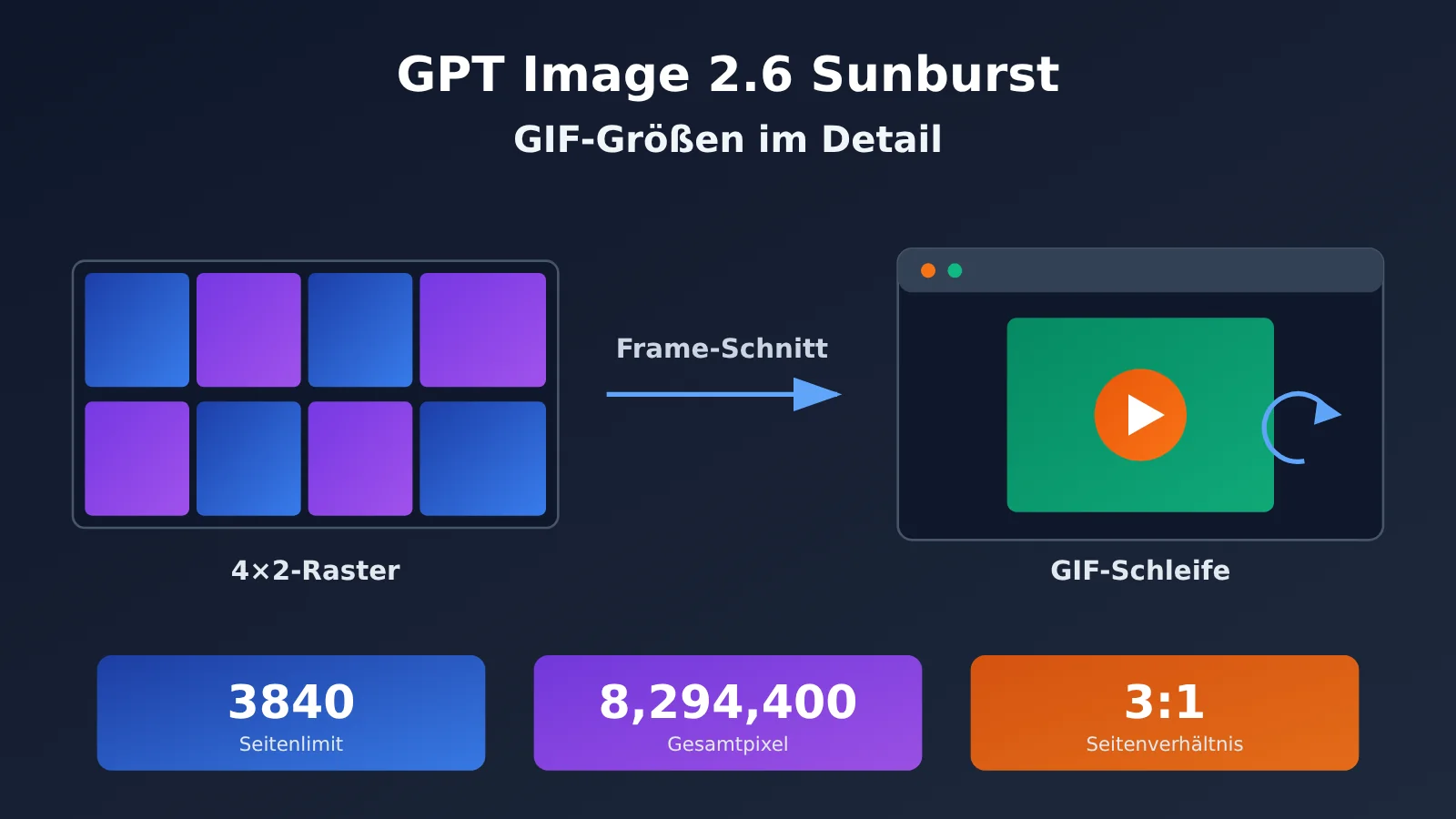
Die folgende Tabelle gibt einen Überblick über die zentralen Regeln bei der GIF-Erzeugung; anschließend gehen wir sie einzeln durch.
| Punkt | Erklärung | Auswirkung auf dich |
|---|---|---|
size ist die Einzelbildgröße |
size gibt Breite und Höhe jedes einzelnen Frames an, nicht die Größe des fertigen GIFs |
Geprüft wird tatsächlich das Sprite-Sheet; die Größe lässt sich nicht einfach aus der Einzelbildgröße ableiten |
| Alle Frames teilen sich ein Sprite-Sheet | Das Modell zeichnet zuerst jeden Frame in dasselbe Sprite-Sheet und schneidet daraus anschließend das GIF | Je mehr Frames, desto kleiner muss die Größe pro Frame sein |
| Das Sprite-Sheet-Layout ist fest vorgegeben | 2–8 Frames: 4×2, 9 Frames: 3×3, 10–12 Frames: 4×3, 13–16 Frames: 4×4 | 2 und 8 Frames belegen dieselbe Sprite-Sheet-Fläche |
| Breite und Höhe müssen Vielfache von 16 sein | Für size kann auto übergeben werden oder ein WIDTHxHEIGHT-Wert, bei dem Breite und Höhe Vielfache von 16 sind |
Nur Werte wie 832, 816 oder 720 sind zulässig |
| Bei Überschreitung wird 400 zurückgegeben | In der Fehlermeldung steht param auf size |
Bei einem Fehler zuerst die Sprite-Sheet-Größe prüfen |
Frame-Sheet-Mechanik bei GPT Image 2.6 GIFs
Die GIF-Erzeugung mit GPT Image 2.6 Sunburst läuft in zwei Schritten: Zuerst werden alle Frames nach einem festen Raster in ein großes Bild gezeichnet, anschließend wird dieses große Bild in einzelne Frames zerlegt und mit frame_duration_ms zur Animation zusammengesetzt. Die Größenbeschränkungen beziehen sich daher nicht auf das einzelne Frame, sondern auf die Kantenlänge des Frame-Sheets, die Gesamtpixelzahl und das Verhältnis von langer zu kurzer Seite.
Das Layout folgt festen Stufen nach der Frame-Anzahl und wird nicht etwa kompakt nach der tatsächlichen Frame-Anzahl gepackt. Wenn frame_count beispielsweise auf 2 gesetzt ist, verwendet das System trotzdem ein 4×2-Layout. Ein Beispiel aus den Referenzunterlagen belegt das: Bei einem einzelnen Frame von 2048×2048 braucht ein Frame-Sheet mit nur 2 Frames bereits 8192×4096. Bei der Schätzung müssen Sie unbedingt die „Anzahl der Rasterzellen des Layouts“ verwenden und nicht die „tatsächliche Frame-Anzahl“.
Grundlegende Parameter von GPT Image 2.6 GIFs
Neben size gibt es beim GIF noch zwei eigene Parameter: frame_count steuert die Anzahl der Frames, frame_duration_ms die Anzeigedauer pro Frame. Die Gesamtdauer ergibt sich aus Frame-Anzahl mal Dauer pro Frame. Beispiel: 2 Frames × 100 ms ergeben eine Schleife von 0,2 Sekunden.
| Parameter | Offizieller Bereich und Standardwert | Detaillierte Erklärung |
|---|---|---|
frame_count |
2–16, Standard 9 | Mehr Frames bedeuten in der Regel mehr Zeitaufwand und höhere Kosten; Werte außerhalb des Bereichs führen nicht zu einem Fehler, sondern zum Rückfall auf den Standardwert |
frame_duration_ms |
20–2000 ms, Standard 200 ms | Wird auf 10-ms-Schritte gerundet; die Standardkombination ist 9 Frames × 200 ms = 1,8 Sekunden |
size |
auto oder WIDTHxHEIGHT |
Breite und Höhe müssen beide ein Vielfaches von 16 sein; die Angabe bezeichnet die Größe eines einzelnen Frames |
output_format |
auf "gif" setzen |
frame_count und frame_duration_ms wirken nur bei GIF |
quality |
z. B. low |
Für kostengünstige Tests empfiehlt sich low |
Besondere Aufmerksamkeit verdient das Verhalten von frame_count außerhalb des zulässigen Bereichs. Bei 1 oder 17 gibt die API keinen 400-Fehler zurück, sondern verwirft frame_count und frame_duration_ms und fällt auf die Standardwerte 9 Frames und 1,8 Sekunden zurück. Die Anfrage ist also „erfolgreich“, das Ergebnis entspricht aber nicht dem, was Sie wollten. In solchen Fällen müssen Sie nach der Generierung mit einem Tool die tatsächliche Frame-Anzahl prüfen; wie das geht, steht im Schnellstartabschnitt.
GPT Image 2.6 Sunburst GIF – Größenlimits im Detail
Dieser Abschnitt ist der Kern des Artikels. Kombiniert man die Einschränkungen für das Sprite-Sheet mit den Layout-Regeln, lassen sich daraus die Größenobergrenzen für jede Stufe der Frame-Anzahl ableiten.
Die vier Einschränkungen für das Sprite-Sheet von GPT Image 2.6
| Einschränkung | Grenzwert | Erläuterung |
|---|---|---|
| Kantenlänge des Sprite-Sheets | ≤ 3840 | Breite und Höhe des Sprite-Sheets dürfen jeweils 3840 Pixel nicht überschreiten. |
| Obergrenze für die Gesamtpixelzahl des Sprite-Sheets | ≤ 8.294.400 | Entspricht 3840×2160, also der Pixelmenge eines 4K-Bildes. |
| Untergrenze für die Gesamtpixelzahl des Sprite-Sheets | ≥ ca. 655.360 | Im Test wurde 589.824 abgelehnt, 665.856 akzeptiert. |
| Verhältnis von langer zu kurzer Seite des Sprite-Sheets | ≤ 3:1 | Ist das Sprite-Sheet zu langgestreckt, wird es abgelehnt. |
| Frame-Größe | Breite und Höhe sind Vielfache von 16 | Andernfalls ist kein gültiger size-Wert möglich. |
Die Obergrenzen sind relativ leicht nachvollziehbar. Die Kantenlänge von 3840 Pixeln und die Gesamtpixelzahl von 8.294.400 sind zwei unabhängige Hürden, die gleichzeitig erfüllt sein müssen. Bei wenigen Frames stößt die Breite des Sprite-Sheets in der Regel zuerst an die Kantenlänge; bei vielen Frames ist meist zuerst das Gesamtpixelbudget erschöpft.
Die Untergrenze wird oft übersehen. Der im Test abgelehnte Wert von 589.824 entspricht genau 768×768 – also einem 3×3-Sprite-Sheet mit 9 Frames von jeweils 256×256. Der akzeptierte Wert von 665.856 ist 816×816 und entspricht 9 Frames mit jeweils 272×272. Daraus lässt sich ableiten, dass auch eine zu kleine Frame-Größe in Kombination mit einem Layout mit wenigen Zellen wegen eines zu kleinen Sprite-Sheets abgelehnt werden kann. Beispielsweise ergibt ein 4×2-Layout mit 256×256 pro Frame ein Sprite-Sheet von nur 1024×512, also insgesamt 524.288 Pixel – unterhalb der Untergrenze. Auch der Ansatz „Größe reduzieren, um Kosten zu sparen“ hat also eine Untergrenze.
Der Einfluss des Seitenverhältnisses zeigt sich bei nicht quadratischen Frames deutlicher. Rechnet man mit einem 4×2-Layout, ergibt sich bei 16:9-Frames ein Breite-zu-Höhe-Verhältnis des Sprite-Sheets von etwa 3,56:1 – mehr als 3:1. Bei einem 3×3- oder 4×4-Layout sinkt das Verhältnis wieder. Diese Werte sind aus den Regeln abgeleitet; vor dem Livegang sollte man sie durch einen Praxistest bestätigen.
GPT Image 2.6: Obergrenze für quadratische Einzelbilder je Frameanzahl
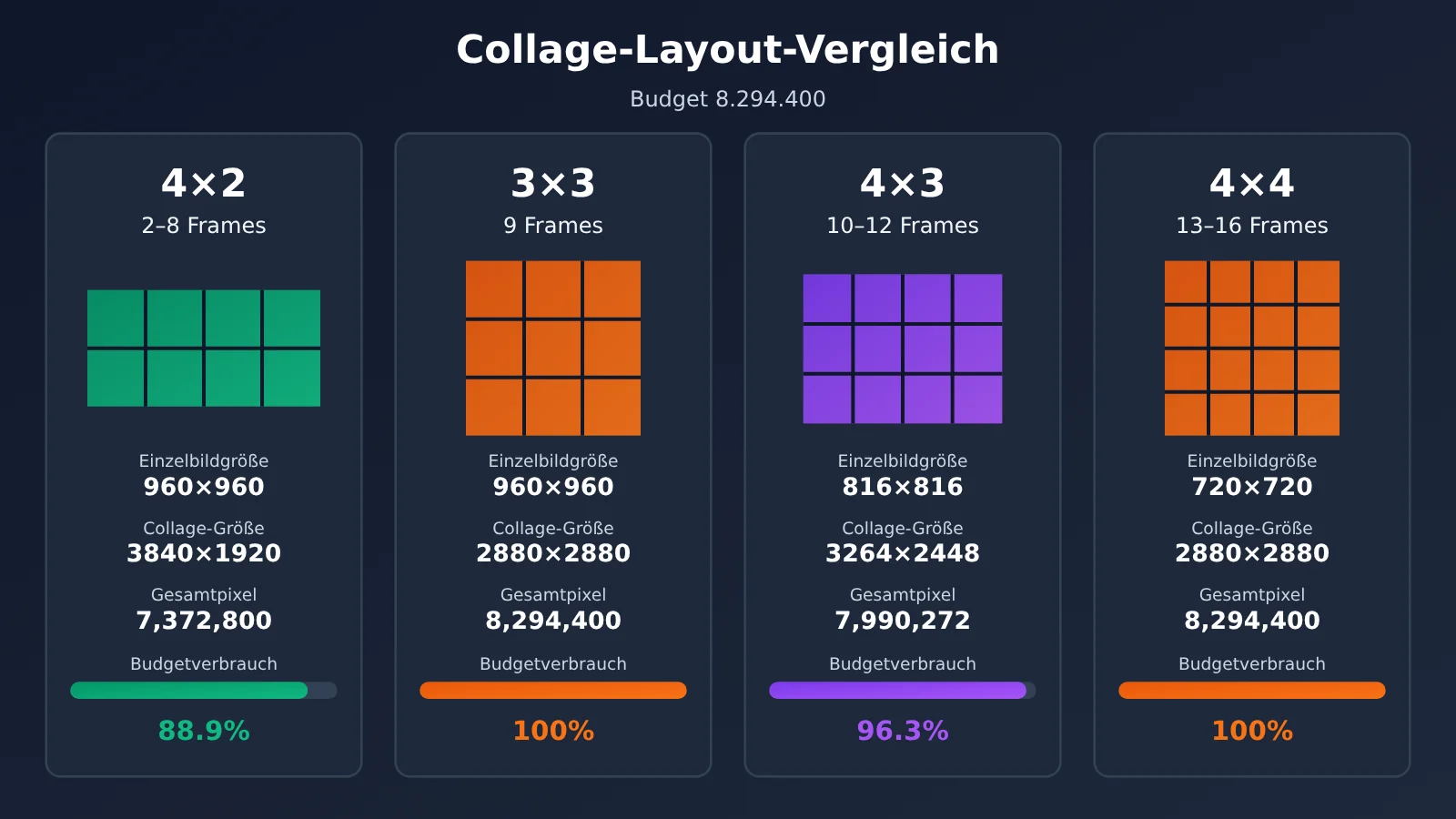
Die folgenden Obergrenzen gelten für „quadratisches Einzelbild + Breite und Höhe als Vielfache von 16“ und lassen sich direkt nachschlagen.
| Frameanzahl | Layout | Obergrenze für quadratische Einzelbilder | Herleitung |
|---|---|---|---|
| 2–8 | 4×2 | 960×960 | Begrenzt durch die Kantenlänge: 4×960 = 3840; Gesamtpixel 7.372.800, innerhalb des Budgets |
| 9 | 3×3 | 960×960 | 9×960² = 8.294.400, schöpft das Budget genau aus |
| 10–12 | 4×3 | 816×816 | 12×832² = 8.306.688, überschreitet das Budget um 12.288 Pixel und wird abgelehnt; Rückfall auf 816 |
| 13–16 | 4×4 | 720×720 | 16×720² = 8.294.400, schöpft das Budget genau aus |
Zwei Details sind erwähnenswert.
- 10–12 Frames werden als 12 Zellen gerechnet: Das Layout ist 4×3. Selbst wenn nur 10 Frames benötigt werden, belegt die Collage Pixel für 12 Zellen. In Tests wurde die Kombination aus 12 Frames und 832² bereits wegen einer Überschreitung um 12.288 Pixel abgelehnt – das Budget wird also strikt eingehalten.
- 2–8 Frames sind durch die Kantenlänge begrenzt: In dieser Stufe sind noch Gesamtpixel übrig, aber die Collagebreite ist das Vierfache der Einzelbildbreite. Daher ist 960 bereits die Obergrenze. Bei 1024 würde die Collagebreite 4096 betragen.
GPT Image 2.6: Wie man die gängigen Größen auswählt
Wenn man die oben genannten Obergrenzen in eine konkrete Auswahl übersetzt, ergeben sich die folgenden Empfehlungen:
| Einzelbildgröße | Nutzbare Frames | Beispiel für das Frame-Raster | Einsatzempfehlung |
|---|---|---|---|
| 512×512 | Alle 2–16 Frames nutzbar | Bei 16 Frames 2048×2048 | Die stabilste Wahl, geeignet für Sticker, Icon-Animationen und Batch-Generierung |
| 768×768 | Maximal 12 Frames | Bei 12 Frames 3072×2304 | Bei 16 Frames wäre das Frame-Raster 3072×3072 = 9,437,184 und damit über dem Budget |
| 960×960 | Maximal 9 Frames | Bei 9 Frames 2880×2880 | Verwenden, wenn eine große Bildfläche bei wenigen Frames benötigt wird |
| 1280×720 | 9 Frames | 3840×2160 | Breitbild-Variante; das Frame-Raster nutzt genau die maximale Kantenlänge und das Budget aus |
| 1024×1024 | Mit keiner Frame-Anzahl nutzbar | Bei 2–8 Frames Breite 4096 | Bei 9 Frames über dem Budget, in den übrigen Fällen über der maximalen Kantenlänge |
| 2048×2048 | Mit keiner Frame-Anzahl nutzbar | Bei 2 Frames 8192×4096 | Weit über allen Limits |
1024×1024 ist bei statischen Bildern sehr verbreitet, für GIFs aber völlig unbrauchbar. Bei 2–8 Frames und 10–12 Frames ist das Frame-Raster 4096 breit und überschreitet damit 3840; bei 9 Frames ist es 3072×3072 mit insgesamt 9,437,184 Pixeln und sprengt das Budget; bei 13–16 Frames ist die Rasterbreite ebenfalls 4096. Wenn du also von statischen Bildern auf GIFs umsteigst, ist die erste Maßnahme, die Standardgröße zu verkleinern.
Wenn du ein Querformat brauchst, empfiehlt sich 9 Frames mit 1280×720. Das Frame-Raster ist dann ein 3×3-Layout, genau 3840×2160, mit einem Seitenverhältnis von 16:9 – alle drei Einschränkungen sind erfüllt.
💡 Empfehlung zur Auswahl: Die Größenobergrenzen sind das Ergebnis einer regelbasierten Berechnung; auf der Modellseite kann das Budget angepasst werden. Vor dem Livegang solltest du auf APIYI apiyi.com mit
quality: "low"eine Reihe von Grenzwerttests laufen lassen, um mit minimalen Kosten zu bestätigen, dass deine häufig verwendeten Größenkombinationen funktionieren.
GPT Image 2.6 Sunburst GIF – Schnelleinstieg
GPT Image 2.6 GIF – Minimalbeispiel
Hier ist das kostengünstige Beispiel aus der Referenzdokumentation: 2 Frames, je 100 ms pro Frame, Gesamtdauer 0,2 Sekunden. Es entsteht eine Schleifenanimation, bei der ein gelber Kreis nach rechts wandert und wieder an seinen Ausgangspunkt zurückkehrt. Felder wie frame_count sind GIF-spezifisch – deshalb senden wir hier einfach direkt JSON per requests, das ist am anschaulichsten.
import base64, requests

resp = requests.post(
    "https://api.apiyi.com/v1/images/generations",
    headers={"Authorization": "Bearer YOUR_API_KEY"},
    json={
        "model": "gpt-image-2.6-sunburst",
        "prompt": "A minimal two-frame looping animation of a yellow circle moving slightly right and returning to its starting position on a plain white background, no text, seamless loop.",
        "output_format": "gif",
        "quality": "low",
        "size": "512x512",
        "frame_count": 2,
        "frame_duration_ms": 100,
        "n": 1,
    },
    timeout=300,
)
resp.raise_for_status()
open("circle.gif", "wb").write(base64.b64decode(resp.json()["data"][0]["b64_json"]))
Beim Schreiben der Eingabeaufforderung solltest du drei Dinge klar beschreiben: Was ist das Motiv, wie bewegt es sich, und wie läuft die Schleife ab. Formulierungen wie „zurück zur Ausgangsposition“ oder „seamless loop“ sorgen dafür, dass Anfangs- und Endframe natürlicher ineinandergreifen.
GPT Image 2.6 GIF-Größenprüfung und vollständige Implementierung
In der Produktionsumgebung empfiehlt es sich, vor der Anfrage eine lokale Vorabprüfung durchzuführen und ungültige Größen frühzeitig abzufangen. Das spart einen 400-Hin-und-Rück-Roundtrip. Der folgende Code überführt die Layout-Tabelle und die Einschränkungen aus diesem Artikel in Funktionen und unterstützt dabei sowohl die Generierungs- als auch die Bearbeitungsschnittstelle.
Vollständigen Implementierungscode ansehen (inkl. Größenprüfung)
import base64
import requests
from typing import Optional

API_KEY = "YOUR_API_KEY"
BASE_URL = "https://api.apiyi.com/v1"  # APIYI – OpenAI-kompatible Schnittstelle

MAX_EDGE = 3840
MAX_PIXELS = 8_294_400   # 3840 x 2160
MIN_PIXELS = 655_360     # nahe der gemessenen Untergrenze, dient nur als Warnung
MAX_RATIO = 3.0


def sheet_layout(frame_count: int) -> tuple[int, int]:
    """Gibt das feste Collage-Layout (Spalten, Zeilen) passend zur Frameanzahl zurück"""
    if 2 <= frame_count <= 8:
        return 4, 2
    if frame_count == 9:
        return 3, 3
    if 10 <= frame_count <= 12:
        return 4, 3
    if 13 <= frame_count <= 16:
        return 4, 4
    raise ValueError("frame_count 必须在 2-16 之间,否则会被静默回退到 9 帧")


def check_gif_size(width: int, height: int, frame_count: int) -> list[str]:
    """Gibt eine Liste von Problemen zurück; eine leere Liste bedeutet, dass die Vorprüfung bestanden ist"""
    issues = []
    if width % 16 or height % 16:
        issues.append("宽高必须是 16 的倍数")
    cols, rows = sheet_layout(frame_count)
    sw, sh = cols * width, rows * height
    total = sw * sh
    if max(sw, sh) > MAX_EDGE:
        issues.append(f"拼图 {sw}x{sh} 单边超过 {MAX_EDGE}")
    if total > MAX_PIXELS:
        issues.append(f"拼图总像素 {total:,} 超过 {MAX_PIXELS:,}")
    if total < MIN_PIXELS:
        issues.append(f"拼图总像素 {total:,} 低于约 {MIN_PIXELS:,},可能被拒")
    if max(sw, sh) / min(sw, sh) > MAX_RATIO:
        issues.append(f"拼图长短边比 {max(sw, sh) / min(sw, sh):.2f} 超过 3:1")
    return issues


def create_gif(
    prompt: str,
    size: str = "512x512",
    frame_count: int = 9,
    frame_duration_ms: int = 200,
    quality: str = "low",
    image_url: Optional[str] = None,
    out_path: str = "output.gif",
) -> str:
    w, h = map(int, size.lower().split("x"))
    problems = check_gif_size(w, h, frame_count)
    if problems:
        raise ValueError("尺寸预检未通过: " + "; ".join(problems))

    payload = {
        "model": "gpt-image-2.6-sunburst",
        "prompt": prompt,
        "output_format": "gif",
        "quality": quality,
        "size": size,
        "frame_count": frame_count,
        "frame_duration_ms": frame_duration_ms,
        "n": 1,
    }
    endpoint = "images/generations"
    if image_url:  # Edit-Endpunkt: Das erste Bild dient als Motiv der Animation
        endpoint = "images/edits"
        payload["images"] = [{"image_url": image_url}]

    resp = requests.post(
        f"{BASE_URL}/{endpoint}",
        headers={"Authorization": f"Bearer {API_KEY}"},
        json=payload,
        timeout=600,
    )
    if resp.status_code == 400:
        raise RuntimeError(f"参数被拒(多为 size 超界): {resp.text}")
    resp.raise_for_status()

    item = resp.json()["data"][0]
    if item.get("b64_json"):
        data = base64.b64decode(item["b64_json"])
    else:
        data = requests.get(item["url"], timeout=120).content
    with open(out_path, "wb") as f:
        f.write(data)
    return out_path


if __name__ == "__main__":
    print(check_gif_size(768, 768, 16))   # Erwartet: Gesamtpixelzahl überschreitet das Budget
    print(check_gif_size(1280, 720, 9))   # Erwartet: [] – bestanden
    create_gif(
        prompt="让这只猫跳一小段舞,纯色背景,固定镜头,最后一个动作回到起始姿势",
        size="512x512",
        frame_count=16,
        frame_duration_ms=100,
        image_url="https://example.com/cat.png",
        out_path="cat_dance.gif",
    )
Mit ffprobe die tatsächliche Frame-Anzahl von GPT Image 2.6 GIFs überprüfen
Wenn frame_count außerhalb des gültigen Bereichs liegt, fällt es stillschweigend auf 9 Frames zurück. Bei Batch-Aufgaben solltet ihr deshalb am besten einen zusätzlichen Schritt zur Überprüfung der tatsächlichen Frame-Anzahl einbauen:
ffprobe -v error -count_frames -select_streams v:0 \
  -show_entries stream=nb_read_frames -of csv=p=0 circle.gif
Das Minimalbeispiel sollte 2 ausgeben. Wenn 9 ausgegeben wird, hat der Frame-Parameter keine Wirkung gehabt – dann solltet ihr prüfen, ob der übergebene Wert zwischen 2 und 16 liegt.
Funktionale Einschränkungen von GPT Image 2.6 GIF
Der GIF-Modus unterstützt die folgenden Funktionen nicht. Diese dürfen bei der Anfrage nicht mitgegeben werden:
streamStreaming-Ausgabe undpartial imagesfür die progressive Vorschau- benutzerdefiniertes
output_compression prompt_rewriter
Außerdem sind frame_count und frame_duration_ms nur für GIF vorgesehen und dürfen nicht an PNG-, JPEG-, WebP- oder SVG-Anfragen übergeben werden.
🚀 Schnellstart: Empfohlen: Nach der Registrierung bei APIYI apiyi.com das kostenlose Testkontingent für neue Nutzer nutzen. Zuerst mit 512×512, 2 Frames und
quality: "low"den gesamten Ablauf durchlaufen und dann schrittweise die Frame-Anzahl und die Größe erhöhen. Die Plattform bietet eine OpenAI-kompatible Schnittstelle – mit einem API-Schlüssel lassen sich GPT Image und andere gängige Modelle aufrufen.
Häufige Fragen (FAQ)
F1: Was bedeutet `size` bei der GIF-Erzeugung mit GPT Image 2.6 Sunburst?
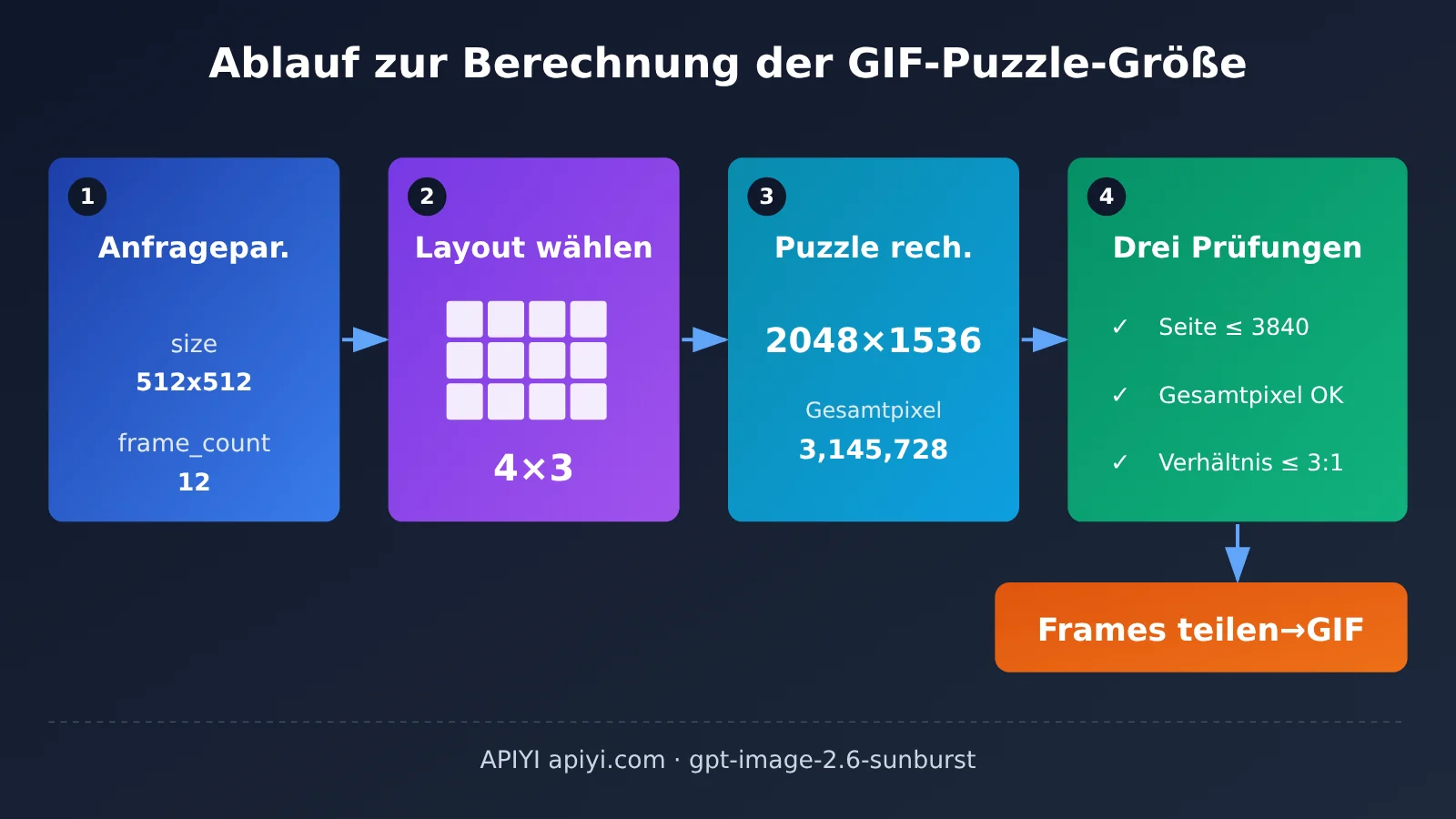
`size` ist die Größe eines einzelnen Frames, nicht die Größe des final zusammengesetzten Sheets. Bei der eigentlichen Prüfung wählt das System je nach Frame-Anzahl ein Layout, berechnet Breite, Höhe und Gesamtpixel des Sheets und vergleicht diese Werte anschließend mit den Grenzen: 3840 pro Kante, 8.294.400 Gesamtpixel und ein Seitenverhältnis von 3:1.
F2: Warum lässt sich mit 1024×1024 in GPT Image 2.6 GIF nicht einmal ein einziger Frame erzeugen?
Weil es in jedem Layout die Grenzen überschreitet. Bei den Layouts 4×2, 4×3 und 4×4 ist das Sheet 4096 Pixel breit und liegt damit über 3840. Beim Layout 3×3 ergibt sich ein Sheet von 3072×3072 mit insgesamt 9.437.184 Pixeln, was das Budget sprengt. Die Fehlermeldung lautet in der Regel `No supported sheet fits … The longest edge must be less than or equal to 3840.` In diesem Fall genügt es, die Einzelbildgröße auf 960×960 oder kleiner zu setzen.
F3: Warum kommt keine Fehlermeldung, wenn ich `frame_count` auf 1 oder 17 setze?
Im aktuellen Ablauf führt ein `frame_count` außerhalb des Bereichs 2–16 nicht zu einem 400-Fehler. Das System verwirft dann sowohl `frame_count` als auch `frame_duration_ms` und fällt auf die Standardwerte von 9 Frames und 1,8 Sekunden zurück. Empfehlenswert ist eine Bereichsprüfung auf Client-Seite und eine anschließende Kontrolle der tatsächlichen Frame-Anzahl mit ffprobe.
F4: Addiert sich das Pixelbudget von GPT Image 2.6, wenn `n` größer als 1 ist?
Im aktuellen Ablauf wird jedes Bild einzeln geprüft, es findet keine Addition statt. Im Test waren 2 Bilder × 16 Frames × 512² (zusammen 8.388.608) weiterhin erfolgreich. Der offizielle Leitfaden besagt jedoch, dass auch mehrere Bilder innerhalb desselben Budgets bleiben müssen. Bei Batch-Szenarien sollten Sie sich daher auf die tatsächliche Antwort verlassen und die Anfragen gegebenenfalls in mehrere Aufrufe mit `n=1` aufteilen.
F5: Wie rufe ich GPT Image 2.6 Sunburst schnell per API auf, um ein GIF zu erzeugen?
Empfohlenes Vorgehen:
1. Bei APIYI apiyi.com ein Konto registrieren und API Key sowie kostenloses Testkontingent abholen
2. In den Code aus diesem Artikel `base_url` auf `https://api.apiyi.com/v1` setzen
3. Die Kette zuerst mit einem minimalistischen Beispiel aus 512×512, 2 Frames und `quality: „low“` verifizieren und die Parameter anschließend anhand der Größentabelle anpassen
F6: Kann GPT Image 2.6 aus einem vorhandenen Bild ein GIF erzeugen?
Ja. `/v1/images/edits` unterstützt ebenfalls `output_format: „gif“`. Legen Sie die Referenzbilder in das Feld `images`; das erste Bild dient als Hauptmotiv der Animation. Die übrigen Parameter entsprechen denen der Generierungs-API, und auch die Größenregeln sind identisch. In der Eingabeaufforderung empfiehlt es sich, „feste Kamera“ und „letzte Bewegung kehrt zur Ausgangspose zurück“ ausdrücklich anzugeben – so läuft die Schleife flüssiger.
F7: Können sich die in diesem Artikel genannten Größengrenzen ändern?
Das ist möglich. Das Sheet-Budget basiert auf Messungen vom 2026-11-09 im offiziellen Proxy-Ablauf: 8.294.400 gingen gerade noch durch, 12 Frames mit 832² wurden abgelehnt. Modellseitig können diese Grenzen angepasst werden; maßgeblich ist letztlich die 400-Fehlermeldung der Schnittstelle. Es empfiehlt sich, die Konstanten in der Vorabprüfungsfunktion konfigurierbar zu machen, damit sie sich jederzeit aktualisieren lassen.
GPT Image 2.6 Sunburst GIF-Größen: Das Wichtigste in Kürze
sizeist die Größe eines Einzelbildes: Die Grenzwerte gelten für das Sprite-Sheet, das sich alle Frames teilen – nicht für das einzelne Frame- Das Layout ist fest gestaffelt: Vier Layouts – 4×2, 3×3, 4×3 und 4×4 – für 2–8, 9, 10–12 bzw. 13–16 Frames
- Drei harte Limits: Kantenlänge des Sprite-Sheets ≤ 3840, Gesamtpixel ≤ 8.294.400, Verhältnis lange zu kurze Seite ≤ 3:1
- Am robustesten ist 512×512: Damit laufen alle 2–16 Frames; bei 768² sind maximal 12 Frames drin, bei 960² maximal 9
- 1024² ist gar nicht nutzbar: Wer Parameter aus der statischen Bilderzeugung übernimmt, muss die Größe zuerst verkleinern
- Frame-Zahlen außerhalb des Bereichs fallen still zurück: Validiere den Bereich am besten clientseitig und prüfe die Frame-Anzahl nach der Generierung mit ffprobe
- Günstig verifizieren: Bei APIYI apiyi.com mit
quality: "low"Grenzwerttests fahren – das kostet am wenigsten
Fazit
Die Größenregeln für GIFs mit GPT Image 2.6 Sunburst laufen im Kern auf drei Rechenschritte hinaus:
- Erst das Layout festlegen: Anhand von
frame_countdas passende Layout wählen – 4×2, 3×3, 4×3 oder 4×4 - Dann das Sprite-Sheet berechnen: Breite und Höhe eines Einzelbildes mit Zeilen und Spalten des Layouts multiplizieren – das ergibt Breite, Höhe und Gesamtpixel des Sprite-Sheets
- Zum Schluss prüfen: Kantenlängen, Ober- und Untergrenze der Gesamtpixel und das Seitenverhältnis kontrollieren und sicherstellen, dass Breite und Höhe ein Vielfaches von 16 sind
Im Alltag ist 512×512 der Standardwert mit der besten Kompatibilität. Wenn es eine größere Fläche sein soll, holst du mit 9 Frames und 960×960 oder 1280×720 das Maximum aus dem Budget heraus. Baust du die Vorabprüf-Funktion aus diesem Artikel in deinen Produktivcode ein, lassen sich die meisten 400-Fehler schon vorher lokal abfangen.
Am schnellsten prüfst du deine Größekombination über APIYI apiyi.com: Die Plattform bietet kostenloses Testkontingent und eine einheitliche, OpenAI-kompatible Schnittstelle – ideal, um die Grenzwerttests vor der eigentlichen Integration abzuschließen.
📚 Referenzen
- APIYI Dokumentationszentrum – GPT Image 2.6: Schleifenanimationen als GIF erzeugen: offizielle Parameter und in der Praxis getestete Grenzwerte
- Link:
docs.apiyi.com/api-capabilities/gpt-image-2/gpt-image-2-6 -
Beschreibung: umfasst den Parameterbereich für GIFs, die Einschränkungen beim Zusammenfügen von Bildern, Beispiele für Fehlermeldungen sowie die Verwendung der Bearbeitungsschnittstelle
-
FFmpeg offizielle Dokumentation – ffprobe: Werkzeug zum Auslesen von Audio-, Video- und GIF-Metadaten
- Link:
ffmpeg.org/ffprobe.html - Beschreibung: dient zur Überprüfung der tatsächlichen Bildanzahl und der Dauer pro Einzelbild des erzeugten GIFs
Autor: APIYI Technikteam
Technischer Austausch: Wenn Sie bei der Konfiguration der GIF-Abmessungen auf Probleme stoßen, kontaktieren Sie uns gerne über die Startseite der APIYI-Website, um weitere Unterstützung bei der Integration zu erhalten.