Anmerkung des Autors: Wer bereits mit APIYI und der Responses-Funktion image_generation „Bilder direkt im Chat erzeugt“, kann nach der Migration zur eigenständigen Images API die hier beschriebene Methode nutzen, um iterative Bildbearbeitungen beizubehalten.
Fazit vorweg: Migrieren Sie nur den Bildausgabeteil; die bestehenden Textdialoge müssen nicht angepasst werden. Das „vorherige Bild“, das früher implizit über previous_response_id verknüpft wurde, speichert nun Ihre Anwendung selbst. Bei jeder Bildänderung wählen Sie es explizit aus und laden es als Originalbild zu POST /v1/images/edits hoch. Dadurch bleibt das Ergebnis mehrstufiger Bildbearbeitungen unverändert; geändert hat sich nur, wer sich das „vorherige Bild“ merkt.
Voraussetzung für diese Schlussfolgerung ist die Dokumentationsaktualisierung, die APIYI am 2026-11-21 um 22:30 (Beijing-Zeit) veröffentlicht hat. Für fünf offiziell über APIYI bereitgestellte Bildmodelle wird nun empfohlen, zwei eigenständige Bild-Endpunkte zu verwenden. OpenAI hat Responses nicht abgeschaltet, und die Textdialoge auf der Plattform sind weiterhin wie gewohnt verfügbar. Alle im Folgenden genannten Schnittstellen, Felder und Abrechnungsregeln stammen aus der Dokumentation von APIYI (apiyi.com) und dem offiziellen OpenAI-Leitfaden zur Bilderzeugung. Der Code ist ein Dokumentationsbeispiel und gibt keine tatsächlich gemessenen Ergebnisse wieder.
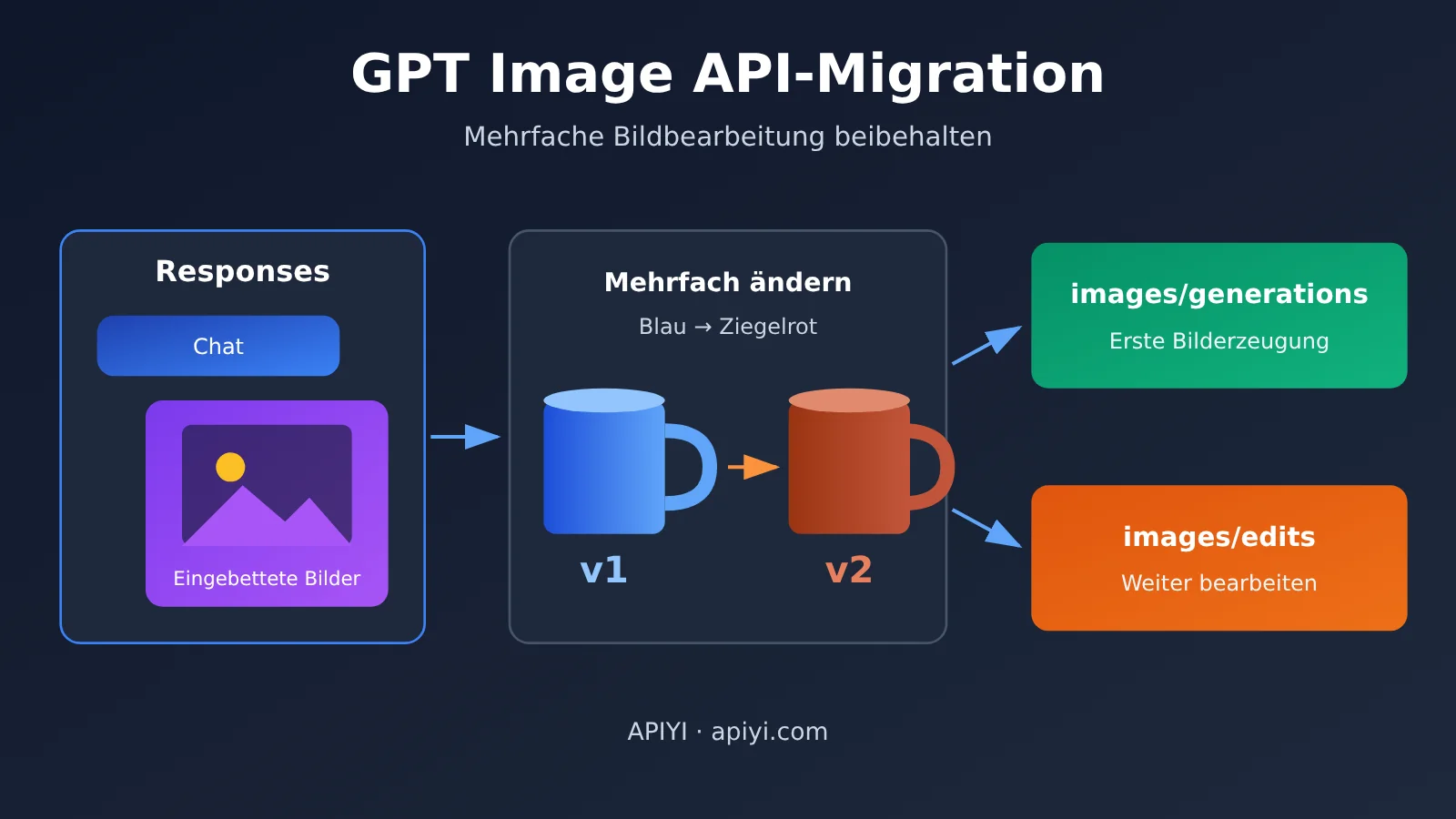
Wissenskarte und Index zur Migration der GPT Image API
Die gesamte Migration läuft in vier Schritten ab, wobei die Ausgabe jedes Schritts die Eingabe des nächsten ist:
Alte Aufrufe erkennen und Routen zuordnen (Abschnitt 1)
   └─> Ausgabe: für jede Anfrage, ob sie über Chat, generations oder edits laufen soll
Erstes Bild erzeugen und speichern (Abschnitt 2.1)
   └─> Ausgabe: validiertes v1.png + Asset-Eintrag
Ausgewähltes Originalbild an die Edit-Schnittstelle übergeben (Abschnitt 2.2)
   └─> Ausgabe: v2.png + Verknüpfung über parent_asset_id
Abnahme und Kostenabgleich (Abschnitt 3)
   └─> Ausgabe: Liste der verwendbaren Bilder + Kosten pro abgenommenem Bild
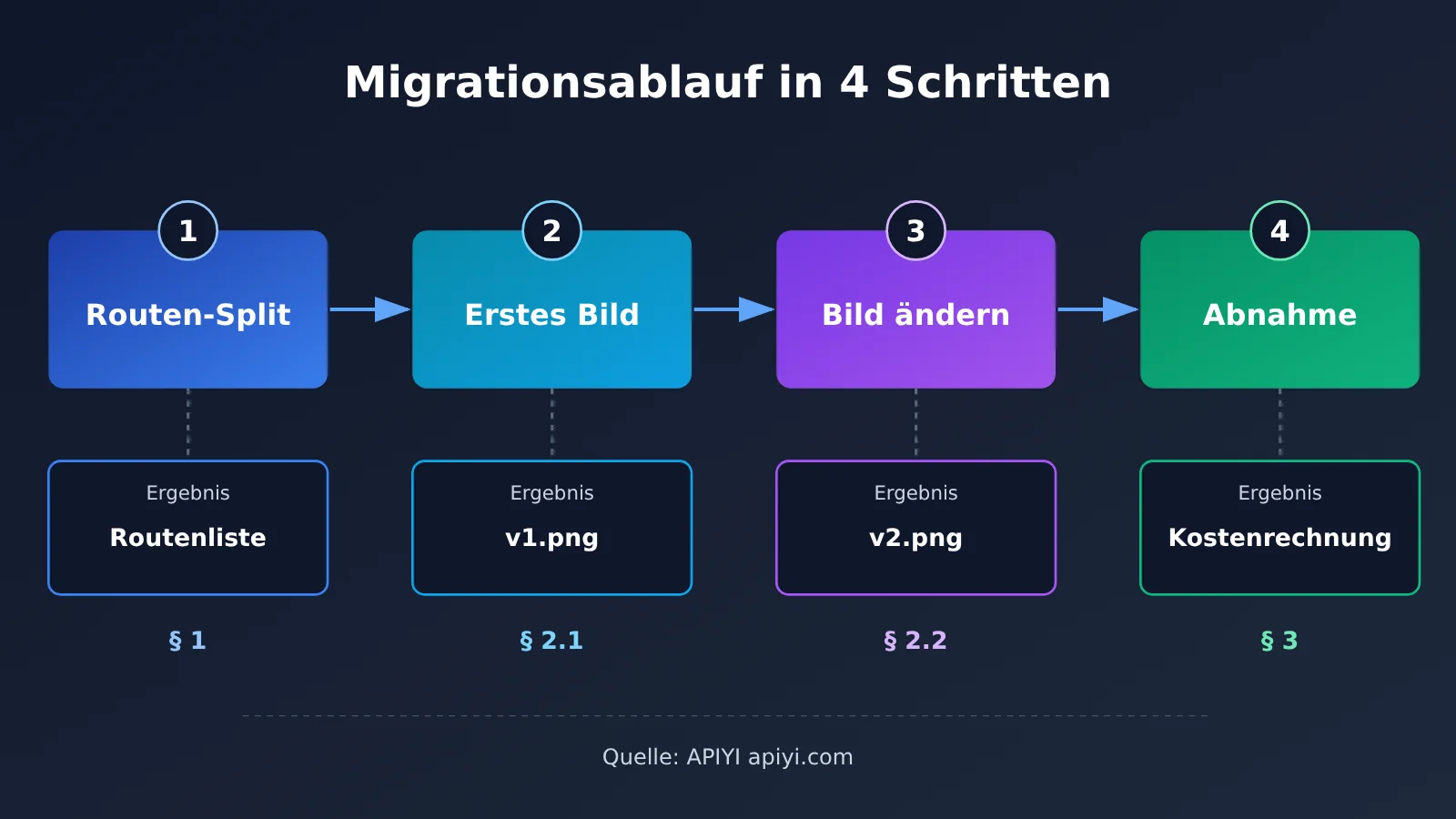
| Schritt | Wovon es abhängt | Warum es hier steht | Ziel |
|---|---|---|---|
| 1 Routen zuordnen | Liste der Aufrufe im bestehenden Code | Erst festlegen, was geändert wird, damit Text-Chats nicht versehentlich mitgeändert werden | Nur Bildgenerierungs-Anfragen auf die Images API umstellen |
| 2.1 Erste Bildgenerierung | In Schritt 1 festgelegte generations-Route | Für spätere Bildbearbeitung braucht man ein tatsächlich gespeichertes Originalbild | Validiertes v1 erhalten und in die Ablage übernehmen |
| 2.2 Bild weiter bearbeiten | Die in Schritt 2.1 gespeicherte v1-Datei | Der eigenständige Endpunkt akzeptiert kein previous_response_id, sondern nur das von dir hochgeladene Bild |
v2 erhalten und die Eltern-Kind-Beziehung festhalten |
| 3 Abnahme und Kostenabgleich | Bilder aus Schritt 2 und Konsolen-Logs | Nur abgenommene Bilder zählen im Nenner der Kosten | Lieferbare Bilder + nachvollziehbare Abrechnung |
Empfohlene Reihenfolge beim Lesen: Abschnitt 1 ist Pflicht; Abschnitt 2 arbeitet man in der Reihenfolge des Codes durch; Abschnitt 3 zieht man vor dem Go-live heran oder wenn Verbindungsabbrüche bzw. Fragen zur Abrechnung auftauchen.
To Know: Begriffe rund um die Migration der GPT Image API
| Begriff | Kurze Erklärung |
|---|---|
| Offizieller Weiterleitungskanal („Guanzhuan“) | Das von APIYI bereitgestellte Modell für den offiziellen Weiterleitungskanal; in diesem Artikel sind damit die fünf Bildmodell-IDs gemeint |
| image_generation | Das Bildgenerierungs-Tool in der Responses API; die alte Kette erzeugte Bilder darüber im laufenden Dialog |
| previous_response_id | Parameter der Responses API, mit dem der Kontext der vorherigen Runde fortgesetzt wird; eigenständige Images-Anfragen akzeptieren ihn nicht |
| multipart | Formular-Upload-Format; /images/edits überträgt damit die tatsächlichen Bild-Binärdaten |
| b64_json | Feld, das der eigenständige Bildendpunkt zurückgibt; der Inhalt ist ein base64-kodiertes Bild |
| parent_asset_id | Ein von der Anwendung selbst geführtes Feld, das festhält, „von welchem Bild dieses Bild abgeleitet wurde“ |
1 Welche GPT Image API-Aufrufe von Responses migriert werden müssen
1.1 Umfang der GPT Image API-Änderung vom 21.11. und die fünf offiziell angebundenen Modelle
Diese Aktualisierung der Dokumentation betrifft die folgenden fünf offiziell angebundenen Modell-IDs:
gpt-image-2.6-sunburstgpt-image-2.6-flaregpt-image-2.5-sunburstgpt-image-2.5-flaregpt-image-2
Die beiden zugehörigen eigenständigen Bild-Endpunkte sind POST /v1/images/generations (JSON-Request-Body) und POST /v1/images/edits (multipart-Formular). APIYI empfiehlt nicht mehr, Bilder über die image_generation-Kette von Responses zu erzeugen – aus zwei Gründen: Zum einen ist die Verfügbarkeit instabil, zum anderen entstehen zusätzliche Tool-Gebühren. Außerdem unterstützt Chat Completions die Bilderzeugung mit diesen fünf offiziell angebundenen Bildmodellen nicht; falls Altcode diese Variante verwendet, gehört er ebenfalls auf die Migrationsliste.
Zur Klarstellung: Diese Anpassung betrifft ausschließlich die Bilderzeugung. OpenAI hat Responses nicht abgeschaltet, und auch der Textdialog auf APIYI läuft weiter. Der Migrationsumfang beschränkt sich also auf den Code, der in seinen Anfragen das Bild-Tool oder ein Bildmodell aufruft. Wie man unter den fünf Modellen auswählt, ist ein eigenes Thema – dazu gibt es im Helpcenter von APIYI apiyi.com einen Artikel zur Modellauswahl, auf den wir hier nicht näher eingehen.
1.2 Routing für Textdialog, erste Bilderzeugung und weitere Bildbearbeitung bei der GPT Image API
Die FAQ von APIYI empfiehlt folgende Kombination: Das Dialogmodell erkennt die Absicht des Nutzers, die Anwendung ruft anschließend separat die Images API auf und verwaltet die Bilder selbst. Nach diesem Ansatz lassen sich die drei Aufgaben, die früher ein einziger Responses-Request erledigt hat, auf drei Routen aufteilen:
| Nutzerabsicht | Neue Route | Anfrageformat | Bildquelle |
|---|---|---|---|
| Reiner Textchat, Fragen und Antworten | bestehende Textdialog-Schnittstelle beibehalten | unverändert | keine |
| Erste Bilderzeugung | POST /v1/images/generations |
JSON | nur prompt |
| Weiterbearbeitung eines vorhandenen Bildes | POST /v1/images/edits |
multipart | Anwendung lädt das ausgewählte Originalbild hoch |
Im nativen Responses-Ansatz lässt sich die Bildbearbeitung über previous_response_id fortführen, alternativ kann man das Bild direkt mitschicken. Eigenständige Images-Anfragen akzeptieren kein previous_response_id – das ist der eigentliche Grund, warum die Anwendung die „mehrstufige Bildbearbeitung“ selbst übernehmen muss. Das Modell merkt sich das vorherige Bild nicht mehr; Sie müssen ihm die Datei dieses Bildes mitgeben.
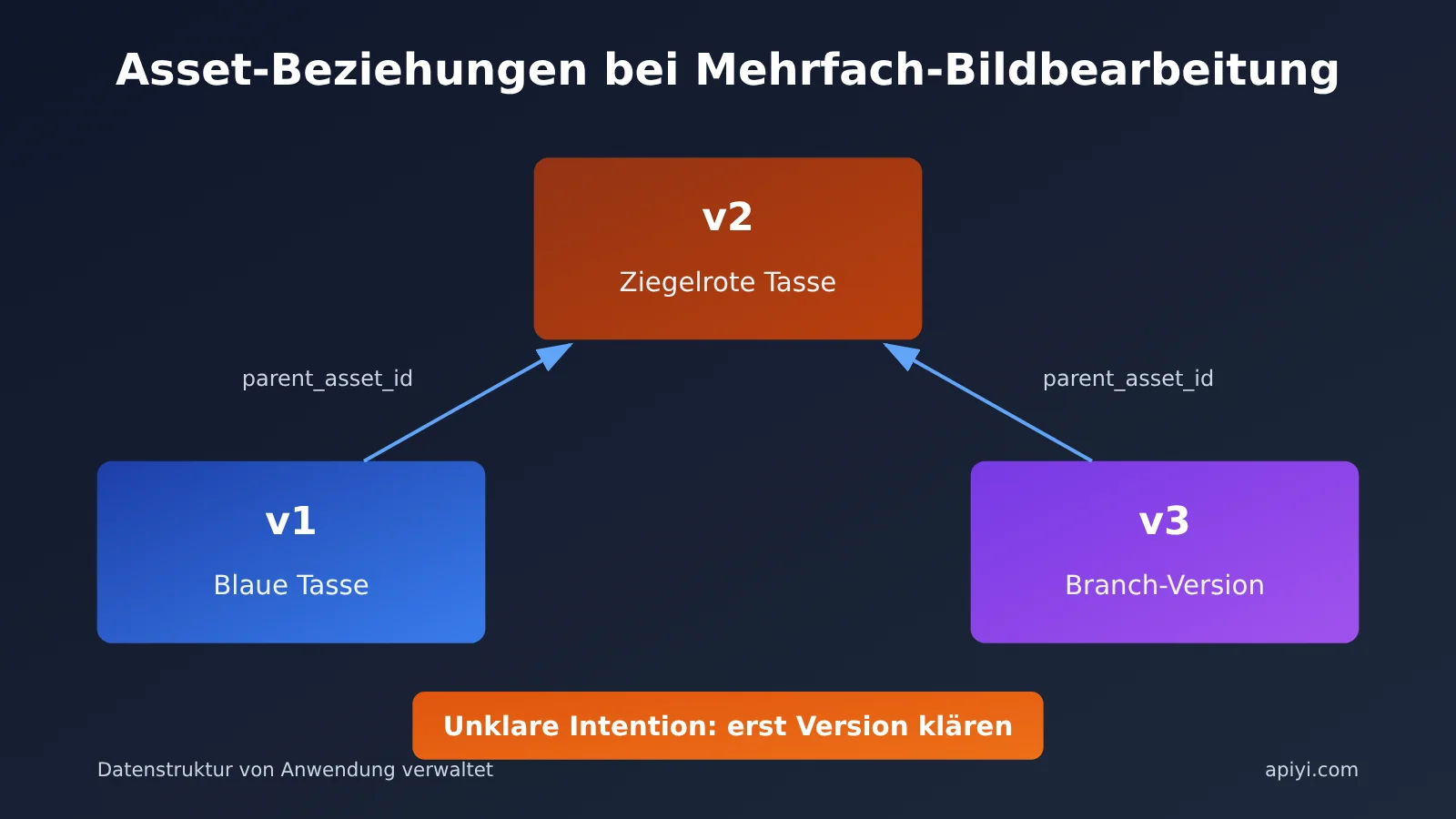
Wenn der Nutzer sagt „ein bisschen röter“, in der Sitzung aber bereits mehrere Versionen v1, v2, v3 existieren, kann die Anwendung nicht bestimmen, welche gemeint ist. Fragen Sie in diesem Fall zuerst beim Nutzer nach, statt zu raten. Die neueste Version als Standard zu nehmen wirkt bequem, aber wenn der Nutzer eigentlich zu v2 zurückgehen und von dort neu bearbeiten will, entstehen eine unnötige zusätzliche Abrechnung und Verwirrung beim Nutzer.
Auch die Auswertung der Antwort muss angepasst werden:
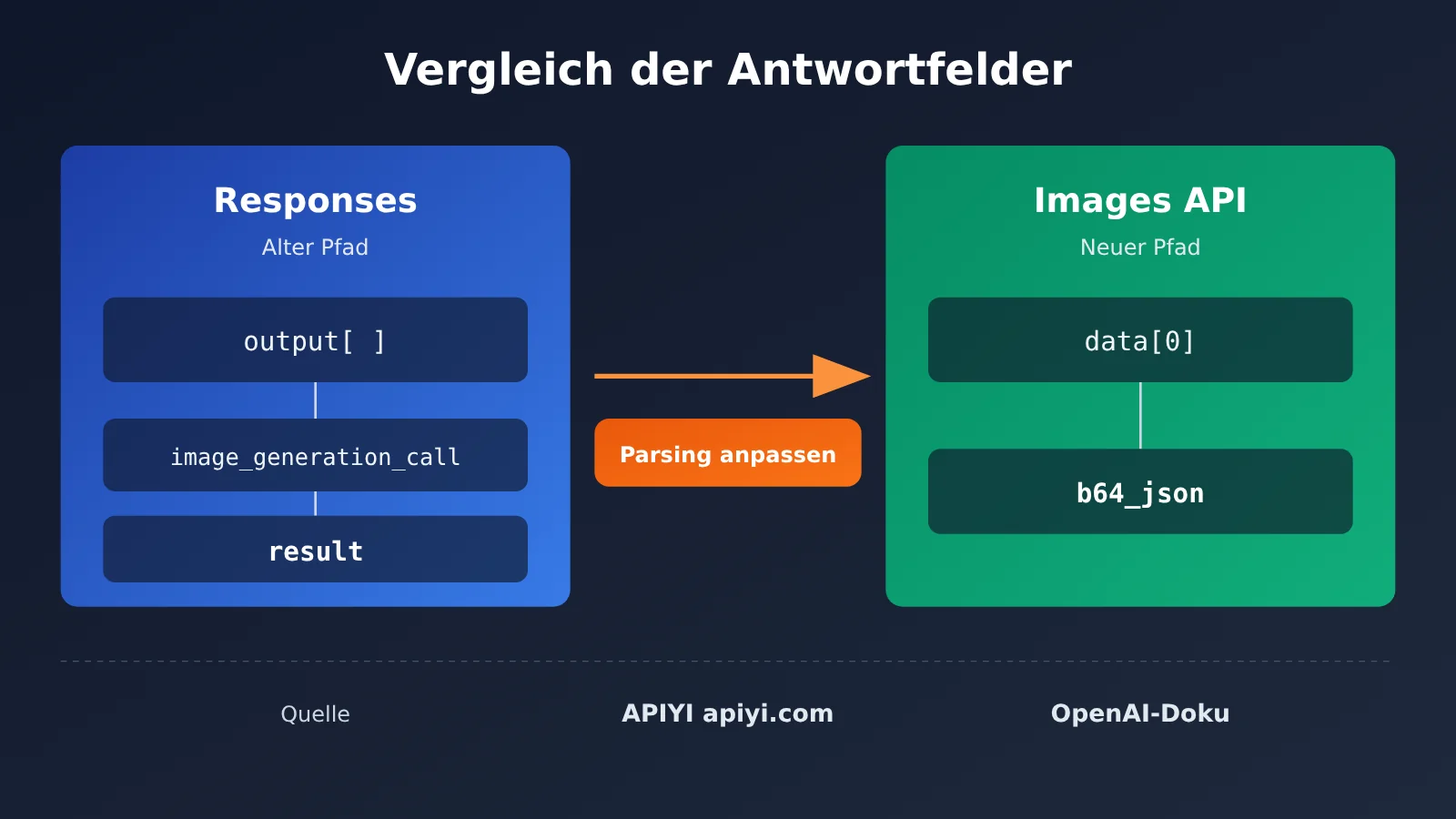
| Kette | Position des Bildes in der Antwort | Wie der Kontext fortgeführt wird |
|---|---|---|
| Responses + image_generation | result des Eintrags mit type=image_generation_call in output |
previous_response_id oder Bild mitschicken |
| Eigenständige Images API | data[0].b64_json |
Anwendung lädt das ausgewählte Originalbild hoch |
2 GPT Image API: Ein vorheriges Bild weiterbearbeiten
Das folgende Beispiel mit zwei Runden zeigt den vollständigen Ablauf. In der ersten Runde wird eine blaue Tasse erzeugt, in der zweiten Runde wird nur der Tassenkörper ziegelrot eingefärbt. Die Parameter folgen dem Beispiel aus der APIYI-Dokumentation: Modell gpt-image-2.5-sunburst, Größe 1024x1024, quality=medium, output_format=png. Das Token wird aus der Umgebungsvariable APIYI_KEY gelesen und als Bearer übergeben.
2.1 Mit der GPT Image API eine blaue Tasse als PNG erzeugen und prüfen
In der ersten Runde wird der generations-Endpunkt aufgerufen. Die Eingabeaufforderung beschreibt: hellgrauer Hintergrund, eine blaue Keramiktasse in der Mitte, Griff nach rechts, weiches Seitenlicht, kein Text im Bild. Nachdem die Antwort eingegangen ist, wird in dieser Reihenfolge vorgegangen:
raise_for_status()aufrufen, um Fehler auf HTTP-Ebene von vornherein auszuschließen.b64_jsoneiner strikten Base64-Dekodierung unterziehen; schlägt die Dekodierung fehl, gilt der Vorgang als fehlgeschlagen.- Die Datei mit Pillow öffnen und
load()aufrufen, um sicherzustellen, dass sie sich tatsächlich als Bild dekodieren lässt. - Prüfen, dass das Format PNG und die Größe 1024×1024 ist, und anschließend als
v1.pngspeichern. - Dieses Asset in der Anwendung registrieren; bei späteren Bildbearbeitungen wird das Original von hier entnommen.
Schritt 3 darf nicht ausgelassen werden. open() liest nur den Dateikopf; ob die Bilddaten abgeschnitten sind, zeigt sich erst beim Aufruf von load().
2.2 GPT Image API: ausgewähltes Original hochladen und nur den Becherkörper ziegelrot einfärben
In der zweiten Runde wird der Endpunkt edits aufgerufen. In data übergeben Sie model, prompt, size, quality und output_format, in files laden Sie über das Feld image[] die echten Binärdaten von v1.png hoch. Die Eingabeaufforderung besagt: Nur den Becherkörper in Ziegelrot ändern, Becherform, Henkel, Bildaufbau, Licht und Hintergrund bleiben unverändert.
Bei diesem Schritt gibt es ein paar typische Stolperfallen:
response_formatnicht mit übergeben.Content-Typenicht von Hand setzen. requests erzeugt automatisch den Multipart-Header inklusive boundary – schreibt man ihn selbst, geht die boundary verloren.- Keinen Base64-String als Datei hochladen. Hochgeladen werden müssen die Rohbytes des Bildes.
Nach der Änderung dekodieren und prüfen Sie das Ergebnis auf dieselbe Weise und speichern es als v2.png. v1 bleibt erhalten, und im Asset-Datensatz tragen Sie zusätzlich parent_asset_id = v1 ein. Diese Eltern-Kind-Beziehung ist der „Mehrrunden-Kontext“ der neuen Architektur. Außerdem: Das ist generative Bearbeitung – das Modell bemüht sich, die übrigen Bereiche zu bewahren, garantiert aber nicht, dass die Pixel außerhalb des Becherkörpers exakt gleich bleiben.
Hier das minimale vollständige Beispiel (Dokumentationsbeispiel, in diesem Artikel nicht praktisch getestet):
import base64
import io
import os
import uuid

import requests
from PIL import Image

BASE_URL = "https://api.apiyi.com/v1"  # einheitlicher APIYI-Endpunkt
API_KEY = os.environ["APIYI_KEY"]
HEADERS = {"Authorization": f"Bearer {API_KEY}"}
MODEL = "gpt-image-2.5-sunburst"
SIZE = "1024x1024"
# Beispiel für einen mittleren Timeout; an Netz und Qualitätsanspruch anpassen. Kein automatischer Retry.
TIMEOUT = (10, 360)

assets = {}  # asset_id -> {"path": ..., "parent_asset_id": ...}


def decode_and_check(resp, path):
    resp.raise_for_status()
    item = resp.json()["data"][0]
    b64 = item.get("b64_json")
    if not b64:
        raise ValueError("no b64_json in response, check body before any resend")
    raw = base64.b64decode(b64, validate=True)
    img = Image.open(io.BytesIO(raw))
    img.load()
    if img.format != "PNG" or img.size != (1024, 1024):
        raise ValueError(f"unexpected image: {img.format} {img.size}")
    with open(path, "wb") as f:
        f.write(raw)
    return path


def save_asset(path, parent_asset_id=None):
    asset_id = str(uuid.uuid4())
    assets[asset_id] = {"path": path, "parent_asset_id": parent_asset_id}
    return asset_id


# Runde 1: Text-zu-Bild über JSON
gen_resp = requests.post(
    f"{BASE_URL}/images/generations",
    headers=HEADERS,
    json={
        "model": MODEL,
        "prompt": (
            "Light gray background, a blue ceramic mug centered, "
            "handle facing right, soft side lighting, no text."
        ),
        "size": SIZE,
        "quality": "medium",
        "output_format": "png",
    },
    timeout=TIMEOUT,
)
v1_id = save_asset(decode_and_check(gen_resp, "v1.png"))

# Runde 2: das explizit ausgewählte Original per Multipart bearbeiten
selected_id = v1_id  # wenn die Zielversion des Nutzers unklar ist, erst nachfragen
with open(assets[selected_id]["path"], "rb") as f:
    edit_resp = requests.post(
        f"{BASE_URL}/images/edits",
        headers=HEADERS,  # kein manuelles Content-Type; requests setzt die boundary
        data={
            "model": MODEL,
            "prompt": (
                "Change only the mug body to brick red. Keep the mug shape, "
                "handle, composition, lighting and background unchanged."
            ),
            "size": SIZE,
            "quality": "medium",
            "output_format": "png",
        },
        files={"image[]": ("v1.png", f, "image/png")},
        timeout=TIMEOUT,
    )
v2_id = save_asset(decode_and_check(edit_resp, "v2.png"), parent_asset_id=selected_id)
print(assets)
Das Beispiel mit timeout=(10, 360) ist nur die mittlere Einstellung aus der Dokumentation – die tatsächlichen Werte sollten Sie an Ihre Netzwerkstrecke und die jeweilige Qualitätsstufe anpassen. Auch automatische Wiederholungsversuche fehlen im Beispiel bewusst; die Begründung dazu steht in Abschnitt 3.2.
🚀 Schnellvalidierung: Setzen Sie
APIYI_KEYauf das Token, das Sie in der Konsole von APIYI apiyi.com erstellt haben – dann läuft das obige Skript die beiden Runden vollständig durch. Neue Nutzer können zuerst mit dem kostenlosen Testkontingent die Routing- und Parsing-Logik prüfen und erst danach auf Produktions-Traffic umschalten.
3 GPT Image API: So nehmen Sie nach der Migration ab und gleichen die Abrechnung ab
3.1 Die vier Prüfstufen der Bildabnahme bei der GPT Image API
Nur wenn alle vier Prüfstufen bestanden sind, darf ein Bild in der Anwendung als „verfügbar“ markiert werden:
- HTTP erfolgreich:
raise_for_status()hat keine Exception ausgelöst. - Dekodierbar: Die strikte Base64-Dekodierung war erfolgreich, Pillow
load()ebenfalls. - Spezifikation korrekt: Format und Abmessungen stimmen mit der Anfrage überein – in diesem Beispiel PNG, 1024×1024.
- Visuelle Änderung tatsächlich erfolgt: Der Becherkörper von v2 ist tatsächlich ziegelrot geworden; Becherform, Henkel, Komposition und Hintergrund bleiben im Wesentlichen erhalten.
Prüfstufe 4 erfordert eine manuelle Kontrolle oder einen separaten Review-Schritt, denn am HTTP-Statuscode lässt sich nicht ablesen, ob das Modell die Änderung richtig umgesetzt hat. Ein Bild, das nur die ersten drei Prüfstufen bestanden hat, gilt bestenfalls als „technisch valide“ und ist noch nicht lieferbar. Enthält die Antwort überhaupt kein Bild, sollte man zuerst den Antwortinhalt prüfen und erst dann über einen erneuten Versuch entscheiden. Zu diesem Problem gibt es einen eigenen Artikel im Help Center; er wird hier nicht wiederholt.
3.2 GPT Image API: alte Tool-Gebühr und Kosten pro abgenommener Grafik
Vor und nach der Migration unterscheidet sich die Abrechnung:
| Position | Alte Responses-image_generation-Kette | Eigenständige Images API |
|---|---|---|
| Zusatzgebühr | ca. $0,20 zusätzliche Aufrufgebühr für das APIYI-Bildtool | Keine solche Tool-Gebühr |
| Was diese Zahl bedeutet | Bezieht sich nur auf diese zusätzliche Tool-Gebühr – nicht auf den Gesamtpreis des Auftrags und auch nicht auf einen allgemeinen OpenAI-Preis | Abrechnung nach Verbrauch |
| Geeigneter Vergleich | Vergleich über „Kosten pro abgenommener Grafik“ | Vergleich über „Kosten pro abgenommener Grafik“ |
Vergleichen Sie nicht nur den Stückpreis, sondern verwenden Sie einheitlich diese Formel:
Kosten pro abgenommener Grafik = tatsächlich abgebuchte relevante Kosten (inkl. der nötigen Textaufrufe, bereits abgebuchter fehlgeschlagener Anfragen und Wiederholungen) ÷ Anzahl der abgenommenen Bilder
Im Zähler müssen alle relevanten Abbuchungen stehen, einschließlich der Dialogaufrufe zur Absichtserkennung sowie der bereits abgebuchten fehlgeschlagenen Anfragen und Wiederholungen. Im Nenner zählen nur Bilder, die die vier Prüfungen aus Abschnitt 3.1 bestanden haben. Wenn kein einziges Bild durchgekommen ist, sollten Sie die Stückkosten gar nicht erst berechnen – die Schlussfolgerung wäre dann nämlich „der Ablauf hat ein Problem“ und nicht „der Stückpreis ist hoch“. Wie viel die Migration spart, hängt von Ihrer Wiederholungsrate und Ihrer Abnahmequote ab; konkrete Prozentzahlen nennt dieser Artikel nicht.
Die Daten für die Abrechnungsprüfung stammen aus dem Verbrauchslog der Konsole, wobei Verbrauchsdatensätze type=2 haben. Wenn Sie das Feld quota auslesen, rechnen Sie es gemäß der Plattformdokumentation mit quota ÷ 500000 in einen Betrag um.
Besondere Aufmerksamkeit verdient der Umgang mit Verbindungsabbrüchen. Der eigenständige Bilder-Endpunkt antwortet synchron; bricht die Verbindung mittendrin ab, kann diese Anfrage bereits abgebucht worden sein, und über die Request-ID lässt sich das Bild nicht mehr zurückholen. Die richtige Reihenfolge: Prüfen Sie zuerst im Verbrauchslog der APIYI-Konsole (apiyi.com), ob diese Anfrage abgebucht wurde, und entscheiden Sie erst dann, ob Sie sie erneut senden. Genau deshalb enthält der Beispielcode keine automatische Wiederholung – automatisches Wiederholen führt bei einem Verbindungsabbruch leicht zu doppelten Abbuchungen. Bei Ratenbegrenzungen oder wenn Sie den Kanal wechseln müssen, hilft der Artikel im Hilfe-Center zur Kanalauswahl und zum 429-Downgrade.
Die Kriterien für eine abgeschlossene Migration sind ganz einfach: Textdialoge funktionieren wie gewohnt; die erste Bilderzeugungsrunde liefert zuverlässig ein v1, das die vier Prüfungen besteht; bei jeder Bildbearbeitung findet sich in den Asset-Einträgen eine eindeutige parent_asset_id; und jede Bildabbuchung im Konsolenlog lässt sich einer abgenommenen Grafik, einem bekannten Fehlschlag oder einer dokumentierten Nachsendung zuordnen. Wenn all das erfüllt ist, können Sie den restlichen Responses-Bilderzeugungs-Traffic auf die Images API umstellen. Wenn Sie mehrere Modelle im Vergleich testen möchten, bietet APIYI (apiyi.com) eine einheitliche OpenAI-kompatible Schnittstelle – zum Wechseln des Modells müssen Sie nur einen Parameter ändern: MODEL.
Referenzen
-
APIYI-Dokumentationsupdate: Offiziell weitergeleitete Bildmodelle laufen jetzt über die Images API
- Link:
docs.apiyi.com/live/2026-11/gpt-image-official-relay-images-api - Beschreibung: Fünf offizielle Relay-IDs, zwei eigenständige Endpunkte und die Gründe, warum die alte Route nicht empfohlen wird
- Link:
-
APIYI-FAQ: Text und Bilder gleichzeitig über eine API verarbeiten
- Link:
docs.apiyi.com/faq/text-and-image-in-one-api - Beschreibung: Wie das Chat-Modell die Absicht erkennt und die Anwendung die Images API separat aufruft – die Kombinationsweise
- Link:
-
OpenAI-Leitfaden zur Bilderzeugung
- Link:
developers.openai.com/api/docs/guides/image-generation - Beschreibung: Fortlaufende Bearbeitung über Responses und der Aufbau der Antwort
- Link:
-
APIYI GPT Image 2 Text-zu-Bild / Bildbearbeitung
- Link:
docs.apiyi.com/api-capabilities/gpt-image-2/text-to-image - Link:
docs.apiyi.com/api-capabilities/gpt-image-2/image-edit - Beschreibung: Anfrageparameter, Multipart-Upload und Beispiele zur Prüfung der Dekodierung
- Link:
-
APIYI Responses-Bildwerkzeug / Best Practices für die Image API / Logabfrage
- Link:
docs.apiyi.com/api-capabilities/gpt-image-2/responses-image-tool - Link:
docs.apiyi.com/api-capabilities/image-api-best-practices - Link:
docs.apiyi.com/api-capabilities/log-query - Beschreibung: Berechnungsgrundlage der Tool-Gebühren, Umgang mit Verbindungsabbrüchen und Umrechnung der Verbrauchslogs
- Link:
Autor: APIYI-Technikteam
Technischer Austausch: Wenn bei der Migration Routing- oder Abrechnungsprobleme auftreten, kontaktieren Sie uns gerne über die Startseite von APIYI apiyi.com. Weitere Details zu den Schnittstellen finden Sie im Dokumentationszentrum unter docs.apiyi.com.