很多用 GPT Image 2 或其他 AI 生圖模型做營銷物料的開發者都遇到過同一個讓人崩潰的問題:在 ChatGPT 網頁端把已有二維碼丟進去做合成,每次都能得到能掃的成品;切換到 API 調用同一個模型同一段提示詞,生成的二維碼卻每次都壞,掃碼 100% 失敗。問題不在 prompt,也不在模型,而在於工作流本身從一開始就走錯了方向。
核心結論可以一句話說完:二維碼這件事不應該讓 AI 來"繪製",AI 的職責是出背景圖,二維碼應該用圖像處理庫做後處理拼接。本文基於 OpenAI 官方文檔、Stable Diffusion ControlNet 實踐與二維碼容錯原理,系統拆解爲什麼 AI 重繪二維碼必然損壞,並給出三種可直接複用的工作流方案,結合 API易 apiyi.com 平臺的 GPT Image 2 接口與 Python 完整代碼,讓你 10 分鐘搞定"AI 出圖 + 二維碼可掃"的完整流水線。
一、AI 生成圖片爲什麼會損壞二維碼
1.1 復現典型失敗現象
最常見的失敗場景是這樣:用戶把一張乾淨的二維碼圖片作爲輸入,提示詞寫"把這個二維碼放在畫面右下角,背景是溫馨的咖啡店",調用 GPT Image 2 API 生成。返回的圖片視覺上確實有個二維碼,構圖也對,但用任何掃碼工具都識別不出來。
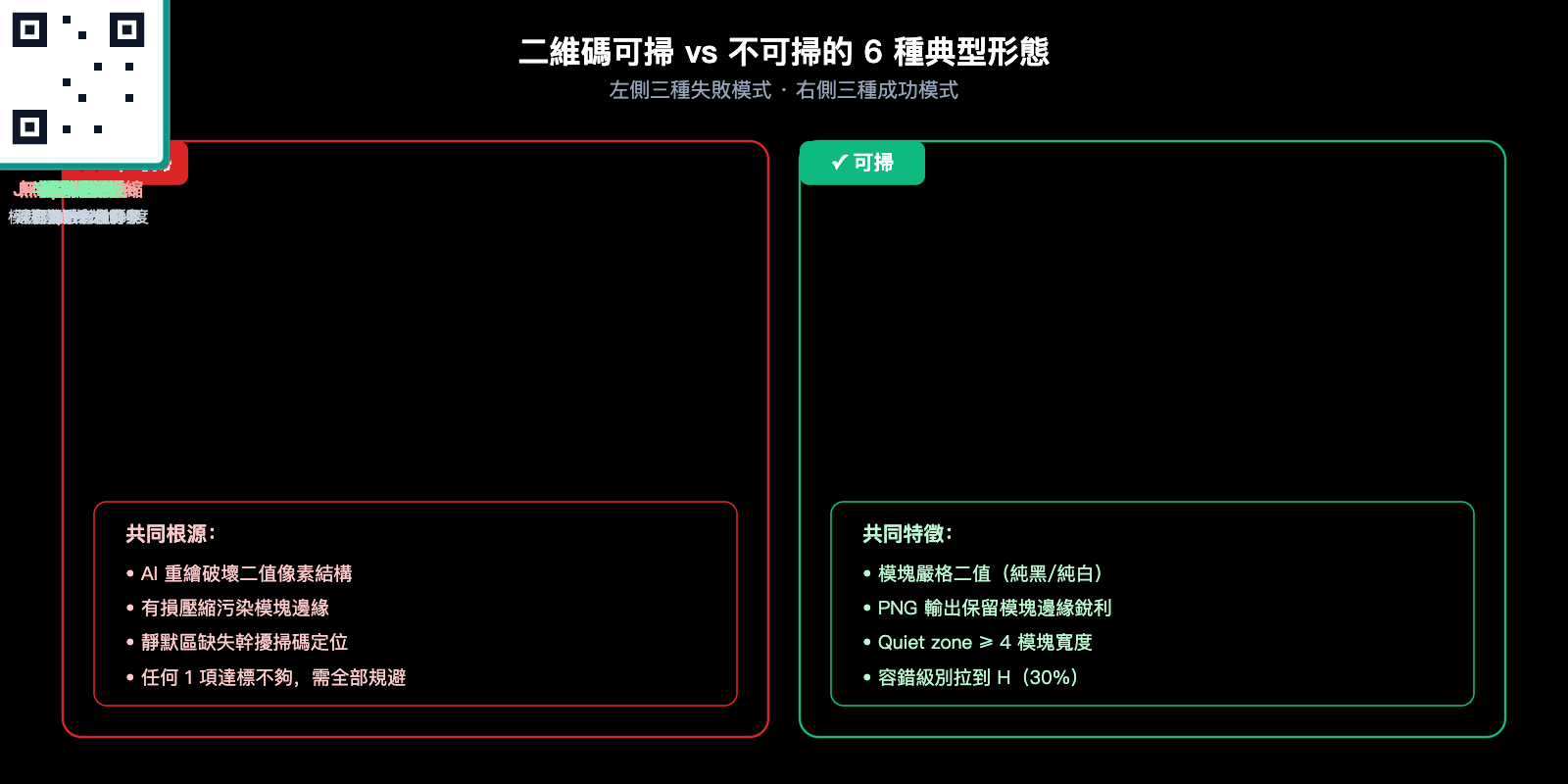
肉眼看可能只是"模塊邊緣有點糊",但二維碼對像素精度的要求極高——單個模塊(小方塊)的形狀、位置、對比度任何一項偏移超過約 5%,整個碼就可能直接失效。AI 重繪相當於用神經網絡重新"畫"了一遍這個二維碼,再像素級精準的模型也無法保證 100% 還原。
1.2 GPT Image 2 重繪損壞的三個根本原因
把這個問題拆開看,AI 重繪損壞二維碼涉及三層技術原因,缺一不可解決:
| 原因層 | 技術細節 | 後果 |
|---|---|---|
| 語義重繪 | AI 把二維碼當作圖像內容理解,輸出時基於語義重新生成,而非像素複製 | 模塊形狀被"美化"或扭曲 |
| 分辨率重採樣 | 模型輸出有固定分辨率檔(512/1K/2K/4K),輸入會被 resize | 模塊邊界出現亞像素混疊 |
| 有損壓縮 | 默認輸出 JPEG/WebP 會丟失高頻細節 | 黑白模塊邊緣出現灰色過渡 |
這三層疊加之後,原本嚴格二值(純黑/純白)的二維碼模塊就變成了"模糊的灰階矩陣",掃碼算法的定位環和數據模塊識別都會失敗。
更隱蔽的是,這種損壞在肉眼看上去往往很輕微——成片可能仍是一個長得像二維碼的方塊,顏色對比度也勉強過關,但掃碼軟件依據的是模塊網格的精確位置和二值密度,對人眼忽略的那 1-2 像素偏移異常敏感。這就是爲什麼很多人會反覆懷疑"是不是 prompt 沒寫好",然後在 prompt 工程上浪費大量時間,結果發現怎麼改都掃不出來。
1.3 爲什麼 ChatGPT 網頁端有時能成功
很多用戶疑惑"網頁端能成功爲什麼 API 不行"。真相是:網頁端的 ChatGPT 在內部對二維碼做了額外的後處理邏輯,會檢測到輸入是二維碼並嘗試用圖像合成而非完全重繪的方式生成結果。這套邏輯沒有作爲 API 參數暴露出來,所以直接調用 API 時拿不到這個特殊路徑。
也就是說:"API 調用每次都壞"不是 bug,是因爲 API 走的是純模型生成路徑,沒有網頁端的特殊護欄。指望 prompt 工程能解決這個問題是徒勞的——因爲這是架構限制,不是提示詞問題。
🎯 核心心智: 在 API 調用場景下,永遠不要讓 AI 來"包含"或"重繪"二維碼。把這個規矩當成鐵律刻在心裏,能省下後續大量的調試時間。建議在 API易 apiyi.com 上驗證一次"AI 重繪二維碼必壞"的現象,親身體驗之後這條規矩就會終身記住。
二、AI 圖片二維碼拼接的 3 種正確工作流
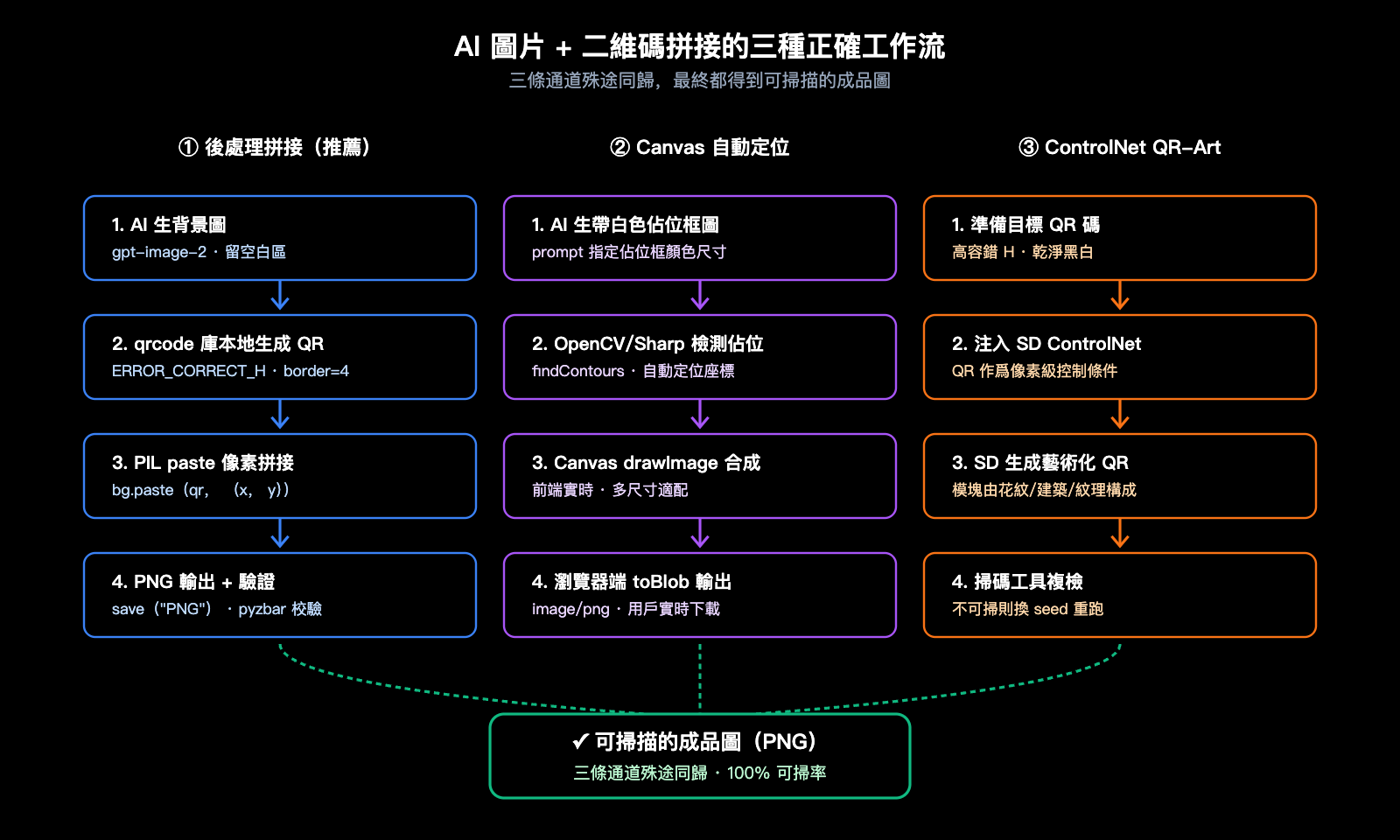
把"AI 生圖"和"二維碼"這兩件事職責分離纔是唯一正確的做法。下面三種方案分別適合不同的技術棧與業務場景。
2.1 方案一:AI 生背景 + 後處理拼接(推薦,最穩)
這是最簡單也最穩定的方案,核心思路是:讓 AI 只生成背景圖,根本不告訴它有二維碼這回事,然後用 Python/Node.js 等後端語言把真實二維碼精準貼上去。
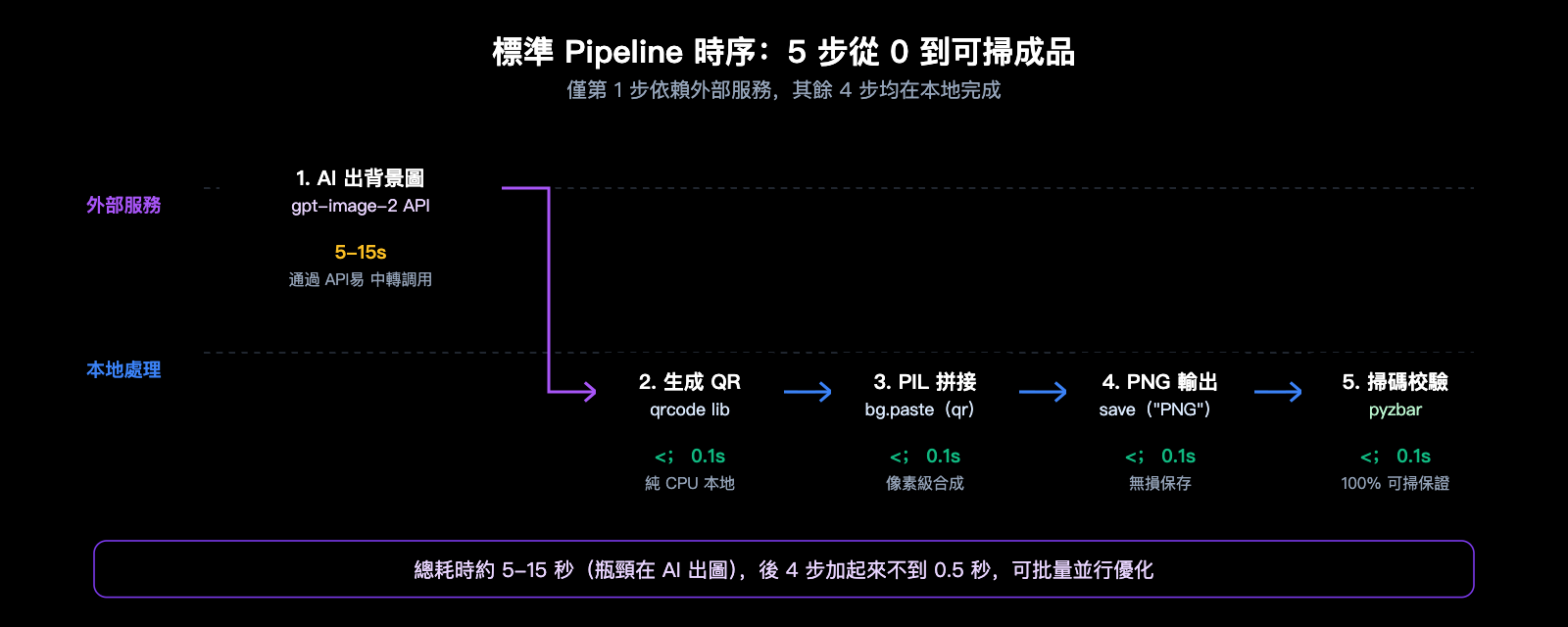
工作流分四步:
- 用 GPT Image 2 生成純背景圖,提示詞中明確"右下角留出乾淨的淺色區域用於品牌元素"。
- 用
qrcode庫本地生成二維碼(控制容錯級別、模塊大小、quiet zone)。 - 用 PIL 的
paste()把二維碼合成到背景圖指定位置。 - 輸出 PNG(不要 JPEG)保留二維碼模塊的邊界銳利。
整個過程 AI 只負責"畫背景",二維碼全程不經過任何 AI 模型,自然不會損壞。
2.2 方案二:AI 生佔位區 + Canvas/Sharp 自動定位
如果你做的是前端動態合成(例如電商平臺讓用戶實時生成帶二維碼的海報),方案一稍微重了一點,可以用方案二。
這個方案比方案一多了一步"自動定位":讓 AI 在背景圖中預留一個純色佔位框(例如白色或品牌色矩形),然後用 OpenCV/Sharp 檢測佔位框位置,自動把二維碼合成進去。前端可以用 Canvas API 實現,無需後端介入。
優點是適配多尺寸、可在瀏覽器端實時合成;缺點是佔位框的顏色和大小需要在 prompt 裏精確約束,調試成本比方案一略高。
2.3 方案三:ControlNet QR-Art(藝術化二維碼,進階)
如果你不只想"二維碼貼上去",而是希望二維碼本身成爲藝術畫的一部分(比如二維碼的黑白模塊由花朵、建築、紋理構成),那就需要 Stable Diffusion + ControlNet 的 QR-Art 方案。
這條路本質上是用 ControlNet 把二維碼作爲"控制條件"傳給 SD,讓生成的畫面在像素分佈上保持二維碼的模塊結構。它不是 GPT Image 2 能做的事——GPT Image 2 沒有 ControlNet 接口,所以想做藝術化二維碼必須切換到 SD 工作流。
注意即使是 ControlNet QR-Art,也建議把容錯級別設到 H(30%),並在生成後用掃碼工具驗證,否則成片美但不能掃的概率不低。
| 方案 | 複雜度 | 二維碼可掃率 | 適用場景 |
|---|---|---|---|
| ① 後處理拼接 | ⭐ 低 | ⭐⭐⭐⭐⭐ 100% | 營銷海報、產品包裝、印刷物料 |
| ② Canvas 自動定位 | ⭐⭐ 中 | ⭐⭐⭐⭐⭐ 100% | 電商動態合成、用戶自定義海報 |
| ③ ControlNet QR-Art | ⭐⭐⭐⭐ 高 | ⭐⭐⭐ 70-90% | 創意營銷、藝術二維碼、品牌活動 |
🎯 方案選擇建議: 90% 的業務場景用方案一就夠了。建議在 API易 apiyi.com 上調用 GPT Image 2 生成背景圖,本地用 Python 完成拼接,整套流程可在 10 行代碼內跑通。
三、AI 圖片二維碼拼接的 Python 完整代碼示例
理解了原理之後,這一節給出可直接複製運行的 Python 完整代碼,覆蓋最常用的方案一。
3.1 極簡版:30 行代碼完成全流程
import io
import requests
import qrcode
from PIL import Image
from openai import OpenAI

# 1. 調用 GPT Image 2 生成背景圖(通過 API易 中轉)
client = OpenAI(
    api_key="your_api_key",
    base_url="https://vip.apiyi.com/v1"
)
response = client.images.generate(
    model="gpt-image-2",
    prompt=(
        "Cozy coffee shop poster, warm afternoon light, "
        "wooden table with a cup of latte, "
        "leave a clean light-colored square area at bottom right "
        "for branding element, photorealistic"
    ),
    size="1024x1536",
    quality="high",
)
bg = Image.open(io.BytesIO(requests.get(response.data[0].url).content))

# 2. 本地生成二維碼(高容錯 + 大 quiet zone)
qr = qrcode.QRCode(
    version=None,
    error_correction=qrcode.constants.ERROR_CORRECT_H,
    box_size=10,
    border=4,
)
qr.add_data("https://apiyi.com")
qr.make(fit=True)
qr_img = qr.make_image(fill_color="black", back_color="white").convert("RGB")
qr_img = qr_img.resize((300, 300), Image.LANCZOS)

# 3. 後處理拼接:貼到右下角
bg.paste(qr_img, (bg.width - 360, bg.height - 360))
bg.save("poster_with_qr.png", "PNG", optimize=True)
整段代碼的關鍵點是:二維碼全程沒有進入任何 AI 模型,從 qrcode 庫到 PIL.paste() 到最終 save("PNG") 都是純像素操作,所以二維碼 100% 可掃。
3.2 關鍵參數詳解
代碼裏幾個看似不起眼但決定成敗的參數:
error_correction=ERROR_CORRECT_H:容錯級別 H(30%),允許 30% 模塊被遮擋仍可掃,是營銷場景的安全閾值。border=4:quiet zone(靜默區)必須 ≥4 個模塊寬度,否則在複雜背景上掃碼識別率驟降。Image.LANCZOS:resize 時使用 Lanczos 算法,保持二維碼模塊邊界銳利。save(..., "PNG"):必須用 PNG 而非 JPEG,JPEG 的 8×8 分塊壓縮會讓模塊邊界出現彩色僞影。
3.3 二維碼容錯級別速查
不同場景應該選不同的容錯級別:
| 級別 | 數據冗餘 | 適用場景 |
|---|---|---|
| L (Low) | 7% | 乾淨背景、純白底,不推薦拼接場景使用 |
| M (Medium) | 15% | 默認值,簡單背景下可用 |
| Q (Quartile) | 25% | 複雜背景、有裝飾元素 |
| H (High) | 30% | 強烈推薦:拼接到 AI 圖片場景必選 |
🎯 穩健性建議: 凡是要拼接到 AI 生圖上的二維碼,無腦用 H 級容錯。多 15% 的冗餘換來的是肉眼看不出但掃碼識別率天差地別的穩定性。在 API易 apiyi.com 調試拼接流程時這條參數能省下大量返工。
四、AI 二維碼拼接的 4 個進階優化技巧
掌握基礎流程後,下面 4 個技巧能把可掃率從 95% 推到 100%。
4.1 給二維碼加白底卡片
直接把黑白二維碼貼在彩色背景上雖然可掃,但視覺上很"貼合不進去"。專業做法是把二維碼包在一個帶圓角陰影的白色卡片裏,既保持掃碼識別區,又讓整體視覺融入設計。
from PIL import Image, ImageDraw, ImageFilter

card = Image.new("RGB", (340, 340), "white")
draw = ImageDraw.Draw(card)
# 圓角白卡 + 二維碼居中
card.paste(qr_img, (20, 20))
# 加陰影后再貼到背景圖
shadow = card.filter(ImageFilter.GaussianBlur(8))
bg.paste(shadow, (bg.width - 370, bg.height - 360))
bg.paste(card, (bg.width - 370, bg.height - 365))
白卡 + 陰影是平面設計裏二維碼的標準包裝,既好看又保掃碼率。
4.2 在 AI 提示詞裏明確預留區域
讓 AI 知道"哪裏要留空"是減少後期返工的關鍵。提示詞裏建議直接寫:
leave a clean rectangular area approximately 300x300 pixels at the bottom right corner with light solid color, suitable for placing a brand element
明確寫出像素尺寸和位置,AI 通常能 80% 以上命中預期佈局。如果一次沒成,改 prompt 比改代碼便宜得多。
4.3 拼接後用掃碼庫自動驗證
每張拼接完的圖都應該用掃碼庫做一次自動驗證,確保真的能掃:
from pyzbar.pyzbar import decode
result = decode(bg)
assert result and result[0].data.decode() == "https://apiyi.com"
把這一步做成 CI 流水線的一部分,再也不會有"上線後才發現掃不出來"的事故。
4.4 批量出圖時緩存背景與二維碼
電商場景經常需要"同一個背景配幾百個不同二維碼"。這種情況下背景圖只調用一次 AI 生成,緩存到對象存儲,後續的幾百次拼接都是純本地像素操作,API 成本能從幾百次降到 1 次。
| 進階技巧 | 解決問題 | 收益 |
|---|---|---|
| 白底卡片 + 陰影 | 二維碼與背景視覺割裂 | 高 |
| Prompt 預留區域 | 拼接位置和背景內容衝突 | 高 |
| 掃碼庫自動驗證 | 上線後才發現不可掃 | 極高 |
| 批量緩存背景 | API 成本失控 | 極高 |
五、AI 二維碼拼接常見問題 FAQ
5.1 爲什麼 ChatGPT 網頁端能做對,API 就做不對?
網頁端在二維碼場景下走了內部特殊處理路徑(檢測+合成),這套邏輯沒有作爲 API 參數開放。所以指望"API 也能像網頁端一樣自動處理二維碼"是不現實的,正確做法是用本文方案一在自己的代碼裏復刻這套合成邏輯。
5.2 用 GPT Image 2 的圖像編輯模式 + mask 來"保留"二維碼區域可行嗎?
理論上 mask 應該能保留指定區域不被重繪,但實測中 mask 邊緣仍會出現 1-3 像素的過渡區域,對二維碼這種像素敏感場景來說足夠致命。建議放棄 mask 方案,老老實實用後處理拼接。
5.3 我用 prompt 反覆強調"不要修改二維碼"也沒用?
沒用。prompt 只能影響"AI 想畫什麼",但 AI 的輸出過程本身就包含 resize + 壓縮 + 神經網絡生成,這些步驟會無差別地損壞二維碼,跟它"想不想"無關。
5.4 拼接好的圖能用 JPEG 輸出嗎?體積小很多
不建議。JPEG 的 8×8 分塊離散餘弦變換會讓二維碼模塊邊界出現彩色僞影,掃碼識別率顯著下降。如果一定要 JPEG,質量參數必須 ≥95,並且二維碼區域建議用 PNG 二次疊加。最穩的做法還是直接 PNG 輸出,配合 PNG 優化器(如 pngquant)壓縮體積。
5.5 在哪裏能穩定調用 GPT Image 2 做背景圖生成?
國內開發者可以通過 API易 apiyi.com 調用 GPT Image 2,base_url 替換爲 https://vip.apiyi.com/v1 即可,無需配置代理。該平臺同時支持 GPT Image 2 與 Nano Banana Pro 等多種主流圖像模型,方便對比不同模型在你業務場景下的背景圖質量。
5.6 如果就是想要"二維碼本身是藝術畫"的效果,必須用 ControlNet 嗎?
是的,ControlNet QR-Art 是目前唯一可用的方案。GPT Image 2 沒有像素級控制條件接口,做不出"二維碼模塊由藝術內容構成"的效果。如果你的需求只是"二維碼漂亮地貼在藝術背景上",用方案一 + 白底卡片 + 陰影就完全夠用,不必搞 ControlNet。
5.7 印刷場景的二維碼有特殊要求嗎?
有。印刷場景建議二維碼物理尺寸 ≥2.5cm × 2.5cm,容錯級別用 H,quiet zone 不少於 5 模塊,顏色嚴格黑白(不要灰階)。這些參數確保即使印刷有色差、紙張反光、掃碼距離變化,二維碼依然可掃。
六、總結:AI 出圖與二維碼的職責分離原則
回到開頭的問題——"AI 生圖怎麼拼接不損壞二維碼",最準確的答案是:不要讓 AI 拼接二維碼,讓 AI 只負責出背景圖,二維碼用圖像處理庫後處理拼接。這個原則一旦建立,所有"重繪損壞"的問題都會瞬間消失。
記住三條核心原則就夠了:
- 職責分離: AI 出背景,代碼貼二維碼,兩件事永遠不要混在一個 API 調用裏。
- 容錯級別拉滿: 拼接場景一律用 H(30%)容錯,多 15% 冗餘換來掃碼可靠性。
- PNG 輸出 + 自動驗證: 用 PNG 保留模塊銳利度,用 pyzbar 自動驗證可掃率。
🎯 下一步行動: 把本文的 Python 代碼複製到你的項目裏,用 API易 apiyi.com 的 GPT Image 2 接口跑一次完整流水線,10 分鐘就能驗證可掃率達到 100%。這套流程一旦搭好,後續所有營銷海報、產品包裝、活動物料的二維碼場景都能複用。
二維碼不是圖像內容,它是結構化數據的視覺編碼,本質和文字、條形碼一樣。把它當成"需要像素級精確的資產"而非"AI 可以理解的圖像",是用好 AI 生圖工具的必要心智模型。早一點完成這個觀念切換,就能早一點告別"調了三天 prompt 還是掃不出來"的折磨。
作者: APIYI 技術團隊
適用平臺: API易 apiyi.com GPT Image 2 / Nano Banana Pro 等圖像生成接口