摘要:Google Antigravity 的 /swarm 狀態條長時間停在 Waiting for subagent 時,本文說明如何判斷任務已經完成、仍在執行、卡在審批,還是因額度暫停,並給出對應的恢復動作。
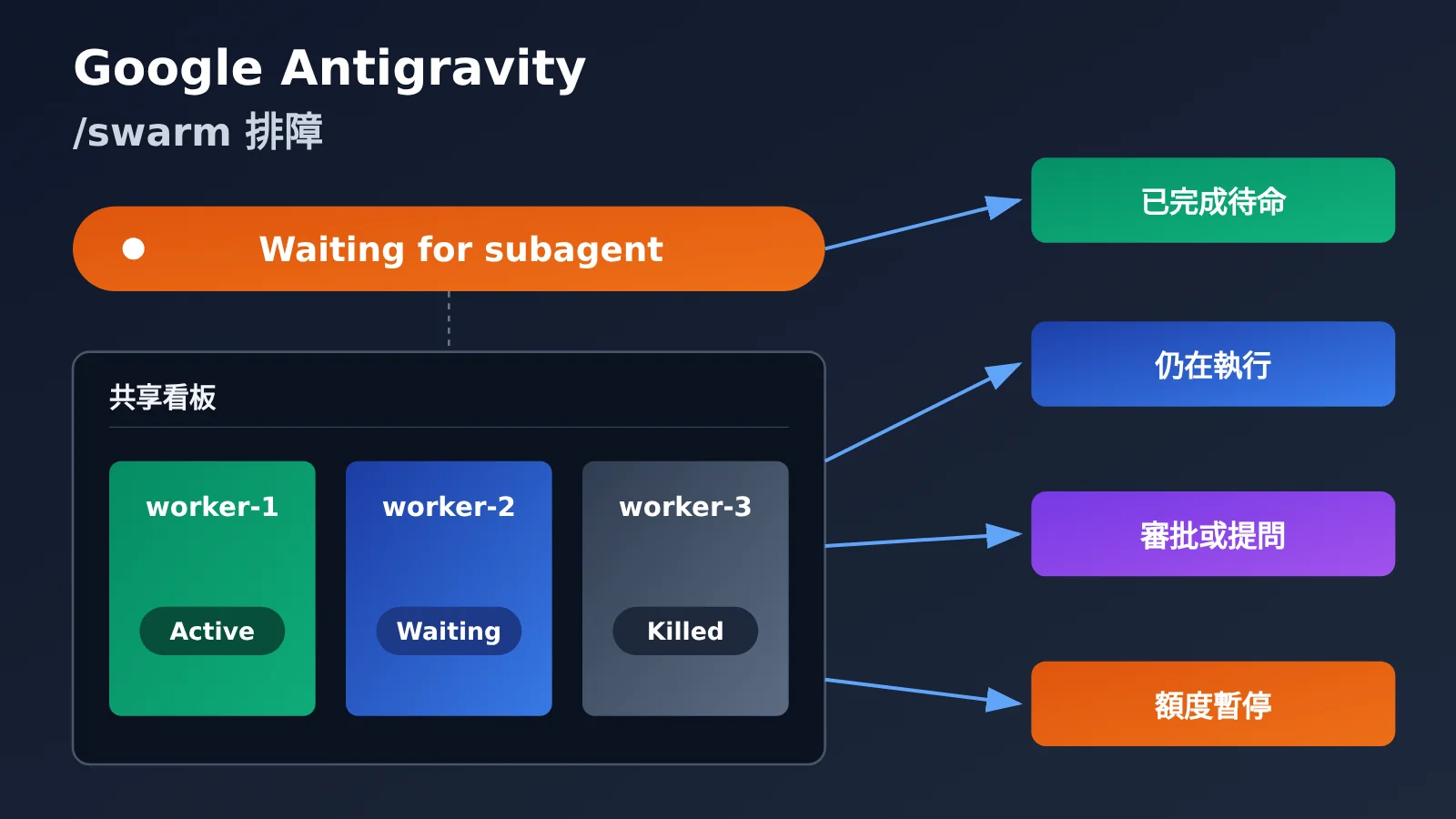
結論先行:Waiting for subagent 這行字只是主會話的狀態提示,不能單獨說明任務卡住了。排查時請打開 Swarm 看板,結合成員狀態、最近帖子、審批待辦、具體錯誤和已有產物來判斷,再歸入 4 種情況之一。
- 已完成,成員只是在看板上待命。
- 某個 worker 仍在執行。
- 有工具審批或業務問題等待回答。
- 明確報出額度耗盡,成員已暫停。
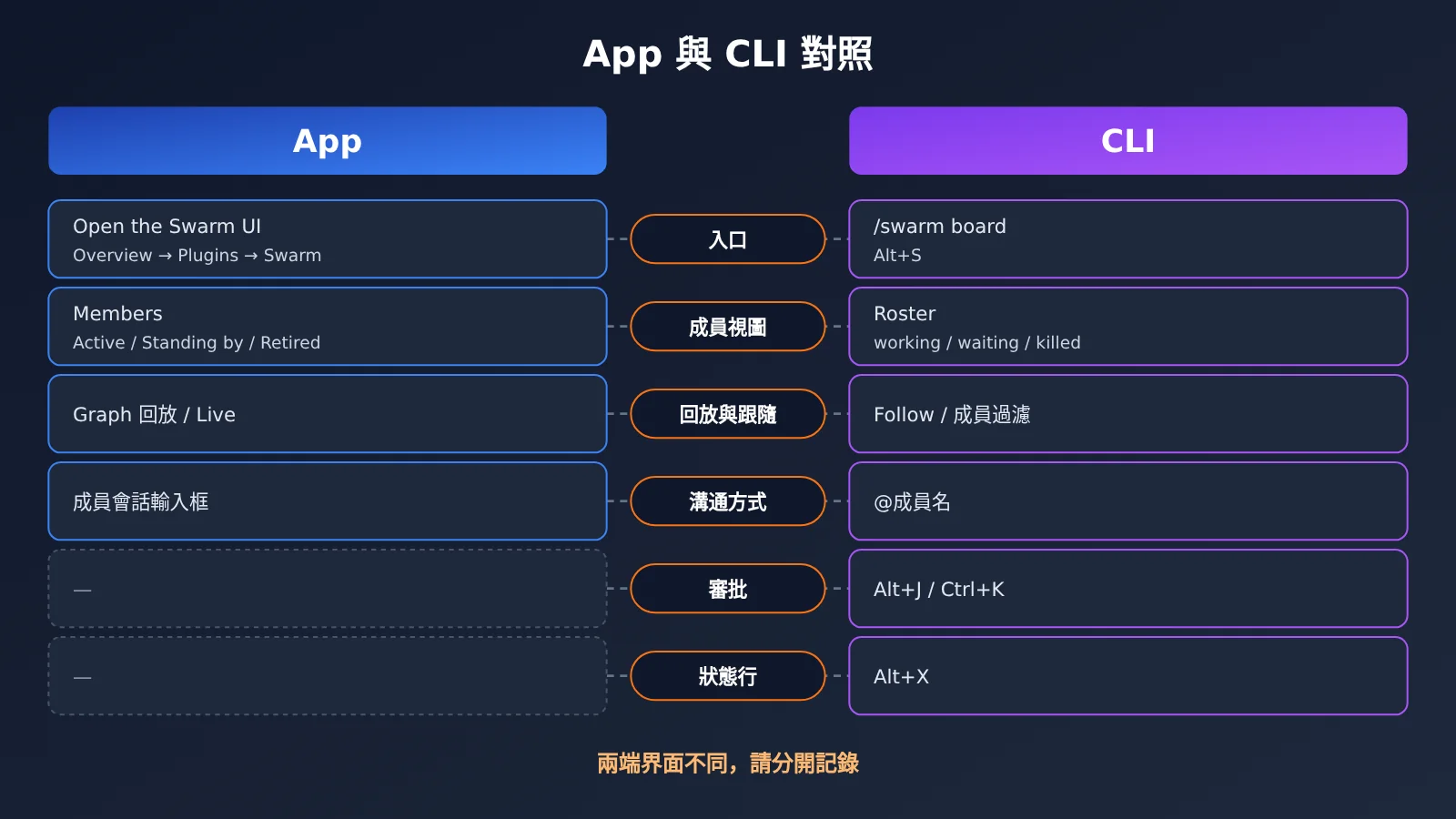
前兩種通常不需要干預,後兩種需要你主動處理。下文的公開資料覈驗日期爲北京時間 2026-11-25,適用於 Google Antigravity App 和 CLI 的原生 Swarm。兩個產品的入口與界面不同,下面分開說明。
知識地圖:Waiting for subagent 排查流程
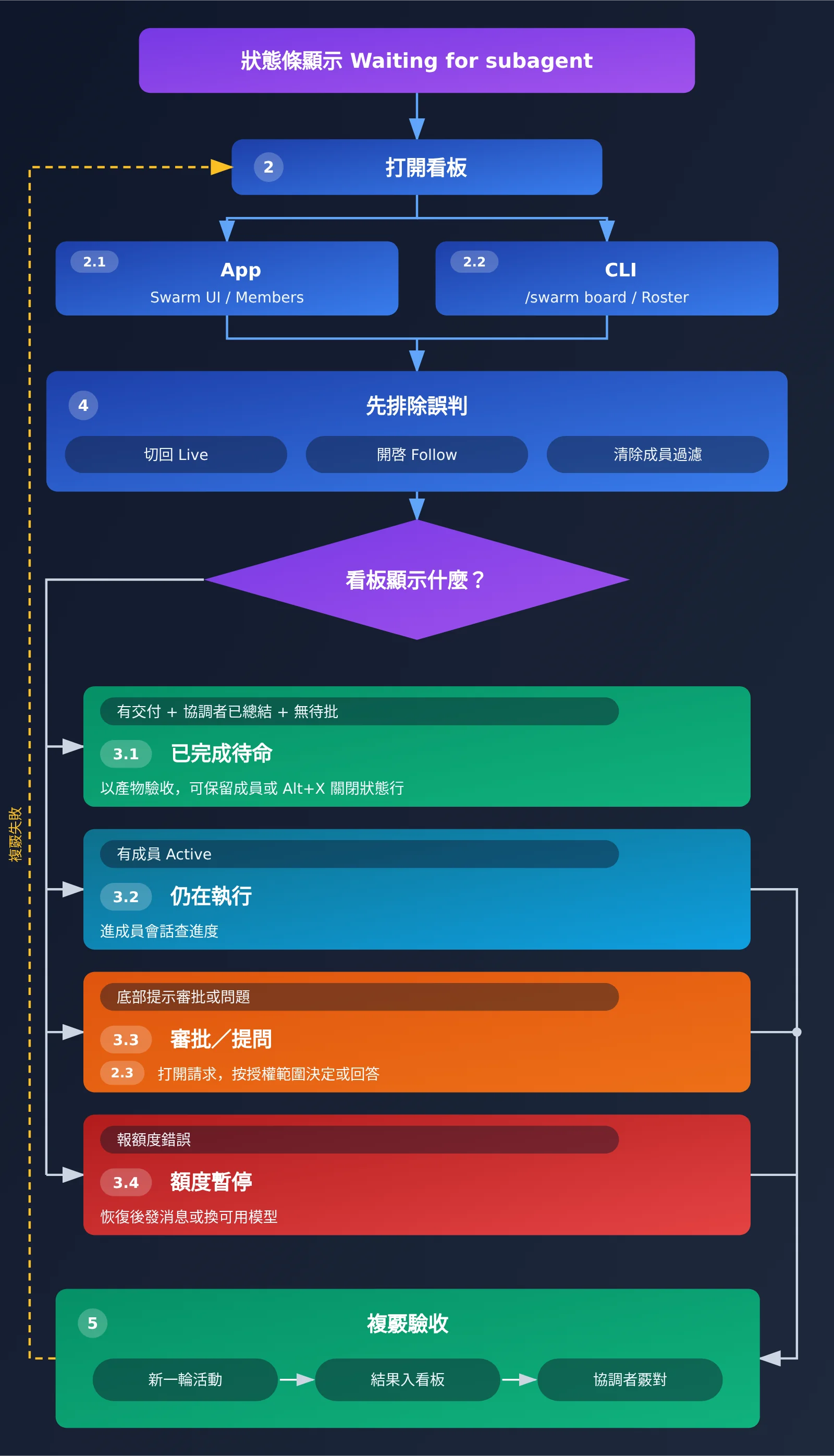
圖說明:按從上到下的順序閱讀。先在第 2 節打開正確的看板,再用第 4 節排除“看板停在歷史位置”這類誤判,然後根據看板內容進入第 3 節的某一條分支。除“已完成待命”外,其餘三條分支處理完後都要回到第 5 節複覈。
索引:Waiting for subagent 各節怎麼讀
| 編號 | 章節短名 | 作用 | 與前後節的關係 |
|---|---|---|---|
| 1 | 狀態含義 | 弄清 Active、Waiting、Killed 的官方定義 | 是後續所有判斷的基礎 |
| 2 | 診斷入口 | 在 App 與 CLI 中打開看板、成員會話和審批 | 爲第 3 節提供證據 |
| 3 | 四種分流 | 按證據歸類,並執行對應的恢復動作 | 核心操作章節 |
| 4 | 易誤判觀察 | 排除歷史回放、交接錯位、彈窗不在當前頁 | 建議在第 3 節之前先快速過一遍 |
| 5 | 驗收與記錄 | 用示例說明判定順序,並給出故障記錄模板 | 收尾,用於複覈和反饋 |
第 1、2 節建議按順序讀。第 3 節的四個小節相互並列,只需查看與你情況對應的那一節。
To Know:理解 Waiting for subagent 需要的術語
| 術語 | 簡明解釋 |
|---|---|
| 協調者 | 執行 /swarm 的當前會話,負責分工、轉述和彙總結果 |
| worker(成員) | 具名的子代理,各自在獨立對話中執行任務 |
| 看板(Board) | 團隊共享的交接區,記錄發帖人、收件人、時間和帖子編號 |
| 工作副本 | 成員獨立的工作區副本,移除成員時會被一併刪除 |
| 狀態條/狀態行 | 狀態條指 App 主會話的提示,狀態行指 CLI 中對應的顯示,兩者需要分開記錄 |
1. Waiting for subagent 狀態條與成員真實狀態
1.1 Swarm 的工作方式與預覽限制
/swarm 會把當前會話設爲協調者,多個具名 worker 在獨立對話中執行任務,團隊通過共享看板交接。Google 官方文檔把 Swarm 標爲預覽功能。多個正在工作的代理會分別消耗用量,商業和企業賬戶還要受組織管理員設置的約束。因此排障時,你能使用的模型和額度以賬戶原有計劃爲準。
1.2 三種成員狀態的官方口徑
| 狀態 | 官方含義 | 是否消耗 token | 排障含義 |
|---|---|---|---|
| Active | 正在運行一輪,可能在推理、調用工具或等待模型 | 是 | 單次快照只能說明當前處於哪個階段 |
| Waiting | 在看板上休眠,直到有帖子提及它 | 休眠期間不消耗 | 可能已交付,也可能在等別人的產物 |
| Killed | 成員已被移除 | 否 | 原成員無法恢復,只能新增 worker |
要特別注意,單個成員的狀態和整項任務是否完成,需要通過驗收來判斷。一個 worker 發出結果後可以先待命,此時其他成員可能還在跑測試。所以“某個成員是 Waiting”和“任務卡住”之間不能直接畫等號。
1.3 用戶報告:已完成任務也可能一直顯示 Waiting for subagent
Google AI Developers Forum 上有一份開發者的一手報告,日期爲 2026-11-18。報告涉及桌面端 Native Swarm,環境是 macOS,模型爲 Gemini 3.8 Flash(High)。報告者觀察到,worker 已經發出完成消息,協調者也已給出最終答覆,但成員仍顯示 idle 或 waiting,狀態條一直停在 Waiting for subagent。在他的環境中,逐一移除空閒成員後狀態條才消失。
這只是一份用戶觀察,不是官方確認的缺陷說明。它能說明“同一句狀態文字可能對應已經完成的任務”,但不能據此推斷所有版本或 CLI 都會出現同樣的表現。
2. 打開 Waiting for subagent 的正確診斷入口
2.1 App:Swarm UI 與 Members 面板
桌面 App 有兩個入口:點擊協調者回復中的 Open the Swarm UI,或者依次打開會話頭部的 Overview → Plugins → Swarm。Board 會顯示發帖人、收件人、時間和帖子編號,支持搜索和按成員過濾。
Members 面板把成員分爲 Active、Standing by 和可摺疊的 Retired 三組,每行顯示狀態、模型標識和最近活動。點擊某個成員可以進入它自己的對話,查看最後一步用了什麼工具、問了什麼問題。如果看板之前處於回放模式,先切回 Live,確保看到的是當前記錄。
2.2 CLI:/swarm board 與按鍵速查
CLI 中輸入 /swarm board 可以打開看板,也可以用 Alt+S,或在狀態行選中後按 Enter。在 macOS 終端裏,需要把 Option 鍵設置爲 Alt/Meta 才能使用 Alt+S。如果終端沒有這項映射,直接輸入命令即可。
/swarm board        # 打開實時看板
Tab                 # 在 Roster / Posts / Message 面板之間切換
o                   # 打開所選成員或發帖者的會話
q                   # 返回主提示符
/agents             # 在主會話中按名稱打開成員
Alt+J               # 跳到下一位等待工具批准的成員
Ctrl+K              # 在主會話中處理待批請求
Alt+X               # 協調者結束本輪後關閉狀態行
Roster 面板顯示每個成員是 working、waiting 還是 killed,以及最後發帖時間和所用模型。Posts 面板顯示最近的交接,Message 面板顯示完整正文。如果看板底部提示有工具審批或問題,先記下數量和對應成員,再退回提示符處理。
2.3 Waiting for subagent 下的審批與定向溝通
在 CLI 主會話中,/agents 可以按名稱打開成員,Alt+J 會跳到下一位等待工具批准的成員,Ctrl+K 可以直接在主會話裏處理待批請求。打開請求詳情後,先覈對具體操作、作用對象和範圍,再按原有的權限邊界決定是否批准。
如果成員等的不是審批,而是測試口徑這類問題,就發一個明確的答案。在 App 裏使用該成員會話的輸入框,在 CLI 裏可以在消息開頭寫 @成員名。只涉及單個成員的信息直接發給它;如果是影響多位成員的優先級調整,交給協調者統一轉述。
3. Waiting for subagent 的四種分流與恢復動作
| 情況 | 看板上的證據 | 恢復動作 | 複覈方式 |
|---|---|---|---|
| 3.1 已完成待命 | 有交付、覈驗結果和協調者總結,無待批項 | 以產物驗收,可保留成員 | 覈對產物與總結 |
| 3.2 仍在執行 | 有成員 Active,最後狀態是測試或模型請求 | 進入成員會話詢問當前步驟 | 是否出現新一輪或新帖 |
| 3.3 審批/提問 | 底部提示有審批或問題 | 按授權範圍批准,或給出明確驗收答案 | 原成員是否繼續推進 |
| 3.4 額度暫停 | 出現明確的額度錯誤(只提示一次) | 恢復後發消息,或換成可用模型 | 成員最新一輪或新帖 |
3.1 已完成:成員待命時的 Waiting for subagent
如果看板上已經有 worker 的交付、覈驗者的結果和協調者交回的最終總結,並且沒有待批項,就以產物和狀態作爲驗收依據。處於 Waiting 的 worker 可以繼續留着,方便之後追加任務,而且休眠期間不消耗 token。
在 CLI 中,協調者結束這一輪後,可以用 Alt+X 關閉狀態行,之後有新帖子時它會重新出現。如果打算移除成員,務必先確認它在獨立副本里的改動已經交回,因爲官方說明移除成員會同時刪除它的工作副本。
3.2 仍在執行:Active 成員的進度覈查
如果某個測試 worker 是 Active,且最後狀態顯示在運行測試或發起模型請求,就進入它的會話查看實際進度。對照協調者給出的任務簡報確認結束條件,並問它當前在等哪一步。由於 Active 也包括等待模型響應,一次快照只能反映當前階段。
給 worker 追加信息時,說清楚要它驗證哪個產物、需要回報什麼內容。這樣可以避免多個並行成員重複運行同一組測試,浪費用量。
3.3 審批或業務問題:解鎖等待中的成員
審批請求屬於具體成員的對話。批准哪條命令、是否允許把命令換成本地只讀檢查,都要根據請求的實際作用和用戶已有的授權來決定,不能爲了讓任務繼續而擴大權限。
業務提問可以用一句明確的驗收要求來解決,例如:「僅用本地測試固定輸入驗證解析,彙報通過與失敗的用例」。回覆之後,觀察原成員是否恢復執行,並確認沒有其他單獨的待處理請求。
3.4 額度耗盡:暫停成員的恢復方式
Google 文檔說明,額度耗盡時成員會暫停,錯誤只提示一次,額度恢復後它不會自動重啓。恢復的方式有三種:
- 等看板上出現新帖子時重新推進。
- 直接給該成員發消息。
- 由協調者把它換到模型選擇器中實際可用的型號。
文檔說明,換模型時,這個等待中的成員會保留原會話繼續工作。恢復後,用該成員的最新一輪活動或新帖進行復核。整個過程以賬戶原有計劃和允許使用的模型爲準。
4. Waiting for subagent 容易誤判的三種觀察
4.1 Board 停在歷史位置
App 的 Graph 可以逐條回放,CLI 看板也可以關閉自動跟隨或開啓成員過濾。請切回 Live 或重新開啓 Follow,並清除成員過濾,再查看最後一條協調者帖子和真實的待辦。否則,舊的錯誤可能擋住後來的恢復結果,或者某個 worker 的報告被過濾掉了。排障記錄中寫下最近帖子的編號,比單純截取狀態文字更方便複查。
4.2 等待的是其他成員的產物
舉個例子:固定樣例由測試成員負責準備,但校驗成員拿到的只是一個已創建的空目錄。這時可以通過帖子的收件人和待辦,檢查交接有沒有真正送達校驗成員。向協調者反饋「測試樣例還沒有提交給覈驗員」,比讓所有成員重新執行更準確。只有工作區交付和看板交付同時完成,纔算交接到位,這樣也能避免重複消耗和重複改動。
4.3 審批彈窗不在當前頁面
比如某個成員在等待運行本地測試的許可,而主會話只顯示籠統的 Waiting。可以從 CLI 看板底部跳回提示符處理,或在 App 中打開該成員自己的對話。補齊授權或給出驗收答案後,按三步判斷是否恢復:該成員出現新一輪活動,結果進入看板,協調者完成驗收覈對。
5. Waiting for subagent 的驗收示例與故障記錄
5.1 一個無聯網測試的判定示例
下面是一個說明性用例,不是實測數據。假設把“API 客戶端數據解析”和“本地固定樣本測試”分給兩個成員,由協調者彙總兩份結果,並列出本地斷言和最終產物。
- 解析 worker 已寫完,驗證 worker 在等確認使用哪套示例:直接給驗證 worker 提供用例和預期輸出(對應 3.3)。
- 兩者都已交付,協調者也已彙總:狀態條可以當作視覺提示忽略(對應 3.1)。
- 測試 worker 出現額度錯誤:先記錄當前驗收進度,額度恢復後單獨喚醒它(對應 3.4)。
5.2 故障記錄模板
反饋問題或內部覆盤時,App 狀態條和 CLI 狀態行要分開記錄,並分別註明復現環境:
platform: App            # 或 CLI,兩者分開記錄
version: ""              # 從產品內查看的實際版本
occurred_at: ""          # 發生時間
last_member_states: []   # 例如 parser: waiting, tester: active
latest_post_id: ""       # 最近帖子編號,而非狀態文字截圖
pending_approvals: 0     # 待批數量及對應成員
quota_error: none        # none / 明確額度錯誤
final_report_received: false
最後提醒一個判斷標準:只有當產物已交回、協調者已覈對驗收、並且沒有待批項和額度錯誤時,Waiting for subagent 纔可以當作無害的待命提示。缺少其中任何一項,都應回到第 3 節對應的分支繼續處理。
參考資料
-
Google Antigravity Swarm 官方文檔:成員狀態、看板、審批、模型與工作副本說明
- 鏈接:
antigravity.google/docs/swarm/ - 說明: 本文的狀態定義、按鍵和恢復行爲均以此爲準
- 鏈接:
-
Google AI Developers Forum 用戶報告:狀態條在 worker 停駐時持續顯示 Waiting for subagent
- 鏈接:
discuss.ai.google.dev/t/bug-status-pill-persistently-displays-waiting-for-subagent-when-swarm-workers-are-parked-in-idle-state/202189 - 說明: 單一環境的用戶觀察,僅作現象參考
- 鏈接:
作者: APIYI 技術團隊