
Установка и настройка agent-browser
Установка agent-browser занимает буквально пару минут. Инструмент работает без дополнительной настройки MCP-серверов.
Системные требования
- Node.js: версия 18 или новее
- ОС: macOS, Linux или Windows
- Rust (опционально): для сборки нативного бинарника
Установка через npm
# Глобальная установка CLI
npm install -g agent-browser

# Установка Playwright и браузеров
agent-browser install
Команда agent-browser install автоматически:
- Устанавливает Playwright
- Скачивает браузеры Chromium/Firefox/WebKit
- Настраивает daemon-процесс
Проверка установки
# Показать версию
agent-browser --version

# Просмотр справки
agent-browser --help
Основные команды
agent-browser предлагает минималистичный, но мощный набор команд для управления браузером.
Управление сессиями
# Создать новую сессию (headed режим)
agent-browser launch

# Headless режим
agent-browser launch --headless

# Запустить с указанием браузера
agent-browser launch --browser firefox

# Закрыть активную сессию
agent-browser close
Навигация
# Перейти на страницу
agent-browser goto https://example.com

# Вернуться назад
agent-browser back

# Вперёд
agent-browser forward

# Обновить страницу
agent-browser refresh
Получение снимка страницы (Snapshot)
Это ключевая особенность agent-browser — вместо передачи всего DOM-дерева, вы получаете компактное представление интерактивных элементов:
# Получить снимок в JSON
agent-browser snapshot -i --json

# Только интерактивные элементы
agent-browser snapshot -i

# Полное дерево доступности
agent-browser snapshot
Пример вывода snapshot:
{
  "url": "https://example.com",
  "title": "Example Domain",
  "refs": [
    {
      "ref": "e1",
      "role": "link",
      "name": "More information...",
      "tag": "a"
    },
    {
      "ref": "e2",
      "role": "button",
      "name": "Submit",
      "tag": "button"
    }
  ]
}
Взаимодействие с элементами через Refs
После получения snapshot вы можете оперировать элементами через их уникальные ссылки:
# Клик по элементу
agent-browser click @e2

# Ввод текста
agent-browser fill @e5 "текст для ввода"

# Выбор из выпадающего списка
agent-browser select @e7 "option-value"

# Наведение курсора
agent-browser hover @e3
Скриншоты и отладка
# Сделать скриншот
agent-browser screenshot output.png

# Скриншот в base64
agent-browser screenshot --base64

# Получить HTML страницы
agent-browser html

# Выполнить JavaScript
agent-browser eval "document.title"
Интеграция с AI-ассистентами
agent-browser отлично работает с популярными AI-помощниками для разработки.
Claude Code
В Claude Code достаточно запустить agent-browser в терминале, и AI сможет автоматически использовать его команды:
# AI-ассистент может выполнять такие команды:
agent-browser launch
agent-browser goto https://news.ycombinator.com
agent-browser snapshot -i --json
agent-browser click @e15
Cursor
Настройка в Cursor:
- Откройте настройки Cursor
- В разделе AI Rules добавьте:
Используй agent-browser для автоматизации браузера.
Всегда получай snapshot перед взаимодействием с элементами.
Используй refs (@eN) для ссылки на элементы.
Пример использования
Попросите AI-ассистента:
"Открой Hacker News, найди статью о Rust и кликни на неё"
AI автоматически выполнит:
agent-browser launch
agent-browser goto https://news.ycombinator.com
agent-browser snapshot -i --json
# AI анализирует refs и находит нужную ссылку
agent-browser click @e42
Сравнение с Playwright MCP
Давайте разберёмся, почему agent-browser экономит на 93% больше токенов.
Проблемы Playwright MCP
Слишком много инструментов (26+ методов):
goto, click, fill, press, hover, select,
screenshot, pdf, evaluate, waitForSelector,
waitForNavigation, getByRole, getByText,
getByLabel, getByPlaceholder, ...
Огромные деревья доступности:
{
  "role": "WebArea",
  "name": "Example Page",
  "children": [
    {
      "role": "banner",
      "children": [
        {
          "role": "navigation",
          "children": [
            // Сотни вложенных узлов...
          ]
        }
      ]
    }
  ]
}
Решение agent-browser
Минималистичный набор команд (10 основных):
launch, close, goto, snapshot, click,
fill, select, screenshot, back, forward
Компактные refs:
{
  "refs": [
    {"ref": "e1", "role": "link", "name": "Главная"},
    {"ref": "e2", "role": "button", "name": "Войти"}
  ]
}
Реальный пример экономии
Playwright MCP для страницы новостей:
- Дерево доступности: ~15 000 токенов
- Список инструментов: ~2 000 токенов
- Итого: ~17 000 токенов
agent-browser для той же страницы:
- Snapshot с refs: ~1 200 токенов
- Экономия: 93%
Практические примеры
Пример 1: Автоматизация поиска
# Запускаем браузер
agent-browser launch --headless

# Открываем Google
agent-browser goto "https://www.google.com"

# Получаем интерактивные элементы
agent-browser snapshot -i --json

# Вводим поисковый запрос (предположим, ref поля ввода — e3)
agent-browser fill @e3 "agent-browser github"

# Нажимаем Enter
agent-browser press @e3 Enter

# Делаем скриншот результатов
agent-browser screenshot search-results.png
Пример 2: Заполнение формы
agent-browser launch
agent-browser goto "https://example.com/contact"

# Получаем refs полей формы
agent-browser snapshot -i --json

# Заполняем поля (предположим refs: e5, e6, e7)
agent-browser fill @e5 "Иван Иванов"
agent-browser fill @e6 "[email protected]"
agent-browser fill @e7 "Привет, это тестовое сообщение"

# Отправляем форму
agent-browser click @e8
Пример 3: Мониторинг изменений на сайте
#!/bin/bash
# Скрипт для отслеживания изменений на странице

agent-browser launch --headless
agent-browser goto "https://news.ycombinator.com"

while true; do
  # Сохраняем снимок каждые 5 минут
  agent-browser snapshot -i --json > snapshot-$(date +%s).json
  agent-browser screenshot screenshot-$(date +%s).png
  sleep 300
done
Расширенные возможности
Работа с несколькими сессиями
agent-browser поддерживает параллельные сессии браузера:
# Запустить несколько экземпляров с разными портами
agent-browser launch --port 9222
agent-browser launch --port 9223

# Работать с разными сессиями
agent-browser --port 9222 goto https://site1.com
agent-browser --port 9223 goto https://site2.com
Headless vs Headed режим
Headless (без UI) — для продакшена и CI/CD:
agent-browser launch --headless
Headed (с UI) — для отладки и разработки:
agent-browser launch
Выбор браузера
# Chromium (по умолчанию)
agent-browser launch

# Firefox
agent-browser launch --browser firefox

# WebKit (Safari engine)
agent-browser launch --browser webkit
Выполнение JavaScript
# Простое выражение
agent-browser eval "document.title"

# Сложная логика
agent-browser eval "
  const buttons = document.querySelectorAll('button');
  return buttons.length;
"

# С выводом в JSON
agent-browser eval --json "({
  title: document.title,
  url: window.location.href
})"
Советы по оптимизации
1. Всегда используйте snapshot перед действиями
❌ Плохо:
agent-browser click button.submit-btn
✅ Хорошо:
agent-browser snapshot -i --json
agent-browser click @e12
2. Используйте JSON-формат для AI
JSON-вывод идеален для парсинга AI-ассистентами:
agent-browser snapshot -i --json > page-state.json
3. Закрывайте сессии после работы
# Ваш скрипт...
agent-browser close
Или используйте trap в bash:
trap "agent-browser close" EXIT
agent-browser launch
# Ваш код...
4. Используйте —headless для CI/CD
# В .github/workflows/test.yml
- name: Run browser tests
  run: |
    agent-browser launch --headless
    agent-browser goto https://myapp.com
    agent-browser snapshot -i --json
Устранение неполадок
Браузер не запускается
Проблема: Error: Browser not found
Решение:
# Переустановите браузеры
agent-browser install

# Или укажите путь вручную
PLAYWRIGHT_BROWSERS_PATH=/path/to/browsers agent-browser launch
Daemon не отвечает
Проблема: Команды зависают
Решение:
# Перезапустите daemon
pkill -f "agent-browser"
agent-browser launch
Ошибки с Rust-бинарником
Проблема: Нативный бинарник не работает
Решение: agent-browser автоматически переключится на Node.js-версию, но вы можете принудительно использовать её:
export AGENT_BROWSER_USE_NODE=1
agent-browser launch
Refs не находятся
Проблема: После snapshot элементы не кликабельны
Решение:
# Дождитесь загрузки страницы перед snapshot
agent-browser goto https://example.com
sleep 2
agent-browser snapshot -i --json
Заключение
agent-browser — это действительно прорыв в автоматизации браузера для AI-агентов. Вместо того чтобы скармливать вашему ассистенту огромные деревья DOM и десятки методов Playwright, вы даёте ему лаконичный инструмент, который говорит на языке "что нужно сделать", а не "как это технически реализовать".
Ключевые преимущества:
- ✅ Экономия 93% токенов контекста
- ✅ Нулевая настройка — установил и работает
- ✅ Совместимость со всеми популярными AI-ассистентами
- ✅ Производительность благодаря Rust
- ✅ Надёжность благодаря Node.js fallback
Попробуйте agent-browser в своём следующем проекте автоматизации — ваш AI-ассистент скажет вам спасибо! 🚀
Полезные ссылки:
- GitHub репозиторий
- Документация Vercel Labs
- APIYI: Надёжная платформа-прокси для API больших языковых моделей — выгодные цены, бесплатный пробный период
Быстрый старт с agent-browser
Установка и настройка
Для установки достаточно двух команд:
npm install -g agent-browser
agent-browser install  # Скачивание Chromium
Для установки системных зависимостей на Linux:
agent-browser install --with-deps
Основное использование
Вот примеры самых часто используемых команд:
# Открыть веб-страницу
npx agent-browser open example.org

# Получить снимок страницы (интерактивные элементы)
npx agent-browser snapshot -i

# Кликнуть по элементу (используя ref-ссылку)
npx agent-browser click @e2

# Открыть в новой вкладке
npx agent-browser tab new vercel.com

# Заполнить форму
npx agent-browser fill @e3 "[email protected]"

# Сделать скриншот
npx agent-browser screenshot output.png
Посмотреть полный список команд
# Навигация
agent-browser open <url>          # Открыть страницу
agent-browser back                # Назад
agent-browser forward             # Вперед
agent-browser reload              # Обновить

# Взаимодействие с элементами
agent-browser click <selector>    # Клик
agent-browser dblclick <selector> # Двойной клик
agent-browser fill <sel> <text>   # Заполнить поле ввода
agent-browser type <sel> <text>   # Посимвольный ввод
agent-browser press <key>         # Нажать клавишу
agent-browser hover <selector>    # Навести курсор
agent-browser select <sel> <val>  # Выбрать из выпадающего списка
agent-browser check <selector>    # Установить флажок
agent-browser scroll <direction>  # Прокрутить
agent-browser drag <from> <to>    # Перетащить
agent-browser upload <sel> <file> # Загрузить файл

# Получение информации
agent-browser get text <selector>   # Получить текст
agent-browser get html <selector>   # Получить HTML
agent-browser get value <selector>  # Получить значение
agent-browser get attr <sel> <attr> # Получить атрибут
agent-browser get title             # Получить заголовок
agent-browser get url               # Получить URL
agent-browser is visible <selector> # Виден ли элемент
agent-browser is enabled <selector> # Активен ли элемент

# Снимки и скриншоты
agent-browser snapshot         # Полный снимок
agent-browser snapshot -i      # Только интерактивные элементы
agent-browser snapshot --json  # Вывод в формате JSON
agent-browser screenshot       # Скриншот

# Управление сессиями
agent-browser --session mytest open url  # Именованная сессия
agent-browser close                      # Закрыть сессию
Совет: Используйте параметр
--jsonдля получения структурированного вывода — так AI-агенту будет проще разобрать результат.
Как работает Snapshot + Refs
Это ключевая фишка agent-browser — детерминированные операции через снимки дерева доступности и ссылки на элементы.
Получение снимка
agent-browser snapshot -i
Пример вывода:
button "Submit" [ref=e2]
input "Email" [ref=e3]
link "Learn more" [ref=e4]
Выполнение операций через Refs
# Используем синтаксис @e# для ссылки на элементы
agent-browser click @e2        # Кликнуть по кнопке Submit
agent-browser fill @e3 "[email protected]"  # Заполнить поле email
Преимущества такого подхода
| Традиционный способ | Snapshot + Refs |
|---|---|
| При каждой операции заново ищем элемент в DOM | Берём refs из снимка — повторный поиск не нужен |
| CSS-селекторы могут перестать работать | refs остаются стабильными, пока страница не изменилась |
| Требуется сложная логика определения элементов | Просто используем @e# |
Сравнение agent-browser и Playwright MCP
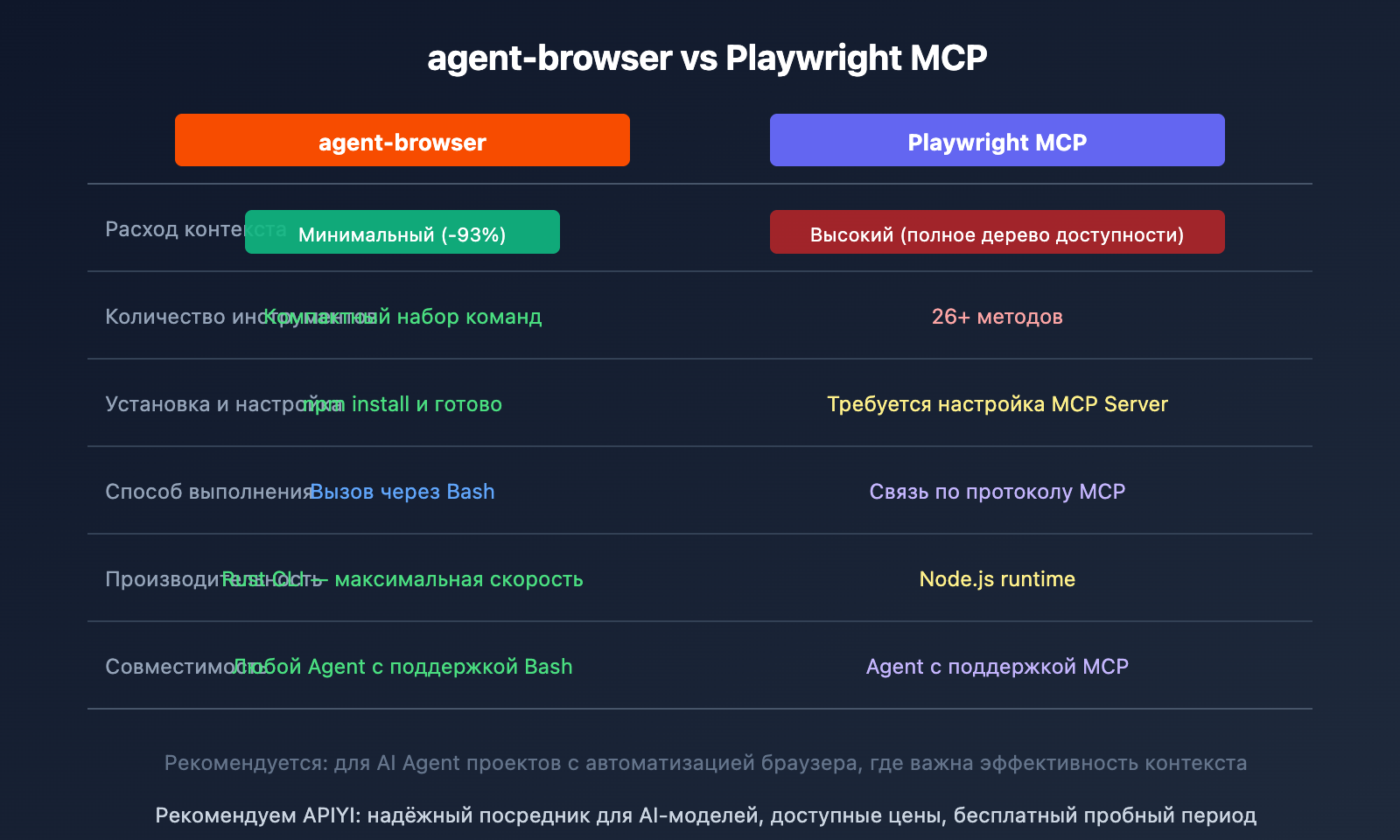
| Критерий | agent-browser | Playwright MCP |
|---|---|---|
| Расход контекста | Снижение на 93% | Полное дерево доступности |
| Установка и настройка | npm install и готово | Требуется настройка MCP Server |
| Способ выполнения | Bash-команды | Протокол MCP |
| Совместимость | Любой Agent с поддержкой Bash | Необходима поддержка MCP |
Использование с AI-помощниками для программирования
Интеграция с Claude Code
В диалоге с Claude Code просто скажите, чтобы он использовал agent-browser:
Пожалуйста, используй agent-browser для открытия example.org и нажми на кнопку входа
Claude Code выполнит:
npx agent-browser open example.org
npx agent-browser snapshot -i
# Анализирует снимок и находит кнопку входа
npx agent-browser click @e5
Интеграция с Cursor / Copilot / Codex
Все эти инструменты поддерживают выполнение Bash-команд, поэтому agent-browser работает из коробки. Главное — в промпте указать, что нужно использовать именно agent-browser, а не fetch или web-search.
Лучшие практики
- Явно указывайте инструмент: Скажите AI использовать agent-browser, чтобы он не вызывал другие браузерные инструменты
- Используйте JSON-вывод: Параметр
--jsonупрощает парсинг результатов для AI - Используйте Snapshot по полной: Сначала получите снимок страницы, затем выполняйте действия
- Именуйте сессии: Используйте
--sessionдля управления несколькими экземплярами браузера
Часто задаваемые вопросы
В1: В чём разница между agent-browser и browser-use?
agent-browser — это CLI-инструмент, который вызывается через Bash-команды; browser-use — это Python-библиотека, которая вызывается через API. agent-browser лучше подходит для интеграции с AI-ассистентами по программированию, поскольку большинство агентов поддерживают выполнение Bash-команд.
В2: Почему использование контекста сокращается на 93%?
Playwright MCP отправляет AI полное дерево доступности — на сложных страницах может быть тысячи узлов. agent-browser использует механизм Snapshot + Refs, возвращая только компактный список ссылок на элементы, что радикально уменьшает объём передаваемой информации.
В3: Как переключаться между Headed и Headless режимами?
По умолчанию используется Headless-режим. Для визуальной отладки добавьте параметр --headed:
agent-browser --headed open example.org
Так вы увидите окно браузера — удобно для отладки и проверки операций.
Резюме
Ключевые преимущества agent-browser:
- 93% экономии контекста: по сравнению с Playwright MCP значительно снижает расход токенов, избегая предупреждений о длинном контексте
- Работает из коробки: не требует установки MCP, после глобальной установки через npm сразу готов к использованию
- Snapshot + Refs: инновационный рабочий процесс с детерминированным выбором элементов, без повторных запросов к DOM
- Широкая совместимость: поддерживает Claude Code, Cursor, Codex, Copilot, Gemini и любые AI-агенты, работающие с Bash
Для сценариев, где AI-ассистенту нужно выполнять операции в браузере, agent-browser — самый эффективный выбор на сегодня.
Если вы используете AI-ассистентов для веб-разработки или тестирования, рекомендую попробовать agent-browser. В связке с сервисами AI-моделей от APIYI apiyi.com можно создавать ещё более эффективные автоматизированные рабочие процессы.
Front Matter
Оставьте front matter без изменений — он должен быть в начале файла.
Справочные материалы
⚠️ О формате ссылок: Все внешние ссылки приведены в формате
Название: domain.comдля удобства копирования, но без возможности перехода — это помогает избежать потери SEO-веса.
-
Репозиторий agent-browser на GitHub: Официальный проект Vercel Labs с полной документацией и примерами
- Ссылка:
github.com/vercel-labs/agent-browser - Описание: Здесь можно посмотреть последние обновления функционала и инструкции по использованию
- Ссылка:
-
Twitter Криса Тейта: Twitter-аккаунт автора agent-browser
- Ссылка:
x.com/ctatedev - Описание: Следите за новостями проекта и полезными советами по работе с инструментом
- Ссылка:
-
Сравнительный анализ Playwright MCP: Разбор проблемы избыточности инструментов Playwright MCP
- Ссылка:
speakeasy.com/blog/playwright-tool-proliferation - Описание: Узнайте, какие именно проблемы решает agent-browser
- Ссылка:
Автор: Техническая команда
Обсуждение: Приглашаем к дискуссии в комментариях. Больше материалов — на техническом портале APIYI apiyi.com


