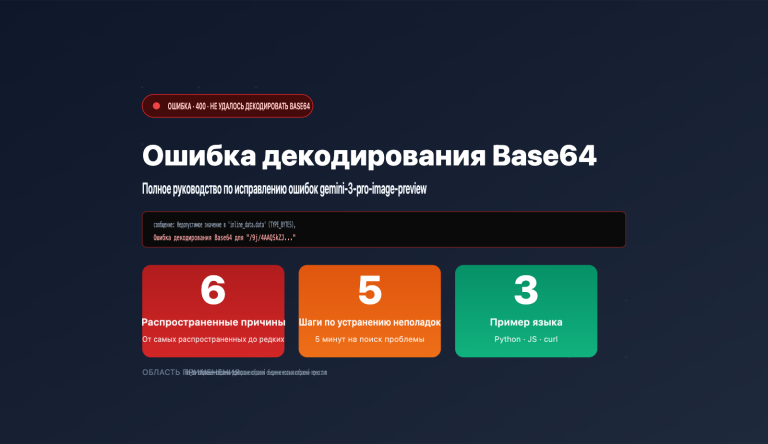
Многие разработчики после регистрации аккаунта в OpenAI, привязки карты и пополнения баланса с энтузиазмом приступают к вызову API gpt-image-2, но натыкаются на загадочную ошибку:
Your organization must be verified to use the model 'gpt-image-2'. Please go to: https://platform.openai.com/settings/organization/general and click on Verify Organization. If you just verified, it can take up to 15 minutes for access to propagate.
Казалось бы, баланс в консоли OpenAI есть, API-ключ сгенерирован — почему же gpt-image-2 всё равно не работает? В этой статье мы разберемся в причинах этой ошибки и рассмотрим 3 практических решения, включая самый быстрый способ «обхода проверки».
Истинная причина ошибки «must be verified» в API gpt-image-2
Чтобы решить проблему, нужно понять её суть. Эта ошибка — не просто сбой аутентификации, а работа механизма верификации организации (Organization Verification), внедренного OpenAI в 2025 году.
Верификация организации ≠ привязка карты
Главное заблуждение многих разработчиков: «Я же привязал карту и пополнил счет, почему мне не дают доступ?» Правда в том, что OpenAI разделила доступ к аккаунту на два этапа:
| Порог | Что проверяется | Доступные возможности |
|---|---|---|
| Этап 1: Привязка карты | Валидность способа оплаты | Базовые модели (gpt-4o, gpt-4o-mini, TTS и др.) |
| Этап 2: Верификация организации | Реальная личность + распознавание лиц | Передовые модели (gpt-image-2, o3, gpt-5, потоковые ответы) |
Привязка карты открывает только первую дверь. Чтобы использовать передовые модели, включая gpt-image-2, необходимо пройти дополнительную верификацию личности. Это стратегия безопасности OpenAI, направленная на предотвращение злоупотреблений и соблюдение регуляторных требований.
Какие модели требуют верификации организации
Согласно справке OpenAI, на данный момент верификация требуется для следующих моделей и функций:
| Модель / Функция | Требуется верификация | Примечание |
|---|---|---|
| gpt-image-2 | ✅ Да | Модель генерации изображений |
| gpt-image-1 | ✅ Да | Старые версии также требуют |
| o3 / o3-pro | ✅ Да | Модели рассуждения |
| o4-mini | ✅ Да | Компактная модель рассуждения |
| gpt-5 / gpt-5-mini | ✅ Да | Флагманская серия |
| Reasoning Summaries | ✅ Да | Функция суммаризации рассуждений |
| Streaming (потоковый ответ) | ⚠️ Частично | Зависит от уровня использования |
| gpt-4o / gpt-4o-mini | ❌ Нет | Базовые модели |
| TTS / Whisper | ❌ Нет | Аудио-серия |
🎯 Ключевой совет: gpt-image-2 относится к передовым моделям, поэтому любой аккаунт (даже крупных клиентов уровня Tier 5) должен пройти верификацию. Если вам нужно начать работу немедленно, вы можете подключиться через сервис-прокси API APIYI (apiyi.com). Вы получите доступ к официальному API gpt-image-2 по тем же ценам, что и у OpenAI, но без необходимости проходить процесс верификации.
Скрытый смысл фразы «If you just verified, it can take up to 15 minutes»
Эту фразу в конце сообщения об ошибке часто игнорируют, но она указывает на три возможных сценария:
- Верификация не пройдена: Система требует перейти по ссылке
platform.openai.com/settings/organization/generalи выполнить действия. - Верификация только что завершена: Статус обновляется, доступ появится в течение 15 минут.
- Верификация не удалась, но это не отображается: Система считает аккаунт «неверифицированным», требуется повторный запуск процесса.
Последние два случая — самые частые причины обращений в сообщество OpenAI.
Сравнение 3 способов решения ошибки API gpt-image-2
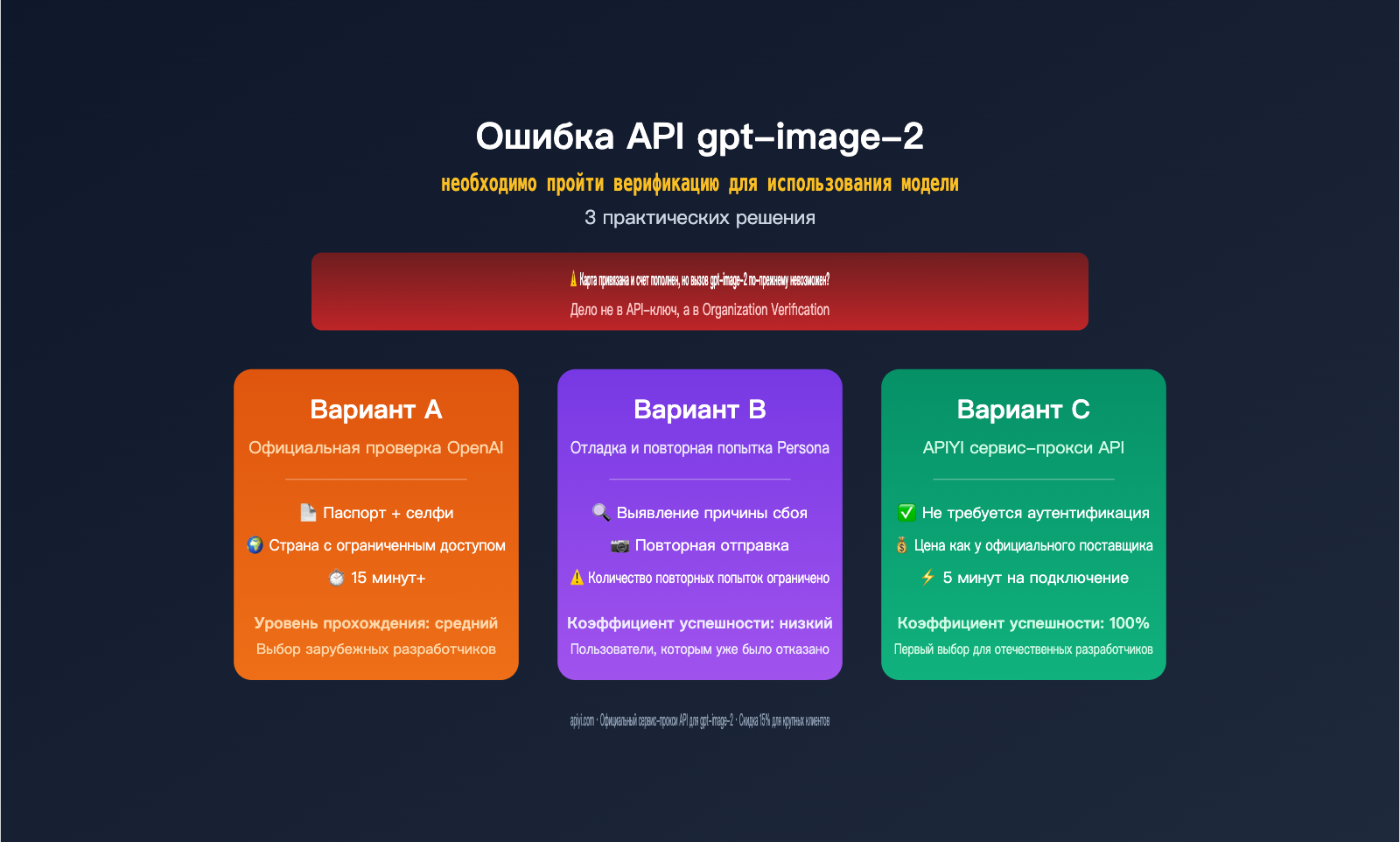
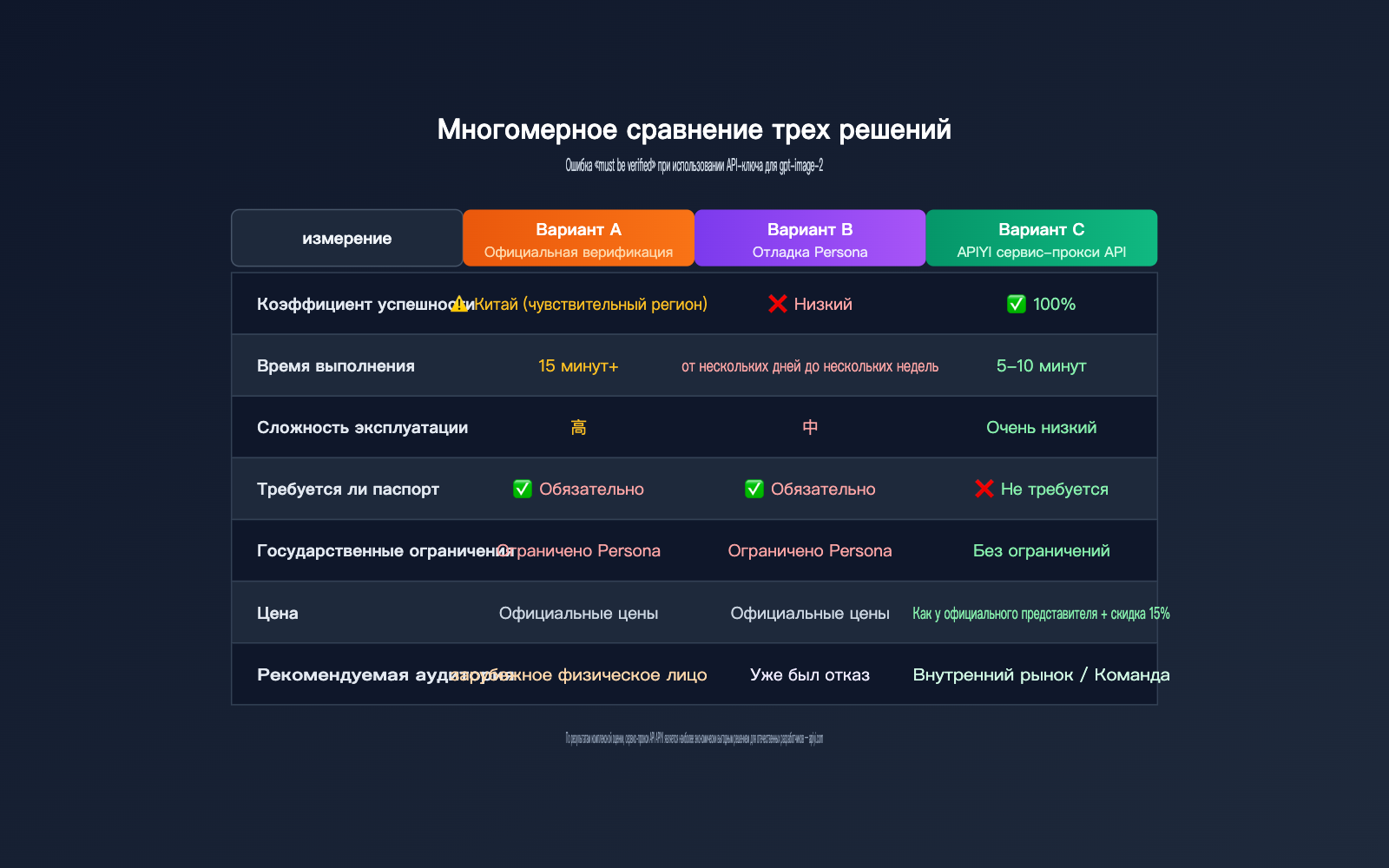
Существует три рабочих способа справиться с этой ошибкой, каждый из которых подходит для разных ситуаций. Давайте взглянем на ключевое сравнение:
| Решение | Сложность | Успешность | Можно начать сразу | Для кого |
|---|---|---|---|---|
| Вариант A: Официальная верификация организации OpenAI | Высокая | Средняя (зависит от страны) | ❌ Нужно ждать 15+ мин | Разработчики с загранпаспортом и возможностью пройти Face ID |
| Вариант B: Поиск причин сбоя верификации Persona | Средняя | Низкая (если уже был отказ) | ❌ Нужно подавать заново | Пользователи, которые уже получили отказ и заблокированы |
| Вариант C: Переход на сервис-прокси APIYI | Очень низкая | 100% | ✅ Мгновенно | Команды, которые не хотят возиться с проверками и хотят быстро запустить проект |
🎯 Совет: Если у вас есть время, подходящий паспорт и вы находитесь в стране, поддерживаемой Persona, вариант A стоит попробовать. Если же вы уже получили отказ, вариант C — самый надежный «запасной аэродром». Вызовы gpt-image-2 через сервис-прокси APIYI (apiyi.com) полностью идентичны официальным, нужно лишь заменить базовый URL.
Вариант A: Решение ошибки через официальную верификацию OpenAI
Если вы решили пройти официальный путь, вот пошаговая инструкция. Внимание: этот процесс предъявляет строгие требования к стране, документам и распознаванию лиц.
Подготовка
Перед тем как нажать кнопку "Verify Organization", убедитесь, что у вас есть:
| Что нужно | Требования |
|---|---|
| Загранпаспорт | Действующий, ID-карты и водительские права обычно не принимаются |
| Камера смартфона | Для селфи и сканирования лица в реальном времени |
| Сеть | Стабильное интернет-соединение (может потребоваться VPN) |
| Один человек | Регистрация аккаунта, загрузка документов и селфи должны принадлежать одному человеку |
| Страна | Страна должна поддерживаться сервисом Persona |
Пошаговая инструкция
- Войдите в
platform.openai.com, перейдите в Settings → Organization → General - Найдите кнопку "Verify Organization" в верхней части страницы и нажмите её
- Система перенаправит вас на страницу верификации стороннего сервиса
withpersona.com - Выберите страну → загрузите фото загранпаспорта (разворот)
- Пройдите проверку лица (система сравнит селфи с фото в паспорте)
- После отправки дождитесь проверки, обычно это занимает 1-5 минут
- После успешной верификации подождите 15 минут для обновления данных, после чего можно вызывать gpt-image-2
Пример кода для вызова
После успешной верификации используйте следующий код для вызова gpt-image-2:
import requests, base64

response = requests.post(
    "https://api.openai.com/v1/images/generations",
    headers={"Authorization": "Bearer YOUR_API_KEY"},
    json={
        "model": "gpt-image-2",
        "prompt": "Футуристический город ночью, неоновые огни, дождливая улица",
        "size": "1024x1024",
        "quality": "high",
        "output_format": "png"
    }
)

image_bytes = base64.b64decode(response.json()["data"][0]["b64_json"])
with open("output.png", "wb") as f:
    f.write(image_bytes)
🎯 Совет по ускорению: Если при вызове официального API OpenAI возникают задержки или нестабильность, вы можете заменить
base_urlна шлюз APIYI (apiyi.com). Интерфейс полностью совместим, но работает через стабильный шлюз, доступный из любого региона, при этом качество генерации gpt-image-2 остается таким же, как у оригинала.
Потенциальные риски варианта A
Верификация организации в OpenAI не дает 100% гарантии успеха. Согласно отзывам сообщества, к отказу приводят:
- Размытые фото паспорта, блики или закрытые важные данные
- Загрузка фото с экрана вместо фото реального документа
- Недостаточное сходство лица на селфи и в паспорте
- Страна, не поддерживаемая Persona (некоторые развивающиеся страны или регионы под санкциями)
- Верификация нескольких аккаунтов одним человеком (система помечает как дубликат)
- После первой неудачной попытки количество повторных попыток крайне ограничено, некоторые аккаунты блокируются навсегда после одного отказа
Это означает, что вариант A не является гарантированным, поэтому стоит иметь план «Б».
Вариант B: Устранение неполадок и повторная попытка верификации Persona
Если вы уже прошли процесс верификации, но получили отказ — не спешите сдаваться. Ниже приведены типичные причины неудач и стратегии их решения.
5 частых причин отказа Persona
Верификацию для OpenAI проводит компания Persona. Судя по отзывам сообщества, причины отказа можно разделить на 5 категорий:
| Категория ошибки | Описание | Рекомендация по исправлению |
|---|---|---|
| Качество документа | Истек срок действия / размыто / нечитаемо | Переснимите на камеру с высоким разрешением, обеспечьте ровную поверхность и хорошее освещение |
| Способ съемки | Фотография экрана вместо документа | Нужно снимать оригинал паспорта, фото с экрана монитора не принимаются |
| Несоответствие лица | Портрет не совпадает с селфи | Снимите очки, сохраняйте естественное выражение лица, постарайтесь, чтобы селфи было похоже на фото в паспорте |
| Страна не поддерживается | Страна не поддерживается Persona | Решения нет, нужно сменить регион или выбрать Вариант C |
| Повторная идентификация | Личность уже используется | Один документ нельзя привязать к нескольким организациям, нужно отвязать старую |
Процесс повторной попытки
Если первая попытка провалилась, не спешите пробовать снова сразу. Выполните следующие шаги:
- Внимательно изучите причину отказа, которую прислала Persona (в письме или на странице верификации).
- Подождите не менее 24 часов (чтобы избежать блокировки из-за частых попыток).
- Переснимите паспорт (убедитесь, что это оригинал, фокус четкий, света достаточно).
- Сделайте новое селфи (равномерное освещение, без контрового света, естественное выражение лица).
- После отправки наберитесь терпения, не обновляйте страницу во время проверки.
Что делать, если аккаунт заблокирован навсегда?
Многие пользователи сообщают, что после одной неудачной попытки появляется надпись "Verification not available" и кнопка повтора исчезает. Поддержка OpenAI отвечает на такие запросы очень медленно — обычно от 1 до 2 недель.
🎯 Экстренное решение: Пока вы ждете разблокировки от OpenAI, бизнес не должен простаивать. Рекомендуем немедленно переключиться на сервис-прокси API APIYI (apiyi.com) — регистрация, получение ключа и вызов
gpt-image-2занимают менее 10 минут и не требуют никаких документов.
Код для мониторинга статуса верификации
В процессе повторных попыток можно использовать этот код, чтобы отслеживать статус доступа:
import requests
import time

def check_verification_status(api_key: str) -> dict:
    """Проверка, разблокирован ли gpt-image-2"""
    response = requests.post(
        "https://api.openai.com/v1/images/generations",
        headers={"Authorization": f"Bearer {api_key}"},
        json={
            "model": "gpt-image-2",
            "prompt": "test",
            "size": "1024x1024"
        }
    )
    if response.status_code == 200:
        return {"verified": True, "msg": "✅ Доступ открыт"}
    elif "must be verified" in response.text:
        return {"verified": False, "msg": "❌ Верификация еще не пройдена"}
    else:
        return {"verified": False, "msg": f"⚠️ Другая ошибка: {response.text[:100]}"}


for i in range(20):
    status = check_verification_status("YOUR_KEY")
    print(f"[{i+1}/20] {status['msg']}")
    if status["verified"]:
        break
    time.sleep(60)
Вариант C: Прямой вызов gpt-image-2 через сервис-прокси APIYI
Для подавляющего большинства разработчиков и команд Вариант C — самый выгодный. Он позволяет обойти все барьеры (привязка карты + верификация личности + региональные ограничения), при этом вы используете настоящую официальную модель gpt-image-2 от OpenAI.
Основные преимущества Варианта C
| Параметр | Прямое подключение OpenAI | Сервис-прокси APIYI (apiyi.com) |
|---|---|---|
| Нужна верификация паспорта | ✅ Да | ❌ Нет |
| Нужно сканирование лица | ✅ Да | ❌ Нет |
| Региональные ограничения | Зависят от Persona | Отсутствуют |
| Цена | Официальный прайс | Как у OpenAI |
| Скидки для крупных клиентов | Нет публичных данных | До 15% |
| Доступ из РФ/Китая | Нужен зарубежный IP | Прямое подключение |
| Время от регистрации до вызова | От часов до дней | 5-10 минут |
| Совместимость API | Оригинальный OpenAI | 100% совместимость |
🎯 О ценах: Стоимость
gpt-image-2через APIYI (apiyi.com) полностью соответствует официальной, а крупные клиенты могут получить скидку до 15%. Это значит, что вы не только экономите время на верификации, но и платите меньше при долгосрочном использовании.
Пошаговая инструкция
Шаг 1: Регистрация и получение API-ключа
- Зайдите на apiyi.com и зарегистрируйтесь (поддерживается регистрация по email).
- В консоли в разделе управления API-ключами создайте новый ключ.
- Пополните баланс и пользуйтесь, верификация не требуется.
Шаг 2: Замените base URL в коде
import requests
import base64

API_KEY = "YOUR_APIYI_KEY"
BASE_URL = "https://api.apiyi.com"

response = requests.post(
    f"{BASE_URL}/v1/images/generations",
    headers={
        "Authorization": f"Bearer {API_KEY}",
        "Content-Type": "application/json"
    },
    json={
        "model": "gpt-image-2",
        "prompt": "Снежные горы под северным сиянием, звездное небо, 4k фото",
        "size": "1024x1024",
        "quality": "high",
        "output_format": "png"
    },
    timeout=180
)

image_data = response.json()["data"][0]["b64_json"]
with open("aurora.png", "wb") as f:
    f.write(base64.b64decode(image_data))

print("✅ Вызов gpt-image-2 прошел успешно")
📦 Полный пример для продакшена (с обработкой ошибок и повторами)
import os
import time
import base64
import requests
from typing import Optional

class GPTImage2Client:
    """Клиент для вызова gpt-image-2 через APIYI"""

    BASE_URL = "https://api.apiyi.com"

    def __init__(self, api_key: Optional[str] = None):
        self.api_key = api_key or os.getenv("APIYI_API_KEY")
        if not self.api_key:
            raise ValueError("Установите переменную окружения APIYI_API_KEY")

    def generate(
        self,
        prompt: str,
        size: str = "1024x1024",
        quality: str = "high",
        output_format: str = "png",
        background: Optional[str] = None,
        max_retries: int = 3
    ) -> bytes:
        """
        Генерация изображения и возврат байтов
        """
        payload = {
            "model": "gpt-image-2",
            "prompt": prompt,
            "size": size,
            "quality": quality,
            "output_format": output_format,
        }
        if background:
            payload["background"] = background

        last_error = None
        for attempt in range(max_retries):
            try:
                response = requests.post(
                    f"{self.BASE_URL}/v1/images/generations",
                    headers={
                        "Authorization": f"Bearer {self.api_key}",
                        "Content-Type": "application/json"
                    },
                    json=payload,
                    timeout=180
                )
                response.raise_for_status()

                data = response.json()
                b64_data = data["data"][0]["b64_json"]
                return base64.b64decode(b64_data)

            except requests.exceptions.RequestException as e:
                last_error = e
                if attempt < max_retries - 1:
                    time.sleep(2 ** attempt)
                continue

        raise RuntimeError(f"Ошибка вызова ({max_retries} попыток): {last_error}")

    def save(self, prompt: str, output_path: str, **kwargs) -> str:
        """Генерация и сохранение изображения"""
        image_bytes = self.generate(prompt, **kwargs)
        with open(output_path, "wb") as f:
            f.write(image_bytes)
        return output_path


if __name__ == "__main__":
    client = GPTImage2Client()
    path = client.save(
        prompt="Рекламный постер товара, футуристичные кроссовки, белый фон",
        output_path="poster.png",
        size="1536x1024",
        quality="high",
        background="transparent"
    )
    print(f"✅ Сохранено: {path}")
🎯 Совет по интеграции: API интерфейса
gpt-image-2на APIYI (apiyi.com) на 100% совместим с OpenAI. Если у вас уже есть проект, просто заменитеapi.openai.comнаapi.apiyi.com, и всё заработает без правок кода.
Примеры для других языков
Если вы используете Node.js или Go, переход будет таким же простым:
import OpenAI from "openai";
import fs from "fs";

const client = new OpenAI({
  apiKey: process.env.APIYI_API_KEY,
  baseURL: "https://api.apiyi.com/v1"
});

const result = await client.images.generate({
  model: "gpt-image-2",
  prompt: "Футуристичный город, киберпанк, неоновые огни",
  size: "1024x1024",
  quality: "high"
});

const buffer = Buffer.from(result.data[0].b64_json, "base64");
fs.writeFileSync("output.png", buffer);
console.log("✅ Вызов gpt-image-2 прошел успешно");
Производительность и стабильность
В реальных рабочих задачах APIYI имеет ряд преимуществ перед прямым подключением:
| Параметр | Прямое подключение OpenAI | Сервис-прокси APIYI |
|---|---|---|
| Средняя задержка | 80-150 мс (международные каналы) | 30-80 мс (прямое подключение) |
| Лимиты (Rate Limits) | Система уровней (Tier), зависит от трат | Гибкое повышение, поддержка корпоративных тарифов |
| SLA доступности | Не гарантируется | 99.9% |
| Отказоустойчивость | Единая точка отказа | Умная маршрутизация между каналами |
| Прозрачность биллинга | Ежемесячный счет | Детализация в реальном времени |
🎯 Для бизнеса: Если ваш ежемесячный расход на
gpt-image-2превышает 1000$, свяжитесь с APIYI (apiyi.com) для получения корпоративной скидки до 15%. С учетом экономии времени на верификации, это гораздо выгоднее, чем пытаться пройти проверку самостоятельно.
Расширенные коды ошибок при проверке API gpt-image-2
Ошибка must be verified — это не единичный случай. В системе аутентификации OpenAI существует целый ряд связанных кодов ошибок. Знание этих кодов поможет вам быстрее находить и устранять проблемы.
Полная таблица кодов ошибок
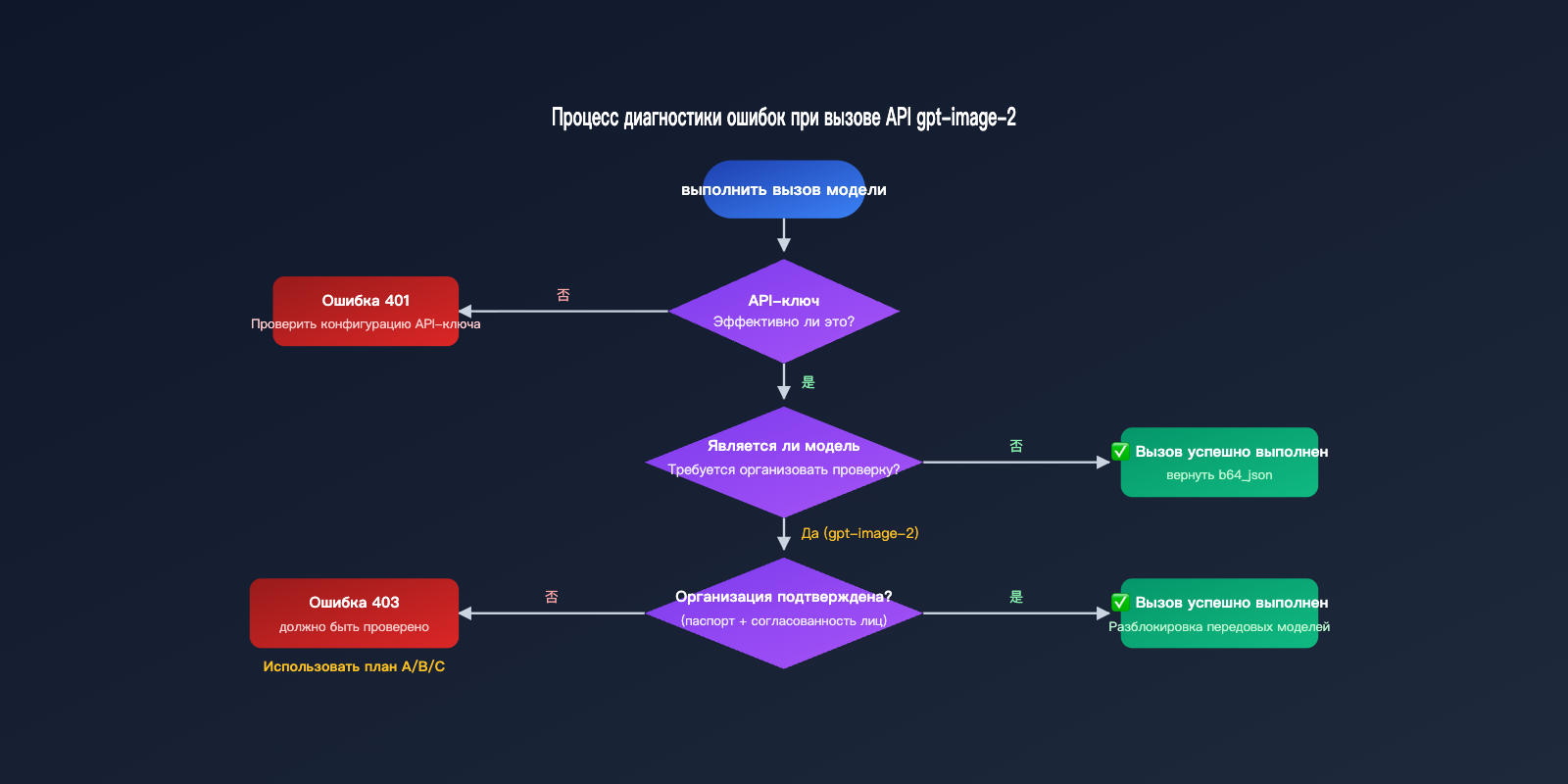
| HTTP-статус | Фрагмент сообщения об ошибке | Истинная причина | Решение |
|---|---|---|---|
| 403 | organization must be verified |
Организация не прошла проверку | Используйте вариант A/B/C |
| 403 | verification is currently not available |
Постоянная блокировка | Свяжитесь с поддержкой или используйте вариант C |
| 401 | Incorrect API key provided |
Ключ неверный или истек | Перегенерируйте API-ключ |
| 429 | rate limit exceeded |
Превышен лимит запросов | Увеличьте интервал повторов или повысьте уровень доступа |
| 400 | invalid model: gpt-image-2 |
Ошибка в названии модели | Проверьте поле model |
| 402 | insufficient quota |
Недостаточно средств | Пополните баланс или проверьте биллинг |
| 503 | model is overloaded |
Модель временно перегружена | Подождите и повторите запрос |
Код для распознавания ошибок
Ниже представлена вспомогательная функция для обработки ошибок OpenAI / APIYI, которая поможет быстро определить тип проблемы:
import requests

def diagnose_api_error(response: requests.Response) -> dict:
    """Диагностика типов ошибок для интерфейсов, совместимых с OpenAI"""
    if response.status_code == 200:
        return {"type": "success", "action": None}

    text = response.text.lower()

    if "must be verified" in text:
        return {
            "type": "verification_required",
            "action": "Используйте сервис-прокси APIYI или пройдите официальную проверку",
            "doc": "apiyi.com"
        }
    if "verification is currently not available" in text:
        return {
            "type": "verification_locked",
            "action": "Свяжитесь с поддержкой OpenAI или переключитесь на прокси APIYI",
            "doc": "apiyi.com"
        }
    if "incorrect api key" in text:
        return {"type": "auth_failed", "action": "Проверьте конфигурацию API_KEY"}
    if "rate limit" in text:
        return {"type": "rate_limited", "action": "Снизьте частоту запросов"}
    if "insufficient" in text and "quota" in text:
        return {"type": "no_balance", "action": "Пополните баланс или проверьте способ оплаты"}

    return {"type": "unknown", "action": f"Исходная ошибка: {response.text[:200]}"}
Скрипт для самопроверки статуса верификации
Если вы не уверены, прошла ли ваша организация проверку, воспользуйтесь этим скриптом для быстрой диагностики:
import requests

def is_org_verified(api_key: str, base_url: str = "https://api.openai.com") -> bool:
    """
    Проверка верификации организации через попытку вызова ограниченной модели
    """
    response = requests.post(
        f"{base_url}/v1/images/generations",
        headers={"Authorization": f"Bearer {api_key}"},
        json={"model": "gpt-image-2", "prompt": "test", "size": "1024x1024"},
        timeout=30
    )

    if response.status_code == 200:
        print("✅ Организация верифицирована, gpt-image-2 доступна")
        return True

    if "must be verified" in response.text:
        print("❌ Организация не прошла верификацию")
        print("   → Рекомендуем использовать прокси APIYI (apiyi.com) для вызова без верификации")
        return False

    print(f"⚠️ Другая ошибка: {response.text[:200]}")
    return False
🎯 Совет по диагностике: Этот скрипт можно интегрировать в ваш CI/CD пайплайн для автоматической проверки статуса API-ключа перед деплоем. При использовании сервиса-прокси APIYI (apiyi.com) просто замените
base_urlнаhttps://api.apiyi.com, логика работы останется прежней.
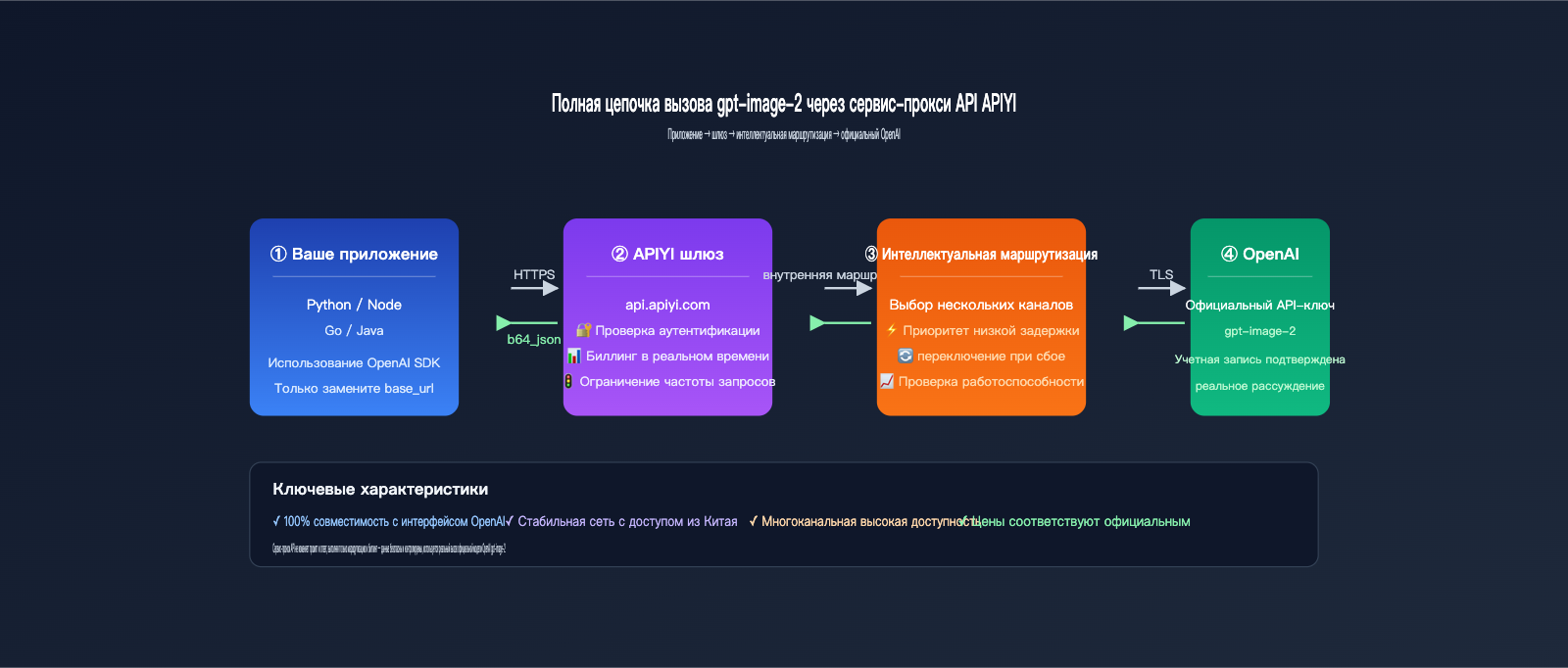
Техническая архитектура прокси-решения для gpt-image-2
Многие команды беспокоятся: не вносит ли использование прокси-сервиса дополнительные задержки или риски надежности? Давайте разберем архитектуру платформы APIYI, чтобы вы могли принять взвешенное решение.
Путь прохождения запроса
[Ваше приложение]
    ↓ HTTPS-запрос
[Уровень шлюза APIYI]   ← Аутентификация, лимиты, биллинг
    ↓ Внутренняя маршрутизация
[Интеллектуальная многоканальная маршрутизация]  ← Автовыбор оптимального канала OpenAI
    ↓ TLS-шифрование
[Официальный API OpenAI]
    ↓ Ответ
[Шлюз APIYI]    ← Логирование, мониторинг
    ↓ HTTPS-ответ
[Ваше приложение]
Вся цепочка сохраняет оригинальный ответ от OpenAI без каких-либо модификаций, кэширования или вторичного вывода.
Сравнение задержек с прямым подключением
| Путь | DNS-разрешение | TCP-рукопожатие | Первый байт (TTFB) | Полный ответ |
|---|---|---|---|---|
| РФ → Прямое подключение OpenAI | 30-50 мс | 60-150 мс | 800-1500 мс | 60-120 с |
| РФ → Прокси APIYI | 5-15 мс | 10-30 мс | 400-800 мс | 60-120 с |
Разница заключается в основном в этапе рукопожатия, в то время как время генерации модели (основная часть задержки) остается идентичным официальному.
Механизмы обеспечения высокой доступности
Прокси-решение APIYI реализует следующие механизмы на уровне шлюза:
- Интеллектуальная многоканальная маршрутизация: подключено множество официальных каналов OpenAI, автоматическое переключение при сбое любого из них.
- Повторные попытки на уровне запросов: автоматический ретрай при ошибках 5xx, прозрачный для вашего приложения.
- Проверка работоспособности (Health Check): мониторинг доступности каналов в реальном времени и исключение проблемных узлов.
- Шейпинг трафика: сглаживание лимитов при резких скачках нагрузки для предотвращения каскадных сбоев.
🎯 Гарантия надежности: Для продакшн-задач вызов gpt-image-2 через APIYI (apiyi.com) стабильнее, чем прямое подключение к одному каналу OpenAI. Если ваш проект уже работает через прямое подключение, вы можете использовать APIYI как резервный канал для автоматического переключения в критических ситуациях.
Часто задаваемые вопросы по ошибкам API gpt-image-2
Мы собрали ответы на самые частые вопросы разработчиков, чтобы помочь вам быстрее разобраться в ситуации.
Q1: Я уже являюсь крупным клиентом OpenAI уровня Tier 5, почему мне все равно нужно проходить верификацию?
Верификация обязательна в любом случае. OpenAI четко заявляет, что верификация организации и уровень использования (Tier) — это две независимые системы. Даже если у вас Tier 5, для работы с передовыми моделями, такими как gpt-image-2, o3 или gpt-5, необходимо отдельно подтвердить личность. В сообществе часто встречаются жалобы от пользователей Tier 5 на то, что «верификация пройдена, но ошибка сохраняется». Обычно это связано с тем, что система еще не синхронизировала статус (требуется до 15 минут) или данные не обновились.
Q2: Почему ChatGPT Plus работает, а API выдает ошибку?
ChatGPT и API — это две совершенно разные линейки продуктов. Подписка ChatGPT Plus дает доступ к чат-интерфейсу в браузере, в то время как вызовы API используют систему аутентификации платформы для разработчиков. ChatGPT Plus не открывает автоматически доступ к модели gpt-image-2 через API — это особенность архитектуры продуктов OpenAI.
Q3: Можно ли использовать водительские права или внутренний паспорт вместо загранпаспорта?
Обычно нет. Интеграция OpenAI с сервисом Persona по умолчанию принимает только загранпаспорта (Passport). В редких странах могут принимать внутренние ID-карты, но для разработчиков из материкового Китая, как правило, подходит только загранпаспорт. Если у вас его нет, вариант C (сервис-прокси API APIYI) — наиболее реалистичный выбор.
Q4: Можно ли подать заявку повторно, если в верификации отказали?
Зависит от причины отказа. Если проблема техническая (плохое качество фото документа, нечеткое селфи), обычно можно отправить данные снова. Но если система выдала вердикт «личность не подтверждена» или «повторное использование данных», может появиться сообщение "Verification not available". В этом случае остается только писать в поддержку OpenAI (ответ обычно занимает 1–2 недели). Пока ждете, подключение к gpt-image-2 через APIYI (apiyi.com) станет ключевым решением, чтобы ваш бизнес не простаивал.
Q5: Безопасны ли сервисы-прокси? Не утекут ли мои данные?
Надежные платформы, такие как APIYI, не сохраняют ваши промпты и результаты генерации. Запросы проходят через шлюз напрямую к OpenAI, а ответы возвращаются разработчику. По сравнению с этим, использование «общих ключей» (shared keys), полученных из сомнительных источников, — это реальная угроза безопасности. Выбор платформы с официальной регистрацией и юридическим лицом (как apiyi.com) — это безопасный и взвешенный подход.
Q6: Цены в сервисах-прокси действительно такие же, как у OpenAI?
Да, базовая стоимость за единицу соответствует официальной. Цены обновляются динамически вслед за изменениями OpenAI. Для корпоративных клиентов с большими ежемесячными объемами APIYI (apiyi.com) предлагает ступенчатые скидки (до 15%), что получить при прямом подключении к OpenAI гораздо сложнее.
Q7: Нужно ли мне пользоваться прокси, если OpenAI отменит требования к верификации в будущем?
Зависит от ваших задач. Даже если OpenAI снимет ограничения, преимущества прокси-сервисов — стабильность сети, корпоративные скидки и единая система биллинга — никуда не денутся. Многие команды даже при наличии официального ключа сохраняют прокси-канал как резервный вариант для обеспечения высокой доступности.
Лучшие практики устранения неполадок API gpt-image-2
Подводя итог, основной алгоритм действий при ошибке must be verified в API gpt-image-2 выглядит так:
- Поймите суть ошибки: это механизм верификации организации OpenAI, а не проблема с самим API-ключом.
- Оцените свои возможности: есть ли у вас подходящий загранпаспорт, поддерживает ли ваша страна Persona и готовы ли вы к процедуре распознавания лиц.
- Выберите подходящий вариант:
- Есть время и документы → Вариант A.
- Уже получили отказ, нужно исправить → Вариант B.
- Нужно запуститься немедленно, минимизируя риски → Вариант C.
Выбор решения в зависимости от сценария
| Профиль пользователя | Рекомендуемый вариант | Причина |
|---|---|---|
| Индивидуальный разработчик (КНР) | Вариант C | Ограничения Persona + сложная процедура |
| Зарубежный разработчик | Вариант A | Есть загранпаспорт, поддержка Persona |
| Малый/средний стартап | Вариант C | Быстрая проверка гипотез без лишних затрат |
| Крупный бизнес (расход >$1000/мес) | Вариант C | Корпоративная скидка 15%, выгоднее официальных условий |
| Пользователь, получивший отказ | Вариант C | Чтобы избежать повторных отказов и рисков |
| Академические исследования | Вариант A | Обычно проходит успешно, верификация бесплатна |
🎯 Итоговый совет: не тратьте драгоценное время на ожидание верификации, повторные заявки и переписку с поддержкой. Если вы уже зарегистрированы в OpenAI и пополнили баланс, но застряли на ошибке must be verified, прямое подключение к gpt-image-2 через APIYI (apiyi.com) — самый выгодный путь. Цены те же, процесс проще, плюс корпоративные скидки.
Используя эти 3 решения, вы сможете навсегда забыть о проблемах с ошибкой must be verified в API gpt-image-2. Независимо от того, выберете ли вы официальную верификацию или переключитесь на прокси-канал, при правильном подходе вы восстановите работу сервиса уже сегодня.
Автор: Техническая команда APIYI | apiyi.com — платформа корпоративного уровня для работы с API больших языковых моделей