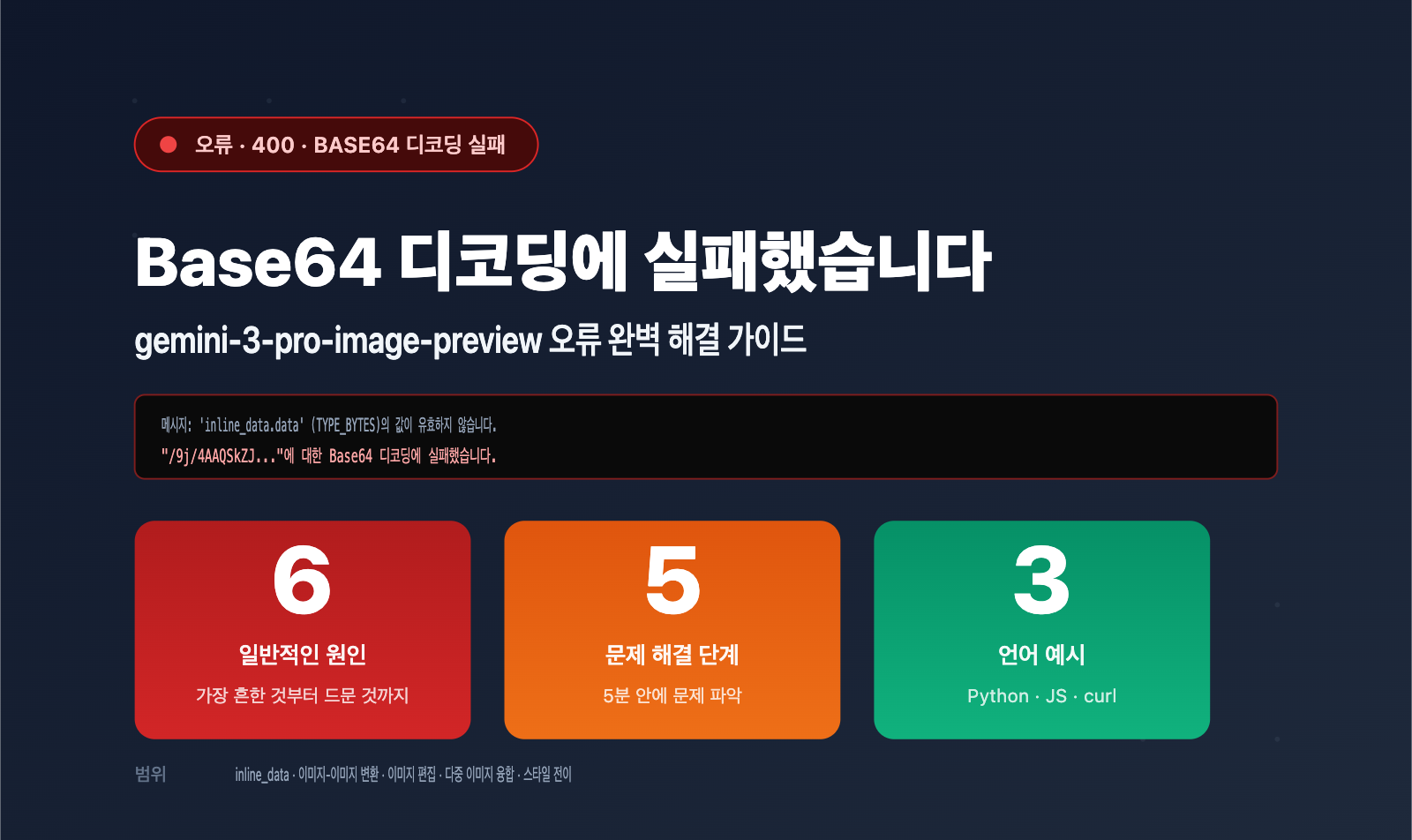
작성자 주: gemini-3-pro-image-preview를 호출할 때 Base64 decoding failed 400 오류가 발생하시나요? 본 글에서는 원본 오류 메시지를 바탕으로 6가지 주요 원인을 분석하고, Python, JavaScript, curl 세 가지 언어의 올바른 예제 코드와 5단계 문제 해결 가이드를 제공합니다.
gemini-3-pro-image-preview 인터페이스 호출 시 다음과 같은 400 오류를 마주하셨나요?
{
  "status_code": 400,
  "error": {
    "message": "Invalid value at 'contents[0].parts[0].inline_data.data' (TYPE_BYTES), Base64 decoding failed for \"/9j/4AAQSkZJ...\" (request id: 2026050117522815159336234238114)",
    "type": "shell_api_error",
    "code": 400
  }
}
이것은 API 서비스의 문제가 아닙니다. 요청 본문의 inline_data.data 필드에 포함된 Base64 데이터가 Gemini 백엔드에서 올바르게 디코딩되지 못해 발생하는 현상입니다. 오류 메시지의 /9j/4AAQSkZJ는 JPEG 파일의 표준 Base64 헤더(이진 데이터 FF D8 FF E0에 해당)이므로, 데이터의 시작 부분은 정상이지만 전체 문자열 내 어딘가에 디코딩 실패를 유발하는 문제가 있다는 뜻입니다.
핵심 가치: 이 글에서는 해당 오류의 6가지 흔한 원인을 심층 분석하고, Python, JavaScript, curl 세 가지 방식의 올바른 호출 예제와 5단계 빠른 문제 해결 가이드를 제공합니다. APIYI(apiyi.com)를 통해 gemini-3-pro-image-preview를 호출 중이라면, 본 글의 모든 해결책을 동일하게 적용할 수 있습니다.
1. Base64 decoding failed 오류 심층 분석
본격적인 문제 해결에 앞서, 오류 메시지의 각 필드가 무엇을 의미하는지 이해하면 시간 낭비를 80% 줄일 수 있습니다.
1.1 오류 메시지 필드별 해석
| 필드 | 의미 | 확인 방향 |
|---|---|---|
status_code: 400 |
HTTP 400 클라이언트 오류 | 요청 본문 형식 문제, 서버 장애 아님 |
contents[0].parts[0] |
첫 번째 content의 첫 번째 part에서 오류 발생 | 첫 번째 이미지 part 확인 |
inline_data.data |
내장 데이터의 data 필드 | 해당 필드는 반드시 순수 Base64 문자열이어야 함 |
(TYPE_BYTES) |
필드 타입이 바이트 배열임 | Gemini 백엔드는 디코딩 후 바이트 형태를 기대함 |
Base64 decoding failed for "/9j/..." |
디코딩 실패, 시작 부분은 /9j/ |
시작 바이트는 정상, 중간 또는 끝부분 문제 |
request id: 2026050... |
요청 고유 ID | 기술 지원 문의 시 이 ID를 제공할 것 |
1.2 /9j/4AAQSkZJ로 시작하는데 왜 실패할까?
/9j/4AAQSkZJ는 JPEG 파일 Base64 인코딩의 표준 시작점입니다(이진 데이터 FF D8 FF E0 00 10 4A 46 49 46, 즉 JPEG SOI + APP0 + "JFIF" 식별자). 이는 다음을 의미합니다.
- ✅ 데이터가 확실히 JPEG 이미지임
- ✅ 시작 바이트가 완벽히 합법적임
- ❌ 하지만 전체 문자열의 어딘가에 비정상적인 문자나 구조적 문제가 있음
이러한 특징은 "데이터 자체가 완전히 잘못됨"일 가능성을 배제하며, 데이터 중간 부분, 패딩(padding) 처리, 또는 문자열 전송/이스케이프 과정에서 문제가 발생했을 가능성이 큽니다.
1.3 어떤 상황에서 이 오류가 발생하는가?
gemini-3-pro-image-preview는 Google의 최신 이미지 생성 및 편집 모델로, 다음과 같은 상황에서 inline_data를 전달해야 합니다.
- 이미지-이미지 변환(Image-to-Image): 참조 이미지를 기반으로 새로운 이미지 생성
- 이미지 편집: 원본 이미지의 부분 수정
- 멀티 이미지 합성: 여러 참조 이미지를 조합하여 생성
- 스타일 전송: 참조 이미지를 스타일 템플릿으로 사용
이미지 데이터를 입력으로 전달해야 하는 모든 상황에서 Base64 decoding failed 오류가 발생할 수 있습니다.
💡 빠른 진단 팁: APIYI(apiyi.com)를 통해
gemini-3-pro-image-preview를 중계 호출 중이라면, 콘솔에서 전체 요청 로그와request_id를 확인하세요. 실제 전송된inline_data.data의 길이와 내용을 확인하면 공식 API를 직접 호출할 때보다 훨씬 효율적으로 문제를 파악할 수 있습니다.
二、Base64 decoding failed 오류의 6가지 주요 원인
발생 빈도가 높은 순서대로 정리했으니, 이 순서대로 점검해 보세요.
2.1 원인 1: data URI 접두사 포함 (가장 흔함, 약 40%)
가장 빈번하게 발생하는 오류입니다. 개발자들이 HTML이나 프론트엔드에서 사용하는 base64 문자열을 그대로 복사해올 때 발생합니다.
❌ 잘못된 예시:
{
  "inline_data": {
    "mime_type": "image/jpeg",
    "data": "data:image/jpeg;base64,/9j/4AAQSkZJRgABAQAA..."
  }
}
✅ 올바른 예시:
{
  "inline_data": {
    "mime_type": "image/jpeg",
    "data": "/9j/4AAQSkZJRgABAQAA..."
  }
}
data:image/jpeg;base64,와 같은 접두사는 브라우저의 <img> 태그나 CSS 배경 이미지에서만 사용됩니다. Gemini API의 inline_data.data 필드는 순수 Base64 문자열만 허용합니다.
2.2 원인 2: 문자열 내 줄바꿈 또는 공백 포함 (약 25%)
많은 프로그래밍 언어의 Base64 인코딩 함수는 76자마다 자동으로 줄바꿈(PEM 형식)을 삽입하거나, 파일에서 읽어올 때 \n 또는 \r 문자가 포함될 수 있습니다.
❌ 문제 예시 (Python):
import base64

# 오류: encodebytes()를 사용하면 줄바꿈이 삽입됨
with open("photo.jpg", "rb") as f:
    data = base64.encodebytes(f.read()).decode()  # \n 포함됨
✅ 올바른 예시:
import base64

# 올바름: b64encode()를 사용하면 줄바꿈이 삽입되지 않음
with open("photo.jpg", "rb") as f:
    data = base64.b64encode(f.read()).decode("utf-8")
2.3 원인 3: URL 인코딩으로 인한 문자 치환 (약 15%)
Base64 문자셋에는 +와 /가 포함되어 있는데, URL 전송 과정에서 %2B와 %2F로 인코딩될 수 있습니다. 일부 HTTP 클라이언트는 자동으로 URL 인코딩을 수행하여 Gemini 서버 측에서 디코딩 오류가 발생합니다.
❌ 오류 현상:
원본: /9j/4AAQSkZJRg+abc=
전송 후: %2F9j%2F4AAQSkZJRg%2Babc%3D
✅ 해결 방법:
- Content-Type이
application/x-www-form-urlencoded가 아닌application/json인지 확인하세요. - URL 쿼리 파라미터가 아닌 JSON 바디에 Base64를 담아 전송하세요.
- 수동으로 문자열을 합치지 말고, Python requests의
json=파라미터와 같이 라이브러리 기능을 활용하세요.
2.4 원인 4: Base64 문자열 잘림 (약 10%)
이미지 용량이 크면(수 MB 이상) 전송 과정에서 다음과 같은 이유로 데이터가 잘릴 수 있습니다.
- 네트워크 중단 및 재전송
- HTTP 클라이언트의 문자열 길이 제한
- JSON 직렬화 시 필드 길이 제한
- 중간 프록시 서버의 바디 크기 제한
점검 방법: 원본 Base64 문자열 길이를 계산한 뒤, 실제 전송된 요청 바디의 길이와 비교해 보세요. Base64로 인코딩하면 원본 파일의 약 4/3배 크기가 됩니다. (예: 2MB JPEG -> 약 2.67MB)
2.5 원인 5: URL-safe Base64 인코딩 사용 (약 5%)
Python의 base64.urlsafe_b64encode()나 Node.js의 Buffer.from(buf).toString('base64url')은 +와 / 대신 -와 _를 사용하는 URL-safe Base64를 생성합니다.
❌ 오류:
data = base64.urlsafe_b64encode(image_bytes).decode() # -와 _가 포함됨
✅ 올바름:
data = base64.b64encode(image_bytes).decode("utf-8") # +와 /가 포함됨
Gemini API는 표준 Base64(RFC 4648 §4)만 지원하며, URL-safe Base64(RFC 4648 §5)는 지원하지 않습니다.
2.6 원인 6: 패딩(Padding) 누락 또는 오류 (약 5%)
Base64 문자열 길이는 4의 배수여야 하며, 끝부분은 =로 채워져야 합니다. 일부 라이브러리의 "Strict 모드"는 끝의 =를 제거하는데, 이로 인해 디코딩 오류가 발생할 수 있습니다.
❌ 오류:
/9j/4AAQSkZJRgABAQAAAQABAAD ← 길이 27, 4의 배수가 아님
✅ 올바름:
/9j/4AAQSkZJRgABAQAAAQABAAD= ← 끝에 =를 붙여 길이 28로 맞춤
base64.b64encode() 표준 함수를 사용하면 패딩이 자동으로 올바르게 처리되므로 수동으로 추가할 필요가 없습니다.
3. Base64 decoding failed 오류 5단계 빠른 점검
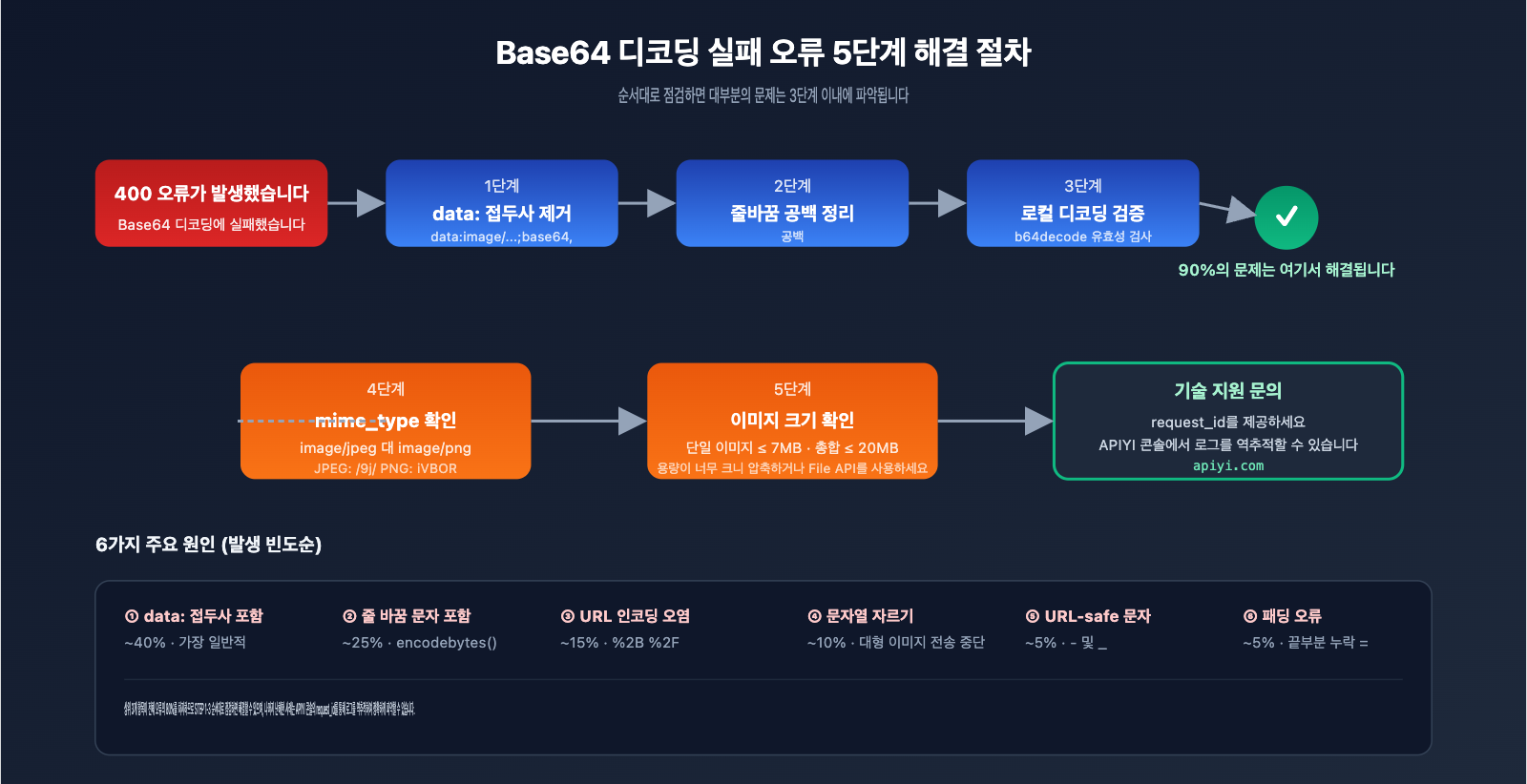
아래 순서대로 하나씩 확인해 보세요. 대부분의 Base64 decoding failed 오류는 3단계 이내에 해결됩니다.
3.1 1단계: data URI 접두사 확인
점검 동작:
# Python 예시
if data.startswith("data:"):
    print("⚠️ data URI 접두사가 포함되어 있습니다. 제거가 필요합니다.")
    data = data.split(",", 1)[1]  # data:image/...;base64, 부분 제거
통과 조건: data 필드가 /9j/(JPEG), iVBORw0KGgo(PNG), R0lGOD(GIF), UklGR(WebP) 등 이미지 형식 헤더로 시작하며, data: 접두사가 없어야 합니다.
3.2 2단계: 줄바꿈 및 공백 문자 제거
점검 동작:
# 모든 공백 문자 제거
import re
data = re.sub(r"\s+", "", data)
통과 조건: 문자열에 \n, \r, \t 또는 공백이 포함되어 있지 않아야 합니다.
3.3 3단계: Base64 유효성 검증
요청을 보내기 전에 로컬에서 먼저 디코딩해 보세요. 로컬에서 실패한다면 데이터 자체에 문제가 있는 것입니다.
import base64
try:
    decoded = base64.b64decode(data, validate=True)
    print(f"✅ 디코딩 성공, 원본 바이트 수: {len(decoded)}")
except Exception as e:
    print(f"❌ 디코딩 실패: {e}")
로컬에서는 성공하는데 API에서만 오류가 난다면 4단계로 넘어가세요.
3.4 4단계: mime_type 정확성 확인
mime_type은 실제 이미지 형식과 일치해야 합니다.
| 실제 형식 | 올바른 mime_type | Base64 헤더 특징 |
|---|---|---|
| JPEG | image/jpeg |
/9j/4AAQSkZJ |
| PNG | image/png |
iVBORw0KGgo |
| WebP | image/webp |
UklGR |
| GIF | image/gif |
R0lGOD |
| HEIC | image/heic |
AAAAFGZ0eXBoZWlj |
mime_type: image/png라고 선언했는데 실제 데이터가 JPEG(/9j/로 시작)라면 Gemini는 오류를 반환합니다.
3.5 5단계: 이미지 크기 제한 확인
Gemini API는 단일 요청 크기에 제한이 있습니다.
- inline_data 총 크기 ≤ 20MB (인코딩 전)
- 이미지 1장당 권장 크기 ≤ 7MB (인코딩 전)
- 초대형 이미지는 File API로 업로드 후 참조하세요.
이미지가 너무 크다면 전송 전에 압축하거나 리사이징하는 것이 좋습니다.
🎯 진단 팁: APIYI(apiyi.com)를 통해 gemini-3-pro-image-preview를 호출하는 경우, 콘솔에서
request_id를 사용하여 전체 요청 바디와 응답 로그를 확인할 수 있습니다. 공식 API를 직접 호출할 때보다 문제 파악이 훨씬 쉽습니다. 중계 서비스 로그를 통해 요청 바디의 실제 크기와 데이터가 잘린 위치를 바로 알 수 있습니다.
4. gemini-3-pro-image-preview 언어별 호출 예시
검증을 마친 가장 간단하고 정확한 호출 예시입니다. 그대로 복사해서 사용하세요.
4.1 Python 전체 예시 (requests 라이브러리 권장)
import base64
import requests

# 1. 이미지 읽기 및 인코딩
def encode_image(image_path):
    with open(image_path, "rb") as f:
        return base64.b64encode(f.read()).decode("utf-8")

# 2. 요청 구성
api_key = "sk-your-apiyi-key"  # 실제 API 키로 교체
base_url = "https://vip.apiyi.com/gemini"  # APIYI 중계 주소
model = "gemini-3-pro-image-preview"

image_b64 = encode_image("input.jpg")

payload = {
    "contents": [{
        "parts": [
            {
                "inline_data": {
                    "mime_type": "image/jpeg",  # 실제 이미지 형식과 일치해야 함
                    "data": image_b64  # 접두사 없는 순수 Base64
                }
            },
            {
                "text": "이 이미지를 반 고흐의 별이 빛나는 밤 스타일로 바꿔줘"
            }
        ]
    }]
}

# 3. 요청 보내기
response = requests.post(
    f"{base_url}/v1beta/models/{model}:generateContent",
    headers={
        "x-goog-api-key": api_key,
        "Content-Type": "application/json"  # 중요: JSON 형식
    },
    json=payload  # 중요: data= 대신 json= 사용
)

print(response.json())
4.2 JavaScript / Node.js 전체 예시
const fs = require('fs');
const fetch = require('node-fetch');

async function callGemini() {
  // 1. 이미지 읽기 및 인코딩 (표준 Base64, base64url 아님)
  const imageBuffer = fs.readFileSync('input.jpg');
  const imageB64 = imageBuffer.toString('base64'); // ✅ 'base64url' 사용 금지

  // 2. 요청 구성
  const apiKey = 'sk-your-apiyi-key';
  const baseUrl = 'https://vip.apiyi.com/gemini'; // APIYI 중계
  const model = 'gemini-3-pro-image-preview';

  const payload = {
    contents: [{
      parts: [
        {
          inline_data: {
            mime_type: 'image/jpeg',
            data: imageB64  // 순수 Base64
          }
        },
        { text: '이 이미지를 반 고흐의 별이 빛나는 밤 스타일로 바꿔줘' }
      ]
    }]
  };

  // 3. 요청 보내기
  const response = await fetch(
    `${baseUrl}/v1beta/models/${model}:generateContent`,
    {
      method: 'POST',
      headers: {
        'x-goog-api-key': apiKey,
        'Content-Type': 'application/json'
      },
      body: JSON.stringify(payload)
    }
  );

  console.log(await response.json());
}

callGemini();
4.3 curl 명령어 예시
# 1. 이미지를 인코딩하여 파일로 저장 (명령어 길이 제한 방지)
base64 -i input.jpg -o input.b64
# 또는 macOS: base64 -w 0 input.jpg > input.b64

# 2. JSON 페이로드 구성
cat > payload.json <<EOF
{
  "contents": [{
    "parts": [
      {
        "inline_data": {
          "mime_type": "image/jpeg",
          "data": "$(cat input.b64)"
        }
      },
      { "text": "이 이미지를 반 고흐의 별이 빛나는 밤 스타일로 바꿔줘" }
    ]
  }]
}
EOF

# 3. 요청 보내기
curl -X POST \
  "https://vip.apiyi.com/gemini/v1beta/models/gemini-3-pro-image-preview:generateContent" \
  -H "x-goog-api-key: sk-your-apiyi-key" \
  -H "Content-Type: application/json" \
  -d @payload.json
⚠️ curl 주의사항: macOS에서
curl -d "$(base64 input.jpg)"를 직접 사용하면 기본적으로 줄바꿈 문자가 포함됩니다. 반드시base64 -w 0(Linux) 또는base64 -i ... | tr -d '\n'(macOS)를 사용하여 줄바꿈을 제거하세요.
5. 잘못된 요청 vs 올바른 요청: 전체 비교
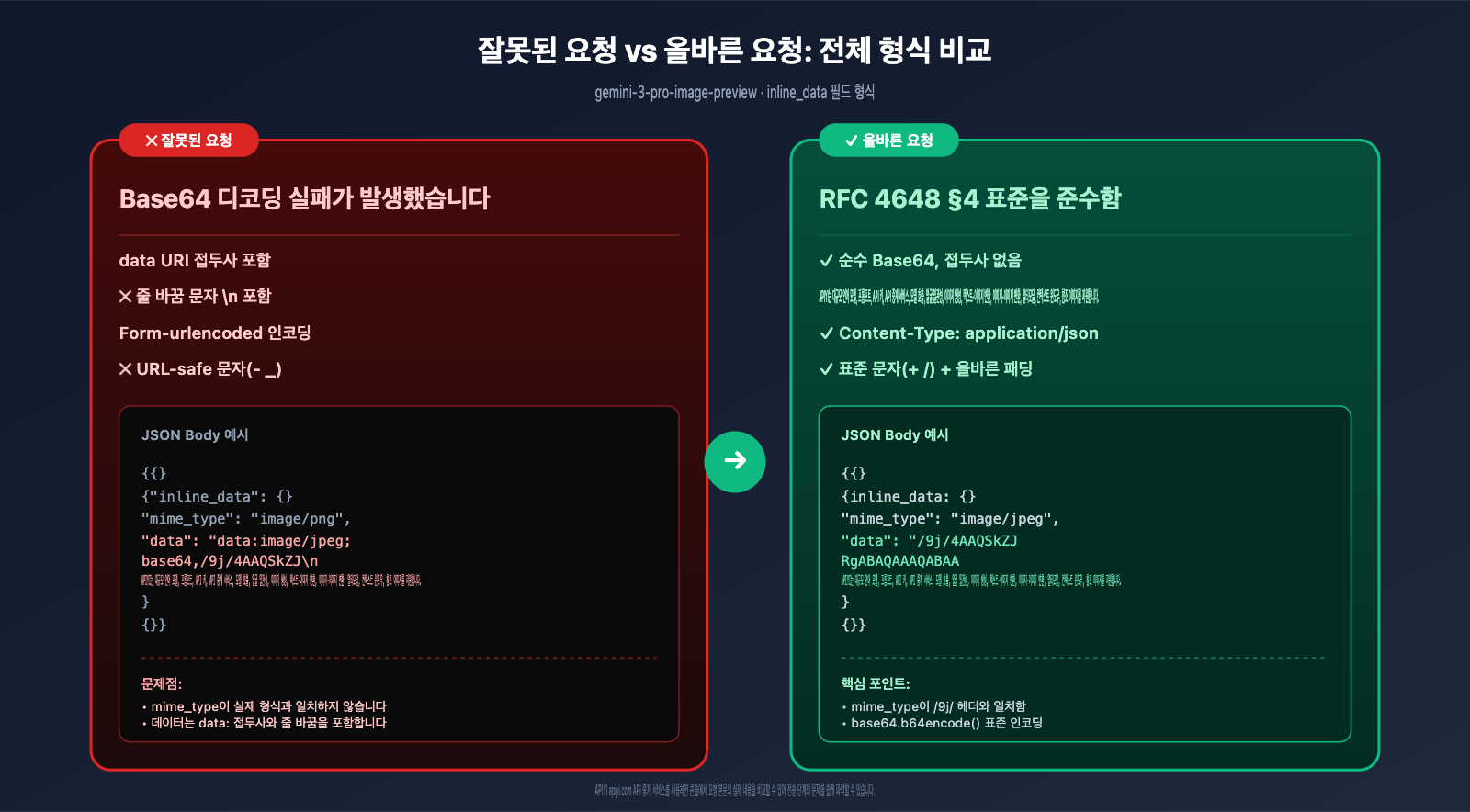
| 체크 항목 | 잘못된 예시 | 올바른 예시 |
|---|---|---|
| data 필드 시작 | data:image/jpeg;base64,/9j/... |
/9j/4AAQSkZJ... |
| 줄바꿈 처리 | 76자마다 \n 포함 |
한 줄 연속 문자열 |
| 문자셋 | - _ 포함 (URL-safe) |
+ / 포함 (표준) |
| 끝 패딩 | = 없음 또는 불필요한 = |
자동 올바른 패딩 |
| mime_type | 실제 형식과 불일치 | 실제 형식과 엄격히 일치 |
| HTTP 헤더 | application/x-www-form-urlencoded |
application/json |
| 전송 방식 | URL 쿼리 파라미터 | JSON 바디 필드 |
| 이미지 크기 | 이미지당 > 20MB | 이미지당 ≤ 7MB |
6. APIYI 호출 gemini-3-pro-image-preview의 장점
문제 해결이 여전히 어렵다면, APIYI(apiyi.com)의 API 중계 서비스를 통해 gemini-3-pro-image-preview를 호출할 때 다음과 같은 확실한 이점이 있습니다.
| 장점 | 설명 |
|---|---|
| 완벽한 요청 로그 | 콘솔에서 request_id에 해당하는 전체 요청/응답 확인 가능 |
| 빠른 오류 추적 | request_id로 실패 원인을 즉시 파악 |
| 네이티브 형식 호환 | 코드 수정 없이 base_url만 변경하면 바로 사용 가능 |
| 동시성 제한 없음 | 대량 이미지 편집 시에도 속도 제한 없음 |
| 충전 혜택 | 100달러 충전 시 10% 추가 지급 (공식 대비 약 15% 할인) |
| 국내 결제 지원 | 위챗/알리페이로 간편하게 결제 |
APIYI를 통해 gemini-3-pro-image-preview를 호출하려면 변수 두 개만 수정하면 됩니다.
# 공식 인터페이스
base_url = "https://generativelanguage.googleapis.com"

# APIYI 중계로 변경 (나머지 코드는 그대로 유지)
base_url = "https://vip.apiyi.com/gemini"
7. Base64 decoding failed 관련 FAQ
Q1: 로컬에서 base64.b64decode()는 성공하는데, API 호출 시 오류가 발생하는 이유는?
전송 과정에서의 문제일 가능성이 가장 높습니다. 흔한 사례는 다음과 같습니다.
- HTTP 클라이언트가
+를%2B로 인코딩하는 경우 (form-urlencoded 대신application/json을 사용해야 함) - JSON 직렬화 시 문자열이 잘리는 경우 (body 크기 제한 확인)
- 중간 프록시나 게이트웨이에 body 크기 제한이 있는 경우 (예: nginx의
client_max_body_size)
네트워크 문제로 의심된다면 APIYI(apiyi.com) 중계를 사용해 보세요. 콘솔 로그에서 중계 서버에 도달한 실제 요청 본문을 확인할 수 있어 문제 파악이 훨씬 쉽습니다.
Q2: gemini-3-pro-image-preview는 어떤 이미지 형식을 지원하나요?
지원하는 mime_type은 다음과 같습니다.
image/jpeg(권장, 파일 크기가 가장 작음)image/png(투명 채널이 필요한 경우)image/webp(품질과 용량의 균형)image/gif(첫 번째 프레임만 추출)image/heic/image/heif(아이폰 촬영 형식)
BMP, TIFF, SVG 등은 지원하지 않으므로 미리 변환해야 합니다.
Q3: 한 번의 요청으로 이미지를 몇 장까지 보낼 수 있나요?
gemini-3-pro-image-preview는 단일 요청당 다음을 지원합니다.
- inline_data parts: 3~5장 (이미지 총 크기에 따라 다름)
- 총 데이터 용량: ≤ 20MB (인코딩 전 모든 inline_data 합계)
- 권장 방식: 5장 이상의 참조 이미지가 필요하다면 File API로 업로드 후
file_data로 참조하세요.
Q4: Base64 decoding failed 오류가 나는데 다른 모델(예: gemini-2.5-flash)은 정상인 이유는?
보통 gemini-3-pro-image-preview가 이미지 형식에 대해 더 엄격하기 때문입니다. 새로운 모델일수록 입력 검증이 까다롭습니다.
- 이전 모델은 일부 접두사나 줄바꿈을 허용했을 수 있음
- 새 모델은 RFC 4648 §4에 따라 엄격하게 검증함
- 본문의 4.1절에 있는 올바른 최소 예제를 참고하여 항목별로 다시 검증해 보세요.
Q5: APIYI(apiyi.com) 호출 시 어떤 base_url을 사용하나요?
APIYI에서 gemini-3-pro-image-preview를 호출할 때 사용하는 표준 base_url은 다음과 같습니다.
https://vip.apiyi.com/gemini
전체 엔드포인트 경로는 다음과 같습니다.
https://vip.apiyi.com/gemini/v1beta/models/gemini-3-pro-image-preview:generateContent
API 키는 Google 공식 방식과 동일하게 x-goog-api-key 요청 헤더를 통해 전달합니다.
Q6: request_id는 어떤 역할을 하나요?
request_id(예: 2026050117522815159336234238114)는 해당 요청의 고유 식별자입니다.
- 기술 지원 문의 시: 문제 상황을 빠르게 파악할 수 있습니다.
- 문제 재현 시: 기술 팀이 전체 요청 로그를 조회할 수 있습니다.
- 오류 패턴 분석: 동일한 request_id에서 반복되는 오류는 시스템적인 문제를 나타냅니다.
APIYI 중계를 사용 중이라면 콘솔에서 바로 request_id를 검색해 상세 내용을 확인할 수 있어 별도의 문의가 필요 없습니다.
Q7: 이미지가 너무 크면 어떻게 압축하나요?
클라이언트 측에서 Pillow를 사용하여 미리 압축하는 것을 권장합니다.
from PIL import Image
import io
import base64

def compress_image(path, max_size_kb=2048):
    img = Image.open(path)
    # 가장 긴 변을 1568로 조정 (Gemini 권장)
    img.thumbnail((1568, 1568))
    buffer = io.BytesIO()
    img.save(buffer, format="JPEG", quality=85, optimize=True)
    return base64.b64encode(buffer.getvalue()).decode("utf-8")
이렇게 압축하면 시각적 품질을 유지하면서 용량을 대폭 줄여 20MB 제한을 피할 수 있습니다.
Q8: 오류 메시지에 나오는 (TYPE_BYTES)는 무엇인가요?
TYPE_BYTES는 Google Protocol Buffers의 필드 타입 식별자로, Gemini 백엔드에서 해당 필드에 **디코딩된 바이트 배열(bytes)**을 기대한다는 뜻입니다. Base64 디코딩에 실패하면 바이트를 얻을 수 없기 때문에 이 오류가 발생합니다. 이는 하위 수준의 protobuf 검증 메시지이며 설정 문제는 아닙니다.
8. 핵심 요약 (Key Takeaways)
- ✅ 오류의 본질:
inline_data.data필드의 Base64 문자열을 Gemini 백엔드에서 디코딩할 수 없음 - ✅ 6가지 주요 원인(빈도순): data URI 접두사 / 줄바꿈 문자 / URL 인코딩 / 데이터 잘림 / URL-safe 문자 / 패딩 오류
- ✅ 5단계 문제 해결 프로세스: 접두사 제거 → 공백 제거 → 로컬 검증 → mime_type 확인 → 크기 확인
- ✅ Python 추천:
base64.b64encode()사용 및 requests의json=파라미터 활용 - ✅ JavaScript 추천:
Buffer.toString('base64')사용 ('base64url' 아님) - ✅ curl 추천: Base64 데이터를 먼저 파일에 저장한 후
-d @file.json으로 참조 - ✅ APIYI의 장점: 원본 형식 호환, 콘솔에서 request_id를 통한 로그 추적 가능, 동시 호출 제한 없음
- ✅ 기술 지원: request_id를 보관하면 신속한 문제 파악 가능
9. 결론
gemini-3-pro-image-preview에서 발생하는 Base64 decoding failed 오류는 99%의 경우 클라이언트 측 요청 구성 문제이며, 서버 측 장애가 아닙니다. 오류 메시지에 포함된 /9j/4AAQSkZJ는 시작 바이트가 정상적인 JPEG Base64임을 나타내므로, 문제는 데이터 중간 단계(접두사 오염, 줄바꿈, URL 인코딩, URL-safe 문자 또는 데이터 잘림 등)에 있습니다.
본 가이드의 3장에서 제시한 5단계 문제 해결 프로세스를 순서대로 따라 하면 대부분의 문제는 5분 이내에 해결할 수 있습니다. 복잡한 상황(압축 후에도 용량이 큰 경우, 다중 이미지 조합, 특수 인코딩 등)은 4장의 언어별 예제 코드를 참고하여 바로 적용해 보세요.
멀티모달 프로젝트를 위해 안정적인 gemini-3-pro-image-preview 연동 솔루션을 찾고 계신다면, APIYI(apiyi.com)의 Gemini 시리즈 모델 중계 서비스를 추천합니다. 원본 형식 100% 호환(base_url만 교체), 동시 호출 제한 없음(대량 이미지 편집 작업에 최적), 100달러 충전 시 10% 추가 적립(공식 홈페이지 대비 약 15% 할인 효과), 국내 원화 결제 지원(해외 카드 불필요), 그리고 콘솔에서 request_id를 통한 상세 로그 확인 기능을 제공하여 문제 해결 비용을 획기적으로 낮춰드립니다.
🎯 다음 단계 제안: 본 가이드 3장의 5단계 문제 해결 프로세스를 순서대로 진행해 보세요. 만약 해결되지 않는다면 request_id를 기록하여 APIYI(apiyi.com) 기술 지원팀에 요청 본문(민감 정보 제외)과 함께 문의해 주세요. 보통 1시간 이내에 정확한 원인을 파악해 드립니다.
참고 자료
-
Google Gemini API 공식 문서: 이미지 이해 및 생성
- 링크:
ai.google.dev/gemini-api/docs/image-generation - 설명: inline_data / file_data 필드 규격, mime_type 목록
- 링크:
-
Gemini 3 개발자 가이드: 신규 모델 마이그레이션 가이드
- 링크:
ai.google.dev/gemini-api/docs/gemini-3 - 설명: gemini-3-pro-image-preview와 이전 모델 간의 차이점
- 링크:
-
RFC 4648 – The Base16, Base32, and Base64 Data Encodings: Base64 표준 규격
- 링크:
datatracker.ietf.org/doc/html/rfc4648 - 설명: §4 표준 Base64와 §5 URL-safe Base64의 차이점
- 링크:
-
APIYI 공식 홈페이지: Gemini / Claude / OpenAI 전 시리즈 API 중계 서비스
- 링크:
apiyi.com - 설명: 네이티브 형식 호환, 동시 접속 제한 없음, 위안화 충전 지원, 100달러 충전 시 10% 추가 증정
- 링크:
작성자: 기술팀
최종 업데이트: 2026-05-02
APIYI 소개: APIYI(apiyi.com)는 전문적인 AI 대규모 언어 모델 API 중계 서비스 제공업체입니다. gemini-3-pro-image-preview, Claude Sonnet 4.5, Claude Opus 4.7, GPT 시리즈 등 모든 모델의 안정적인 접속을 지원하며, Gemini/OpenAI/Anthropic 네이티브 형식을 완벽하게 호환합니다. 콘솔에서 request_id를 통한 전체 요청 로그 조회가 가능하며, 100달러 충전 시 10%를 추가로 증정(공식 홈페이지 대비 약 15% 할인 효과)합니다. 동시 접속 제한이 없으며 기술 지원 응답 속도가 빠릅니다.