
Nano Banana Pro(Gemini 3 Pro Image API)で生成した4K画像をベクター画像に変換する完全ガイド
Nano Banana Pro(Gemini 3 Pro Image API)を使用して高品質な4K画像を生成した後、多くのデザイナーや開発者はそれをベクター画像に変換し、無劣化スケーリングや印刷出力を実現したいと考えています。しかし、まず核心となる概念を明確にする必要があります:Nano Banana Pro APIが出力するのはビットマップ形式(PNG/JPEG)であり、ベクター画像ではありません。本記事では、ベクター画像とビットマップの違いを詳しく解説し、従来のベクター画像形式を分析し、検証済みの5つのビットマップからベクター画像への変換ソリューションを提供します。
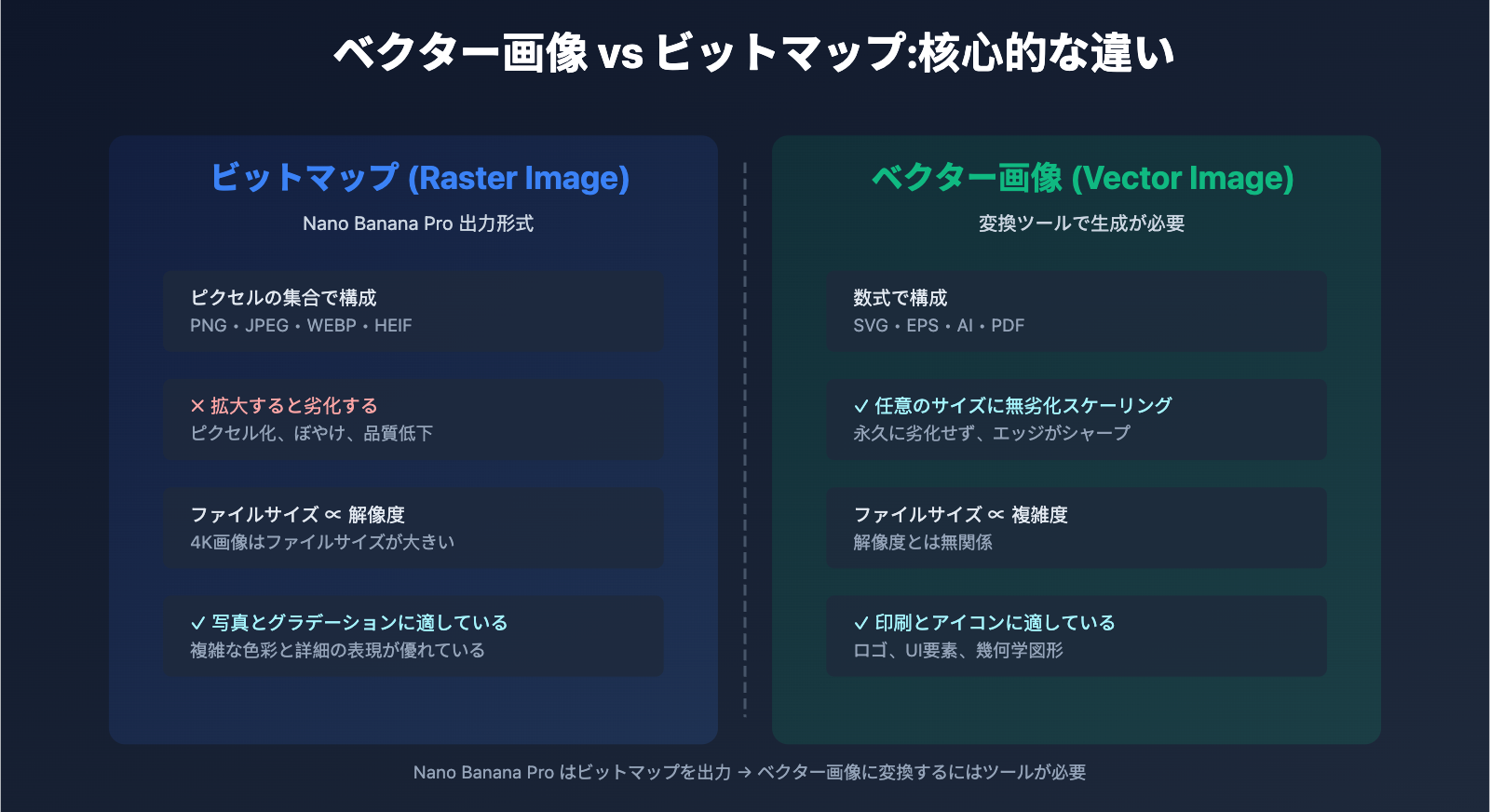
ベクター画像とビットマップの核心的な違い
ビットマップ(Raster Image)とは?
ビットマップは、ラスター画像またはピクセル画像とも呼ばれ、ピクセルの配列を使用して画像を表現します。各ピクセルには特定の色の値があり、画像全体は数千から数万のピクセルで構成されています。Nano Banana Pro APIが生成する画像はビットマップ形式で、以下が含まれます:
- PNG(Portable Network Graphics):透明度をサポート、可逆圧縮
- JPEG(Joint Photographic Experts Group):非可逆圧縮、写真に適している
- WEBP:Googleが開発した現代的な形式、圧縮率が高い
- HEIF(High Efficiency Image Format):4K/8K高解像度画像をサポート
ビットマップの核心的な特徴:
- 拡大するとピクセル化やぼやけが発生し、品質が低下する
- ファイルサイズは解像度に直接関係し、4K画像はファイルサイズが大きい
- 複雑な色のグラデーションや写真レベルの詳細表現に適している
- 編集にはピクセル単位での修正が必要で、柔軟性が低い
ベクター画像(Vector Graphics)とは?
ベクター画像は、数式と幾何学的プリミティブ(点、線、曲線、多角形)を使用して画像を記述します。画像の本質は数学的命令のセットであり、ピクセルデータではありません。
ベクター画像の核心的な特徴:
- 無劣化スケーリング:任意のサイズに拡大しても劣化しない
- コンパクトなファイル:数式のみを保存し、ファイルサイズは画像の複雑度に関係し、解像度とは無関係
- 編集が容易:形状、色、パス、ノードを簡単に修正できる
- 印刷に適している:どの解像度でもシャープなエッジを維持できる
- 写真には不向き:複雑な光と影、色のグラデーションの表現が難しい
🎯 重要な理解:Nano Banana Pro(Gemini 3 Pro Image API)は4K高解像度の直接出力をサポートしていますが、出力されるのは依然としてビットマップ形式です。「フラットスタイルのベクターイラスト」のような視覚効果を生成したとしても、ファイルの本質はピクセルで構成されたPNGまたはJPEGであり、真のSVGやAIベクターファイルではありません。
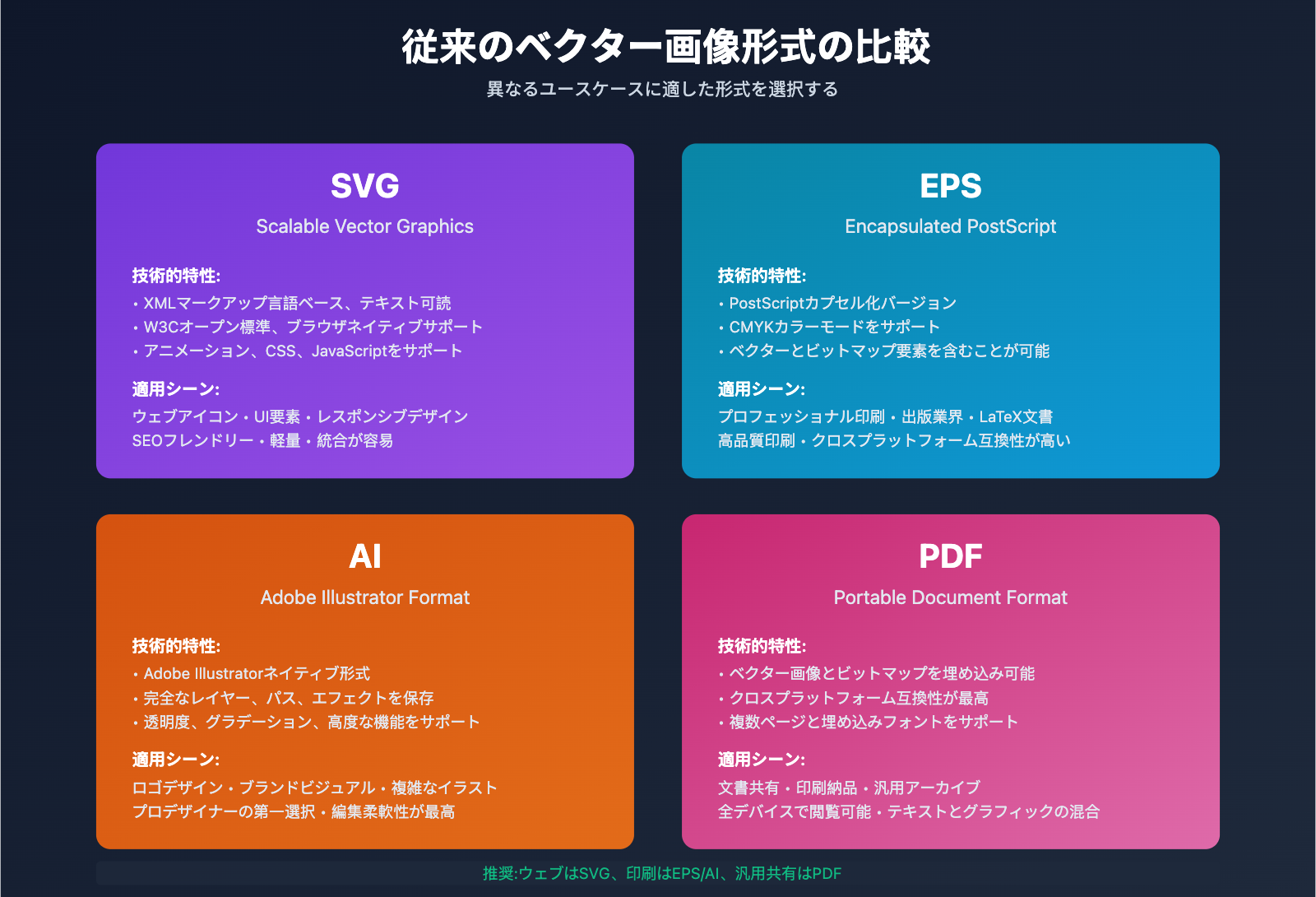
伝統的なベクター画像フォーマット詳解
SVG(Scalable Vector Graphics)
技術特性:
- XMLマークアップ言語ベース、テキストとして読み取り・編集可能
- W3Cオープン標準、すべてのモダンブラウザがネイティブサポート
- アニメーション、インタラクション、CSSスタイル、JavaScriptスクリプトをサポート
典型的な応用シーン:
- Webページのアイコンとロゴ表示
- レスポンシブデザインにおけるグラフィック要素
- SVGアニメーションとインタラクティブチャート
- SEO最適化が必要なグラフィックコンテンツ
ファイル例:

メリット:ファイルサイズが小さい、検索可能、Web適合性、統合が容易
制約:複雑なグラデーションと写真効果の表現力に限界
EPS(Encapsulated PostScript)
技術特性:
- PostScript言語のカプセル化バージョン、印刷専用設計
- ベクターとビットマップ要素を同時に含むことが可能
- CMYKカラーモードをサポート、正確な色管理
典型的な応用シーン:
- プロフェッショナル印刷・出版業界
- 新聞雑誌の図文レイアウト
- 高品質印刷物のベクターグラフィック
- LaTeX文書へのインポートが必要な科学論文
メリット:クロスプラットフォーム互換性が高い、印刷品質が優秀、ソフトウェアサポートが広範
制約:Web表示に不適、ファイルサイズが大きい
AI(Adobe Illustrator)
技術特性:
- Adobe Illustratorのネイティブフォーマット、業界標準
- レイヤー、パス、ノード、エフェクト情報を完全に保存
- 透明度、グラデーション、ブラシ、シンボルなどの高度な機能をサポート
典型的な応用シーン:
- ロゴとブランドビジュアルデザイン
- 複雑なベクターイラスト制作
- 印刷物とポスターデザイン
- 複数回の反復修正が必要なプロジェクト
メリット:最も強力な機能、プロデザイナーの第一選択、編集の柔軟性が最高
制約:Adobeエコシステムへの依存、SVGやEPSほどの汎用性なし
PDF(Portable Document Format)
技術特性:
- ベクターグラフィックとビットマップ画像を埋め込み可能
- クロスプラットフォーム互換性が最良、すべてのデバイスで閲覧可能
- 複数ページドキュメントとフォント埋め込みをサポート
典型的な応用シーン:
- ドキュメント共有とアーカイブ
- 印刷前の最終ファイル納品
- テキストとグラフィックを含む複合ドキュメント
💡 選択アドバイス:Nano Banana Pro APIで生成した画像をベクター画像に変換する必要がある場合、最終用途に応じてフォーマットを選択することをお勧めします。Webデザインには SVG、印刷物には EPS または AI、汎用共有には PDF を選択してください。API易 apiyi.com プラットフォームは安定した Nano Banana Pro API アクセスを提供し、1K/2K/4K 画像が統一価格 $0.05 米ドル、公式価格の2割まで低価格で、高品質ビットマップ生成後にベクターフォーマットへ変換できます。
Nano Banana Pro 4K 出力詳解
出力フォーマットと解像度
Nano Banana Pro(Gemini 3 Pro Image API)は以下の出力設定をサポートします:
解像度オプション:
- 1024×1024(1K):ソーシャルメディアとWebプレビューに適合
- 2048×2048(2K):高解像度表示と中サイズ印刷に適合
- 4096×4096(4K):プロフェッショナルレベルの解像度、大判印刷と詳細表示に適合
ファイルフォーマット:
- PNG:デフォルト出力フォーマット、透過チャンネルサポート、可逆圧縮
- JPEG:写真スタイル画像に適合、非可逆圧縮、ファイルサイズがより小さい
- WEBP:モダンフォーマット、圧縮率がより高い、ブラウザ互換性良好
🚀 技術的優位性:API易 apiyi.com プラットフォームを通じて Nano Banana Pro API を呼び出すと、1K/2K/4K 解像度が統一価格 $0.05 米ドル/回、公式価格と比較して78%節約できます。このプラットフォームは並行数無制限の安定した呼び出しを提供し、バッチ生成と商業化アプリケーションに適しています。
なぜベクター画像ではないのか?
多くのユーザーは Nano Banana Pro が生成する「フラットスタイルイラスト」や「ベクター化スタイル画像」がベクター画像だと誤解していますが、実際の状況は:
ビジュアルスタイル ≠ ファイルフォーマット:
- プロンプトを通じてベクター画像のように見えるフラットスタイル画像を生成できます
- しかし出力されるファイルは依然としてピクセルで構成された PNG または JPEG です
- 拡大するとピクセル化が発生し、真のベクター画像の無損失スケーリング効果には達しません
プロンプト例:
A flat vector style illustration of a cat, minimalist design,
solid colors, no gradients, clean lines, 4K resolution
このプロンプトは視覚的にベクター画像に似たフラットイラストを生成しますが、ファイルフォーマットは依然としてビットマップです。真のベクター画像が必要な場合は、**ビットマップからベクター画像への変換(Vectorization)**の後処理が必須です。
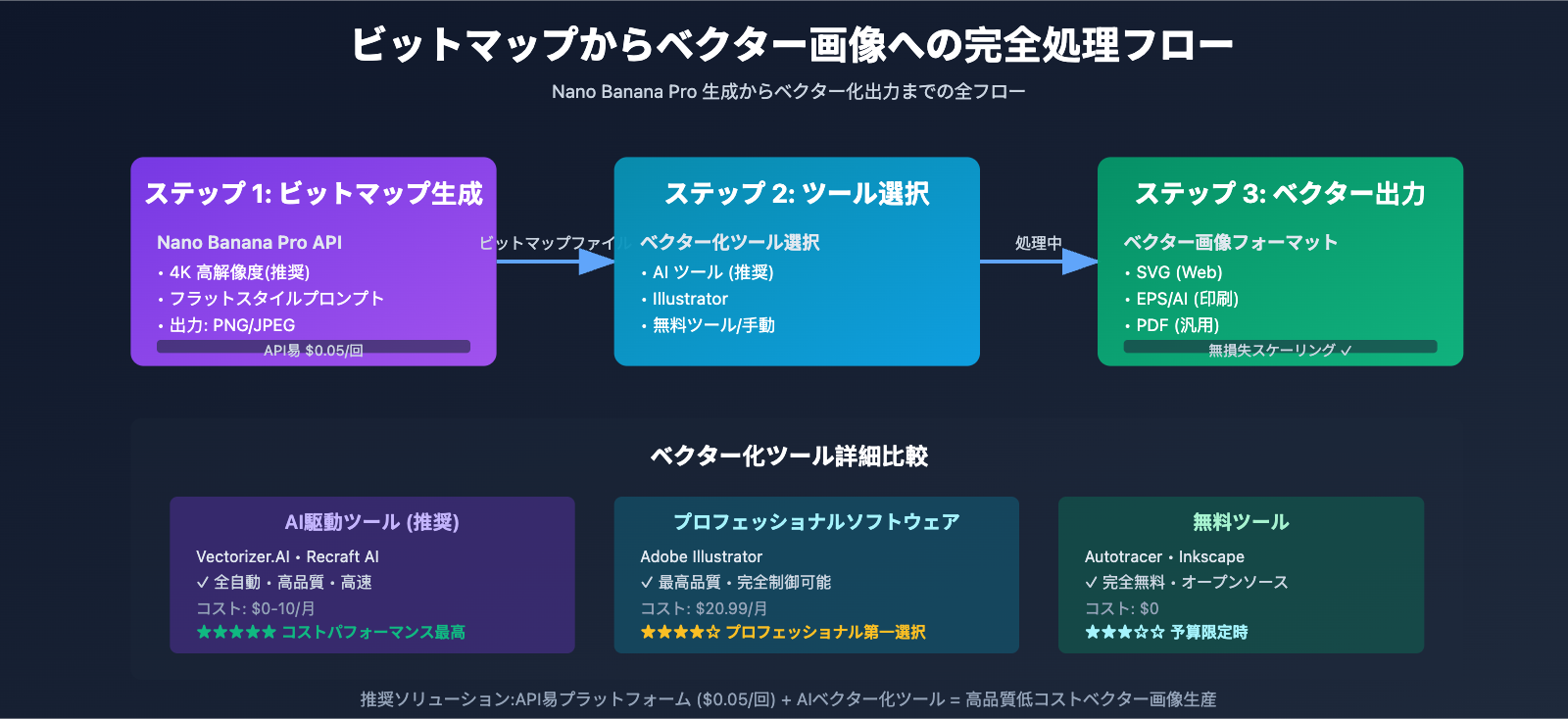
ビットマップをベクター画像に変換する5つの実用的な方法
方法1:AI駆動のオンラインベクター化ツール
推奨ツール:
- Vectorizer.AI(有料、品質最高)
- Recraft AI Image Vectorizer(無料、効果優秀)
- Kittl AI Vectorizer(無料枠あり、高速変換)
核心原理:
深層学習モデルを使用してビットマップのエッジ、形状、色を分析し、自動的に輪郭をトレースしてベクターパスを生成します。AIアルゴリズムはグラフィック要素を知的に認識し、ノード数を最適化しながら、細部と色の精度を維持します。
操作手順:
- Vectorizer.AIまたはRecraft AI公式サイトにアクセス
- Nano Banana Proが生成したPNG/JPEG画像をアップロード
- AIが自動的に分析してベクタープレビューを生成
- パラメータを調整(色数、細部保持度、エッジ平滑度)
- SVG/EPS/AI形式のベクターファイルをダウンロード
メリット:
- 全自動処理、手動トレース不要
- AIによるエッジとパスの最適化で高品質
- カラー画像の完全変換に対応
- 処理速度が速い、通常10-30秒で完了
デメリット:
- 高品質ツールは有料(Vectorizer.AIは約$9.99/月)
- 複雑なグラデーションや写真の細部が簡略化される可能性
- 出力ファイルの手動最適化が必要な場合がある
🎯 技術アドバイス:Nano Banana Pro APIが生成するフラットスタイルのイラストには、AIベクター化ツールが最も効果的です。まずAPI易 apiyi.comプラットフォーム経由で4K高解像度ビットマップを生成($0.05/回)し、その後Recraft AIの無料変換でSVGに変換することで、全体的なコストを最小限に抑えながら品質を確保できます。
方法2:Adobe Illustratorの画像トレース
技術特性:
Adobe Illustratorは業界標準のベクターグラフィックソフトウェアで、強力な「画像トレース」(Image Trace)機能を内蔵しており、ビットマップを編集可能なベクターパスに自動変換できます。
操作手順:
- IllustratorでNano Banana Proが生成した画像を開く
- 画像を選択し、上部の「画像トレース」ボタンをクリック
- プリセットモードを選択:
- 高精細写真:最大限の細部と色を保持
- 3色:3つの主要色調に簡略化、ロゴに適合
- 16色:細部とファイルサイズのバランス
- 白黒ロゴ:単色ベクター画像に変換
- 詳細オプションを調整:
- パス数:細部とノード数を制御
- コーナー:エッジの鋭さを制御
- ノイズ:小さな断片を削減
- 「拡張」をクリックして編集可能なパスに変換
- AI/EPS/SVG形式でエクスポート
メリット:
- プロフェッショナル品質と精密な制御
- 完全に編集可能なベクターパス
- 複雑なグラフィックの変換に適合
- Adobeエコシステムとのシームレスな統合
デメリット:
- Adobe Illustratorサブスクリプションが必要(約$20.99/月)
- 学習曲線が急峻
- 手動調整と最適化に時間がかかる
方法3:無料オープンソースベクター化ツール
推奨ツール:
- Autotracer(Webベース、完全無料)
- Vector Magic(Webベース、無料試用後有料)
- Inkscape(デスクトップソフトウェア、オープンソース無料)
Autotracer使用ガイド:
- autotracer.org公式サイトにアクセス
- JPG/PNG画像をアップロード(最大1MB)
- 自動処理でベクタープレビューを生成
- SVG/EPS/AI/PDF/DXF形式でダウンロード
- 登録不要、完全無料
Inkscape使用ガイド:
- Inkscapeデスクトップソフトウェアをダウンロード・インストール(クロスプラットフォーム)
- ビットマップ画像をインポート
- メニュー:パス → ビットマップをトレース
- 検出モードを選択:
- エッジ検出:線画やシンプルなグラフィックに適合
- 色の量子化:カラー画像に適合
- しきい値とパラメータを調整し、効果をプレビュー
- 確認後にベクターパスを生成
- SVG/PDF形式でエクスポート
メリット:
- 完全無料、使用制限なし
- オープンソースで透明性が高く、プライバシー保護
- バッチ処理に対応(Inkscapeスクリプト)
- 予算が限られた個人や小規模チームに適合
デメリット:
- AI駆動ツールやIllustratorと比較して品質がやや劣る
- 複雑な画像は大量の手動調整が必要
- 処理速度が遅い
💰 コスト最適化:プロジェクト予算が限られている場合、組み合わせ方式を推奨します:API易 apiyi.comプラットフォーム経由で低コストでNano Banana Pro画像を生成($0.05/回)し、その後AutotracerまたはInkscapeで無料でベクター画像に変換すれば、全体コストはほぼゼロになります。
方法4:手動ベクター化(ペンツールによるトレース)
適用シーン:
- グラフィック品質の要求が極めて高い
- 完全にカスタマイズされたパスと細部が必要
- ロゴとブランドアイデンティティデザイン
- シンプルなグラフィックの変換
技術フロー:
- Adobe IllustratorまたはFigmaで新規ドキュメントを作成
- Nano Banana Proが生成したビットマップを参考底図としてインポート
- 底図の透明度を下げ(30-50%)、レイヤーをロック
- ペンツール(Pen Tool)を使用して手動で輪郭をトレース:
- エッジに沿ってアンカーポイントを作成
- ベジェ曲線のコントロールハンドルを調整
- パスを閉じて色を塗りつぶし
- すべての要素を層別にトレース
- 底図を削除し、ベクターファイルをエクスポート
メリット:
- 最高品質、完全制御可能
- 最適化されたパス、最小ノード数
- 精密で複雑なデザインに適合
- パスツールの専門スキルを習得
デメリット:
- 極めて時間がかかる、複雑なグラフィックには数時間必要
- 専門スキルと忍耐が必要
- 写真や複雑なグラデーションには不向き
- 人的コストが高い
方法5:オンライン中国語ベクター化サービス
推奨プラットフォーム:
- Logosc.cn 画像ベクター化ツール(AIベース、中国語インターフェース)
- 丹青 AI ベクター画像変換(バッチ処理対応)
- 即時設計ベクター化ツール(中国国産デザインプラットフォーム統合)
Logosc.cn使用ガイド:
- logosc.cn/design/tools/image-vectorizerにアクセス
- JPG/PNG画像をアップロード
- AIが自動的にエッジと色を認識
- ベクター化効果をプレビュー
- SVG/EPS/AI形式でダウンロード
- 中国語インターフェースとカスタマーサポートに対応
丹青 AIの特徴:
- バッチ変換対応、一度に最大50枚の画像
- エッジと色の自動最適化
- APIインターフェース提供、プログラム的なバッチ処理に適合
- 中国国内のアクセス速度が速い
メリット:
- 中国語インターフェース、使いやすい
- 中国語ユーザー向けに最適化
- 一部ツールで無料枠を提供
- 国内サーバーで速度が速い
デメリット:
- 国際ツールと比較して品質がやや劣る
- 高度な機能は有料
- プライバシーポリシーに注意が必要
💡 選択アドバイス:Nano Banana Pro APIを使用して大量の画像を生成し、バッチでベクター化が必要なシーンでは、API易 apiyi.comプラットフォーム経由でAPIを呼び出して4Kビットマップを生成し、その後丹青 AIのバッチ変換機能で処理することを推奨します。この組み合わせ方式により自動化フローを実現でき、商業規模の生産に適合します。
ベストプラクティス推奨事項
Nano Banana Pro出力のベクター化最適化
プロンプト最適化戦略:
Nano Banana Proが生成した画像をベクター画像に変換する予定の場合、プロンプトで以下の特徴を強調する必要があります:
# 推奨プロンプトテンプレート
A flat vector style illustration, minimalist design, solid colors,
no gradients, clean edges, sharp boundaries, simple shapes,
no shadows, no textures, 4K resolution, professional quality
キーワード解説:
- flat vector style:フラットベクタースタイル、複雑なグラデーションを削減
- solid colors:単色塗りつぶし、グラデーションとテクスチャを回避
- clean edges:クリアなエッジ、輪郭トレースに便利
- sharp boundaries:鋭い境界、ベクター化品質を向上
- simple shapes:シンプルな形状、ノード数を削減
- no shadows/textures:影とテクスチャを除去、処理を簡略化
反対例(ベクター化に不適合):
Photorealistic portrait, detailed textures, soft lighting,
bokeh background, film grain, natural shadows
このような写真レベルのリアルなスタイルには大量のグラデーション、テクスチャ、細部が含まれており、ベクター画像に変換すると大量の情報が失われるため、推奨しません。
🎯 技術アドバイス:実際の開発では、API易 apiyi.comプラットフォーム経由でNano Banana Pro APIを呼び出す際、リクエストパラメータで明確なプロンプトを指定し、ベクター化に適したフラットスタイルの画像を生成することを推奨します。プラットフォームは公式の全パラメータをサポートし、価格はわずか$0.05/回、1K/2K/4Kが統一価格のため、解像度コストを心配する必要がありません。
ベクター化パラメータ調整テクニック
色数制御:
- 3-6色:ロゴとアイコンに適合、ファイル最小、ノード最少
- 8-16色:細部とファイルサイズのバランス、イラストに適合
- 32+色:より多くの細部を保持、複雑なグラフィックに適合
細部保持度:
- 低細部:小要素を簡略化、断片を削減、拡大後の使用に適合
- 中程度の細部:品質とファイルサイズのバランス、汎用的な選択
- 高細部:すべての細部を保持、ファイル大、編集が複雑
エッジ平滑度:
- 高平滑度:丸みのあるエッジ、有機的な形状と曲線に適合
- 低平滑度:鋭いエッジを保持、幾何学的図形に適合
ノード最適化:
- ベクター化後に「パスを簡略化」機能を使用
- 視覚効果に影響を与えずにノード数を30-50%削減
- ファイルサイズを縮小し、編集パフォーマンスを向上
ベクター画像ファイル形式選択戦略
Webフロントエンドプロジェクト:
- SVGを優先、容量小、ブラウザネイティブサポート
- HTMLに直接埋め込むか
<img>として参照可能 - CSSスタイルとJavaScript対話をサポート
印刷物デザイン:
- EPSまたはAIを優先、CMYKカラーモード
- フォントのアウトライン化(パスに変換)を確保
- 3mmの裁ち落としを確保
クロスプラットフォーム共有:
- PDFを優先、互換性最高
- すべてのフォントとグラフィックを埋め込み
- クライアントレビューとアーカイブに適合
後編集ニーズ:
- AI(Adobe Illustrator形式)を優先
- レイヤー、効果、編集履歴を保持
- チームコラボレーションで優先選択
🚀 クイック体験:まずAPI易 apiyi.comプラットフォーム経由でテスト画像を迅速に生成し、プロンプト効果とベクター化品質を検証することを推奨します。プラットフォームは安定したNano Banana Pro APIアクセスを提供し、同時実行制限なし、迅速な反復とバッチテストに適合、価格は公式サイトの2割まで低下します。
バッチ処理と自動化ワークフロー
Python自動化スクリプト例:
import requests
import subprocess

# ステップ1:API易プラットフォーム経由でNano Banana Pro APIを呼び出して画像生成
def generate_image(prompt):
    url = "https://api.apiyi.com/v1/images/generate"
    headers = {
        "Authorization": "Bearer YOUR_APIYI_TOKEN",
        "Content-Type": "application/json"
    }
    payload = {
        "model": "gemini-3-pro-image-preview",
        "prompt": f"{prompt}, flat vector style, solid colors, 4K",
        "size": "4096x4096",
        "quality": "hd"
    }

    response = requests.post(url, headers=headers, json=payload)
    image_url = response.json()['data'][0]['url']

    # 画像をダウンロード
    image_data = requests.get(image_url).content
    with open("generated_image.png", "wb") as f:
        f.write(image_data)

    return "generated_image.png"

# ステップ2:ベクター化ツールAPIを呼び出し
def vectorize_image(input_path, output_path):
    # vtracerコマンドラインツール(オープンソース)を使用
    subprocess.run([
        "vtracer",
        "--input", input_path,
        "--output", output_path,
        "--colormode", "color",
        "--hierarchical", "stacked",
        "--mode", "spline",
        "--filter-speckle", "4",
        "--color-precision", "6"
    ])

    return output_path

# ステップ3:バッチ処理
prompts = [
    "A cat in space",
    "A mountain landscape",
    "A coffee cup icon"
]

for i, prompt in enumerate(prompts):
    print(f"Processing {i+1}/{len(prompts)}: {prompt}")

    # ビットマップを生成
    image_path = generate_image(prompt)

    # ベクター画像に変換
    svg_path = f"output_{i+1}.svg"
    vectorize_image(image_path, svg_path)

    print(f"Saved: {svg_path}")
ワークフローの利点:
- 自動化された生成と変換、人的介入不要
- 数百枚の画像をバッチ処理
- 統一された品質基準とパラメータ
- 商業規模の生産に適合
💰 コスト最適化:API易 apiyi.comプラットフォーム経由でNano Banana Pro APIを呼び出すと、1K/2K/4K統一価格$0.05/回で、公式の$0.234と比較して78%節約できます。1000枚の画像をバッチ呼び出しても$50のみ、オープンソースベクター化ツールと組み合わせれば全体コストは極めて低く、スタートアップチームや中小企業に適合します。
よくある質問(FAQ)
Nano Banana Proはベクターグラフィックスをそのまま生成できますか?
いいえ、できません。Nano Banana Pro(Gemini 3 Pro Image API)は画像生成モデルであり、出力形式はビットマップ形式(PNG、JPEG、WEBP、HEIF)であり、ベクター形式(SVG、EPS、AI)ではありません。
プロンプトで「ベクタースタイル」や「flat vector illustration」を要求しても、モデルが生成するのは見た目がベクターグラフィックスに似ているビットマップであり、ファイルの本質はピクセルで構成されています。真のベクターグラフィックスが必要な場合は、生成後にビットマップからベクターへの変換処理が必要です。
🎯 技術的アドバイス:ベクターグラフィックスが必要なプロジェクトには、まずAPI易 apiyi.comプラットフォームを通じて4K高解像度ビットマップを生成し、その後専門のベクター化ツールで変換することをお勧めします。この2段階方式により、最高品質のベクターグラフィックスをコスト効率よく取得できます。
4K解像度はベクター化品質に影響しますか?
大きな影響があります。高解像度のビットマップにはより多くのピクセル情報が含まれており、ベクター化ツールはエッジ、輪郭、ディテールをより正確に識別し、より滑らかで精密なベクターパスを生成できます。
解像度の比較:
- 1K(1024×1024):基本品質、シンプルなグラフィックスに適している
- 2K(2048×2048):良好な品質、中程度の複雑さのグラフィックスに適している
- 4K(4096×4096):最高品質、複雑なグラフィックスや大判印刷に適している
実例:
ディテールを含むイラストをベクターグラフィックスに変換する必要がある場合:
- 1K画像でベクター化:エッジにジャギーが現れ、小さなディテールが失われる可能性がある
- 4K画像でベクター化:エッジが滑らか、ディテールが完全に保持され、ノードの配置が適切
💡 選択のアドバイス:API易 apiyi.comプラットフォームでは、1K/2K/4K画像が統一価格$0.05/回で、コストの差を考慮する必要がありません。直接4K解像度を選択して生成することをお勧めします。これにより、後続のベクター化品質の上限を確保し、解像度不足による品質問題を回避できます。
すべてのビットマップはベクターグラフィックスへの変換に適していますか?
いいえ、適していません。ビットマップからベクターへの変換効果は、元画像の特性に大きく依存します:
ベクター化に適した画像の特徴:
- フラットスタイルのイラスト、単色
- ロゴとアイコン、エッジが明確
- カートゥーンキャラクターとアニメスタイル
- 幾何学図形とシンプルな形状
- 高コントラストの白黒画像
ベクター化に適していない画像の特徴:
- 写真のようなリアルな画像
- 複雑なグラデーションと光影効果
- 自然なテクスチャ(木目、布地、肌)
- ぼやけた画像や低解像度画像
- 高度にディテール化されたイラスト
判断方法:
画像が主に明確な色のブロックと境界で構成されている場合、ベクター化効果は通常良好です。画像がグラデーション、テクスチャ、繊細な明暗変化で満たされている場合、ベクター化後は大幅に簡略化され、ビットマップ形式のままの方が良い可能性があります。
🎯 技術的アドバイス:Nano Banana Pro APIで画像を生成する際、後続のベクター化を計画している場合は、プロンプトで「flat style, solid colors, clean edges」を明確に要求し、ベクター化に適した画像スタイルを生成することをお勧めします。API易 apiyi.comプラットフォームは公式のすべてのプロンプトパラメータをサポートし、出力スタイルを柔軟に制御できます。
ベクター化後にファイルサイズが大きくなった場合はどうすればよいですか?
これは正常な現象です。複雑な画像をベクター化すると、大量のパス、ノード、色情報により、SVGファイルが元のPNGよりも大きくなる可能性があります。
最適化戦略:
-
色数を減らす:
- ベクター化時に低い色数を設定(例:8-16色)
- 類似色を手動で統合
-
パスを簡略化:
- 「パスの簡略化」機能を使用してノード数を減らす
- Illustratorで:オブジェクト → パス → 単純化
- Inkscapeで:パス → 簡略化
-
SVGを圧縮:
- SVGOツールを使用してSVGコードを圧縮
- 不要なメタデータとコメントを削除
- コマンドライン:
svgo input.svg -o output.svg
-
SVGZに変換:
- SVGZはgzip圧縮されたSVG
- ファイルサイズが50-80%削減
- ブラウザがネイティブサポート
コマンドライン圧縮の例:
# SVGOをインストール
npm install -g svgo

# 単一ファイルを圧縮
svgo input.svg -o output.svg

# バッチ圧縮
svgo -f input_folder -o output_folder
無料ツールと有料ツールの差は大きいですか?
明確な差がありますが、具体的には画像の複雑さと品質要件によって異なります。
無料ツール(Autotracer、Inkscapeなど):
- シンプルなグラフィックスと低複雑度の画像に適している
- 手動でのクリーニングと最適化が必要な場合がある
- 処理速度が遅い
- 出力品質は中程度
AI有料ツール(Vectorizer.AIなど):
- 複雑なグラフィックスと高品質要件に適している
- AIが自動的にエッジとノードを最適化
- 処理速度が速い(10-30秒)
- 出力品質はプロフェッショナルレベルに近い
Adobe Illustrator:
- 最も強力な機能、最高品質
- 完全に制御可能なパラメータ調整
- プロのデザイナーに適している
- 学習曲線が必要
総合的なアドバイス:
- 個人学習と小規模プロジェクト:無料ツールを使用
- 商業プロジェクトとバッチ処理:AI有料ツールを使用
- プロフェッショナルデザインと高要件:Adobe Illustratorを使用
💰 コスト最適化:有料のベクター化ツールを使用しても、API易 apiyi.comプラットフォームを通じて低価格でNano Banana Pro APIを呼び出してビットマップを生成($0.05/回)すれば、全体のコストはデザイナーに手描きベクターグラフィックスを依頼するよりもはるかに低くなります。推奨される組み合わせ:API易プラットフォーム + Vectorizer.AIで、高品質・低コストのベクターグラフィックス制作を実現します。
API易プラットフォームのNano Banana Pro APIにはどのような利点がありますか?
API易 apiyi.comプラットフォームは、Nano Banana Pro(Gemini 3 Pro Image API)に対してエンタープライズレベルの安定した接続を提供し、以下の技術的およびビジネス上の利点を備えています:
価格の利点:
- 1K/2K/4K解像度統一価格:$0.05米ドル/回
- 公式価格(4K):$0.234米ドル/回
- 節約率:78%(公式の約2割)
- 月間1000枚の消費で$50のみ、公式では$234必要
安定性の保証:
- 並列呼び出し無制限、公式APIの過負荷問題を回避
- エンタープライズレベルSLA保証、99.9%の可用性
- 専用線加速、レスポンス速度がより速い
- 長期的な安定供給、クォータ制限の心配不要
技術サポート:
- 公式API形式と完全互換、シームレスな移行
- サンプルコードと統合ドキュメントを提供
- 専任技術サポート、迅速な対応
- バッチ呼び出しと自動化ワークフローをサポート
適用シーン:
- バッチ画像生成の商業化アプリケーション
- ベクター化処理が必要なデザインワークフロー
- コストに敏感なスタートアップチーム
- 安定性保証が必要な本番環境
🚀 クイックスタート:API易プラットフォーム apiyi.comにアクセスしてアカウントを登録し、APIキーを取得後すぐに呼び出しを開始できます。プラットフォームにはオンラインテストページもあり、コードを書かずに素早くNano Banana Proの生成効果を体験し、ベクター化ニーズを満たすかどうかを検証できます。
まとめと展望
Nano Banana Pro(Gemini 3 Pro Image API)は4K高解像度画像生成をサポートしていますが、出力はビットマップ形式(PNG/JPEG)であり、ベクター形式(SVG/EPS/AI)ではありません。ベクターグラフィックスとビットマップの核心的な違いを理解することは、実際のプロジェクトで適切な画像形式と処理フローを選択するのに役立ちます。
核心ポイントのまとめ:
- ベクターグラフィックスは数式でグラフィックスを記述し、無損失スケーリングが可能、ロゴ、アイコン、印刷物に適している
- ビットマップはピクセルで構成され、拡大すると劣化、写真や複雑なグラデーションに適している
- Nano Banana Proはビットマップを出力、後処理でベクターグラフィックスへの変換が必要
- 5つのベクター化方法:AIツール、Illustrator、無料ツール、手動トレース、中国語プラットフォーム
- 最適化戦略:プロンプトでフラットスタイルを強調、4K解像度、ベクター化に適した画像特性
💡 総合的なアドバイス:大規模な画像生成とベクター化が必要なプロジェクトには、「API易プラットフォーム + AIベクター化ツール」の組み合わせソリューションをお勧めします。API易 apiyi.comプラットフォームを通じて低コストで4K高解像度ビットマップを生成($0.05/回)し、その後Vectorizer.AIまたはRecraft AIを使用して自動的にベクターグラフィックスに変換することで、高品質・低コスト・自動化の生産フローを実現します。
AI画像生成技術の継続的な進歩に伴い、将来的にはベクター形式を直接出力する生成モデルが登場する可能性があります。しかし、それまでは、ビットマップからベクターへの変換技術とツールを習得することは、デザイナーと開発者にとって必須の実用的スキルです。適切なツールを選択し、ワークフローを最適化することで、Nano Banana Pro APIに基づいた効率的なベクターグラフィックス生産システムを構築することが完全に可能です。
推奨されるアクションパス:
- API易プラットフォーム apiyi.comにアクセスして登録し、APIキーを取得
- オンラインテストページを使用してNano Banana Proの生成効果を検証
- 適切なベクター化ツールを選択(無料または有料)
- プロンプトを最適化し、ベクター化に適したフラットスタイルの画像を生成
- 自動化バッチ処理ワークフローを構築
- 実際のプロジェクトニーズに応じてSVG/EPS/AI形式を選択
体系的な技術ソリューションとコスト最適化戦略により、品質を保証しながらベクターグラフィックス制作コストを大幅に削減し、デザインと開発プロジェクトに効率的で安定した画像リソースサポートを提供できます。


