作者注:一文看懂 Claude Code 新上线的 Agent View 研究预览版,含核心能力、4 步上手、与 tmux 多窗口对比,以及背景会话计费注意事项。
写代码时如果你同时跑过几个 Claude Code 任务,大概率经历过这样的画面:屏幕上排着 6 个终端标签页,每个都在等 AI 写代码或者跑测试,你来回切换,生怕错过哪个会话刚问出"要不要继续"的提示。tmux 分屏只能缓解,不能解决,因为真正的痛点不是窗口,而是"我根本不知道哪些会话在跑、哪些在等我"。
Anthropic 在 2026 年 5 月 11 日上线了 Claude Code Agent View 研究预览版,正是冲着这个痛点而来。它把你所有正在跑的 Claude Code 会话集中到一个仪表盘里,状态一目了然,谁在干活、谁等输入、谁已经完事,全都摆在眼前。这篇新手指南会用通俗的方式带你看懂它的能力、用法,以及它和老派 tmux 多窗口流相比的差别,看完你就能判断它是不是值得替换掉自己当前的工作流。
Claude Code Agent View とは
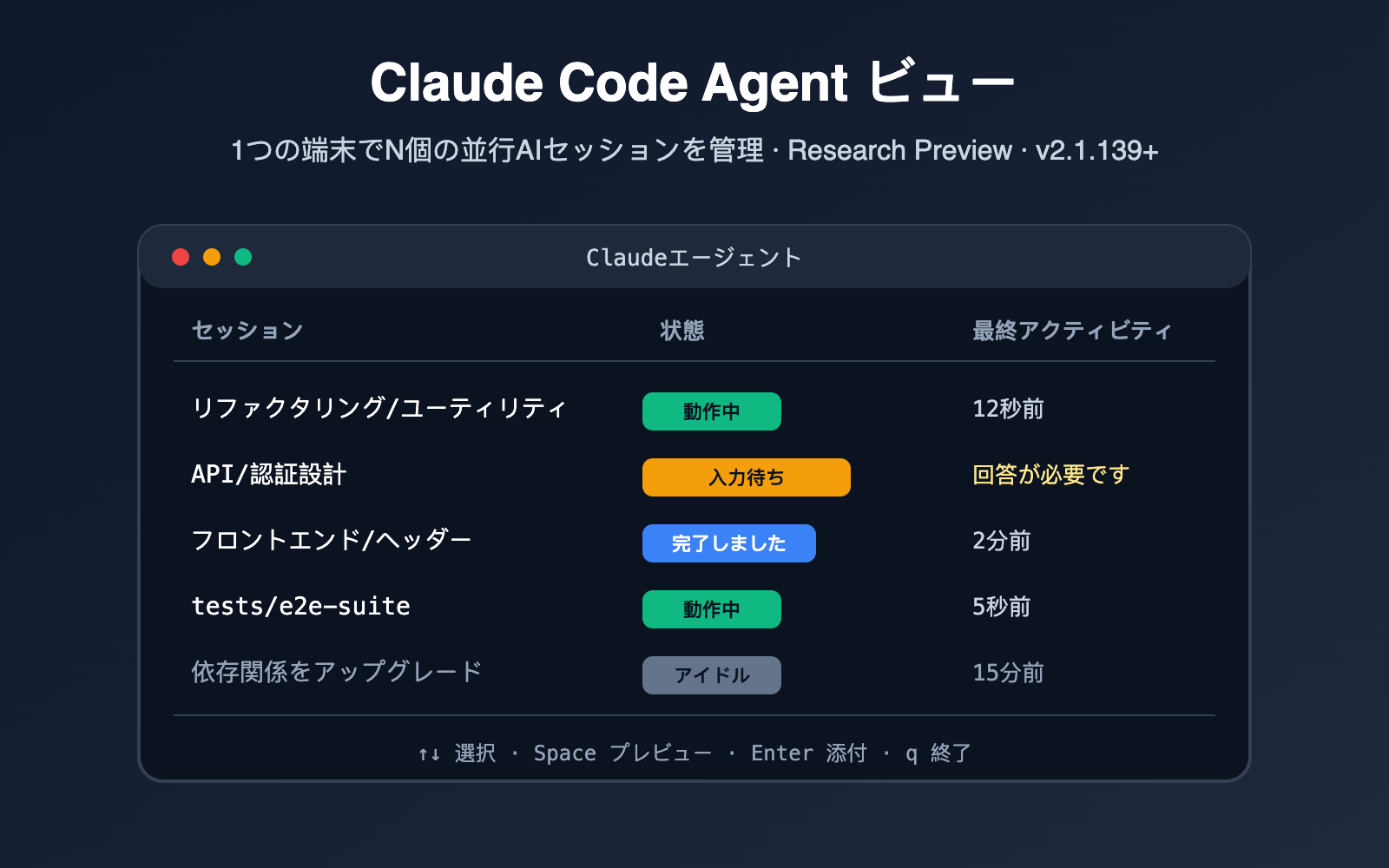
Claude Code Agent View は、Anthropic が Claude Code CLI に組み込んだセッションダッシュボードです(Claude Code v2.1.139 以降が必要)。複数の Claude Code セッションを「名簿」のように一覧表示し、各セッションのステータス、最新のアクティビティ、そして現在何を実行中(または待機中)なのかを一目で把握できます。
これは単なる新しいツールではなく、Claude Code 自体の一部です。並行タスクのためにわざわざ tmux ペインや iTerm2 の画面分割を増やす必要はもうありません。claude agents コマンドを打つだけでダッシュボードに入ることができ、すべてのセッションが同じビュー内で管理されます。開発者にとって、これは「AI セッション管理」に対する初の公式な解決策と言えるでしょう。
補足として、Agent View は現在まだ研究プレビュー版であり、Pro、Max、Team、Enterprise プランのユーザー、および Claude API 利用者に開放されています。APIYI (apiyi.com) を通じて Claude モデルを呼び出している開発者の方も、Claude Code の ANTHROPIC_BASE_URL を APIYI に向けることで、Anthropic 公式 CLI をそのまま使いながら、国内の安定したネットワーク環境とキャッシュ利用による 0.1x のコストメリットを享受できます。
Agent View を理解するもう一つの視点は、既存のソリューションとの関係性です。これまで複数の Claude Code を並行して動かしたい場合、通常は「複数のターミナルタブを開く」「tmux で画面分割する」「バックグラウンドプロセスを管理するシェルスクリプトを書く」という 3 つの方法がありました。しかし、これらには「タブが多すぎて把握できない」「tmux の学習コストが高い」「自作スクリプトだと PID やログ、状態同期の管理が面倒」といった課題がありました。Agent View はこれらすべてを統合し、より「AI タスクマネージャー」に近い体験を提供してくれます。
Claude Code Agent View の5つの核心能力
Agent View は単なるリスト表示画面に見えるかもしれませんが、これまで複数のツールに散らばっていた機能を一つに統合した強力なインターフェースです。以下に、覚えておくべき5つの核心能力をまとめました。
| 能力 | 動作 | 解決する課題 |
|---|---|---|
| セッション管理 | すべての Claude Code セッションと状態を一覧表示 | tmux のタブが多すぎて把握できない |
| 状態の可視化 | 実行中 / 入力待ち / 完了 / 失敗 / アイドル / 停止 | どのタスクが自分を必要としているか不明 |
| バックグラウンド実行 | /bg、claude --bg でセッションをバックグラウンドへ |
ターミナルウィンドウを占有しない |
| クイックプレビュー | 方向キーで選択 + スペースキーで Peek | セッションに入らず最新の出力を確認 |
| 自動 worktree | ファイル書き込み時に .claude/worktrees/ へ自動隔離 |
複数セッションの並行作業による競合回避 |
🎯 利用アドバイス:初めて Agent View を試す際は、まず異なるタスクのバックグラウンドセッションを2つ開き、状態の変化を観察してから、4〜5つの並行タスクへと拡張することをおすすめします。APIYI (apiyi.com) の Claude モデル接続を組み合わせることで、国内からでもより安定した環境で Agent View の長時間稼働を楽しめます。
セッション管理は Agent View の最も直感的な機能です。以前は「上のタブがフロントエンド修正用、下がテスト用」と頭の中で記憶する必要がありましたが、今ではダッシュボードが各行のセッション名と最新のアクティビティを直接教えてくれます。状態の可視化はまさに「魂」とも言える機能で、状態ラベルを一目見るだけで、どのセッションがすぐに対応を必要としているかが分かり、「すべてのウィンドウを巡回する」時間を節約できます。6つの状態(working / waiting / completed / failed / idle / stopped)に慣れると、ほとんどのケースで自らセッションに attach する必要がなくなることに気づくでしょう。
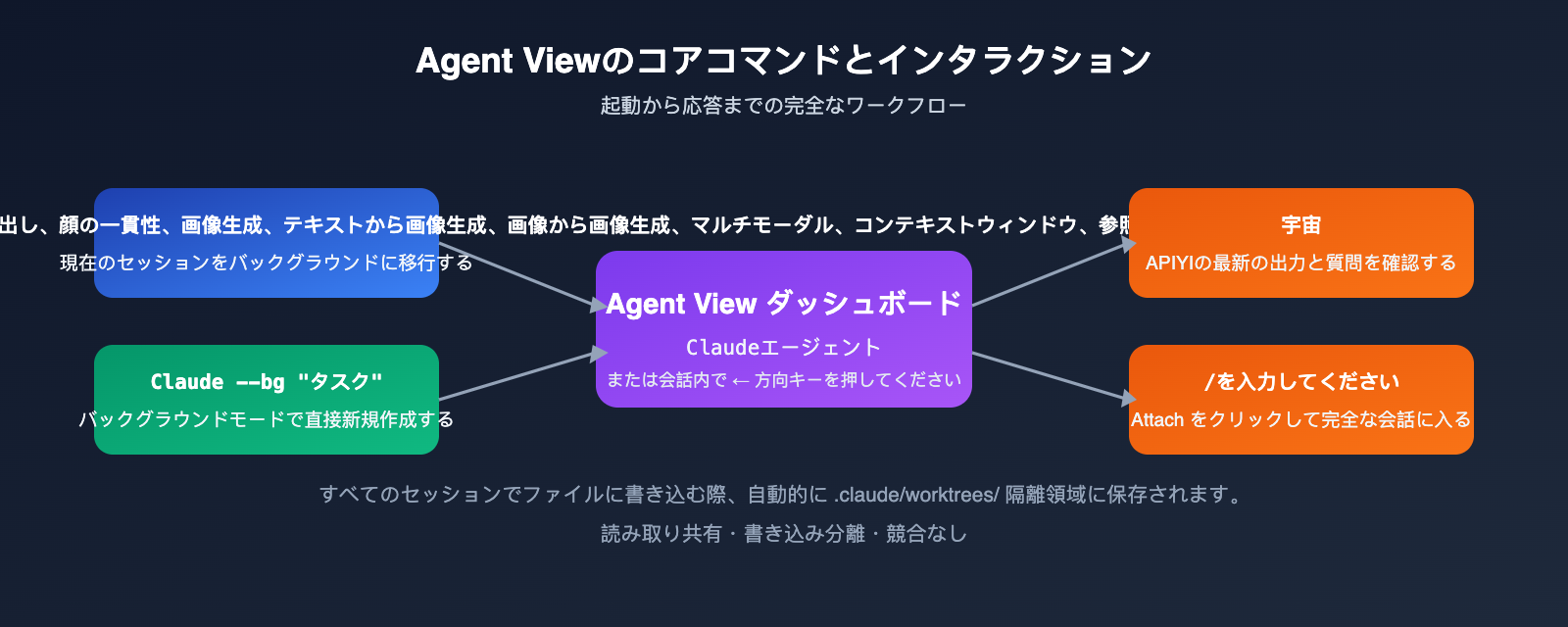
バックグラウンド実行は、Agent View が tmux を真に代替できる鍵です。/bg は現在のセッションをバックグラウンドへ送り、claude --bg "<task>" はバックグラウンドモードで新しいタスクを直接起動します。どちらもターミナルを占有せずに Claude Code が作業を継続することを可能にします。自動 worktree による隔離と組み合わせれば、複数のセッションが同じリポジトリを同時に操作しても、互いに上書きすることはありません。
Peek プレビューという細かな機能も特筆すべき点です。以前はセッションの進捗を確認するために、わざわざ attach して画面全体が再描画されるのを待つ必要がありました。数秒待っている間に、重要な質問を見逃してしまうこともありました。Agent View の Peek パネルは「最新の出力」や「回答待ちの質問」だけを表示するため、メッセージのプレビューのような感覚で、非常に効率的です。
Claude Code Agent View の開始と使用方法
Agent View の導入ハードルは非常に低く、4つのステップで一連の流れを把握できます。初心者向けのクイックガイドを以下にまとめました。
| ステップ | コマンドまたは操作 | 役割 |
|---|---|---|
| 1. バージョンアップ | claude --version で v2.1.139 以上か確認 |
Agent View 利用条件を満たす |
| 2. ダッシュボード表示 | ターミナルで claude agents、またはセッション内で左キー |
セッション管理画面を開く |
| 3. バックグラウンド起動 | claude --bg "utils ディレクトリをリファクタリング" |
バックグラウンドセッションを直接生成 |
| 4. 切り替えと応答 | 方向キーで選択 → Space でプレビュー → Enter で入る | 進捗確認、質問への回答、結果取得 |
🎯 クイックスタートアドバイス:Claude Code の
ANTHROPIC_BASE_URLをhttps://api.apiyi.com/v1に設定し、APIYI (apiyi.com) が提供する Claude モデルキーを使用すれば、国内からでも Agent View をスムーズに実行できます。キャッシュ料金が 0.1x であるため、複数セッションを長時間稼働させるコストを公式インターフェース直結よりも大幅に抑えられます。
以下は最も一般的なワークフローの例です。フルスタックプロジェクトで「バックエンド API 設計」と「フロントエンドコンポーネントの書き換え」という2つの独立したタスクを同時に実行する場合、以下のように構成できます。
# 2つのバックグラウンドセッションを起動
claude --bg "ユーザーログインモジュールのバックエンド REST API を設計し、OpenAPI 記述を作成"
claude --bg "Header コンポーネントを書き換え、新しいユーザーメニューを追加"

# いつでも Agent View を開いて進捗を確認
claude agents
Agent View に入ると、2つのセッションがリスト形式で表示されます。ある行の状態が Waiting for input に変わったら、Claude が「新しいフィールドを追加するかどうか」といった判断をあなたに求めていることを意味します。その際は方向キーで選択し、スペースキーでプレビューし、内容を確認してから Enter キーでセッションに入り回答してください。
APIYI (apiyi.com) の Claude キーを使用している場合、体験は公式直結と全く同じですが、国内のネットワーク環境下では、バックグラウンドセッションが一時的なネットワークの揺らぎで中断されることがありません。これは「夜間の無人稼働」プロセスを真剣に実行したい開発者にとって非常に重要です。
初心者が最も陥りやすい罠は、/bg と claude --bg の使い分けです。/bg は既に開いているセッション内に入力するコマンドで、「現在のセッションをバックグラウンドに送り、実行を継続させる」役割を持ち、作業中にターミナルを離れたくなった場合に適しています。一方、claude --bg "<task>" はシェルから直接新しいバックグラウンドタスクを起動するもので、最初からターミナルを占有しません。前者は「現在の会話を中断(サスペンド)」するようなもので、後者は「新しいスタッフを雇って独立して働かせる」ようなものです。
Claude Code Agent View と tmux マルチウィンドウの比較
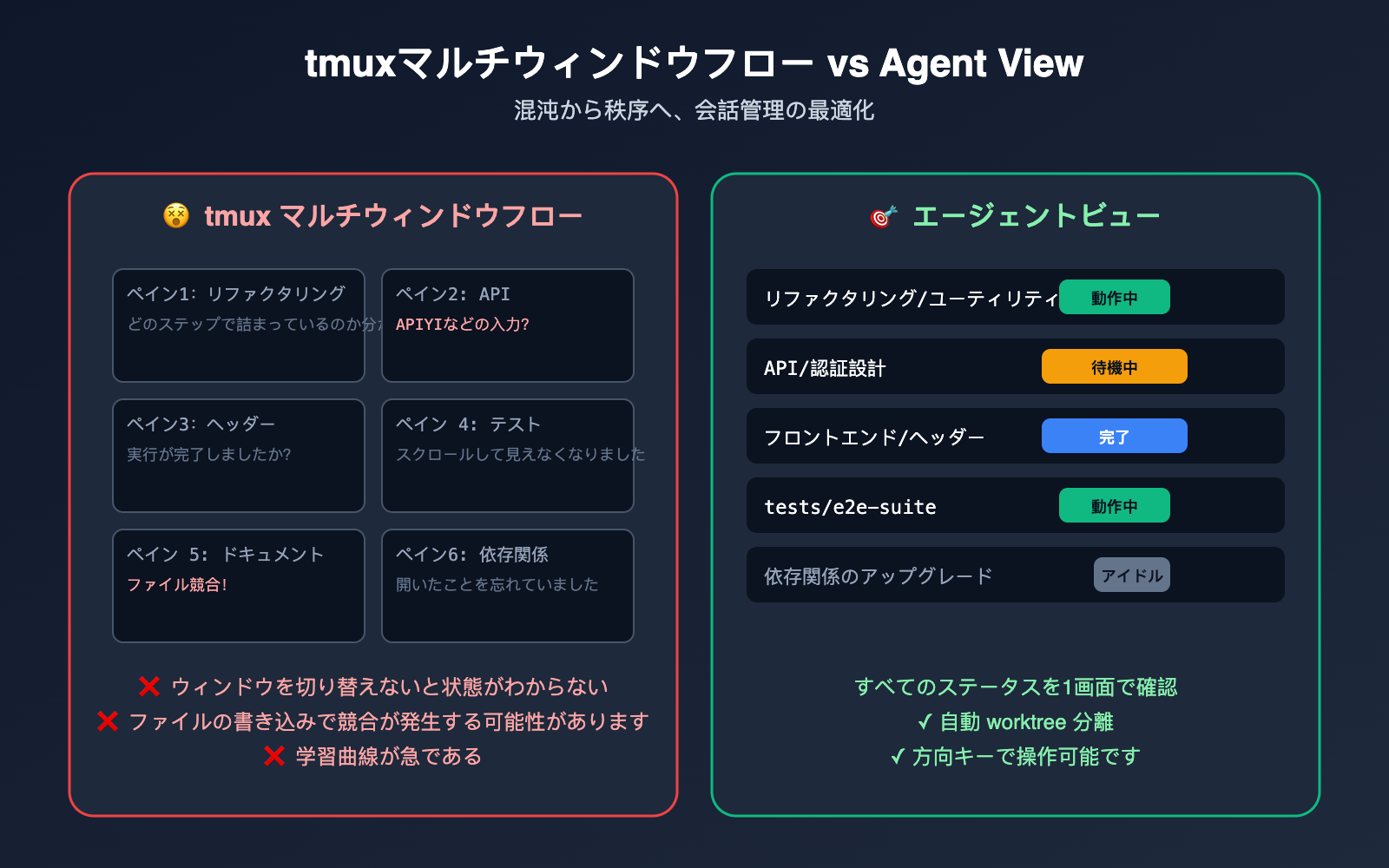
Agent View を理解するもう一つの視点は、「それが何を代替したのか」を考えることです。以下の表は、「昔ながらの tmux マルチウィンドウ流」と「新しい Agent View 流」の主要な体験の違いをまとめたものです。
| 項目 | tmux マルチウィンドウ | Claude Code Agent View |
|---|---|---|
| 状態把握 | ウィンドウを切り替えて確認が必要 | 全セッションの状態を一画面で把握 |
| バックグラウンド起動 | ペイン作成 + 監視スクリプト | claude --bg "<task>" で一発起動 |
| 入力待ちの通知 | 見逃すと停止しやすい | ダッシュボードで "Waiting for input" を強調表示 |
| 複数セッションの書き込み | 上書きのリスクあり | 自動的に worktree で分離 |
| 学習コスト | ショートカットの習熟が必要 | 方向キー / Space / Enter で操作可能 |
| チーム開発への適応 | 柔軟だが自作スクリプトが必要 | Agent Teams との連携でさらに拡張可能 |
🎯 選定のアドバイス:個人開発での並行タスクであれば、Agent View で十分です。もし複数のエージェントを連携させる(チームモード)場合は、Anthropic の Agent Teams を使うために tmux や iTerm2 による画面分割が必要になります。両者は対立するものではありません。APIYI apiyi.com は同じ Claude モデルに接続しているため、どちらのスタイルを選んでも問題なく利用できます。
「セッションの分離」という詳細については特筆すべき点があります。Claude Code は Agent View モードにおいて、あるセッションがファイルの変更を試みると、自動的に .claude/worktrees/ 配下の独立した作業ツリーに配置します。すべての並行セッションは元のチェックアウトの「読み取り」を共有しますが、それぞれ独立した「書き込み」領域を持ち、セッション終了後にどの変更をマージするかを決定できます。この「読み取り共有、書き込み分離」というモデルこそ、かつて熟練の開発者が手動で構築していたマルチエージェントワークフローのベストプラクティスそのものです。
この仕組みは、ベテラン開発者が手動で行っていた「並行タスクごとに git worktree を作成する」という手法と完全に一致しており、Anthropic はそれをすぐに使えるデフォルト機能として実装しました。初心者にとっては、worktree の知識がなくても安全に複数の Claude Code タスクを並行実行できることを意味します。
Agent View があなたの日常的なワークフローに適しているか判断するために、現在最も適しているシーンとそうでないシーンを以下の表にまとめました。
| タイプ | 推奨度 | 理由 |
|---|---|---|
| 複数ディレクトリにまたがるコードリファクタリング | ✅ 強く推奨 | 自動 worktree + バックグラウンド実行と相性抜群 |
| ドキュメント/テストの自動生成 | ✅ 推奨 | モジュールごとにセッションを分け、状態が一目瞭然 |
| 依存関係のバッチ更新 | ✅ 推奨 | リポジトリごとにエージェントを割り当て、干渉を防ぐ |
| データ分析の探索 | ⚠️ 場合による | タスクが短く、頻繁に切り替える場合は効率が普通 |
| リアルタイムのチャット回答 | ❌ 非推奨 | 単一セッションで十分。複数エージェントは冗長 |
| チームでのマルチエージェント連携 | ⚠️ Agent Teams を推奨 | 画面分割での連携が必要なため、tmux/iTerm2 が必須 |
Claude Code Agent View よくある質問
Q1:Agent View は有料ですか?サブスクリプションの枠を消費しますか?
Agent View 自体は無料ですが、各バックグラウンドセッションはフォアグラウンドセッションと同様に、Claude のサブスクリプション枠または API 残高を消費します。同時に 10 個の Agent を実行すると、枠は約 10 倍の速度で消費されるため、特に Pro プランのユーザーは並行セッション数を慎重に管理する必要があります。
Q2:バックグラウンドセッションはずっと実行され続けますか?PC をシャットダウンしても継続できますか?
バックグラウンドセッションはローカルマシン上で実行されるため、PC がスリープ状態になったり、シャットダウンしたり、Claude Code プロセスを終了したりするとセッションも停止します。クラウド上の Agent ではないため、PC をスリープから復帰させた場合は、セッションを再開させる必要があります。「無人」で長時間タスクを実行したい場合は、PC がスリープしない設定にしておく必要があります。
Q3:Agent View と Agent Teams は同じものですか?
いいえ、異なります。Agent View は「1 つの画面で複数のセッションを管理する」ためのダッシュボードであり、各セッションは独立したタスクです。一方、Agent Teams は「複数の Agent が互いに協力する」マルチロールの仕組みで、1 人のリーダーが複数のチームメイトを調整してタスクを進めます。これには引き続き tmux や iTerm2 による画面分割が必要です。両者は共存可能で、前者は「マルチタスク管理」、後者は「マルチロール連携」という異なる課題を解決します。
Q4:日本国内から Agent View を安定して利用できますか?
Agent View はローカルの CLI 機能ですが、バックエンドのモデル呼び出しは Anthropic API を経由するため、国内からの直接接続はネットワーク環境の影響を受ける可能性があります。APIYI (apiyi.com) が提供する Claude モデル接続を利用し、ANTHROPIC_BASE_URL を APIYI に設定することをお勧めします。これにより、長時間セッションの切断問題を解決でき、プラットフォームも安定して稼働しています。
Q5:10 個のバックグラウンド Agent で枠を使い切らないようにするには?
3 つの実用的な方法があります。claude --bg を実行する前に各タスクの予想作業量を明確にすること、Agent View 内の idle(待機)状態のセッションを定期的にクリーンアップすること、そしてキャッシュ可能なシステムプロンプトを先頭に配置してキャッシュ料金(0.1倍)を適用させることです。APIYI (apiyi.com) はデフォルトでキャッシュ戦略を有効にしているため、長時間実行のシナリオにおいて請求額を大幅に抑えることができます。
Q6:Agent View から直接 AI に返信できますか?
はい、可能です。待機中のセッションを選択してスペースキーを押すと「Peek(プレビュー)」が表示され、AI が何を尋ねているかを確認できます。単純な「yes/no」の決定であれば、Peek パネル内で「yes, ship it」のように入力して返信すれば、完全なトランスクリプト画面に入ることなくセッションを即座に進められます。これは「AI が 10 分おきに質問してくる」ような長時間タスクにおいて非常に便利です。
Q7:Agent View はどのような用途に適していますか?
主に 3 つのシナリオに適しています:長時間のコードリファクタリング(複数のディレクトリを同時に処理)、ドキュメントやテストの自動生成(モジュールごとにセッションを分ける)、依存関係のアップグレード(リポジトリごとにセッションを分ける)。これらのタスクに共通するのは「時間がかかる」「AI が自律的に進める必要がある」「人間は重要なポイントでのみ介入する」という点で、Agent View のセッション管理体験と完璧にマッチします。長時間実行の安定性を高めるため、APIYI (apiyi.com) を経由して Claude に接続した状態でバックグラウンド実行することをお勧めします。
Q8:Agent View を導入した後も tmux は必要ですか?
はい、必要ですが使い方は変わります。tmux は依然として Agent Teams 連携の基盤であり、リモートサーバー環境でセッションを維持するための最もシンプルな手段です。しかし、個人開発者のローカル並行タスクにおいては、Agent View が tmux の役割の大部分を代行できるようになります。
Claude Code Agent View の重要ポイント
- Agent View は Claude Code v2.1.139 で導入された公式ダッシュボードで、複数のセッションを 1 画面で管理できます。
- 2026 年 5 月 11 日に Research Preview としてリリースされ、Pro、Max、Team、Enterprise、および API ユーザーが利用可能です。
- 5 つの主要機能:セッション一覧、状態の可視化、バックグラウンド実行、Peek による高速プレビュー、自動 worktree 分離。
- 起動方法:
claude agentsコマンド、または任意のセッションで左矢印キーを押す。 - バックグラウンドコマンド
/bgおよびclaude --bg "<task>"により、セッションをフォアグラウンドのターミナルから切り離して実行可能。 - バックグラウンドセッションもサブスクリプション枠を消費するため、コスト見積もりとアイドルセッションの整理が必要。
- APIYI (apiyi.com) を通じて Claude モデルに接続し、Agent View と組み合わせることで、国内からのアクセス安定性を確保し、キャッシュ料金(0.1倍)の恩恵を受けることが可能。
まとめ
Claude Code の「Agent View」が持つ意義は、これまで tmux やカスタムデーモンスクリプト、そして人間の記憶力に頼っていた「複数の AI セッション管理」という作業を、Claude Code 自体の機能として取り込んだ点にあります。初心者にとっては、Unix ツールチェーンを一から学ばずとも、1 台のマシンで複数の Claude タスクを同時にスマートに実行できるようになることを意味します。また、熟練者にとっては、worktree の分離、バックグラウンドセッション、状態監視がデフォルトの挙動となるため、繰り返しの作業を大幅に削減できます。つまり、Agent View は「複数の AI を同時に動かして作業させる」という、これまでエンジニアリングの基礎知識が必要だった高度なスキルを、誰でも使える標準的な機能へと進化させたのです。
Agent View を本格的に活用するなら、Claude Code の ANTHROPIC_BASE_URL を APIYI (apiyi.com) に設定することをお勧めします。これにより、国内からの安定した接続を確保できるだけでなく、キャッシュ利用時の課金が 0.1 倍になるメリットを活かして、長時間実行されるバックグラウンドタスクのコストを抑えることができます。これは、国内のエンジニアが Agent View を導入する上で最も効率的な組み合わせです。
— APIYI 技術チーム。その他の AI モデル実践チュートリアルは APIYI (apiyi.com) をご覧ください。