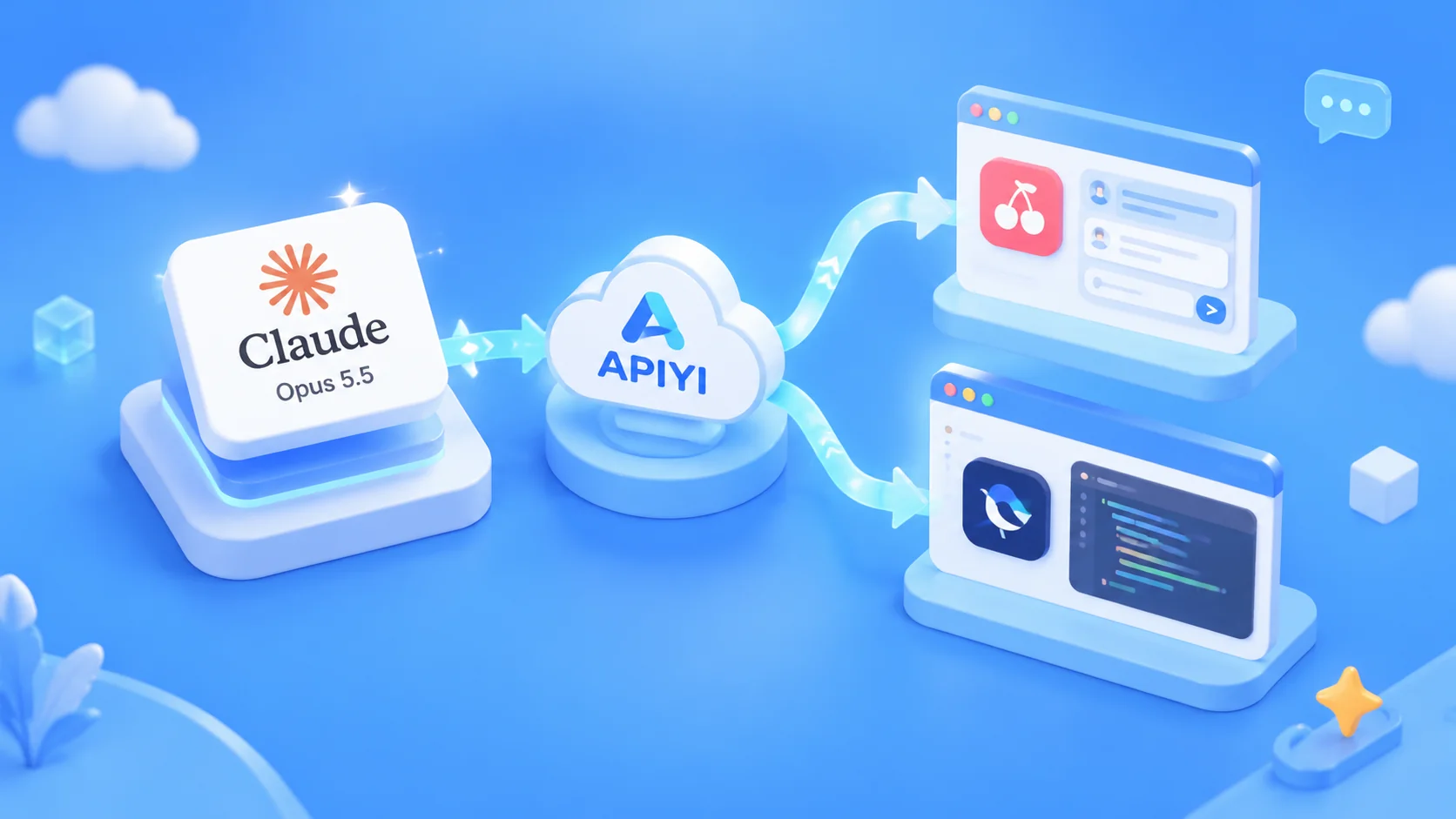
Note de l’auteur : depuis la Chine continentale, il est impossible d’accéder au site officiel de Claude. Même si vous y parvenez, vous risquez de voir votre compte suspendu, que vous soyez citoyen chinois ou de passage en Chine. Dans cet article, vous allez connecter claude-opus-5-5 à un logiciel de chat et à un agent de programmation avec APIYI en 15 minutes. Nous prendrons Cherry Studio comme exemple de logiciel de chat et utiliserons Magpie pour gérer l’agent.
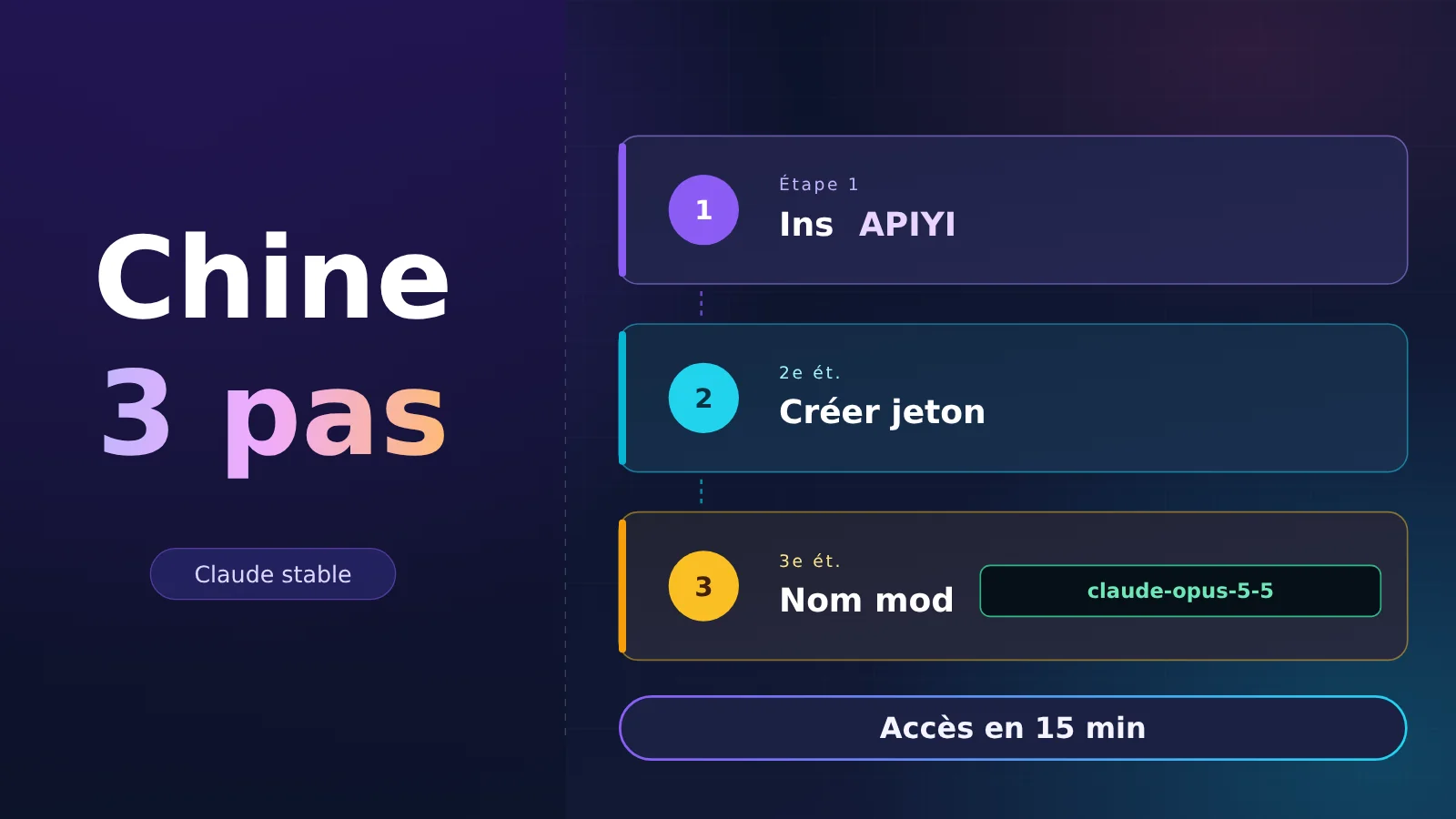
En Chine continentale, pour utiliser claude-opus-5-5 de manière fiable, il vous faut surtout une clé API que vous pouvez recharger avec WeChat ou Alipay et saisir dans différents logiciels. APIYI (apiyi.com) est une plateforme qui regroupe les API des grands modèles de langage. Une seule clé API permet d’appeler les principaux modèles, comme Claude, OpenAI et Gemini. La plateforme prend en charge les interfaces compatibles avec OpenAI et facture à l’usage. Dans cet article, nous allons connecter claude-opus-5-5 à un logiciel de chat (Cherry Studio, par exemple), puis à un agent de programmation (géré avec Magpie). Tout se fait depuis une interface graphique : comptez environ 15 minutes, de l’inscription à l’envoi de votre premier message.
Le site officiel est inaccessible, et même si vous y accédez, votre compte risque d’être suspendu
Depuis la Chine continentale, impossible d’utiliser Claude via son site officiel. Le site web, l’application et l’abonnement officiel ne sont pas accessibles normalement aux utilisateurs de Chine continentale. Ce n’est pas un simple réglage à corriger ni un problème qu’un autre navigateur pourrait résoudre.
Même si vous parvenez à y accéder, votre compte risque fortement d’être suspendu. En cas de suspension, votre solde et votre historique de conversations pourraient disparaître. Le service officiel ne les restaurera pas, et vous n’aurez aucun recours pour faire appel. Vous pourriez donc perdre à la fois l’argent dépensé et les conversations accumulées : le risque n’en vaut pas la peine.
La solution la plus fiable consiste à utiliser Claude via APIYI, avec le nom de modèle claude-opus-5-5. Pas besoin de vous connecter au site officiel de Claude : il vous suffit de renseigner une adresse, un jeton et un nom de modèle dans votre logiciel.
Obtenir d’abord un jeton Claude sur APIYI
Avant de commencer, prenez connaissance des cinq points d’attention ci-dessous. Ils correspondent aux cinq erreurs les plus fréquentes que vous rencontrerez par la suite. Chacun sera rappelé dans l’article.
| Point d’attention | Que faire | Que se passe-t-il en cas d’erreur ? |
|---|---|---|
| Utiliser des tirets dans le nom du modèle | Écrivez claude-opus-5-5 : le nom ne contient que des tirets |
Avec claude-opus-5.5, le modèle sera introuvable |
| Ne pas désactiver la réflexion | La réflexion ne peut pas être désactivée pour ce modèle : n’envoyez pas disabled |
L’envoi de disabled renvoie une erreur 400. Pour gagner du temps, utilisez plutôt un niveau d’effort faible (low) |
Vérifier la présence de /v1 dans l’adresse |
Avec un client compatible avec le protocole Anthropic, indiquez le domaine racine. Avec un client compatible avec OpenAI, ajoutez /v1 |
Un segment en trop ou manquant entraîne une erreur 404 |
| Choisir le bon groupe | Pour discuter, choisissez Default. Pour un agent de programmation, choisissez obligatoirement ClaudeCode | Si le groupe n’est pas le bon, l’agent peut échouer ou vous coûter plus cher |
| Commencer avec un petit plafond | Limitez fortement le montant associé au premier jeton | En cas d’erreur de configuration, vos pertes restent limitées |
La préparation est simple : une adresse e-mail, un navigateur capable d’ouvrir le site d’APIYI et un logiciel de chat que vous utilisez habituellement. Si vous comptez écrire du code, installez aussi Magpie. Ce guide s’adresse aux débutants : à chaque étape, nous vous expliquons l’objectif, ce que vous devriez voir, où cliquer, comment vérifier que l’étape est terminée et combien de temps prévoir. Voici le temps nécessaire pour suivre l’ensemble du parcours :
- Première étape : créer un compte, environ 3 minutes.
- Deuxième étape : recharger votre compte avec WeChat ou Alipay, environ 2 minutes.
- Troisième étape : créer deux jetons, environ 3 minutes.
- Quatrième étape : envoyer votre premier message dans un logiciel de chat, environ 4 minutes.
- Cinquième étape : connecter un agent de programmation avec Magpie, environ 3 minutes.
Première étape : créer un compte (environ 3 minutes)
L’objectif est d’obtenir un compte APIYI auquel vous pouvez vous connecter. Dans votre navigateur, ouvrez api.apiyi.com, puis cliquez sur le bouton d’inscription. Suivez les instructions pour créer votre compte avec votre adresse e-mail et vous connecter. Une fois connecté, vous arriverez sur la page du tableau de bord, où vous pourrez consulter le solde de votre compte.
D’après la documentation, les nouveaux comptes bénéficient d’un tout petit crédit d’essai, qui permet d’envoyer environ un ou deux messages courts. Le montant exact dépend de ce qui s’affiche sur votre compte : ne partez pas du principe que ce crédit est forcément disponible. Vous aurez terminé cette étape lorsque le tableau de bord s’affichera et que vous pourrez y voir le montant de votre solde.
Si le tableau de bord ne s’affiche pas après votre inscription, vérifiez si vous avez reçu un e-mail de validation, puis consultez votre dossier de courriers indésirables. Une fois connecté, nous vous conseillons d’ajouter le site à vos favoris : vous y reviendrez pour créer des jetons et consulter les journaux d’activité.
Deuxième étape : recharger votre compte (environ 2 minutes)
L’objectif est d’ajouter un peu de solde disponible sur votre compte. Dans le tableau de bord, trouvez l’option de recharge, sélectionnez WeChat ou Alipay, puis scannez le code pour payer. Pour votre première recharge, mieux vaut commencer par un petit montant, vérifier que tout fonctionne, puis ajouter du solde selon vos besoins. Ainsi, même si vous vous trompez dans un réglage, vos pertes resteront limitées. Une fois le paiement effectué, actualisez la page : si le montant affiché a augmenté, l’étape est terminée.
Avant de recharger votre compte, jetez un œil aux tarifs. Les chiffres ci-dessous proviennent du tableau récapitulatif des tarifs des modèles d’APIYI (docs.apiyi.com/models). La page indique une dernière mise à jour le 23 octobre 2026 à 06:05. Les tarifs sont exprimés en dollars par million de tokens, avec un multiplicateur de groupe Default égal à 1. claude-opus-5 est donné uniquement à titre de comparaison : ce n’est pas le modèle que nous allons connecter dans cet article.
| Élément facturé | claude-opus-5-5 | claude-opus-5-5-thinking | claude-opus-5 (comparatif) |
|---|---|---|---|
| Entrée | 4 $ | 4 $ | 5 $ |
| Sortie | 20 $ | 20 $ | 25 $ |
| Lecture du cache | 0,20 $ | 0,20 $ | 0,50 $ |
Il faut d’abord clarifier les trois colonnes pour éviter de mal lire la facture. Les entrées correspondent aux tokens envoyés au modèle, les sorties à ceux que le modèle vous renvoie. La lecture du cache indique le tarif appliqué à la partie des entrées qui bénéficie du cache d’invites. Pour claude-opus-5-5, la lecture du cache coûte 5 % du tarif des entrées ; pour claude-opus-5, elle en coûte 10 %. Si vous posez plusieurs questions en réutilisant le même long contexte, le cache peut donc réduire nettement la facture. Les parties qui ne bénéficient pas du cache restent facturées au tarif normal. La page des tarifs affiche les mêmes chiffres pour claude-opus-5-5-thinking : les deux ID ont le même tarif. Ce modèle prend en charge les deux points de terminaison, chat et messages. La colonne des groupes indique cinq groupes : ClaudeCode, Claude_Reverse, Claude_Enterprise, Default et SVIP. Aucun marqueur de tarification par paliers n’apparaît après le nom du modèle : quel que soit le volume de la requête, les trois tarifs indiqués s’appliquent.
Prenons un autre exemple d’invocation typique. D’après les tarifs affichés ci-dessus, il s’agit d’une estimation, pas d’une facture réelle : pour 20 000 tokens en entrée et 2 000 tokens en sortie, le coût est de 0,12 $ dans le groupe Default. Pour la même invocation dans le groupe ClaudeCode, avec un multiplicateur de 0,95, il passe à 0,114 $. Pour connaître le montant exact de votre facture, référez-vous aux enregistrements du journal dans la console.
On peut détailler le calcul ainsi : les 20 000 tokens en entrée, facturés 4 dollars par million, coûtent 0,08 dollar. Les 2 000 tokens en sortie, facturés 20 dollars par million, coûtent 0,04 dollar. Au total, cela fait bien 0,12 dollar. Pour une ou deux questions dans une fenêtre de chat, la consommation est généralement bien inférieure à cet exemple : un petit premier rechargement suffit donc pour suivre toutes les étapes.
Le tarif du rechargement compte aussi : autant le préciser. APIYI applique un taux de change fixe de 1 pour 7. Le rechargement minimum est de 5 dollars, soit environ 35 yuans. Des crédits supplémentaires sont offerts : d’après la page des tarifs, ils peuvent ramener le coût réel à 1/1,1 du prix affiché (environ 91 % du tarif), voire à 1/1,2 pendant les promotions (environ 83 %). Ces crédits se cumulent avec les remises par groupe indiquées dans le tableau. À utilisation égale, le montant réellement débité est donc généralement un peu inférieur à celui calculé au tarif affiché. Pour connaître le montant exact, consultez la console.
Par ailleurs, Anthropic affirme que claude-opus-5-5 génère plus de 30 % plus vite que la génération précédente, Opus 5. Il s’agit d’un chiffre communiqué par Anthropic, et non d’une mesure réalisée dans cet article.
Étape 3 : créer deux jetons (environ 3 minutes)
L’objectif est d’obtenir deux clés commençant par sk- : une pour votre logiciel de chat, l’autre pour votre agent de programmation. Ouvrez la page des jetons à l’adresse api.apiyi.com/token, puis créez-en un nouveau. Pour chaque jeton, gardez à l’esprit les points suivants :
- Le nom est libre. Nous vous conseillons d’appeler les deux jetons
chatetcodepour les distinguer facilement. - Groupe : choisissez Default pour le jeton du chat et ClaudeCode pour celui de l’agent de programmation.
- Quota : commencez par définir un petit quota pour le premier jeton, puis augmentez-le une fois que tout fonctionne. Pour aller plus vite, ne choisissez pas un quota illimité et ne le configurez pas sans date d’expiration.
- Mode de facturation : choisissez la facturation à l’usage, et non à la requête.
- Modèles autorisés : vous pouvez n’autoriser que
claude-opus-5-5, afin qu’aucun autre modèle ne puisse utiliser votre quota.
Une fois les jetons créés, copiez les clés et conservez-les en lieu sûr. Si la liste affiche bien deux jetons activés, cette étape est terminée. Si vous comptez uniquement discuter et que votre logiciel de chat est configuré avec le type Anthropic, un seul jeton du groupe ClaudeCode suffit : vous pouvez aussi l’utiliser pour le chat.
Dès qu’un jeton est créé, copiez sa clé et enregistrez-la dans votre gestionnaire de mots de passe. Ne la collez pas dans un groupe de discussion et ne l’inscrivez pas dans un fichier qui sera envoyé sur un dépôt public. Si vous la partagez par erreur, retournez sur la page des jetons, désactivez celui concerné, puis créez-en un autre. Le quota étant faible au départ, l’impact devrait rester limité.
Comment choisir entre les différents groupes ? Le tableau ci-dessous résume tout :
| Groupe | Multiplicateur | Utilisation |
|---|---|---|
| Default | 1 | Pour le chat ; choisissez-le si vous voulez payer le même prix que sur le site officiel |
| ClaudeCode | 0,95 | Obligatoire pour les agents de programmation ; fonctionne aussi avec les logiciels de chat |
| Claude_Enterprise | 1,2 | Plus cher, déconseillé |
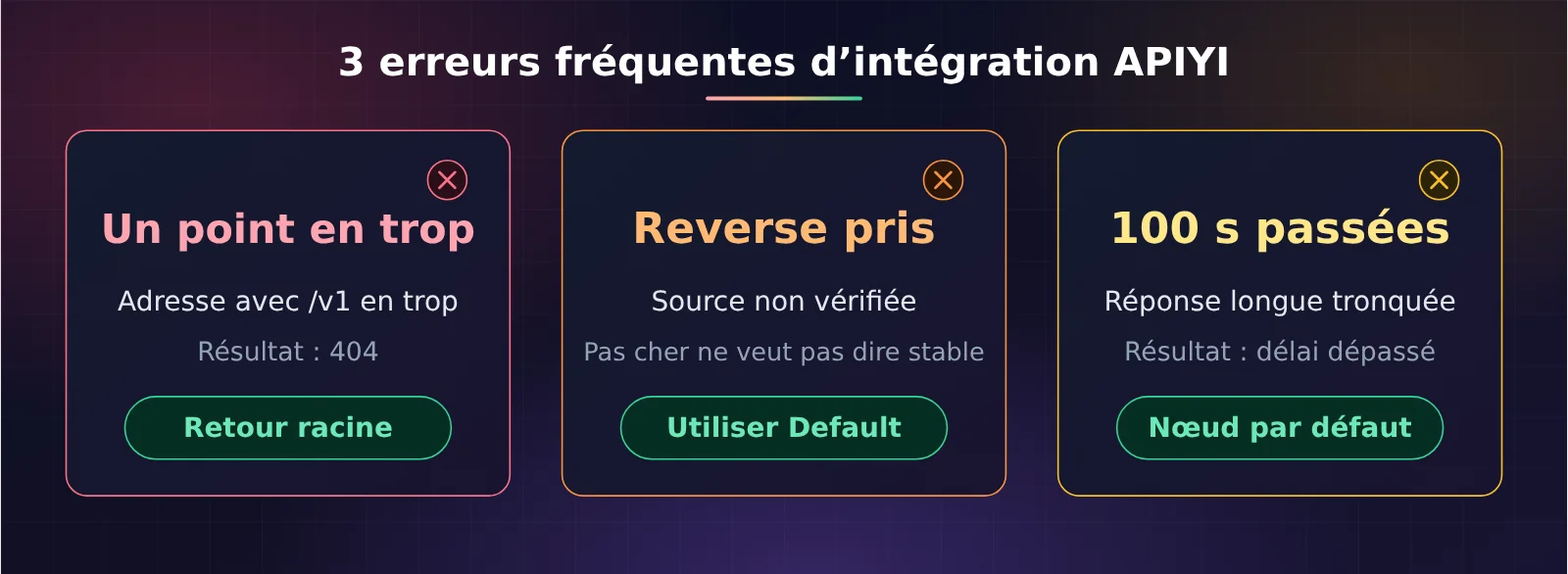
| Claude_Reverse | 0,5 | La source n’a pas été vérifiée ; à éviter si vous voulez une connexion fiable |
La colonne « Groupe » de la page des tarifs mentionne aussi SVIP. Son multiplicateur est de 1, comme celui de Default, mais le processus d’intégration décrit dans cet article n’en a pas besoin.
Configurer un logiciel de chat : exemple avec Cherry Studio
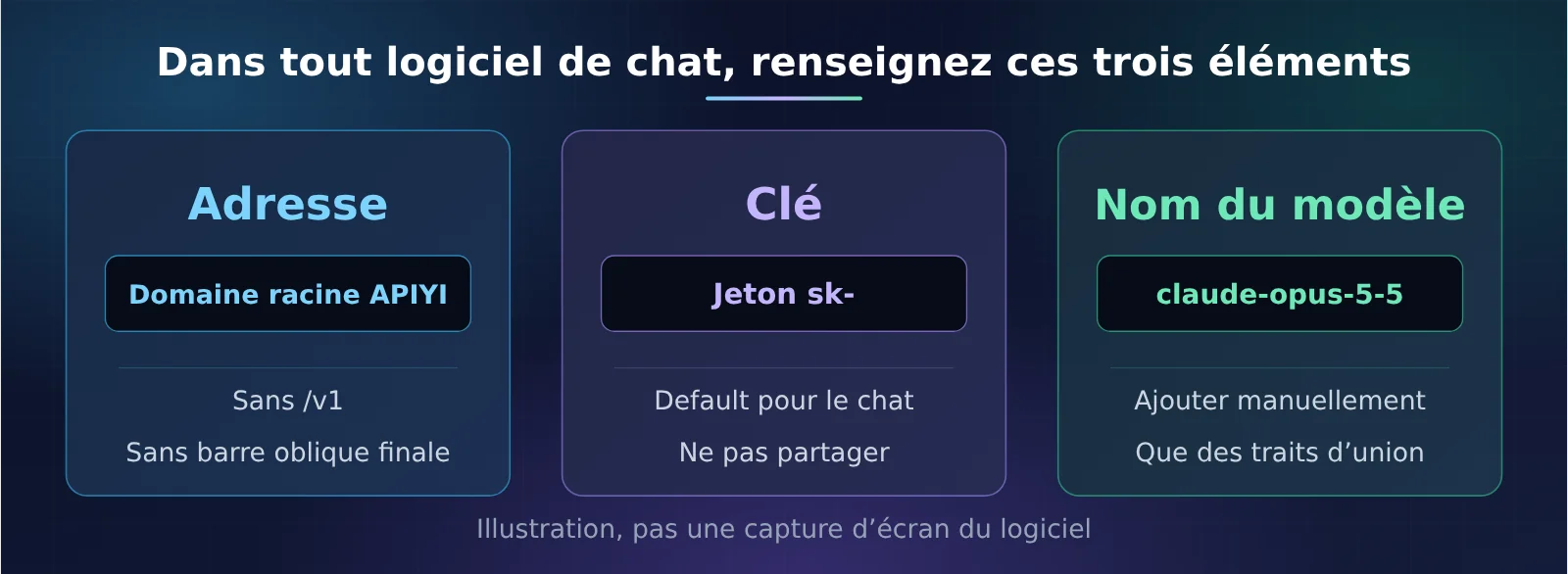
Cherry Studio n’est qu’un exemple. Quel que soit le logiciel de chat que vous utilisez, s’il permet d’ajouter un service de type Anthropic, renseignez les mêmes trois éléments : le domaine racine, le jeton sk- et le nom du modèle claude-opus-5-5. Les étapes ci-dessous indiquent où cliquer dans Cherry Studio ; dans un autre logiciel, repérez simplement les trois champs correspondants.
Étape 4 : envoyer votre premier message depuis le logiciel de chat (environ 4 minutes)
Le but est d’obtenir une réponse de claude-opus-5-5 dans la fenêtre de chat. Prenons Cherry Studio comme exemple : téléchargez et installez l’application, puis ouvrez-la. Cliquez sur les paramètres en bas à gauche, accédez aux services de modèles, puis cliquez sur Ajouter. Renseignez ensuite les éléments suivants :
- Type de fournisseur : choisissez Anthropic.
- Nom : vous pouvez indiquer
APIYI-CLAUDEpour le reconnaître facilement par la suite. - Adresse de l’API :
https://api.apiyi.com. Saisissez le domaine racine, sans ajouter/v1à la fin ni de barre oblique supplémentaire. - Clé : collez le jeton
sk-créé précédemment, celui du groupe Default destiné au chat. - Modèle : choisissez l’ajout manuel d’un modèle. L’ID doit être
claude-opus-5-5, avec des traits d’union.
Une fois les réglages enregistrés, retournez dans la fenêtre de conversation et sélectionnez le modèle que vous venez d’ajouter en haut de l’écran. Envoyez un court message en chinois, par exemple « Présente-toi en une phrase ». Vous devriez recevoir une réponse au bout de quelques secondes. Comme il est impossible de désactiver la réflexion de ce modèle, sa première réponse est un peu plus lente que celle d’un modèle de chat classique. C’est normal : ne cliquez pas plusieurs fois sur Envoyer.
La vérification se fait à deux endroits. D’abord, vous devez voir une réponse dans la fenêtre de chat. Ensuite, retournez dans la console APIYI et ouvrez la page des journaux correspondant au jeton. La ligne la plus récente doit indiquer le modèle claude-opus-5-5. Si ces deux vérifications sont bonnes, l’étape est terminée. Si le journal affiche un autre nom de modèle, c’est que vous avez sélectionné le mauvais modèle dans la fenêtre de chat : retournez-y et choisissez le bon.
L’erreur la plus fréquente lors de la configuration consiste à sélectionner OpenAI comme type de fournisseur. La différence entre les deux types concerne la façon de saisir l’adresse : avec Anthropic, indiquez le domaine racine sans /v1 ; avec le type compatible avec OpenAI, ajoutez /v1 après le domaine racine. Cet article utilise le type Anthropic afin de conserver la même adresse que pour Claude Code et de ne pas avoir à retenir cette différence. Si un message envoyé après l’enregistrement renvoie directement une erreur 404, retournez dans les paramètres et vérifiez qu’il n’y a pas de barre oblique en trop à la fin de l’adresse.
Lesquels de ces trois champs sont les plus faciles à mal renseigner ? Le schéma ci-dessous les montre. Les autres logiciels de chat utilisent eux aussi ces trois champs :
Connecter des agents de programmation avec Magpie
Vous pouvez connecter différents agents de programmation : Claude Code, Codex, Pi, Hermes et les autres que vous utilisez déjà peuvent tous se servir du même jeton Claude d’APIYI. Si vous en utilisez plusieurs, Magpie, un outil open source, vous permet de les gérer depuis une seule fenêtre, sans avoir à configurer chaque outil séparément. Un article explique déjà la procédure Magpie étape par étape avec des illustrations ; pour les consulter, lisez Le tutoriel Magpie : connecter tous vos agents avec une seule clé.
Étape 5 : connecter un agent avec Magpie (environ 3 minutes)
L’objectif est que l’agent que vous utilisez appelle claude-opus-5-5 via APIYI. Magpie propose une interface graphique. Après l’installation et le lancement, configurez d’abord le fournisseur, puis activez l’agent.
- Installez Magpie, ouvrez la section « Fournisseurs », cliquez sur « Ajouter » et sélectionnez APIYI.
- Protocole : sélectionnez Anthropic.
- Adresse : saisissez
https://api.apiyi.com, sans ajouter/v1. - Clé : saisissez le jeton du groupe ClaudeCode, et non celui du groupe Default.
- Modèle : cochez
claude-opus-5-5.
Après l’enregistrement, ouvrez la page « Agents », activez l’outil que vous voulez utiliser et sélectionnez ce modèle. Redémarrez ensuite l’outil pour éviter que l’ancienne session conserve la configuration précédente. Pour vérifier que tout fonctionne, demandez-lui une petite tâche, par exemple : « Lis le dossier actuel et indique-moi quels fichiers il contient ». Vous devriez obtenir une réponse en quelques secondes.
La vérification se fait en deux endroits. D’abord, l’outil doit répondre. Ensuite, consultez les journaux des jetons dans la console APIYI : la dernière entrée doit indiquer le modèle claude-opus-5-5 et le jeton du groupe ClaudeCode. Si les deux vérifications sont bonnes, l’étape est terminée. Si l’outil signale un échec d’appel, vérifiez d’abord que le jeton appartient bien au groupe ClaudeCode : c’est la cause la plus fréquente.
Si vous souhaitez revenir temporairement à un autre fournisseur, il suffit de le sélectionner dans Magpie. Pas besoin de supprimer APIYI : vous pourrez le réactiver quand vous en aurez besoin. Si vous utilisez uniquement Claude Code et que CC Switch est déjà installé, vous pouvez aussi y saisir la même adresse et le même jeton. Mais pour connecter plusieurs agents, Magpie est plus pratique.
Connecter uniquement Claude Code, sans installer Magpie
Si vous utilisez uniquement Claude Code et ne souhaitez pas installer Magpie, vous pouvez modifier directement les variables d’environnement : renseignez le jeton du groupe ClaudeCode dans ANTHROPIC_AUTH_TOKEN et le domaine racine dans ANTHROPIC_BASE_URL. Vous pouvez aussi ajouter ces deux valeurs à la section env du fichier .claude/settings.json, dans votre répertoire utilisateur. Cette configuration utilise le même jeton APIYI : inutile de créer un compte sur le site officiel de Claude. Si vous ne maîtrisez pas encore les fichiers de configuration, Magpie, présenté plus haut, reste la solution la plus simple.
Adresses, groupes et erreurs : tableau de correspondance
Cette section rassemble les tableaux de référence les plus utiles après la configuration. Commençons par voir comment choisir entre les trois nœuds. Ils offrent les mêmes fonctionnalités ; seule la route réseau et la durée maximale avant expiration diffèrent.
| Nœud | Adresse | Quand l’utiliser |
|---|---|---|
| Nœud par défaut | api.apiyi.com |
À utiliser en premier, en Chine comme à l’étranger |
| Nœud de secours en Chine | b.apiyi.com |
Même fonctionnalité ; à utiliser si le nœud principal rencontre un problème |
| Nœud avec cf | Adresse contenant cf (à vérifier selon les informations publiées sur le site) | Délai maximal de 100 secondes ; le mode réflexion ne peut pas être désactivé. Évitez ce nœud pour les longues réponses. |
En cas d’erreur, repérez le symptôme dans la première colonne du tableau ci-dessous :
| Symptôme | Cause fréquente | Solution |
|---|---|---|
| 404 | Le client Anthropic ajoute /v1 en trop, le client compatible OpenAI omet /v1, ou l’adresse se termine par une barre oblique superflue |
Dans le client Anthropic, saisissez https://api.apiyi.com. Seul le client compatible OpenAI doit inclure /v1 |
| Message indiquant que le modèle est introuvable | Le nom saisi est claude-opus-5.5, claude-opus-5 ou un ancien identifiant de la génération 4 |
Remplacez-le par claude-opus-5-5 |
| Échec de l’appel de l’agent | Le jeton n’appartient pas au groupe ClaudeCode | Créez un jeton associé au groupe ClaudeCode dans la page des jetons, puis remplacez l’ancien |
| Erreur 400 liée à la configuration de la réflexion | La requête contient le paramètre disabled |
Supprimez ce paramètre. Pour réduire la latence, réglez plutôt effort sur low |
| Délai d’attente dépassé | Le solde est épuisé ou le jeton est désactivé | Vérifiez d’abord le solde et l’état du jeton, puis essayez le nœud de secours en Chine. Ne passez pas au nœud limité à 100 secondes |
| Facture trop élevée | Vous avez choisi le groupe Entreprise, facturé 1,2 fois plus cher | Revenez au groupe Default ou ClaudeCode |
| Facture deux fois moins chère | Vous avez choisi le groupe Reverse | Un prix plus bas ne garantit pas la même stabilité de connexion : pour une connexion stable, ne choisissez pas ce groupe |
L’illustration ci-dessous rassemble les trois erreurs les plus fréquentes :
Dans quels cas éviter cette solution
Dans les cas suivants, mieux vaut éviter cette solution :
- Le site officiel est accessible depuis chez vous et son abonnement mensuel est plus avantageux : utilisez directement le site officiel.
- Vous voulez utiliser le site web claude.ai : les jetons proposés ici permettent uniquement d’appeler l’API et ne donnent pas accès à la connexion au site officiel.
- Vous voulez payer le même prix que sur le site officiel : utilisez le groupe Default. Ne choisissez pas Reverse pour économiser, ni le groupe Entreprise facturé 1,2 fois plus cher.
- Vous devez exécuter une tâche longue : évitez le nœud avec cf, limité à 100 secondes, car il risque d’interrompre la réponse en cours de route.
Questions fréquentes
Question : Peut-on régler effort sur « high » dans l’interface graphique ? Réponse : Ce point n’est pas confirmé pour le moment. La présence d’un réglage effort et son nom exact dépendent de la version du logiciel que vous avez installée ; cet article ne va pas inventer le nom d’un bouton. Pour obtenir un résultat de niveau « high » sur une tâche de programmation, si le réglage n’est pas disponible, précisez la tâche dans l’invite : quel fichier modifier, quel résultat obtenir et quelles parties ne pas toucher.
Question : Quel plafond définir pour un jeton ? Réponse : Pour commencer, définissez un plafond très bas. Une fois que vous avez vérifié le nom du modèle dans les journaux, vous pourrez l’augmenter. Les jetons sont facturés à l’usage : ne choisissez pas un plafond illimité par commodité et ne les configurez pas pour qu’ils n’expirent jamais.
Q : Que faire si le nom du modèle dans les journaux ne correspond pas à celui que j’ai choisi ?
R : Le plus souvent, le mauvais modèle a été sélectionné dans le logiciel, ou un autre ID de modèle est encore enregistré chez le même fournisseur. Retournez dans la liste des modèles, ne gardez que claude-opus-5-5, puis envoyez un court message pour vérifier que tout fonctionne.
Q : Dois-je installer à la fois un logiciel de chat et Magpie ?
R : Non. Installez un logiciel de chat si vous voulez uniquement discuter, Magpie si vous voulez uniquement écrire du code, ou les deux si vous souhaitez faire les deux. Utilisez deux groupes de jetons distincts : Default et ClaudeCode.
Pour terminer, récapitulons le parcours : vérifiez d’abord que le site officiel est inaccessible, puis inscrivez-vous, rechargez votre compte et créez deux jetons. Envoyez ensuite votre premier message dans le logiciel de chat, puis configurez l’agent de programmation dans Magpie. Enfin, utilisez le tableau ci-dessus pour résoudre les éventuels problèmes. À chaque étape, vérifiez dans les journaux que le nom du modèle est bien claude-opus-5-5 : ne vous contentez pas de voir si une réponse s’affiche dans la fenêtre.