Résumé : lorsque les sous-agents (workers) de Google Antigravity Swarm ne voient pas les modifications locales de l’espace de travail principal, le problème vient généralement de trois endroits : le mode d’espace de travail, la version du CLI et le moment de création de la copie de travail. Cet article propose une procédure de vérification exécutable à la fois côté espace de travail parent et côté worker.
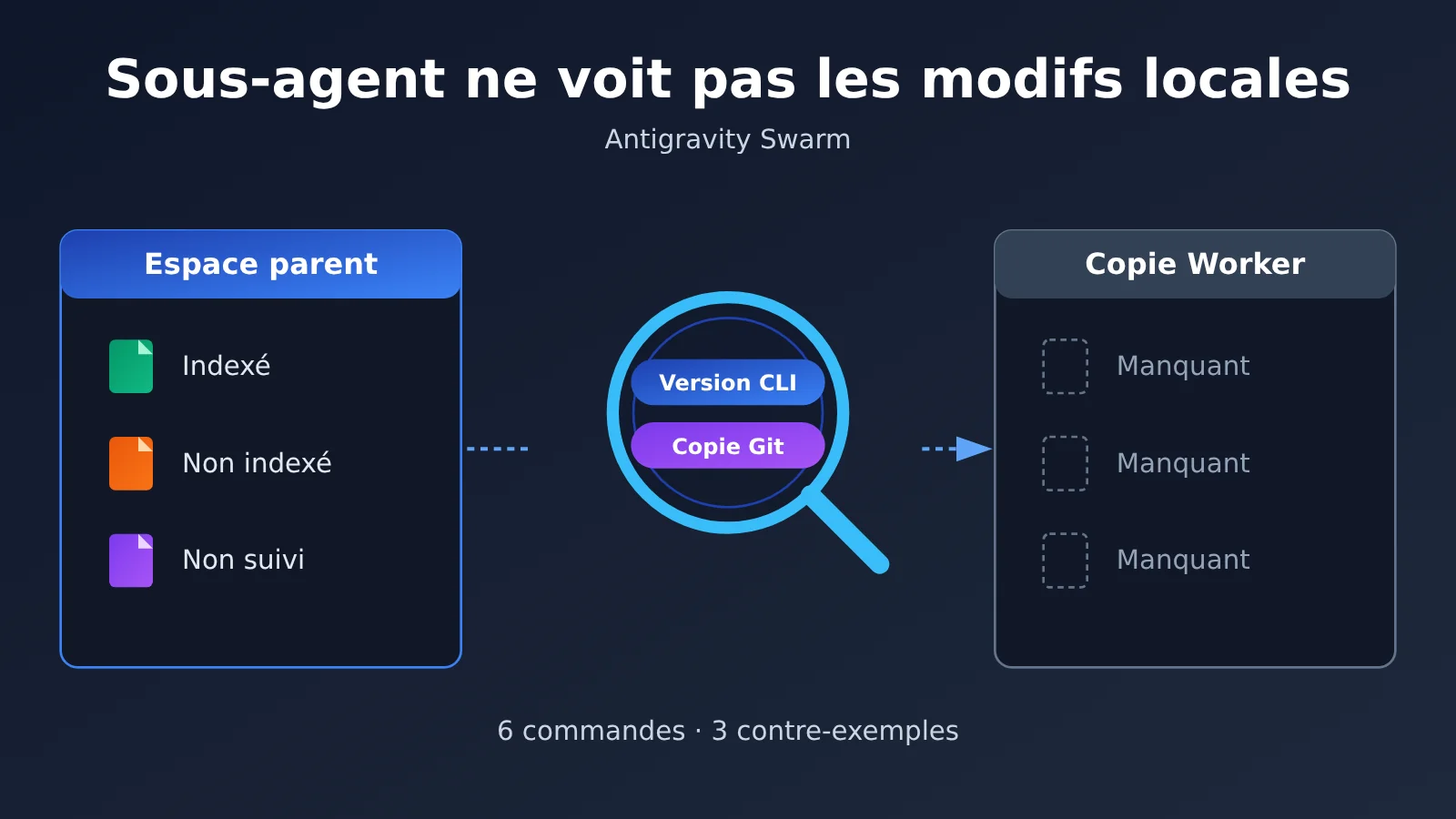
Conclusion d’abord : les 3 points à vérifier lorsque le sous-agent Swarm ne voit pas les modifications locales
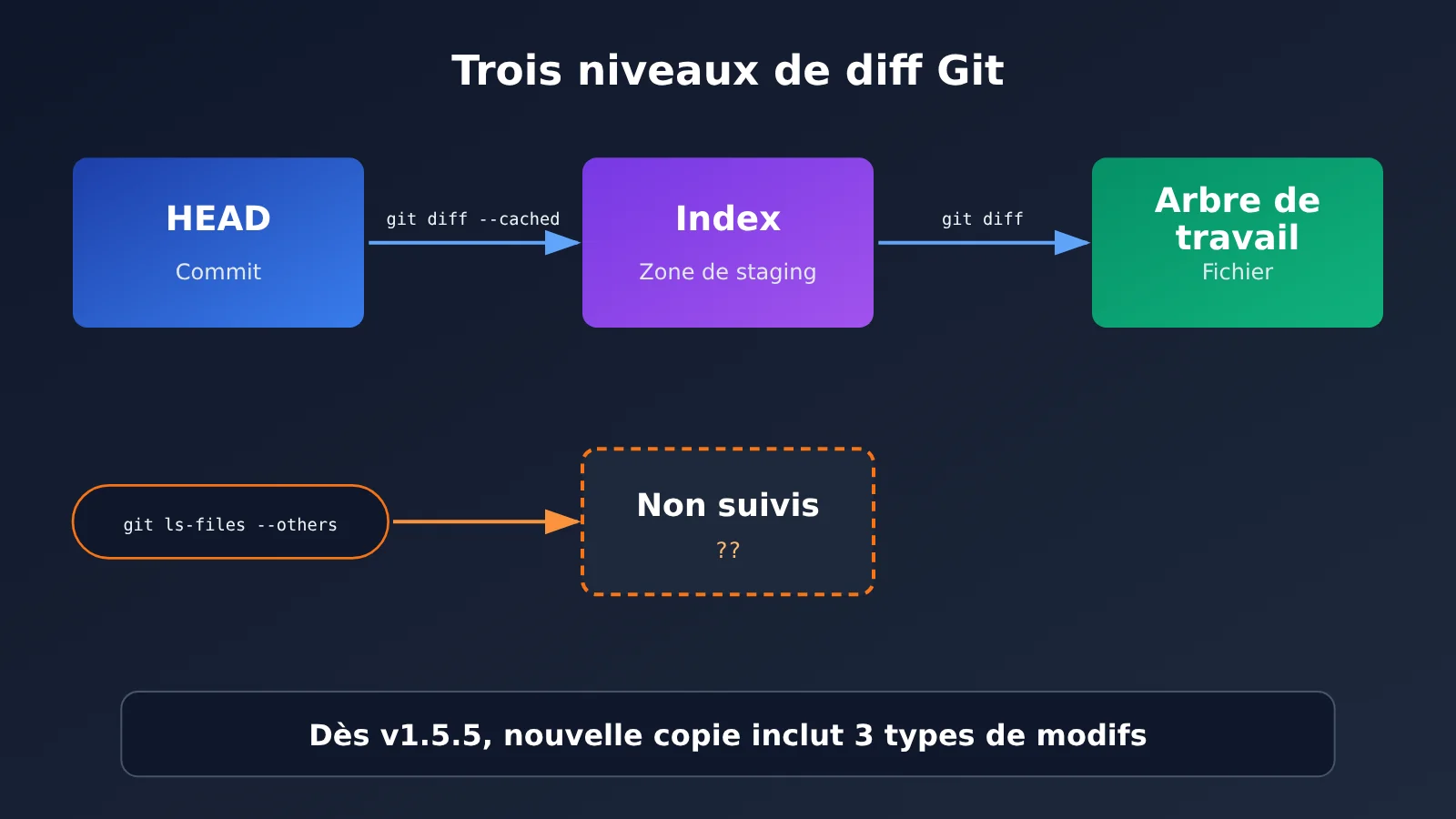
Répondons d’abord à la question du titre. Si le worker ne voit pas les modifications non validées de l’espace de travail principal, la cause la plus fréquente est qu’il tourne dans une copie de travail indépendante, et que cette copie a été créée par une ancienne version du CLI. Le journal officiel des mises à jour de Google Antigravity CLI v1.5.5 l’indique clairement : dans les anciens scénarios, un dépôt Git copié indépendamment pouvait repartir du dernier commit, de sorte que le contenu non validé de l’espace de travail principal n’entrait pas dans le worktree du worker. Après correction, les worktrees nouvellement créés contiennent dès le départ les trois catégories de modifications : indexées, non indexées et non suivies.
La conclusion dépend aussi de trois conditions. Premièrement, le worker doit être en mode copie indépendante. La documentation officielle précise que le mode par défaut est l’espace de travail partagé ; en mode partagé, les modifications ne sont pas visibles, et il faut chercher la cause dans les chemins, l’état de sauvegarde et les règles d’exclusion. Deuxièmement, la correction ne s’applique qu’au moment de la création de la copie. La documentation officielle ne déclare ni que les éditions ultérieures seront synchronisées en continu, ni que les index Git des deux côtés seront identiques élément par élément, ni que les anciennes copies existantes seront automatiquement rattrapées. Troisièmement, la version du CLI réellement exécutée est celle du terminal qui lance le swarm ; le numéro de version de l’application de bureau ne peut pas s’y substituer.
Le dépannage se fait donc dans l’ordre : d’abord clarifier le mode, ensuite confirmer la version, enfin comparer aux deux extrémités avec la même série de commandes Git en lecture seule.
Carte des connaissances pour le dépannage de Google Antigravity Swarm
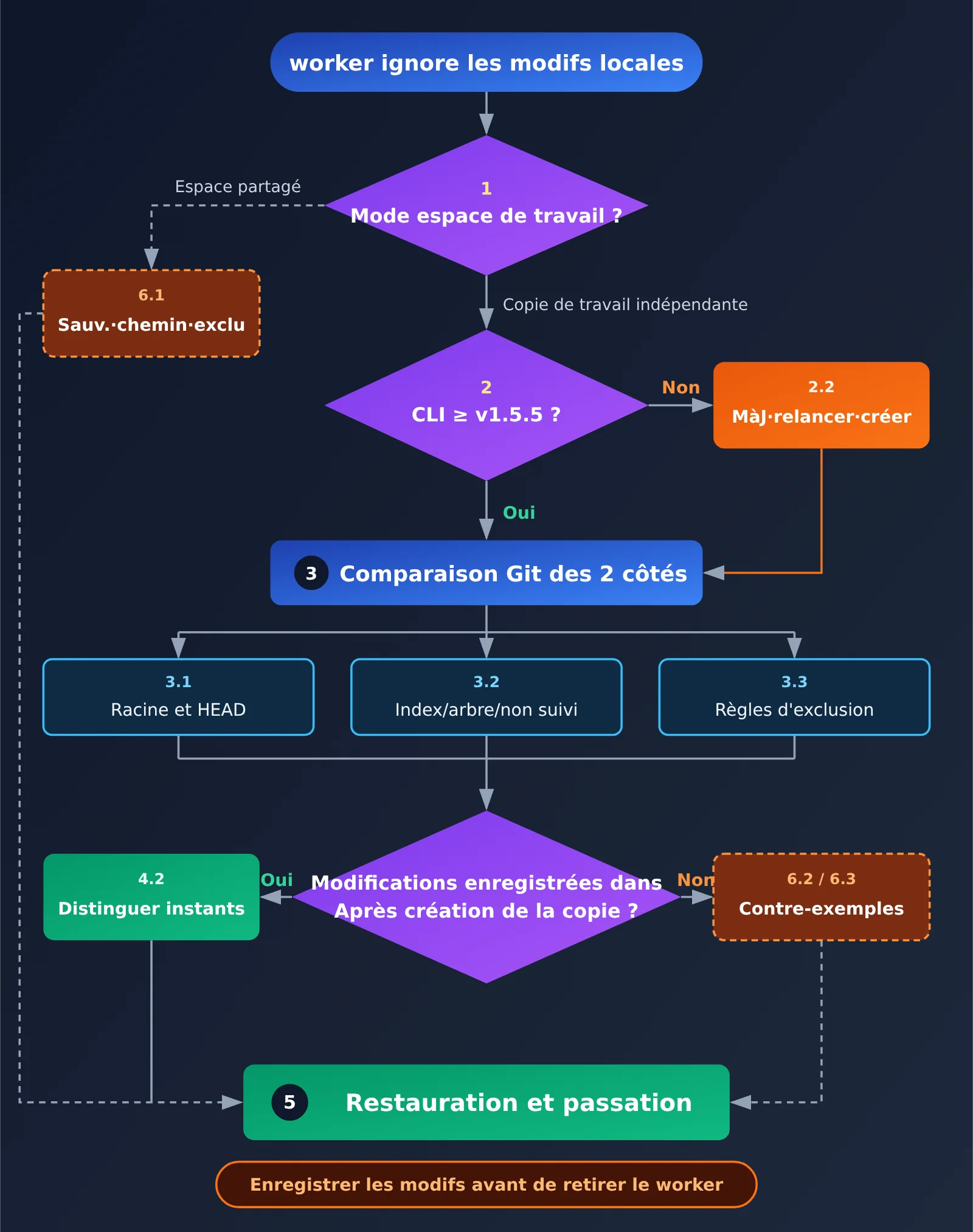
Légende de la figure : lisez de haut en bas à partir de l’entrée, en distinguant d’abord le mode partagé du mode copie indépendante. Seul le mode copie indépendante impose de vérifier la version CLI, car la v1.5.5 corrige justement le contenu initial au moment de la création de la copie. Une fois la version confirmée, exécutez la comparaison Git de la section 3 des deux côtés. Si vous soupçonnez que les modifications ont été enregistrées après la création de la copie, passez à la section 4 et utilisez un dépôt de test pour contrôler le moment. Tous les chemins convergent finalement vers la restauration et le transfert de la section 5.
Index de dépannage de Google Antigravity Swarm pour cet article
| N° | Nom court du chapitre | Ce que ça apporte pour la suite | Comment le lire |
|---|---|---|---|
| 1 | Confirmer le mode d’espace de travail | Détermine si vous devrez vérifier la version ensuite | Point de départ obligatoire |
| 2 | Vérifier la version du CLI | Détermine si la copie provient d’une version contenant le correctif | Lecture obligatoire en mode copie indépendante |
| 3 | Comparaison Git des deux côtés | Obtient les preuves sur les chemins, la base, l’index et l’arbre de travail | Lecture obligatoire |
| 4 | Tester le dépôt à un instant de contrôle | Distinguer les problèmes de version des problèmes d’écart temporel | À lire quand vous devez reproduire |
| 5 | Reprise et passation | Basculer en toute sécurité vers une nouvelle copie | À lire après confirmation de la cause |
| 6 | Contre-exemples de dépannage | Traiter les phénomènes qui ne suivent pas le flux principal | À consulter selon le symptôme |
Les sections 1 et 2 répondent à « faut-il soupçonner la version ? », la section 3 fournit les preuves, et la section 4 vous aide à reproduire quand les preuves ne suffisent pas. Les trois contre-exemples de la section 6 sont indépendants et peuvent être lus en sautant au besoin.
À savoir : sous-agents Swarm et terminologie des copies de travail Git
| Terme | Explication concise |
|---|---|
| Coordinateur | Rôle dans Swarm qui distribue les tâches, crée les workers et agrège les résultats |
| worker | Membre envoyé pour exécuter une sous-tâche, autrement dit le sous-agent dont parle cet article |
| Copie de travail / worktree | Autre répertoire de travail du même dépôt, avec ses propres fichiers, pouvant être extrait indépendamment |
| HEAD | Le commit actuellement extrait, c’est-à-dire la base de commit de la copie de travail |
| Index (zone de staging) | La version sauvegardée après git add, située entre HEAD et les fichiers de travail |
| Fichiers non suivis | Fichiers présents dans le répertoire de travail mais jamais ajoutés à l’index, affichés comme ?? dans git status |
1 Confirmer le mode d’espace de travail des sous-agents Swarm
1.1 Différence entre espace de travail principal partagé et copies de travail indépendantes
La documentation de Swarm de Google décrit un comportement par défaut : tous les membres partagent l’espace de travail principal. Lorsque plusieurs membres doivent éditer ou compiler en même temps, le coordinateur peut créer pour chacun une copie de travail du dépôt. Dans les deux modes, les conversations des workers peuvent être indépendantes. Une conversation indépendante ne signifie pas pour autant que les chemins de fichiers sont indépendants : c’est là l’origine de nombreux diagnostics erronés.
| Critère de comparaison | Espace de travail principal partagé (par défaut) | Copie de travail indépendante |
|---|---|---|
| Chemin des fichiers | Identique à l’espace de travail parent | Chaque membre a son propre répertoire racine |
| Visibilité des modifications non commitées | Tout ce qui est enregistré sur le disque est visible | Dépend de la version CLI et du moment de la création de la copie |
| Relation avec le correctif v1.5.5 | Sans rapport | Directement liée |
| Impact de la suppression d’un worker | Ne supprime pas les fichiers de l’espace de travail principal | La documentation officielle indique que sa copie indépendante sera supprimée |
1.2 Demander d’abord au coordinateur de rapporter le mode
La première étape du diagnostic n’est pas de modifier le code, mais de demander au coordinateur de rapporter explicitement quel mode utilise le worker ciblé. Ensuite, choisissez un même chemin relatif, par exemple src/client/validate.ts, et faites-le lire séparément par l’espace de travail parent et par le worker. Si les deux répertoires racine sont identiques mais que les contenus diffèrent, le problème vient plus probablement de l’état de sauvegarde ou du tampon ; reportez-vous directement à la section 6.1.
2 Vérifier que la version de la CLI Antigravity inclut bien le correctif
2.1 Localiser la CLI réellement exécutée avec agy –version et command -v agy
Trois situations suffisent à faire diverger le numéro de version affiché et celui de la CLI réellement exécutée : une installation locale et une installation côté shell distant, des configurations différentes selon les terminaux, ou encore un ancien processus conservé après une mise à jour. Dans le terminal depuis lequel vous déclenchez le swarm cible, exécutez :
# À exécuter dans le même terminal que celui qui lance le swarm
agy --version     # version de la CLI réellement exécutée
command -v agy    # sous Bash/Zsh, quel exécutable le PATH a sélectionné
Notez les deux lignes de sortie ensemble. La version de l’application de bureau et celle de la CLI sont deux champs distincts : pour savoir si le correctif v1.5.5 est présent, ne regardez que la CLI.
2.2 Redémarrer la CLI après la mise à jour et créer une nouvelle copie de travail
Si la version est inférieure à v1.5.5, mettez à jour via le canal d’installation officiel, puis redémarrez la CLI. Les copies déjà créées dans d’anciennes sessions ne se voient pas compléter automatiquement après la mise à niveau. La bonne méthode consiste à créer une nouvelle copie dans un dépôt de test valide et inscriptible, afin d’éviter les interférences avec les snapshots laissés par l’ancienne session.
Le même journal de mise à jour mentionne aussi que, pour les projets non versionnés, on peut copier le répertoire de travail, avec une limite de 100 000 entrées et 4 GiB. Cette limite concerne la fonction d’isolation des dossiers non Git ; ce n’est pas la même chose que la copie de dépôt Git dont nous parlons ici, donc ne l’invoquez pas pour expliquer ce qui manque dans un scénario Git.
3 Comparer les copies de travail Git entre l’espace de travail parent et le worker
3.1 6 commandes Git en lecture seule
Exécutez les commandes suivantes séparément dans l’espace de travail parent et dans le répertoire de travail du worker, et consignez les sorties. Ne conservez que les noms de fichiers et les résumés qui peuvent être publics ou adaptés à une conservation locale, et ne collez pas de contenu contenant des clés dans le rapport.
git rev-parse --show-toplevel                     # racine du dépôt
git rev-parse HEAD                                # commit de référence
git status --porcelain=v1 --untracked-files=all   # vue d'ensemble de l'état de l'index et de l'arbre de travail
git diff --cached --name-status                   # index par rapport à HEAD
git diff --name-status                            # arbre de travail par rapport à l'index
git ls-files --others --exclude-standard          # fichiers non suivis et non ignorés
Si vous voulez tout collecter en une seule fois, vous pouvez utiliser un petit script en lecture seule qui écrit la sortie dans un fichier de journal local, puis l’exécuter une fois de chaque côté :
#!/usr/bin/env bash
# Collecte en lecture seule : exécuter une fois dans l'espace de travail parent et une fois dans le répertoire du worker
label="${1:-side}"
{
  echo "== $label =="
  echo "agy: $(agy --version 2>/dev/null) @ $(command -v agy)"
  for cmd in \
    "git rev-parse --show-toplevel" \
    "git rev-parse HEAD" \
    "git status --porcelain=v1 --untracked-files=all" \
    "git diff --cached --name-status" \
    "git diff --name-status" \
    "git ls-files --others --exclude-standard" \
    "git worktree list --porcelain"; do
    echo "--- $cmd"
    eval "$cmd"
  done
} > "worktree-check-$label.txt"
3.2 Ce que le répertoire racine et HEAD permettent de prouver
La première commande donne le répertoire racine du dépôt, la seconde donne le commit de référence. Deux répertoires racines différents avec un HEAD identique indiquent seulement que les deux répertoires partent du même commit, et non que le contenu des fichiers au-delà de ce commit soit identique. Une véritable validation consiste à lire un fichier précis via le même chemin relatif dans les deux répertoires racines, et si nécessaire à comparer un petit échantillon dépourvu de valeurs sensibles.
On peut aussi exécuter git worktree list --porcelain pour voir quels worktrees sont enregistrés dans le même dépôt. C’est uniquement si la copie du worker est réellement enregistrée comme worktree dans le même dépôt Git que cette liste fournira la preuve correspondante. La documentation officielle ne précise pas qu’Antigravity crée systématiquement ses copies de cette façon ; l’absence dans la liste ne permet donc pas de conclure directement.
3.3 Index, worktree et fichiers non suivis : à examiner séparément
| Commande | Objet de la comparaison | Question à laquelle elle répond |
|---|---|---|
git status --porcelain=v1 |
colonne X = index, colonne Y = worktree | à quel niveau se situe chaque fichier |
git diff --cached |
index par rapport à HEAD | quelles modifications sont indexées |
git diff |
worktree par rapport à l’index | quelles modifications ne sont pas encore indexées |
git ls-files --others --exclude-standard |
non suivis et non ignorés | les nouveaux fichiers existent-ils |
git check-ignore -v -- 路径 |
règle d’ignorance | pourquoi le fichier n’apparaît pas dans la liste |
Dans les entrées normales sans conflit, les deux colonnes X et Y de la sortie porcelain indiquent respectivement l’état dans l’index et l’état dans le worktree, ?? signifiant « non suivi ». Un fichier peut d’abord être indexé dans une version, puis modifié à nouveau : lire directement le fichier ne prouve donc que le contenu final du worktree. Les fichiers non suivis n’apparaissent pas dans le diff ; il faut les rechercher séparément avec ls-files, sinon on risque de croire à tort qu’ils n’existent pas. Les configurations ignorées ne figurent pas dans cette liste ; au besoin, utilisez git check-ignore -v pour vérifier la règle, et validez avec un fichier d’exemple dépourvu de secret.
4 Contrôler le moment de création des sous-agents Swarm avec un dépôt de test
4.1 Trois marqueurs pour vérifier le contenu initial au moment de la création
Les étapes ci-dessous servent à reproduire le phénomène, uniquement dans votre propre dépôt d’exercice. Ne commitez pas et ne basculez pas, pour la démonstration, sur du contenu de collègues qui n’a pas encore été livré dans un vrai projet.
- Préparez un dépôt Git d’exercice avec un commit initial, contenant deux fichiers d’exemple vides suivis, A et B.
- Modifiez A et indexez-le ; modifiez B sans l’indexer ; créez un fichier C non ignoré. Dans chacun, écrivez un court marqueur distinctif et sans secret.
- Avant de créer le worker, utilisez les commandes de la section 3 pour vérifier que les trois éléments existent bien.
- Demandez explicitement au coordinateur de créer une copie Git indépendante pour un worker nommé, et faites-lui consigner en lecture seule les trois marqueurs ainsi que la racine du dépôt.
- Dans le premier rapport, validez d’abord le contenu réellement visible des trois fichiers ; si vous voulez aussi auditer l’état de l’index, comparez ensuite
git statusetgit diff --cacheddes deux côtés.
Le changelog officiel confirme que les trois types de contenu initial sont bien repris dans le worktree, mais il ne précise pas comment les indicateurs d’index de chaque fichier sont conservés après la copie. Dans le rapport, consignez donc « contenu visible » et « état d’index observé » dans deux colonnes distinctes, et ne présentez pas ce second point comme une promesse officielle.
4.2 Un quatrième marqueur pour distinguer la base de création des modifications ultérieures
Si vous voulez vérifier le décalage temporel, ajoutez un quatrième marqueur court D uniquement dans l’espace de travail parent après le premier rapport, puis demandez au worker d’origine de relire une seconde fois. Ensuite, demandez au coordinateur de créer une nouvelle copie après l’enregistrement de D, et comparez le résultat de la première lecture du nouveau membre.
D’après la description officielle, on peut en déduire ceci : si le worker d’origine ne voit pas D, il s’agit d’une modification postérieure à la création, pas d’un défaut de version ; si le nouveau membre voit D, cela signifie que la copie au moment de la création s’est bien déroulée. Dans les résultats, précisez quel membre a été créé en premier. Le mode partagé permet aussi d’appliquer la même méthode : comparez d’abord avec le répertoire racine, puis distinguez les phénomènes concrets comme un tampon d’IDE non sauvegardé, un répertoire de travail différent ou un nom de fichier ignoré.
5 Récupération et transfert des copies de travail Swarm
Une fois la cause identifiée, procédez dans l’ordre ci-dessous pour éviter de perdre le travail déjà réalisé par les workers :
- Copies créées par l’ancienne CLI : conservez d’abord les artefacts et les modifications de la copie indépendante, puis passez à la version contenant le correctif et, si nécessaire, créez de nouveaux workers sur la base de la ligne de base actuelle.
- Exemple enregistré dans l’espace de travail parent après la création de la copie : le coordinateur doit transférer explicitement cet exemple, ou créer une copie utilisant la nouvelle ligne de base.
- Répartition parallèle : dans la mesure du possible, répartissez le travail par fichiers ou modules de test, et documentez la ligne de base des commits de l’espace de travail principal, les modifications incrémentales de chaque membre ainsi que le point d’entrée des tests locaux pour les exécutions ultérieures.
- Conflit sur un même emplacement : commencez par arrêter les écritures parallèles, désignez clairement la personne chargée de déplacer les modifications vers l’espace de travail de synthèse, puis laissez le coordinateur valider l’ensemble de la suite de tests.
- Suppression d’un worker : Google précise clairement que supprimer un worker supprime sa copie indépendante ; laissez donc les membres intégrer leurs modifications avant de procéder à la suppression.
Prenons l’exemple d’un client API : l’espace de travail parent contient des modifications indexées sur la validation des paramètres, d’autres modifications non indexées sur les messages d’erreur, ainsi qu’un exemple de réponse local non suivi, et les tests du worker doivent lire ces trois éléments. Lors de l’investigation, vérifiez dans l’ordre les chemins qu’il lit, si l’exemple existait déjà au moment de la création de la copie, et quelle version de CLI a créé cette copie. Ce diagnostic n’a rien à voir avec l’état du tableau de bord, le quota ou le processus d’approbation.
6. Trois contre-exemples de différences dans la copie de travail Git
6.1 Même racine des deux côtés, mais des fichiers manquants d’un seul côté
Cela signifie que les deux côtés sont probablement en mode partagé et que le problème ne vient pas de la version. Vérifiez d’abord que le fichier est réellement enregistré sur le disque, puis contrôlez la casse du chemin relatif et la racine de l’espace de travail. Vérifiez aussi si ce que vous transmettez au worker est un chemin depuis la racine du dépôt, un chemin relatif dans un sous-répertoire, ou le chemin d’un autre dépôt portant le même nom.
Si un autre dépôt Git est imbriqué dans le dépôt, exécutez git rev-parse --show-toplevel dans le répertoire où se trouve le fichier cible, puis comparez le résultat avec le point de départ du processus parent. En cas d’incohérence de niveau, commencez par identifier dans quel dépôt les tests s’exécutent réellement.
6.2 Toutes les modifications du code source sont là, seul manque le nouvel exemple de test
Commencez par git check-ignore -v -- 路径 pour voir si l’exemple correspond à une règle d’ignorance. Si un fichier du même nom existe déjà dans la copie, comparez aussi le contenu : ne vous contentez pas de vérifier l’existence du fichier.
Si l’exemple est écrit par un générateur dans un répertoire extérieur au dépôt, il n’entre de toute façon pas dans le périmètre de ce qui est copié. Les trois catégories d’objets corrigés officiellement tournent toutes autour du contenu de l’espace de travail Git. Vous pouvez placer volontairement dans le dépôt de test des entrées fixes, autorisées et sans secrets, puis comparer les deux côtés sur la même version et au même instant.
6.3 Les deux côtés lisent des fichiers de niveaux différents
Si l’un lit depuis HEAD, l’autre depuis l’index, et un troisième depuis l’arbre de travail, on obtient trois versions chacune légitime. C’est ce qui explique pourquoi un membre trouve bien une fonction alors que les assertions exécutées par un autre échouent encore.
La solution consiste à demander aux deux côtés d’enregistrer simultanément trois éléments pour un même fichier suivi : le contenu du fichier ordinaire, un résumé du diff indexé et un résumé du diff non indexé. Dans le rapport de livraison, précisez « quel fichier le processus de test a lu », pour éviter de confondre des caractères identiques dans l’index avec un code identique à l’exécution.
7 Méthode de vérification finale pour le dépannage des sous-agents Swarm
Après la mise à niveau vers la v1.5.5, les workers existants voient-ils automatiquement les modifications ?
La documentation officielle ne fait aucune déclaration en ce sens. Le correctif agit au moment de la création de la copie : les anciennes copies doivent d’abord conserver leurs artefacts, puis on en crée de nouvelles selon les besoins.
Une fois la nouvelle copie créée, si l’espace de travail parent continue d’être modifié, le worker peut-il se synchroniser ?
La documentation officielle ne mentionne pas de synchronisation continue. Le quatrième marqueur de la section 4.2 suffit à confirmer si la synchronisation a lieu dans votre environnement.
Les deux côtés ont le même HEAD, pourquoi les résultats de test diffèrent-ils ?
HEAD ne représente que la base des commits ; le contenu non commité doit être vérifié séparément avec diff, ls-files et la lecture directe des fichiers.
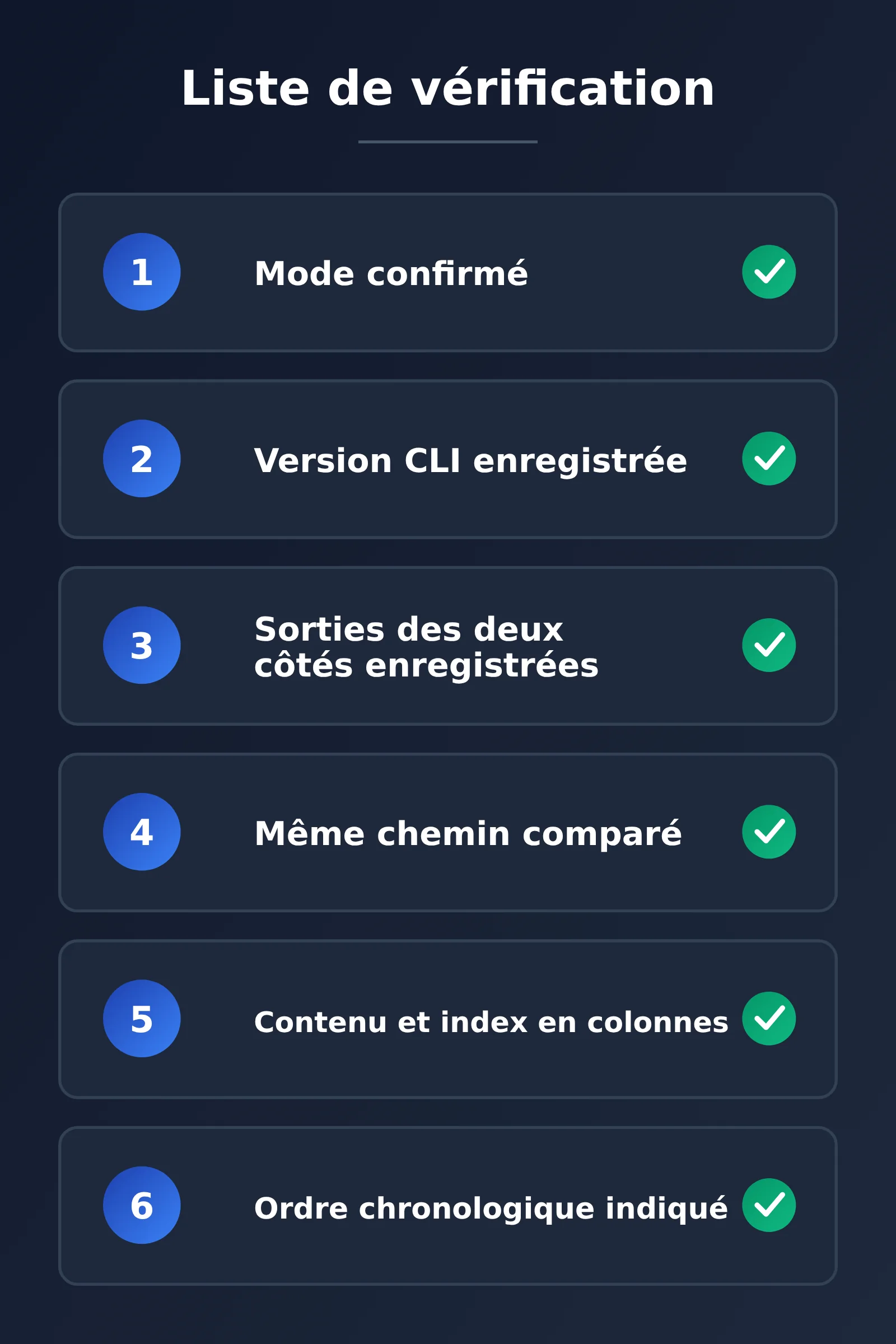
Avant la livraison, cochez un à un chaque point de la liste ci-dessous. Quand tout est satisfait, vous pouvez conclure si la raison pour laquelle le worker ne voit pas les modifications tient à la version, au moment, au chemin ou à une règle d’ignorance :
- Le coordinateur a indiqué le mode d’espace de travail du worker cible.
- Les commandes
agy --versionetcommand -v agyont été enregistrées dans le terminal qui a lancé le swarm. - Les sorties des 6 commandes de la section 3.1 ont été sauvegardées des deux côtés, espace de travail parent et worker.
- Le contenu du fichier au même chemin relatif a été lu et comparé sur les deux côtés.
- Le contenu visible et l’état de l’index sont consignés dans deux colonnes distinctes, sans être confondus.
- L’ordre chronologique entre le moment de création de la copie et le moment d’enregistrement des modifications a été précisé.
Références
- Documentation de l’espace de travail Google Antigravity Swarm : mode worker, espace de travail partagé vs copie indépendante, impact du retrait d’un worker
- Lien :
antigravity.google/docs/swarm/
- Lien :
- Journal des modifications d’Antigravity CLI v1.5.5 : correctif sur le contenu initial d’une copie Git indépendante
- Lien :
github.com/google-antigravity/antigravity-cli/blob/main/CHANGELOG.md
- Lien :
- Prise en main d’Antigravity et dépannage CLI : commandes de version, PATH et diagnostic des mises à jour
- Lien :
antigravity.google/docs/getting-started - Lien :
antigravity.google/docs/cli-troubleshooting
- Lien :
- Documentation officielle Git : rev-parse, worktree, status, diff, ls-files, check-ignore
- Lien :
git-scm.com/docs
- Lien :