Résumé : lorsque la barre d’état /swarm de Google Antigravity reste bloquée un long moment sur « Waiting for subagent », cet article explique comment déterminer si la tâche est terminée, encore en cours d’exécution, coincée sur une approbation, ou suspendue faute de quota, et indique l’action de reprise correspondante.
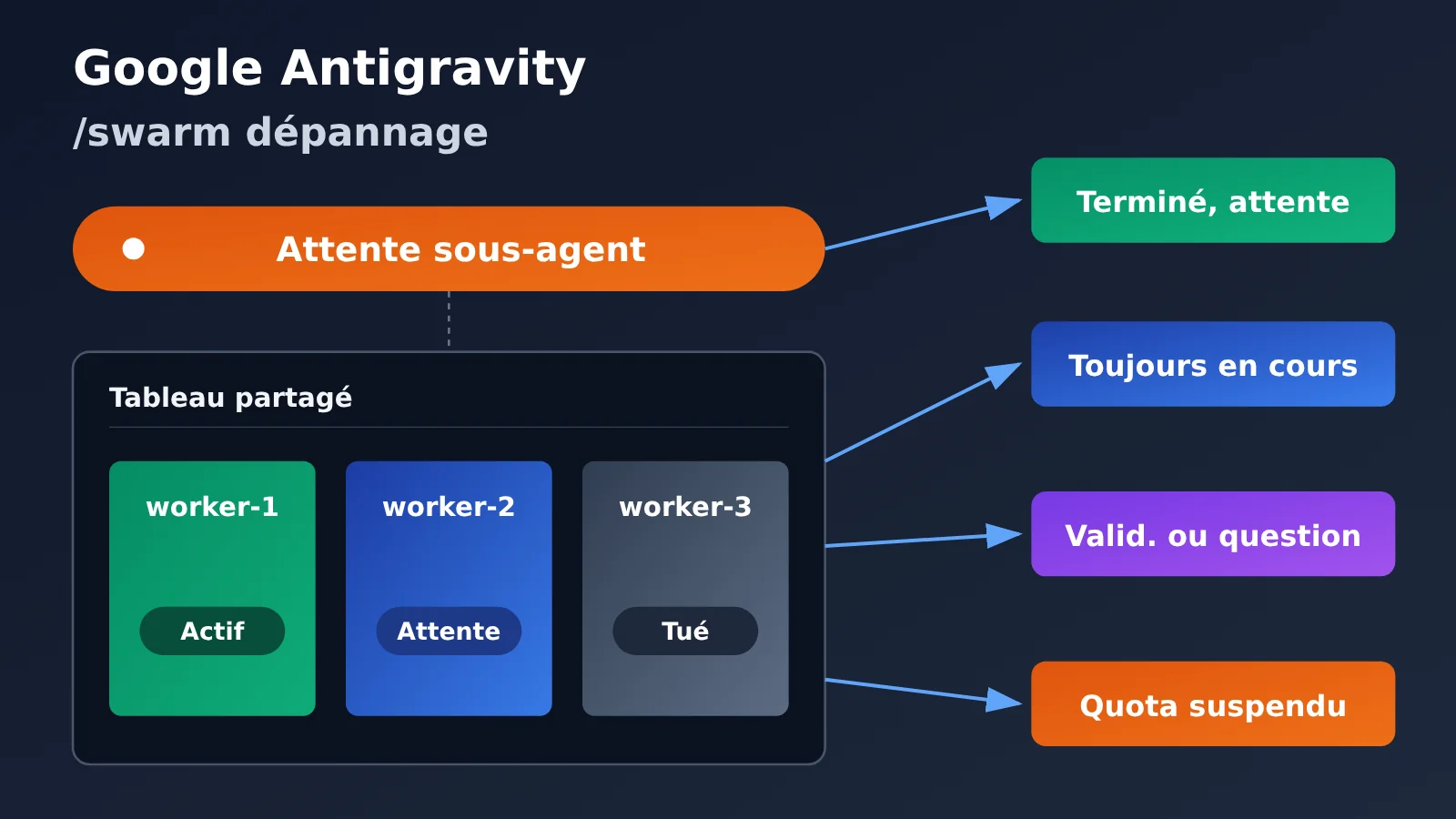
Conclusion d’abord : la mention « Waiting for subagent » n’est qu’un indicateur d’état de la session principale ; à elle seule, elle ne prouve pas que la tâche est bloquée. Pour diagnostiquer, ouvrez le tableau Swarm et croisez l’état des membres, les derniers messages publiés, les approbations en attente, les erreurs concrètes et les artefacts déjà produits, puis rangez le cas dans l’une des 4 situations suivantes.
- C’est terminé, les membres sont simplement en attente sur le tableau.
- Un worker est encore en cours d’exécution.
- Une approbation d’outil ou une question métier attend une réponse.
- Un épuisement de quota est clairement signalé, les membres sont en pause.
Les deux premières situations ne demandent généralement aucune intervention ; les deux dernières exigent que vous preniez les choses en main. Les sources publiques citées ci-dessous ont été vérifiées le 25 novembre 2026, heure de Pékin, et concernent le Swarm natif de l’application Google Antigravity et de la CLI. Les deux produits ayant des points d’entrée et des interfaces différents, ils sont traités séparément ci-dessous.
Carte des connaissances : procédure de diagnostic de « Waiting for subagent »
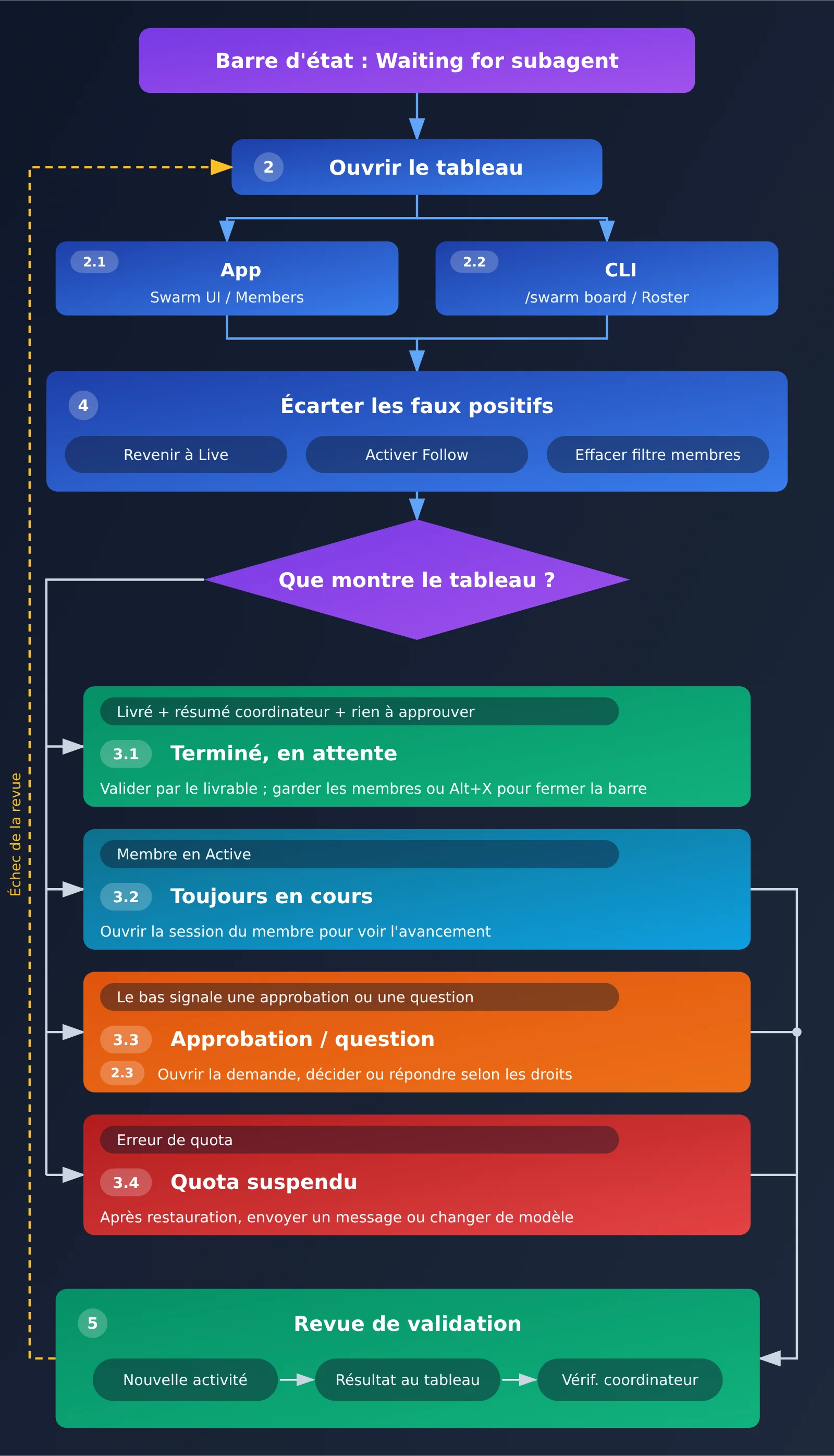
Note sur le schéma : lisez de haut en bas. Ouvrez d’abord le bon tableau de bord à la section 2, puis écartez à la section 4 les faux diagnostics du type « le tableau de bord est resté sur un état historique », et suivez enfin l’une des branches de la section 3 selon ce qu’affiche le tableau de bord. Hormis « Terminé, en attente », les trois autres branches doivent revenir à la section 5 pour une vérification après traitement.
Index : comment lire chaque section de « Waiting for subagent »
| Numéro | Nom court de la section | Rôle | Relation avec les sections voisines |
|---|---|---|---|
| 1 | Signification des états | Comprendre les définitions officielles d’Active, Waiting et Killed | Sert de base à tous les diagnostics qui suivent |
| 2 | Point d’entrée du diagnostic | Ouvrir le tableau de bord, les sessions des membres et les approbations dans l’App et la CLI | Fournit les preuves pour la section 3 |
| 3 | Les quatre cas de figure | Classer selon les preuves et exécuter l’action de récupération correspondante | Chapitre d’opérations central |
| 4 | Pièges d’interprétation | Écarter le rejeu d’historique, le décalage de transfert, les pop-ups absents de la page courante | À parcourir rapidement avant la section 3 |
| 5 | Validation et journalisation | Illustrer l’ordre des vérifications avec un exemple et fournir un modèle de fiche d’incident | Conclusion, pour revérifier et faire remonter |
Les sections 1 et 2 se lisent dans l’ordre. Les quatre sous-sections de la section 3 sont indépendantes : consultez uniquement celle qui correspond à votre situation.
À savoir : les termes à comprendre pour « Waiting for subagent »
| Terme | Explication rapide |
|---|---|
| Coordinateur | La session courante qui exécute /swarm, chargée de répartir le travail, de relayer les messages et de synthétiser les résultats |
| worker (membre) | Des sous-agents nommés, chacun exécutant sa tâche dans une conversation séparée |
| tableau de bord (Board) | La zone de transfert partagée de l’équipe, qui enregistre l’auteur, le destinataire, l’heure et le numéro du post |
| copie de travail | La copie de l’espace de travail propre à chaque membre, supprimée en même temps que lui |
| barre d’état / ligne d’état | La barre d’état désigne l’indicateur dans la session principale de l’App, la ligne d’état l’affichage correspondant dans la CLI ; il faut les consigner séparément |
1. Barre d’état « Waiting for subagent » et état réel des membres
1.1 Fonctionnement de Swarm et limites de la préversion
/swarm transforme la session en cours en coordinateur : plusieurs workers nommés exécutent leurs tâches dans des conversations indépendantes, et l’équipe coordonne les passations via un tableau partagé. La documentation officielle de Google classe Swarm comme fonctionnalité en préversion. Plusieurs agents en cours de travail consomment chacun de l’usage, et les comptes professionnels et d’entreprise restent soumis aux restrictions définies par les administrateurs de l’organisation. Pour le dépannage, les modèles et les quotas auxquels vous avez accès dépendent donc du plan existant de votre compte.
1.2 Définition officielle des trois états d’un membre
| État | Signification officielle | Consommation de tokens | Utilité pour le dépannage |
|---|---|---|---|
| Active | Exécute un tour : raisonnement, appel d’outils ou attente du modèle | Oui | Un instantané ponctuel indique seulement la phase en cours |
| Waiting | En veille sur le tableau partagé jusqu’à ce qu’une publication le mentionne | Non pendant la veille | Peut avoir déjà livré son résultat ou attendre la production d’un autre membre |
| Killed | Le membre a été retiré | Non | L’ancien membre ne peut pas être restauré ; il faut ajouter un nouveau worker |
Il faut bien distinguer l’état d’un membre et l’achèvement de la tâche dans son ensemble : c’est la validation qui permet de trancher. Un worker peut publier son résultat puis se mettre en veille, tandis que d’autres membres exécutent encore des tests. On ne peut donc pas assimiler directement « un membre est Waiting » à « la tâche est bloquée ».
1.3 Rapport utilisateur : une tâche terminée peut continuer d’afficher Waiting for subagent
Sur le Google AI Developers Forum, un développeur a publié un rapport de première main daté du 2026-11-18. Il concerne Native Swarm sur ordinateur de bureau, dans un environnement macOS, avec le modèle Gemini 3.8 Flash (High). L’auteur observe que le worker a déjà envoyé son message de fin et que le coordinateur a fourni sa réponse finale, mais que le membre affiche toujours idle ou waiting, la barre d’état restant bloquée sur Waiting for subagent. Dans son environnement, la barre d’état n’a disparu qu’après avoir retiré les membres inactifs un par un.
Il s’agit d’une observation d’utilisateur, et non d’une description de défaut confirmée officiellement. Elle montre qu’une même mention d’état peut correspondre à une tâche déjà terminée, mais on ne peut pas en déduire que toutes les versions ou tous les CLI présenteront le même comportement.
2. Le bon point d’entrée pour diagnostiquer un « Waiting for subagent »
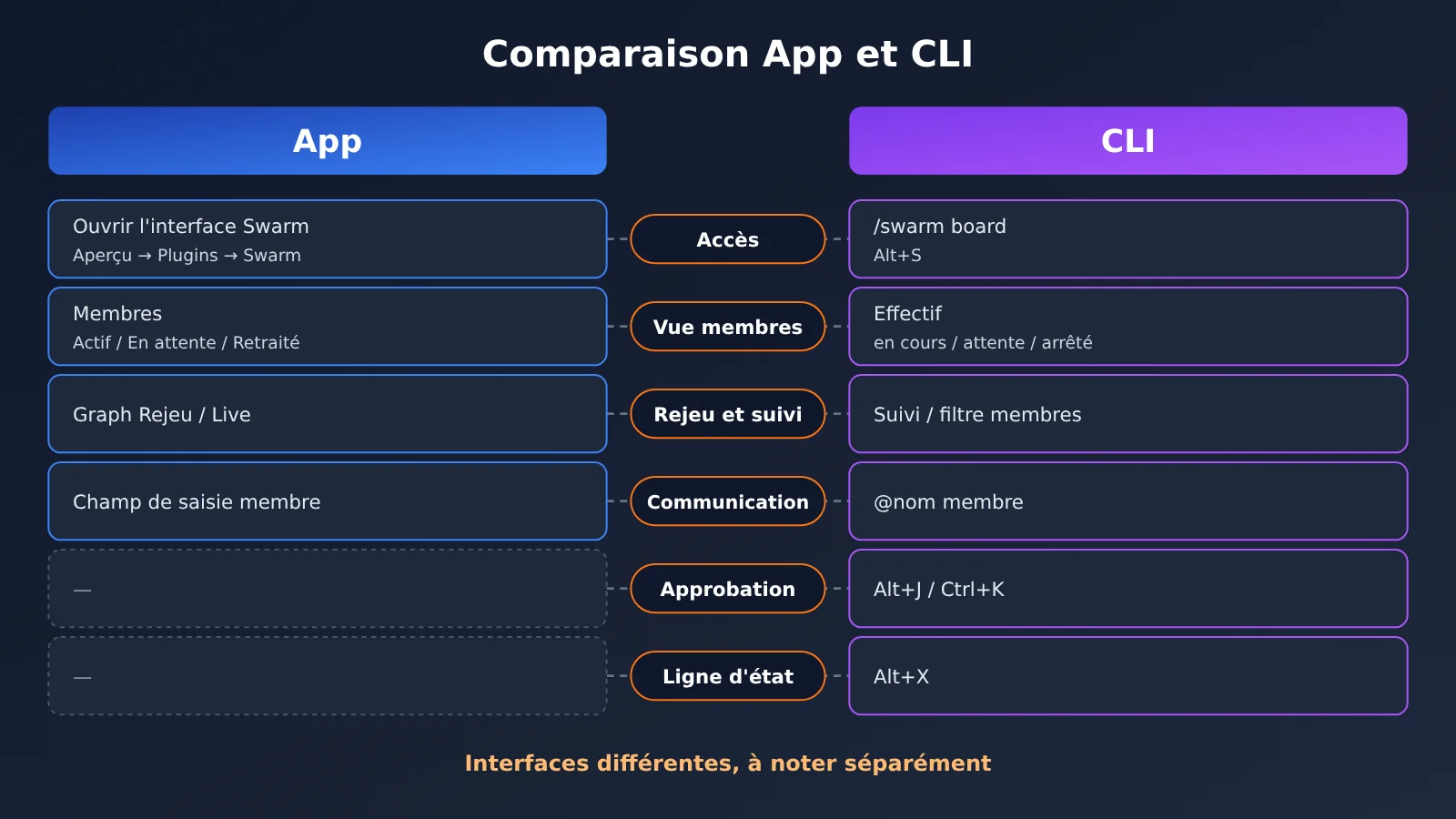
2.1 Application : Swarm UI et panneau Members
L’application de bureau propose deux points d’entrée : cliquez sur Open the Swarm UI dans la réponse du coordinateur, ou passez par Overview → Plugins → Swarm dans l’en-tête de la conversation. Le Board affiche l’auteur du post, le destinataire, l’heure et le numéro du post, avec recherche et filtrage par membre.
Le panneau Members répartit les membres en trois groupes : Active, Standing by et Retired (repliable). Chaque ligne indique l’état, l’identifiant du modèle et l’activité récente. Un clic sur un membre ouvre sa propre conversation : vous y voyez quel outil a été utilisé à la dernière étape et quelle question a été posée. Si le board était en mode relecture, repassez d’abord en Live pour être sûr d’afficher l’enregistrement en cours.
2.2 CLI : /swarm board et raccourcis clavier
Dans la CLI, saisissez /swarm board pour ouvrir le board. Vous pouvez aussi utiliser Alt+S, ou sélectionner la ligne d’état puis appuyer sur Entrée. Dans le Terminal macOS, il faut configurer la touche Option comme Alt/Meta pour que Alt+S fonctionne. Si votre terminal n’a pas ce mappage, contentez-vous de taper la commande.
/swarm board        # ouvrir le board en temps réel
Tab                 # basculer entre les panneaux Roster / Posts / Message
o                   # ouvrir la conversation du membre ou de l'auteur sélectionné
q                   # revenir à l'invite principale
/agents             # ouvrir un membre par son nom dans la session principale
Alt+J               # passer au membre suivant en attente d'approbation d'outil
Ctrl+K              # traiter les demandes en attente dans la session principale
Alt+X               # fermer la ligne d'état une fois le coordinateur a terminé ce tour
Le panneau Roster indique si chaque membre est working, waiting ou killed, ainsi que l’heure de son dernier post et le modèle utilisé. Le panneau Posts montre les derniers transferts, le panneau Message le corps complet du texte. Si le bas du board signale des approbations d’outils ou des questions en attente, notez d’abord le nombre et les membres concernés, puis revenez à l’invite pour les traiter.
2.3 Approbations et échanges ciblés sous « Waiting for subagent »
Dans la session principale de la CLI, /agents ouvre un membre par son nom, Alt+J passe au membre suivant en attente d’approbation d’outil, et Ctrl+K permet de traiter les demandes en attente directement depuis la session principale. Une fois le détail de la demande ouvert, vérifiez l’opération exacte, sa cible et sa portée, puis décidez d’approuver ou non en respectant les limites de permissions existantes.
Si le membre n’attend pas une approbation mais une réponse à une question, par exemple sur la façon de mener un test, envoyez-lui une réponse claire. Dans l’application, utilisez le champ de saisie de la conversation du membre ; dans la CLI, commencez le message par @nom_du_membre. Une information qui ne concerne qu’un seul membre se transmet directement à lui ; s’il s’agit en revanche d’un ajustement de priorité touchant plusieurs membres, laissez le coordinateur faire le relais de manière uniforme.
3. Les quatre cas de figure et actions de reprise pour Waiting for subagent
| Situation | Indices sur le tableau de bord | Action de reprise | Comment vérifier |
|---|---|---|---|
| 3.1 Terminé, en attente | Livraison, résultat de vérification et synthèse du coordinateur présents, aucune validation en attente | Valider sur la base des artefacts, le membre peut être conservé | Vérifier les artefacts et la synthèse |
| 3.2 Toujours en cours d’exécution | Un membre est Active, le dernier état est un test ou une requête au modèle | Ouvrir la session du membre pour lui demander où il en est | Apparition d’un nouveau tour ou d’un nouveau message |
| 3.3 Approbation / question | Une approbation ou une question apparaît en bas | Approuver dans les limites de l’autorisation, ou donner une réponse d’acceptation claire | Le membre d’origine continue-t-il d’avancer |
| 3.4 Suspendu pour quota | Une erreur de quota explicite apparaît (signalée une seule fois) | Envoyer un message après rétablissement, ou passer à un modèle disponible | Le dernier tour du membre ou un nouveau message |
3.1 Terminé : Waiting for subagent quand le membre est en attente
Si le tableau de bord affiche déjà la livraison du worker, le résultat du vérificateur et la synthèse finale renvoyée par le coordinateur, et qu’il n’y a rien en attente de validation, on valide sur la base des artefacts et de l’état. Un worker en état Waiting peut rester en place : c’est pratique pour ajouter des tâches plus tard, et il ne consomme pas de tokens pendant qu’il dort.
Dans le CLI, une fois que le coordinateur a terminé ce tour, on peut fermer la ligne d’état avec Alt+X ; elle réapparaîtra dès qu’un nouveau message arrive. Si vous envisagez de retirer un membre, vérifiez impérativement d’abord que ses modifications dans la copie indépendante ont bien été renvoyées, car la documentation officielle précise que retirer un membre supprime aussi sa copie de travail.
3.2 Toujours en cours : vérifier l’avancement d’un membre Active
Si un worker de test est Active et que son dernier état indique l’exécution de tests ou l’envoi d’une requête au modèle, ouvrez sa session pour voir où il en est réellement. Comparez avec le brief de tâche fourni par le coordinateur pour confirmer les conditions de fin, et demandez-lui à quelle étape il attend. Comme Active couvre aussi l’attente d’une réponse du modèle, un instantané ne reflète qu’une phase à un instant donné.
Quand vous ajoutez des informations à un worker, précisez quel artefact il doit vérifier et ce qu’il doit rapporter. Cela évite que plusieurs membres parallèles relancent la même série de tests et gaspillent du quota.
3.3 Approbation ou question métier : débloquer un membre en attente
Les demandes d’approbation appartiennent à la conversation d’un membre précis. La commande à approuver, et l’autorisation ou non de la remplacer par une vérification locale en lecture seule, doivent être décidées en fonction de l’effet réel de la demande et des autorisations déjà accordées à l’utilisateur. On n’élargit pas les permissions juste pour faire avancer la tâche.
Une question métier se règle avec une exigence d’acceptation claire, par exemple : « valider l’analyse uniquement avec des entrées fixées en local, et rapporter les cas réussis et les cas en échec ». Après la réponse, regardez si le membre d’origine reprend l’exécution, et vérifiez qu’il ne reste pas d’autre demande en attente isolée.
3.4 Quota épuisé : comment reprendre un membre suspendu
La documentation de Google indique qu’en cas d’épuisement du quota, le membre est suspendu, que l’erreur n’est signalée qu’une seule fois et qu’il ne redémarre pas automatiquement une fois le quota rétabli. Trois façons de reprendre :
- Attendre qu’un nouveau message apparaisse sur le tableau de bord pour relancer la progression.
- Envoyer directement un message à ce membre.
- Laisser le coordinateur le basculer vers un modèle réellement disponible dans le sélecteur de modèles.
La documentation précise que, lors du changement de modèle, le membre en attente conserve sa session d’origine et continue de travailler. Après la reprise, vérifiez à partir du dernier tour d’activité du membre ou d’un nouveau message. Tout le processus reste soumis au plan initial du compte et aux modèles autorisés.
4. Waiting for subagent : trois observations souvent mal interprétées
4.1 Le Board est resté sur une position historique
Le Graph de l’App permet de rejouer le fil message par message, et le tableau de bord CLI peut désactiver le suivi automatique ou activer un filtre sur les membres. Repassez en mode Live ou réactivez Follow, puis supprimez le filtre de membres avant de consulter le dernier message du coordinateur et les tâches réellement en attente. Sinon, une ancienne erreur peut masquer le résultat d’une récupération ultérieure, ou le rapport d’un worker se retrouver filtré. Dans votre journal de dépannage, noter le numéro du message le plus récent est plus pratique pour un nouvel examen qu’une simple capture du texte d’état.
4.2 On attend le produit d’un autre membre
Par exemple : les échantillons de test sont préparés par le membre chargé des tests, mais le membre de vérification ne reçoit qu’un répertoire vide déjà créé. Dans ce cas, servez-vous du destinataire du message et des tâches en attente pour vérifier si la remise est réellement parvenue au membre de vérification. Signaler au coordinateur que « les échantillons de test n’ont pas encore été soumis au vérificateur » est plus précis que de faire tout réexécuter par l’ensemble des membres. La remise n’est effective que lorsque la livraison dans l’espace de travail et celle dans le tableau de bord sont toutes deux terminées ; cela évite aussi les dépenses et les modifications en double.
4.3 La fenêtre d’approbation ne se trouve pas sur la page actuelle
Imaginons qu’un membre attende l’autorisation de lancer des tests locaux, alors que la session principale n’affiche qu’un générique Waiting. Vous pouvez revenir au prompt depuis le bas du tableau de bord CLI pour traiter la demande, ou ouvrir la conversation propre à ce membre dans l’App. Une fois l’autorisation accordée ou la réponse de validation fournie, jugez la reprise en trois étapes : le membre montre une nouvelle activité, le résultat apparaît dans le tableau de bord, et le coordinateur a terminé la vérification de validation.
5. Exemples de validation et modèles de rapport d’incident pour « Waiting for subagent »
5.1 Exemple de décision sans test en réseau
Voici un cas illustratif, pas des données mesurées. Imaginons que l’on confie « l’analyse des données du client API » et « le test sur échantillons locaux fixes » à deux membres, que le coordinateur consolide les deux résultats, puis liste les assertions locales et le livrable final.
- Le worker d’analyse a terminé d’écrire, le worker de validation attend de savoir quel jeu d’exemples utiliser : donnez directement au worker de validation les cas de test et les sorties attendues (voir 3.3).
- Les deux ont livré et le coordinateur a consolidé : la barre d’état peut être ignorée, ce n’est qu’un repère visuel (voir 3.1).
- Le worker de test rencontre une erreur de quota : notez d’abord l’avancement de la validation en cours, puis réveillez-le séparément une fois le quota rétabli (voir 3.4).
5.2 Modèle de rapport d’incident
Lorsque vous signalez un problème ou faites un post-mortem interne, enregistrez séparément la barre d’état de l’App et la ligne d’état du CLI, en précisant pour chacune l’environnement de reproduction :
platform: App            # ou CLI, à enregistrer séparément
version: ""              # version réelle affichée dans le produit
occurred_at: ""          # moment où le problème est survenu
last_member_states: []   # par exemple parser: waiting, tester: active
latest_post_id: ""       # numéro du dernier post, pas une capture du texte de statut
pending_approvals: 0     # nombre d'approbations en attente et membres concernés
quota_error: none        # none / erreur de quota explicite
final_report_received: false
Un dernier critère de décision, pour finir : ce n’est que lorsque le livrable a été renvoyé, que le coordinateur a vérifié la validation et qu’il n’y a ni élément en attente d’approbation ni erreur de quota que « Waiting for subagent » peut être considéré comme une simple indication d’attente sans conséquence. Si l’un de ces points manque, revenez à la branche correspondante de la section 3 pour poursuivre le traitement.
Références
-
Documentation officielle de Google Antigravity Swarm : états des membres, tableau de bord, approbations, modèles et copies de travail
- Lien :
antigravity.google/docs/swarm/ - Description : les définitions d’état, les touches et les comportements de récupération décrits dans cet article s’appuient sur cette source
- Lien :
-
Rapport d’utilisateur du forum Google AI Developers : la pastille d’état affiche continuellement Waiting for subagent lorsque les workers sont en veille
- Lien :
discuss.ai.google.dev/t/bug-status-pill-persistently-displays-waiting-for-subagent-when-swarm-workers-are-parked-in-idle-state/202189 - Description : observation d’un utilisateur dans un environnement unique, citée à titre indicatif uniquement
- Lien :
Auteur : équipe technique APIYI