
Autorenhinweis: Zuerst die drei Agent-Pfade in Zed auseinanderhalten, dann APIYI über zwei benutzerdefinierte Provider – OpenAI-kompatibel und Anthropic-kompatibel – in Zed einbinden und dabei Base URL, Modell-ID, Preise und die wichtigsten Punkte zur Fehlerbehebung erläutern.
Du programmierst in Zed über das Agent-Panel oder den Inline Assistant und möchtest ein anderes Modell verwenden. In den Einstellungen findest du dann mehrere Einstiegspunkte – LLM Providers, External Agents und Terminal-Threads – und bist unsicher, wo der API-Schlüssel hingehört. Häufig wird auch ein Drittanbieter-Gateway eingetragen und anschließend kommen dauerhaft 404- oder Authentifizierungsfehler. Dieser Artikel zeigt den vollständigen Weg für die Anbindung eines Drittanbieter-Modellgateways über benutzerdefinierte Provider in Zed (OpenAI-kompatibel / Anthropic-kompatibel) und führt die Konfiguration exemplarisch mit APIYI durch.
Das ist kein weiterer Schnellüberblick nach dem Motto „Konfiguration kopieren, einfügen, fertig“. Der Artikel erklärt zuerst, wo die Modellanbindung bei den drei KI-Pfaden in Zed jeweils ansetzt, und liefert dann zwei Routen, die du direkt umsetzen kannst. Wann bei der Base URL /v1 angehängt wird und wann nicht – dieser besonders fehleranfällige Punkt wird separat behandelt.
Der Kernnutzen: Nach dem Lesen kannst du einschätzen, welche Konfigurationsebene du ändern musst, und den Zed-Agenten innerhalb von 5 Minuten mit Modellen wie claude-opus-5-5 und claude-sonnet-5-5 zum Laufen bringen. Wenn etwas schiefgeht, weißt du außerdem, welche Einstellung du zuerst prüfen solltest.
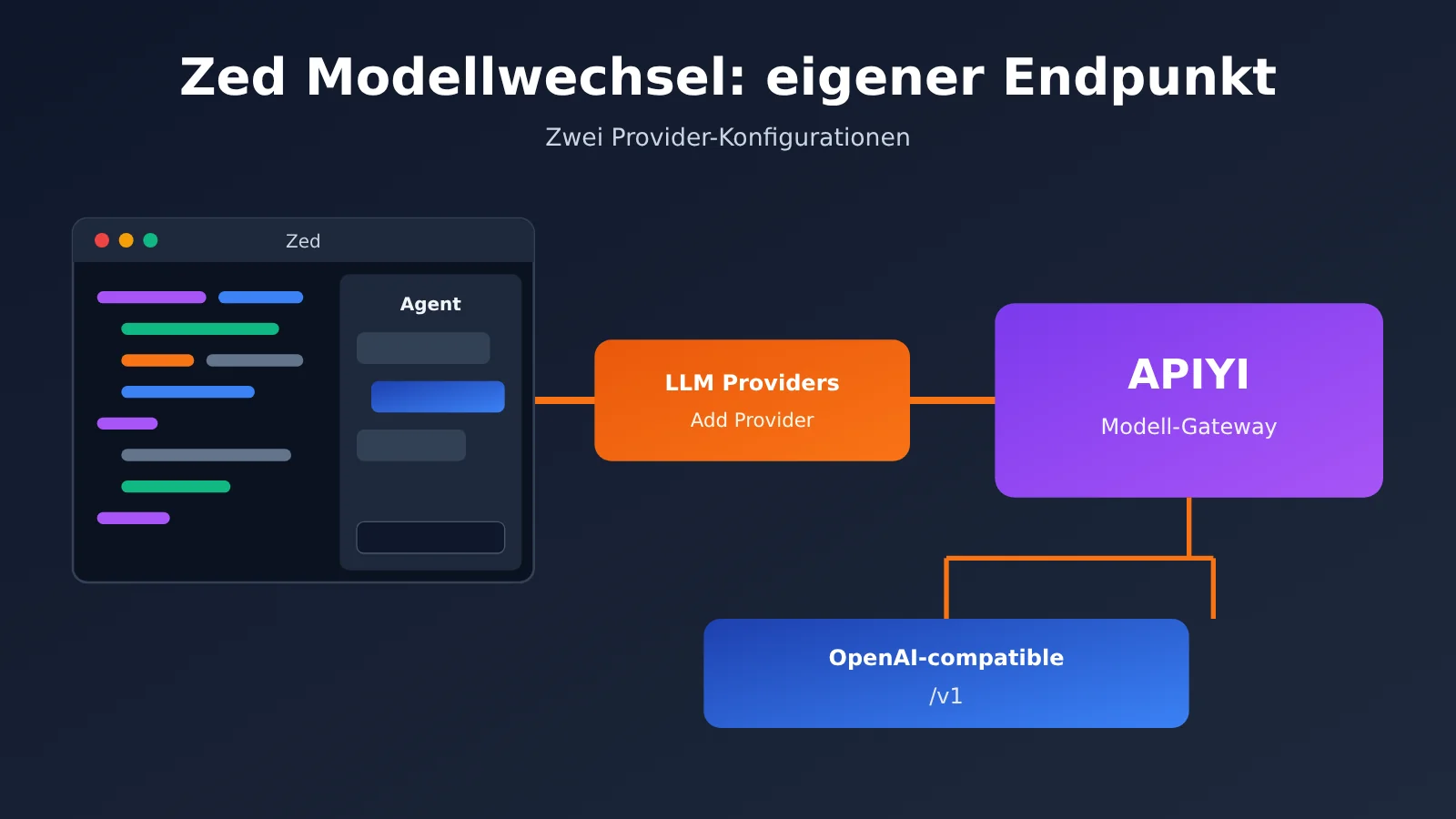
Zed-Modellwechsel: die drei Agent-Pfade zuerst auseinanderhalten
Zed ist ein leistungsstarker kollaborativer Editor, entwickelt vom ursprünglichen Atom-/Tree-sitter-Team. Stand 2026-11-13 hat das GitHub-Repository zed-industries/zed etwa 94.884 Stars (Beobachtung über die GitHub-API). Die offizielle Releases-Seite nennt als stabile Version vom 2026-11-11 die 1.28.1 und als Preview-Version vom selben Tag die 1.29.1. macOS, Linux und Windows lassen sich direkt herunterladen; die Web-Version ist noch nicht offiziell verfügbar.
Bevor du in Zed das Modell wechselst, solltest du eines verstehen: Die offizielle Dokumentation unterteilt die KI-Funktionen in drei Pfade, und jeder Pfad hat eine eigene Art der Modellanbindung und Authentifizierung. Wenn du es an der falschen Stelle einträgst, greift die Konfiguration nicht, und der Schlüssel wird vom anderen Pfad nicht gelesen.
| Pfad | Woher das Modell kommt | Wer die Authentifizierung verwaltet | Typische Verwendung |
|---|---|---|---|
| Zed Agent | LLM Providers (von Zed gehostet, Anbieterschlüssel, Abonnements, Gateways, lokale Modelle) | Zed selbst; der Schlüssel liegt im Systemschlüsselbund | Agent-Panel, Inline Assistant, integrierte Tools / Profiles / Skills / MCP |
| External Agents (ACP) | Der externe Agent wählt das Modell selbst | Der externe Agent verwaltet sie selbst | Claude Agent, Codex, OpenCode, Copilot, Cursor usw. in Zed-Threads ausführen |
| Terminal Threads | Die von dir gestartete CLI / TUI entscheidet | Eigene CLI-Konfiguration | Verschiedene Agent-CLIs direkt in Terminal-Threads ausführen |
Anbindungsgrenze zwischen Zed Agent und External Agent
„Das Modell für den Zed Agent wechseln“ bedeutet, LLM Providers zu konfigurieren, also die Ebene API Access – das ist der Hauptstrang dieses Artikels. Offiziell unterstützte First-Class-Anbieter sind Anthropic, OpenAI, Google AI, Mistral, DeepSeek, xAI und OpenCode; zusätzlich gibt es zwei benutzerdefinierte Endpunkte: Anthropic-compatible und OpenAI-compatible. Drittanbieter-Gateways werden über genau diese beiden benutzerdefinierten Endpunkte angebunden.
Wenn du im Panel nur den Claude Agent oder OpenCode nutzen willst, gehört das zu den External Agents und läuft über das Agent Client Protocol (ACP). In diesem Fall wird der Thread von Zed verwaltet, während Laufzeit, Authentifizierung und Modellauswahl in der Regel der externe Agent selbst übernimmt. Der Schlüssel, den du in den LLM Providers einträgst, wird nicht automatisch mit ihm geteilt; der Claude Agent muss in seinem eigenen Thread /login ausführen. Externe Agents lassen sich installieren, indem man über die Befehlspalette zed: acp registry das Registry öffnet. Laut offizieller Dokumentation berechnet Zed für External Agents keine separate Gebühr; die Abrechnung erfolgt beim Agent-Anbieter.
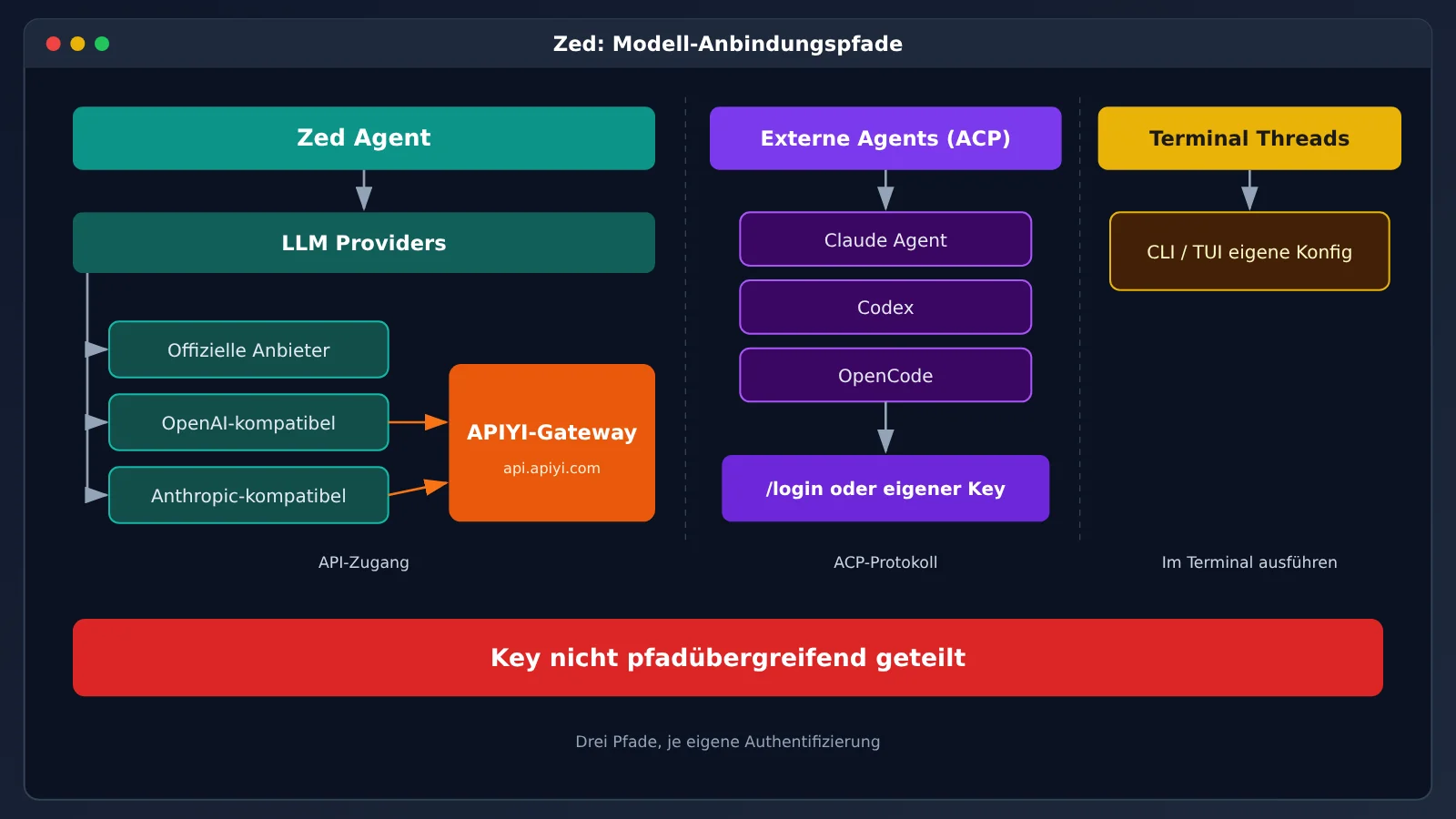
Zentrale Konfigurationspunkte für benutzerdefinierte Provider in Zed
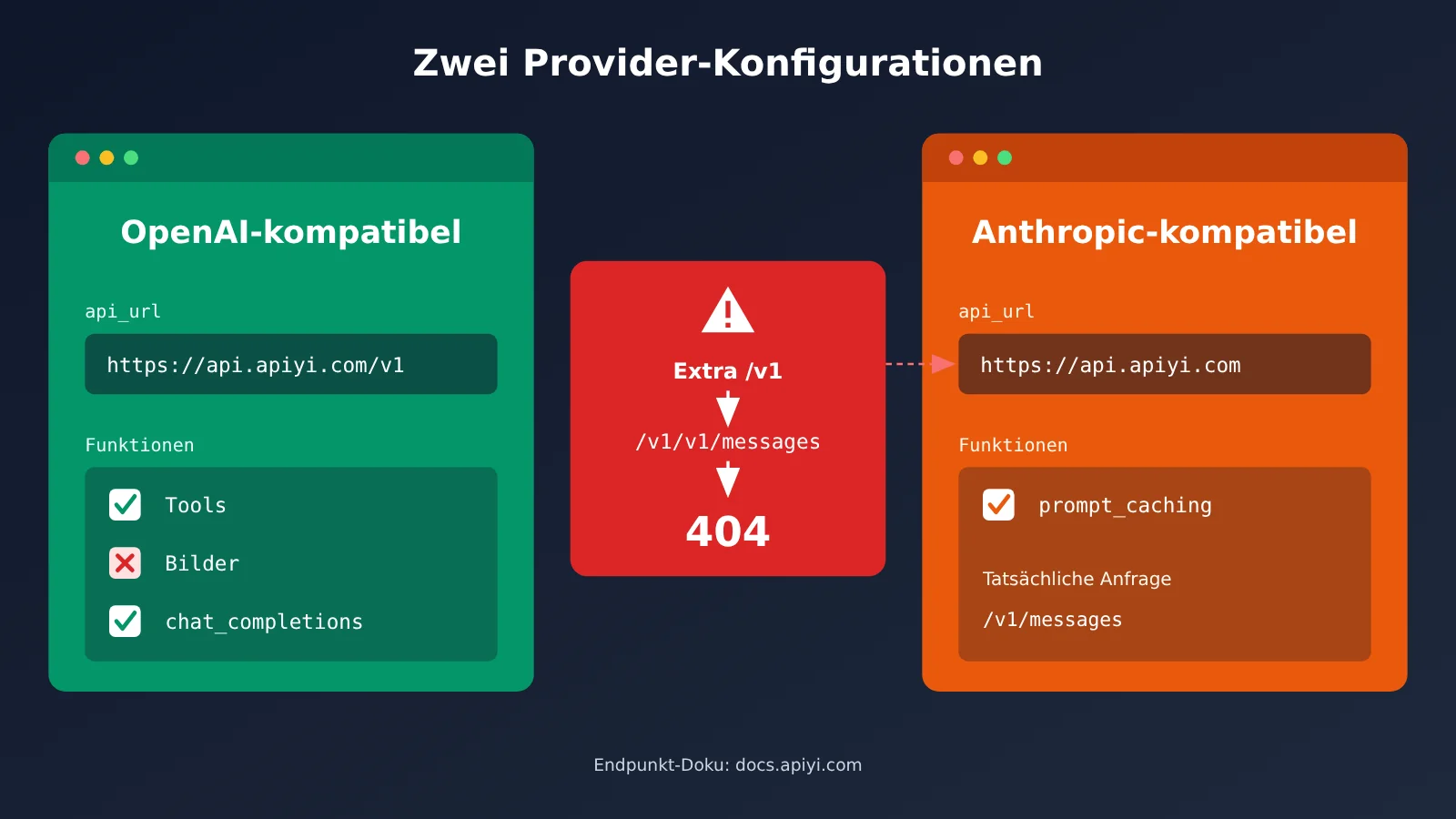
Der Unterschied zwischen den beiden benutzerdefinierten Endpunkten liegt vor allem im Anfrageformat. OpenAI-kompatible Endpunkte verwenden Chat Completions, Anthropic-kompatible die Messages API (/v1/messages). Dieser Unterschied bestimmt direkt, wie die Base URL geschrieben werden muss, und auch, ob die Abrechnung über den Prompt-Cache genutzt werden kann.
| Konfigurationselement | OpenAI-kompatibel | Anthropic-kompatibel |
|---|---|---|
| Anfrageformat | /v1/chat/completions |
/v1/messages |
| APIYI api_url | https://api.apiyi.com/v1 |
https://api.apiyi.com (ohne /v1) |
| Modellfeld | available_models[].name + max_tokens |
available_models |
| Funktionsschalter | Standardmäßig tools=true, images=false, chat_completions=true | capabilities.prompt_caching konfigurierbar |
| Cache-Abrechnung | Laut APIYI-Dokumentation nicht wirksam | Im nativen Messages-Format wirksam |
| Geeignete Szenarien | Mehrere Modelle über einen Provider einbinden | Vorwiegend Claude, lange Kontexte, Caching erforderlich |
Warum bei der einen Base URL /v1 hinzukommt und bei der anderen nicht
Laut APIYI Base-URL-FAQ (Dokumentenabgleich vom 2026-11-13) hängt der OpenAI-kompatible Client /chat/completions direkt an die api_url an. Deshalb muss die api_url bis zur Ebene /v1 angegeben werden. Der Client auf der Anthropic-Seite hängt /v1/messages selbst an und es darf nur die Root-Domain eingetragen werden. Wenn man https://api.apiyi.com/v1 schreibt, wird die endgültige Anfrage zu /v1/v1/messages und es kommt direkt ein 404 zurück.
Außerdem sind zwei Punkte zu beachten. Der API-Schlüssel von Zed wird im Systemschlüsselbund gespeichert und nicht in settings.json geschrieben; wenn die entsprechende Umgebungsvariable nicht leer ist, hat die Umgebungsvariable Vorrang vor dem Schlüsselbund. Darüber hinaus muss bei Modellen, die nur die Responses-Schnittstelle unterstützen, capabilities.chat_completions auf false gesetzt werden, sonst ruft Zed sie über Chat Completions auf.
Schnellstart: Zed mit APIYI verbinden
Sie können entweder eine der beiden Varianten wählen oder beide einrichten und dann im Modellauswahldialog wechseln. Bevor Sie loslegen, sollten Sie Ihren API-Schlüssel bereithalten.
🚀 Schnellstart: Nach der Anmeldung erstellen Sie auf der Token-Seite von APIYI unter
api.apiyi.com/tokenein Token. Am besten legen Sie ein eigenes Token für Zed an, damit Sie die Nutzung im Blick behalten und es jederzeit widerrufen können. Die Schnellstart-Dokumentation unter docs.apiyi.com/getting-started bietet außerdem skill.md / llms.txt, damit ein Agent die Plattformbeschreibung lesen kann.
Variante A: Zed über einen OpenAI-kompatiblen Endpunkt anbinden
- Öffnen Sie die Agent-Einstellungen: Führen Sie in der Befehlspalette
agent: open settingsaus. Je nach Version kann der Name des Einstiegspunkts in der Oberfläche leicht abweichen; maßgeblich ist der Bereich LLM Providers auf der AI-/Agent-Einstellungsseite. - Klicken Sie im Bereich LLM Providers auf Add Provider und wählen Sie als Typ OpenAI-compatible.
- Geben Sie dem Provider einen eigenen Namen, zum Beispiel
apiyi; dieser entsprichtlanguage_models.openai_compatible.apiyiin der Datei settings.json. - Tragen Sie als API-URL
https://api.apiyi.com/v1ein. Die Angabe muss/v1enthalten; so steht es auch auf der OpenAI-Kompatibilitätsseite von APIYI. - Fügen Sie beim Feld API Key das gerade erstellte Token ein. Zed speichert es im Systemschlüsselbund.
- Modell hinzufügen: Tragen Sie bei name die echte ID aus der APIYI-Modellübersicht ein, zum Beispiel
claude-opus-5-5,claude-sonnet-5-5; auchclaude-fable-5-2ist möglich.max_tokenstragen Sie gemäß der Dokumentation des jeweiligen Modells ein; wenn Sie unsicher sind, nehmen Sie zunächst einen konservativen Wert und erhöhen ihn erst, wenn alles läuft. - Die Schalter für die Fähigkeiten können auf den Standardwerten bleiben (
tools=true). Wenn Sie Bilder senden möchten, aktivieren Sieimagesanschließend manuell. - Kehren Sie zum Agent-Bedienfeld zurück und suchen Sie im Modellauswahldialog nach
apiyioder dem Modellnamen. In neueren Versionen unterstützt die Modellauswahl bereits eine Fuzzy-Suche; wählen Sie das Modell aus und senden Sie eine Nachricht, um die Verbindung zu prüfen.
Der Vorteil dieser Variante: Ein Provider kann mehrere Modelle anbinden. Laut APIYI-Dokumentation genügt beim OpenAI-kompatiblen Endpunkt /v1/chat/completions eine Änderung der Modellkennung, um das Modell zu wechseln.
Variante B: Anthropic-kompatibler Endpunkt in Zed einbinden
- Gehen Sie ebenfalls zu LLM Providers → Add Provider und wählen Sie als Typ Anthropic-compatible.
- Tragen Sie als API-URL
https://api.apiyi.comein – nur die Root-Domain, ohne /v1. Die tatsächlichen Anfragen landen dann am nativen Anthropic-Endpunkt von APIYI unterhttps://api.apiyi.com/v1/messages. - Fügen Sie denselben Token ein oder legen Sie einen eigenen, dedizierten Token an.
- Fügen Sie in available_models IDs wie
claude-opus-5-5,claude-sonnet-5-5usw. hinzu. - Wenn Sie möchten, dass lange Kontextgespräche den Cache nutzen, aktivieren Sie
capabilities.prompt_caching. Laut der Claude-Fähigkeitsseite von APIYI greift die Cache-Abrechnung nur im nativen Messages-Format. - Wählen Sie das Modell im Modellauswahl-Dialog aus und senden Sie eine Testnachricht.
💡 Empfehlung zur Auswahl: Wenn Sie im Alltag überwiegend mit Claude arbeiten, lange Gespräche führen und häufig dieselben Dateien wiederholt lesen, ist Variante B die günstigere Wahl. Wenn Sie häufig zwischen mehreren Modellen wechseln müssen, ist Variante A unkomplizierter. Beide Varianten können denselben APIYI-Token verwenden – Sie schalten im Zed-Modellauswahl-Dialog je nach Aufgabe um.
Preisreferenz für Claude-Modelle (Datenstand 2026-11-13)
Die folgenden Daten stammen aus der Modellübersicht von APIYI, abgeglichen am 2026-11-13, angegeben in USD pro 1M Tokens, Abrechnung nach Verbrauch.
| Modell-ID | Eingabe | Ausgabe | Cache-Lesen | Unterstützte Endpunkte | Verfügbare Plattform |
|---|---|---|---|---|---|
claude-opus-5-5 |
$4 | $20 | $0.2 | chat + messages | APIYI apiyi.com |
claude-opus-5-5-thinking |
wie opus-5-5 | wie opus-5-5 | wie opus-5-5 | gemäß Gesamtübersicht | APIYI apiyi.com |
claude-sonnet-5-5 |
$2 | $10 | $0.1 | gemäß Gesamtübersicht | APIYI apiyi.com |
claude-fable-5-2 |
$8 | $40 | $0.2 | gemäß Gesamtübersicht | APIYI apiyi.com |
Modellbezeichnungen und Preise richten sich nach der Modellliste der Plattform. Vor der Konfiguration lohnt sich ein Blick auf docs.apiyi.com/models, um die aktuellen Zahlen und Gruppierungen des Tages zu prüfen (in der Gesamtübersicht ist bei claude-opus-5-5 die Spalte mit den Gruppen ClaudeCode, Claude_Reverse, Claude_Enterprise, Default, SVIP hinterlegt).
Zu den Nutzungsbeschränkungen von claude-opus-5-5 nennt die APIYI-Launch-Meldung (2026-09-23) drei Punkte: Thinking lässt sich nicht auf disabled setzen; tool_choice auf any / tool liefert einen 400-Fehler; effort steht standardmäßig auf medium. Falls beim Zed Agent beim Aufruf von Tools ein 400 auftritt, sollten Sie zuerst diese Punkte prüfen.
Häufige Fehler bei benutzerdefinierten Zed-Endpunkten
Wenn beim benutzerdefinierten Provider Fehler auftreten, liegen die meisten Probleme an einer der drei Stellen: URL, Schlüssel und Modellname. Die folgende Tabelle ist nach Häufigkeit sortiert und kann Punkt für Punkt geprüft werden.
| Symptom | Häufige Ursache | Vorgehen |
|---|---|---|
| 404 Not Found | Bei Anthropic-compatible wurde /v1 eingetragen, dadurch wird der Pfad zu /v1/v1/messages |
Zurück zur Root-Domain https://api.apiyi.com ändern |
| 404 / falscher Pfad | Bei OpenAI-compatible fehlt /v1 |
Auf https://api.apiyi.com/v1 ändern |
| 401 / Authentifizierung fehlgeschlagen | Token falsch, gelöscht oder eine Umgebungsvariable überschreibt den Schlüsselbund | Unter api.apiyi.com/token erneut prüfen, konfliktverursachende Umgebungsvariablen leeren |
| Modell existiert nicht | ID falsch geschrieben oder Alias verwendet | Von docs.apiyi.com/models die ursprüngliche ID kopieren |
| 400 (Tool-Aufruf) | tool_choice ist any / tool oder Thinking wurde zu deaktivieren versucht |
Gemäß den aktuellen Rollout-Hinweisen anpassen |
| Bild ungültig | OpenAI-compatible standardmäßig images=false | In den capabilities images aktivieren |
| Fehler bei Modellen, die nur Responses unterstützen | Aufruf erfolgt weiterhin über Chat Completions | capabilities.chat_completions auf false setzen |
🎯 Tipp zur Fehlersuche: Bei einem 404 zuerst die
api_urlin den Zed-Einstellungen und die APIYI Base-URL-FAQ (docs.apiyi.com/faq/base-url-config) wortwörtlich abgleichen. Die meisten Probleme entstehen durch ein zu viel oder zu wenig geschriebenes/v1.
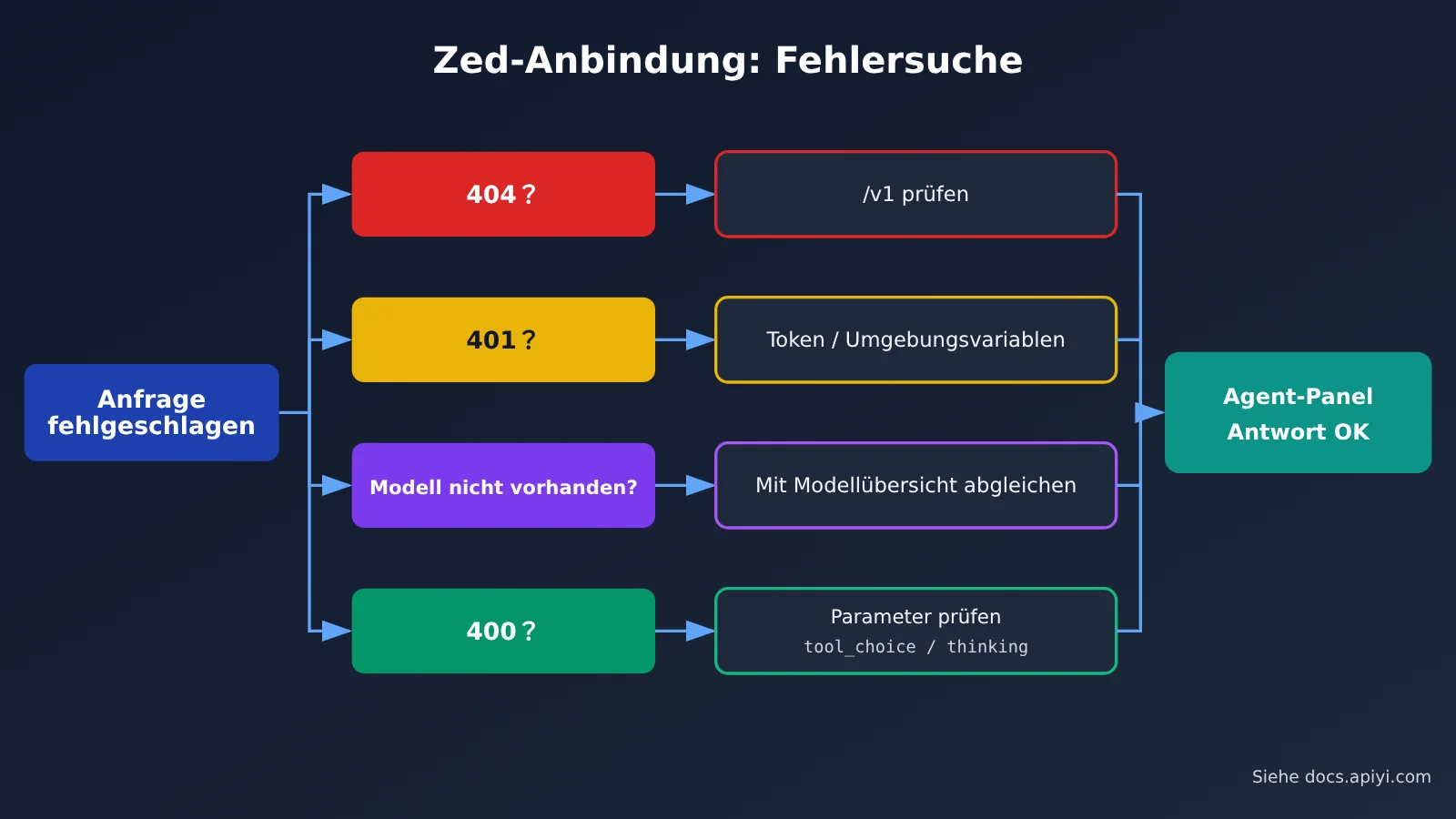
Risikohinweise zur Nutzung eines benutzerdefinierten Providers in Zed
- Nicht offiziell gehostet: Benutzerdefinierte Provider vom Typ OpenAI-compatible / Anthropic-compatible sind eine allgemeine Zugangsmöglichkeit von Zed. Drittanbieter-Gateways gehören nicht zum offiziell von Zed gehosteten Serviceangebot. Bei Serviceproblemen musst du dich an den Gateway-Anbieter wenden.
- Key und Abrechnung liegen bei dir: Token und Nutzungsabrechnung laufen über dein eigenes Konto. Es empfiehlt sich, für Zed einen separaten Token anzulegen, die Nutzung regelmäßig zu prüfen und den Key nicht in settings.json zu schreiben und dann ins Repository zu committen. Zed speichert standardmäßig im Schlüsselbund, was dieses Risiko ohnehin reduziert.
- AGB von External Agents liegen beim Anbieter: Abonnements, Kontingente und Nutzungsbedingungen externer Agents wie Claude Agent oder Codex werden von den jeweiligen Anbietern festgelegt und sind von der Provider-Konfiguration des Zed Agents unabhängig.
- Versionsunterschiede: Die Beschreibung der Oberfläche in diesem Artikel basiert auf der offiziellen Dokumentation und den Release-Informationen zu 1.28.x / 1.29.x (Beobachtungsdatum 2026-11-13). In späteren Versionen können sich die Bezeichnungen der Einstiegspunkte ändern.
Häufig gestellte Fragen (FAQ)
F1: Was ist der OpenAI-kompatible Endpunkt von Zed?
Es handelt sich um einen benutzerdefinierten Provider-Typ unter den LLM Providers. Solange der Server eine Chat-Completions-Schnittstelle implementiert, lässt sich Zed Agent über api_url und eine Modellliste anbinden, ohne dass man auf eine offizielle Zed-Adaption warten muss.
F2: Kann der Claude Agent den in den LLM Providers eingetragenen Key direkt verwenden?
Nein. Der Claude Agent gehört zu den External Agents, die Authentifizierung verwaltet er selbst; du musst in seinem Thread `/login` ausführen. Der Key in den LLM Providers gilt nur für den Zed Agent.
F3: Welchen sollte ich wählen – OpenAI-compatible oder Anthropic-compatible?
Wenn du hauptsächlich Claude nutzt und Cache-Abrechnung brauchst, wähle Anthropic-compatible; wenn du mehrere Modelle unter einem Provider bündeln willst, wähle OpenAI-compatible. Laut der APIYI-Dokumentation greift die Cache-Abrechnung nur im nativen Messages-Format.
F4: Welche Modell-ID sollte eingetragen werden?
Trage die Original-ID aus der Modellübersicht der Plattform ein, zum Beispiel `claude-opus-5-5`, `claude-sonnet-5-5`, `claude-fable-5-2`. Am besten kopierst du sie direkt von docs.apiyi.com/models, um Tippfehler zu vermeiden, die zu „Modell nicht vorhanden“ führen.
F5: Nach der Konfiguration kommt ständig 404 – wie gehe ich bei der Fehlersuche vor?
Prüfe zuerst `/v1`: Bei OpenAI-compatible muss es enthalten sein, bei Anthropic-compatible darf es nicht enthalten sein. Wenn der Pfad stimmt, prüfe als Nächstes, ob die Modell-ID mit der Modellliste von APIYI übereinstimmt.
F6: Wo wird der API Key gespeichert? Wird er ins Repository synchronisiert?
Zed speichert den Key im Systemschlüsselbund und schreibt ihn nicht in settings.json. Beim Teilen der Einstellungsdatei wird der Key daher nicht mitgegeben. Zu beachten ist: Eine gleichnamige, nicht-leere Umgebungsvariable hat Vorrang vor dem Schlüsselbund – vergiss bei der Fehlersuche zu 401 nicht, die Umgebungsvariablen zu prüfen.
F7: Welche bekannten Einschränkungen hat diese Konfiguration?
OpenAI-compatible aktiviert standardmäßig keine Bildfähigkeiten; bei `claude-opus-5-5` lässt sich das Denken nicht abschalten, und `tool_choice` mit any / tool liefert 400 zurück. Außerdem ist der benutzerdefinierte Provider kein offiziell von Zed gehosteter Service; die Stabilität hängt vom Gateway-Anbieter ab.
Zed und APIYI integrieren: die Kernpunkte im Überblick
- Zuerst den Pfad klären: Der Zed Agent läuft über die LLM Providers, während ein External Agent seine Authentifizierung selbst verwaltet.
- Zwei Endpunkte: OpenAI-kompatibel läuft über chat, Anthropic-kompatibel über messages.
- URL-Regel: Bei OpenAI-Kompatibilität
/v1angeben, bei nativem Claude nur die Root-Domain. - Modell-ID: Die Original-IDs wie
claude-opus-5-5direkt aus der Modellübersicht von APIYI kopieren. - Cache-Abrechnung: Wenn Caching benötigt wird, die Anthropic-kompatible Variante verwenden und
prompt_cachingaktivieren. - Reihenfolge bei der Fehlersuche: Nacheinander
/v1, Token, Modell-ID und Tool-Parameter prüfen. - Einstieg: Unter api.apiyi.com/token einen dedizierten Token anlegen – in 5 Minuten ist alles eingerichtet.
Zusammenfassung
Beim Modellwechsel in Zed kommt es vor allem darauf an, zu klären, welche Ebene geändert werden soll:
- Modellwechsel im Zed Agent: In den LLM Providers über „Add Provider“ einen OpenAI-kompatiblen oder Anthropic-kompatiblen Endpunkt hinzufügen.
- External Agent: Claude Agent, OpenCode und Co. authentifizieren sich selbst; der Key wird nicht mit dem Zed Agent geteilt.
- Base URL: Bei OpenAI-Kompatibilität
https://api.apiyi.com/v1eintragen, bei Anthropic-Kompatibilitäthttps://api.apiyi.com– ein zu viel oder zu wenig geschriebenes/v1führt zu einem 404.
Vor der Konfiguration lohnt es sich, unter docs.apiyi.com/models die aktuellen Modelle und Preise zu prüfen und anschließend auf der Token-Seite einen dedizierten Key für Zed zu erstellen. Zuerst mit claude-sonnet-5-5 alles zum Laufen bringen, dann je nach Aufgabe auf claude-opus-5-5 wechseln. Über APIYI apiyi.com lässt sich mit demselben Token vergleichen, wie sich die Ergebnisse unter beiden Providern unterscheiden.
📚 Referenzen
- Zed-GitHub-Repository: Quellcode und Beobachtung der Star-Anzahl (2026-11-13)
- Link:
github.com/zed-industries/zed -
Hinweis: Lizenz überwiegend GPL-3.0-or-later, enthält Apache-2.0-Komponenten
-
Zed AI Overview: offizielle Beschreibung der drei KI-Pfade
- Link:
zed.dev/docs/ai/overview -
Hinweis: Abgrenzung zwischen Zed Agent, External Agents und Terminal Threads
-
Zed Use API Access: Konfiguration eigener Provider
- Link:
zed.dev/docs/ai/use-api-access -
Hinweis: Felder für OpenAI-kompatible / Anthropic-kompatible Dienste und Speicherung im Schlüsselbund
-
Zed External Agents: externe Agenten über ACP
- Link:
zed.dev/docs/ai/external-agents -
Hinweis: Anbindung von Claude Agent, Codex, OpenCode und weiteren
-
Zed Releases: Protokoll der Versions-Updates
- Link:
zed.dev/releases/stable -
Hinweis: Inhalte der stabilen Version 1.28.1 und der Preview-Updates
-
APIYI-Modellübersicht: Modell-IDs und Preise
- Link:
docs.apiyi.com/models.md -
Hinweis: Preise für Eingabe / Ausgabe / Cache-Lesen, maßgeblich ist die Liste des jeweiligen Tages
-
APIYI FAQ zur Base-URL-Konfiguration: /v1-Regeln
- Link:
docs.apiyi.com/faq/base-url-config.md -
Hinweis: Unterschiede bei der Schreibweise der OpenAI-kompatiblen und der Claude-nativen Base-URL
-
APIYI Claude-Fähigkeitsseite: native und kompatible Endpunkte
- Link:
docs.apiyi.com/api-capabilities/claude.md -
Hinweis: Die Cache-Abrechnung greift nur im Messages-Format
-
APIYI Neuigkeit zum Start von claude-opus-5-5: Nutzungsbeschränkungen
- Link:
docs.apiyi.com/live/2026-09/claude-opus-5-5.md - Hinweis: Erläuterungen zu Thinking, tool_choice und Standardwerten für effort
Autor: APIYI-Team
Technischer Austausch: Bei Problemen mit der Konfiguration können Sie das Dokumentationszentrum unter docs.apiyi.com konsultieren oder uns über die Startseite der APIYI-Website kontaktieren