
Zusammenfassung: Dieser Artikel zeigt, über welche Eingaben Genie 4 während einer Spielsession die Welt verändern kann, und inwieweit die drei Änderungstypen Wetter, Charaktere und Ereignisse in den vorhandenen Aufzeichnungen tatsächlich umgesetzt werden.
Fazit vorweg: Genie 4 kann im selben Durchlauf anhand eines kurzen Satzes Bild und Ton weiter verändern. Einen sichtbaren Gegenstand oder Charakter hinzuzufügen (Raumschiff, goldener Drache, Passagier) ist die Art von Änderung, die in den vorhandenen Aufzeichnungen am zuverlässigsten umgesetzt wird. Wetterpartikel (Schneeflocken, Kräuselwellen) erscheinen meist, aber globale Lichtänderungen wie eine Schneedecke oder ein vollständiger Übergang zur Nacht werden oft nur teilweise umgesetzt. Mehrstufige Kausalketten (Holz anschlagen → Glocke läuten → Tauben auffliegen) zeigen möglicherweise nur das Endergebnis und lassen die Zwischenaktionen aus.
Ob eine Änderung gelingt, hängt außerdem von drei Bedingungen ab: welchen Einstiegspunkt du verwendest, ob du manuellen Text, vorgegebene Schaltflächen oder Gemini-Vorschläge/automatische Ereignisse einsetzt und ob das Ziel im aktuellen Bildausschnitt liegt. Jeder Fall unten nennt Einstiegspunkt, Datum und Evidenzgrad. Offizielle Vorführclips sind geschnitten und kuratiert, unabhängige Tests sind nur persönliche Aufzeichnungen, und Forschungsdemos gehören ausschließlich zum Forschungssystem – diese drei darf man nicht miteinander verwechseln.
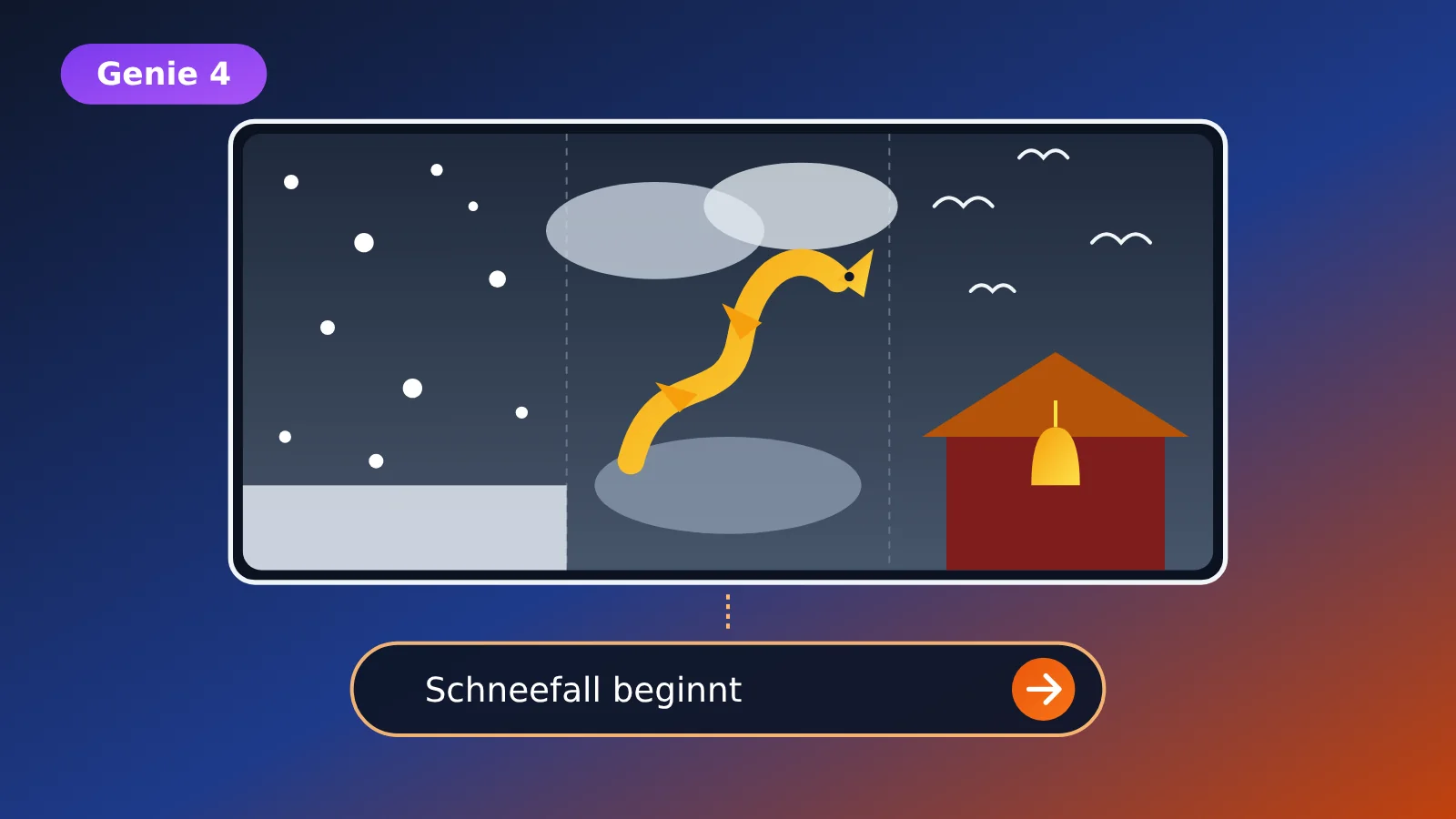
Genie 4: Wissenskarte für Echtzeit-Weltänderungen
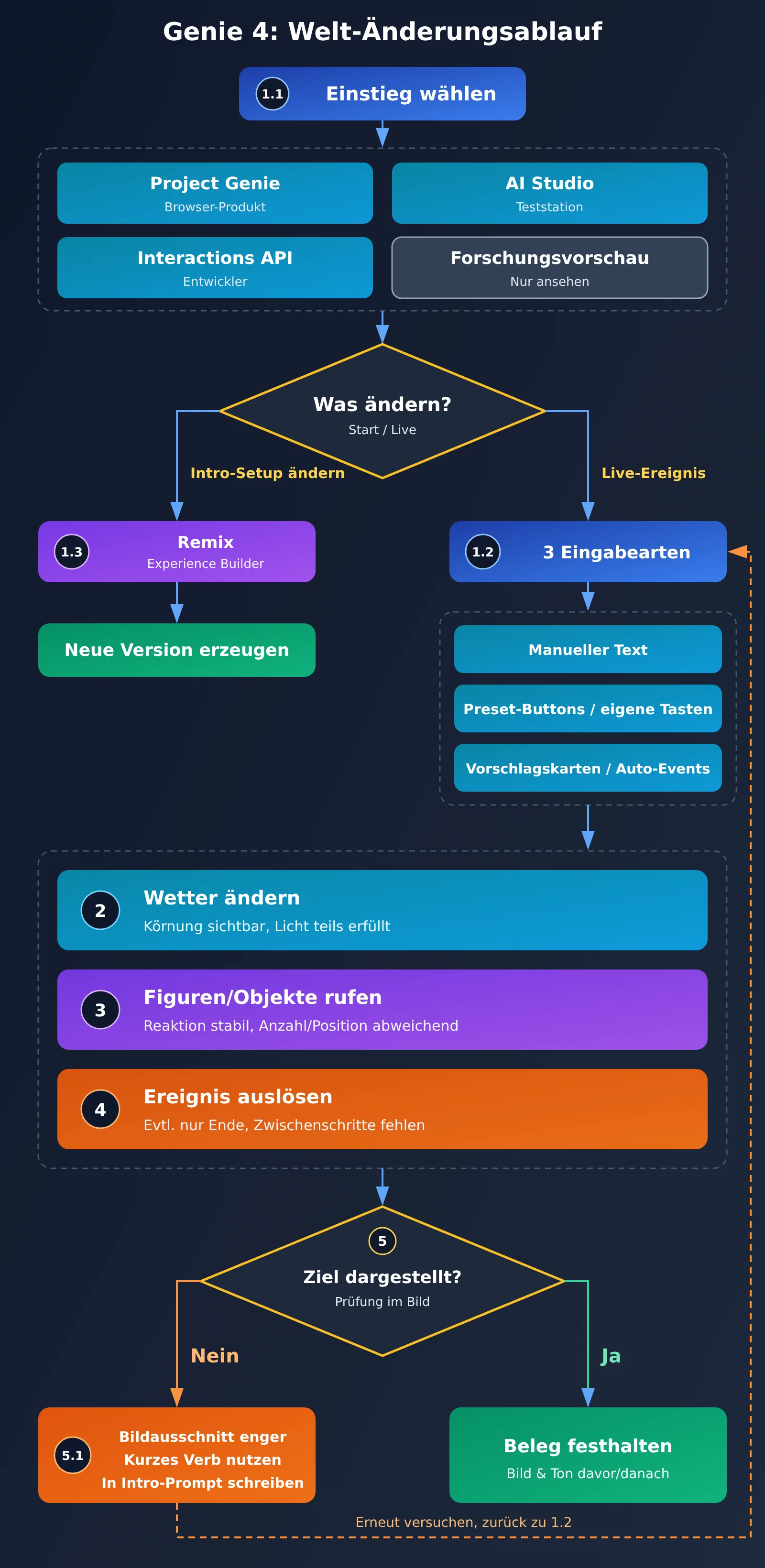
Abbildungsbeschreibung: Zuerst wählt man in 1.1 den Einstieg und entscheidet dann, ob das Ziel zur Eröffnungseinstellung oder zum unmittelbaren Ereignis gehört. Änderungen an der Eröffnungseinstellung laufen über Remix und Neugenerierung in 1.3; unmittelbare Ereignisse laufen über die drei Eingabearten in 1.2, und die Ergebnisse fallen in die drei Änderungsarten der Abschnitte 2, 3 und 4. Alle Änderungen münden schließlich in die Abnahme in Abschnitt 5; wenn sie nicht umgesetzt werden, passt man sie nach der Methode in 5.1 an und versucht es erneut.
Genie 4 – Index dieses Artikels
Die Kapitel dieses Artikels folgen der Reihenfolge „erst der Einstieg, dann die Änderungen, schließlich die Validierung“. Abschnitt 1 muss zuerst gelesen werden, denn die Glaubwürdigkeit jedes späteren Fallbeispiels hängt davon ab, über welchen Einstieg es stammt und welche Eingabe verwendet wurde. Die Abschnitte 2, 3 und 4 behandeln drei parallele Arten von Änderungen und können je nach Bedarf nachgeschlagen werden: Wenn dich nur das Wetter interessiert, lies Abschnitt 2; wenn du Figuren herbeirufen willst, lies Abschnitt 3. Abschnitt 5 fasst die bisherigen Beobachtungen in Formulierungshilfen für Eingabeaufforderungen, Code-Unterstützung und einer Validierungstabelle zusammen. Nach der Lektüre kannst du die Beobachtungen in deinen eigenen Testläufen reproduzieren und auch beurteilen, ob eine Änderung tatsächlich wirksam geworden ist.
- 1 Einstieg und Eingabe: 1.1 Einstieg und Version → 1.2 Drei Arten von Eingaben im Spiel → 1.3 Unterschied zwischen Remix und Ereignissen im Spiel
- 2 Wetter ändern: 2.1 Offizieller Schneefall am Seeufer → 2.2 Unabhängig getesteter Schneefall, Einbruch der Nacht und Feuerwerk
- 3 Figuren und Objekte herbeirufen: 3.1 Fahrgäste am Bahnhof → 3.2 Goldener Drache und Pferdeherde
- 4 Ereignisse auslösen: 4.1 Vorschlagskarten in der Taverne und manuelle Eingabe → 4.2 Ursachenkette im alten Tempel → 4.3 Untersuchungsmechanismus
- 5 Praxis und Validierung: 5.1 Formulierung der Eingabeaufforderung → 5.2 Ereigniskurzsätze mit Code entwerfen → 5.3 Validierungsliste
Genie 4 – Begriffe, die man kennen sollte
| Begriff | Kurze Erklärung |
|---|---|
| Genie 4 | Das Weltmodell für die Echtzeit-Generierung von Audio und Video: Es erzeugt auf Grundlage des Bildes und der Eingabe fortlaufend weitere Frames und Klang |
| Project Genie | Ein Browser-Produkt mit Erstellungs-, Testspiel- und Werkbibliothek; das Modellmenü bietet sowohl Genie 3 als auch Genie 4 |
| In-Game-Ereignis | Ein kurzer Prompt, der während des Testspielens eingereicht wird. Er wirkt auf den aktuellen Generierungsstrom und baut die Welt nicht neu auf |
| Experience Builder | Das Build-Panel zum Aufbauen und Ändern von Experiences; Änderungen durchlaufen eine Neugenerierung |
| Remix | Eine bestehende Experience als Grundlage nehmen, Einstellungen ändern und eine neue Version erzeugen |
| Vorschlagskarte | Alternative Ereignisse, die Gemini im In-Game-Menü anhand des Bildes vorschlägt; ein Klick genügt zum Einreichen |
| Evidenzgrad | Die Einordnung der Quellen in diesem Artikel: offizielle Präsentationsvideos, unabhängige Tests, Forschungsdemos, Beschreibungen aus Produktankündigungen |
1 Wo man bei Genie 4 Eingaben macht: Einstieg, Versionen und Eingabearten
1.1 Die vier Einstiegspunkte von Genie 4 und die Zeitlinie
Je nach Einstiegspunkt unterscheiden sich Oberfläche, Kontoanforderungen und verfügbare Funktionen – ein und dasselbe „Wetter ändern“ trifft also auf unterschiedliche Beobachtungsbedingungen. Die folgende Tabelle fasst die Zeitlinie anhand der vorliegenden Materialien zusammen. Achtung: Der Dauerflug über drei Orte und das Herbeirufen eines Reittier-Drachen im Google-Produktblog gehören zur Genie-3-Demo und sollten nicht als Beleg für die Fähigkeiten von Genie 4 gewertet werden.
| Einstiegspunkt | Zeitpunkt (2026) | Zielgruppe | Verwendung in diesem Artikel |
|---|---|---|---|
| DeepMind-Forschungsvorschau | Videoaufzeichnung vom 27. Oktober | öffentlich einsehbar, kein bedienbarer Einstiegspunkt | Schneefall am Seeufer, Fahrgäste am Bahnhof, Forschungsmechanik |
| Frühe Oberfläche in Google Labs | in der Sendung vom 31. Oktober verwendet | frühe Tester | Empfehlungskarten in der Taverne im Vergleich zur manuellen Eingabe |
| Project Genie | ab 18. November | berechtigte Google-AI-Ultra-Nutzer; Pro-Nutzer schrittweise über eine Warteliste freigegeben | Weltraumspaziergang, Café-Remix |
| Testumgebung in Google AI Studio / Gemini Interactions API | seit 19. November offen | Entwickler | unabhängiger Praxistest, eigene Tastenbelegung, Reaktionszeit |
Der Ablauf in Project Genie sieht so aus: Mit dem persönlichen Google-Konto anmelden, auf Create with Genie klicken, eine Szenenbeschreibung eingeben oder ein Bild hochladen, Genie 4 auswählen und anschließend auf Create klicken. In der Vorschau bewegt man sich mit WASD, dreht sich mit den Pfeiltasten und springt oder steigt mit der Leertaste; einige Erlebnisse bieten zusätzlich eigene Steuerungsoptionen. Außerdem unterstützt das aktualisierte Genie 3 auch Ereignisse innerhalb der Szene – auf Screenshots sollte man daher prüfen, welche Version im Modellmenü angezeigt wird.
1.2 Die drei Arten von In-Game-Eingaben bei Genie 4: manueller Text, voreingestellte Buttons und Gemini-Ereignisse
Diese drei Eingabearten werden oft in einen Topf geworfen, dabei unterscheiden sie sich deutlich darin, wie sie Eingabeaufforderungen übermitteln und welche Belege es für sie gibt:
| Eingabetyp | Auslösung | Vorhandene Belege | Zu beachten |
|---|---|---|---|
| Manueller Text | Im freien Eingabefeld innerhalb der Szene tippen und absenden | Raumschiff in der Weltraumspaziergang-Szene, Einsturz der Tavernendecke, mehrere Praxistests von 言川 | Am besten kontrollierbar; das Ergebnis hängt von Formulierung und Bildausschnitt ab |
| Voreingestellte Buttons / eigene Tasten | AI Studio bindet Tasten an wiederverwendbare kurze Sätze; einige Project-Genie-Erlebnisse bieten eigene Steuerelemente | Beispiel aus der AI-Studio-Dokumentation: In einem Dorf im Ölgemälde-Stil sind Schneefall und Feuerwerk verschiedenen Tasten zugeordnet | Die Tasten übermitteln nur die Eingabeaufforderung; Schneemenge und -position bestimmt weiterhin das Modell |
| Gemini-Vorschlagskarten und automatische Ereignisse | Vorschlagskarten: Du klickst auf eine von Gemini anhand der Szene vorgeschlagene Option; automatische Ereignisse: werden während des Erlebnisses automatisch von Gemini ausgelöst | Zu den Vorschlagskarten gibt es eine Weltraumspaziergang-Szene und einen Tavernentest; automatische Ereignisse werden derzeit nur in Produktankündigungen beschrieben | Die Formulierung der Vorschlagskarten kannst du nicht steuern; für automatische Ereignisse gibt es in den Materialien zu diesem Artikel keine überprüfbaren Aufnahmen |
Die offizielle Aufnahme „Orbit-Weltraumspaziergang“ vom 18. November zeigt am deutlichsten, wie Eingaben und Ausgaben an derselben Stelle ablaufen. Gegen 0:04 wird neben der Schaltfläche zum Erstellen Genie 4 angezeigt. Gegen 0:08 erscheinen in der First-Person-Ansicht über der Erde drei Vorschlagskarten – Sonnenaufgang, Triebwerke und Raumstation –, darunter außerdem ein freies Eingabefeld. Von 0:10 bis 0:13 klickt die bedienende Person keine der Vorschlagskarten an, sondern tippt in das Eingabefeld und gibt ein, dass ein riesiges außerirdisches Raumschiff vorbeifliegen soll. Gegen 0:16 kommt das schwarze Raumschiff von rechts oben ins Bild; die Erdkrümmung und der Handschuh des Astronauten sind weiterhin zu sehen.
Zu den Reaktionszeiten nennt die AI-Studio-Dokumentation folgende Werte: Bei geringer Netzwerklatenz reagieren Richtungseingaben nach etwa 0,2–0,5 Sekunden; In-Game-Text, der die Szenenplanung durchläuft, braucht in der Regel etwa 1–2 Sekunden. Das sind Angaben aus der Dokumentation, keine in diesem Artikel gemessenen Werte.
1.3 Worin sich Remix und Ereignisse im laufenden Spiel in Genie 4 unterscheiden
Die Eröffnungsbeschreibung legt Startort, Wetter und anwesende Figuren fest. Wer diese grundlegenden Einstellungen ändern möchte, sollte den Experience Builder oder Remix verwenden; das kleine Eingabefeld im Spiel ist nur für unmittelbare Ereignisse zuständig. In der offiziellen Café-Aufnahme vom 18. November wurde um etwa 0:02 auf Remix geklickt; von 0:08 bis 0:11 wurde im Builder auf der rechten Seite verlangt, die Umgebung des Cafés in eine Wüste zu verwandeln; danach erschien Creating your world, und um etwa 0:14 wurde die neue Vorschau geöffnet.
Die ursprünglichen grünen Berge, das Blumenfeld und die Innenansicht aus der Ich-Perspektive wurden zu einem Glas-Pavillon in der Wüste und einer Außenansicht aus der Third-Person-Perspektive. Das zeigt, dass Remix eine neue Version neu generiert, wobei sich sogar die Perspektive ändern kann. Das ist eine andere Vorgehensweise als „das Raumschiff fliegt in derselben Testsitzung hinein“ in der Weltraum-Demo. Wenn du nur einen Regenschauer hinzufügen willst, musst du nicht die ganze Welt neu aufbauen; wenn du die gesamte Jahreszeit austauschen willst, ist Remix die zuverlässigere Wahl.
2 Wetter in Genie 4 ändern: Wie viel lässt sich ändern?
2.1 Offizielle Aufzeichnung: Genie 4 am Seeufer – vom schneefreien Zustand zum Schneefall
In der Research-Preview vom 27. Oktober stand ein Saxophonist auf einer kleinen Plattform am Seeufer; daneben leuchtende kugelförmige Lampen, dahinter Wasserfläche und Wald. Um etwa 0:17 gab der Bediener beim weiteren Annähern „Schneefall beginnen“ ein. In der Nahaufnahme von 0:20 bis 0:22 waren Schneeflocken zu sehen, die an der Figur vorbeizogen; auf den Schultern bildete sich eine weiße Schneedecke. Nachdem die Kamera seitlich nach hinten geschwenkt war, zeigten sich auch auf Haaren und Rücken weiße Punkte; die Figur spielte weiter.
Der Wert dieses Beispiels liegt darin, dass sich die Wetteranweisung auf nachprüfbaren Oberflächen der Objekte niederschlug und nicht nur ein paar Schneeflocken in der Luft zu sehen waren. Allerdings handelt es sich um ein offizielles Demo-Video, das kuratiert wurde; daraus lassen sich nicht die übliche Reaktionsgeschwindigkeit oder Erfolgsquote externer Zugänge ableiten.
2.2 Unabhängiger Praxistest: Wie zuverlässig Genie 4 Schneefall, Einbruch der Nacht und Feuerwerk umsetzt
Am 22. November dokumentierte der Creator Yanchuan in Google AI Studio die Eingabeaufforderungen, Tastendrücke und Zeitpunkte im Spiel für Genie 4. Die Ergebnisse zeigten: Obwohl es jeweils um „Wetter“ ging, wurden die verschiedenen Unterkategorien sehr unterschiedlich stark tatsächlich umgesetzt:
- Bambusfloß auf dem Li-Fluss: Nach etwa 4 Sekunden wurde verlangt, dass Schnee Fluss und Berge bedeckt; im Bild erschienen nur wenige Schneeflocken, aber keine Schneedecke. Nach etwa 12 Sekunden wurde verlangt, dass der Himmel tiefblau wird und ein Vollmond aufgeht; der Mond ging auf, aber der Himmel wurde nur etwas dunkler.
- Wasserstadt im Jiangnan-Stil: Zu Beginn waren nasse Pflastersteine und nicht angezündete Laternen vorhanden. Nach etwa 4 Sekunden wurde starker Regen verlangt; zu sehen waren nur vermehrte Kräuselungen auf der Wasseroberfläche. Nach etwa 11 Sekunden wurde verlangt, dass die Nacht hereinbricht und die Laternen angezündet werden; Tageslicht und Laternen blieben unverändert. Nach etwa 18 Sekunden wurde verlangt, dass über den Dächern in der Ferne Feuerwerk gezündet wird; im Bild erschienen einige Feuerwerksblüten.
Diese Gegenüberstellung betrachtet „lokale neue Elemente“ (Mond, Feuerwerk), „Wetterpartikel“ (Schneeflocken, Kräuselungen) und „globale Beleuchtung“ (Nacht, Laternen) getrennt voneinander. Sie erinnert auch daran: Die nassen Pflastersteine waren schon zu Beginn da und dürfen nicht fälschlich als Ergebnis des Regens im Spiel gewertet werden. Praktische Schlussfolgerung: Wer großflächige Wetter- oder Tageszeitänderungen möchte, sollte sie besser in die Eröffnungsbeschreibung schreiben oder über Remix aus Abschnitt 1.3 behandeln.
3 Genie 4: Figuren und Objekte herbeirufen
3.1 Offizielle Aufzeichnung: Genie 4 setzt eine Fahrgästin in einen Bahnhof
Ebenfalls in der Research Preview vom 27. Oktober spielt die Szene an einem japanischen Landbahnhof der 1980er Jahre – mit einem roten Zug, einem Fahrkartenkontrolleur und Fahrgästen. Die Bedienperson bewegt sich den Bahnsteig entlang und fordert etwa bei 0:21–0:22 im Bild eine ältere Frau mit Rollkoffer an. Ungefähr bei 0:24 betritt eine grauhaarige Frau mit Koffer von links das Bild, während der rote Waggon und die Menschenmenge als durchgehender Hintergrund erhalten bleiben. Die Aufnahme endet kurz nach ihrem Erscheinen, daher kann das Video nur belegen, dass „eine neue Figur ins Bild kommt“ – ob sie danach bestehen bleibt und mit der Szene interagieren kann, lässt sich daraus nicht ablesen.
3.2 Unabhängiger Test: Genie 4 kann einen goldenen Drachen und eine Pferdeherde hinzufügen, doch die Platzierung weicht ab
In einer weiteren Aufzeichnung von Yanchuan (22. November, AI Studio) fliegt er in der Ego-Perspektive auf einem Schwert durch Wasserfälle und Wolkenschichten, schaut etwa bei Sekunde 4 nach rechts und bittet bei Sekunde 7 darum, dass vor ihm aus dem Wolkenmeer ein goldener Drache aufsteigt. Zwei bis drei Sekunden später bricht der goldene Drache durch die Wolken und kreist bis zum Ende des Clips. In einer anderen Szene – einem Ritt durch die Steppe in der Third-Person-Perspektive – fordert er bei etwa Sekunde 8 eine große Herde wilder Pferde an, die links neben ihm mitläuft; tatsächlich erzeugt wird jedoch nur eine kleine Gruppe am Ufer eines Sees in der Ferne.
Er fasst sieben In-Game-Hinzufügungen – goldener Drache, weißer Kranich, Himmelslaternen und weitere – zu der Aussage zusammen, dass „alle sieben Male sichtbare Elemente als Reaktion erschienen“, doch Anzahl und Position weichen weiterhin ab: Gefordert waren Tausende Lichter über einer Palastanlage, entstanden sind nur einige Dutzend. Wichtig ist: Das sind sieben Hinzufügungen aus persönlichen Aufzeichnungen, die Stichprobe ist sehr klein und taugt nicht dazu, Erfolgsraten für Wetteränderungen oder alle Ereignisse zu berechnen. Festhalten lässt sich: Das „Erscheinen“ ist relativ zuverlässig, „exakte Anzahl und Position“ sind noch nicht zu erwarten.
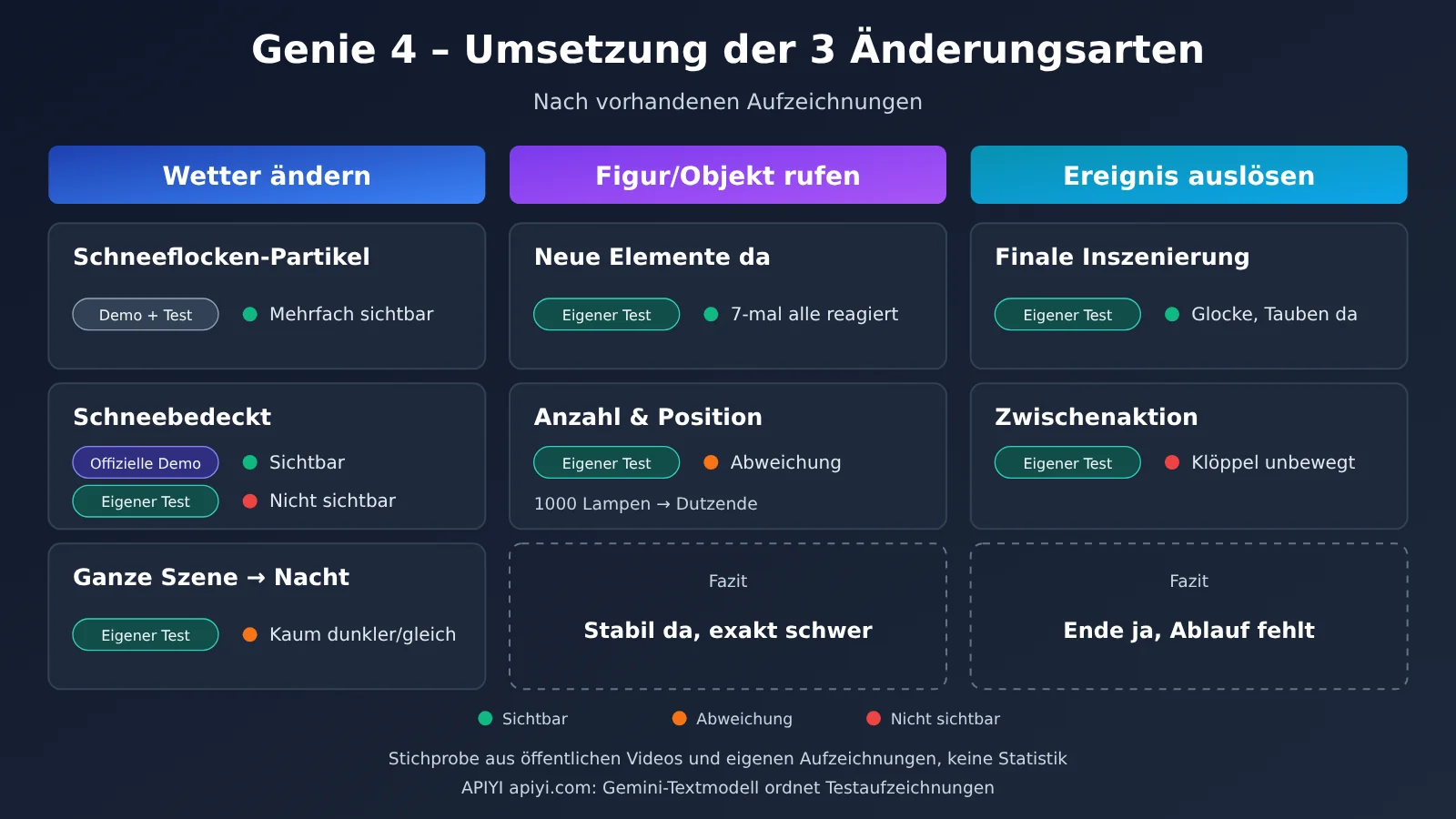
4 Genie-4-Trigger-Ereignisse: Das Ende sehen und die Kausalkette durchlaufen sind zwei verschiedene Dinge
4.1 Unabhängiger früher Test: Vorschlagskarten in der Genie-4-Taverne versus manuell eingegebene Ereignisse
Am 31. Oktober setzten Joey Daoud und Addy Ghani von VP Land in der frühen Oberfläche von Google Labs einen Wal als Cowboy in einer Western-Taverne ein. Gegen 4:08 öffnete sich nach einem Klick auf die Vorschlagskarte „Duell“ die Tavernentür, doch das Duell erschien nicht sofort. Gegen 4:33 brachte eine zweite, vom Tool generierte Eingabeaufforderung eine Person hervor, die bereits die Waffe gezogen hatte. Von 4:41 bis 4:54 gab Joey selbst „jemanden von der Decke fallen lassen“ ein, und der Sturz erschien tatsächlich.
In derselben Testrunde verschwanden der Wal und das ursprüngliche Tavernen-Layout kurzzeitig, als sich die Kamera drehte – ein Hinweis darauf, dass die Konsistenz außerhalb des Sichtfelds noch begrenzt ist. Dieses Beispiel eignet sich gut, um den Unterschied zwischen Vorschlagskarten und manueller Eingabe zu verdeutlichen: Die Formulierung von Vorschlagskarten ist allgemein gehalten und löst möglicherweise nur ein Vorspiel aus; konkret manuell eingegebene Aktionen werden eher direkt dargestellt. Zu beachten ist, dass die hier verwendete Oberfläche älter ist als die im November für Abonnenten veröffentlichte Version.
4.2 Unabhängiger Praxistest: Bei Genie 4 läuten die Glocken und Tauben fliegen auf, doch der Schlagbalken schwingt nicht
In der Starteingabeaufforderung in AI Studio hatte Yan Chuan Regeln vorab festgelegt: Nachdem der Schlagbalken die Glocke getroffen hat, erklingt der Glockenton und die Tauben fliegen davon. Danach gab er während des Spiels die Anweisung „Glocke läuten“.
Im ersten Durchlauf ging er zunächst vier Sekunden nach vorn; in der Nahaufnahme war zu sehen, wie eine Hand den Schlagbalken anstößt, doch Glocke und Balken füllten das ganze Bild aus, sodass der Aufprall nicht zu erkennen war. Im zweiten Durchlauf ließ er Schlagbalken, Bronzeglocke und den Dachfirst mit den sitzenden Tauben im Bild, gab die Anweisung etwa in der dritten Sekunde, gut zwei Sekunden später erklang zuerst der Glockenton, und nach weiteren etwa zwei Sekunden flog der Taubenschwarm davon – doch der Schlagbalken zeigte durchgehend keine sichtbare Bewegung.
Das ist ein typisches Beispiel dafür, dass „das Ergebnis eintritt, aber die Zwischenschritte fehlen“. Die Startregeln legen die erwartete Kette fest, die In-Game-Anweisung liefert den Auslösezeitpunkt; bei der Beobachtung sollte man Objektverschiebung, Geräusche und die jeweils nächste Aktion Punkt für Punkt abgleichen, statt allein wegen des Glockentons auf eine vollständige Kausalkette zu schließen.
4.3 Ein Blick in die Forschung: mehrstufige Steuerung bei Genie 4 und Gemini
In einer Forschungsmitteilung von DeepMind vom 27. Oktober heißt es, Gemini 3.8 Flash schaue fortlaufend auf die von Genie 4 erzeugten Frames, zerlege Ziele, prüfe den Fortschritt und passe auf Basis der Nutzereingriffe den nächsten Schritt an. Die am selben Tag gezeigte Roboter-Dame-Demo ist eine weitere Forschungskombination: Links werden die von Gemini 4 Argon herausgearbeiteten Schrittanweisungen als Text eingeblendet, rechts sind der simulierte Apollo-Roboterarm, die Spielfiguren und der Gegner zu sehen; die Schrittanweisungen werden zusammen mit den Bildern nach und nach in Genie 4 eingespeist.
Diese Videos belegen, dass ein Forschungssystem Szenen mithilfe schrittweiser Texte steuern kann. Roboter und Abläufe gehören nur zum Forschungszugang und bedeuten nicht, dass Project Genie oder AI Studio bereits dieselbe Fähigkeit bieten. Der in der Produktankündigung erwähnte „automatische Ereignisauslöser von Gemini“ geht in eine ähnliche Richtung, doch im Material dieses Artikels gibt es kein für Nutzer überprüfbares Video.
🎯 Technischer Hinweis: Wenn du den Ansatz der „schrittweisen Textsteuerung“ nachvollziehen willst, kannst du zunächst mit einem allgemeinen großen Sprachmodell ein komplexes Ereignis in mehrere kurze Verb-Sätze zerlegen und diese dann im Testlauf nacheinander einreichen. Dieser Schritt lässt sich über APIYI apiyi.com mit Textmodellen wie Gemini oder Claude erledigen – mit einem einzigen Key kannst du die Zerlegungsqualität verschiedener Modelle vergleichen. Wichtig: Genie 4 selbst ist weiterhin nur über Googles eigenen Zugang nutzbar.
5 Genie 4 in der Praxis: Prompt-Richtlinien, Code-Unterstützung und Abnahme
5.1 Wiederverwendbare Prompt-Richtlinien für Genie 4
Die bisherigen Beobachtungen lassen sich zu folgender Vorgehensreihenfolge zusammenfassen:
- Zuerst die Ausgangslage prüfen: In der Vorschau die wichtigsten Orientierungspunkte und das Ausgangswetter genau erfassen und bei Bedarf einen Screenshot anfertigen. Vermeiden Sie es, wie im Wasserstadt-Beispiel die nasse Straße zu Beginn fälschlich als Folge von Regen innerhalb der Szene zu deuten.
- Pro Durchgang nur eine Änderung: Formulieren Sie die Änderung in einem kurzen Satz mit Verben. Die Beispiele im Google-Prompt-Leitfaden lauten Meernebel, die Schranktür öffnen und die Lampe neben den Stuhl stellen.
- Das Ziel im Bild halten: Die Erfahrung aus dem zweiten Durchlauf mit dem alten Tempel zeigt, dass alle relevanten Objekte im Bildausschnitt liegen müssen, damit die Zwischenhandlung sichtbar wird.
- Mit festem Blick beobachten: In der Kaffeemaschinen-Demo des Entwicklerleitfadens wird etwa bei Sekunde 5 der Brühbefehl ausgelöst, ein bis zwei Sekunden später erscheinen Flüssigkeit und Geräusch; anschließend kann die Hand die Tasse nehmen. Wendet man den Blick einige Sekunden ab und schaut dann wieder hin, sieht man womöglich erneut eine leere Tasse.
- Große Änderungen vorab einbauen: Weitreichende Wetter-, Tageszeit- oder Kausalitätsregeln schreiben Sie in den Eröffnungsprompt oder lassen sie über Remix neu generieren.
- Häufige Ereignisse an Tasten binden: Im AI-Studio-Playground binden Sie häufig genutzte kurze Sätze an eigene Tasten, um denselben Prompt bequem wiederholt testen zu können.
5.2 Ereignis-Kurzsätze für Genie 4 per Code im Batch entwerfen
Genie 4 reagiert besser auf „kurze und konkrete“ Eingabeaufforderungen, doch beim Ausprobieren fällt es Menschen schwer, spontan die passende Formulierung zu finden. Ein praktischer Ansatz: Bevor du loslegst, lässt du ein Textmodell deine Absicht in einige kurze Sätze mit Verb umschreiben und fügst sie dann manuell ein oder belegst sie mit Tasten. Das folgende Beispiel ruft über die OpenAI-kompatible Schnittstelle von APIYI ein Textmodell auf und ruft Genie 4 nicht direkt auf.
import openai

client = openai.OpenAI(
    api_key="YOUR_API_KEY",
    base_url="https://api.apiyi.com/v1"  # Einheitliche APIYI-Schnittstelle
)

idea = "让江南水乡在夜里下起大雨,远处屋顶放烟花"
resp = client.chat.completions.create(
    model="gemini-2.5-flash",  # Maßgeblich ist die Modellliste in der APIYI-Konsole
    messages=[{"role": "user", "content":
        f"把下面意图拆成3条中文短句,每条一个动词、一个画面内目标,不超过15字:{idea}"}]
)
print(resp.choices[0].message.content)
Vollständigen Implementierungscode ansehen (inkl. Baseline-Prüfung und Vorlage für das Abnahmeprotokoll)
import openai
import json
from typing import List

client = openai.OpenAI(
    api_key="YOUR_API_KEY",
    base_url="https://api.apiyi.com/v1"  # 通过 APIYI 文本模型 aufrufen
)

SYSTEM = (
    "你是 Genie 4 试玩提示助手。规则:"
    "1) 每条只含一个改动;2) 使用具体动词和画面内可见目标;"
    "3) 不超过15个汉字;4) 全局天气或时段改动单独标注 global=true,"
    "建议改写进开场提示;5) 多步因果拆成按顺序的单步。"
    "只输出 JSON 数组,元素字段:text, category(weather/object/event), global"
)

def draft_events(idea: str, baseline: str, model: str = "gemini-2.5-flash") -> List[dict]:
    """Erzeugt anhand der Absicht und der aktuellen Bild-Baseline direkt einreichbare Ereignis-Kurzformulierungen"""
    resp = client.chat.completions.create(
        model=model,
        messages=[
            {"role": "system", "content": SYSTEM},
            {"role": "user", "content": f"当前画面:{baseline}\n意图:{idea}"}
        ],
        temperature=0.3
    )
    raw = resp.choices[0].message.content.strip().strip("`")
    raw = raw.replace("json", "", 1) if raw.startswith("json") else raw
    try:
        return json.loads(raw)
    except json.JSONDecodeError:
        return [{"text": raw, "category": "unknown", "global": False}]

def record_template(events: List[dict]) -> List[dict]:
    """Erzeugt für jedes Ereignis eine Vorlage für das Abnahmeprotokoll, die beim Testen manuell ausgefüllt wird"""
    return [{
        "prompt": e["text"],
        "category": e["category"],
        "submit_time": "",        # Zeitpunkt im Spielverlauf, z. B. 0:04
        "target_in_frame": None,  # Ob das Ziel im Bildausschnitt liegt
        "visible_change": "",     # Tatsächlich sichtbare Veränderung
        "sound_change": "",       # Veränderung beim Klang
        "middle_action": "",      # Ob die Zwischenaktion der Kausalkette dargestellt wird
        "persist_after_turn": None  # Ob der Zustand erhalten bleibt, wenn man den Blick abwendet und zurückkehrt
    } for e in events]

if __name__ == "__main__":
    events = draft_events(
        idea="古寺里撞木击钟,钟响后屋脊上的鸽子飞走",
        baseline="撞木、铜钟和停鸽的屋脊都在取景内,白天"
    )
    for e in events:
        flag = "(建议写进开场提示)" if e.get("global") else ""
        print(f"[{e['category']}] {e['text']}{flag}")
    print(json.dumps(record_template(events), ensure_ascii=False, indent=2))
🚀 Schnellstart: Das Skript oben braucht nur einen Schlüssel für ein Textmodell. Nach der Registrierung über APIYI apiyi.com erhalten Sie ein kostenloses Testkontingent. Mit demselben Code können Sie zwischen Modellen wie Gemini, Claude und GPT wechseln und vergleichen, welches Modell Kurzformulierungen liefert, die besser zum Prompt-Stil von Genie 4 passen. Maßgeblich für die Modellnamen ist die tatsächliche Liste in der Konsole.
5.3 Abnahme-Checkliste für Genie 4-Änderungen
Nach jeder Änderung im Spiel kannst du diese Tabelle Punkt für Punkt durchgehen und protokollieren – so lassen sich die drei Ebenen unterscheiden: „Eingabeaufforderung wurde übernommen“, „Aktion wurde ausgespielt“ und „Ergebnis bleibt erhalten“:
| Prüfpunkt | Worauf achten | Zugehöriges Beispiel |
|---|---|---|
| Ist das Element in der Basislinie bereits vorhanden | Vergleich mit dem Screenshot vor dem Absenden | Feuchte Steinplatten im Wasserstädtchen |
| Liegt das Ziel im Bildfeld | Enthält die Kameraeinstellung beim Absenden das Zielobjekt | Alter Tempel, zweiter Durchgang |
| Zeigt sich eine sichtbare Veränderung | Ein neues Element kommt ins Bild, Körnung, Oberflächenveränderung | Raumschiff, goldener Drache, Schnee auf der Schulter |
| Stimmen Anzahl und Position | Vergleich mit Anzahl und Ausrichtung in der Eingabeaufforderung | Wildpferde, tausend Laternen |
| Ändert sich die globale Beleuchtung | Wird Himmelsfarbe und Licht insgesamt umgeschaltet | Beleuchtung bei Nachtanbruch hat nicht gegriffen |
| Werden die Zwischenaktionen ausgespielt | Gibt es in jedem Glied der Kausalkette eine Verschiebung oder ein Geräusch | Schlagbalken hat nicht geschwungen |
| Bleibt es erhalten, wenn man den Blick abwendet | Nach einigen Sekunden umdrehen und zurückblicken | Leerer Becher erscheint wieder, Wal verschwindet |
💡 Tipp zum Protokollieren: Nach mehreren Testrunden kannst du die ausgefüllte Tabelle dem Textmodell zur Klassifizierung geben und auszählen lassen, welche Art von Eingabeaufforderung am ehesten umgesetzt wird. Dieser Schritt lässt sich ebenfalls über APIYI apiyi.com erledigen, sodass sich die Zusammenfassungsqualität verschiedener Modelle vergleichen lässt.
Die abschließende Prüfmethode: Wähle eine feste Szene, reiche in der Reihenfolge aus 5.1 jeweils eine Wetteränderung, ein Objekt und ein Kausalereignis ein und hake die Tabelle aus 5.3 Punkt für Punkt ab. Wenn das Objekt erscheinen kann, das Wetter aber nur als Körnung auftritt und die Kausalität nur das Ergebnis zeigt, dann siehst du genau die typische Grenze, die die derzeit öffentlich verfügbaren Belege zu Genie 4 aufzeigen; in diesem Fall solltest du globale Änderungen und vollständige Regeln in die Eröffnungs-Eingabeaufforderung oder in einen Remix verschieben. Wenn du die Eingabeaufforderungen zunächst auf der Textseite vorbereiten und dann ins Spiel gehen willst, kannst du über APIYI apiyi.com mehrere Modelle nutzen, um kurze Ereignissätze zu entwerfen und zu vergleichen.
📚 Referenzen
-
DeepMind Genie 4 Forschungsvorschau: Forschungsbeschreibung, Seeufer, Bahnhof und mehrstufige Ereignismechanik
- Link:
deepmind.google/blog/genie-4-a-new-generation-of-world-simulation - Beschreibung: Primärquelle für die Aufzeichnung vom 27. Oktober und den Gemini-Scheduling-Mechanismus
- Link:
-
Ankündigung des Project-Genie-Launches: Genie 4 kommt in Project Genie, Vorschlagskarten und automatische Ereignisse
- Link:
blog.google/innovation-and-ai/models-and-research/google-deepmind/genie-4-now-available-project-genie - Beschreibung: Zugangsberechtigung, Aufzeichnung vom Weltraumspaziergang und vom Café-Remix
- Link:
-
Ankündigung des Entwicklerzugangs zu Genie 4: Playground in AI Studio und Gemini Interactions API
- Link:
blog.google/innovation-and-ai/technology/developers-tools/genie-4-in-gemini-api - Beschreibung: Der am 19. November freigegebene Entwicklerzugang
- Link:
-
Google AI Studio Genie-Dokumentation: Prompting und Tastenbelegung, Antwortzeiten und Einschränkungen
- Link:
aistudio.google.com/docs/genie-prompting - Beschreibung: Individuelle Tastenbelegung, Beispiele für feste Blickrichtung und Details zu den Antwortzeiten
- Link:
-
DeepMind Genie-Prompting-Leitfaden: Beispiele für Formulierungen von Ereignissen im Spiel
- Link:
deepmind.google/models/genie/prompt-guide - Beschreibung: Beispiele für kurze Verben wie Seenebel, Schranktür, Tischlampe
- Link:
-
Google Labs Bedienungshilfe: Erstellen und Steuern von Project Genie
- Link:
support.google.com/labs/answer/16875695 - Beschreibung: Erstellungsablauf und Tastenbelegung
- Link:
-
Yanchuan: ausführlicher Erfahrungsbericht zu Genie 4: Unabhängiger Praxistest in AI Studio
- Link:
x.com/yanchuanlab/article/2124414024985325858 - Beschreibung: Prompts und Zeitpunkte für Wetter, Beschwörungen und die Kausalkette im alten Tempel
- Link:
-
VP-Land-Episode mit Transkript: Praxistest der frühen Google-Labs-Oberfläche
- Link:
vp-land.com/stories/we-turned-real-photos-into-walkable-worlds-with-googles-genie-4-then-debated-dessa-iatse-a - Beschreibung: Vergleich zwischen den Vorschlagskarten in der Taverne und manuell eingegebenen Ereignissen
- Link:
Autor: APIYI Technikteam
Technischer Austausch: Kontaktieren Sie uns gern über die Startseite von APIYI apiyi.com – weitere Integrationsmaterialien finden Sie im Dokumentationszentrum unter docs.apiyi.com