作者注:詳解 Nano Banana Pro API 如何實現原比例輸出,掌握省略 aspect_ratio 參數的技巧,解決圖片編輯場景的尺寸保持問題
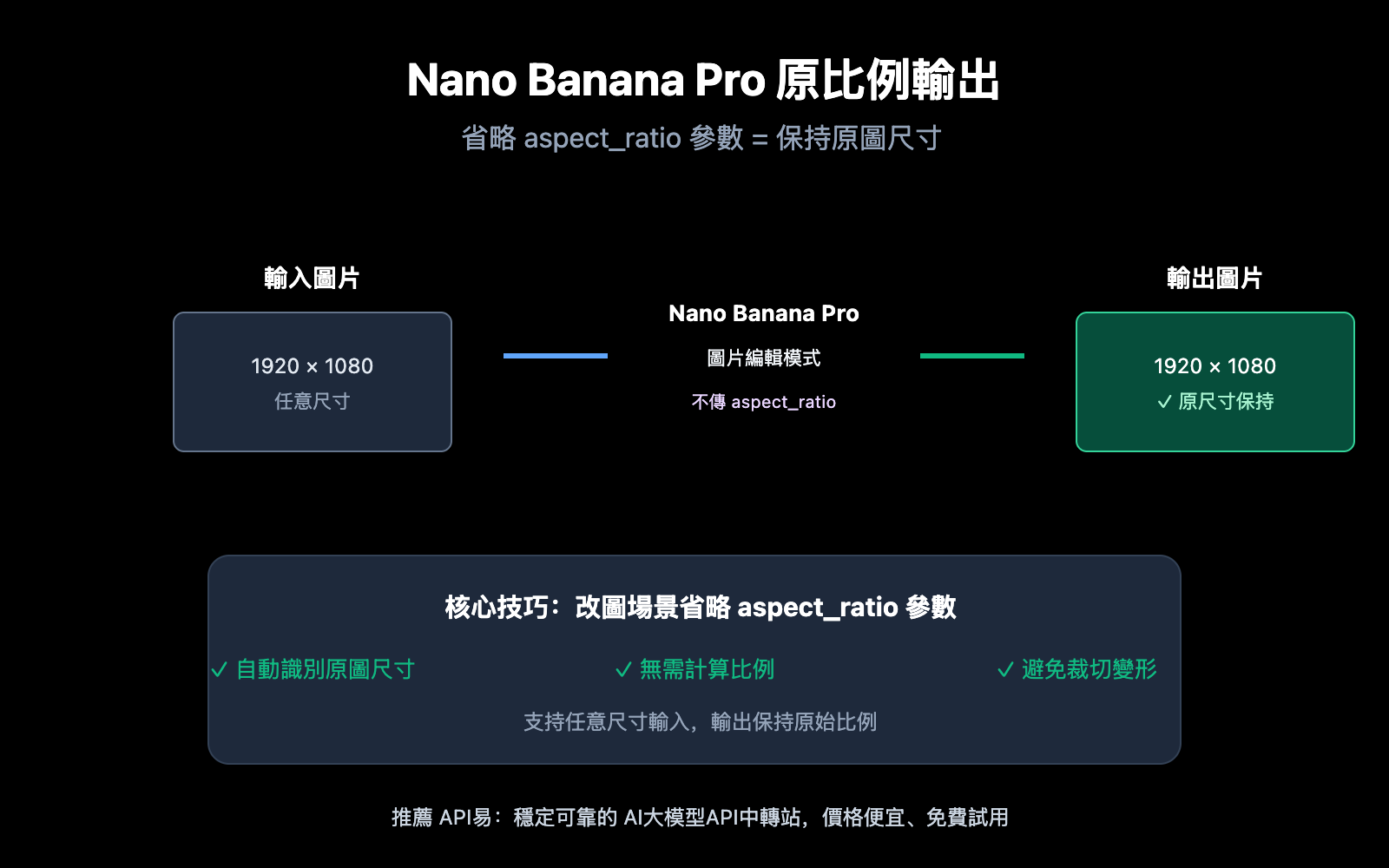
使用 Nano Banana Pro API 進行圖片編輯時,如何保持原圖尺寸是開發者經常遇到的問題。官方文檔明確限制 aspect_ratio 只支持 10 種固定比例,但實際上有一個簡單的解決方案:在改圖場景下省略 aspect_ratio 參數即可實現原尺寸輸出。
核心價值: 讀完本文,你將掌握 Nano Banana Pro API 原比例輸出的完整技巧,在不同場景下靈活控制圖片尺寸。
Nano Banana Pro 原比例輸出核心要點
| 要點 | 說明 | 價值 |
|---|---|---|
| 省略參數法 | 圖片編輯時不傳 aspect_ratio | 自動保持原圖尺寸 |
| 10種固定比例 | 1:1, 2:3, 3:2, 3:4, 4:3, 4:5, 5:4, 9:16, 16:9, 21:9 | 文生圖場景使用 |
| 默認行爲差異 | 文生圖默認1:1,改圖默認原尺寸 | 理解API邏輯關鍵 |
Nano Banana Pro 原比例輸出的關鍵原理
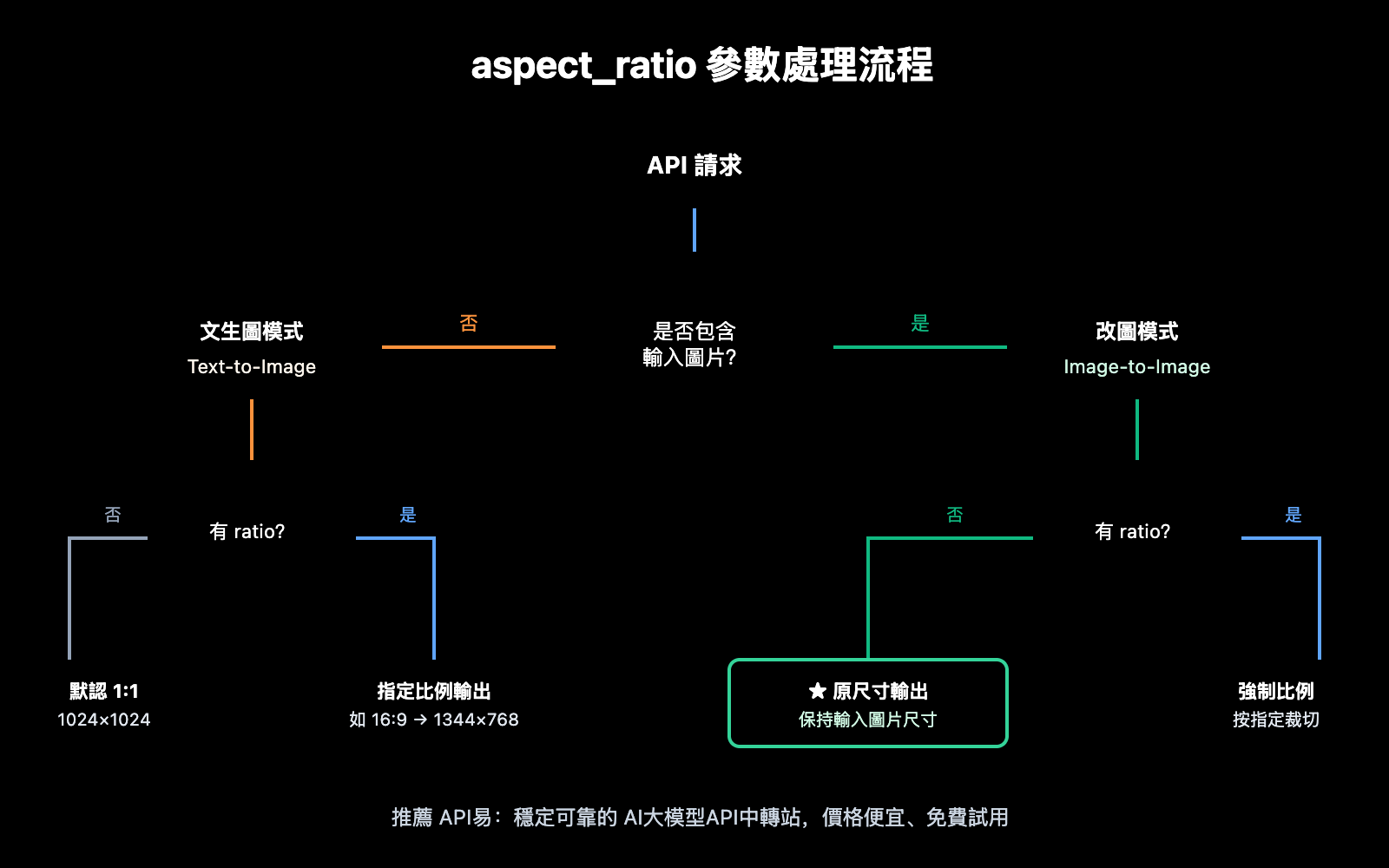
Nano Banana Pro(即 Gemini 3 Pro Image)在處理圖片時有兩種不同的默認行爲。對於純文本生成圖片(text-to-image)場景,如果不指定 aspect_ratio,API 會默認輸出 1:1 的正方形圖片。
但在圖片編輯(image-to-image)場景下,API 的行爲完全不同。當你提供參考圖片並要求進行編輯時,如果不傳遞 aspect_ratio 參數,API 會自動識別輸入圖片的原始尺寸,並以相同尺寸輸出編輯後的結果。這就是實現原比例輸出的核心機制。
Nano Banana Pro 原比例輸出爲什麼有效
這種設計是合理的:當用戶上傳一張圖片進行編輯時,通常期望輸出的圖片保持與原圖相同的尺寸和比例。強制用戶手動計算和指定比例不僅增加了開發複雜度,還可能因爲比例不匹配導致圖片變形或裁切。
Nano Banana Pro 原比例輸出官方規則詳解
官方 API 文檔明確規定 aspect_ratio 參數只接受以下 10 種預設值:
| 比例 | 尺寸示例 (1K) | 典型用途 | 適用場景 |
|---|---|---|---|
| 1:1 | 1024×1024 | 頭像、圖標 | 社交媒體頭像 |
| 2:3 | 832×1248 | 豎版海報 | 手機壁紙 |
| 3:2 | 1248×832 | 橫版照片 | 相機標準比例 |
| 3:4 | 864×1152 | 豎版內容 | 小紅書封面 |
| 4:3 | 1152×864 | 傳統顯示器 | PPT配圖 |
| 4:5 | 896×1120 | 社交媒體內容 | |
| 5:4 | 1120×896 | 打印照片 | 8×10英寸照片 |
| 9:16 | 768×1344 | 豎版視頻 | 短視頻封面 |
| 16:9 | 1344×768 | 橫版視頻 | YouTube 封面 |
| 21:9 | 1536×658 | 超寬屏 | 電影畫面 |
重要提示: 上述比例限制僅適用於需要指定尺寸的場景。在圖片編輯場景下,推薦通過 API易 apiyi.com 平臺進行測試,省略 aspect_ratio 參數即可實現原尺寸輸出。
Nano Banana Pro 原比例輸出快速上手
極簡示例:圖片編輯保持原尺寸
以下是最簡單的原比例輸出實現方式:
import openai
import base64

client = openai.OpenAI(
    api_key="YOUR_API_KEY",
    base_url="https://vip.apiyi.com/v1"
)

# 讀取原圖並編碼
with open("input.jpg", "rb") as f:
    image_base64 = base64.b64encode(f.read()).decode()

# 關鍵:不傳 aspect_ratio 參數
response = client.chat.completions.create(
    model="gemini-3-pro-image-preview",
    messages=[{
        "role": "user",
        "content": [
            {"type": "image_url", "image_url": {"url": f"data:image/jpeg;base64,{image_base64}"}},
            {"type": "text", "text": "將圖片背景改爲日落場景"}
        ]
    }]
)
查看完整實現代碼(含錯誤處理)
import openai
import base64
from pathlib import Path

def edit_image_keep_ratio(
    image_path: str,
    edit_prompt: str,
    output_path: str = "output.png"
) -> bool:
    """
    編輯圖片並保持原始尺寸

    Args:
        image_path: 輸入圖片路徑
        edit_prompt: 編輯指令
        output_path: 輸出圖片路徑

    Returns:
        是否成功
    """
    client = openai.OpenAI(
        api_key="YOUR_API_KEY",
        base_url="https://vip.apiyi.com/v1"
    )

    # 讀取並編碼圖片
    image_data = Path(image_path).read_bytes()
    image_base64 = base64.b64encode(image_data).decode()

    # 檢測圖片格式
    suffix = Path(image_path).suffix.lower()
    mime_type = {"jpg": "jpeg", "jpeg": "jpeg", "png": "png", "webp": "webp"}.get(suffix[1:], "jpeg")

    try:
        # 核心:不傳 aspect_ratio,自動保持原尺寸
        response = client.chat.completions.create(
            model="gemini-3-pro-image-preview",
            messages=[{
                "role": "user",
                "content": [
                    {"type": "image_url", "image_url": {"url": f"data:image/{mime_type};base64,{image_base64}"}},
                    {"type": "text", "text": edit_prompt}
                ]
            }]
        )

        # 保存結果
        result_base64 = response.choices[0].message.content
        output_data = base64.b64decode(result_base64)
        Path(output_path).write_bytes(output_data)
        return True

    except Exception as e:
        print(f"編輯失敗: {e}")
        return False

# 使用示例
edit_image_keep_ratio(
    "product.jpg",
    "移除圖片背景,保留主體產品",
    "product_nobg.png"
)
建議: 通過 API易 apiyi.com 獲取免費測試額度,快速驗證原比例輸出效果。平臺支持 Nano Banana Pro 模型的完整功能調用。
Nano Banana Pro 原比例輸出三種場景對比
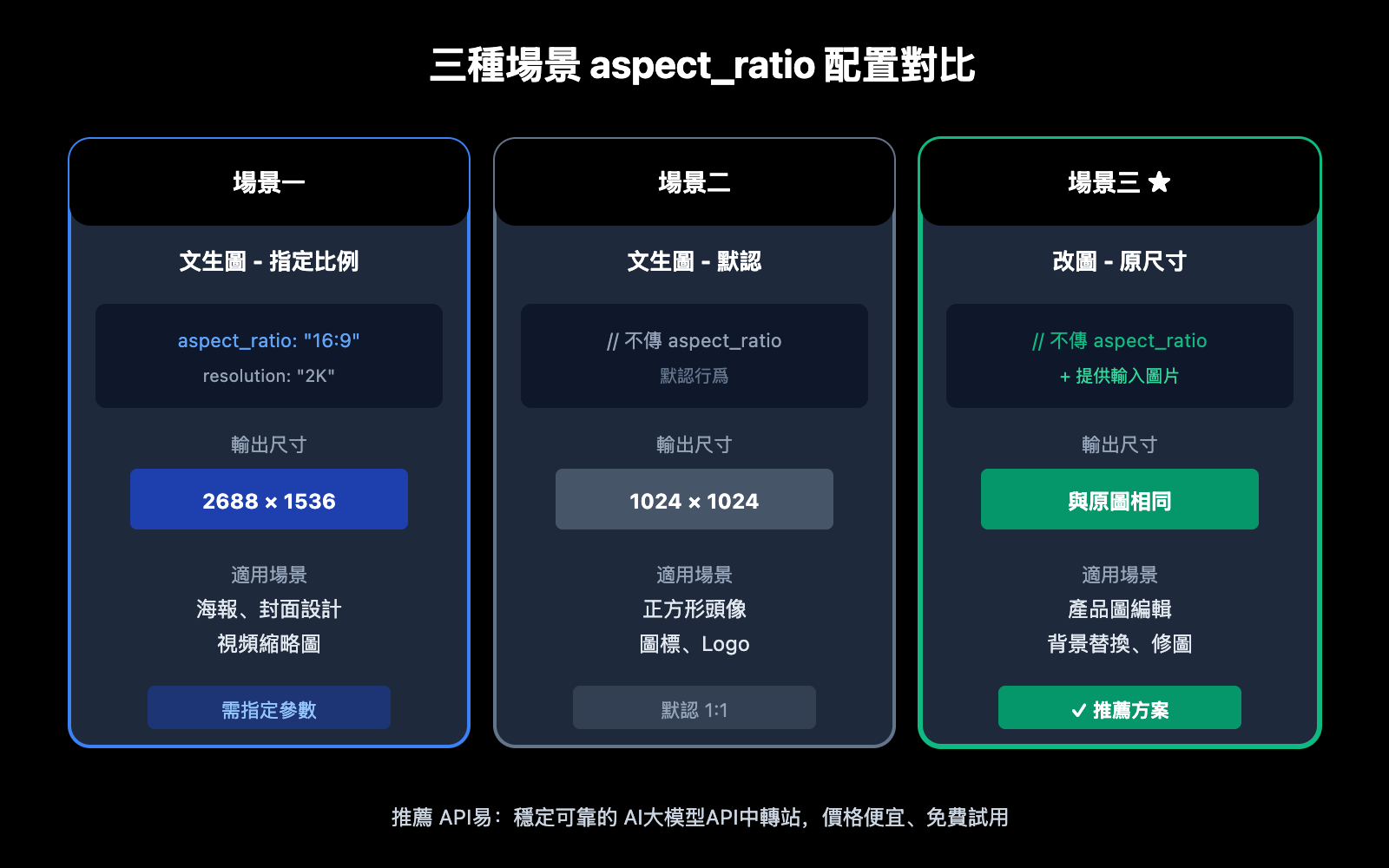
| 場景 | aspect_ratio 配置 | 輸出結果 | 代碼示例 |
|---|---|---|---|
| 文生圖 – 指定比例 | "aspect_ratio": "16:9" |
1344×768 (1K) | 海報、封面設計 |
| 文生圖 – 默認 | 不傳參數 | 1024×1024 | 正方形圖標 |
| 改圖 – 原尺寸 | 不傳參數 | 與原圖相同 | 產品圖編輯 |
場景一:文生圖需要指定比例
當進行純文本生成圖片時,如果需要特定尺寸,必須明確傳遞 aspect_ratio 參數:
response = client.chat.completions.create(
    model="gemini-3-pro-image-preview",
    messages=[{"role": "user", "content": "一隻可愛的貓咪"}],
    extra_body={
        "image_config": {
            "aspect_ratio": "16:9",  # 必須指定
            "resolution": "2K"
        }
    }
)
場景二:圖片編輯保持原尺寸
這是本文的核心場景,只需省略 aspect_ratio 即可:
response = client.chat.completions.create(
    model="gemini-3-pro-image-preview",
    messages=[{
        "role": "user",
        "content": [
            {"type": "image_url", "image_url": {"url": f"data:image/jpeg;base64,{img}"}},
            {"type": "text", "text": "增強圖片色彩"}
        ]
    }]
    # 不傳 extra_body 或 aspect_ratio
)
場景三:圖片編輯強制改變比例
如果確實需要在編輯時改變尺寸,可以顯式傳遞參數:
response = client.chat.completions.create(
    model="gemini-3-pro-image-preview",
    messages=[{
        "role": "user",
        "content": [
            {"type": "image_url", "image_url": {"url": f"data:image/jpeg;base64,{img}"}},
            {"type": "text", "text": "將圖片改爲正方形構圖"}
        ]
    }],
    extra_body={"image_config": {"aspect_ratio": "1:1"}}
)
對比說明: 以上參數配置已在 API易 apiyi.com 平臺驗證,實測有效。
常見問題
Q1: 爲什麼我省略 aspect_ratio 後圖片還是變成正方形了?
請確認你的請求中確實包含了輸入圖片。如果 messages 中只有文本沒有圖片,API 會按照文生圖模式處理,默認輸出 1:1 比例。原尺寸輸出僅在提供參考圖片的編輯場景下生效。
Q2: 原圖尺寸不在 10 種支持比例中怎麼辦?
這正是省略參數法的價值所在。例如原圖是 1920×1080(約 16:9),API 會輸出接近該尺寸的結果,而不會強制裁切。如果你顯式傳遞 aspect_ratio: "16:9",輸出會是標準的 1344×768。
Q3: 如何快速測試原比例輸出效果?
推薦使用支持多模型的 API 聚合平臺:
- 訪問 API易 apiyi.com 註冊賬號
- 獲取 API Key 和免費額度
- 使用本文代碼示例,上傳測試圖片驗證
總結
Nano Banana Pro 原比例輸出的核心要點:
- 省略即原尺寸: 圖片編輯場景下,不傳 aspect_ratio 參數即可保持原圖尺寸
- 理解場景差異: 文生圖默認 1:1,改圖默認原尺寸,兩種模式行爲不同
- 10 種預設比例: 需要指定尺寸時,只能從 10 種官方支持的比例中選擇
掌握這個技巧後,你可以在產品圖編輯、人像修圖、背景替換等場景中,輕鬆實現原尺寸輸出,避免後期調整尺寸的麻煩。
推薦通過 API易 apiyi.com 快速驗證效果,平臺提供免費額度和 Nano Banana Pro 模型的完整支持。
📚 參考資料
⚠️ 鏈接格式說明: 所有外鏈使用
資料名: domain.com格式,方便複製但不可點擊跳轉,避免 SEO 權重流失。
-
Google Gemini API 官方文檔: Nano Banana 圖像生成完整參數說明
- 鏈接:
ai.google.dev/gemini-api/docs/nanobanana - 說明: 官方權威文檔,包含 aspect_ratio 參數的完整定義
- 鏈接:
-
fal.ai Nano Banana Pro API: 第三方平臺的詳細接口說明
- 鏈接:
fal.ai/models/fal-ai/nano-banana-pro/edit/api - 說明: 包含 image-to-image 場景的參數配置示例
- 鏈接:
-
Google AI 開發者論壇: 社區討論和問題解答
- 鏈接:
discuss.ai.google.dev - 說明: 可以找到其他開發者關於尺寸控制的經驗分享
- 鏈接:
作者: 技術團隊
技術交流: 歡迎在評論區討論 Nano Banana Pro API 使用技巧,更多資料可訪問 API易 apiyi.com 技術社區