Catatan penulis: Saat membuat GIF dengan GPT Image 2.6 Sunburst, size merujuk pada ukuran satu frame, sedangkan batasan sebenarnya berlaku pada gambar gabungan (sprite sheet) dari semua frame. Artikel ini menguraikan aturan-aturan tersebut satu per satu dalam bentuk tabel, sekaligus memberikan batas ukuran maksimum yang tersedia untuk setiap jumlah frame.
Banyak developer yang pertama kali menggunakan gpt-image-2.6-sunburst untuk membuat GIF mengalami hal seperti ini: size diatur ke 1024×1024, jumlah frame hanya 2, tetapi API langsung mengembalikan 400. Penyebabnya adalah aturan ukuran GIF berbeda dengan gambar statis. Artikel ini memperkenalkan metode konversi tiga langkah “ukuran per frame → tata letak sprite sheet → batasan sprite sheet” untuk membantu Anda menentukan apakah kombinasi size dan frame_count tertentu dapat lolos validasi.
Ini bukan sekadar terjemahan dari dokumentasi parameter. Nilai batas dalam artikel ini berasal dari pengukuran aktual pada jalur API resmi per 2026-11-09, dan setiap batas maksimum dalam tabel disertai proses perhitungannya, sehingga Anda dapat memverifikasinya sendiri.
Nilai inti: Setelah membaca artikel ini, Anda dapat memilih ukuran frame yang sesuai berdasarkan jumlah frame, menghindari error seperti GIF frames exceed the total request pixel budget, dan mengetahui cara memilih di antara 512×512, 768×768, dan 960×960.
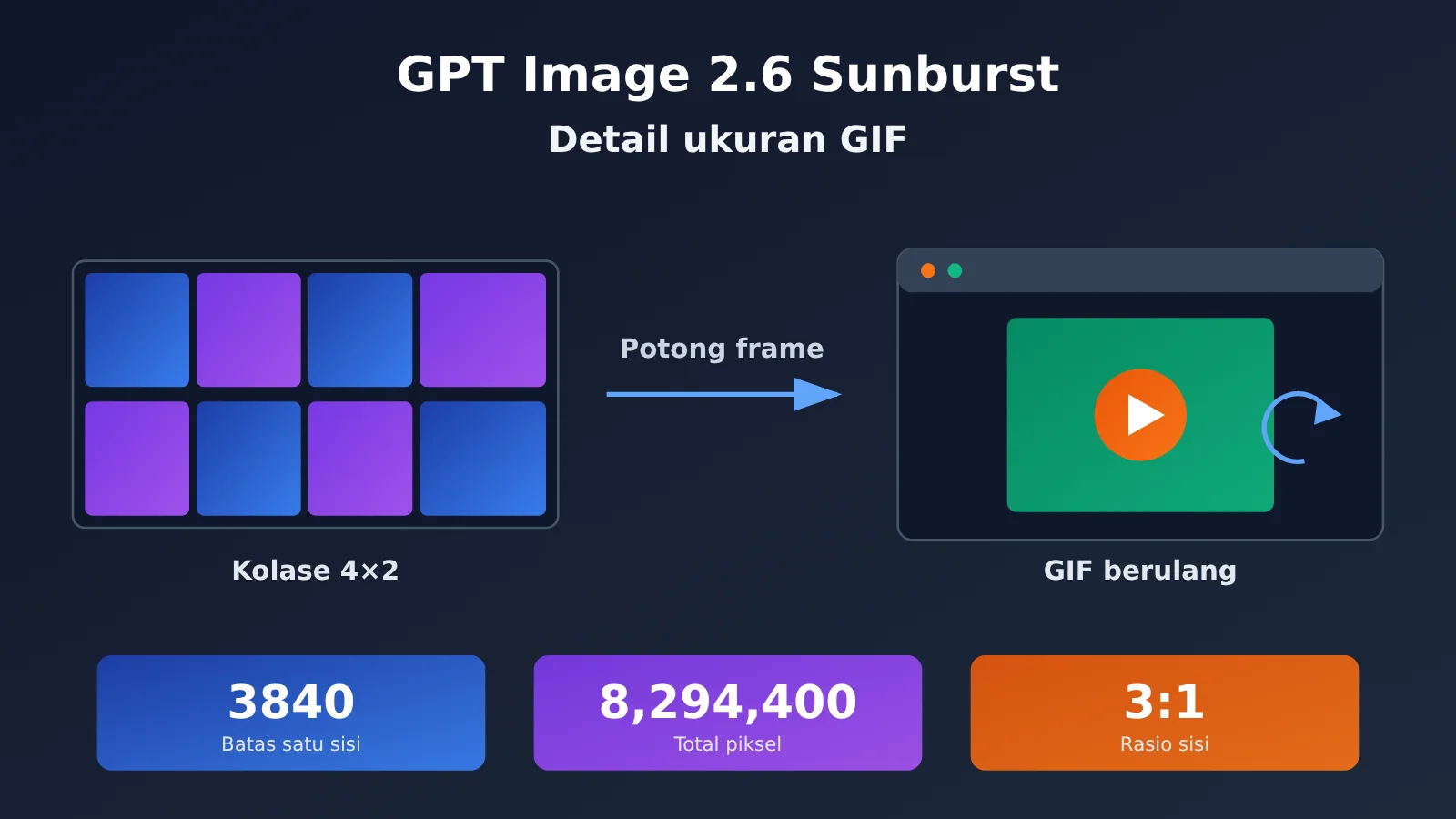
Poin Inti Ukuran GIF GPT Image 2.6 Sunburst
Mari kita pahami aturan penting seputar pembuatan GIF lewat tabel berikut, lalu kita bahas satu per satu.
| Poin | Penjelasan | Dampak bagi Anda |
|---|---|---|
size adalah ukuran satu frame |
size menunjukkan lebar dan tinggi setiap frame, bukan ukuran animasi jadi |
Objek validasi sebenarnya adalah lembar sprite, jadi tidak bisa diperkirakan hanya dari ukuran satu frame |
| Semua frame berbagi satu lembar sprite | Model terlebih dahulu menggambar setiap frame ke dalam satu sprite sheet yang sama, lalu memotongnya menjadi GIF | Semakin banyak frame, semakin kecil ukuran yang bisa dipakai per frame |
| Tata letak lembar sprite tetap | 2–8 frame memakai 4×2, 9 frame memakai 3×3, 10–12 frame memakai 4×3, 13–16 frame memakai 4×4 | 2 frame dan 8 frame menempati luas lembar sprite yang sama |
| Lebar dan tinggi harus kelipatan 16 | size dapat diisi auto, atau WIDTHxHEIGHT dengan lebar dan tinggi sama-sama kelipatan 16 |
Nilai seperti 832, 816, dan 720 baru dianggap valid |
| Melebihi batas mengembalikan 400 | Dalam pesan error, param bernilai size |
Saat muncul error, periksa ukuran lembar sprite terlebih dahulu |
Mekanisme Pembuatan Lembar Sprite pada GIF GPT Image 2.6
Proses GPT Image 2.6 Sunburst dalam membuat GIF terbagi menjadi dua langkah: pertama, menggambar semua frame ke dalam satu gambar besar sesuai grid tetap; kedua, memotong gambar besar itu menjadi frame tunggal dan menggabungkannya menjadi animasi berdasarkan frame_duration_ms. Jadi, batasan ukuran tidak dilihat dari satu frame, melainkan dari panjang tiap sisi, total piksel, dan rasio sisi panjang-pendek lembar sprite tersebut.
Tata letak dikelompokkan berdasarkan jumlah frame, bukan disusun rapat mengikuti jumlah frame sebenarnya. Misalnya, jika frame_count diatur ke 2, sistem tetap memakai tata letak 4×2. Contoh dalam materi referensi membuktikan hal ini: untuk frame tunggal berukuran 2048×2048, meskipun hanya ada 2 frame, lembar sprite sudah membutuhkan 8192×4096. Saat memperkirakan ukuran, pastikan menggunakan “jumlah sel dalam tata letak”, bukan “jumlah frame sebenarnya”.
Memahami Parameter Dasar GIF di GPT Image 2.6
Selain size, GIF punya dua parameter khusus: frame_count mengatur jumlah frame, sedangkan frame_duration_ms mengatur berapa lama setiap frame ditampilkan. Total durasi sama dengan jumlah frame dikali durasi per frame. Contohnya, 2 frame × 100ms berarti loop selama 0,2 detik.
| Parameter | Rentang resmi dan nilai default | Penjelasan detail |
|---|---|---|
frame_count |
2–16, default 9 | Semakin banyak frame, waktu proses dan biaya biasanya ikut naik; kalau di luar rentang tidak muncul error, tapi nilainya akan kembali ke default |
frame_duration_ms |
20–2000ms, default 200ms | Dibulatkan ke kelipatan 10ms; kombinasi default adalah 9 frame × 200ms = 1,8 detik |
size |
auto atau WIDTHxHEIGHT |
Lebar dan tinggi harus kelipatan 16, dan ini menunjukkan ukuran satu frame |
output_format |
diisi "gif" |
frame_count dan frame_duration_ms hanya berlaku untuk GIF |
quality |
misalnya low |
Saat melakukan uji coba dengan biaya rendah, sebaiknya pakai low |
Perilaku frame_count ketika di luar rentang perlu diperhatikan betul. Kalau kamu mengirim 1 atau 17, API tidak akan mengembalikan 400, melainkan membuang frame_count dan frame_duration_ms lalu kembali ke default 9 frame dan 1,8 detik. Artinya, permintaannya “berhasil”, tapi hasilnya bukan yang kamu inginkan. Kondisi seperti ini wajib dicek jumlah frame aktualnya dengan alat bantu setelah proses生成, dan cara lengkapnya ada di bagian panduan cepat.
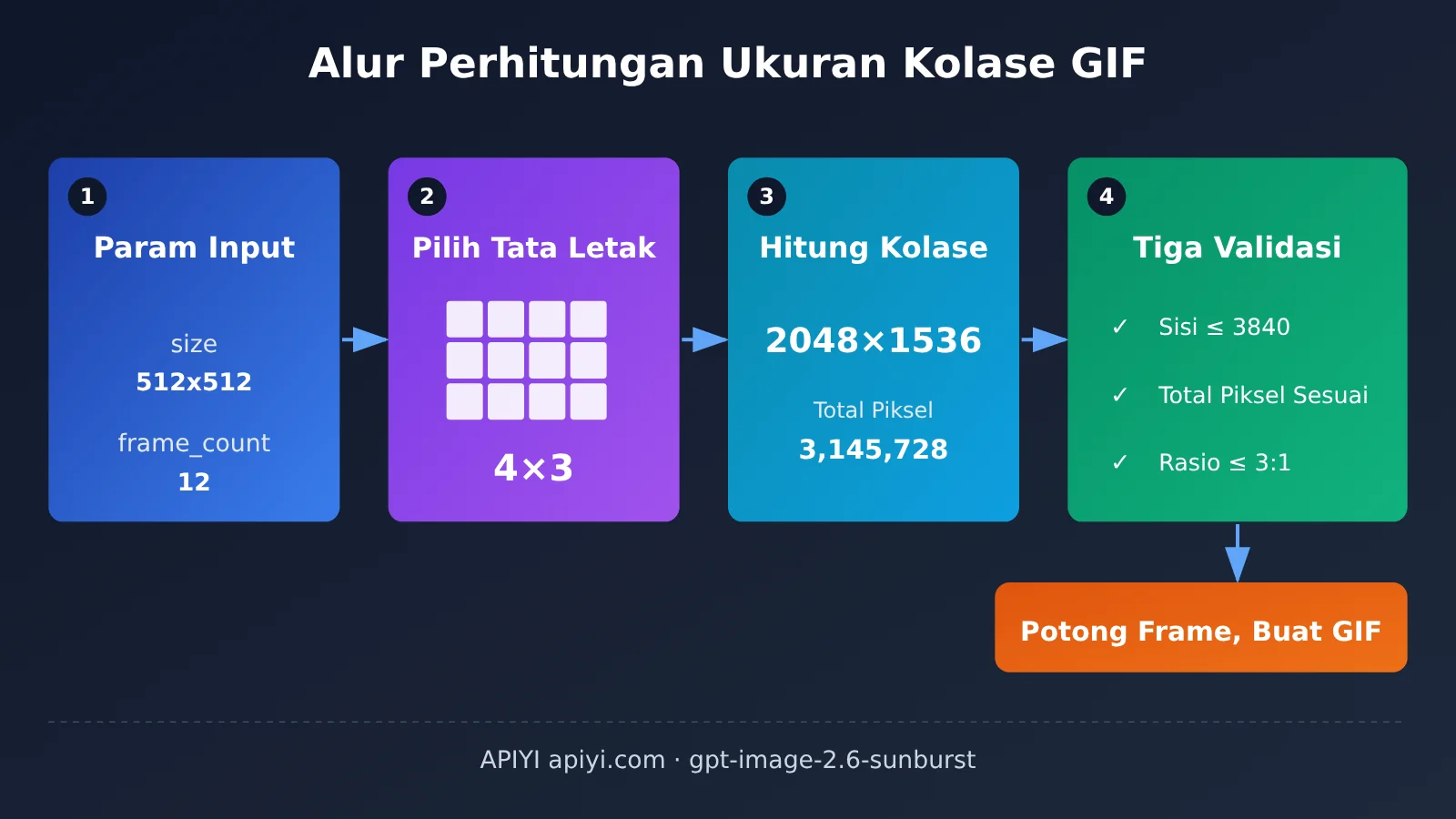
Penjelasan Rinci Batas Ukuran GIF Sunburst GPT Image 2.6
Bagian ini adalah inti dari keseluruhan artikel. Dengan menggabungkan batasan gambar gabungan dan aturan tata letak, kita bisa menyimpulkan batas ukuran atas untuk setiap tingkat jumlah frame.
Empat Batasan Gambar Gabungan GPT Image 2.6
| Batasan | Nilai batas | Penjelasan |
|---|---|---|
| Sisi tunggal gambar gabungan | ≤ 3840 | Lebar dan tinggi gambar gabungan tidak boleh melebihi 3840 piksel |
| Batas atas total piksel gambar gabungan | ≤ 8,294,400 | Setara dengan 3840×2160, yaitu jumlah piksel satu gambar 4K |
| Batas bawah total piksel gambar gabungan | ≥ sekitar 655,360 | Hasil pengujian: 589,824 ditolak, 665,856 lolos |
| Rasio sisi panjang-pendek gambar gabungan | ≤ 3:1 | Gambar gabungan yang terlalu memanjang akan ditolak |
| Ukuran frame | Lebar dan tinggi sama-sama kelipatan 16 | Jika tidak terpenuhi, tidak bisa menjadi size yang valid |
Bagian batas atas relatif mudah dipahami. Sisi tunggal 3840 dan total piksel 8,294,400 adalah dua syarat independen yang harus dipenuhi sekaligus. Saat jumlah frame sedikit, lebar gambar gabungan biasanya lebih dulu mencapai batas sisi tunggal; saat jumlah frame banyak, total piksel biasanya lebih dulu habis.
Batas bawah sering terlewat. Nilai 589,824 yang ditolak dalam pengujian tepatnya adalah 768×768, sesuai dengan gambar gabungan 3×3 berisi 9 frame, masing-masing berukuran 256×256. Nilai 665,856 yang lolos adalah 816×816, sesuai dengan 9 frame berukuran 272×272 per frame. Dari sini bisa diperkirakan bahwa jika ukuran frame terlalu kecil dan tata letaknya memiliki sedikit sel, gambar gabungan juga bisa ditolak karena terlalu kecil. Misalnya, tata letak 4×2 dengan frame 256×256 hanya menghasilkan gambar gabungan 1024×512, totalnya 524,288 piksel, di bawah batas bawah. Jadi, jalur “memperkecil ukuran untuk menghemat biaya” juga punya batas bawahnya.
Pengaruh rasio sisi panjang-pendek cukup terlihat pada frame non-persegi. Berdasarkan perhitungan dengan tata letak 4×2, jika satu frame berukuran 16:9, rasio lebar-tinggi gambar gabungan sekitar 3.56:1, melebihi 3:1; setelah beralih ke tata letak 3×3 atau 4×4, rasionya akan turun. Ini adalah perkiraan berdasarkan aturan, jadi disarankan untuk melakukan pengujian langsung sebelum peluncuran.
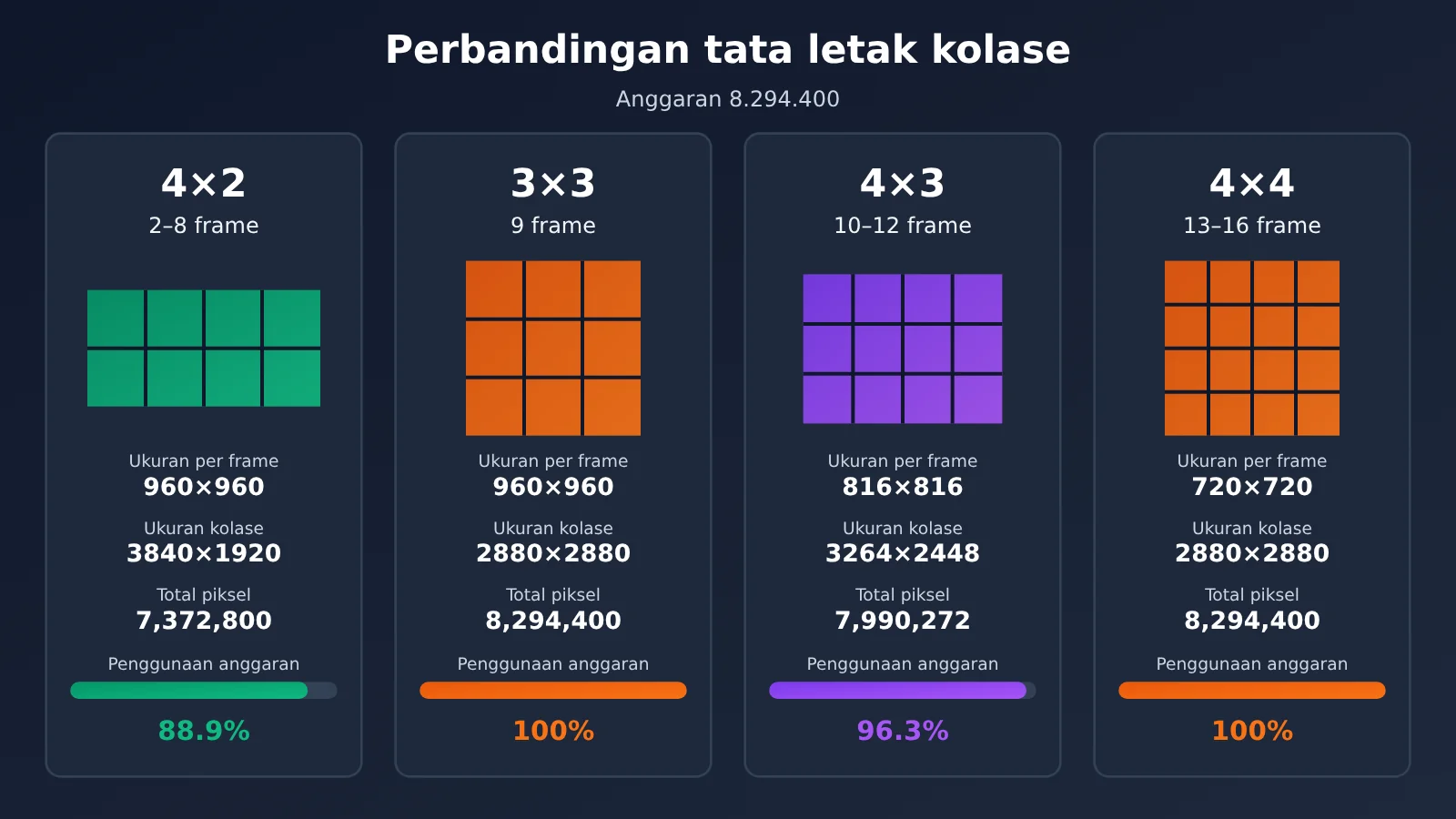
Batas Maksimum Frame Persegi Tunggal GPT Image 2.6 Berdasarkan Jumlah Frame
Batas di bawah ini dihitung dengan asumsi “satu frame persegi + lebar dan tinggi kelipatan 16”, sehingga bisa langsung dipakai sebagai acuan.
| Jumlah frame | Tata letak | Batas maksimum frame persegi tunggal | Perhitungan |
|---|---|---|---|
| 2–8 | 4×2 | 960×960 | Dibatasi sisi tunggal: 4×960 = 3840; total piksel 7,372,800, masih dalam anggaran |
| 9 | 3×3 | 960×960 | 9×960² = 8,294,400, tepat memenuhi anggaran |
| 10–12 | 4×3 | 816×816 | 12×832² = 8,306,688, melebihi 12,288 piksel sehingga ditolak, turun ke 816 |
| 13–16 | 4×4 | 720×720 | 16×720² = 8,294,400, tepat memenuhi anggaran |
Ada dua detail yang perlu dijelaskan.
- 10–12 frame dihitung sebagai 12 sel: tata letaknya 4×3, jadi meskipun hanya membutuhkan 10 frame, kolase tetap memakai piksel untuk 12 sel. Saat diuji, 12 frame dengan 832² hanya kelebihan 12,288 piksel pun sudah ditolak, yang menunjukkan bahwa anggaran benar-benar diterapkan secara ketat.
- 2–8 frame dibatasi oleh sisi tunggal: total piksel pada rentang ini masih ada sisa, tetapi lebar kolase adalah 4 kali lebar satu frame, jadi 960 sudah menjadi batas maksimum. 1024 akan membuat lebar kolase menjadi 4096.
Cara Memilih Ukuran Umum GPT Image 2.6
Dengan mengganti batas maksimum di atas menjadi pilihan praktis, kita mendapatkan beberapa kesimpulan berikut:
| Ukuran per Frame | Jumlah Frame yang Tersedia | Contoh Gambar Gabungan | Saran Penggunaan |
|---|---|---|---|
| 512×512 | 2–16 frame semuanya tersedia | 16 frame menghasilkan 2048×2048 | Pilihan paling aman, cocok untuk stiker, animasi ikon, dan pembuatan massal |
| 768×768 | Maksimal 12 frame | 12 frame menghasilkan 3072×2304 | 16 frame menghasilkan gambar gabungan 3072×3072 = 9.437.184, melebihi anggaran |
| 960×960 | Maksimal 9 frame | 9 frame menghasilkan 2880×2880 | Gunakan saat membutuhkan gambar besar dengan jumlah frame sedikit |
| 1280×720 | 9 frame | 3840×2160 | Solusi layar lebar, gambar gabungan tepat memenuhi batas sisi dan anggaran |
| 1024×1024 | Tidak tersedia untuk jumlah frame berapa pun | 2–8 frame menghasilkan lebar 4096 | 9 frame melebihi anggaran, tingkat lainnya melebihi batas sisi |
| 2048×2048 | Tidak tersedia untuk jumlah frame berapa pun | 2 frame menghasilkan 8192×4096 | Jauh melampaui semua batasan |
1024×1024 sangat umum digunakan pada gambar statis, tetapi sama sekali tidak dapat digunakan pada GIF. Untuk 2–8 frame dan 10–12 frame, lebar gambar gabungan adalah 4096, melebihi 3840; untuk 9 frame, gambar gabungan berukuran 3072×3072 dengan total piksel 9.437.184, melampaui anggaran; untuk 13–16 frame, lebar gambar gabungan juga 4096. Jadi ketika bermigrasi dari gambar statis ke GIF, hal pertama yang harus dilakukan adalah memperkecil ukuran default.
Jika membutuhkan gambar berorientasi horizontal, direkomendasikan 9 frame dengan 1280×720. Pada kondisi ini gambar gabungan menggunakan tata letak 3×3, tepat 3840×2160, rasio sisi panjang dan pendek 16:9, sehingga ketiga batasan terpenuhi.
💡 Saran pemilihan: Batas ukuran adalah hasil perhitungan berdasarkan aturan, dan sisi model mungkin menyesuaikan anggaran. Sebelum peluncuran, disarankan menjalankan serangkaian pengujian batas dengan
quality: "low"di APIYI apiyi.com untuk mengonfirmasi kombinasi ukuran yang sering Anda gunakan dengan biaya terendah.
Panduan Cepat GPT Image 2.6 Sunburst GIF
Contoh Minimal GPT Image 2.6 GIF
Berikut contoh berbiaya rendah dari materi referensi: 2 frame, masing-masing 100ms, total durasi 0,2 detik, menghasilkan animasi loop berupa lingkaran kuning yang bergeser sedikit ke kanan lalu kembali ke posisi semula. frame_count dan field sejenis adalah field khusus GIF, jadi di sini kita langsung mengirim JSON memakai requests — cara yang paling gamblang.
import base64, requests

resp = requests.post(
    "https://api.apiyi.com/v1/images/generations",
    headers={"Authorization": "Bearer YOUR_API_KEY"},
    json={
        "model": "gpt-image-2.6-sunburst",
        "prompt": "A minimal two-frame looping animation of a yellow circle moving slightly right and returning to its starting position on a plain white background, no text, seamless loop.",
        "output_format": "gif",
        "quality": "low",
        "size": "512x512",
        "frame_count": 2,
        "frame_duration_ms": 100,
        "n": 1,
    },
    timeout=300,
)
resp.raise_for_status()
open("circle.gif", "wb").write(base64.b64decode(resp.json()["data"][0]["b64_json"]))
Saat menulis petunjuk, jelaskan tiga hal dengan jelas: apa subjeknya, bagaimana gerakannya, dan bagaimana loop-nya. Deskripsi seperti “kembali ke posisi awal” atau “seamless loop” bisa membuat frame pertama dan terakhir tersambung lebih mulus.
Pemeriksaan Awal Ukuran GIF GPT Image 2.6 dan Implementasi Lengkap
Untuk lingkungan produksi, sebaiknya lakukan pemeriksaan awal secara lokal sebelum mengirim permintaan. Dengan begitu, ukuran yang tidak valid bisa dicegat lebih dulu dan menghemat satu perjalanan pulang-pergi error 400. Kode di bawah ini mengubah tabel tata letak dan batasan dari artikel ini menjadi fungsi, sekaligus kompatibel dengan antarmuka pembuatan maupun antarmuka penyuntingan.
Lihat kode implementasi lengkap (termasuk pemeriksaan awal ukuran)
import base64
import requests
from typing import Optional

API_KEY = "YOUR_API_KEY"
BASE_URL = "https://api.apiyi.com/v1"  # Antarmuka kompatibel OpenAI APIYI

MAX_EDGE = 3840
MAX_PIXELS = 8_294_400   # 3840 x 2160
MIN_PIXELS = 655_360     # di sekitar batas bawah hasil pengukuran, hanya sebagai peringatan
MAX_RATIO = 3.0


def sheet_layout(frame_count: int) -> tuple[int, int]:
    """Mengembalikan tata letak kolase tetap (kolom, baris) berdasarkan jumlah frame"""
    if 2 <= frame_count <= 8:
        return 4, 2
    if frame_count == 9:
        return 3, 3
    if 10 <= frame_count <= 12:
        return 4, 3
    if 13 <= frame_count <= 16:
        return 4, 4
    raise ValueError("frame_count 必须在 2-16 之间,否则会被静默回退到 9 帧")


def check_gif_size(width: int, height: int, frame_count: int) -> list[str]:
    """Mengembalikan daftar masalah; daftar kosong berarti pra-pemeriksaan lolos"""
    issues = []
    if width % 16 or height % 16:
        issues.append("宽高必须是 16 的倍数")
    cols, rows = sheet_layout(frame_count)
    sw, sh = cols * width, rows * height
    total = sw * sh
    if max(sw, sh) > MAX_EDGE:
        issues.append(f"拼图 {sw}x{sh} 单边超过 {MAX_EDGE}")
    if total > MAX_PIXELS:
        issues.append(f"拼图总像素 {total:,} 超过 {MAX_PIXELS:,}")
    if total < MIN_PIXELS:
        issues.append(f"拼图总像素 {total:,} 低于约 {MIN_PIXELS:,},可能被拒")
    if max(sw, sh) / min(sw, sh) > MAX_RATIO:
        issues.append(f"拼图长短边比 {max(sw, sh) / min(sw, sh):.2f} 超过 3:1")
    return issues


def create_gif(
    prompt: str,
    size: str = "512x512",
    frame_count: int = 9,
    frame_duration_ms: int = 200,
    quality: str = "low",
    image_url: Optional[str] = None,
    out_path: str = "output.gif",
) -> str:
    w, h = map(int, size.lower().split("x"))
    problems = check_gif_size(w, h, frame_count)
    if problems:
        raise ValueError("尺寸预检未通过: " + "; ".join(problems))

    payload = {
        "model": "gpt-image-2.6-sunburst",
        "prompt": prompt,
        "output_format": "gif",
        "quality": quality,
        "size": size,
        "frame_count": frame_count,
        "frame_duration_ms": frame_duration_ms,
        "n": 1,
    }
    endpoint = "images/generations"
    if image_url:  # Endpoint edit: gambar pertama dijadikan subjek animasi
        endpoint = "images/edits"
        payload["images"] = [{"image_url": image_url}]

    resp = requests.post(
        f"{BASE_URL}/{endpoint}",
        headers={"Authorization": f"Bearer {API_KEY}"},
        json=payload,
        timeout=600,
    )
    if resp.status_code == 400:
        raise RuntimeError(f"参数被拒(多为 size 超界): {resp.text}")
    resp.raise_for_status()

    item = resp.json()["data"][0]
    if item.get("b64_json"):
        data = base64.b64decode(item["b64_json"])
    else:
        data = requests.get(item["url"], timeout=120).content
    with open(out_path, "wb") as f:
        f.write(data)
    return out_path


if __name__ == "__main__":
    print(check_gif_size(768, 768, 16))   # Perkiraan: total piksel melebihi anggaran
    print(check_gif_size(1280, 720, 9))   # Perkiraan: [] lolos
    create_gif(
        prompt="让这只猫跳一小段舞,纯色背景,固定镜头,最后一个动作回到起始姿势",
        size="512x512",
        frame_count=16,
        frame_duration_ms=100,
        image_url="https://example.com/cat.png",
        out_path="cat_dance.gif",
    )
Memverifikasi jumlah frame sebenarnya pada GIF GPT Image 2.6 dengan ffprobe
Jika frame_count di luar rentang yang diizinkan, sistem akan diam-diam kembali ke 9 frame. Karena itu, pada tugas batch sebaiknya tambahkan satu langkah verifikasi jumlah frame sebenarnya:
ffprobe -v error -count_frames -select_streams v:0 \
  -show_entries stream=nb_read_frames -of csv=p=0 circle.gif
Contoh minimal seharusnya menghasilkan output 2. Kalau yang keluar 9, berarti parameter jumlah frame tidak berlaku, dan Anda perlu memeriksa apakah nilai yang dikirim berada di antara 2–16.
Batasan fungsional GIF GPT Image 2.6
Mode GIF tidak mendukung kemampuan berikut, jadi jangan sertakan saat mengirim permintaan:
streamuntuk output streaming dan partial images untuk pratinjau progresifoutput_compressionkustomprompt_rewriter
Selain itu, frame_count dan frame_duration_ms hanya digunakan untuk GIF, jangan dikirim ke permintaan PNG, JPEG, WebP, atau SVG.
🚀 Mulai cepat: Setelah mendaftar di APIYI apiyi.com, sebaiknya gunakan kuota uji gratis untuk pengguna baru. Jalankan dulu alur lengkap dengan 512×512, 2 frame, dan
quality: "low", lalu tingkatkan jumlah frame dan ukuran secara bertahap. Platform ini menyediakan antarmuka yang kompatibel dengan OpenAI, jadi satu kunci API sudah cukup untuk memanggil GPT Image dan model-model populer lainnya.
FAQ (Pertanyaan yang Sering Diajukan)
Q1: Saat GPT Image 2.6 Sunburst membuat GIF, apa yang dimaksud dengan size?
`size` adalah ukuran tiap frame, bukan ukuran lembar gabungan (sheet) akhir. Saat validasi, sistem akan memilih tata letak berdasarkan jumlah frame, menghitung lebar, tinggi, dan total piksel lembar gabungan, lalu membandingkannya dengan batasan 3840 per sisi, 8.294.400 total piksel, dan rasio 3:1.
Q2: Kenapa 1024×1024 tidak bisa menghasilkan satu frame pun di GIF GPT Image 2.6?
Karena pada tata letak apa pun ukurannya akan melewati batas. Pada tata letak 4×2, 4×3, dan 4×4, lebar lembar gabungan adalah 4096, melebihi 3840; sedangkan tata letak 3×3 menghasilkan lembar 3072×3072 dengan total piksel 9.437.184, melampaui anggaran. Pesan error yang muncul biasanya `No supported sheet fits … The longest edge must be less than or equal to 3840.` Dalam kasus ini, cukup ubah ukuran per frame menjadi 960×960 atau lebih kecil.
Q3: Kenapa frame_count yang diisi 1 atau 17 tidak memunculkan error?
Pada alur saat ini, `frame_count` di luar rentang 2–16 tidak mengembalikan 400. Sistem akan membuang `frame_count` dan `frame_duration_ms` sekaligus, lalu kembali ke default 9 frame dan 1,8 detik. Sebaiknya lakukan validasi rentang di sisi klien, dan setelah proses pembuatan, periksa jumlah frame sebenarnya dengan ffprobe.
Q4: Kalau n lebih besar dari 1, apakah anggaran piksel GPT Image 2.6 diakumulasikan?
Pada alur saat ini, tiap gambar divalidasi secara terpisah dan tidak diakumulasikan. Hasil pengujian: 2 gambar × 16 frame × 512² (total 8.388.608) tetap berhasil. Namun panduan resmi menyebutkan bahwa beberapa gambar pun harus berada dalam anggaran yang sama, jadi untuk skenario batch, acuan utamanya adalah hasil yang benar-benar dikembalikan; bila perlu, pecah menjadi beberapa permintaan `n=1`.
Q5: Bagaimana cara cepat memanggil GPT Image 2.6 Sunburst lewat API untuk membuat GIF?
Disarankan mengikuti langkah berikut:
1. Kunjungi APIYI apiyi.com, daftarkan akun, lalu dapatkan API Key dan kuota uji coba gratis
2. Atur base_url pada kode di artikel ini menjadi `https://api.apiyi.com/v1`
3. Verifikasi alur dengan contoh paling sederhana: 512×512, 2 frame, `quality: “low”`, lalu sesuaikan parameter berdasarkan tabel ukuran
Q6: Apakah GPT Image 2.6 bisa membuat GIF berdasarkan gambar yang sudah ada?
Bisa. `/v1/images/edits` juga mendukung `output_format: “gif”`. Masukkan gambar referensi ke field `images`; gambar pertama akan menjadi subjek animasi, dan parameter lainnya sama seperti endpoint pembuatan, termasuk aturan ukuran yang sepenuhnya identik. Pada petunjuk, sebaiknya tuliskan “kamera tetap” dan “gerakan terakhir kembali ke pose awal” agar loop-nya lebih mulus.
Q7: Apakah batas ukuran dalam artikel ini bisa berubah?
Mungkin saja. Anggaran lembar gabungan ini adalah hasil pengukuran pada 2026-11-09 di alur proksi resmi: 8.294.400 lolos tepat di batas, sedangkan 12 frame 832² ditolak. Pihak model bisa saja menyesuaikan batas-batas ini, dan acuan akhirnya adalah error 400 yang dikembalikan API. Sebaiknya jadikan konstanta di fungsi pra-pemeriksaan sebagai item yang dapat dikonfigurasi agar mudah diperbarui kapan saja.
Poin Penting Ukuran GIF GPT Image 2.6 Sunburst
- size adalah ukuran satu frame: batasannya berlaku pada gambar gabungan yang dibagi bersama semua frame, bukan pada satu frame
- Tata letak tetap per tingkatan: empat tata letak 4×2, 3×3, 4×3, dan 4×4, masing-masing untuk 2–8, 9, 10–12, dan 13–16 frame
- Tiga batasan keras: sisi tunggal gambar gabungan ≤ 3840, total piksel ≤ 8.294.400, rasio sisi panjang-pendek ≤ 3:1
- Ukuran paling stabil adalah 512×512: semua 2–16 frame dapat digunakan; 768² maksimal 12 frame, 960² maksimal 9 frame
- 1024² sepenuhnya tidak dapat digunakan: saat memigrasikan parameter gambar statis, ukuran harus diperkecil terlebih dahulu
- Jumlah frame di luar batas akan mundur secara diam-diam: disarankan klien memvalidasi rentang, dan memverifikasi jumlah frame dengan ffprobe setelah pembuatan
- Validasi berbiaya rendah: jalankan pengujian batas dengan
quality: "low"di APIYI apiyi.com, biayanya paling murah
Ringkasan
Aturan ukuran untuk menghasilkan GIF dengan GPT Image 2.6 Sunburst, intinya adalah konversi tiga langkah:
- Tentukan tata letak dulu: berdasarkan
frame_count, temukan tata letak 4×2, 3×3, 4×3, atau 4×4 yang sesuai - Kemudian hitung gambar gabungan: kalikan lebar dan tinggi satu frame dengan baris dan kolom tata letak, untuk mendapatkan lebar, tinggi, dan total piksel gambar gabungan
- Terakhir validasi: periksa batas atas dan bawah sisi tunggal, total piksel, dan rasio sisi panjang-pendek, serta pastikan lebar dan tinggi merupakan kelipatan 16
Dalam penggunaan sehari-hari, 512×512 adalah nilai default dengan kompatibilitas terbaik; ketika membutuhkan tampilan besar, 9 frame dengan 960×960 atau 1280×720 dapat memaksimalkan anggaran. Sambungkan fungsi pra-periksa dalam artikel ini ke kode bisnis, sebagian besar error 400 dapat ditemukan lebih awal secara lokal.
Disarankan untuk memverifikasi kombinasi ukuran Anda dengan cepat melalui APIYI apiyi.com; platform menyediakan kuota pengujian gratis dan antarmuka terpadu yang kompatibel dengan OpenAI, cocok untuk menyelesaikan pengujian batas sebelum integrasi resmi.
📚 Referensi
- Pusat Dokumentasi APIYI – Animasi Loop GIF GPT Image 2.6: penjelasan parameter resmi dan batasan hasil pengujian
- Tautan:
docs.apiyi.com/api-capabilities/gpt-image-2/gpt-image-2-6 -
Keterangan: mencakup rentang parameter GIF, batasan penyusunan gambar, contoh pesan error, dan cara penggunaan antarmuka edit
-
Dokumentasi Resmi FFmpeg – ffprobe: alat untuk melihat metadata audio/video dan GIF
- Tautan:
ffmpeg.org/ffprobe.html - Keterangan: digunakan untuk memverifikasi jumlah frame aktual dan durasi tiap frame dari GIF yang dihasilkan
Penulis: Tim Teknis APIYI
Komunikasi Teknis: Jika Anda menemui masalah dalam konfigurasi ukuran GIF, silakan hubungi kami melalui beranda situs resmi APIYI untuk mendapatkan dukungan integrasi lebih lanjut.