Note de l'auteur : Explication détaillée sur la manière d'obtenir une sortie aux dimensions originales avec l'API Nano Banana Pro, en maîtrisant l'astuce de l'omission du paramètre aspect_ratio pour résoudre les problèmes de conservation de taille lors de l'édition d'images.
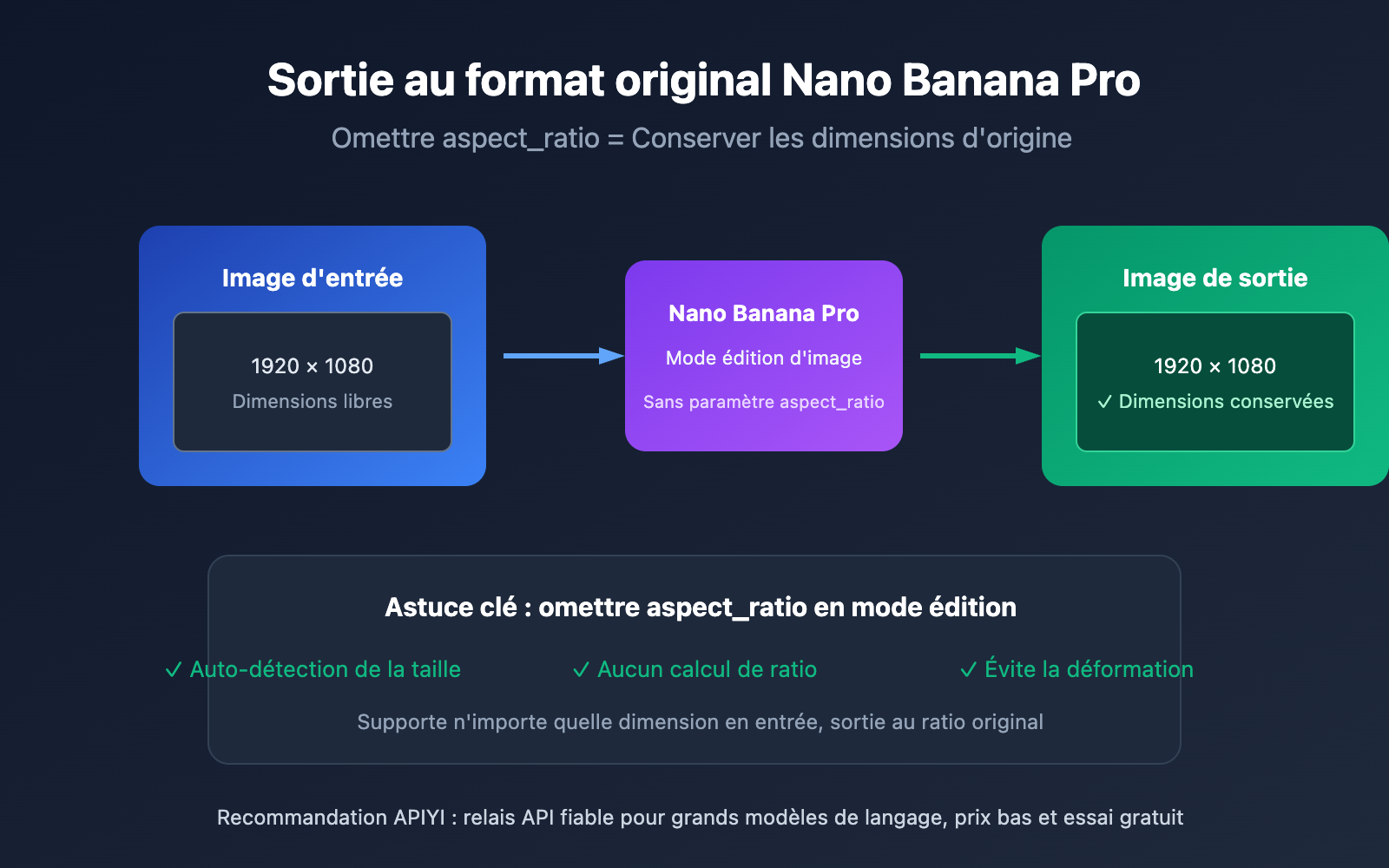
Lorsqu'on utilise l'API Nano Banana Pro pour éditer des images, conserver les dimensions de l'image d'origine est un défi fréquent pour les développeurs. La documentation officielle limite explicitement aspect_ratio à 10 formats fixes, mais il existe en réalité une solution simple : en mode édition, il suffit d'omettre le paramètre aspect_ratio pour obtenir une sortie aux dimensions d'origine.
Valeur ajoutée : En lisant cet article, vous maîtriserez la technique complète pour obtenir des sorties au format original via l'API Nano Banana Pro et apprendrez à contrôler les dimensions de vos images de manière flexible selon les scénarios.

Points clés de la sortie au format original Nano Banana Pro
| Point | Description | Valeur |
|---|---|---|
| Omission du paramètre | Ne pas envoyer aspect_ratio lors de l'édition |
Conservation automatique des dimensions |
| 10 ratios fixes | 1:1, 2:3, 3:2, 3:4, 4:3, 4:5, 5:4, 9:16, 16:9, 21:9 | Utilisé en mode text-to-image |
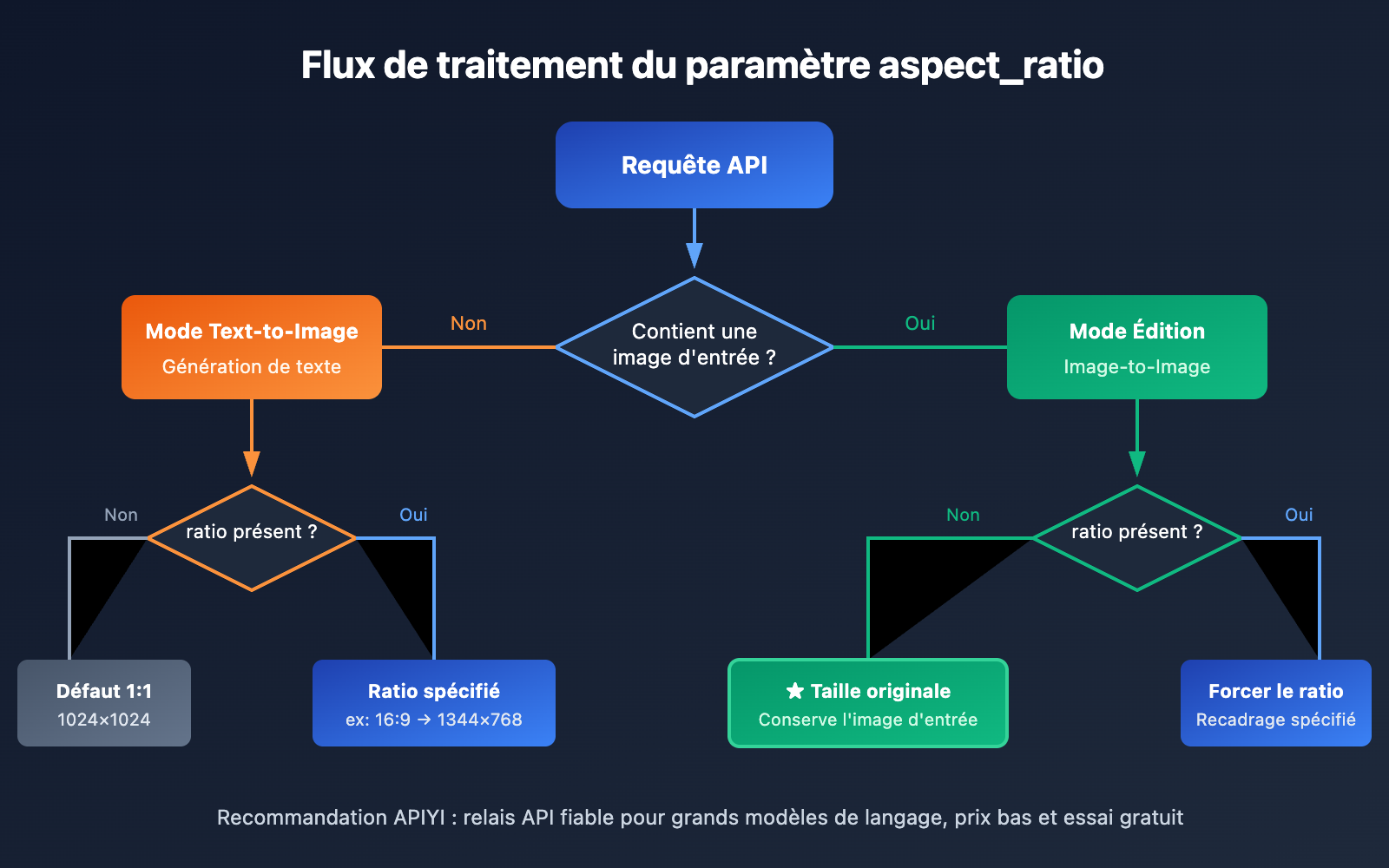
| Différence de comportement | Text-to-image : 1:1 par défaut / Édition : taille d'origine | Clé pour comprendre la logique API |
Le principe clé de la sortie au format original avec Nano Banana Pro
Nano Banana Pro (c'est-à-dire Gemini 3 Pro Image) présente deux comportements par défaut distincts lors du traitement des images. Pour les scénarios de génération pure à partir de texte (text-to-image), si vous ne spécifiez pas aspect_ratio, l'API produira par défaut une image carrée de format 1:1.
En revanche, dans un scénario d'édition d'image (image-to-image), le comportement de l'API change radicalement. Lorsque vous fournissez une image de référence pour la modifier, si vous omettez le paramètre aspect_ratio, l'API identifie automatiquement les dimensions d'origine de l'image d'entrée et génère le résultat avec ces mêmes dimensions. C'est le mécanisme central pour garantir une sortie fidèle au format original.
Pourquoi cette approche est-elle efficace ?
Cette conception est logique : lorsqu'un utilisateur télécharge une image pour l'éditer, il s'attend généralement à ce que l'image de sortie conserve les mêmes dimensions et proportions que l'originale. Forcer l'utilisateur à calculer et spécifier manuellement un ratio augmenterait non seulement la complexité du développement, mais pourrait également entraîner des déformations ou des recadrages indésirables si le ratio ne correspond pas parfaitement.
Détails des règles officielles de sortie au format original pour Nano Banana Pro
La documentation officielle de l'API stipule clairement que le paramètre aspect_ratio n'accepte que les 10 valeurs prédéfinies suivantes :
| Ratio | Exemple de dimensions (1K) | Utilisation typique | Scénarios d'utilisation |
|---|---|---|---|
| 1:1 | 1024×1024 | Avatar, icône | Photo de profil réseaux sociaux |
| 2:3 | 832×1248 | Poster vertical | Fond d'écran mobile |
| 3:2 | 1248×832 | Photo horizontale | Ratio standard appareil photo |
| 3:4 | 864×1152 | Contenu vertical | Couverture Xiaohongshu |
| 4:3 | 1152×864 | Moniteur traditionnel | Illustration PPT |
| 4:5 | 896×1120 | Contenu réseaux sociaux | |
| 5:4 | 1120×896 | Impression photo | Photo 8×10 pouces |
| 9:16 | 768×1344 | Vidéo verticale | Couverture de vidéo courte |
| 16:9 | 1344×768 | Vidéo horizontale | Couverture YouTube |
| 21:9 | 1536×658 | Écran ultra-large | Rendu cinéma |
Note importante : Les limites de ratio mentionnées ci-dessus s'appliquent uniquement aux scénarios nécessitant une taille spécifique. Pour l'édition d'images, il est recommandé d'effectuer des tests via la plateforme APIYI (apiyi.com) : il suffit d'omettre le paramètre
aspect_ratiopour obtenir une sortie aux dimensions originales.
Démarrage rapide : Sortie au format original avec Nano Banana Pro
Exemple minimaliste : Conserver la taille originale lors de l'édition d'image
Voici la méthode la plus simple pour implémenter une sortie au format original :
import openai
import base64

client = openai.OpenAI(
    api_key="YOUR_API_KEY",
    base_url="https://vip.apiyi.com/v1"
)

# Lecture et encodage de l'image source
with open("input.jpg", "rb") as f:
    image_base64 = base64.b64encode(f.read()).decode()

# Crucial : ne pas passer le paramètre aspect_ratio
response = client.chat.completions.create(
    model="gemini-3-pro-image-preview",
    messages=[{
        "role": "user",
        "content": [
            {"type": "image_url", "image_url": {"url": f"data:image/jpeg;base64,{image_base64}"}},
            {"type": "text", "text": "Transformer l'arrière-plan de l'image en un coucher de soleil"}
        ]
    }]
)
Voir le code complet (avec gestion des erreurs)
import openai
import base64
from pathlib import Path

def edit_image_keep_ratio(
    image_path: str,
    edit_prompt: str,
    output_path: str = "output.png"
) -> bool:
    """
    Édite une image en conservant ses dimensions d'origine

    Args:
        image_path: Chemin de l'image d'entrée
        edit_prompt: Instruction d'édition
        output_path: Chemin de l'image de sortie

    Returns:
        Succès ou échec
    """
    client = openai.OpenAI(
        api_key="YOUR_API_KEY",
        base_url="https://vip.apiyi.com/v1"
    )

    # Lecture et encodage de l'image
    image_data = Path(image_path).read_bytes()
    image_base64 = base64.b64encode(image_data).decode()

    # Détection du format de l'image
    suffix = Path(image_path).suffix.lower()
    mime_type = {"jpg": "jpeg", "jpeg": "jpeg", "png": "png", "webp": "webp"}.get(suffix[1:], "jpeg")

    try:
        # Cœur du processus : pas d'aspect_ratio, conservation automatique des dimensions
        response = client.chat.completions.create(
            model="gemini-3-pro-image-preview",
            messages=[{
                "role": "user",
                "content": [
                    {"type": "image_url", "image_url": {"url": f"data:image/{mime_type};base64,{image_base64}"}},
                    {"type": "text", "text": edit_prompt}
                ]
            }]
        )

        # Sauvegarde du résultat
        result_base64 = response.choices[0].message.content
        output_data = base64.b64decode(result_base64)
        Path(output_path).write_bytes(output_data)
        return True

    except Exception as e:
        print(f"Échec de l'édition : {e}")
        return False

# Exemple d'utilisation
edit_image_keep_ratio(
    "product.jpg",
    "Supprimer l'arrière-plan de l'image et ne garder que le produit principal",
    "product_nobg.png"
)
Conseil : Obtenez des crédits de test gratuits sur APIYI (apiyi.com) pour vérifier rapidement le rendu en format original. La plateforme prend en charge l'intégralité des fonctionnalités du modèle Nano Banana Pro.
Comparaison de trois scénarios de sortie au format original avec Nano Banana Pro
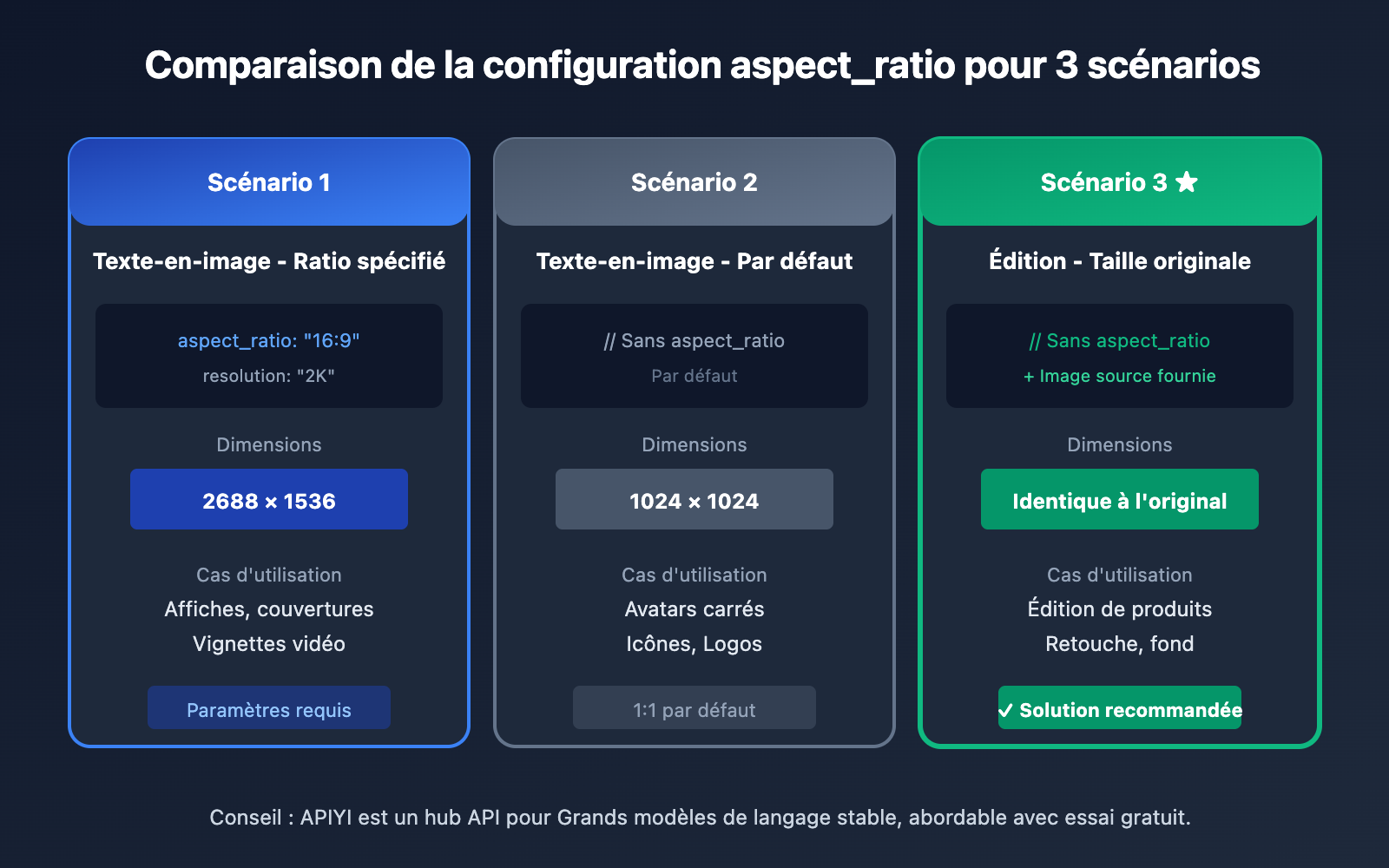
| Scénario | Configuration aspect_ratio | Résultat de sortie | Cas d'utilisation |
|---|---|---|---|
| Texte-en-image – Ratio spécifié | "aspect_ratio": "16:9" |
1344×768 (1K) | Affiches, design de couvertures |
| Texte-en-image – Par défaut | Aucun paramètre | 1024×1024 | Icônes carrées |
| Édition d'image – Taille originale | Aucun paramètre | Identique à l'originale | Édition d'images produits |
Scénario 1 : Texte-en-image avec ratio spécifique
Lors de la génération d'une image à partir d'un simple texte, si vous avez besoin de dimensions particulières, vous devez impérativement passer le paramètre aspect_ratio :
response = client.chat.completions.create(
    model="gemini-3-pro-image-preview",
    messages=[{"role": "user", "content": "一只可爱的猫咪"}],
    extra_body={
        "image_config": {
            "aspect_ratio": "16:9",  # 必须指定
            "resolution": "2K"
        }
    }
)
Scénario 2 : Édition d'image en conservant la taille originale
C'est le point central de cet article : il suffit d'omettre le paramètre aspect_ratio pour garder le format source :
response = client.chat.completions.create(
    model="gemini-3-pro-image-preview",
    messages=[{
        "role": "user",
        "content": [
            {"type": "image_url", "image_url": {"url": f"data:image/jpeg;base64,{img}"}},
            {"type": "text", "text": "增强图片色彩"}
        ]
    }]
    # 不传 extra_body 或 aspect_ratio
)
Scénario 3 : Édition d'image en forçant le changement de ratio
Si vous devez réellement modifier les proportions lors de l'édition, vous pouvez alors passer le paramètre explicitement :
response = client.chat.completions.create(
    model="gemini-3-pro-image-preview",
    messages=[{
        "role": "user",
        "content": [
            {"type": "image_url", "image_url": {"url": f"data:image/jpeg;base64,{img}"}},
            {"type": "text", "text": "将图片改为正方形构图"}
        ]
    }],
    extra_body={"image_config": {"aspect_ratio": "1:1"}}
)
Note comparative : Les configurations de paramètres ci-dessus ont été vérifiées sur la plateforme APIYI (apiyi.com) et sont opérationnelles.
FAQ
Q1 : Pourquoi l’image devient-elle carrée alors que j’ai omis aspect_ratio ?
Vérifiez que votre requête contient bien une image d'entrée. Si vos messages ne contiennent que du texte sans image, l'API fonctionnera en mode "texte-vers-image" et produira par défaut un format 1:1. La sortie aux dimensions originales n'est effective que dans les scénarios d'édition où une image de référence est fournie.
Q2 : Que faire si les dimensions de l’image d’origine ne font pas partie des 10 ratios pris en charge ?
C'est précisément tout l'intérêt d'omettre le paramètre. Par exemple, si l'image originale est en 1920×1080 (environ 16:9), l'API produira un résultat proche de ces dimensions sans forcer le recadrage. Si vous passez explicitement aspect_ratio: "16:9", la sortie sera au format standard de 1344×768.
Q3 : Comment tester rapidement le rendu au format original ?
Le plus simple est d'utiliser une plateforme d'agrégation d'API qui supporte plusieurs modèles :
- Rendez-vous sur APIYI (apiyi.com) pour créer un compte.
- Récupérez votre clé API et vos crédits gratuits.
- Utilisez les exemples de code de cet article et téléchargez une image de test pour vérifier le résultat.
Conclusion
Voici les points clés à retenir pour la sortie au format original avec Nano Banana Pro :
- L'omission équivaut au format d'origine : Dans un contexte d'édition d'image, ne pas envoyer le paramètre
aspect_ratiopermet de conserver les dimensions de l'image source. - Bien distinguer les scénarios : La génération à partir de texte est en 1:1 par défaut, alors que la modification d'image conserve par défaut le format original. Les deux modes ont des comportements différents.
- 10 ratios prédéfinis : Si vous devez absolument spécifier une taille, vous devrez choisir parmi les 10 ratios officiellement supportés.
Une fois cette astuce maîtrisée, vous pourrez facilement gérer l'édition de photos de produits, la retouche de portraits ou le remplacement d'arrière-plan sans vous soucier des problèmes de redimensionnement en post-production.
N'hésitez pas à tester tout cela via APIYI (apiyi.com). La plateforme propose des crédits gratuits et une prise en charge complète du modèle Nano Banana Pro.
📚 Références
⚠️ Note sur le format des liens : Tous les liens externes utilisent le format
Nom de la ressource : domain.com. Ce format facilite le copier-coller tout en évitant la perte de poids SEO (liens non cliquables).
-
Documentation officielle de l'API Google Gemini : Description complète des paramètres pour la génération d'images Nano Banana
- Lien :
ai.google.dev/gemini-api/docs/nanobanana - Description : Documentation officielle de référence, incluant la définition complète du paramètre
aspect_ratio.
- Lien :
-
API fal.ai Nano Banana Pro : Documentation détaillée de l'interface sur plateforme tierce
- Lien :
fal.ai/models/fal-ai/nano-banana-pro/edit/api - Description : Contient des exemples de configuration de paramètres pour les scénarios image-to-image.
- Lien :
-
Forum des développeurs Google AI : Discussions communautaires et FAQ
- Lien :
discuss.ai.google.dev - Description : Pour retrouver les retours d'expérience d'autres développeurs sur le contrôle des dimensions.
- Lien :
Auteur : Équipe technique
Échanges techniques : N'hésitez pas à discuter des astuces d'utilisation de l'API Nano Banana Pro dans l'espace commentaires. Pour plus de ressources, rendez-vous sur la communauté technique APIYI sur apiyi.com.