Vous avez dépensé 200 $ pour un abonnement mensuel Claude Max 20x, pour finalement n'utiliser que 10 % de votre quota quotidien ? Vous n'êtes pas seul. De nombreux développeurs, après avoir souscrit à l'offre Max, se demandent comment "rentabiliser" leur investissement, se contentant de quelques lignes de code ou de questions basiques. En réalité, Claude Code est bien plus qu'un simple "robot conversationnel avancé" : c'est un environnement d'exécution de codage IA complet, doté de capacités de niveau entreprise comme la collaboration multi-agents, les flux de travail automatisés et l'intégration CI/CD.
Valeur ajoutée : Cet article propose 12 astuces avancées pour passer du statut d'utilisateur "occasionnel" à celui de "partenaire IA 24h/24", afin d'exploiter votre abonnement Max jusqu'à la dernière goutte.
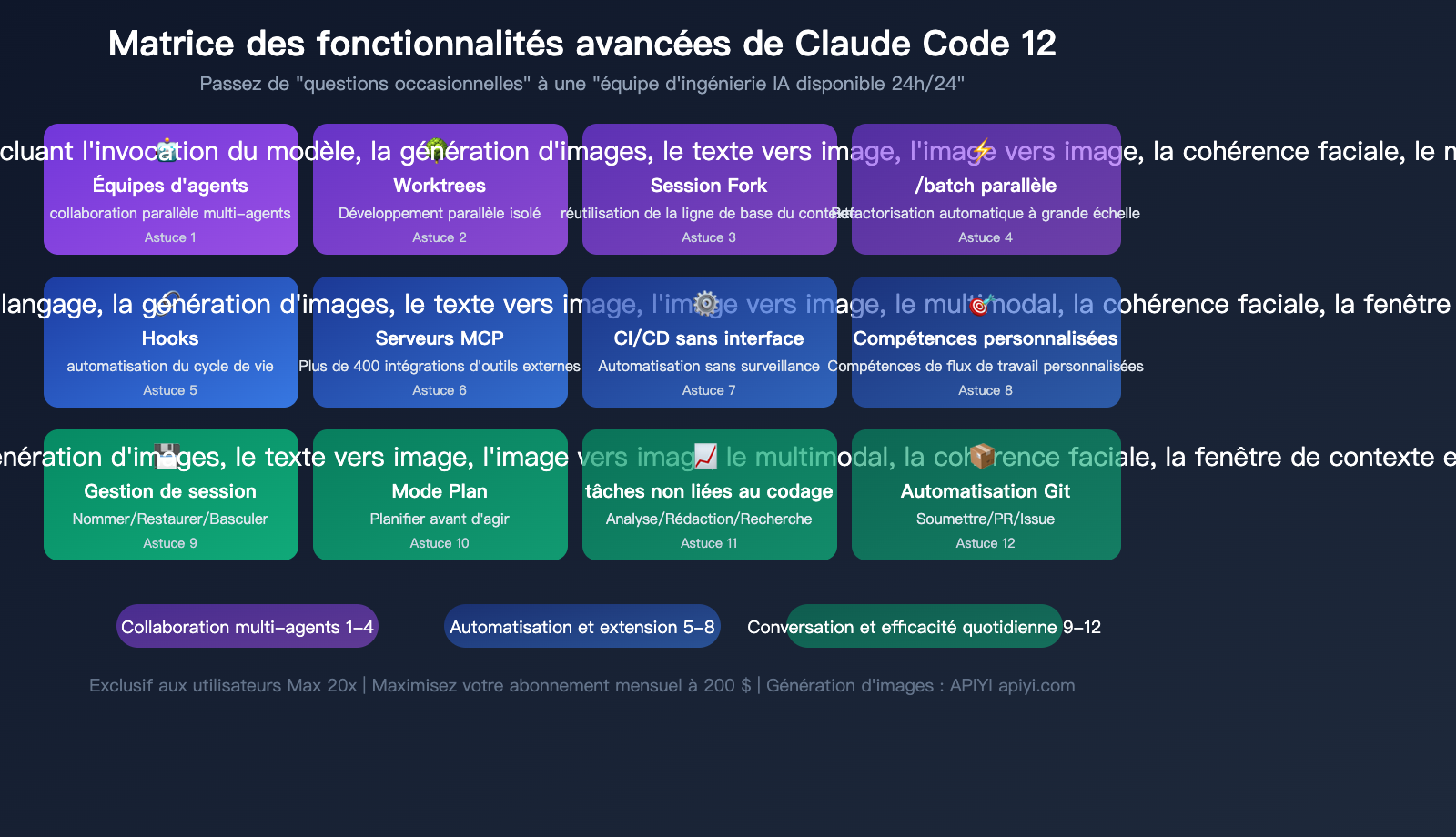
Les principes fondamentaux pour maximiser l'utilisation de Claude Code
Avant d'aborder les astuces concrètes, gardez en tête ce principe clé : laissez Claude vérifier son propre travail.
C'est la stratégie la plus efficace prônée par Anthropic : fournissez à Claude des critères de validation (cas de tests, comparaisons de captures d'écran, règles de lint), et il s'auto-itérera jusqu'à satisfaction, vous épargnant des cycles de relecture fastidieux. Sans critères de validation, vous devenez l'unique boucle de rétroaction, ce qui fait chuter votre productivité d'un ordre de grandeur.
Flux de travail efficace
Exploration (Plan Mode) → Planification → Codage → Validation → Commit
   Shift+Tab                  ↓           ↓          ↓           ↓
   Analyse en lecture seule  Validation  Auto-codage Tests passés git commit
| Étape | Raccourci/Commande | Description |
|---|---|---|
| Entrer en Plan Mode | Shift+Tab |
Analyse du code en lecture seule, sans modification |
| Éditer une invite longue | Ctrl+G |
Modifier des instructions complexes dans votre éditeur |
| Acceptation automatique | Shift+Tab (appuyer à nouveau) |
Active l'Auto-Accept, exécution entièrement automatique |
| Interrompre/Annuler | Esc / Esc+Esc |
Arrêter la génération / Annuler l'étape précédente |
| Question rapide latérale | /btw |
Poser une question sans polluer la conversation principale |
| Référencer un fichier | @file.ts |
Injecter directement un fichier dans le contexte |
| Entrée vocale | Maintenir Space |
Conversion voix-texte en 20 langues |
🎯 Astuce technique : Même avec un abonnement Max (sans facturation par jeton), l'efficacité reste cruciale.
Le forfait Max possède une limite hebdomadaire ; une utilisation précise permet de faire durer votre quota plus longtemps.
Pour les utilisateurs payant à l'usage via API, ces astuces permettent de réaliser des économies directes.
Vous pouvez surveiller la consommation de jetons à chaque invocation du modèle via APIYI (apiyi.com).
Astuces 1-4 : Collaboration multi-agents et développement parallèle
Astuce 1 : Collaboration multi-agents (Agent Teams)
C'est l'une des fonctionnalités les plus puissantes de Claude Code : permettre à plusieurs instances de Claude de travailler simultanément, chacune étant responsable d'un module spécifique.
Activation : Ajoutez ceci dans votre fichier settings.json :
{
  "env": {
    "CLAUDE_CODE_EXPERIMENTAL_AGENT_TEAMS": "1"
  }
}
Mode de fonctionnement : Un chef d'équipe (Team Lead) coordonne plusieurs équipiers (Teammates), chacun disposant d'une fenêtre de contexte indépendante, communiquant via une liste de tâches partagée et des messages directs.
Scénarios d'utilisation optimaux :
| Scénario | Configuration d'équipe | Description |
|---|---|---|
| Développement Full-stack | Lead + Frontend + Backend + Test | Trois développeurs travaillant en parallèle sur la même fonctionnalité |
| Revue de code | Lead + Plusieurs relecteurs | Revue simultanée sous plusieurs angles |
| Débogage par hypothèses | Lead + Hypothèse A + Hypothèse B | Validation parallèle de différentes pistes de débogage |
| Refactorisation majeure | Lead + Module A + Module B + Module C | Refactorisation synchrone par module |
Taille d'équipe recommandée : 3 à 5 équipiers, avec 5 à 6 tâches chacun. La consommation de jetons augmente linéairement avec la taille de l'équipe.
Modes d'affichage :
- Dans un seul terminal (utilisez
Shift+Downpour basculer entre les vues des équipiers) - Mode écran divisé (nécessite tmux ou iTerm2)
Astuce 2 : Isolation du développement parallèle avec Worktrees
# Créer des arbres de travail indépendants, sans interférence
claude --worktree feature-auth     # Fonctionnalité d'authentification
claude --worktree bugfix-123       # Correction de bug
claude --worktree refactor-db      # Refactorisation de la base de données

# Nommage automatique
claude --worktree                   # Génération automatique du nom
Chaque Worktree est dérivé de la branche origin/HEAD et possède sa propre copie du code. Une fois terminé, les Worktrees sans modifications sont automatiquement nettoyés ; ceux contenant des changements vous demanderont confirmation avant suppression.
Astuce avancée : Listez dans un fichier .worktreeinclude les fichiers ignorés par git (comme .env) que vous souhaitez copier dans le nouveau Worktree pour garantir son bon fonctionnement.
Astuce 3 : Réutilisation du contexte avec Session Fork
# Créer d'abord une session "base de contexte"
claude -n project-baseline
# Charger dedans la documentation d'architecture, les conventions de code, etc.

# Puis créer plusieurs branches de fonctionnalités
claude --fork-session              # Copier le contexte complet vers une nouvelle session
L'essence de cette stratégie est : construire le contexte une fois, le réutiliser plusieurs fois. Inutile de réexpliquer l'architecture du projet à chaque nouvelle session, il suffit de forker la session de base.
Astuce 4 : Modifications massives en parallèle avec /batch
/batch Migrer tous les points de terminaison API de REST vers GraphQL
La commande /batch effectue automatiquement les opérations suivantes :
- Analyse la base de code et décompose le travail en 5 à 30 unités indépendantes.
- Génère un agent en arrière-plan + un Worktree indépendant pour chaque unité.
- Chaque agent implémente et teste sa partie de manière isolée.
- Soumet finalement les PR respectives.
C'est la méthode la plus efficace pour les tâches de "refactorisation globale" : là où un travail manuel prendrait des jours, /batch peut le terminer en quelques dizaines de minutes.
💡 Conseil de scénario : La collaboration multi-agents est particulièrement adaptée aux utilisateurs du plan Max 20x.
La consommation de jetons est élevée mais la vitesse est fulgurante ; avec un forfait mensuel fixe, l'objectif est de maximiser le débit.
Si vous développez vos propres outils IA, vous pouvez également implémenter une architecture multi-agents similaire en appelant l'API Claude via APIYI (apiyi.com).
Astuces 5-8 : Flux de travail automatisés et capacités d'extension
Astuce 5 : Gestion automatisée du cycle de vie avec les Hooks
Les Hooks sont la pierre angulaire de l'automatisation dans Claude Code : ils permettent d'exécuter automatiquement des commandes shell lors d'événements spécifiques.
Configurez-les dans .claude/settings.json :
{
  "hooks": {
    "PostToolUse": [
      {
        "matcher": "Edit|Write",
        "command": "npx prettier --write $CLAUDE_FILE_PATH",
        "description": "Formatage automatique après édition du code"
      }
    ],
    "PreToolUse": [
      {
        "matcher": "Edit",
        "if": "Edit(.env*)",
        "command": "echo 'Modification des fichiers d'environnement interdite' && exit 2",
        "description": "Protection des fichiers .env"
      }
    ],
    "Notification": [
      {
        "command": "osascript -e 'display notification \"Claude Code a besoin de votre saisie\" with title \"Claude Code\"'",
        "description": "Notification sur le bureau"
      }
    ],
    "Stop": [
      {
        "command": "npm test",
        "description": "Exécution automatique des tests à la fin de la tâche"
      }
    ]
  }
}
4 types de Hooks :
| Type | Description | Cas d'usage |
|---|---|---|
| command | Exécute une commande shell | Formatage, lint, notifications |
| http | Envoie une requête POST | Webhook, rapports de logs |
| prompt | Évaluation LLM en un tour | Vérification du style de code |
| agent | Vérification multi-tours avec outils | Contrôle qualité complexe |
Combinaisons de Hooks les plus utiles :
- Prettier/ESLint automatique après édition
- Protection des fichiers sensibles contre toute modification
- Lancement automatique des tests une fois que Claude a terminé
- Notifications de bureau (pour vous alerter quand Claude attend une entrée)
- Réinjection automatique du contexte critique après un
/compact
Astuce 6 : Extension des outils avec les serveurs MCP
Le protocole MCP (Model Context Protocol) permet à Claude Code d'interagir avec des outils externes et des sources de données. L'écosystème compte déjà plus de 400 serveurs communautaires.
# Ajouter un serveur MCP
claude mcp add github-server
claude mcp add postgres-server
claude mcp add slack-server
Combinaisons de serveurs MCP à haute valeur ajoutée :
| Serveur MCP | Capacité | Cas d'usage |
|---|---|---|
| GitHub | Opérations sur Issues/PR/Code | Implémenter une fonctionnalité directement depuis une Issue |
| PostgreSQL | Requêtes/Modifications BDD | Écrire une logique métier basée sur les données |
| Slack | Lecture/Écriture de messages | Répondre automatiquement aux questions techniques |
| Figma | Lecture de maquettes | Convertir des designs directement en code |
| Monitoring | Lecture d'alertes et logs | Débogage basé sur les données de monitoring |
Optimisation des performances : Claude Code charge automatiquement les définitions d'outils MCP de manière différée. Seul le nom de l'outil est intégré au contexte, le schéma complet n'est chargé qu'au moment de l'invocation, ce qui réduit l'occupation de la fenêtre de contexte de 95 %.
Conseil d'Anthropic : Si une fonctionnalité dispose d'un outil CLI dédié (comme gh, aws, gcloud), privilégiez l'utilisation de la CLI plutôt que du MCP, car les outils CLI n'ont aucun coût en termes de contexte.
Astuce 7 : Intégration CI/CD en mode Headless
Claude Code n'est pas seulement un outil interactif, il peut fonctionner de manière totalement autonome :
# Exécution autonome de base
claude -p "Corriger le bug dans auth.py" --allowedTools "Read,Edit,Bash(npm test)"

# Avec sortie structurée
claude -p "Analyser les vulnérabilités de sécurité de ce code" --output-format json

# Avec validation par schéma JSON
claude -p "Extraire tous les endpoints API" --json-schema '{"type":"array","items":{"type":"object","properties":{"path":{"type":"string"},"method":{"type":"string"}}}}'

# Avec plafond de coût
claude -p "Refactoriser le module utils" --max-budget-usd 5.00

# Mode épuré (ignore les hooks/skills/MCP, démarrage plus rapide en CI)
claude -p "lint this" --bare
Exemple d'intégration GitHub Actions :
# .github/workflows/claude-review.yml
name: Claude Code Review
on: [pull_request]
jobs:
  review:
    runs-on: ubuntu-latest
    steps:
      - uses: actions/checkout@v4
      - name: Claude Review
        run: |
          claude -p "Examine les changements de cette PR et vérifie les problèmes potentiels" \
            --permission-mode plan \
            --output-format json \
            --max-budget-usd 2.00
Astuce 8 : Compétences personnalisées (Custom Skills)
Les Skills constituent le système d'extension de Claude Code, définies par des fichiers SKILL.md dans le répertoire .claude/skills/.
---
description: "Déployer vers l'environnement de production"
disable-model-invocation: true
allowed-tools: ["Bash"]
---

# Compétence de déploiement

Exécutez les étapes suivantes pour déployer en production :

1. Lancer `npm run build`
2. Lancer `npm test`
3. Une fois les tests validés, exécuter `./deploy.sh production`
4. Vérifier le statut du déploiement : `curl -s https://api.example.com/health`
Champs clés du Frontmatter :
| Champ | Rôle | Exemple |
|---|---|---|
description |
Aide Claude à décider quand l'utiliser | "Vérifier la qualité du code Python" |
disable-model-invocation |
Appel manuel uniquement (sécurité) | Déploiement, publication, etc. |
context: fork |
Exécution dans un sous-agent isolé | Évite de polluer le contexte principal |
allowed-tools |
Restreint les outils disponibles | Autoriser uniquement Read et Bash |
paths |
Limite le périmètre des fichiers | ["src/api/**/*.ts"] |
🚀 Conseil d'extension : Encapsulez les flux de travail courants de votre équipe sous forme de Skills pour permettre à chaque développeur de les exécuter en un clic.
Si vous construisez votre propre chaîne d'outils IA, APIYI (apiyi.com) propose une API unifiée pour plus de 300 modèles, idéale comme backend pour invoquer des capacités d'IA externes au sein de vos Skills.
title: "Astuces 9-12 : Gestion de session et productivité quotidienne"
description: "Optimisez votre flux de travail avec Claude Code : gestion de sessions, mode Plan, tâches non liées au code et automatisation Git."
Astuces 9-12 : Gestion de session et productivité quotidienne
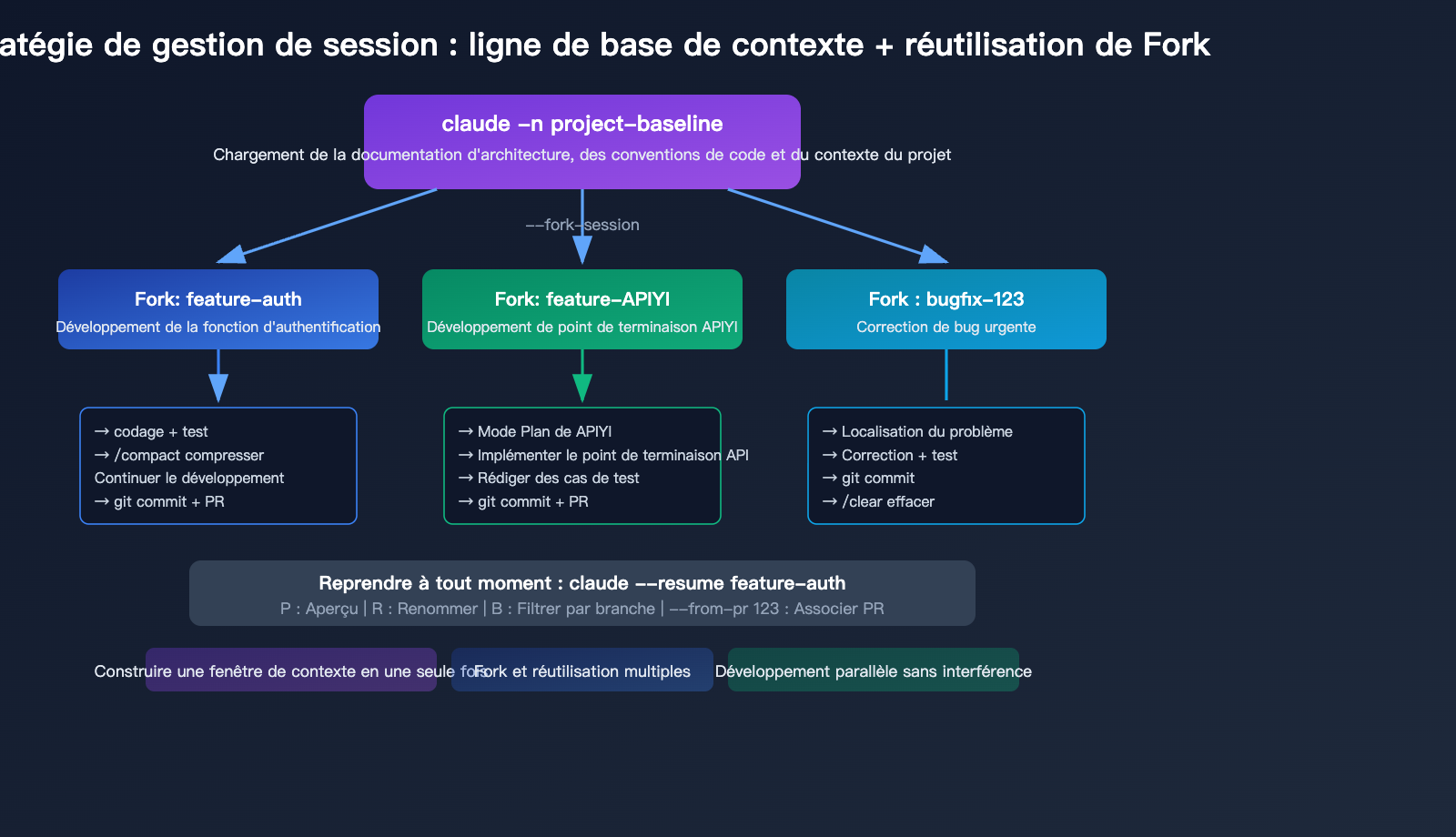
Astuce 9 : Nommage et reprise de session
# Nommer une session au démarrage
claude -n auth-refactor

# Reprendre la session la plus récente
claude --continue

# Sélection interactive de session
claude --resume
# P : Prévisualiser  R : Renommer  B : Filtrer par branche  A : Afficher tout

# Reprendre par nom
claude --resume auth-refactor

# Reprendre une session liée à une PR spécifique
claude --from-pr 123

# Renommer dans la session active
/rename auth-v2
Stratégie clé pour la gestion de session : Utilisez une session nommée pour chaque tâche importante et lancez une nouvelle session avec /clear une fois terminée. Cela permet de garder un contexte isolé tout en facilitant le suivi.
Astuce 10 : Le mode Plan (Plan Mode) pour planifier avant d'agir
Appuyez sur Shift+Tab pour passer en mode Plan. Claude analysera alors votre base de code en lecture seule et proposera un plan d'implémentation sans effectuer la moindre modification.
Pourquoi le mode Plan est la fonctionnalité la plus sous-estimée :
- Analysez la solution avant de décider de l'exécuter, ce qui évite de gaspiller des jetons en partant dans la mauvaise direction.
- Le plan est enregistré ; vous pouvez utiliser
Ctrl+Gdans l'éditeur pour le modifier avant de lancer l'exécution. - Claude nomme automatiquement la session en fonction du contenu du plan.
- Vous pouvez en faire le mode par défaut : ajoutez
"defaultMode": "plan"dans votre fichier.claude/settings.json.
# Démarrer directement en mode Plan
claude --permission-mode plan
Astuce 11 : Utiliser Claude Code pour des tâches non liées au code
Claude Code s'appuie sur l'IA Claude complète couplée à un accès au système de fichiers, ce qui va bien au-delà de la simple écriture de code :
# Analyse de données
cat sales_data.csv | claude -p "Analyse les tendances de vente et identifie les anomalies"

# Rédaction de documentation
claude -p "Rédige une documentation API pour ce projet en te basant sur le code dans src/" > api-docs.md

# Analyse de logs
tail -n 1000 /var/log/app.log | claude -p "Analyse les modèles d'erreurs et propose des correctifs"

# Compréhension de projet
claude -p "Analyse l'architecture de ce projet et dessine les dépendances entre les modules"

# Statistiques de code
claude -p "Calcule les indicateurs de qualité de ce projet : couverture de tests, complexité, nombre de dépendances"
Intégration dans package.json :
{
  "scripts": {
    "review": "claude -p 'examine les modifications indexées pour détecter les bugs et problèmes de style'",
    "docs": "claude -p 'génère la documentation API à partir du code source'",
    "changelog": "claude -p 'génère un journal des modifications à partir des commits récents'"
  }
}
Astuce 12 : Automatisation complète du flux Git
# Commit intelligent (analyse les modifications indexées pour générer un message de commit approprié)
claude -p "Analyse les modifications indexées et crée un commit approprié" \
  --allowedTools "Bash(git *)"

# Création automatique de PR
claude -p "Crée une PR pour la branche actuelle, incluant un résumé des changements et un plan de test"

# De l'Issue à la PR en une seule commande
claude -p "Implémente la fonctionnalité décrite dans l'Issue #42, puis soumets une PR" \
  --allowedTools "Read,Edit,Bash"
💰 Note sur les coûts : Toutes les astuces ci-dessus sont "incluses" dans l'abonnement mensuel Max (frais fixes).
Pour les scénarios d'automatisation nécessitant une intégration API (mode Headless, CI/CD),
vous pouvez utiliser le service proxy API APIYI (apiyi.com) pour une facturation à l'usage.
Il est conseillé de définir--max-budget-usdpour contrôler les coûts par tâche.
Voici un aperçu d'une journée type pour un utilisateur intensif (Power User) avec Max :
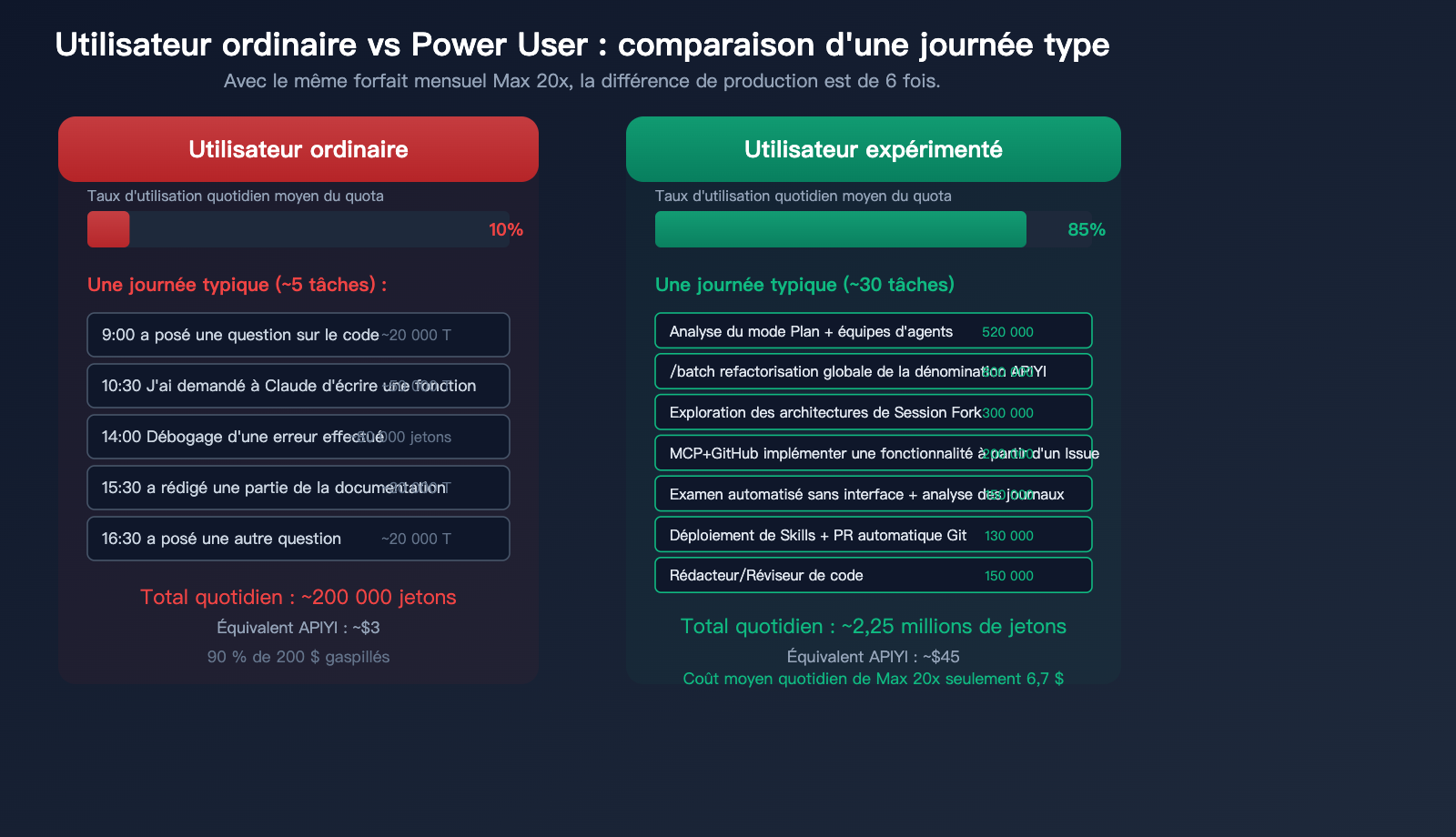
Voici une journée type pour un utilisateur intensif (Power User) "Max 20x" :
| Heure | Activité | Technique utilisée | Estimation de jetons |
|---|---|---|---|
| 09:00 | Analyse des tâches du jour (Mode Plan) | Technique 10 | ~20k |
| 09:15 | Développement parallèle de 2 fonctionnalités (Équipes d'agents) | Technique 1 | ~500k |
| 10:30 | Refactorisation des conventions de nommage API (/batch) | Technique 4 | ~800k |
| 13:30 | Exploration de deux architectures (Fork de session) | Technique 3 | ~300k |
| 12:00 | Analyse des logs de production (Pipeline CLI) | Technique 11 | ~50k |
| 13:30 | Revue de code automatisée (Mode Headless) | Technique 7 | ~100k |
| 14:00 | Implémentation de fonctionnalités depuis GitHub (MCP + GitHub) | Technique 6 | ~200k |
| 15:30 | Exécution du processus de déploiement (Compétence personnalisée) | Technique 8 | ~50k |
| 16:00 | Commit Git automatisé et création de PR | Technique 12 | ~80k |
| 17:00 | Revue de code (Mode Rédacteur/Réviseur) | Technique 1 | ~150k |
Total de jetons par jour : ~2,25 millions (équivalent API ~30-60 $)
Coût réel Max 20x : 200 $ / 30 jours = ~6,7 $/jour
C'est pourquoi l'abonnement Max est si avantageux : pour une même charge de travail, une facturation à l'usage via API coûterait entre 30 et 60 $ par jour, alors qu'avec Max, cela ne vous revient qu'à 6,7 $ par jour.
Raccourcis clavier et commandes : aide-mémoire complet
| Raccourci | Fonction | Fréquence |
|---|---|---|
Shift+Tab |
Basculer le mode de permission (Normal/Auto/Plan) | ★★★★★ |
Ctrl+G |
Ouvrir l'invite dans l'éditeur | ★★★★ |
Ctrl+O |
Afficher la sortie détaillée (réflexion/outils) | ★★★ |
Ctrl+B |
Exécuter la tâche actuelle en arrière-plan | ★★★ |
Ctrl+T |
Basculer la liste des tâches | ★★★ |
Esc |
Arrêter la génération en cours | ★★★★ |
Esc+Esc |
Annuler/Rétablir le point de contrôle | ★★★ |
Alt+P |
Changer de modèle | ★★ |
Alt+T |
Basculer le raisonnement étendu | ★★ |
Alt+O |
Basculer le mode rapide | ★★ |
!command |
Exécuter directement une commande bash | ★★★★ |
@file |
Référencer un fichier | ★★★★ |
Espace (long) |
Saisie vocale | ★★ |
| Commande | Fonction |
|---|---|
/clear |
Effacer la conversation |
/compact |
Compacter l'historique de la conversation |
/init |
Générer CLAUDE.md |
/memory |
Gérer la mémoire automatique |
/hooks |
Gérer les Hooks |
/resume |
Reprendre la session |
/batch |
Modifications parallèles à grande échelle |
/simplify |
Examiner et simplifier le code |
/btw |
Question latérale rapide (sans polluer le contexte) |
/effort |
Ajuster la profondeur de réflexion |
FAQ
Q1 : Quelle est la différence entre les Agent Teams et les Subagents ?
Les Subagents fonctionnent de manière unidirectionnelle : l'agent principal délègue une tâche, et le subagent ne peut que rendre compte à l'agent principal après exécution. Les Agent Teams sont multidirectionnels : les membres de l'équipe peuvent communiquer et se coordonner directement, tout en partageant une liste de tâches commune. Les Teams sont idéales pour les tâches complexes nécessitant une collaboration inter-modules, tandis que les Subagents conviennent mieux aux enquêtes indépendantes ou au traitement de données. Pour construire vos propres agents IA, vous pouvez utiliser l'API Claude via APIYI apiyi.com pour implémenter des architectures multi-agents similaires.
Q2 : Quel est le plafond d’utilisation « Max 20x » ? Comment savoir si je l’approche ?
Anthropic ne communique pas de chiffre exact en termes de jetons, mais utilise un ratio relatif de "20x l'utilisation Pro". En pratique, une utilisation intensive tout au long de la journée (y compris avec les Agent Teams) ne permet généralement pas d'atteindre cette limite en une journée de travail. Le compteur est réinitialisé chaque semaine. Si vous voyez fréquemment le message "limite d'utilisation atteinte", c'est que vous êtes à la limite : essayez de répartir votre charge sur la semaine ou envisagez de déplacer certaines tâches automatisées vers APIYI apiyi.com avec une facturation à l'usage.
Q3 : Les Hooks consomment-ils mon quota Max ?
Les Hooks de type command ne consomment pas de quota, car ce sont des commandes shell locales. En revanche, les Hooks de type prompt et agent déclenchent des appels LLM et consomment donc votre quota. Pour vos automatisations quotidiennes, privilégiez les Hooks de type command et réservez les Hooks prompt/agent aux scénarios nécessitant une analyse par l'IA (comme le contrôle qualité de code complexe).
Q4 : Mon équipe compte 5 personnes, quelle formule choisir ?
Deux options s'offrent à vous : souscrire à l'offre Max 20x pour chacun (200 $/personne/mois, soit 1 000 $ au total), ou opter pour le Team Premium (100 $/personne/mois, soit 500 $ au total). Le Team Premium offre un niveau d'utilisation Max ainsi que des outils de gestion d'équipe. Cependant, si chaque membre est un utilisateur intensif de Claude Code, le plafond "20x" de l'offre Max est plus généreux que celui du Team Premium. Une solution hybride : les développeurs principaux utilisent Max 20x, le personnel de support utilise Team Premium, et l'automatisation via API est gérée de manière centralisée via APIYI apiyi.com.
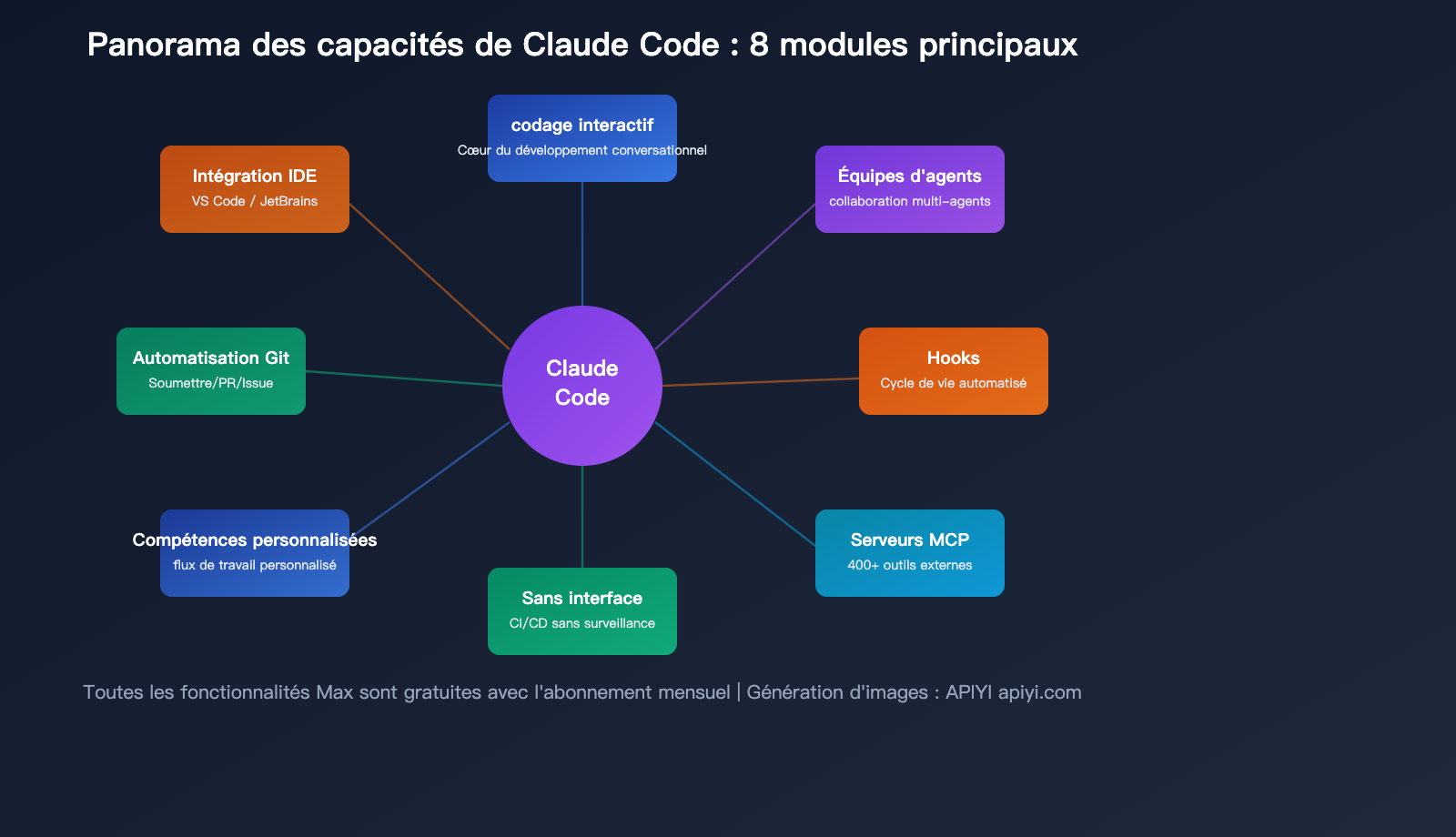
Résumé : Considérez Claude Code comme votre équipe d'ingénierie IA
Claude Code n'est pas juste un outil, c'est une équipe d'ingénierie IA programmable. L'utiliser seul, c'est n'exploiter que 10 % de son potentiel. C'est en le combinant avec les Agent Teams, les Hooks, le MCP, les Skills et le mode Headless que vous atteindrez sa pleine puissance.
Commencez dès aujourd'hui avec ces 5 actions :
- Activez les Agent Teams — Essayez de faire travailler 3 coéquipiers en parallèle sur une fonctionnalité.
- Configurez 3 Hooks — Formatage de code, notifications sur le bureau et tests automatiques à la fin d'une tâche.
- Créez 2 Custom Skills — Encapsulez vos flux de travail les plus fréquents dans des commandes en un clic.
- Intégrez le mode Headless dans votre CI/CD — Automatisez les revues de code et la création de PR.
- Commencez chaque journée par le mode Plan — Visualisez la situation globale avant d'agir, vous doublerez votre efficacité.
Nous vous recommandons d'utiliser APIYI (apiyi.com) pour gérer vos besoins en API avec paiement à l'usage, et de combiner cela avec un forfait mensuel Max pour maximiser la valeur de votre duo « interaction principale + automatisation complémentaire ».
📝 Auteur de cet article : Équipe technique APIYI | APIYI apiyi.com – Plateforme d'accès unifiée à plus de 300 API de grands modèles de langage.
Références
-
Bonnes pratiques officielles de Claude Code : Stratégies d'utilisation recommandées par l'équipe d'ingénierie d'Anthropic.
- Lien :
code.claude.com/docs/en/best-practices - Description : Inclut des conseils essentiels sur le développement piloté par la vérification, la gestion du contexte, etc.
- Lien :
-
Guide des Hooks Claude Code : Détails sur la configuration des flux de travail automatisés.
- Lien :
code.claude.com/docs/en/hooks-guide - Description : 24 événements de cycle de vie et 4 types de Hooks.
- Lien :
-
Claude Code Agent Teams : Documentation sur la collaboration multi-agents.
- Lien :
code.claude.com/docs/en/agent-teams - Description : Architecture Team Lead/Teammate et cas d'utilisation.
- Lien :
-
Développement de Skills Claude Code : Documentation sur les compétences personnalisées.
- Lien :
code.claude.com/docs/en/skills - Description : Format SKILL.md et injection de contexte dynamique.
- Lien :